
Как изменить цвет слоя в автокаде
Цвет объекта можно изменять, перенося объект на другой слой, изменяя цвет слоя, на котором расположен объект, или явно присваивая цвет самому объекту.
Цвет объекта можно изменить тремя способами:
- Перенести объект на другой слой, для которого установлен иной цвет. Если цвет объекта имеет значение ПОСЛОЮ, то после переноса на другой слой объект примет цвет нового слоя.
- Изменить цвет слоя, на котором расположен объект. Если в свойствах объекта задан цвет ПОСЛОЮ, объект примет цвет слоя. При изменении цвета слоя все объекты, цвета которых заданы значением ПОСЛОЮ, автоматически обновляются, приобретая измененный цвет слоя.
- Явно присвоить цвет самому объекту вместо того, чтобы использовать цвет слоя. Каждому объекту можно явно присвоить цвет. Если требуется заменить цвет объекта, заданный на уровне слоя, другим цветом, измените значение цвета объекта с «ПОСЛОЮ» на конкретный цвет, например, красный.
Для установки цвета, назначаемого всем вновь создаваемым объектам, следует воспользоваться панелью свойств, указав нужный цвет вместо значения ПОСЛОЮ.
Перенос объекта на другой слой
- Выбрать объекты, которые необходимо перенести на другой слой.
- Выберите вкладку «Главная» панель «Слои» «Свойства слоя» .
- В Диспетчере свойств слоев щелкните на элементе управления «Слой».
- Выбрать слой, на который требуется перенести объекты.
Назначение цвета слою

- Выберите вкладку «Главная» панель «Слои» «Свойства слоя» .
- В окне «Диспетчера свойств слоев» выберите цвет, который нужно изменить.
- В диалоговом окне «Выбор цвета» выполните одну из следующих операций:
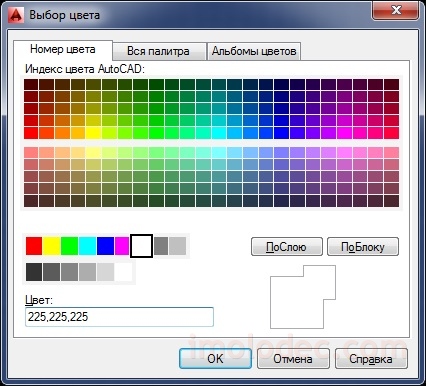
- На вкладке «Номер цвета» выберите цвет или введите в поле «Цвет» его имя или числовое значение в системе ИЦА (от 1 до 255). Нажмите «ОК».
- На вкладке «Вся палитра» выберите цветовую модель «HSL» в списке «Цветовая модель» и задайте цвет путем ввода значения цвета в поле «Цвет» или задания значений в полях «H» (Цвет), «S» (Насыщенность) и «L» (Яркость). Нажмите «ОК».
- На вкладке «Альбомы цветов» выберите из списка альбом цветов и выберите цвет нажатием на цветовой полоске при перемещении по альбому цветов (с помощью стрелок вверх или вниз). Нажмите «ОК».
- Нажмите «OK» для закрытия каждого диалогового окна.
Назначение цвета объекту в явном виде

- Выберите объекты, цвета которых необходимо изменить.
- Перейдите на вкладку «Вид» панель «Палитры» «Свойства». Другой способ: можно нажать правую кнопку мыши на одном из объектов и затем выбрать пункт «Свойства».
- В панели «Свойства» выберите свойство «Цвет». Справа от поля располагается кнопка со стрелкой.
- Нажмите на кнопку и выберите цвет из списка или воспользуйтесь пунктом «Выбор цвета» для вызова диалогового окна «Выбор цвета». В этом случае выполните одно из следующих действий:
- На вкладке «Номер цвета» выберите цвет или введите в поле «Цвет» его имя или числовое значение в системе ИЦА (от 1 до 255).
- На вкладке «Вся палитра» выберите цветовую модель «HSL» и задайте цвет путем ввода значения цвета в поле «Цвет» или задания значений в полях «H» (Цвет), «S» (Насыщенность)» и «L» (Яркость). Нажмите «ОК».
- На вкладке «Вся палитра» выберите цветовую модель «RGB» в списке «Цветовая модель». Задайте цвет путем введения его значения в поле «Цвет» или введением значений в полях «Красный», «Зеленый» и «Синий».
- На вкладке «Альбомы цветов» выберите из списка альбом цветов и выберите цвет нажатием на цветовой полоске при перемещении по альбому цветов (с помощью стрелок вверх или вниз). Нажмите «ОК».
Краткий справочник
Управление свойствами объектов.
Как создать слой в Автокаде? Диспетчер свойств слоев
Рассмотрим, как создать слой в Автокаде и основные свойства, которые можно назначать одновременно всем объектам, лежащим на отдельном слое.
Создание слоев в Автокаде
Все операции со слоями производятся в специальном диалоговом окне «Диспетчер свойств слоев».
Вызвать его можно действиями, которые показаны на рис. 1.
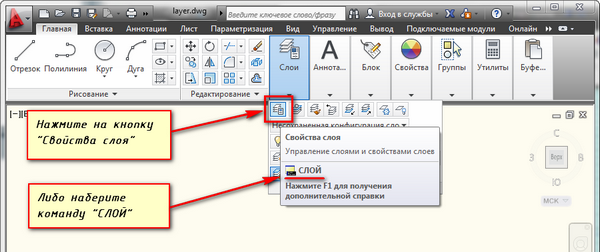
В окне приведен список слоёв с указанием их свойств и параметров. При открытии нового чертежа имеется только слой по умолчанию «0».
Чтобы добавить новый слой в AutoCAD, необходимо нажать вверху диалогового окна на кнопку «Новый».
В результате будет создан новый слой в Aвтокаде со стандартными настройками. Будет предложено ввести его имя. По умолчанию слои именуются «Слой1», «Слой2» и т. д. Рекомендую давать слоям более осмысленные названия. Например, «оси», «внешние стены», «перегородки», «окна», «двери» и т.д.
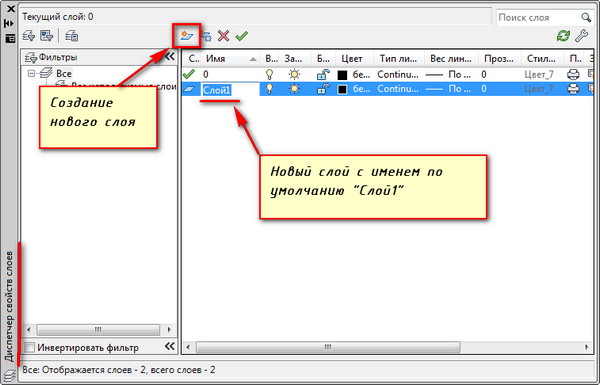
ПРИМЕЧАНИЕ: Существует альтернативный вариант создания слоя через командную строку в Автокаде ( см. видео с 9:06). Для этого используются так называемые «прозрачные» команды.
Диспетчер слоев в Автокаде. Основные свойства слоя
Для любого слоя можно настроить цвет, тип линии и толщину (вес линии). Это позволит одновременно всем объектам одновременно присвоить данные свойства.
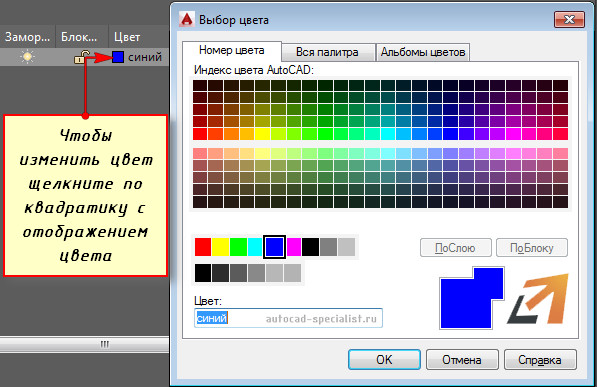
1) Как изменить цвет слоя в Автокаде? Нужно нажать на квадрат, визуально отвечающий за цвет слоя. После откроется палитра для выбора нужного цвета, как показано на рис. 3.
2) Как поменять толщину слоя Автокад? За это отвечает столбец «Вес линий». Более подробно про это свойство читайте в статье » Толщина линий в Автокаде «.
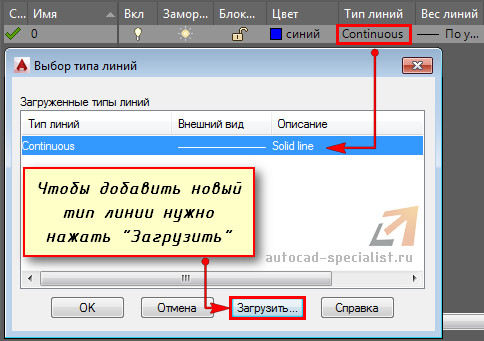
3) Рассмотрим свойство «Тип линии». По умолчанию выбрана сплошная линия (Continuous). Чтобы ее изменить, достаточно нажать на название типа линии, после чего выбрать «Загрузить». Подробнее про типы линий AutoCAD читайте в статье «Как загрузить и изменить тип линий для Автокада».
Как редактировать слои в Автокаде?
Редактирование слоев в Автокаде подразумевает изменение свойств, которые ранее были присвоены слою. Это может быть цвет, тип и вес линий. Часто требуется переименовать слой, т.к. изначально может быть допущена опечатка. Любые изменения следует выполнять в Диспетчере свойств слоев Автокад, который вызывается так, как показано на рис. 1.
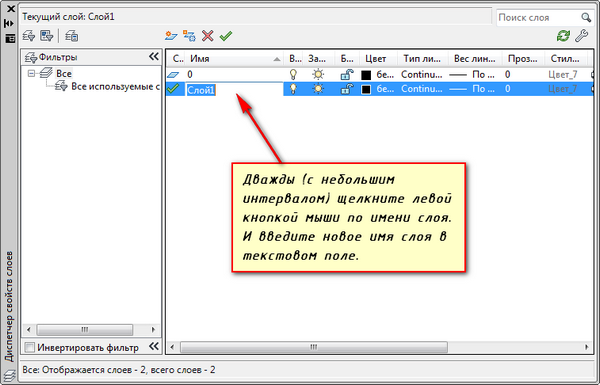
Мы рассмотрели, как менять свойства слоев. Теперь подробно разберем, как переименовать слой в Автокаде. Откройте диалоговое окно «Диспетчер свойств слоёв».
Чтобы переименовать слой в AutoCAD, дважды (с небольшим интервалом) щелкните левой кнопкой мыши по имени слоя.
Имя слоя станет доступно для редактирования. Введите новое. По окончанию закройте диспетчер.
Имя слоя может содержать до 255 символов: букв, цифр и нескольких специальных символов. Пробелы в имени слоя Автокад ставить можно, а вот такие символы < >/ \ “ : ; ? * | = ‘ не могут содержаться в названии.
Еще одна особенность: слой по умолчанию «0» в системе AutoCAD переименовать нельзя!
Теперь вы разобрались с понятием «Слои» в AutoCAD и знаете, как создавать новые и эффективно с ними работать. Советую ознакомиться с видеокурсом, где я на практике использую слои для создания реального проекта (получить курс)!
Освойте профессию проектировщика
Научитесь быстрому черчению, освоите прикладное 3D, автоматизируете создание ведомостей и спецификаций.
Как изменить цвет слоя? Help!
Как изменить цвет слоя в Autocad 2007?
Я захожу в Диспетчер свойств слоев и пытаюсь поменять цвет но ничего не происходит.
То есть, он дает цвет выбрать, но не запоминает выбранное значение.
Другие параметры слоя менять получается.
Еще глюк — пропадает указатель мыши, когда наводишь его на табличку с цветами в диалоге выбора цвета.
Я так понимаю, это сбой, так как поведение таких диалогов в Windows стандартизировано.
Мне нужно поменять видеокарту или сначала переставить Autocad?
Цвета слоев в AutoCAD Electrical
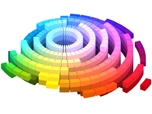
Выбор цветов для слоев AutoCAD кажется очень простой задачей, тем не менее, если вы спросите пользователей CAD в различных кампаниях, почему они используют различные цвета, ответ будет примерно такой: «это цвета, которые мы всегда использовали» или «они соответствуют тем, которые использовала наша последняя CAD система». При этом достаточно мало внимания уделяется тому, почему используются определенные цвета. Итак, какой лучший способ, чтобы это решить?
Одно большое решение, которое повлияет на все остальное: «Какой цвет фона использовать?». Цвета, которые хорошо подходят для работы на модели одного фона, обычно сложно разглядеть на другой.
Чаще всего выбирают использование фонов по умолчанию. Черный фон пространственной модели имеет очень большой контраст и он легче для глаз во время работы. Белый фон для листов подчеркивает, что конечная цель это распечатанный чертеж. С помощью выбора хорошо различимых цветов на листе, можно подобрать цвета, хорошо отображаемые на цветном чертеже.
Другая частая практика – это использование черного фона и в среде модели, и в среде листа. Это может быть преимуществом, так как цвета всегда отображаются одинаково. Если геометрия разборчиво видна в пространстве модели, она также будет разборчива в пространстве листа. Если при печати используется только монохромная палитра, видимость объектов на белой бумаге не будет проблемой.
Выбирая цвета…
Как выбрать цвета для использования в различных слоях?
Это относится именно к цветам слоев, а не к цветам объектов. Не изменяйте цвета объектов, установленные слоем, без серьезного повода.
Для ответа на этот вопрос зададим другой: для чего будут использоваться данные слои? Предполагаемое использование слоя поможет мгновенно выбрать цвет. Например, определенные слои в AutoCAD Electrical разработаны как слои проводов. Эти слои обычно представлены особым калибром и цветом провода. Используйте цвет оплетки кабеля в качестве цвета для этого слоя.
Слои, которые должны визуально выделяться, нуждаются в контрастных цветах. Это может относиться к несвязанным между собой элементам, водным трубам по отношению к электропроводке, например. Основные цвета AutoCAD с 1 по 7 (от красного до белого) являются хорошим выбором в данном случае, так как их обычно легко различать между собой. Бывают случаи, когда для разделения объектов требуется больше цветов. Оранжевый (цвет 40) хороший последующий выбор. Разбивайте существующие цвета в диалоговом окне цветов AutoCAD на столько, сколько вам необходимо. Например, можете использовать желто-зеленый (70) или пурпурный (200).
Слои, которые предусматривают группировку, должны иметь похожие цвета. Для этого используйте цвета в верхней половине диалогового окна Индекса цветов AutoCAD. Двигайтесь по строкам и колонкам, чтобы подобрать подобные цвета. Примером этого могут быть вариации красного, такие цвета как 22, 32, 232 и 243, применяемые для обозначения объектов. Старайтесь не подниматься на много строчек вверх, так как они становятся более темными и сложно различимыми.
Имейте в виду, что недостатки цветного зрения являются довольно распространенными. Красно-зеленым дальтонизмом страдает около 10% населения. Это означает, что с высокой вероятностью как минимум один человек, который будет использовать чертеж, будет болен дальтонизмом. Если это возможно, попросите кого-то с подобными проблемами поработать с цветовой схемой и получите его отзывы перед принятием финального решения.
Рекомендации…
Ниже представлены рекомендуемые настройки цветов для обычного AutoCAD (для Америки, естественно). Они предназначены для типовых цифровых чертежей. Архитектура, инфраструктура и другие конструкторские дисциплины будут иметь свои стандартные схемы слоев.
Для чертежа с единичными компонентами:
Линии объектов => белые/черные
Линии центра (осевые линии) => желтые
Конструкторские линии => красные
Штрихованные объекты => красные
Скрытые линии => голубые
Граница, рамка => синие
Области просмотра проекции => лиловые
Для мультикомпонентных чертежей:
Отталкивайтесь от других основных цветов AutoCAD для визуального разделения компонентов. Когда выйдете за пределы восьми основных цветов, начните разбивать существующие цвета, как было описано в предыдущем разделе.
При использовании AutoCAD Mechanical, придерживайтесь основной цветовой схемы для большинства слоев и объектов. Измените цвет для слоя AM_1 and AM_2 (это дополнительные объектные слои). Их заданный по умолчанию тёмно-синий и тёмно-красный цвет сложно разглядеть в пространстве модели. Также измените желтый по умолчанию текст размеров и другие аннотативные объекты на ПоСлою. (Эти объекты включают в себя текст размеров, текст символов, текст спецификации). Простой способ произвести эти изменения – это начать работу с шаблонов AutoCAD Mechanical «со светлым фоном».
Все эти рекомендации в полной мере справедливы и для AutoCAD Electrical.
Немного финальной доработки…
Желтый, зеленый и голубой могут быть очень плохо видны на белом фоне. Это не является проблемой для конечного чертежа, если используется монохромная таблица цветов. Но это может причинить неудобства при просмотре пространства листа или при цветной печати.
Вот пара рекомендаций на этот случай.
Во-первых, не используйте обычный желтый, голубой и зеленый цвета. Вместо них используйте цвета под номером 44, 132 и 84. Эти цвета находятся рядом с часто используемыми на белом и черном фоне и они хорошо видны при печати на белой бумаге.
Во-вторых, если вы используете готовые цвета, измените таблицу стилей печати. Создайте копию файла acad.ctb, который использует эти же цветовые замены. Замените установку цвета «Использовать цвет объекта» для этих трех цветов на цвета с большей контрастностью, перечисленные выше. Используйте эту же технику для затемнения других цветов при необходимости.
Эти цветовые доработки могут быть отображены на экране в пространстве листа. Существует флажок для отображения стилей печати (Показать стили печати) в диалоговом окне Параметры листа. Это применит настройку таблицы цветов к экрану отображения листа. Например, будет отображаться только черный и белый, если активирован монохромный стиль.