
Обновление оглавления
- Перейдите в >ссылки Обновить таблицу.
- Выберите один из следующих параметров:
- Обновление только номеров страниц При этом будут обновлены только страницы, на которые находятся заголовки, и будут игнорироваться все изменения текста заголовка.
- Обновление всей таблицы В результате будут отражены все изменения текста заголовка, а также изменения страницы.
- Нажмите ОК.
Примечание: Созданные вручную таблицы (не созданные автоматически на емких заголовках) не обновляются в Word. Вам потребуется вручную внести изменения в одержимом.
Создание и обновление оглавления в Microsoft Word 2010
При создании объемных документов, таких как отчеты, статьи, рефераты нам часто требуется предварить текст оглавлением – для такого случая в текстовом редакторе Microsoft Word предусмотрена функция автоматического создания и обновления оглавлений, которую мы сейчас и рассмотрим на примере.
В процессе создания к тексту могут быть применены различные стили – именно основываясь на них основывается текстовый редактор при создании автоматического оглавления. Панель «стили» находится в разделе ленты «Главная» (рис. 1).
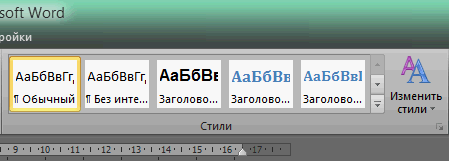
Рис. 1 Панель «Стили»
Мы будем использовать встроенный стиль «Заголовок 1», перед началом работы настроим его, щёлкнув правой кнопкой мыши и выбрав «Изменить» (рис. 2).
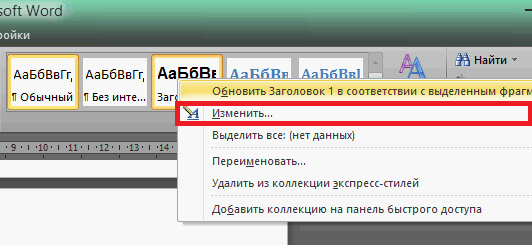
Рис. 2 Настройка стиля «Заголовок 1»
Выбираем нужный нам шрифт, начертание и размер, сохраняем настройку (рис. 3).
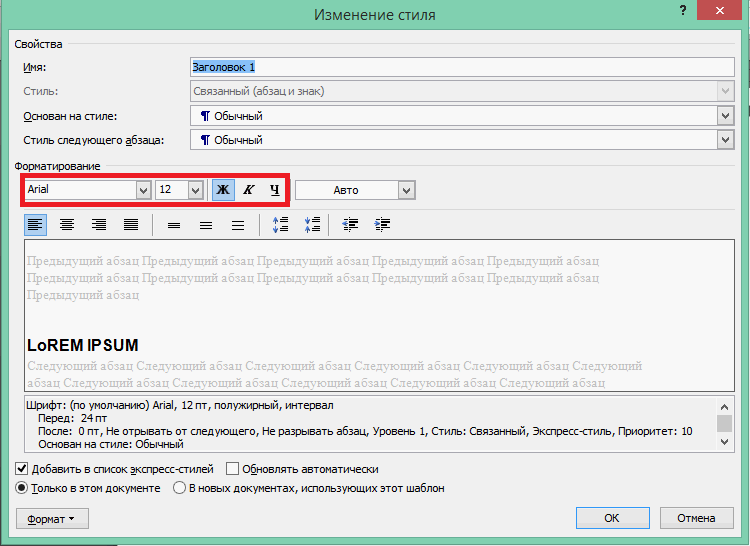
Рис. 3 Настройка стиля «Заголовок 1»
Теперь необходимо пронумеровать все страницы текста (как это сделать, читайте в наших предыдущих статьях) и применить стиль заголовка там, где это нужно – просто выделите нужную строку и щелкните «Заголовок 1» в панели стилей.
Когда все приготовления завершены, пора приступить к непосредственно к созданию оглавления. Перейдите курсором на страницу, где оно должно располагаться и в меню ленты «Ссылки» нажмите кнопку «Оглавление» (рис. 4).
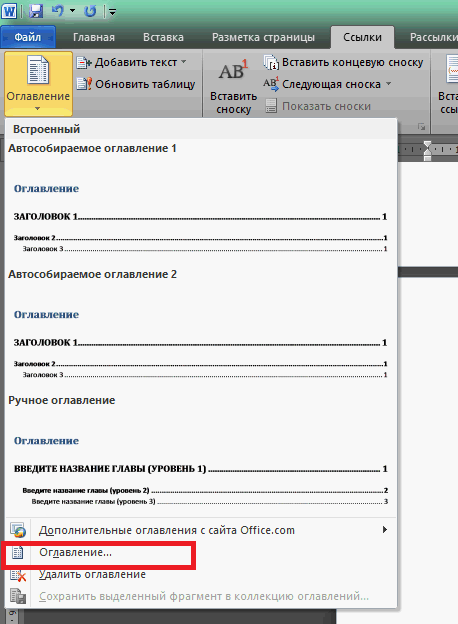
Рис. 4 Меню «Оглавление»
Здесь мы можем выбрать один из предлагаемых стилей оглавления или настроить собственный (рис. 5).
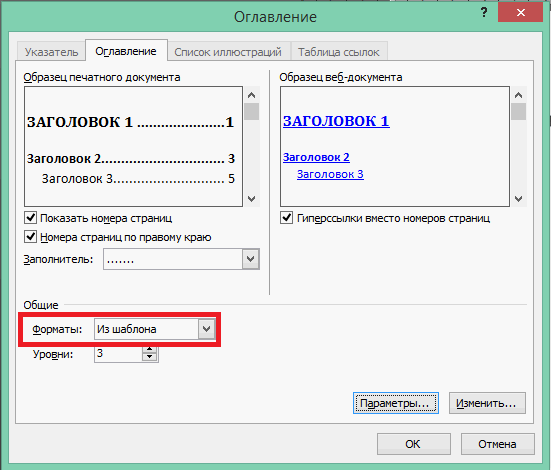
Рис. 5 Настройка стиля оглавления
Выберите все необходимые настройки и щелкните «ОК». Наше оглавление готово! (рис. 6).
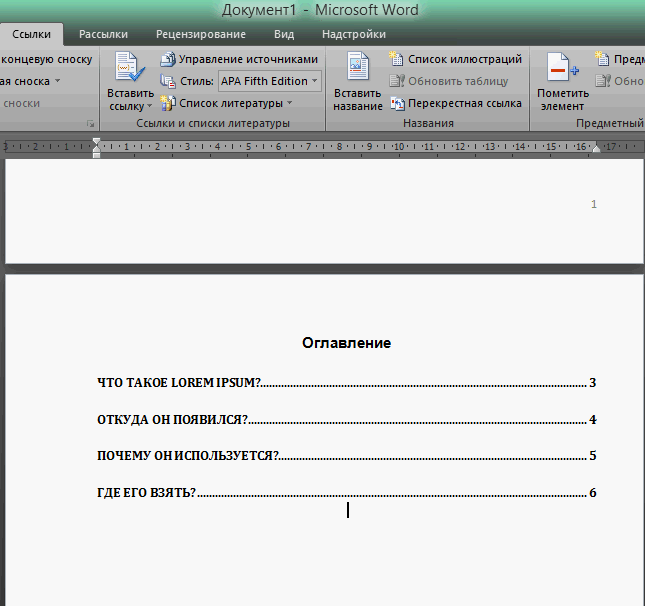
Рис. 6 Готовое оглавление
Прелесть автоматически собираемого оглавления в том, что его всегда можно обновить всего в несколько щелчков мышью! Если вы изменили текст и добавили в него несколько страниц, откройте меню ленты «Ссылки», щелкните кнопку «Обновить таблицу» и выберите необходимый вариант обновления (рис. 7).
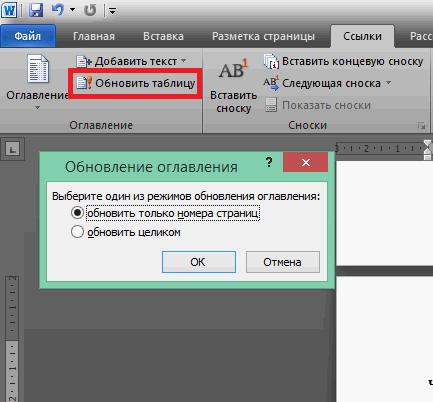
Рис. 7 Обновление оглавления
Прочтите также:
- Как сделать оглавление или содержание в документ Word 2007
- Использование текстовых полей в Microsoft Word 2010
- Изменение шрифта по умолчанию в Microsoft Word 2007
- Работа с названиями в Microsoft Word. Часть 2 – названия и ссылки
Создание и обновление содержания / оглавления в документе Word 2007, 2010, 2013
Эта статья содержит пояснения, сделанные для Microsoft Word 2010, но она так же применима и для других популярных версий Microsoft Word — 2007 и 2013.
Как создать содержание / оглавление в Word?
Создать оглавление в Word можно как вручную, так и автоматически. Второй вариант предпочтительнее, потому что Word позволяет не только вставить оглавление по имеющимся в тексте заголовкам, но и в дальнейшем легко и просто обновлять это оглавление — как сами заголовки, так и номера страниц, на которых они расположены. Конечно же, автоматически формируемое оглавление особенно актуально для больших текстов.
Перед автоматическим созданием оглавления вам необходимо показать, что является заголовками и подзаголовками в вашем тексте. Выделите полный текст заголовка или подзаголовка, затем на вкладке «Главная» в подразделе «Стили» выберите нужный уровень заголовка (мы рекомендуем создавать оглавление на основе не более чем трех уровней заголовков, иначе читателю будет сложно ориентироваться в тексте).

Подсказка: часто бывает удобным присваивать стиль с использованием кнопки «Формат по образцу» — выделяете заголовок-образец, нажимаете упомянутую кнопку и затем щелкаете по новому заголовку.

Еще одна подсказка: самым быстрым способом копирования формата является применение горячих клавиш, подробнее см. в статье: Ctrl+Shift+C и Ctrl+Shift+V: горячие клавиши для быстрого копирования формата в Microsoft Word
Когда Вы добавите все заголовки и подзаголовки вашего текста, приступайте к созданию раздела оглавления (или содержания). Щелкните в то место в документе Word, где должно быть расположено оглавление, затем перейдите на вкладку «Ссылки» и нажмите кнопку «Оглавление». В открывшемся списке выберите нужный формат оглавления ( «Автособираемое оглавление 1» или «Автособираемое оглавление 2») — после этого оглавление будет добавлено в указанном вами месте документа.

Как обновлять содержание / оглавление в Word?
После того, как вы дополните документ текстом и новыми заголовками, а также, возможно, измените ранее добавленные заголовки, вам потребуется обновить содержание документа. Для этого выделите оглавление и в появившейся рамке нажмите кнопку «Обновить таблицу». В открывшейся форме сообщите Word, какой именно вариант обновления вам нужен:
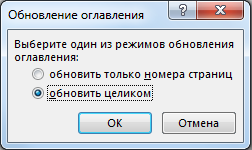
- если состав и текст заголовков не менялся — выберите «обновить только номера страниц»;
- если добавлялить, удалялись или изменялись заголовки — выберите «обновить целиком».
Обновление полей
Иногда требуется вручную обновить информацию в определенных полях, например, используемых в оглавлениях, колонтитулах, перекрестных ссылках, закладках и формулах в таблицах. Вы можете обновить поля по очереди или одновременно во всем документе.
- Обновление поля
- Обновление всех полей в документе
Обновление поля
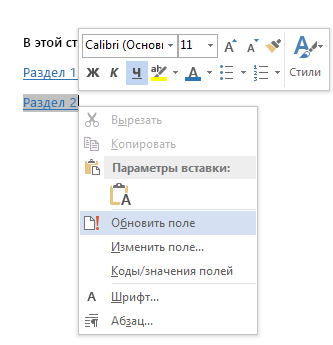
- В открытом документе щелкните правой кнопкой мышки поле, например, оглавление, номер страницы или перекрестную ссылку, а затем выберите команду Обновить поле.
Примечания:
- Если вы обновляете оглавление, в диалоговом окне Обновление оглавления укажите, хотите вы обновить только номера страниц или всю таблицу. В первом случае обновится только нумерация страниц для существующих разделов. Новые разделы при этом не добавятся в оглавление. Чтобы учесть новые разделы, установите переключатель обновить целиком.
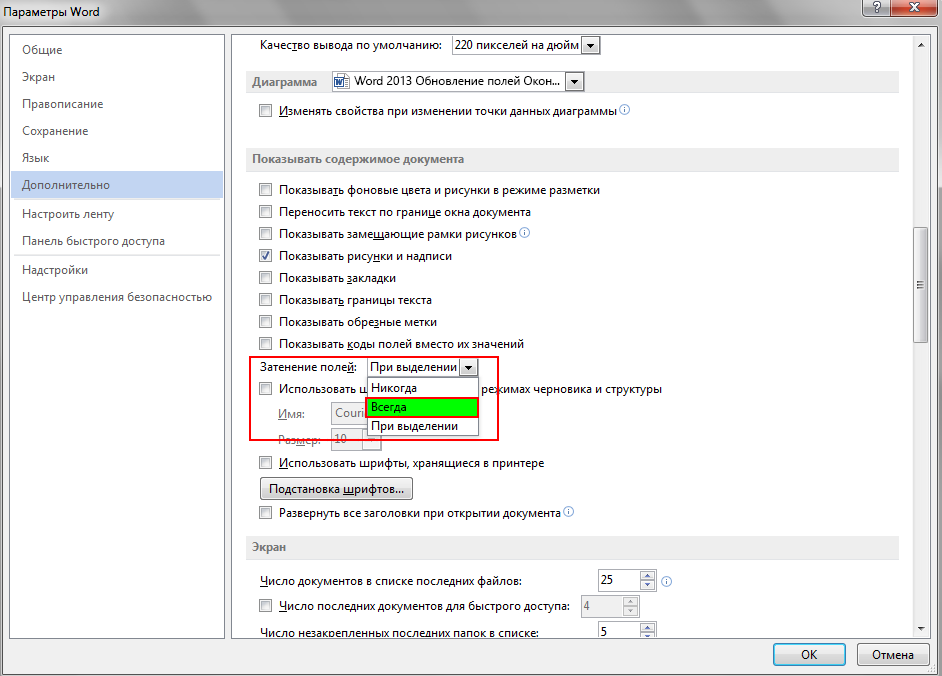
- Если у вас возникли затруднения при поиске полей в тексте, можно отобразить все поля на сером фоне. Для этого откройте меню Файл >Параметры >Дополнительно, а затем в разделе Показывать содержимое документа в раскрывающемся меню Затенение полей выберите пункт Всегда.
Обновление всех полей в документе
- Нажмите клавиши CTRL+A.
- Нажмите клавишу F9.
- Если в документе содержатся таблицы с полями или формулами, может потребоваться выбрать каждую из них отдельно, а затем нажать клавишу F9.
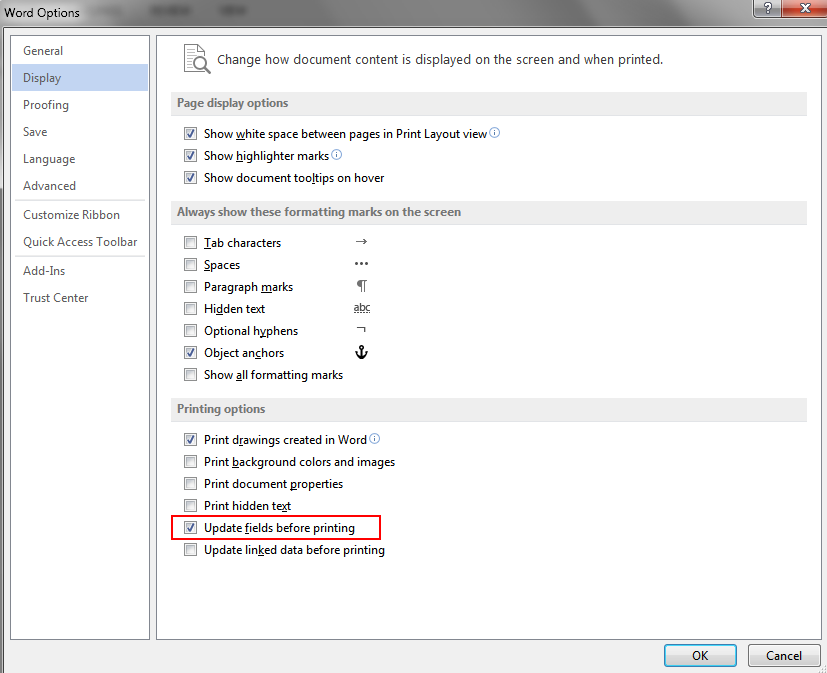
Совет: Чтобы не забыть обновить одержимый документ перед печатью, Word автоматически обновлять поля перед печатью. Откройте меню Файл > Параметры > Экран, а затем в разделе Параметры печати, установите флажок Обновлять поля перед печатью.
Примечание: При обновлении поля могут возникнуть проблемы, если элемент, на который оно ссылается, удален. Ссылки и закладки также могут указывать на несуществующие страницы. Дополнительные сведения см. в статье Устранение неполадок с закладками.