
Совместимость Apple Pencil
Apple Pencil (USB-C) можно использовать с приведенными ниже моделями iPad.
- iPad (10-го поколения)
- iPad mini (6-го поколения)
- iPad Air (4-го поколения) и более поздних моделей
- iPad Pro 11 дюймов (все поколения)
- iPad Pro (12,9 дюйма, 3-го поколения) и более поздних моделей
Apple Pencil (2-го поколения)

Apple Pencil (2-го поколения) можно использовать со следующими моделями iPad:
- iPad mini (6-го поколения)
- iPad Air (4-го поколения) и более поздних моделей
- iPad Pro (12,9 дюйма, 3-го поколения) и более поздних моделей
- iPad Pro 11 дюймов (все поколения)
Apple Pencil (1-го поколения)

Apple Pencil (1-го поколения) можно использовать со следующими моделями iPad:
- iPad mini (5-го поколения)
- iPad (6-го, 7-го, 8-го и 9-го поколений)
- iPad (10-го поколения)*
- iPad Air (3-го поколения)
- iPad Pro 12,9 дюйма (1-го и 2-го поколений)
- iPad Pro (10,5 дюйма)
- iPad Pro 9,7 дюйма
* Вам нужен кабель USB-C для адаптера Apple Pencil для сопряжения и зарядки Apple Pencil с iPad (10-го поколения).
Использование Apple Pencil с iPad
Откройте приложение, например «Заметки». В iPadOS панель инструментов можно перемещать по экрану или уменьшать, чтобы получить больше пространства для создания схем и зарисовок. Набор инструментов в панели зависит от используемого приложения. Используйте инструмент «Линейка» для рисования прямых линий, которые затем можно повернуть пальцами. Допустили ошибку? Вы можете стирать объекты и даже пиксели.
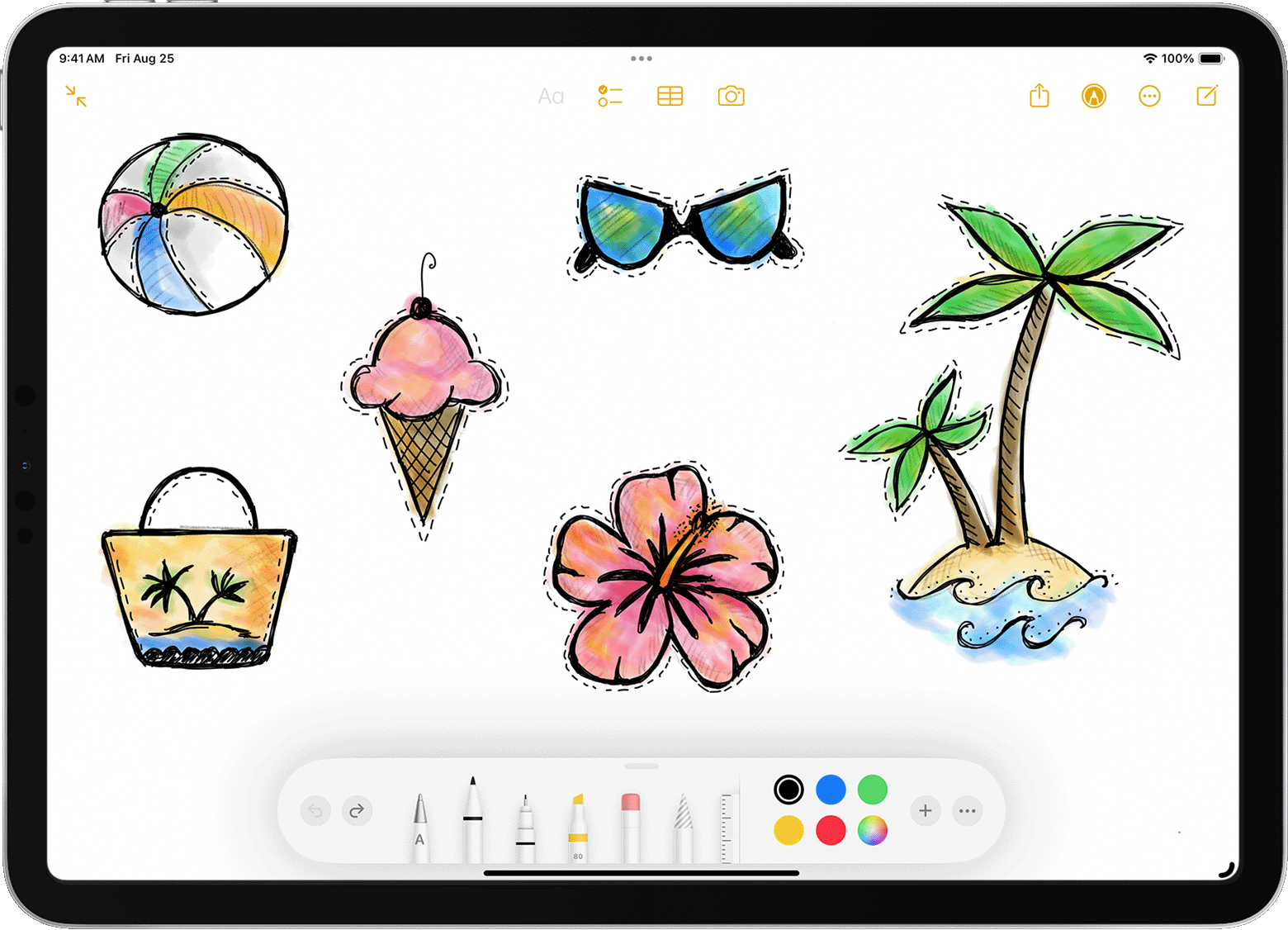
Чтобы рисовать в приложении Заметки, выполните указанные ниже действия.

- Откройте приложение «Заметки».
- Нажмите , чтобы создать другую заметку.
- Начните рисовать с помощью Apple Pencil.
Вы также можете начать, нажав значок  , чтобы открыть панель инструментов. Можно выбрать любой из доступных инструментов для рисования и цветов, а в случае ошибки — воспользоваться ластиком. Дважды нажмите ластик, чтобы просмотреть параметры стирания на устройстве iPad. Когда вы рисуете, вы можете наклонить Apple Pencil, чтобы затенить линию. С помощью Apple Pencil (1-го поколения) и Apple Pencil (2-го поколения) можно нажать более плотно, чтобы затемнить линию. Панель инструментов можно перетащить к другому краю экрана. Нажмите
  , чтобы автоматически уменьшить панель инструментов и отобразить дополнительные параметры.
Если вы рисуете с помощью Apple Pencil у края экрана, при этом не активируются Пункт управления, Центр уведомлений или функция «Многозадачность». Можно рисовать в любой части экрана без каких-либо помех.

Ввод текста с помощью Apple Pencil
Вы можете делать заметки с помощью Apple Pencil в приложении «Заметки» и некоторых других. В iOS 14 и более поздних версий с помощью Apple Pencil можно писать в любом текстовом поле*. Написанный от руки текст можно преобразовать в печатный. После этого вы можете использовать написанные от руки номер телефона, дату или адрес как обычные напечатанные данные.
Ввод текста в любое текстовое поле с помощью функции «От руки»
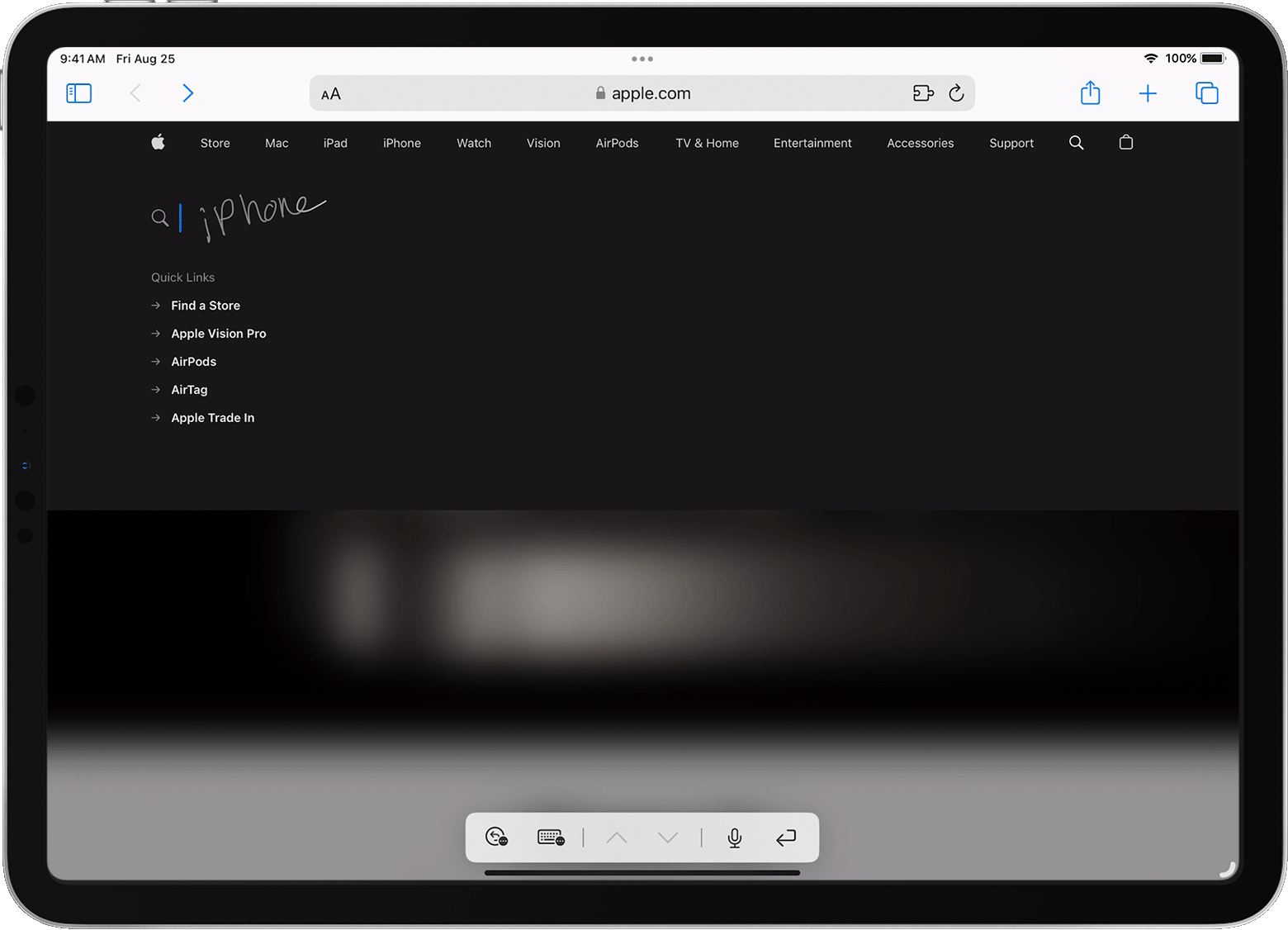
Вы можете писать от руки с помощью Apple Pencil на iPad в любом текстовом поле, например в поле поиска Safari или текстовом поле в приложении «Почта»*. Весь процесс ввода рукописного текста и его преобразование в печатный происходит на iPad, поэтому ваши записи будут в безопасности.
Вы можете научиться удалять, выбирать, вставлять и соединять слова с помощью функции «От руки». Для этого перейдите в меню «Настройки» > Apple Pencil и нажмите «Попробуйте написать от руки».
Преобразование рукописных заметок в печатный текст
Написанный от руки текст* можно преобразовать в печатный двумя указанными ниже способами.
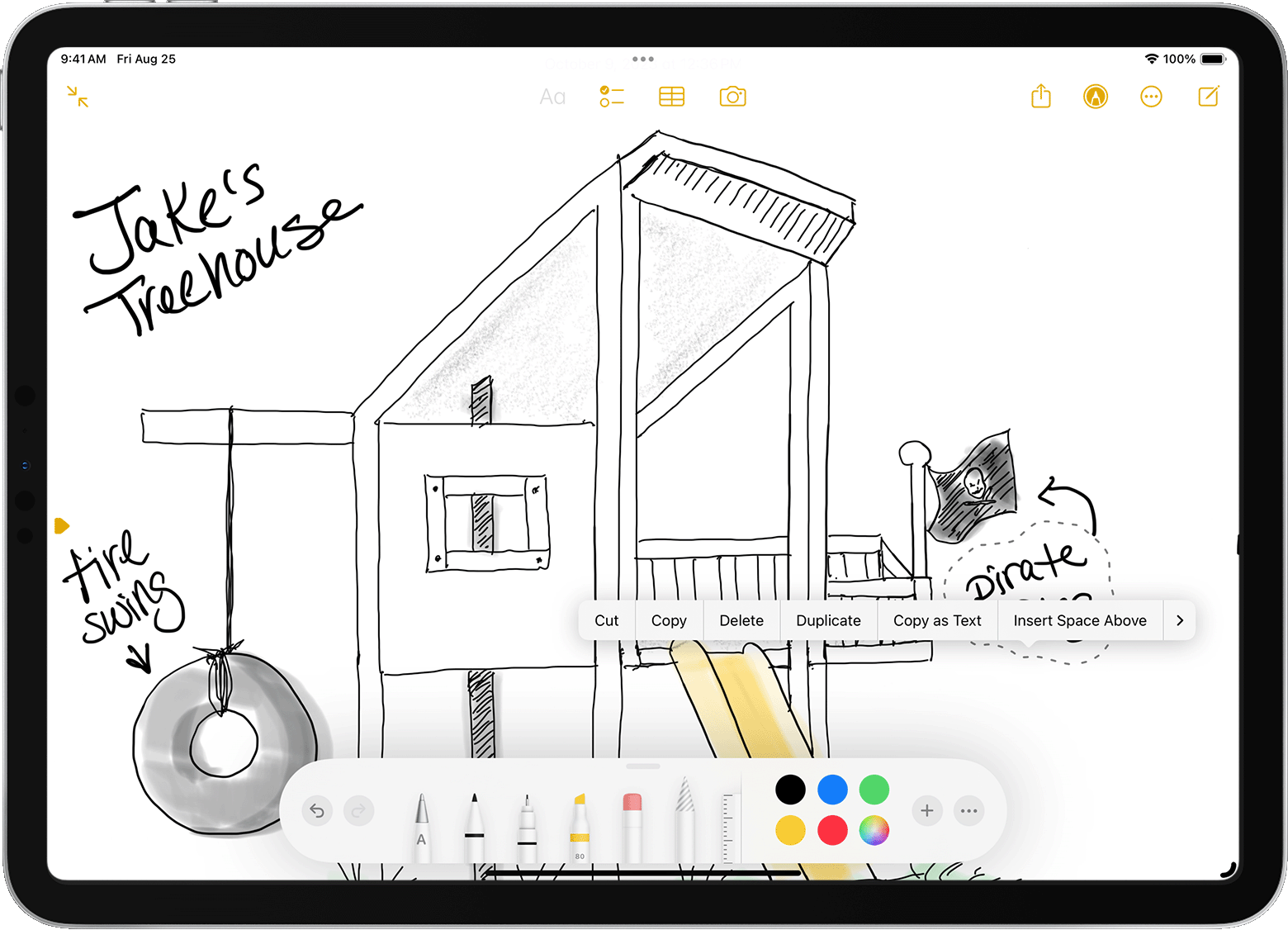
- Вы можете писать с помощью ручки с обозначением «A», расположенной дальше всего от линейки. Набираемые от руки заметки будут автоматически преобразованы в печатный текст.
- Вы можете выбрать уже имеющиеся рукописные заметки и преобразовать их в печатный текст.
- Дважды коснитесь нужного слова или коснитесь и удерживайте его. Чтобы выбрать больше слов, проведите по ним пальцем. Можно выбрать все слова в строке тройным касанием.
- Коснитесь выбранных слов.
- В открывшемся меню нажмите «Скопировать как текст».
- Вставьте текст в другое место в том же документе или в другое приложение.
Использование введенных от руки телефонных номеров, дат, адресов и других данных
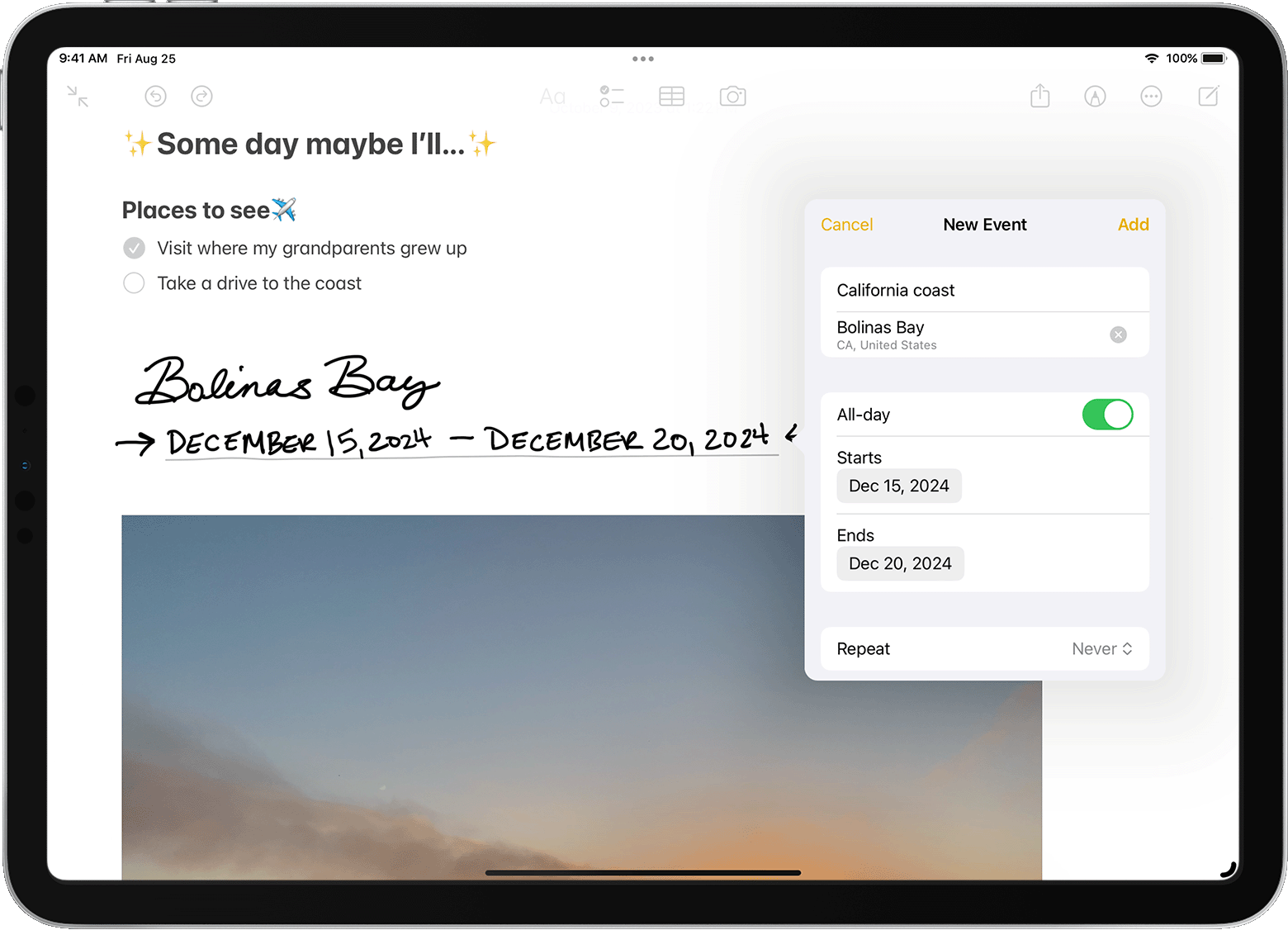
- Коснитесь номера, даты, адреса или других распознанных данных, которые вы ввели. К этим данным добавится подчеркивание*.
- Выберите действие, которое вы хотите выполнить, например вызов по номеру или создание события.
Рисование идеальных фигур
Вы можете сгладить неровный круг или выровнять линии квадрата. Вот как использовать эту функцию:
- Нарисуйте фигуру от руки, например круг, квадрат или звезду, одним движением.
- Закончив рисовать, не отрывайте наконечник Apple Pencil от экрана. Нарисованная фигура примет идеальную форму.
Режим наведения Apple Pencil
Режим наведения Apple Pencil позволяет делать пометки, а также создавать зарисовки и иллюстрации с ещё большей точностью.
iPad Pro 11 дюймов (4-го поколения) и iPad Pro 12,9 дюйма (6-го поколения) поддерживают режим наведения Apple Pencil и могут определять положение Apple Pencil (2-го поколения) или Apple Pencil (USB-C), когда вы держите его на расстоянии до 12 мм над дисплеем.
Режим наведения Apple Pencil работает в разных местах iPadOS, например, на главном экране, в таких приложениях, как «Заметки» и Safari, а также во многих приложениях, доступных в App Store. Наведя Apple Pencil на ссылку, кнопку или иконку, вы увидите, как они раскрываются, меняют цвет или изменяются иным образом. А во время рисования или иллюстрирования можно просмотреть, как будет выглядеть перо или кисть, прежде чем использовать их.
Режим наведения Apple Pencil включен по умолчанию. Чтобы отключить эту функцию, перейдите в «Настройки» > Apple Pencil и отключите параметр «Показывать эффекты при использовании Apple Pencil».
В меню «Настройки» > Apple Pencil также можно включить параметр «Разрешить двойное касание только при наведении», чтобы двойное касание работало, только когда Apple Pencil находится в пределах действия функции наведения.
Двойное касание Apple Pencil (2-го поколения)
Apple Pencil (2-го поколения) позволяет двойным касанием возле его наконечника быстро переключиться на инструмент, который вы использовали последним. Чтобы изменить настройки для двойного касания, перейдите в меню «Настройки» > Apple Pencil и выберите один из указанных ниже вариантов.
- Переключение между текущим инструментом и ластиком
- Переключение между текущим инструментом и предыдущим
- Отображение цветовой палитры
- Выключено
Двойное касание работает только в поддерживаемых приложениях (например, «Заметки»).
Дополнительная информация
- Если Apple Pencil рисует не так, как ожидалось, проверьте, не ослаблен ли наконечник. Если это так, поверните его вправо, чтобы затянуть.
- Используйте функцию «Разметка» в таких приложениях, как «Почта», «Сообщения» и «Фото», чтобы добавлять рисунки, текст и фигуры с помощью iPad и Apple Pencil. Например, вы можете добавлять подпись к документам PDF.
- Узнайте, как быстро создать заметку на экране блокировки или продолжить прерванную работу над заметкой.
Чем отличается Apple Pencil 1 поколения от 2
Рассказываем о том, чем отличается Apple Pencil первого поколения от второго и как выбрать правильный.


Зачастую на iPad нужно выполнять множество сложных задач, например редактирование фото, рисование и тому подобное. Такие задачи достаточно непросто делать с помощью только одних нажатий пальцами. В итоге работа может выглядеть неуклюже и неточно, поэтому в таком случае без стилуса не обойтись. Но выбор подходящего стилуса это еще одна сложная задача, потому что существует два типа: Apple Pencil 1 (первое поколение) и Apple Pencil 2 (второе поколение). И тут нужно учитывать множество факторов, но самым важным из них является совместимость с iPad, так как определенные вариации устройства поддерживают только один из них. Поэтому далее поговорим о совместимости и других основных различиях между этими двумя стилусами.
Совместимость Apple Pencil 1 и 2
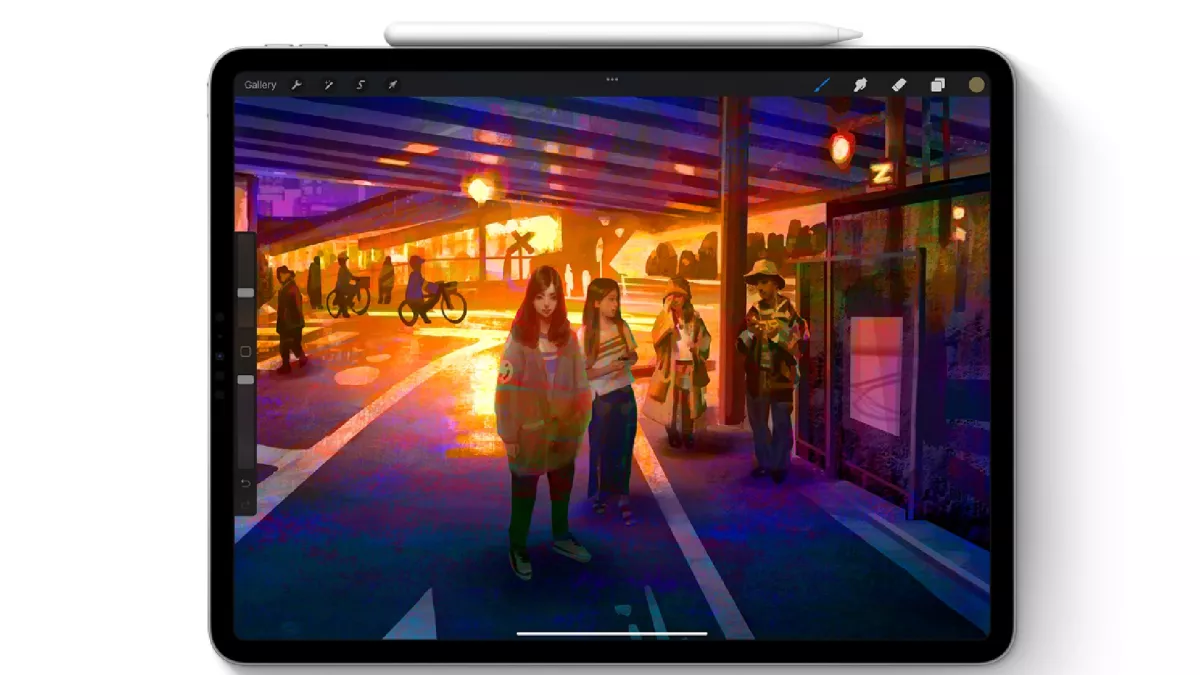
Если у вас уже есть iPad, вы должны внимательно проверить совместимость стилуса и устройства.
Поскольку Apple Pencil 1 поддерживается только такими вариациями iPad:

- iPad Pro 12,9 дюйма (первое и второе поколение);
- iPad Pro 10,5 дюйма iPad Pro 9,7 дюйма iPad Air (третьего поколения);
- iPad (шестого, седьмого, восьмого и девятого поколения);
- iPad mini (пятого поколения).
При этом, Apple Pencil 2 совместим только с такими вариациями iPad:

- iPad Pro 12,9 дюйма (третьего, четвертого, пятого и шестого поколений);
- iPad Pro 11 дюймов (первого, второго, третьего и четвертого поколения);
- iPad Air (четвертого и пятого поколений);
- iPad mini (шестого поколения).
Дизайн и производительность
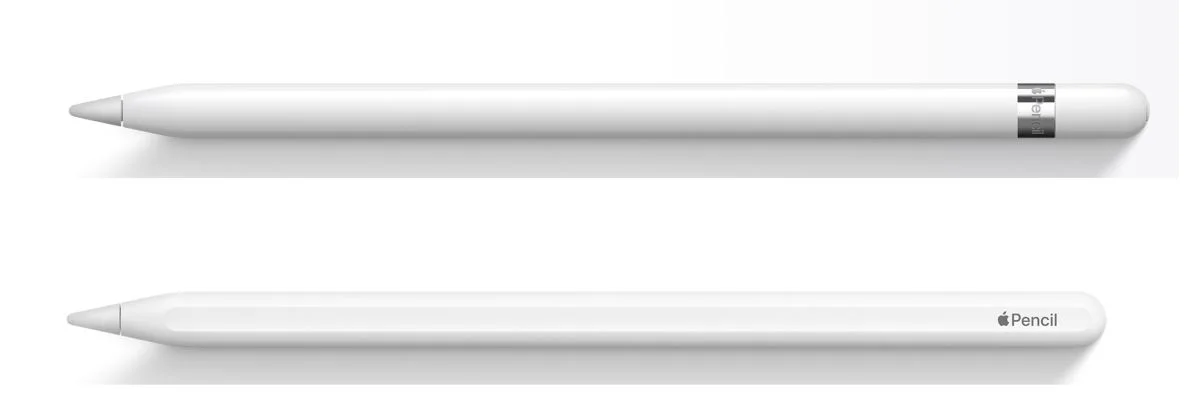
Apple Pencil 2 тоньше и короче, поэтому выглядит и ощущается как настоящий карандаш. А вот Apple Pencil 1 больше похож по форме на фломастер.
Кроме того, Apple Pencil 1 сделан в округленном формате, а Apple Pencil 2 включает более удобную плоскую форму. Это облегчает захват, а также снижает вероятность того, что он скатится со стола. Плюс, у Apple Pencil 1 блестящая пластиковая поверхность, а у Apple Pencil 2 матовая, именно матовая поверхность делает легче держание аксессуара в руках.
Второе отличие заключается в том, что плоский край Apple Pencil 2 работает как кнопка. Стилус оснащен функцией двойного касания, которая позволяет переключаться между инструментами в приложениях. Одним из популярных способов использования этой функции является переключение между рисованием, письмом или ластиком.
Третье отличие — процесс зарядки. Под крышкой у Apple Pencil 1 есть разъем Lightning, который позволяет заряжать его, подключив к порту Lightning iPad. Это не совсем удобно и затрудняет транспортировку во время зарядки.
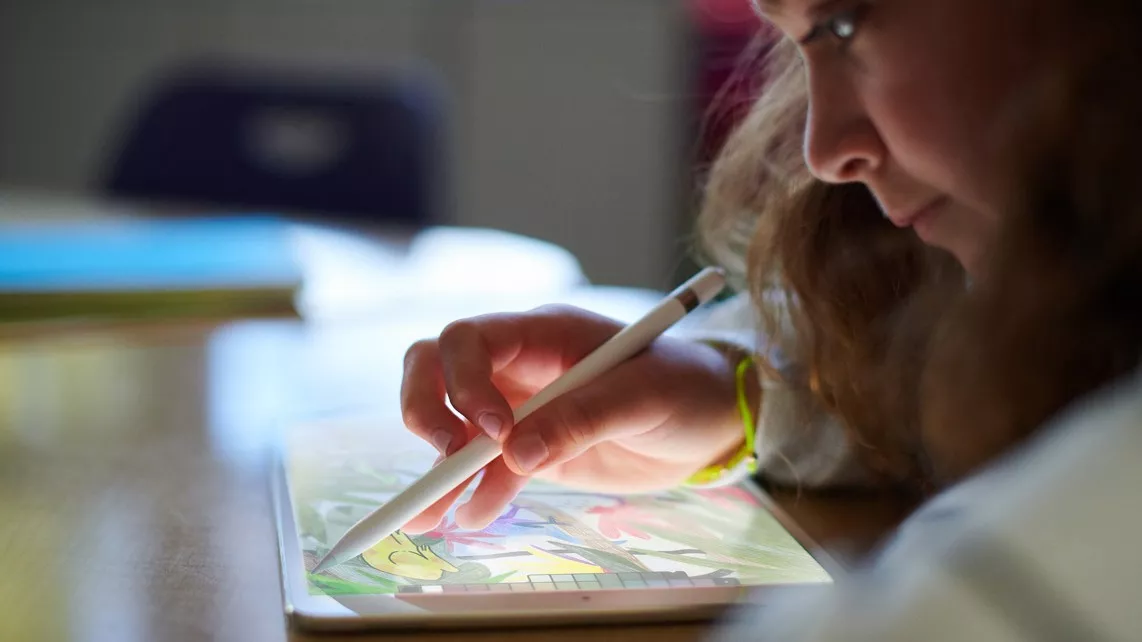
Зарядка Apple Pencil 2 намного проще, так как стилус магнитно подключается к правой стороне iPad для зарядки. Это позволяет легко носить с собой iPad и Apple Pencil 2.
Плюс в iPad Pro M2 совместимо с Apple Pencil 2 есть функция под названием hover. Таким образом, устройство сможет обнаружить стилус на высоте до 12 мм над экраном, это позволит увидеть предварительную метку.
Стоимость
На официальном сайте Apple цена Apple Pencil 2 составляет приблизительно 129 долларов, Apple Pencil 1 обойдется дешевле, примерно 99 долларов. Но в других, неофициальных магазинах, стилус можно приобрести еще дешевле.
При покупке стоит учесть и тот факт, что Apple Pencil 1 идет с одним дополнительным наконечником, а Apple Pencil 2 — нет. При этом, если вам необходимы дополнительные наконечники, у Apple можно приобрести такую упаковку за 19 долларов.
Итоги
Оба Apple Pencils смогут отлично справиться со сложными задачами. С точки зрения производительности, особой разницы нет, но Apple Pencil 2 включает лучшую эргономику, его легче заряжать, он может похвастаться полезной функцией двойного касания и преимуществами новой опции наведения на последнем iPad Pro. Но перед тем как выбирать свой стилус не забудьте проверить пункт совместимости с iPad.
Чем отличается Apple Pencil 2 от Apple Pencil 1. Не ошибитесь в магазине

В закладки
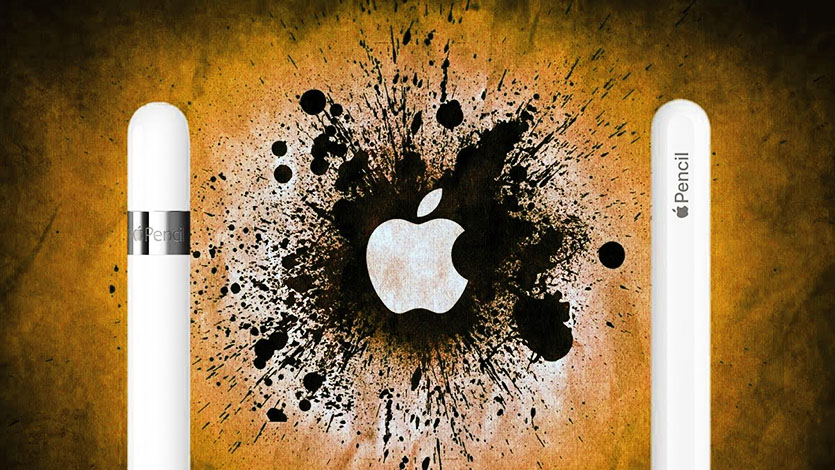
В конце октября вместе с анонсом новых iPad Pro компания Apple представила вторую версию стилуса Apple Pencil. Мы решили сравнить новинку с первым поколением фирменного инструмента для рисования и записей. В чем разница Apple Pencil 1-2 версии? Разбираемся.
Кстати, есть вариант быстро перейти на модель с поддержкой новой версии стилуса, если захотите продать iPad по выгодной цене.
Дизайн и размеры
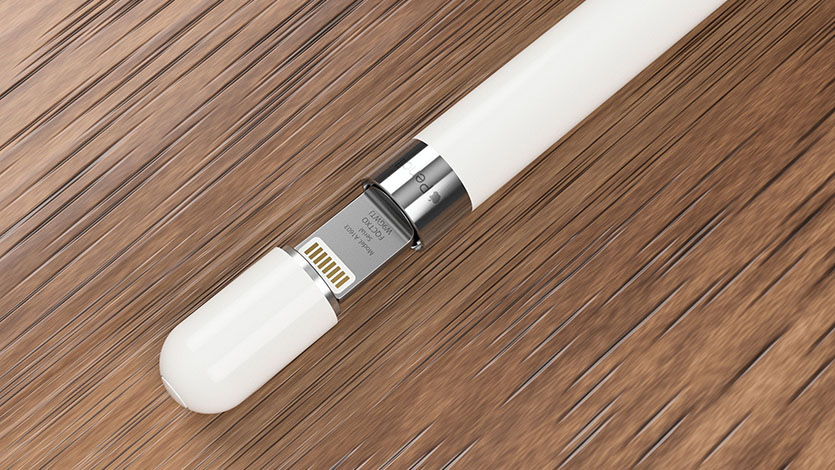
Это Apple Pencil 1. С колпачком и Lightning-портом.
Первая версия, полностью оправдывая своё название, в своём минималистичном дизайне похожа на обыкновенный карандаш. Магнитный колпачок, ограниченный металлическим кольцом, издалека напоминает привычную стирательную резинку.
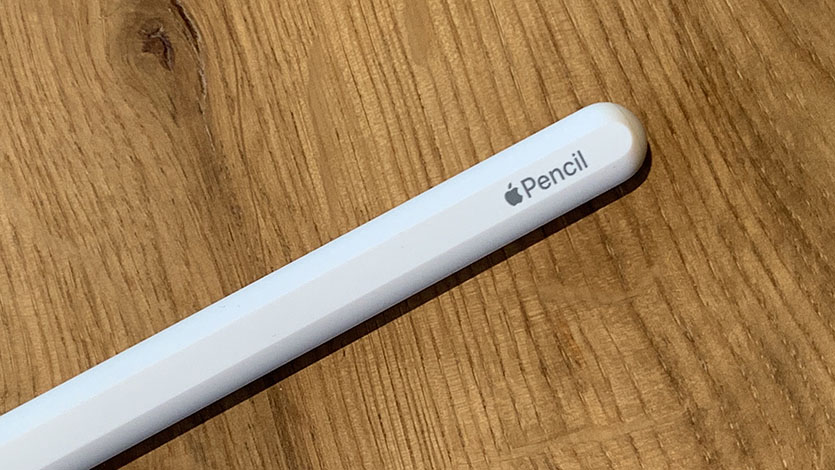
Это Apple Pencil 2. Никаких колпачков – только магниты.
Корпус второго поколения карандаша получил грань, благодаря которой отдалённо напоминает фирменную ручку Bic. Выглядит интереснее, а главное эргономика Apple Pencil 2 выше, грань удобно фиксирует палец при письме или рисовании.
Кроме того, пластик устройства матовый, оно надёжно лежит в руке и не скользит. У первого поколения он глянцевый, что не добавляет баллов в плане удобства пользования.
Наконец, грань на Apple Pencil 2 позволяет зафиксировать его на ровной горизонтальной поверхности, первое поколение всячески пытается укатиться.
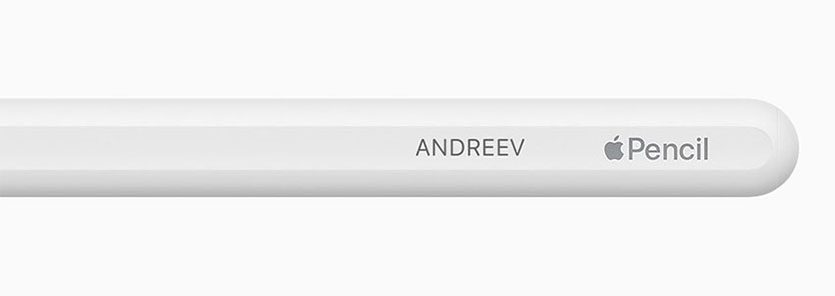
Название у первого карандаша название обозначено на металлическом кольце. У второго поколения надпись выполнена прямо на боковой грани. Больше никаких дополнительных элементов на корпусе. Зато при заказе на американской версии официального сайта можно запросить гравировку своего имени. Причём бесплатно.
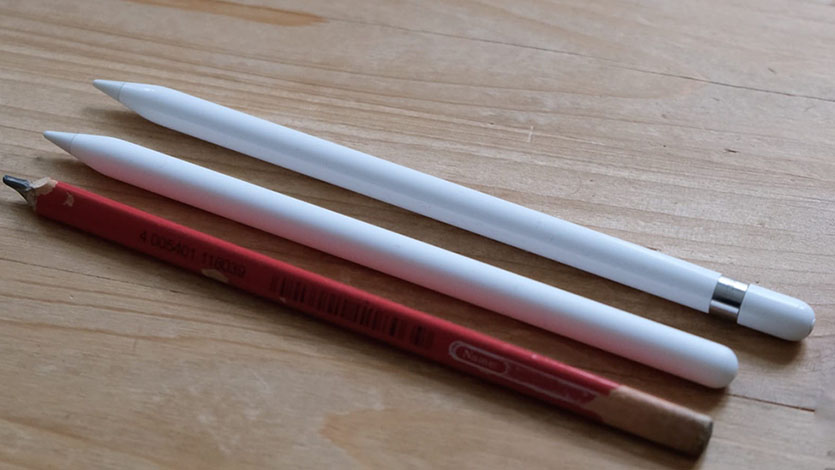
Что касаемо размеров, тут ситуация практически не изменилась. Длина карандаша первого поколения – 175,7 мм, второго – 166 мм. Диаметр устройств одинаковый – 8,9 мм.
Интерфейс подключения и зарядка устройства
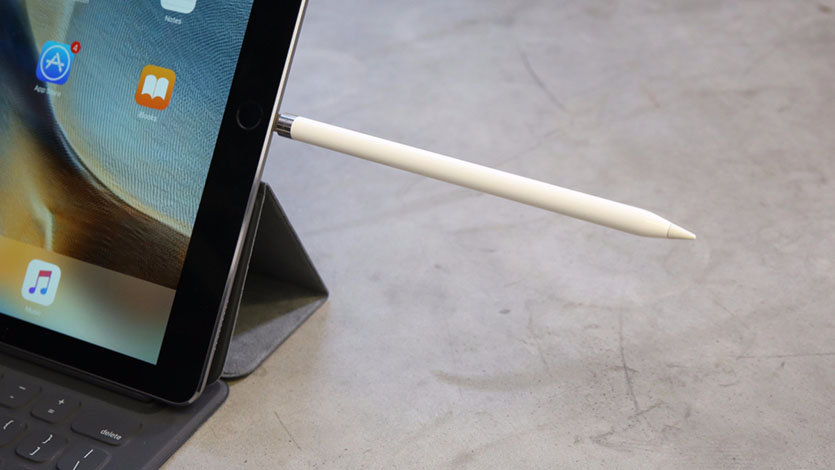
Первое поколение Apple Pencil неприятно удивляет способом зарядки, обозначенном прямо на коробке к устройству. Инженеры предлагают подключать карандаш к iPad Pro через разъем, который находится под колпачком. Откровенная нелепица.
Конечно, в комплекте есть переходник (звучит смешно), который несколько улучшает ситуацию. Но в целом ситуация с зарядкой устройства выглядит очень странно.
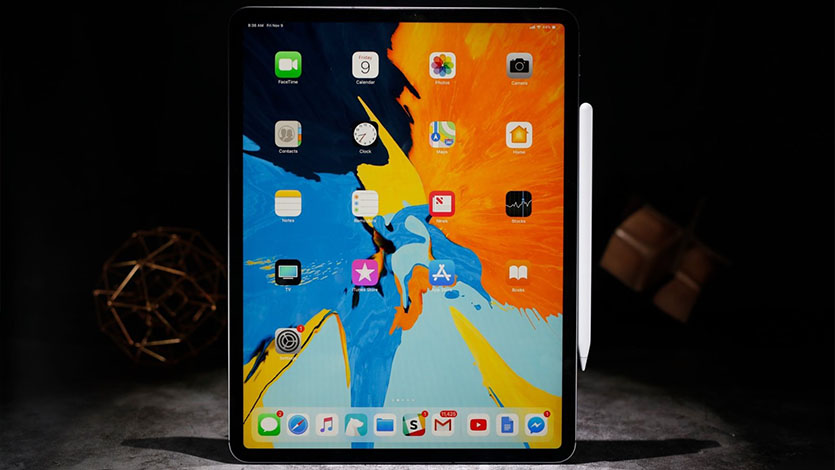
Во втором поколении от подобного «креатива» дизайнеров и инженеров компания избавилась. Зарядка начинается автоматически, как только карандаш примагничивается к правой грани iPad Pro. Никаких разъёмов и переходников.
Кроме того, такой способ крепления позволяет носить карандаш вместе с планшетом, не боясь его потерять или сломать.
Создание пары с планшетом происходит таким же образом. В случае использования первой версии Apple Pencil при первом запуске его необходимо подключать к iPad Pro.
Из минусов отмечу, что отсутствие разъёмов в Apple Pencil 2 исключает вариант покупки для владельцев iPad Pro старого поколения. Они просто не смогут зарядить устройство. Также как замена Lightning-порта на USB-C в новых iPad Pro лишают возможности заряжать в планешете Apple Pencil 1.
Возможности
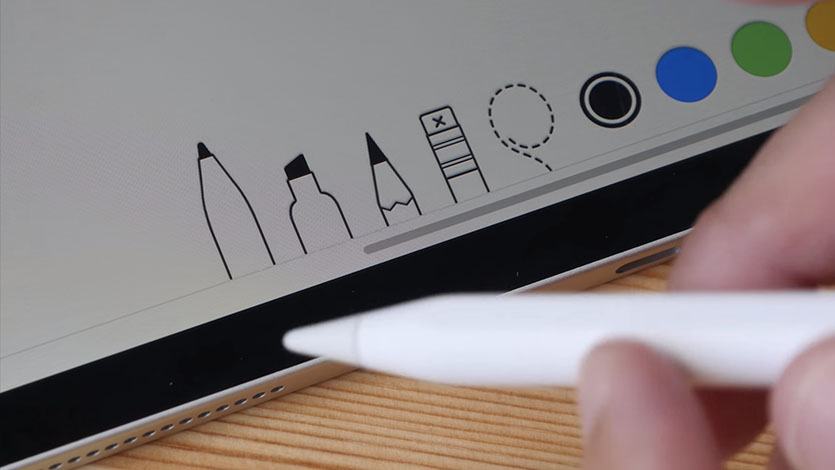
Apple Pencil 2 умеет понимать различные касания пользователя. При рисовании двойной тап по нижней (ближе к грифелю) части устройство меняет кисть на ластик. Это удобно. При желании эту настройку можно заменить в конкретном приложении на другое действие.
К сожалению, нет настройки для одиночного или тройного тапа. Можно применять только двойное касание.
Нажатие карандашом на iPad Pro нового поколения, находящемся в спящем режиме, автоматически открывает окно заметок. Логичная и удобная фишка, упрощающая взаимодействие с планшетом. Работу с устройством можно начать в одно касание.
В остальном Apple Pencil 2 пишет и рисует точно также, как и первое поколение карандаша.
Первое поколение вышеобозначенными функциями не обладает.
Комплект поставки и цена
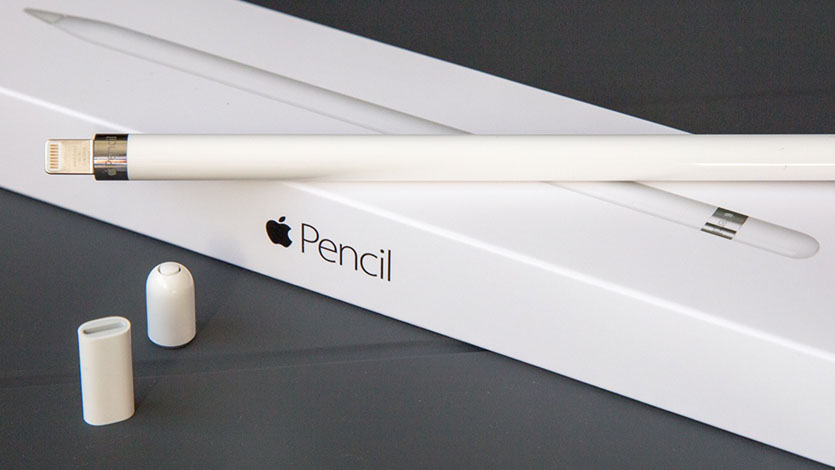
В коробке с Apple Pencil первого поколения помимо карандаша лежат адаптер Lightning и дополнительный наконечник. В случае покупки новинки покупатель получит лишь сам карандаш. Никаких дополнительных «плюшек» в комплекте нет.
Стоимость первого поколения Apple Pencil составляет 8 490 руб, второе поколение обойдётся в 10 790 руб. Разница составляет 2 300 рублей.
С учётом улучшений в плане удобства пользования, изменение цены оправдано. Для истинных любителей порисовать с комфортом, конечно.