
«Привет, Siri!», или как включить Siri голосом на iPhone
Функция «Привет, Siri!», вызывающая голосовой ассистент, – одна из относительно немногих фич, которая была нагло подсмотрена у ребят из конкурирующей платформы («О’кей, Google»). В этом материале мы расскажем на каких устройствах Apple она работает, зачем она нужна и как включить её голосом и произвести некоторые настройки по персонализации. Инструкция для новичков!
Благодаря голосовому помощнику Siri, практически каждый владелец iPhone (4s и старше), iPad (третьего поколения и старше, а также всех устройств линейки iPad mini), iPod touch 5g и Apple Watch может голосом вызывать абонентов, заводить будильники, писать сообщения и даже диктовать тексты. Более подробный список полезных команд можно почитать тут.
И если раньше для активации функции требовалось зажимать кнопку «Домой», то теперь достаточно произнести фразу «Привет, Siri!» (функция появилась на iOS 9, а также работает на более поздних версиях прошивки). Правда, и тут есть некоторые нюансы.
Полезное видео на тему:
На каких iPhone и iPad работает включение Siri голосом
Вызов Siri голосом будет работать на поддерживаемых устройствах в том случае, если они подключены к источнику питания. Исключением стали топовые гаджеты, такие как iPhone 14, iPhone 14 Plus, iPhone 14 Pro, iPhone 14 Pro Max, iPhone 13, iPhone 13 mini, iPhone 13 Pro, iPhone 13 Pro Max, iPhone 12, iPhone 12 mini, iPhone 12 Pro, iPhone 11, iPhone 11 Pro, iPhone XS, iPhone XR, iPhone X, iPhone 8, iPhone 8 Plus, iPhone 7, iPhone 7 Plus, iPhone 6s, iPhone 6s Plus, iPhone SE и iPad Pro, которые готовы практически всегда по запросу «Привет, Siri!» отозваться и выполнить голосовую команду.
Как активировать функцию «Привет, Siri!» на iPhone и iPad?
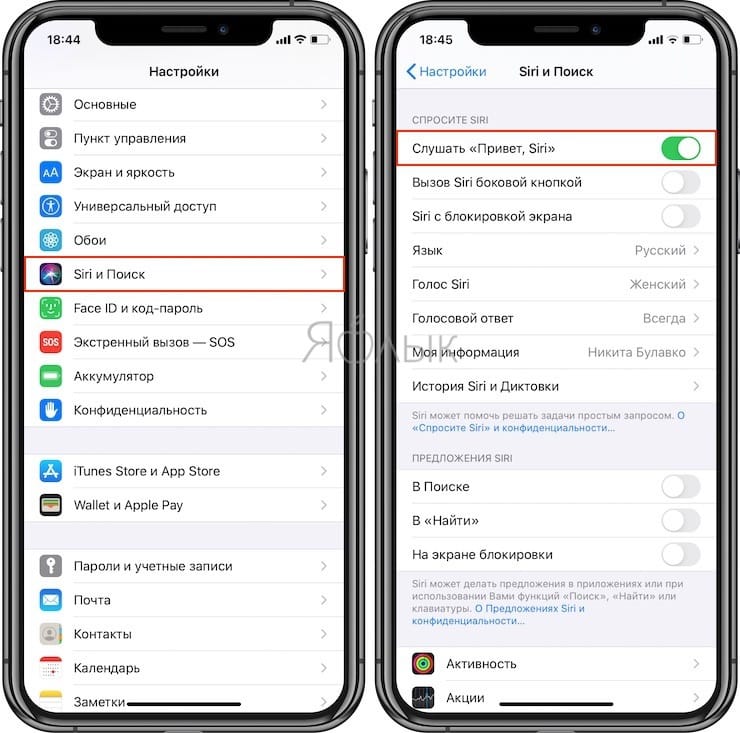
1. Откройте Настройки → Siri и Поиск.
2. Активируйте функцию Слушать «Привет, Siri!», переключив соответствующий тумблер в активное положение.
3. Ассистент предложит нажать кнопку «Настроить» и повторять некоторые простые выражения для лучшего запоминания голоса, чтобы в дальнейшем уменьшить шанс случайной активации Siri на вашем устройстве другими людьми.
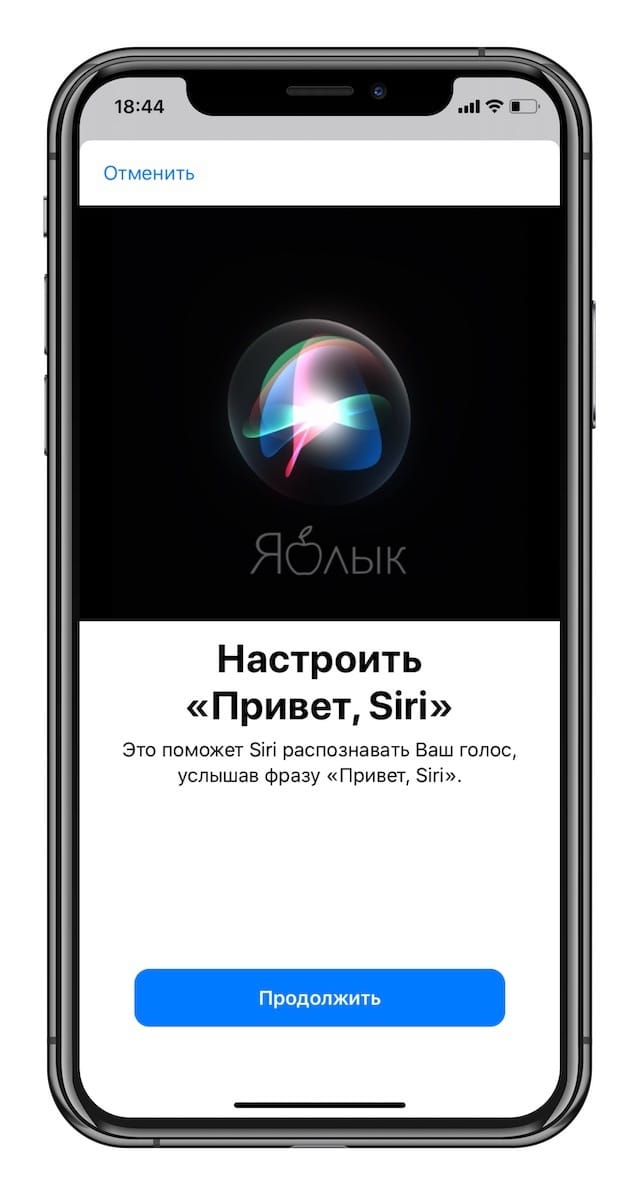
После проделанных манипуляций вызывать голосового помощника станет ещё проще.
На заметку владельцам топовых устройств, в которых можно активировать Siri без подключения гаджета к источнику питания, — время автономной работы, безусловно, сократится.
Почему функция «Привет, Siri!» включена, но не работает
Да всё дело в том, что если устройство будет находится в кармане пользователя или будет расположено на горизонтальной поверхности дисплеем вниз, то активизируется защита от ложного срабатывания. Подробно об этом мы уже писали на страницах нашего сайта.
- Волнистый попугайчик активирует голосом Siri на iPhone (видео).
- Как объяснить Siri, кто является Вашим другом, братом, женой, детьми и т.д.
- Как писать текстовые запросы Siri на iPhone и iPad.
Внесение информации о пользователе в приложение Siri на iPhone
Если Вы предоставите Siri информацию, например дадите домашний и рабочий адреса и перечислите родных и друзей, то Вы сможете давать Siri более персонализированные команды, например: «Проложи автомобильный маршрут домой» или «Позвони маме по FaceTime».
Расскажите Siri о себе
- Откройте приложение «Контакты»
 и введите свою контактную информацию.
 - Откройте «Настройки»
 > «Siri и Поиск» > «Моя информация» и коснитесь своего имени.
Как научить Siri произносить Ваше имя
- Откройте приложение «Контакты» , затем коснитесь своей карточки контакта.
- Коснитесь «Изменить», прокрутите вниз и коснитесь параметра «Добавить поле», выберите поле произношения имени и введите свое имя так, как оно произносится.
Вы также можете добавить произношение для любой другой карточки контактов в приложении «Контакты». См. раздел Редактирование контактов на iPhone.
Как рассказать Siri о Вашей связи с другими пользователями
Скажите, например: «Привет, Siri! Светлана Егорова — моя жена» или «Привет, Siri! Анжела Каминова — моя мать».
Безопасная синхронизация Ваших данных, известных Siri, на устройствах Apple
На каждом устройстве откройте «Настройки» , затем войдите в систему, используя один и тот же Apple ID.
Если Вы используете iCloud, настройки Siri синхронизируются на всех Ваших устройствах Apple с использованием сквозного шифрования.
Если Вы не хотите синхронизировать персональную настройку Siri на iPhone и других Ваших устройствах, можно выключить Siri в настройках iCloud. Выберите «Настройки» > [Ваше имя] > «iCloud» и выключите параметр «Siri».
Примечание. Когда Службы геолокации включены, сведения о местонахождении Вашего устройства в момент запроса отправляются в Apple, чтобы повысить точность ответов Siri на Ваши запросы. Для предоставления релевантных ответов Apple может использовать IP-адрес Вашего интернет-соединения, чтобы определить Ваше приблизительное местоположение, сопоставляя его с географическим регионом. См. раздел Управление информацией о геопозиции на iPhone.
Використання Siri на iPhone
Виконуйте повсякденні завдання, використовуючи лише голосові команди. Використовуйте Siri, щоб перекласти фразу, установити будильник, знайти місце, дізнатись прогноз погоди тощо.
Налаштування Siri
Якщо ви не налаштували Siri під час першого налаштування iPhone, виконайте будь-які з таких дій:

-
Активація Siri голосом. Перейдіть у Параметри > Siri і Пошук, торкніть «Чекати на фразу», а потім виберіть «Hey Siri» (Привіт, Siri) або «Siri» (за наявності такої опції).
Примітка. Можливість активувати помічника, сказавши просто «Siri», доступна на підтримуваних моделях iPhone залежно від мови і регіону.
Щоб змінити додаткові параметри Siri, див. розділ Змінення параметрів Siri на iPhone.
Активація Siri за допомогою голосу
Коли ви активуєте Siri голосом, Siri гучно відповідає.
Скажіть «Hey Siri» (Привіт, Siri) , а потім поставте запитання або зробіть запит.
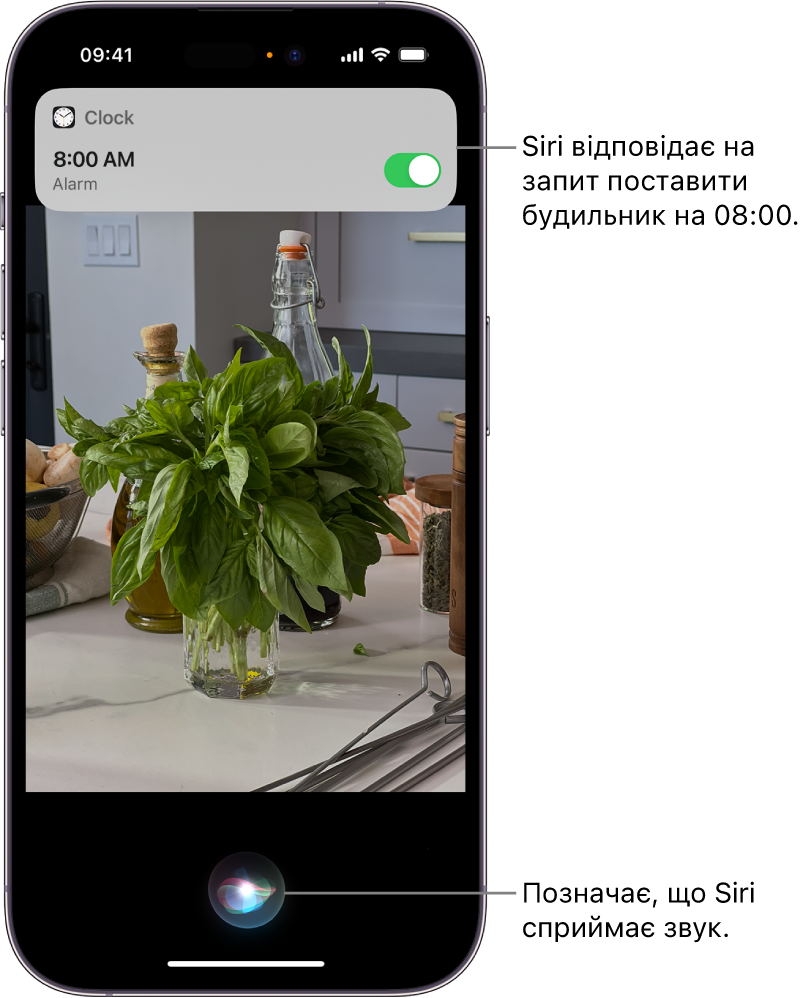
Наприклад, промовте щось на зразок «Hey Siri, what’s the weather for today?» (Привіт, Siri! Яка сьогодні погода?) або «Hey Siri, set an alarm for 8 a.m.» (Привіт, Siri! Установи будильник на 8:00).
Порада. Щоб iPhone не відповідав на «Hey Siri», покладіть iPhone екраном донизу або перейдіть у Параметри > Siri і Пошук, торкніть «Чекати на фразу», а потім виберіть «Вимкнено».
Ви також можете активувати Siri голосом, коли носите підтримувані AirPods. Див. розділ Налаштування Siri в Посібнику користувача AirPods.
Активація Siri кнопкою
У разі активації Siri кнопкою Siri відповідає тихо, якщо iPhone перебуває в режимі тиші. Коли режим тиші вимкнено, Siri відповідає вголос. Щоб змінити це, див. розділ Змінення способу відповіді Siri.
- Виконайте одну з таких дій:
- На iPhone із Face ID. Натисніть і утримуйте бічну кнопку.
- На iPhone із кнопкою «Початок». Натисніть і утримуйте кнопку «Початок».
- За допомогою EarPods. Натисніть і утримуйте центральну кнопку або кнопку виклику.
- За допомогою CarPlay. Натисніть і утримуйте кнопку голосових команд на кермі або торкніть і утримуйте кнопку «Початок» на початковому екрані CarPlay. (Див. розділ Використання Siri для керування CarPlay.)
- За допомогою Siri Eyes Free. Натисніть і утримуйте кнопку голосових команд на кермі.
- Поставте запитання чи зробіть запит. Наприклад, промовте щось на зразок: «What’s 18 percent of 225?» (18 відсотків від 225) або «Set the timer for 3 minutes» (установити таймер на 3 хвилини).
Також можна активувати Siri за допомогою дотику до підтримуваних AirPods. Див. розділ Налаштування Siri в Посібнику користувача AirPods.
Як робити послідовні запити
Після активації Siri можна робити послідовні запити без повторної активації помічника. (Функція доступна на підтримуваних моделях iPhone з iOS 17 в певних країнах чи регіонах.)
- Активуйте Siri і зробіть запит.
- Зробіть інший запит одразу після першого.
Щоб скасувати запит, перервіть помічника, поки він говорить.
Наприклад, промовте «Hey Siri, what’s the weather like in San Francisco? What about Cupertino?» (Привіт, Siri! Яка погода в Сан-Франциско? А в Купертіно?)
Як зробити виправлення, якщо Siri неправильно вас розуміє
- Якщо ви робите послідовні запити. Повторіть ваш запит, сформулювавши його інакше.
- Якщо ви не робите послідовні запити. Торкніть , а потім повторіть запит, сформулювавши його інакше.
- Промовте частину запиту по літерах. Торкніть , а потім повторіть запит, вимовивши по літерах будь-які слова, які Siri не вдалося розпізнати. Наприклад, скажіть «Call» (викликати), а потім промовте по літерах ім’я особи.
- Змінення повідомлення перед надсиланням. Промовте «Change it» (змінити його).
- Відредагуйте текст запиту. Якщо запит відображається на екрані, його можна редагувати. Торкніть запит, а потім скористайтеся екранною клавіатурою.
Порада. Щоб виправити запит без повторної активації Siri, зробіть скоригований запит одразу після першого. (Функція доступна на підтримуваних моделях iPhone в певних країнах чи регіонах.)
Введення запитів до Siri замість використання голосових команд
- Перейдіть у Параметри > Доступність > Siri, а потім увімкніть «Текст для Siri».
- Щоб ввести запит, активуйте Siri, а потім скористайтеся клавіатурою і текстовим полем, щоб поставити запитання чи зробити запит.
Докладніше про Siri
Siri спроектовано, щоб захищати вашу інформацію та давати вам змогу обирати, що поширювати. Щоб дізнатися більше про помічника, див. вебсайт Запити до Siri, диктування і приватність та вебсайт Удосконалення Siri й диктування.
Для виконання деяких запитів iPhone потрібно підключити до інтернету. Можливі платежі за стільникові дані.
Якщо Siri не працює належним чином на iPhone, дивіться статтю служби підтримки Apple Якщо команда «Hey Siri» не працює на пристрої iPhone.
Использование Siri на iPhone
Можно выполнять повседневные задачи, используя для этого только голос. Попросите Siri перевести фразу, установить будильник, найти место, узнать прогноз погоды или выполнить другие действия.
Настройка Siri
Если Вы не настроили Siri при первом включении iPhone, выполните любое из перечисленных ниже действий.
-
Включение Siri голосовой командой. Перейдите в «Настройки» > «Siri и Поиск», коснитесь «Реакция на», затем выберите «Привет, Siri» или «Siri» (если доступен такой вариант).
Примечание. Возможность говорить просто «Siri» доступна на поддерживаемых моделях iPhone на некоторых языках и в некоторых регионах.
Чтобы изменить дополнительные настройки Siri, см. Изменение настроек Siri на iPhone.
Включение Siri голосом
Когда Вы включаете Siri голосовой командой, Siri отвечает вслух.
Скажите: «Привет, Siri» , а затем задайте вопрос или сделайте запрос.
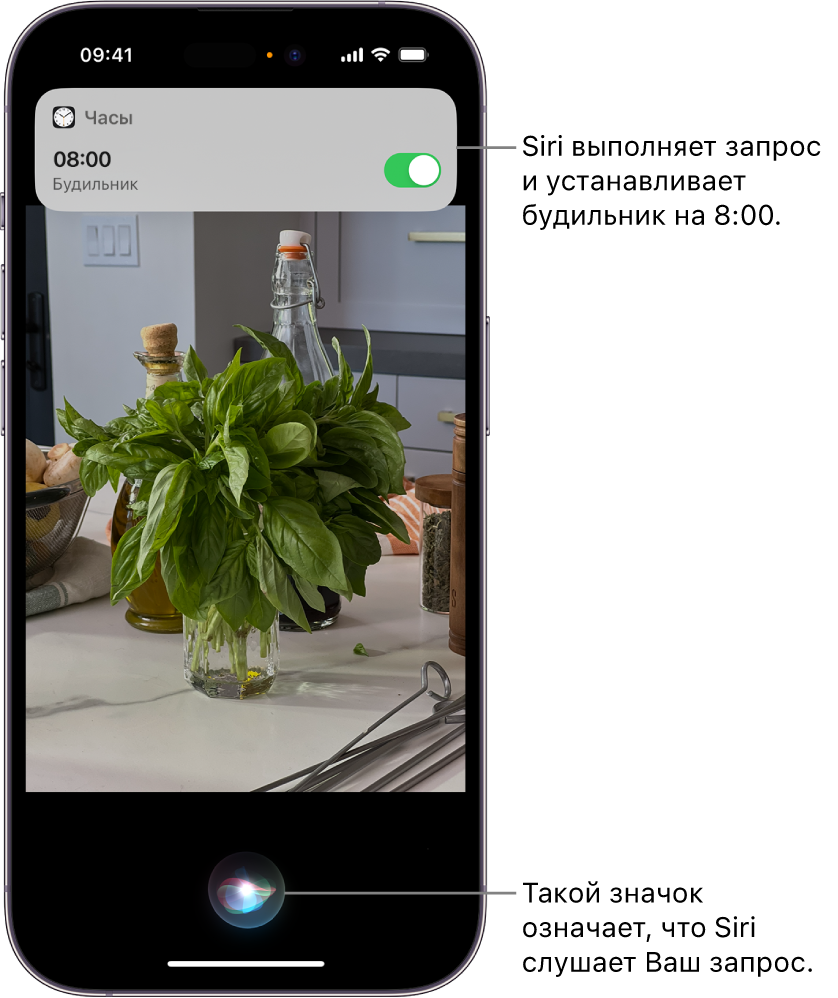
Можно сказать, например, «Привет, Siri, какой прогноз погоды на сегодня?» или «Привет, Siri, установи будильник на 8 утра».
Совет. Чтобы iPhone не реагировал на слова «Привет, Siri», переверните его экраном вниз или откройте «Настройки» > «Siri и Поиск» и выключите функцию «Реакция на».
Siri можно также активировать голосом при использовании поддерживаемых наушников AirPods. См. раздел Настройка Siri в Руководстве пользователя AirPods.
Включение Siri с помощью кнопки
Когда Вы включаете Siri нажатием кнопки, Siri отвечает беззвучно, если iPhone находится в беззвучном режиме. Если бесшумный режим выключен, Siri отвечает вслух. Для изменения этой настройки см.раздел Изменение способов отклика Siri.
- Выполните одно из описанных ниже действий.
- На iPhone c Face ID. Нажмите и удерживайте боковую кнопку.
- На iPhone с кнопкой «Домой». Нажмите и удерживайте кнопку «Домой».
- С EarPods. Нажмите и удерживайте центральную кнопку или кнопку вызова.
- С CarPlay. Нажмите и удерживайте кнопку голосовых команд на руле или коснитесь и удерживайте кнопку «Домой» на главном экране CarPlay. (См. Использование Siri для управления CarPlay).
- С функцией Siri Eyes Free. Нажмите и удерживайте кнопку голосовых команд на руле.
- Задайте вопрос или сделайте запрос. Скажите, например, «Сколько будет 18 процентов от 225?» или «Установи таймер на 3 минуты».
Также можно включить Siri, коснувшись поддерживаемых наушников AirPods. См. раздел Настройка Siri в Руководстве пользователя AirPods.
Отправка нескольких запросов один за другим
Активировав Siri, можно сделать несколько запросов подряд, и при этом не нужно заново включать Siri. (Доступно на поддерживаемых моделях iPhone с iOS 17 в некоторых странах и регионах.)
- Активируйте Siri, затем произнесите запрос.
- Сразу же после этого сделайте еще один запрос.
Можно изменить изначальный запрос, произнеся новый запрос во время ответа Siri.
Например, скажите: «Привет, Siri, какая погода в Астрахани? А какая в Москве?».
Как исправить ошибку, если Siri неправильно распознает Вашу команду
- Во время отправки нескольких запросов один за другим. Переформулируйте запрос.
- При отправке одиночных запросов. Коснитесь кнопки и сформулируйте запрос по-другому.
- Проговаривание части запроса. Коснитесь кнопки , затем повторите запрос и продиктуйте по буквам слова, которые Siri не удалось распознать. Например, скажите «Позвони», а затем продиктуйте имя абонента по буквам.
- Изменение сообщения перед отправкой. Скажите: «Измени».
- Редактирование текста запроса. Если запрос отображается на экране, его можно отредактировать. Коснитесь запроса, затем используйте экранную клавиатуру.
Совет. Чтобы исправить запрос без повторного включения Siri, произнесите скорректированный запрос сразу после первоначального варианта. (Доступно на поддерживаемых моделях iPhone в некоторых странах и регионах.)
Ввод команды для Siri вместо ее проговаривания
- Откройте «Настройки» > «Универсальный доступ» > «Siri» и включите функцию «Ввод текста для Siri».
- Чтобы ввести запрос, активируйте Siri, затем введите в текстовое поле вопрос или запрос для Siri, используя клавиатуру.
Дополнительная информация о Siri
Ваши данные, используемые функцией Siri, надежно защищены, и только Вы решаете, чем поделиться. Подробнее см. на сайте «Спросите Siri», Диктовка и конфиденциальность и на сайте Улучшение Siri и Диктовки и конфиденциальность.
Для выполнения некоторых запросов iPhone должен быть подключен к интернету. Может взиматься плата за использование сотовой сети.
Если Siri не работает на iPhone ожидаемым образом, см. статью службы поддержки Apple Если Siri не работает на iPhone.