
Как использовать и настроить лазерную указку, которая интегрирует PowerPoint
В большинстве случаев мы работаем с компьютером, заполненным нашими собственными приложениями и файлами, которые мы используем и управляем ежедневно. Но в общих чертах они используются чаще, чем другие, как это бывает с некоторыми важными Word, PowerPoint, Photoshop , Excel и т. Д.
В зависимости от типа работы, которую мы выполняем с нашим компьютером, установленные на нем программы могут сильно различаться. Но правда в том, что на рынке есть несколько важных общих ссылок во многих командах. Фактически, это обычно относится к офисной среде и для работы с изображениями и видео. И это тот, у кого нет текстового процессора, редактор фото или видеоплеер на их PC .
Наверное, большинство, потому что сегодня мы используем оборудование не только для работы, но и для досуга. Вдобавок нечто подобное происходит с программой, в которой мы хотим сосредоточить внимание именно на этих же строках. В частности, мы говорим о том, что можно считать эталоном в секторе мультимедийных презентаций. Мы называем, как вы понимаете, MicrosoftPowerPoint пользователя . Это еще одно приложение, которое интегрировано в офисный пакет Redmond, Office, и которое мы используем в течение многих лет.
Преимущества и использование Microsoft PowerPoint
Как многие из вас, вероятно, уже знают, это подходящее программное решение как для среды использования в образовании, в офисе, так и для личного использования. И дело в том, что программа предоставляет в наше распоряжение огромное количество функций для адаптации к потребностям большинства пользователей . Кроме того, со временем компания интегрировала новые элементы, которые мы можем использовать, чтобы быть в курсе последних технологий.
Имейте в виду, что когда мы говорим о Офисный пакет Microsoft , мы имеем в виду одно из самых известных и наиболее часто используемых приложений в мире. Он состоит из нескольких широко используемых независимых программ, среди которых можно найти упомянутую PowerPoint. Таким образом, с помощью этого специального программного решения мы сможем создавать и настраивать мультимедийные презентации на основе создаваемых нами слайдов. Это то, что мы можем сделать сами проект с нуля или с помощью готовых шаблонов.
Имейте в виду, что, как правило, такие презентации обычно проводятся на больших собраниях. Вот почему программа сам пытается облегчить и улучшить опыт в реальном времени, пока мы выставляем разработанные проекты. Как мы уже упоминали, существует многолетний опыт, отсюда огромная полезность, которую представляет нам эта конкретная программа. Функция, на которой мы собираемся сосредоточиться здесь и из которой мы собираемся показать вам, как получить от нее максимальную отдачу, является наглядным примером.
Используйте лазерную указку в презентациях PowerPoint
Многие из вас знают небольшие лазерные указки, которые можно носить в кармане и которые чрезвычайно полезны в этом типе использования. Но теперь мы хотим показать вам, как использовать лазерную указку, которая от Microsoft собственная программа реализует. И дело в том, что использование этих элементов при проведении презентаций перед публикой очень распространено. Итак, ниже мы покажем вам самый простой способ воспользоваться этой функцией PowerPoint.
Прежде всего, необходимо учесть, что использование лазерной указки в презентации — способ привлечь внимание аудитория . Таким образом мы добиваемся того, что он обращает внимание на определенную часть указанной презентации или на конкретный контент. Но в том случае, если у нас нет физического элемента такого типа, PowerPoint нам поможет. Таким образом, у нас всегда будет возможность использовать программную функцию для преобразования указателя мыши в лазер один. Поэтому мы посмотрим, как этого добиться и настроить.
Как активировать встроенную лазерную указку в PowerPoint
Для начала необходимо иметь в виду, что, хотя многие из вас этого не знают, это функция, которую мы можем использовать из PowerPoint в версии 2010 года. При этом было испробовано, что те, кто сделал презентации , забыли свой физический лазерный указатель и используйте тот, который уже интегрирован. Более того, он настолько прост в использовании, что сама программа превращает указатель мыши в лазерный указатель.
Что ж, можно сказать, что это очень простая в использовании функция. Конечно, чтобы воспользоваться его функциями, мы можем сделать это во время самой презентации на глазах у посетителей. Как вы, наверное, уже знаете, для этого достаточно, что после разработки мы используем Клавиша F5 чтобы запустить это. Поэтому во время процесса, когда нам нужно указать на конкретный контент и нам нужно изменить курсор мыши на лазерный, мы удерживаем клавишу Ctrl, пока щелкаем основную кнопку мыши.
Именно в этот момент мы поймем, что курсор поворачивается как красный лазер чтобы указать, что мы хотим выделить. С другой стороны, чтобы он вернулся в обычное состояние во время презентации, нам просто нужно отпустить кнопку мыши.
Настройте лазерную указку PowerPoint
Следует иметь в виду, что цвет лазера по умолчанию, который мы создаем здесь, красный. Это, пожалуй, наиболее часто используемый тон, когда речь идет о привлечении внимания к чему-либо, но не всегда самый удобный. И дело в том, что этот цвет может не отличаться в зависимости от цвета фона слайдов, которые мы разработали.
Мы говорим вам об этом, потому что у нас также есть возможность изменить этот цвет. параметр и настройте указатель. Для этого первым делом мы переходим в меню слайд-шоу и выбираем настройки слайд-шоу. Здесь мы находим несколько настраиваемых параметров, среди которых мы видим так называемый Цвет лазерной указки .
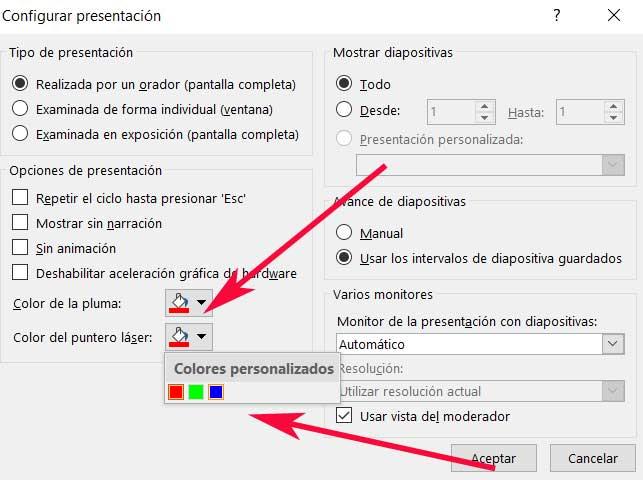
Здесь мы сможем выбрать один из трех оттенков: красный, синий и зеленый. Поэтому, как легко предположить, это будет цвет по умолчанию, который будет использоваться, когда мы активируем эту функцию в PowerPoint.
Лазерная точка или рисование на слайдах PowerPoint в собраниях Microsoft Teams
При использовании PowerPoint Live для предоставления общего доступа к содержимому на собрании Teams подчеркивайте свои моменты и привлекайте зрителей с помощью красочной лазерной указки и инструментов рисования. Ваши рукописные фрагменты будут видны всем участникам собрания.
Только выступающий может указывать и рисовать на слайдах.
Чтобы начать общий доступ, ознакомьтесь с разделом Share PowerPoint slides. Под текущим слайдом вы увидите лазерную указку и средства рисования.
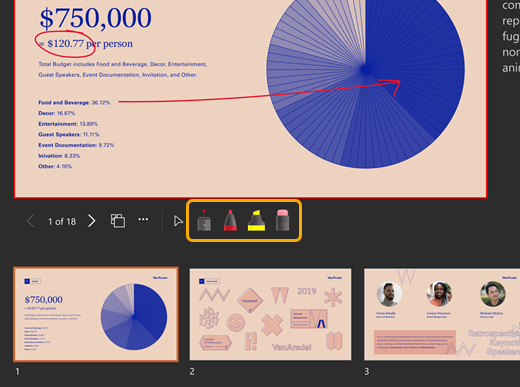
Фокусируйте внимание зрителя с помощью лазерной указки

- Выберите лазерную указкуи цвет, чтобы сделать временные пометки на текущем слайде.
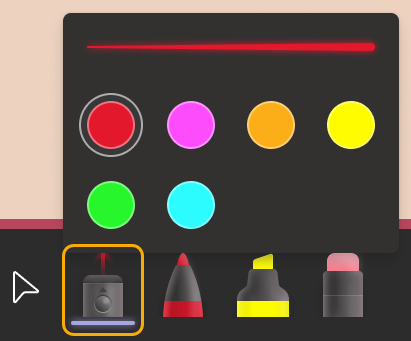
Чтобы создать короткую линию, просто переместите мышь. Чтобы создать длинную линию, нажмите и удерживайте кнопку мыши во время рисования.
Совет: Если вы быстро сделаете несколько меток, они все будут видны одновременно, а затем исчезают вместе.
Выделение и подключение идей с помощью инструментов рисования
Эти маркировки будут длиться на протяжении всего собрания.
-
Выберите один из этих инструментов рисования, а затем толщину и цвет линии.
Перо  рисует непрозрачную линию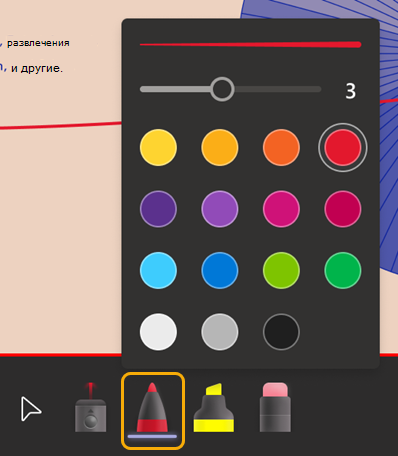

Выделение рисует полупрозрачную линию.
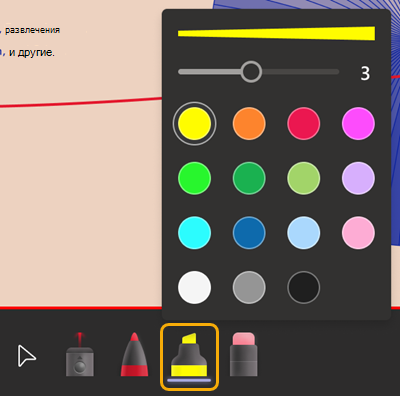
Удаление рукописных меток

- Чтобы стереть одну метку, выберите ластик , а затем — рукописный знак.
- Чтобы удалить все метки, выберите Стереть все рукописные фрагменты на слайде.
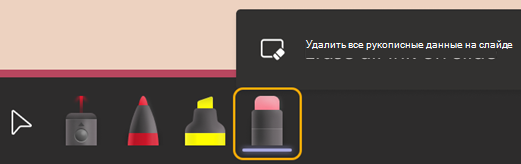
Остановка рисования

- Выберите курсор (или нажмите клавишу ESC на клавиатуре).
Преврати свою мышь в лазерную указку в PowerPoint

Использование лазерной указки — отличный способ сфокусировать аудиторию на определенной части вашей презентации. Если у вас нет такой под рукой во время презентации, вы можете использовать аккуратные маленькие настройки PowerPoint, чтобы превратить вашу мышь в лазерную указку. Вот как.
Превращение вашей мыши в лазерную указку
Microsoft пришла на помощь своим выпуском PowerPoint 2010, в результате чего докладчики, которые забыли о своей лазерной указке, оказались на пределе, предоставив функцию, которая превращает мышь в лазерную указку.
Включение этой функции довольно просто. На самом деле, вы можете сделать это во время самой презентации.
Как только вы начали презентацию и хотите изменить курсор на лазер, нажмите и удерживайте клавишу «Ctrl», удерживая нажатой левую кнопку мыши.
Как вы можете видеть в этом GIF, мы хотим привлечь внимание к «How-To Geek» в вопросе, а затем показать правильный ответ. Вы также можете видеть, что курсор превращается обратно в указатель, когда вы отпускаете левую кнопку мыши, поэтому будьте осторожны.
Изменение цвета вашего лазера
Цвет лазера по умолчанию — красный, что может не сработать в зависимости от цвета слайдов. Чтобы изменить цвет вашего лазера, перейдите на вкладку «Показ слайдов» в своей презентации, а затем нажмите кнопку «Настройка показа слайдов».

В окне «Настройка шоу» нажмите кнопку рядом с «Цвет лазерного указателя» в разделе «Показать параметры».

Появится меню с тремя цветами. Здесь вы можете выбрать красный, зеленый или синий. Выбрав свой цвет, нажмите «ОК».

Это единственные доступные варианты, поэтому тщательно выбирайте цвет фона слайдов, если вы планируете использовать функцию лазерной указки.
2 полезные малоизвестные функции PowerPoint
Первая функция, которую не нужно даже отдельно включать — лазерная указка.
Полезная штука для тех, кто проводит онлайн вебинары, конференции, транслирует экран в зуме на компьютере
Чтобы включить указку, в режиме демонстрации зажмите клавишу cntrl и нажимайте по необходимости ЛКМ.
Сам пользуюсь во время отчетов на работе или при презентации идей дизайна клиенту. Обычно я собираю один большой рефборд (Рефборд в дизайне презентаций ) и гуляю по нему при помощи этой встроенный лазерной указки. Вместо словесного описания места на слайде, четкая яркая точка. Очень удобно.
Вторая функция связана с форматом сохранения. Несет в себе такой эффект организованности что-ли… Служит чем-то вроде инструмента сохранения доверия + ускоряет процесс взаимодействия с презентацией.
В PowerPoint можно сохранить файл в формате Демонстрации поверпоинт (ppsx)
Файл, сохранить как, выбираем место, тип файла: демонстрация PowerPOint.
Теперь, когда Вы откроете этот файл, то автоматически запуститься демонстрация слайдов с первой страницы.
Только учтите, что для редактирования такого формата нужно открыть презентацию через меню Файл (File) → Открыть (Open)
Если хотите себе работающую > продающую презентацию, пишите в личные сообщения
Делайте презентации умом!
#презентация #полезноеумом #маркетинг #продажи