
Если вы хотите отменить подписку Apple
Узнайте, как отменить подписку Apple или подписку, купленную в приложении из App Store.
Отмена подписки Apple
Как отменить подписку на iPhone или iPad
- Откройте приложение «Настройки».
- Нажмите свое имя.
- Нажмите «Подписки».
- Нажмите подписку.
- Нажмите «Отменить подписку». Возможно, вам придется прокрутить вниз, чтобы найти кнопку «Отменить подписку». Если кнопки «Отменить» нет или отображается сообщение об истечении срока действия с красным текстом, это означает, что подписка уже отменена.
Отмена подписки на компьютере Mac
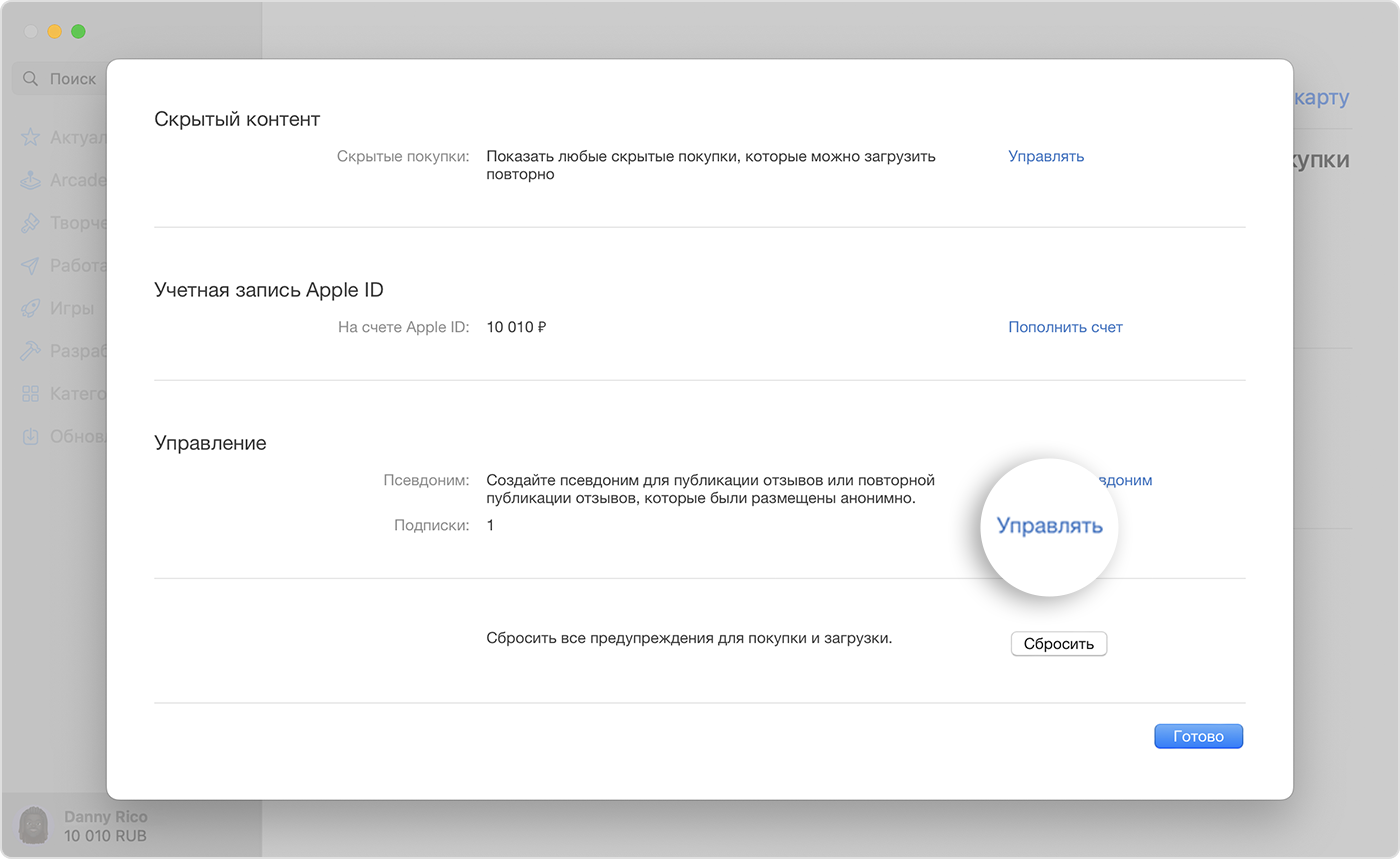
- Откройте приложение App Store.
- Выберите свое имя. Если вы не можете найти свое имя, нажмите «Войти».
- Нажмите «Настройки учетной записи».
- Прокрутите до раздела «Подписки», затем нажмите «Управлять».
- Рядом с подпиской нажмите «Изменить».
- Нажмите «Отменить подписку». Если кнопка «Отмена» или «Отменить подписку» не отображается, подписка уже отменена.
Отмена подписки на компьютере с Windows
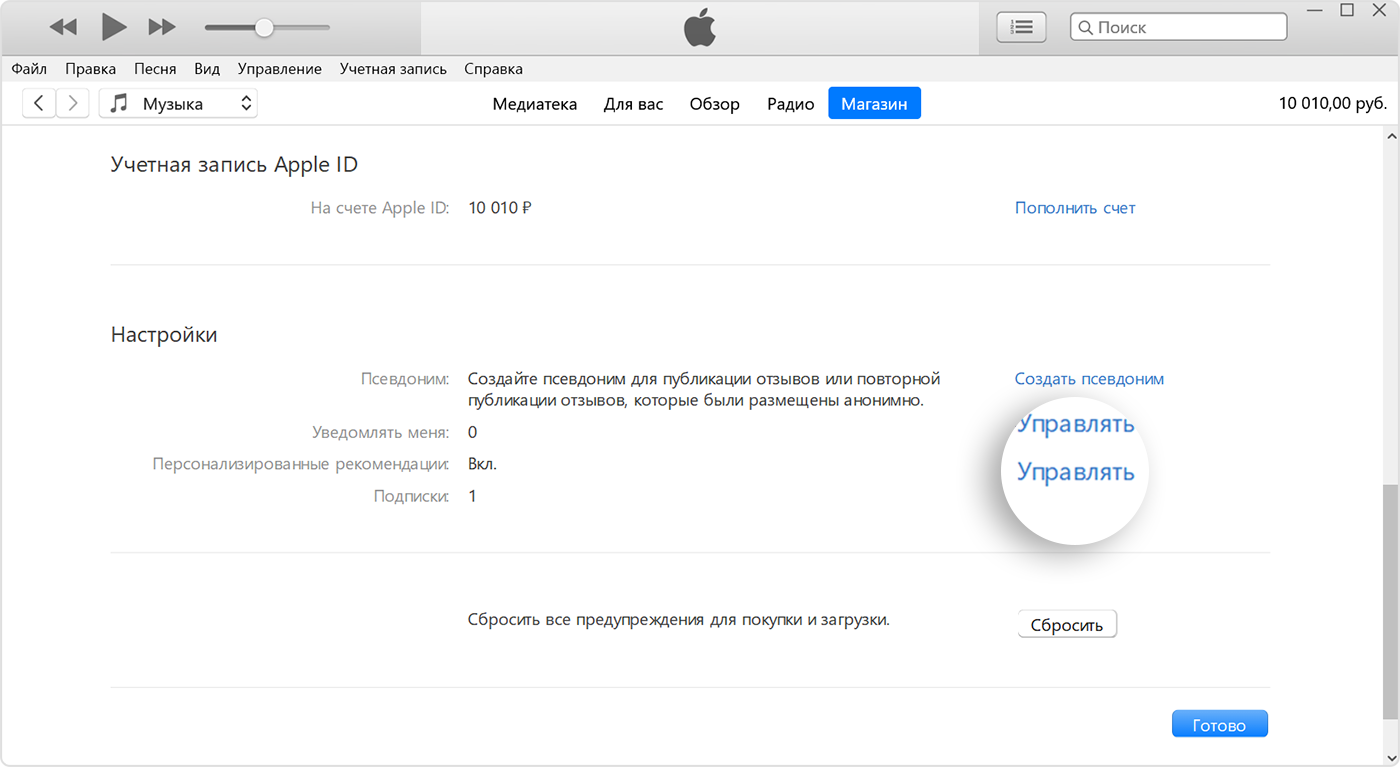
- На компьютере с Windows откройте iTunes. Если у вас нет iTunes, узнайте, как скачать iTunes для Windows.
- В строке меню, расположенной в верхней части окна iTunes, выберите пункт «Учетная запись», а затем — «Просмотреть…».
- Прокрутите до раздела «Настройки». Рядом с пунктом «Подписки» щелкните «Управлять».
- Найдите подписку, которую вы хотите отменить, затем нажмите «Изменить».
- Нажмите «Отменить подписку». Если кнопка «Отмена» или «Отменить подписку» не отображается, подписка уже отменена.
Не удается найти подписку, которую требуется отменить?
Если вы не пытаетесь отменить iCloud+, найдите квитанцию:
- Выполните в своем почтовом ящике поиск по запросу «квитанция от Apple».
- В квитанции о подписке проверьте, какой идентификатор Apple ID использовался.
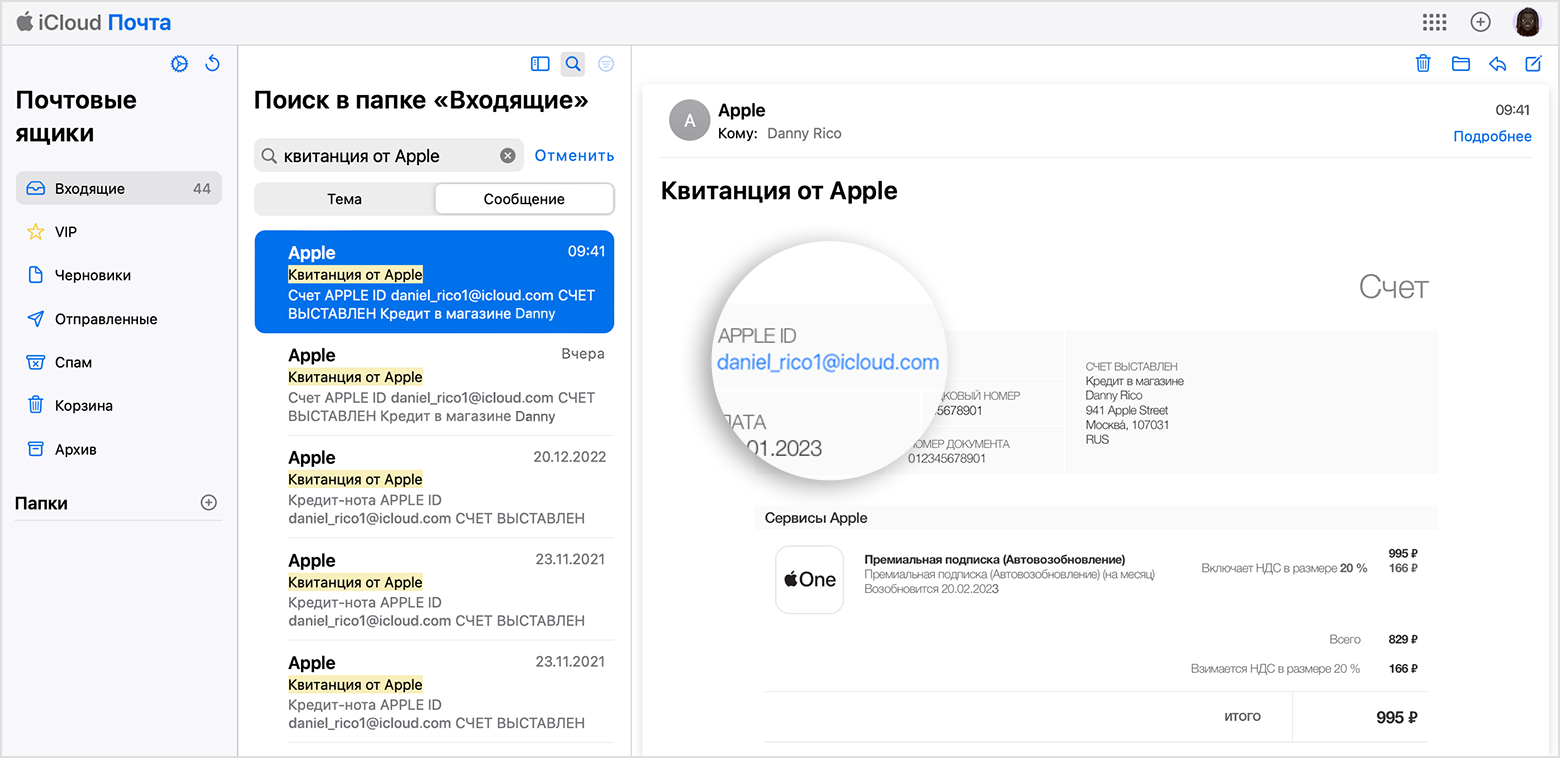
- Если в квитанции указан идентификатор Apple ID члена вашей семьи, попросите этого члена семьи следовать инструкциям в этой статье, чтобы отменить подписку. Подписку, оформленную членом семьи, отменить нельзя.
- Если в квитанции указан другой идентификатор Apple ID, который вы используете, войдите в систему с помощью этого идентификатора Apple ID и выполните действия, описанные в этой статье, чтобы отменить подписку.
- Если вы не можете найти квитанцию от Apple о подписке, возможно, вы купили подписку у другой компании. Чтобы узнать, какая компания вам выставляет счета, проверьте выписку по банковскому счету или кредитной карте. Чтобы отменить подписку, вы должны связаться с компанией, которая выставляет вам счет за подписку.
Обратитесь в службу поддержки Apple
Сведения о подписках
- Если вы оформили пробную бесплатную подписку или подписку со скидкой и не хотите продлевать ее, отмените ее по крайней мере за 24 часа до окончания ознакомительного периода.
- Процедуры отмены подписки в некоторых странах и регионах могут немного различаться. Узнайте об особых обстоятельствах для Германии, Израиля, Южной Африки и Турции.
Информация о продуктах, произведенных не компанией Apple, или о независимых веб-сайтах, неподконтрольных и не тестируемых компанией Apple, не носит рекомендательного или одобрительного характера. Компания Apple не несет никакой ответственности за выбор, функциональность и использование веб-сайтов или продукции сторонних производителей. Компания Apple также не несет ответственности за точность или достоверность данных, размещенных на веб-сайтах сторонних производителей. Обратитесь к поставщику за дополнительной информацией.
Дата публикации: 01 декабря 2022 г.
Как посмотреть подписки на айфоне: способы

Различные корпорации никогда не упускают возможность подзаработать на различного рода технике и всем, что на нее может быть установлено. Не отстает от других и компания Apple. На своих устройствах она предоставляет возможность пользователям оформить подписки на различного рода контент, пробные, а затем и платные, по желанию. Что же это такое и как их посмотреть, вы узнаете из данной статьи.
Что такое подписки и какие они бывают
Платные подписки на iPhone — это предоставленная разработчиком возможность использовать его контент, например, игры, приложения, музыку и так далее после оплаты за определенный срок, это может быть как ежемесячная оплата, так и по неделям. Списание средств производится автоматически с подключенной банковской карты или вашего личного счета в Apple Store.
Платные подписки становятся активными при первом запуске игры или приложения. У вас на экране появится сообщение о том, что будет предоставлен пробный период для использования, а для продления необходимо будет оплатить дальнейшее сотрудничество. Чтобы это сделать, необходимо нажать на данное сообщение и для подтверждения покупки ввести данные от учетной записи Apple ID. Подписки будут продлены.
Можно считать, что платная подписка была подключена и оплачена, в дальнейшем вы также можете отключить ее, если в ней больше не будет надобности. А как посмотреть подписки на айфоне, мы рассмотрим далее в статье.
Платные подписки в настройках iPhone 8 и ниже
Если вы являетесь обладателем модели iPhone 8 и ниже, то посмотреть имеющиеся платные подписки можно данным способом. Сделать это достаточно просто, необходимо выполнить всего лишь несколько шагов:
- Открываем «Настройки» на своем смартфоне и прокручиваем вниз экран. Переходим в раздел «Itunes Store и App Store».
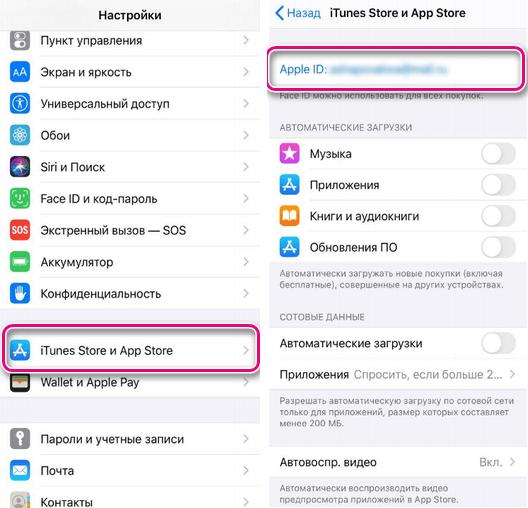
- Здесь в самом верху выбираем пункт Apple ID.
- После авторизации через Face ID или Touch ID перед нами открывается окно с настройками аккаунта.
- Нажимаем на пункт «Подписки».
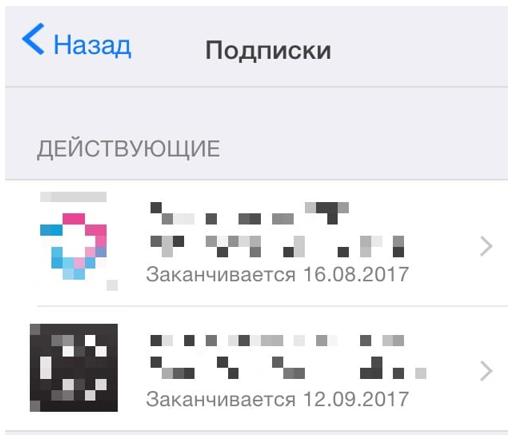
Здесь вам будет представлен список всех подключенных подписок и уже недействующих, но которые по желанию можно заново активировать. Может быть и такое, что данный пункт в настройках отсутствует. Это значит, что у вас нет никаких платных подписок. Ниже мы рассмотрим и другие методы, как можно посмотреть свои подписки на айфоне.
Просмотр подписок в iPhone 10 и выше
В том случае, когда вы имеете на руках iPhone 10 и выше, способ просмотра платных подписок будет несколько отличаться от описанного выше, но значительных изменений не будет. Для этого выполним простой алгоритм действий, чтобы узнать, где посмотреть подписки на айфоне:
- Заходим в приложение «Настройки» на айфоне.
- В самом верху заходим в учетную запись Apple ID.
- Выбираем и открываем пункт «Подписки».
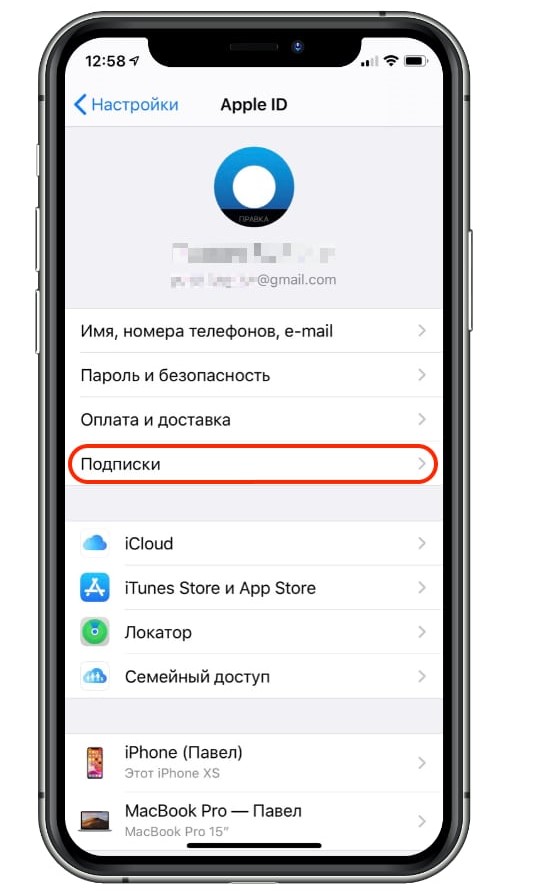
- Откроется список всех действующих и уже отключенных платных подписок. Вы также имеете возможность здесь же отключить подписки или включить уже отмененные.
При включении переключателя «Квитанция о возобновлении подписки» у вас появится возможность получать квитанцию об оплате каждой подписки. Они будут доступны в разделе «История покупок» вашей учетной записи в любое время.
Платные подписки в App Store
Также если вы решили, что прошлые способы достаточно долгие, посмотреть подписки на айфоне можно через приложение App Store. Главным плюсом данного способа является то, что переход к списку всех подписок можно произвести гораздо быстрее. Достаточно выполнить несложный алгоритм действий:
- Открываем магазин приложений App Store.
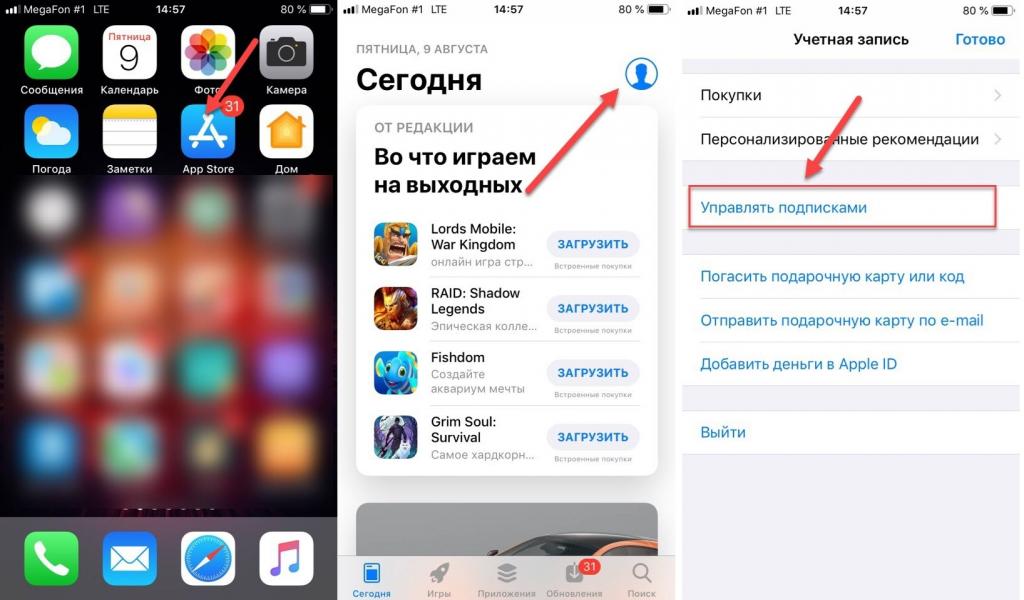
- В правом верхнем углу нажимаем на иконку с учетной записью пользователя и перед нами открываются настройки аккаунта.
- Ниже нажимаем на пункт «Подписки» и перед нами открывается подобный предыдущим список всех платных подключенных и отмененных подписок.
Заново оформить подписку на игру или приложение может оказаться невозможным в том случае, если у вас недостаточно средств либо эти самые приложение или игра не загружены на устройство.
Как посмотреть подписки на айфоне через iTunes
Иногда возникает ситуация, когда у пользователя нет возможности просмотреть список подписок на айфоне. В таком случае можно воспользоваться программой iTunes, установленной на компьютере. Для этого будет достаточно знать свои данные от Apple ID. Поэтому, если возникает вопрос, где в айфоне посмотреть платные подписки, необязательно лезть в телефон, можно воспользоваться данным методом.
Выполним последовательность действий для поиска платных подписок:
- Открываем приложение iTunes и затем раздел «Учетная запись».
- В появившемся меню выбираем пункт «Посмотреть» и нажимаем на него.
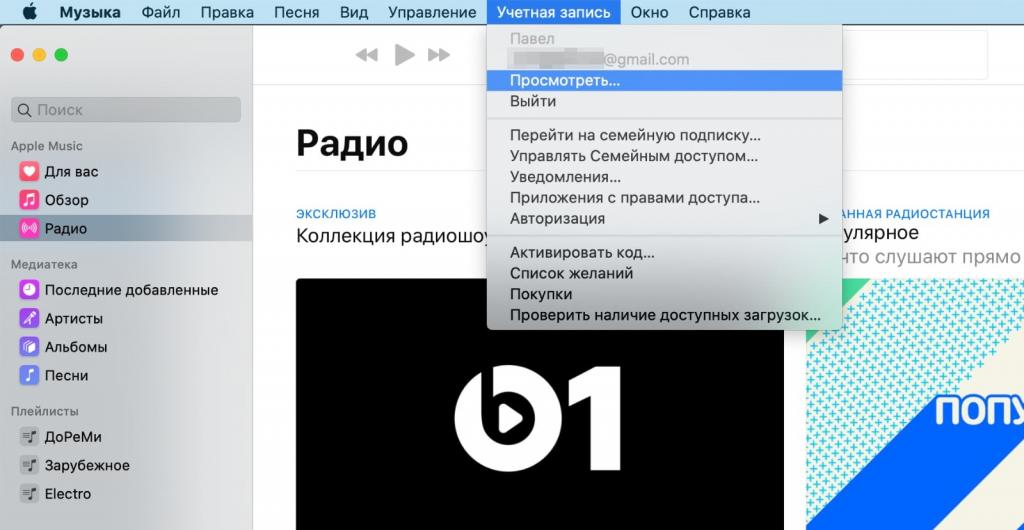
- Если данные от Apple ID не были введены заранее, то производим авторизацию сейчас. В противном случае понадобится повторно ввести пароль от аккаунта для подтверждения своей учетной записи.
- После этого нажимаем на кнопку «Войти».
- В открывшемся окне опускаемся вниз, до раздела «Настройки», возле пункта «Подписки» нажимаем на кнопку «Управлять».
- Теперь перед нами откроется список всех действующих и отключенных подписок, которые можно изменять по своему желанию.
Можно в любое время произвести авторизацию через Apple ID и посмотреть подписки как на айфоне, так и на других устройствах. Информация отображается на всех девайсах одинаковая, все зависит от введенной учетной записи.
Не отображаются подписки на iPhone
Мы узнали, как посмотреть подписки на айфоне, но что, если подписка, которую вы хотите продлить или отключить, не отображается в списке? Данная проблема может быть связана с тем, что вы зашли с другой учетной записи Apple ID. Такое бывает, если вы пользуетесь несколькими аккаунтами для разных нужд. Попробуйте произвести авторизацию через другой аккаунт. Если же и это не помогло, то возможно, что оплату за подписку вы производите не на счет компании Apple, а кому-то постороннему. В таком случае придется связаться с ним напрямую.
Подписки на iPhone: как проверить, отменить и продлить

Вы когда-нибудь подписывались на подписку через Apple и забыли об этом? Или, может быть, вы хотите отменить пробную версию сразу после регистрации, чтобы не забыть, или начать резервную копию с пробной, срок действия которой истек ранее. Следуйте инструкциям по просмотру подписок на iPhone, а также их отмене и продлению.
Обновление: следуйте инструкциям по исправлению ошибки отмены Apple One и других связанных проблем.
Обновление от 30 ноября: многие первые подписчики Apple One видели сбои и проблемы с пакетным планом в конце первого бесплатного месяца. Возможно, вам потребуется проверить, был ли ваш план отменен Apple автоматически, и повторно подписаться вручную. Вы также можете проверить, что вам не выставляют счет за услуги, которые должны быть включены в Apple One, такие как Apple Music, Arcade, TV+
Определенно может быть удобно подписаться на повторяющиеся услуги через ваш Apple ID, но также может быть легко забыть, за что вы платите, и немного сложно просмотреть все это.
В частности, поскольку во время пандемии коронавируса мы полагаемся на большее количество приложений и сервисов, вероятно, ваши подписки и бесплатные пробные версии сильно выросли.
Даже с подписками, которые предлагают расширенные бесплатные пробные версии, такие как Apple TV+, вы часто можете зарегистрироваться, сразу же отказаться и по-прежнему пользоваться полным пробным периодом.
Подписки на iPhone: как просмотреть, отменить и продлить
Вариант 1
Откройте приложение «Настройки» на iPhone или iPad. Нажмите свое имя вверху. Нажмите «Подписки». Теперь вы увидите все активные и истекшие подписки, привязанные к вашему Apple ID. Нажмите на одну, чтобы отменить, изменить параметры или просмотреть дополнительную информацию. Вы также можете включить / выключить параметры квитанций о продлении, которые напоминать вам каждый месяц / год о продлении подписки
Когда вы завершите подписку или бесплатную пробную версию, Apple сообщит вам, как долго вы можете ее использовать (в течение уже оплаченного / бесплатного пробного периода).
Вариант 2
Перейдите в App Store, коснитесь изображения своего профиля в правом верхнем углу. Нажмите «Подписки». Теперь вы увидите все активные и истекшие подписки, привязанные к вашему Apple ID. Нажмите на одну, чтобы отменить, изменить параметры или просмотреть дополнительную информацию.
Проблемы с подпиской Apple One
Специально для ошибки отмены Apple One вы можете нажать на нее в подписках, чтобы узнать, была ли она отменена Apple случайно. Нажмите на нужный уровень и подтвердите платеж за продление. Похоже, счет вам будет выставлен немедленно.
Вот как выглядит этот процесс:

Если у вас несколько Apple ID, не забудьте проверить их все.
Вы также можете позвонить в службу поддержки Apple, чтобы узнать о любых подписках, связанных с вашим Apple ID, по телефону 8‑800‑333‑51‑73 в России. А также получить дополнительную помощь на веб-сайте поддержки Apple.
Как удалить платные приложения на Айфоне — пошаговые действия
В процессе использования смартфона зачастую какие-то приложения устанавливаются, а какие-то утрачивают свою актуальность. Если последние не удалять, они скапливаются и отнимают полезное пространство в памяти, а также другие ресурсы, такие как заряд батареи и место в оперативной памяти. Поэтому нередко при большом количестве приложений в телефоне, он начинает медленнее работать и быстрее разряжаться. Соответственно, если программа вам не нужна, необходимо сразу от нее избавиться. Но, если приложение платное, то есть с подпиской, после его удаления все равно будут взиматься деньги. Поэтому предварительно нужно отменить подписку.

Прежде чем удалить платное приложение, необходимо отменить подписку
Как удалить подписки Айфон
Отметить подписку в самом приложении, которое вы собираетесь удалить, не получится. Она отменяется там, где была оформлен, то есть в AppStore. Поэтому, перед тем как удалить платные приложения на айфоне, нужно выполнить следующие действия:
Откройте магазин приложений на своем смартфоне.
- Тапните по значку профиля.
- Перейдите в раздел Подписки.
- Выберите среди списка подписку, которую хотите отменить.
- Коснитесь строчки “Отменить подписку”.
- В диалоговом окне подтвердите отмену.

Отменить подписку можно в настройках смартфона
Есть еще один способ, как отключить платные программы на Айфоне. Для этого нужно выполнить такие действия:
- Откройте настройки смартфона.
- В самом начале списка коснитесь своего имени, чтобы перейти в меню с AppID.
- Коснитесь пункта “Подписки”.
- Выберите из списка приложение, которое хотите отключить.
- Коснитесь пункта “Отменить подписку” и подтвердите действие.
После этих действия подписка будет отменена, то есть деньги с карты списываться больше не будут.
Как удалить платные приложения на Айфоне
После отмены подписки приложение все еще будет оставаться в смартфоне. Соответственно, оно будет отнимать пространство и другие ресурсы. Поэтому его необходимо удалить. Процедура такая же, как и при удалении любого другого приложения. Мы рассказывали о нескольких способах, как избавиться от приложения на iPhone, вот один из них:
- Откройте меню “Настройки”.
- Коснитесь подраздела “Основное”,
- Выберите пункт “Использование хранилища…”
- Перейдите в подменю “Управление”.
- Выберите из списка программу, которую хотите удалить.
- Тапните по кнопке “Удалить” и подтвердите действие в диалоговом окне.
В итоге будет удалено как приложение, так и вся сопутствующая информация.
Читайте также:

10 октября 2016
UPD: Увы! Информация в данной статье уже неактуальна. Мы постараемся в ближайшее время её обновить. С мая текущего года периодически стала появляться информация о трудностях, связанных со звонками .

30 сентября 2022
Несмотря на то, что новая операционная система iOS 16 оказалась самой “сырой”, пожалуй, за всю историю iOS, она весьма популярна. С момента выхода ее установили больше раз, чем iOS 15 после выхода за .

20 ноября 2019
На этой неделе в сервисный центр iFix попал долгожданный прорыв яблочного рынка — iPhone 11 Pro. Он отличился революционной системой из 3-х камер: телефото-, широкоугольной и .