
Как отключить приложения в фоновом режиме и сэкономить аккумулятор
Приложения, которые работают в фоновом режиме, совсем не так безобидны, как кажется на первый взгляд. Даже если они написаны проверенными разработчиками и ничего вредоносного за ними не стоит, у них есть один существенный минус, который перекрывает многие плюсы. Минусом этим является сильное влияние на время автономной работы. Когда приложение на экране и работает только тогда, когда смартфон разблокирован, вы можете контролировать время его работы. В остальных случаях оно делает что-то само по себе и никто не знает, когда оно начнет скачивать данные или просто определять положение устройства через GPS. С этим сталкиваются все и в этой статье я дам несколько полезных советов, что с этим делать.
С фоновыми процессами надо быть осторожней.
Портится ли смартфон со временем
Многие пользователи часто думают, что со временем их смартфон просто испортился и поэтому перестал держать заряд, начал медленнее работать и чаще зависать. Конечно, небольшой износ у смартфонов действительно есть, но он не оказывает такого влияния, как сам пользователь. Особенно это относится к устройствам на Android. Именно они с годами обрастают фоновыми приложениями, расширениями и прочей чешуей, которая оказывает куда большее влияние на гаджет, чем просто старение плат.
Как контролироваться фоновые процессы в телефоне?
Лучший способ получить контроль над вашими процессами — это покопаться в телефоне с помощью инструментов мониторинга, встроенных в Android. То, в какие меню вам надо будет зайти и куда нажать, зависит от того, кто сделал ваш смартфона. Но в целом логика будет одна.
В некоторых случаях, прежде чем вы сможете начать настраивать параметры, вам нужно включить параметры разработчика. Для этого надо открыть ”Настройки”, далее ”О телефоне”, а затем несколько раз нажать на поле ”Номер сборки” (около семи раз). Вы получите уведомление о том, что параметры разработчика были разблокированы, как только вы закончите.
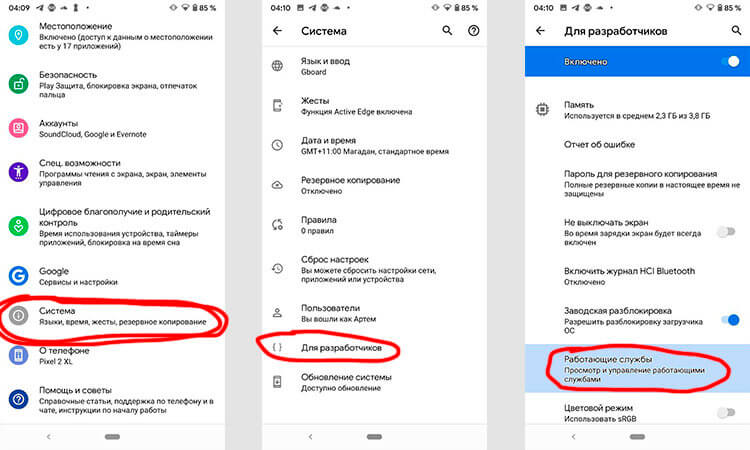
Первым делом перейдите в ”Настройки”, далее ”Система”, потом ”Дополнительно” и ”Параметры разработчика”. В этом меню надо найти пункт ”Работающие службы”. Внутри вы увидите, какие приложения потребляют оперативную память и сможете их установить. Но важно понимать, если вы не знаете, что останавливаете, вы можете сделать только хуже. Останавливайте только то, что сами запускали.
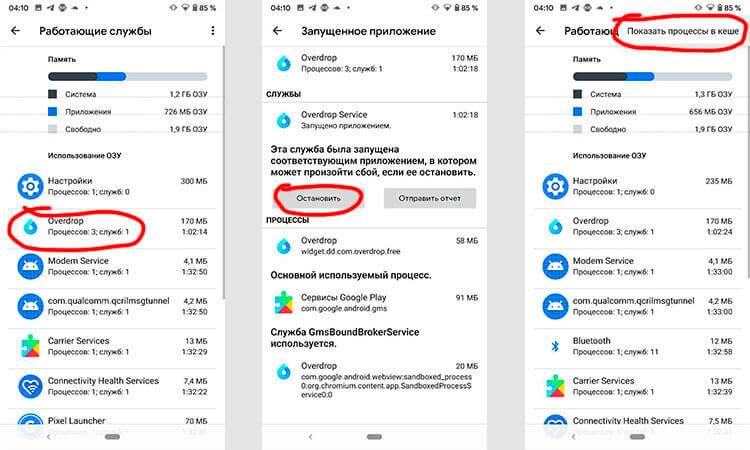
Если вы не знаете, что можно останавливать, а что нет, вы будете действовать на свой страх и риск. Главное, не трогайте приложения, в названии которых есть ”Сервисы Google” или просто ”Google” — за редким исключением это будут системные службы.
Опасно ли останавливать фоновые процессы Android
В системе есть ”защита от дурака” и остановить что-то, что действительно может привести к критической ошибке, скорее всего, не получится, но испытывать судьбу не стоит.
Чтобы остановить процесс, надо будет открыть выбранное приложение и нажать ”остановить”. Все просто.
7 крутых виджетов для Android, которые я советую попробовать
Если вы сомневаетесь или просто не хотите останавливать процессы из этого меню, можно зайти в другое место. Откройте ”Настройка”, далее ”Приложения”, после этого откройте список приложений и нажмите в правом верхнем углу значок с тремя точками. Там выберите ”Показать системные процессы”.
Чтобы принудительно остановить или удалить приложение вручную через список приложений, перейдите в «Настройки», далее «Приложения», потом «Диспетчер приложений» и выберите приложение, которое вы хотите изменить. Не удаляйте приложения, которые появляются, когда вы выбираете опцию «Показать системные приложения».
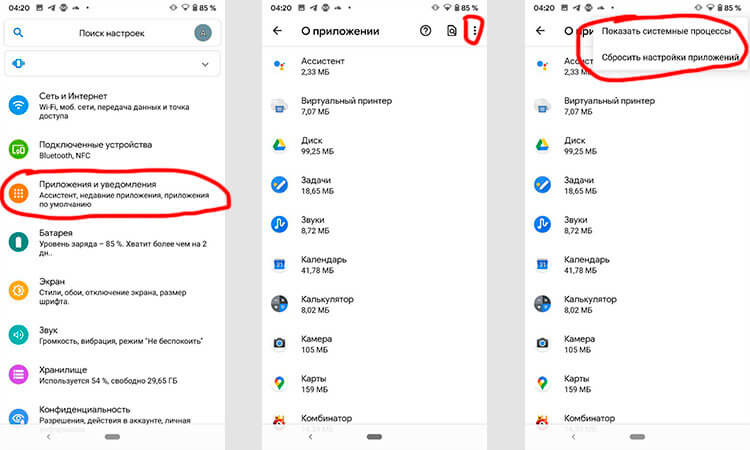
Изучите список, поймите, что вам не нужно, и остановите этот процесс. Надо понимать, что некоторые приложения сразу же перезапустят процесс и так можно делать бесконечно. Для этого вернитесь назад и просто остановите приложение. А если вы вообще не пользуетесь им, просто удалите его — так будет еще лучше.
Из-за чего садится батарея телефона
А теперь разберем, от чего именно садится батарея вашего телефона. Способы анализа, приведеные выше, бесспорно хороши, но есть в них и минусы. Они не показывают непосредственного воздействия приложения на аккумулятор. Чтобы понять, сколько процентов потратили процессы каждого конкретного приложения, надо открыть ”Настройки”, далее ”Аккумулятор”. Тут вы можете найти информацию о том, какие приложения работают и насколько активно они сажают аккумулятор. Так будет еще проще решить, что остановить или и вовсе удалить.
С каждой новой версией Android количество систем автоматического сохранения заряда увеличивается. Это означает, что со временем количество настроек может сократиться.
Обсудить стоит ли пользоваться определенными приложениями вы можете в нашем Telegram-чате. Там всегда есть кто-то, кто может что-то посоветовать.
Много споров и дискуссий всегда вызывали сторонние приложения для оптимизации работы смартфона. С одной стороны, они позволяют не задумываться о том, как и что надо сделать, чтобы остановить ненужные процессы, но могут быть в таких приложениях и минусы.
Главным минусом будет то, что такие приложения могут сами еще больше сажать аккумулятор. На это жалуются многие пользователи. Иногда действительно проще сделать все вручную, чем доверять все автоматике.

Теги
- Компания Google
- Операционная система Android
Фоновые приложения на Android (основное)
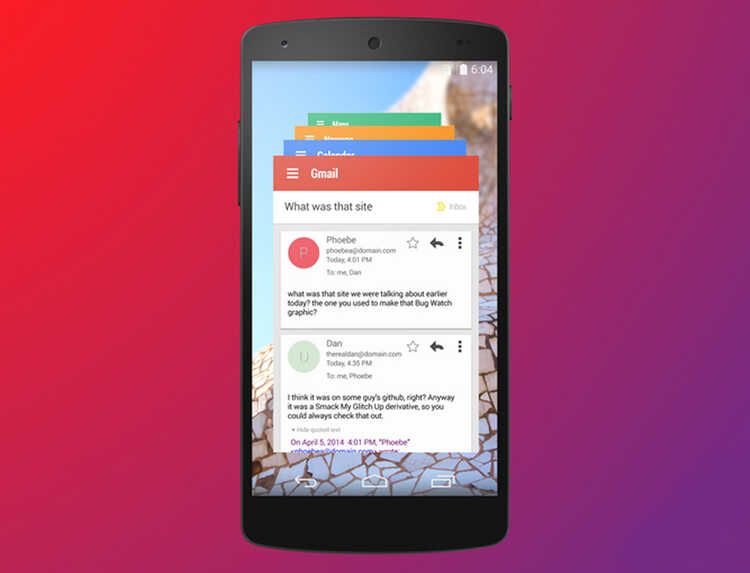
Одной из самых практичных особенностей Android является то, что это многозадачная система. Это означает, что мы можем использовать приложение, в то время как другие приложения работают в фоновом режиме.
Таким образом, мы можем слушать музыку во время серфинга в Интернете или получать WhatsApp пока мы смотрим сериал на Netflix. Но есть некоторые моменты по управлению плоскостью, в которой работают наши приложения, которые интересно знать.
- 1 Управление фоновыми приложениями на Android
- 1.1 Приложения, которые находятся в фоновом режиме, что это такое и как узнать, что это такое?
- 1.2 Настройте приложения, которые работают в фоновом режиме на Android
- 1.3 Как остановить фоновые приложения?
Управление фоновыми приложениями на Android
Приложения, которые находятся в фоновом режиме, что это такое и как узнать, что это такое?
Иногда бывает интересно узнать какие приложения работают в фоне в это время, чтобы узнать, заинтересованы ли вы в том, чтобы оставить их открытыми.
Для этого мы рекомендуем вам перейти в «Настройки»> «Информация о телефоне» и несколько раз нажать на версию Android, которая у вас есть. Это покажет уведомление о параметрах разработчика, активированных на вашем мобильном телефоне. Затем вернитесь в «Настройки» и войдите в меню «Параметры разработчика». Здесь вы увидите, какие приложения работают в фоновом режиме, как долго они работают и сколько оперативной памяти они потребляют.
Таким образом, вы будете знать, являются ли приложения, запущенные на вашем смартфоне, теми, которые вам действительно нужны, или есть такие, которые вы могли бы исключить. Таким образом, вы предотвратите использование оперативной памяти вашего телефона ненужными приложениями.

На телефонах Samsung, а также на других марках телефонов Android система время от времени предупреждает нас о том, что в фоновом режиме есть приложения, которые мы не используем и которые вам следует удалить из списка. Этот шаг экономит нам ресурсы телефона для других целей, поэтому очень важно получить эти предложения для оптимизации нашей работы. Мобильные телефоны Android.
Настройте приложения, которые работают в фоновом режиме на Android
Android позволяет вам выбрать, хотите ли вы, чтобы приложение продолжало работать в фоновом режиме. Для этого вам придется войти в Настройки телефона, а затем в Приложения. В разделе Оптимизация батареи (может различаться в зависимости от модели) коснитесь «Просмотреть все приложения». Там вы можете войти во все приложения, которые есть на вашем телефоне.
Найдите нужное приложение и проверьте, разрешено ли ему работать в фоновом режиме. Там вы можете нажать «разрешить» или «не разрешить», чтобы иметь полный контроль, хотите ли вы, чтобы он продолжал работать таким образом, или вы предпочитаете этого не делать.
Основная проблема, с которой мы сталкиваемся на этом этапе, заключается в том, что нам придется проверять приложения одно за другим. Но да, с помощью трюка, который мы объяснили в предыдущем разделе, мы обнаружили, какие приложения потребляют больше всего Оперативная память, мы сможем найти их быстрее и ускорить процесс.

Как остановить фоновые приложения?
Если есть приложение, которое потребляет много батареи или памяти, мы всегда можем заставить его перестать работать в фоновом режиме. Для этого мы должны ввести Настройки>Приложения и уведомления>Информация о приложении>(Название приложения) Отключить или принудительно остановить, чтобы он не использовался в фоновом режиме. Даже Samsung объясняет, как ограничить приложения в фоновом режиме для некоторых моделей своих телефонов Android.
Имейте в виду, что использование приложений в фоновом режиме сокращает время работы аккумулятора телефона. И, потребляя больше оперативной памяти, вы также можете иметь меньшую производительность. Поэтому в идеале, чтобы в фоновом режиме работали только те приложения, которые ему необходимы. Если это не так, предпочтительнее принудительно остановить его или напрямую не давать ему работать, чтобы мобиль потреблял все ресурсы, которые вам действительно нужны.
Содержание статьи соответствует нашим принципам редакционная этика. Чтобы сообщить об ошибке, нажмите здесь.
Полный путь к статье: Все Android » приложений » Фоновые приложения на Android (основное)
Комментарий, оставьте свой
Оставьте свой комментарий Отменить ответ

Луис Анхель Мартин-Креспо Кабильдо сказал
тому назад 3 лет
Я БЫ НЕ ЗАИНТЕРЕСОВАН В ОСТАНОВКЕ НЕКОТОРЫХ ПРИЛОЖЕНИЙ, РАБОТАЮЩИХ В ФОНЕ, НО НЕ УДАЛЕННЫХ И МОГУ ИСПОЛЬЗОВАТЬ ИХ, КОГДА НЕОБХОДИМО. ВОЗМОЖНО ЛИ ЭТО? СПАСИБО
Фоновый режим в телефоне: как ограничить передачу данных?
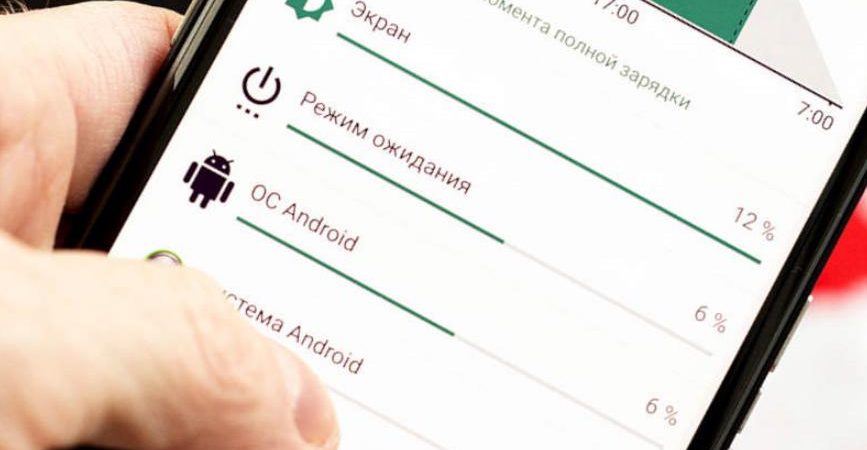
Фоновый режим на устройствах Android – это передача данных приложениями без участия пользователя или их работа во время режима ожидания смартфона (когда выключен экран).
Без обмена информацией с сервером некоторые приложения работают некорректно. Самым простым примером являются мессенджеры. Постоянное обновление текущей информации позволяет программе получать сообщения, обновления ленты и другие актуальные новости, после чего устройство оповещает о событиях пользователя (через уведомления). Виджеты, демонстрирующие погоду, состояние баланса также используют скрытое интернет-подключение.
Не всем приложениям нужен доступ в сеть по умолчанию для работы. Некоторые программы при соединении с сетью выводят на экран рекламные объявления, которые могут мешать работе и раздражать владельца.
Как включить/отключить фоновый режим передачи данных?
Если пользователь хочет ограничить передачу данных в фоновом режиме для всех без исключения приложений, то сделать это можно через настройки устройства. Следует зайти в настройки сети и мобильного интернета.
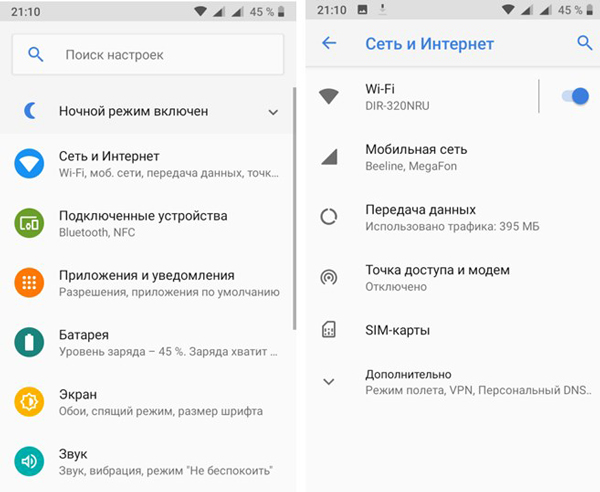
В пункте “Передача данных” имеется строка “предупреждения и лимит” (если телефон оснащен двумя сим-картами с выходом в интернет, то устанавливать ограничения лучше для каждой).
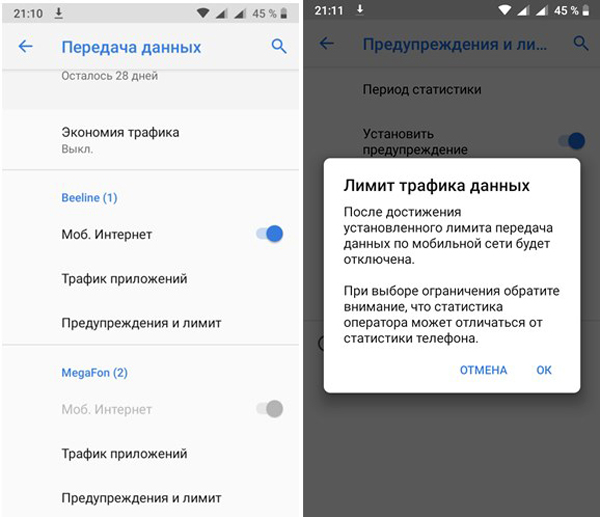
Таким образом, при достижении определенной цифры передача данных будет приостановлена.
После включения ограничения правило будет действовать для всех приложений без исключения.
При необходимости отключить фоновый режим передачи данных у конкретного приложения следует действовать следующим образом. В настройках зайти в пункт “приложения и уведомления“. Выбрать необходимую программу.
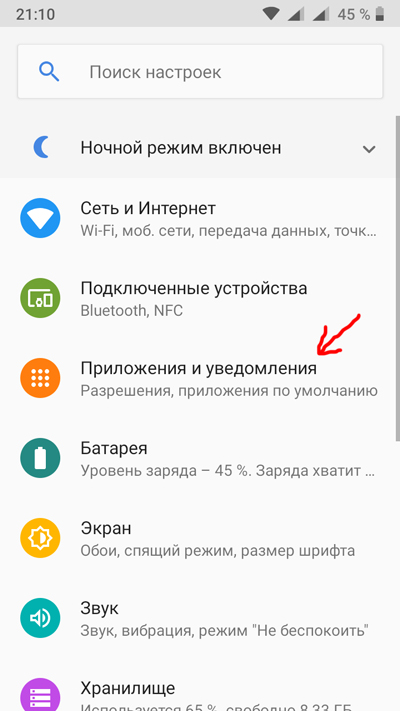
В открывшемся окне информации есть пункт передача данных. Здесь можно отключить обмен в фоновом режиме для конкретной программы.
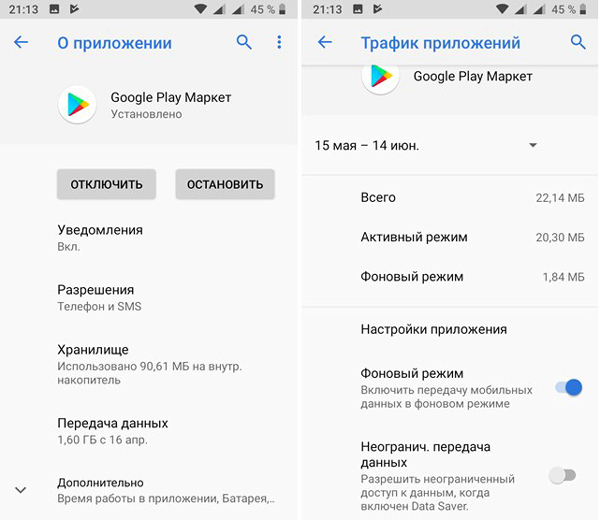
Достаточно тапнуть по бегунку или снять галочку (в зависимости от модели устройства).
Данный способ пригодится, если пользователь устанавливает игры, инструменты и другие программы, которым иметь доступ и синхронизироваться с сервером не обязательно. При этом мессенджеры остаются активными и исправно работают.
Как посмотреть и отключить приложения, работающие в фоновом режиме?
Узнать, какие приложения работают в фоновом режиме, можно, обратившись к информации о расходе батареи. Для выполнения каких-либо действий программа требует энергию и, если данная задача не была запущена пользователем, приложение самостоятельно работает в фоновом режиме.
Уточнить информацию можно следующим образом: необходимо зайти в Настройки – Батарея.
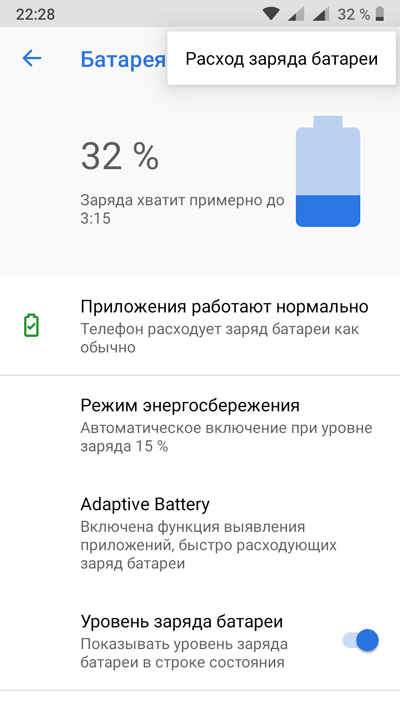
В верхнем правом углу имеется кнопка меню, которая позволяет узнать более подробную информацию об использовании энергии. Все ранее запущенные приложения будут отображены в списке ниже графика расхода заряда.
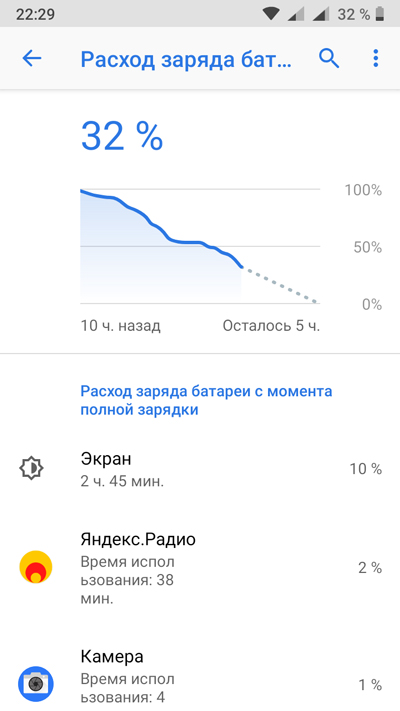
Из этого раздела можно ограничить работу приложения, выбрав его из списка.
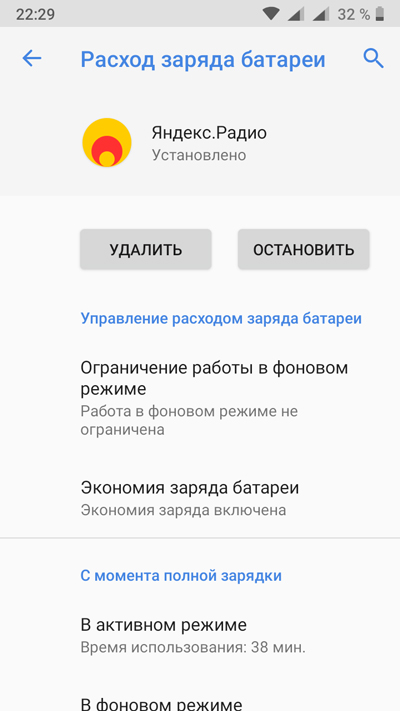
Произвести отключение можно и через настройки приложения. Необходимо открыть список установленных программ и выбрать необходимый объект.
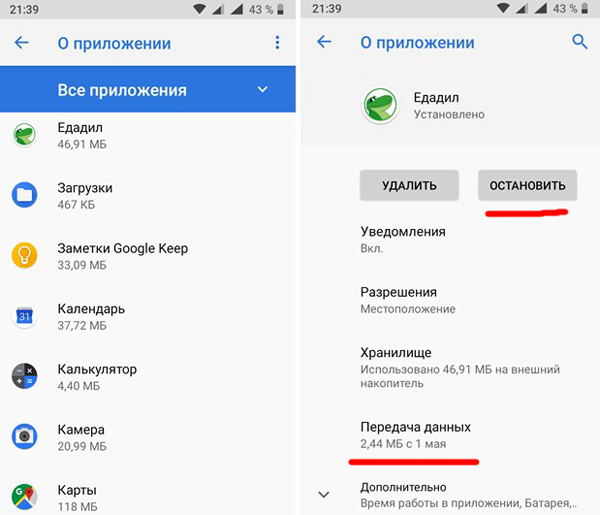
Через пункт “дополнительно” найти раздел батарея и включить ограничение работы в фоновом режиме.
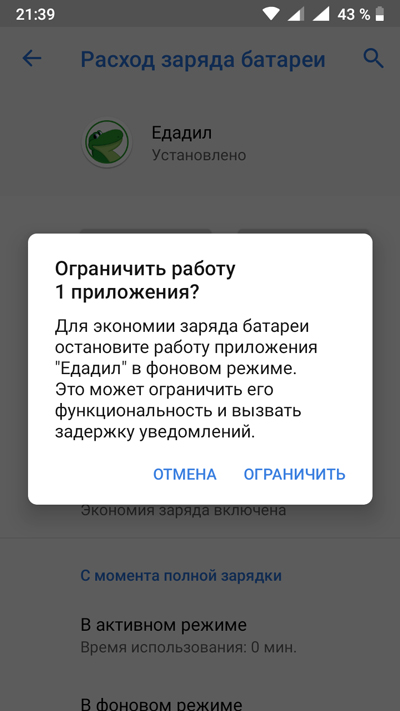
Пользователь должен иметь в виду, что ограничения работы могут вызвать перебои в получении своевременной актуальной информации. Не стоит удивляться, что сообщения из соцсетей не приходят на телефон, пока неактивно приложение, если у программы нет возможности обновить статус.
Устройства на базе андроид (за редким исключением старых моделей) оснащены функцией многозадачности. Это значит, что пользователь может переключаться между рабочими окнами, не теряя информации, быстро перейти в недавно открытое приложение, разделить экран на два рабочих стола и т.д.
Для закрытия программы недостаточно просто нажать кнопку домой. Необходимо зайти в список недавних приложений и закрыть все активные окна. Это можно сделать, переместив окно с приложением за пределы экрана либо нажав кнопку «закрыть все». Процедура поможет очистить оперативную память и отправить ранее использованные программы в сон.
Диспетчер задач
Для регулярной и быстрой очистки фоновых процессов можно использовать сторонние программы. Их действие можно рассмотреть на примере Диспетчера задач.
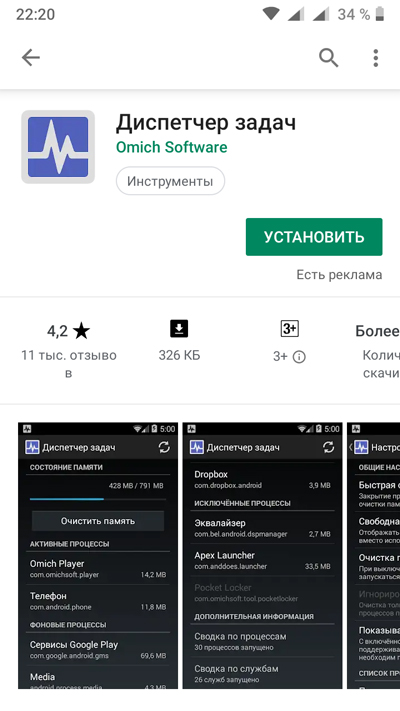
Принцип действия похож на программу на компьютере, но интерфейс более простой.
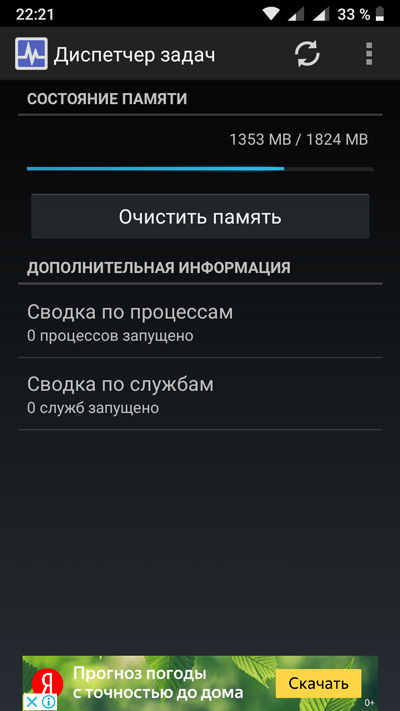
Стартовый экран имеет кнопку “очистить память“, которая останавливает активные приложения. В настройках можно установить автоматическую очистку при блокировке смартфона.
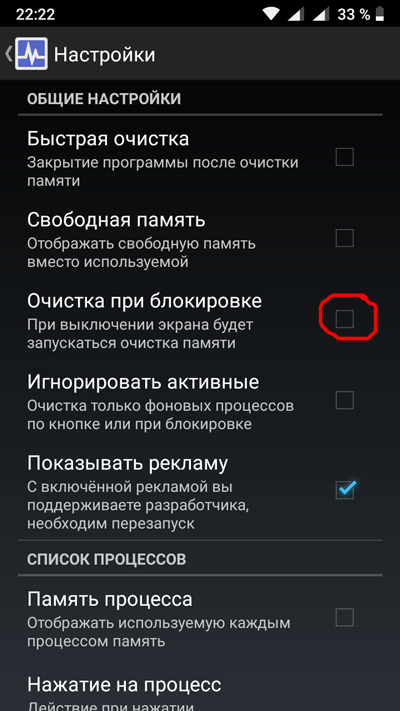
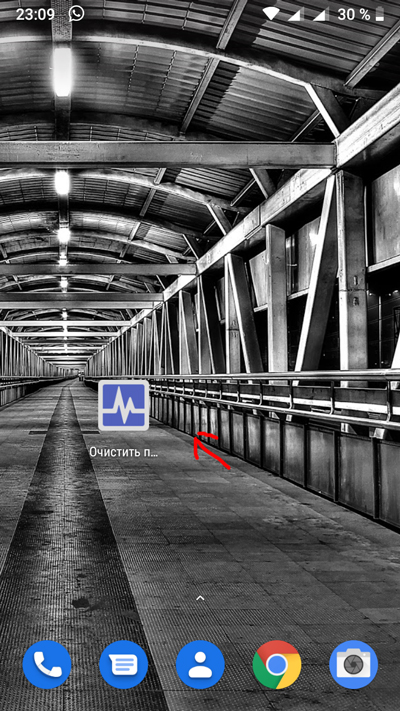
В процессе установки Диспетчер задач создает виджет, который можно вывести на главный экран и при необходимости производить очистку, не заходя в приложение.
Ограничение работы в фоновом режиме позволяет повысить быстродействие смартфона, особенно если используются емкие приложения, которые ограничивают скорость работы устройства, экономить заряд батареи.
Запрет на использование мобильного трафика или беспроводного соединения дает возможность экономить деньги на интернете, избежать навязчивой рекламы.
Если устройство стало более медленным, или увеличился объем передаваемых данных, следует внимательно проанализировать поведение программ и поставить рамки, которые помогут исправить ситуацию.
- Как контролировать передачу данных?
- Простые способы включить передачу данных на Android
- Автономный режим в телефоне
- Разрешения для приложений: как включить или ограничить?
- Использование данных на Самсунг, экономия трафика
Как узнать, какие приложения Android работают на вашем телефоне, и закрыть их
Снижение производительности и проблема разряда батареи с течением времени – очень распространенная проблема для большинства смартфонов. И, к сожалению, говорят, что в какой-то степени это связано с запуском приложений в фоновом режиме. Каждый раз, когда мы запускаем приложение на устройстве Android, оно запускается в фоновом режиме, даже если мы покидаем его и переходим к другим приложениям. И эти постоянно работающие в фоновом режиме приложения потребляют огромное количество заряда батареи и в конечном итоге также влияют на производительность телефона.
Так что всегда полезно очень часто проверять запущенные приложения в фоновом режиме и закрывать их по уважительным причинам. В основном это можно сделать двумя способами, и мы подробно объяснили оба процесса. Итак, прочтите.
Метод 1. Через представление приложения
- Вы увидите квадратный значок на главном экране вашего устройства. Это последнее меню приложения на главном экране. Однако значок меню недавних приложений будет отличаться в зависимости от устройства. В то время как некоторые телефоны имеют квадратную форму, некоторые устройства Android будут иметь два значка под углом 90 градусов. Просто нажмите на этот значок, и откроется список приложений, работающих в фоновом режиме.
- Вы можете провести снизу вверх, чтобы открыть нужное приложение.
- Если вы хотите закрыть определенное приложение, просто нажмите на это приложение и проведите по нему вправо. Вот и все. Кроме того, иногда под выбранным приложением доступен значок X. Вы можете закрыть приложение, нажав на значок X.
- Если вы хотите закрыть все запущенные приложения в фоновом режиме, вы можете нажать на доступную там вкладку «Очистить все». Однако это вариант и не будет работать на каждом устройстве Android.
Методика 2: Через меню настроек
Программы для Windows, мобильные приложения, игры — ВСЁ БЕСПЛАТНО, в нашем закрытом телеграмм канале — Подписывайтесь:)
Есть еще один способ закрыть фоновые приложения. Если вы чувствуете, что первый метод вам не подходит, переходите к следующему.
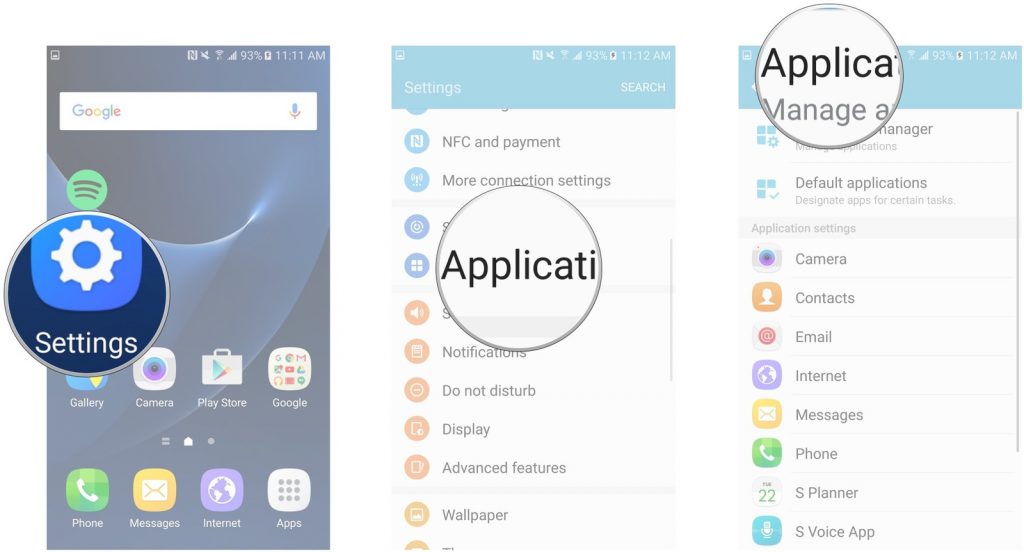
- Сначала откройте меню настроек на вашем смартфоне.
- Затем перейдите в раздел «Диспетчер приложений»> «Приложение».
- Теперь перейдите к этой кнопке Все приложения. Затем вам нужно прокрутить вверх и вниз, чтобы найти подозрительное приложение. Нажмите на это, чтобы открыть. Доступны два варианта: принудительная остановка и удаление. Вам нужно нажать на кнопку принудительной остановки, и теперь это предотвратит запуск приложения в фоновом режиме.
Итак, вот как проверить и закрыть запущенные приложения в фоновом режиме.