
Как отобразить скрытые файлы в macOS за 5 секунд
В закладки
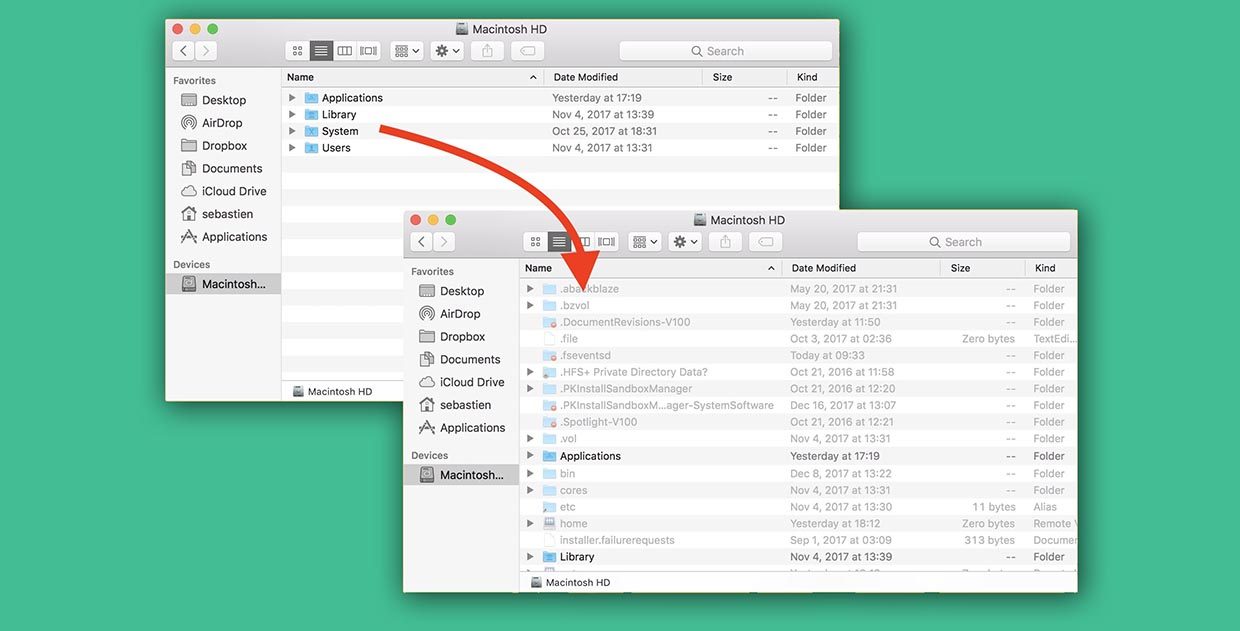
Изначально операционная система Apple не позволяет пользователю видеть скрытые папки и файлы на накопителях. Сделано это для стабильной работы системы и является своеобразной защитой от начинающего пользователя.
Доступ к срытым файлам может понадобиться для редактирования системных файлов или настроек приложений, для ручной очистки системы и в ряде других случаев.
Вот три способа отобразить скрытые данные в macOS.
Для любителей приложения Терминал

Большинство настроек и системных действий на Mac можно сделать через приложение Терминал. Включение и отключение скрытых файлов и папок – не исключение.
1. Запускаем приложение Терминал из Lounchpad или Spotlight.
2. Вводим команду:
defaults write com.apple.finder AppleShowAllFiles -boolean true ; killall Finder
Finder после этого перезапустится, а скрытые файлы и папку будут видны.
Для отключения опции следует использовать такую команду:
defaults write com.apple.finder AppleShowAllFiles FALSE ; killall Finder
Для любителей скриптов

Можно создать целое приложение, которое в одно нажатие будет включать или отключать отображение скрытых файлов и папок.
1. Запускаем приложение Редактор скриптов из Lounchpad или Spotlight.
2. В строке меню выбираем Файл – Новый.
3. В открывшееся окно вставляем такой код:
set vis to do shell script “defaults read com.apple.Finder AppleShowAllFiles”
if vis = “FALSE” then
do shell script “defaults write com.apple.finder AppleShowAllFiles TRUE”
else
do shell script “defaults write com.apple.finder AppleShowAllFiles FALSE”
end if
tell application “Finder” to quit
delay 1
tell application “Finder” to activate
4. Остается выбрать пункт меню Файл – Сохранить и сохранить скрипт в виде приложения.
Теперь его можно поместить в Док и быстро включать или отключать отображение скрытых файлов и папок в Finder.
Самый быстрый способ
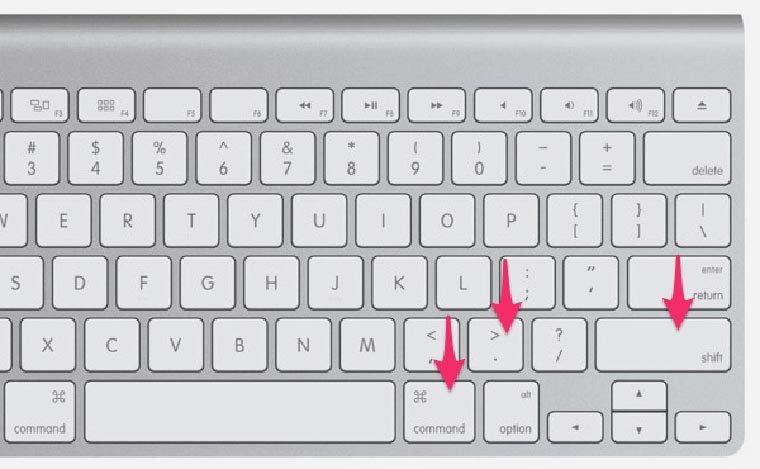
Для тех, кто не хочет возиться с редактором скриптов или терминалом, в Apple придумали сочетание клавиш.
Запоминаем шорткат: ⌘ + ⇧ +.
Одно нажатие и скрытые файлы отобразятся, еще одно и они снова станут скрытыми.
[Советы и трюки] Отображаем скрытые файлы в Finder
Скрытые файлы — пусть и не всегда, но удобно. Но, к сожалению, по умолчанию скрытые файлы в Finder не показываются. И несмотря на определенное удобство, когда их нужно увидеть, это превращается в маленькую, но проблему. Поэтому лучше сделать их просто видимыми и все.

Для того, чтобы сделать скрытые в Finder файлы видимыми, нужно ввести в терминал следующую команду:
defaults write com.apple.finder AppleShowAllFiles -bool YES && killall Finder
Если по каким-то причинам нужно вернуть все назад, то вам поможет эта команда:
defaults write com.apple.finder AppleShowAllFiles -bool NO && killall Finder
6 простых способов найти скрытые приложения на iPhone 15/14/13/12/11/XR/XS/X/8/7/6
Будете ли вы скрывать некоторые приложения на своем iPhone на случай, если другие будут отслеживать ваш телефон? Вы задавались вопросом, есть ли какие-то скрытые приложения на iPhone вашего ребенка или парня? Если вы хотите найти скрытые приложения на своем iPhone или iPhone других людей, к которым у вас есть доступ, в этой статье вы найдете 6 простых способов.
- Часть 1. Топ 6 методов поиска скрытых приложений на iPhone
- Часть 2. Как найти скрытые данные приложения на iPhone
Часть 1. Топ 6 методов поиска скрытых приложений на iPhone
1. Показать приложения iOS через App Store
Приложения, приобретенные в App Store, можно скрыть на iPhone, iPad или iPod touch, поэтому, если вы хотите найти скрытые приложения на iPhone, попробуйте в App Store.
Откройте App Store на iPhone.
Нажмите на значок профиля в правом верхнем углу.
Нажмите на свой Apple ID, введите свой пароль Apple ID, если он попросит.
Нажмите «Скрытые покупки», чтобы отобразить ранее скрытые приложения.
Вы также можете нажать «Не на этом iPhone», чтобы найти скрытые приложения и загрузить их повторно.
2. Найти скрытые приложения на iPhone с помощью Spotlight Search
Функция Apple Spotlight Search позволяет пользователям iPhone более удобно находить контент на iPhone. Он предоставляет вам персонализированные поисковые предложения на основе использования вашего приложения, истории просмотров, сообщений, контактов, мультимедиа и другого контента. Так что, если вы хотите найти скрытые приложения на iPhone, это будет самый простой способ, который вы можете попробовать.
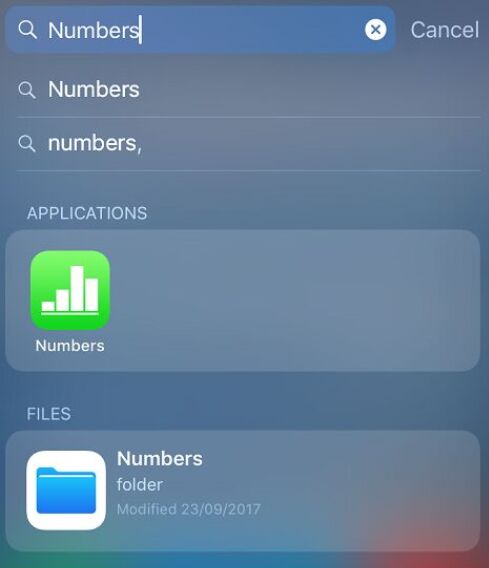
Проведите пальцем вниз от середины любого домашнего экрана, и вы увидите окно поиска в верхней части экрана.
Правильно введите название приложения. Если вы не видите, что приложение уже появилось, нажмите «Поиск».
Теперь вы увидите приложение в верхней части списка поиска. Если соответствующее приложение скрыто в отдельной папке, его имя будет отображаться справа от значка папки. Коснитесь его, чтобы открыть приложение. Если у вас больше не установлено приложение на iPhone, вы можете увидеть параметр «Просмотр» рядом со значком приложения. Нажмите на него, чтобы загрузить приложение из Apple App Store.
Если приложение, которое вы искали, все еще не появилось, проверьте, правильно ли вы ввели название приложения.
3. Найти скрытые приложения на iPhone через Siri
Siri — хороший виртуальный помощник, который может выполнять множество команд от пользователей iPhone, что делает его более удобным, когда вы не знаете, как найти скрытые приложения на iPhone. Просто скажите Siri, какое приложение вы хотите открыть. Но учтите, что Siri не скажет вам, в какой папке находится скрытое приложение.

4. Найдите скрытые приложения в папках приложений iPhone
Скрытые приложения часто можно найти в папках приложений на домашней странице iPhone. Существует хитрость, позволяющая легко находить скрытые приложения в папках приложений.
Откройте папку приложения на iPhone.
Если в нижней части папки есть две точки, это означает, что в папке этого приложения есть вторая страница.
Проведите влево, чтобы просмотреть вторую страницу. Вы можете проверить, скрыто ли искомое приложение на второй странице.
Вы можете повторить этот процесс с другими папками приложений на вашем iPhone, чтобы найти скрытые приложения.
5. Сбросьте макет главного экрана iPhone
Если вы все еще не можете найти скрытые приложения на iPhone с помощью описанных выше способов, попробуйте сбросить макет главного экрана, чтобы найти приложение. Но учтите, что после сброса все созданные вами папки приложения будут удалены. Таким образом, вам нужно создать их снова после этого процесса.
Откройте приложение «Настройки» на своем iPhone и выберите «Основные»> «Сброс».
Выберите «Сбросить макет главного экрана».
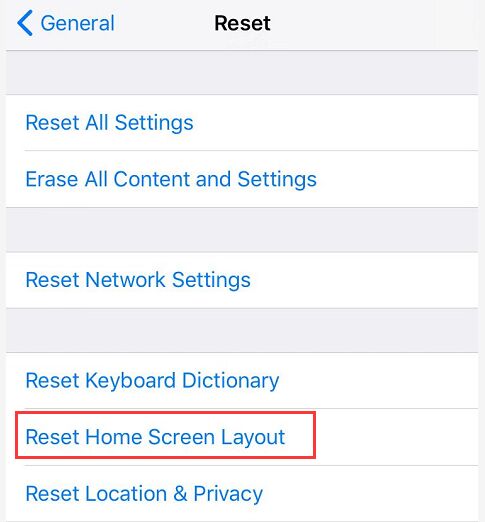
Снова нажмите «Сбросить макет главного экрана», после чего ваш макет домашнего экрана будет сброшен, и приложения не будут потеряны.
6. Найдите скрытые приложения на iPhone, восстановив резервные копии iPhone
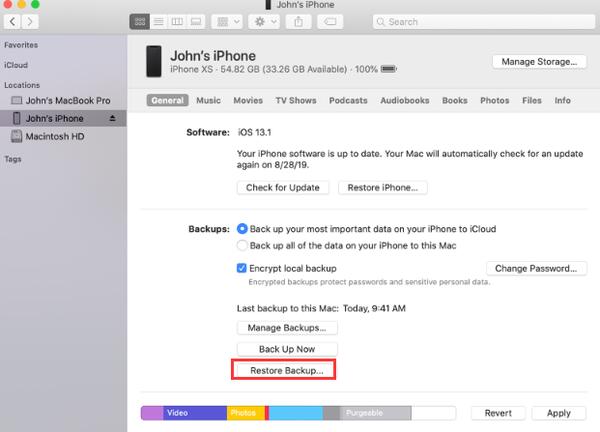
Если вы продолжали использовать iCloud или iTunes для резервного копирования вашего iPhone, вы можете попытаться найти скрытые приложения, восстановив резервные копии вашего iPhone. Вот так.
Восстановить iPhone из iTunes Backup
Запустите iTunes на вашем компьютере.
Подключите ваш iPhone к компьютеру с помощью USB-кабеля.
Выберите имя вашего устройства после того, как вы сможете увидеть его в iTunes.
Выберите опцию Восстановить резервную копию в iTunes.
Выберите резервную копию, которую вы хотите восстановить в соответствии с датой и размером. Затем нажмите «Восстановить» и дождитесь окончания процесса.
Не отключайте устройство до завершения синхронизации.
Восстановите iPhone с помощью iCloud Backup
Во-первых, пожалуйста, удалите все содержимое на вашем iPhone, прежде чем начать процесс. (Убедитесь, что вы уже сделал резервную копию с iCloud.)
Перейдите на экран «Приложения и данные» и выберите параметр «Восстановить из резервной копии iCloud».
Теперь войдите в учетную запись, используя свой Apple ID.
Выберите нужную резервную копию в соответствии с датой и временем.
Войдите в Apple ID, когда он попросит.
Все приложения и покупки будут восстановлены, поэтому вы сможете легко увидеть скрытые приложения.
Часть 2. Как найти скрытые данные приложения на iPhone
Если вы все еще не можете найти данные из скрытого приложения на вашем iPhone, попробуйте профессиональный инструмент для восстановления данных iOS Aiseesoft FoneLab — восстановление данных iPhone чтобы найти все существующие и потерянные / удаленные данные на вашем устройстве iOS. Проверьте его подробные функции ниже.
- Безопасное и простое восстановление потерянных текстовых сообщений, iMessages, фотографий, контактов, скрытых данных приложений и т. Д. С iPhone, iTunes и iCloud.
- Это позволяет предварительно просмотреть результат сканирования до восстановления.
- Поддержка новейших моделей iOS 17, таких как iPhone 15/14/13/12/11 Pro Max/11 Pro/11, iPhone XS Max/XS/XR/X и т. д.
Вы можете выполнить следующие шаги, чтобы найти скрытые данные приложения на iPhone.
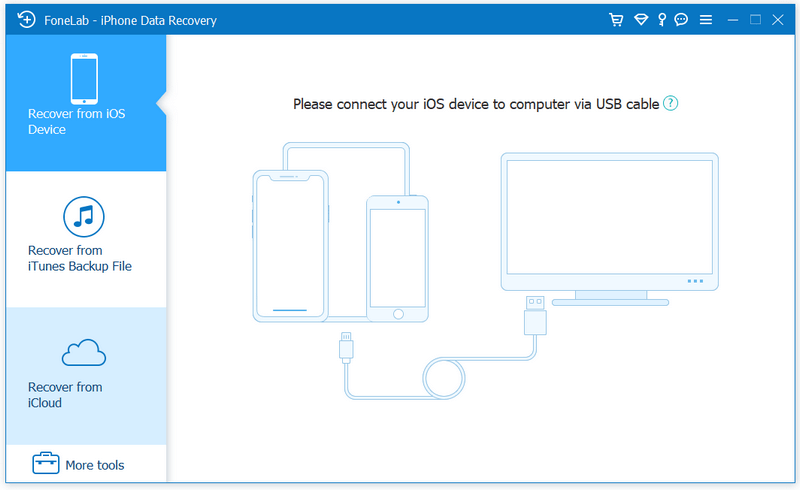
Бесплатно загрузите, установите и откройте Aiseesoft FoneLab на своем компьютере и выберите часть восстановления данных iPhone.
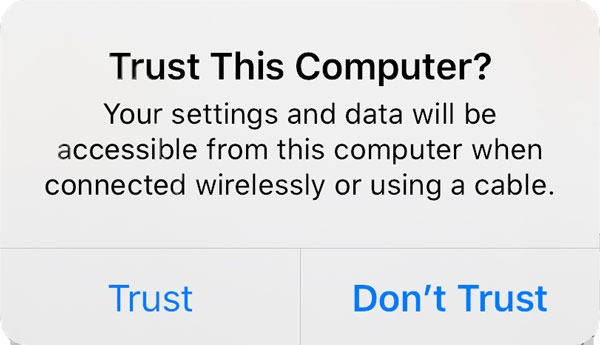
Подключите ваш iPhone к компьютеру через USB-кабель, для первого подключения вам будет предложено нажать «Доверять» на вашем iPhone.
После того, как ваш iPhone успешно подключен и обнаружен этим инструментом восстановления данных iOS, выберите «Восстановить с устройства iOS» и нажмите кнопку «Начать сканирование».
Если ваш iDevice работает на iOS 13 или более поздней версии, вы найдете два доступных режима сканирования.
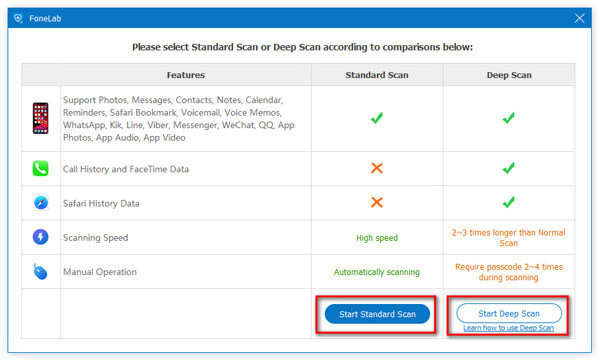
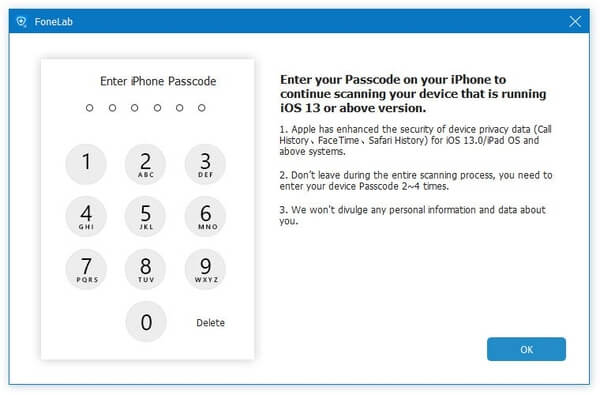
При стандартном сканировании ваше устройство будет сканироваться автоматически и быстро, в то время как глубокое сканирование займет от 2 до 3 раз дольше и потребует от вас ввести пароль от 2 до 4 раз, поскольку Apple повышает безопасность и конфиденциальность данных для систем iOS 13 и выше. Просто выберите один режим сканирования в зависимости от ваших потребностей.
После сканирования все данные приложения будут перечислены в категориях. Обратите внимание, что если в вашем iPhone слишком много файлов, процесс сканирования может занять больше времени. Пожалуйста, терпеливо ждать.
Вы можете найти целевые файлы в отдельной категории и просмотреть, является ли это тем, что вы ищете.
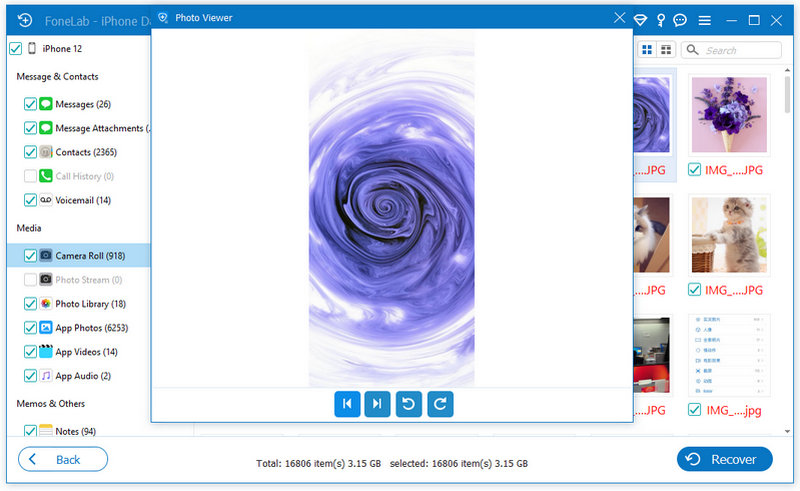
Выборочно выберите нужные вам данные и нажмите кнопку «Восстановить», после чего проверенные файлы будут экспортированы и сохранены на вашем компьютере.
В отличие от iTunes и iCloud, инструмент восстановления данных iOS от Aiseesoft более гибок и удобен для выборочного восстановления потерянных данных.
В этом посте мы рекомендовали 6 способов помочь пользователям iOS найти скрытые приложения на iPhone. Надеюсь, что хотя бы один совет может оказать вам услугу. Если вам не повезло со всеми 6 решениями, попробуйте Aiseesoft iPhone Data Recovery, чтобы найти скрытые данные приложения на вашем устройстве.
Что вы думаете об этом посте.
Рейтинг: 4.6 / 5 (на основе голосов 106) Подпишитесь на нас в
Более Чтение

Оставьте свой комментарий и присоединяйтесь к нашему обсуждению

MobieSync
Профессиональный менеджер данных iPhone / Android и передача для передачи различных файлов между телефоном iOS / Android и компьютером и между двумя мобильными телефонами в один клик.
Эксперименты по заработку в интернете
1. Откройте папку абсолютно любую на вашем компьютере, затем нажмите вкладку «Вид», отметьте «Скрытые элементы» в разделе «Показать/скрыть», чтобы включить отображение скрытой информации.
2. Воспользуйтесь USB шнуром для подсоединения телефона к компьютеру.
3. Откройте папку «Компьютер». Внизу должна быть папка «iPhone». Если её там ещё нет, подождите минуту или две пока компьютер признает ваш iPhone.
4. Два раза щёлкните папку «iPhone», затем перейдите к подпапке содержащей скрытые документы. Сокрытые будут слегка затенены, указывая, что они являются тайными файлами.
5. Перенесите нужную информацию в произвольную папку на жестком диске или сохраните на рабочем столе. Если вы хотите скопировать документ — воспользуйтесь нажатой клавишей Shift.
6. Показать файлы. Удерживайте клавишу Ctrl при нажатии каждого файла. Правой кнопкой щелкнуть на один из них, найдите «Свойства» и затем уберите галочку «Скрытый», чтобы отобразить нужные документы.
Советы и предупреждения
Снимите флажок «Скрытые элементы» во вкладке «Вид» и отображение скрытых файлов будет выключено.
Поделиться
- Получить ссылку
- Электронная почта
- Другие приложения