
Секретный скрытый чат в Viber: как включить и настроить?
Мессенджер Viber позволяет создавать скрытые секретные чаты, благодаря которым вы получите новый уровень конфиденциальности в личном общении. Подробнее о механизмах работы и настройке функции вы сможете узнать в этом материале.
Что можно делать в секретном скрытом чате Viber
- можно устанавливать таймер самоуничтожения для всех сообщений в пределах переписки;
- деактивирована функция пересылки сообщений;
- если собеседник сделает скриншот, то остальные об этом узнают через специальное уведомление;
- обмен данных происходит по зашифрованному каналу.
Как создать секретный чат в Viber на iPhone?
1. Запустите приложение Viber и перейдите на вкладку «Чаты» или воспользуйтесь поиском.
2. Нажмите на имя контакта.
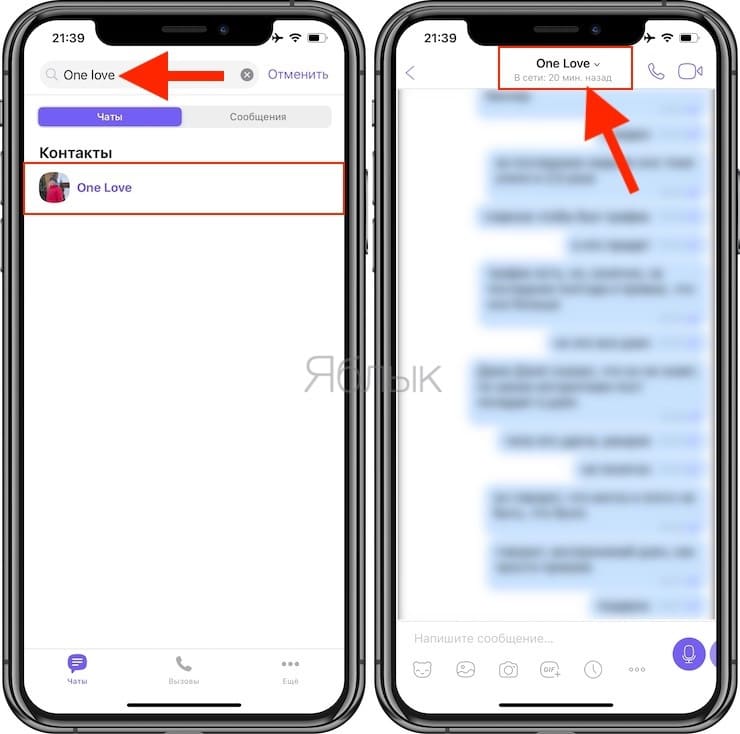
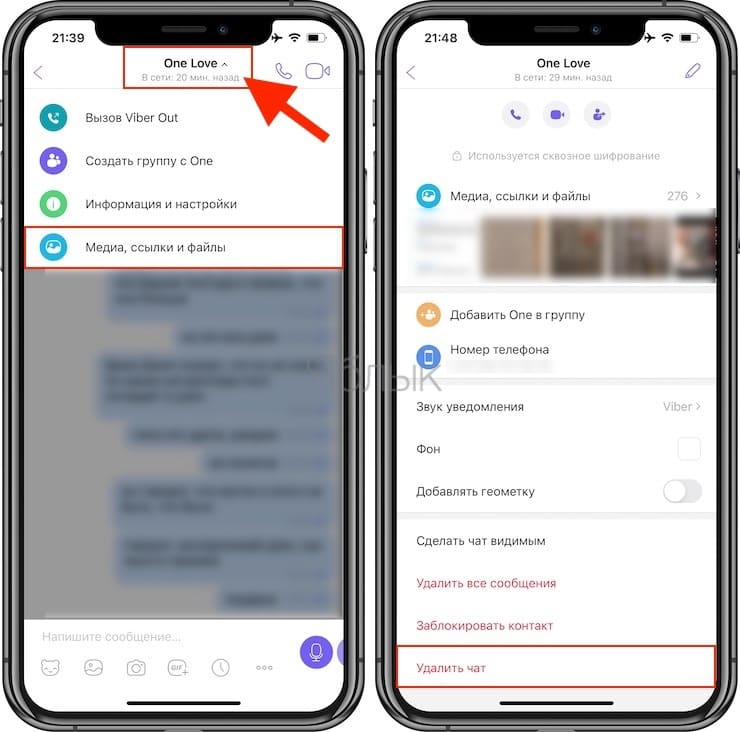
3. Тапните по пункту «Информация и настройки».
4. На открывшейся странице нажмите «Скрытый чат».
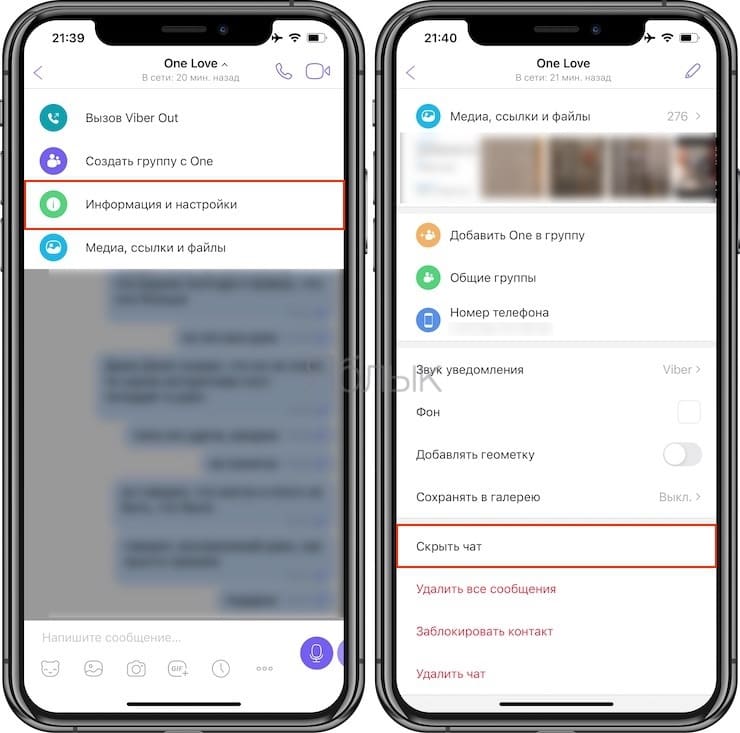
Скрыть чат также можно сделав свайп справа налево по наименованию чата в общем списке и выбрать опцию Скрыть.
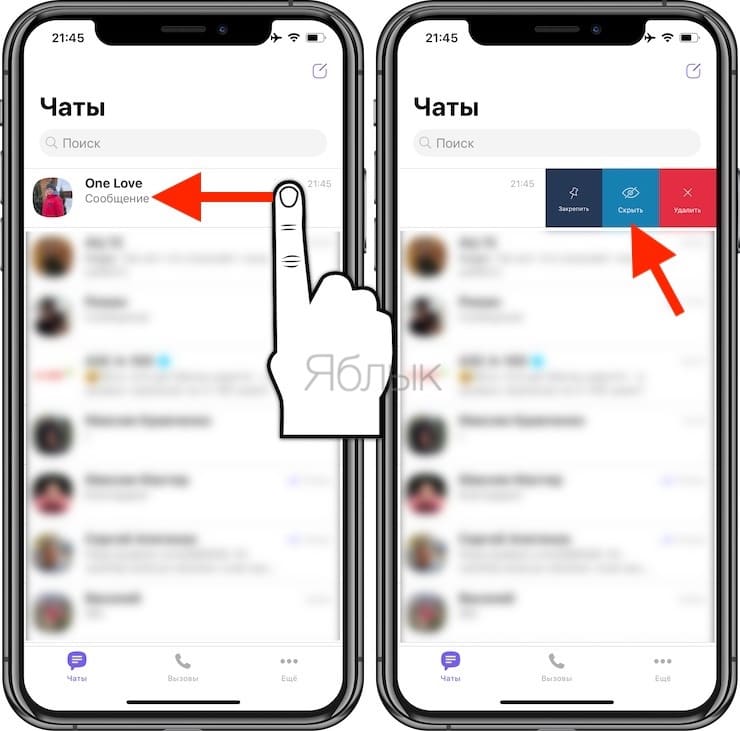
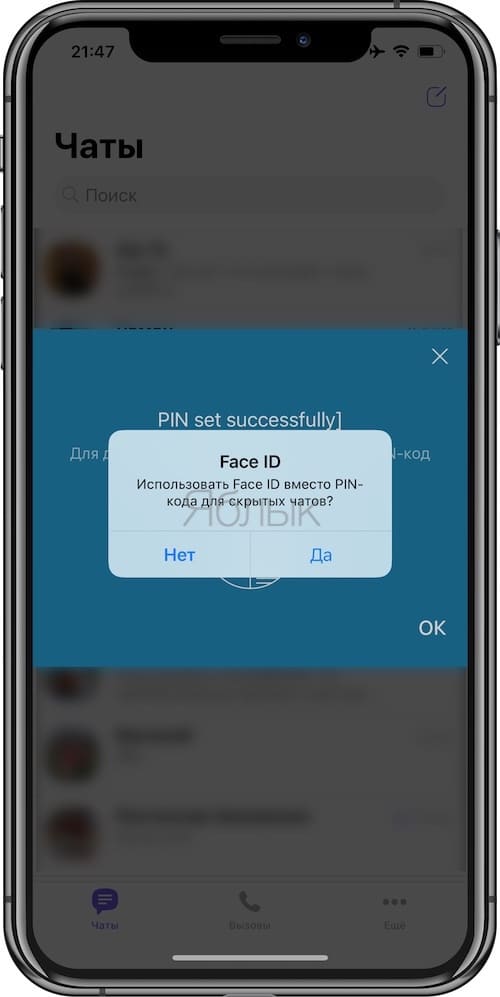
5. Нажмите «Установить PIN-код», придумайте и введите четырежзначный PIN-код для доступа к скрытым чатам.
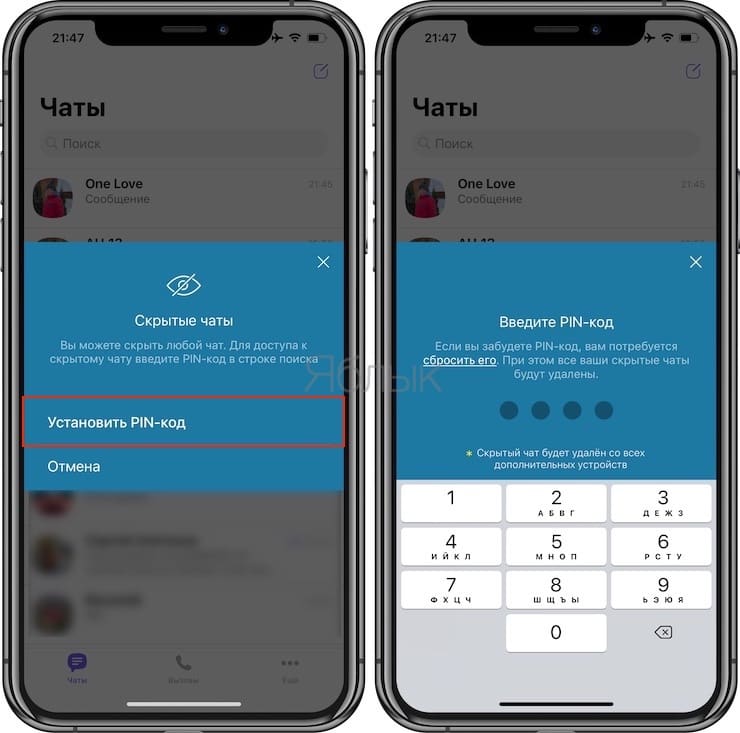
6. При надобности активируйте опцию разблокировки секретного чата при помощи Face ID (Touch ID).
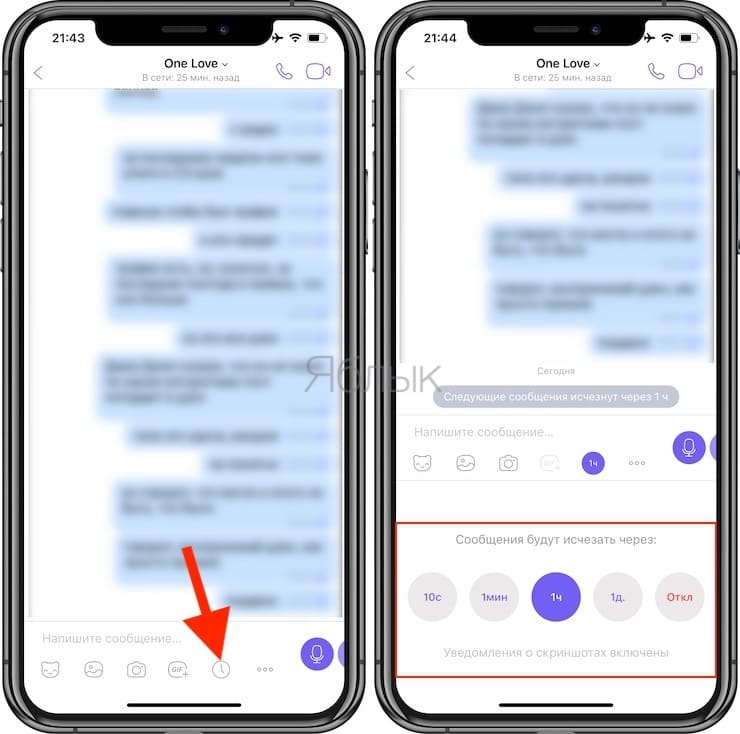
Как задать время до исчезновения сообщения в Вибер на iPhone?
1. Откройте секретный чат.
2. В строке набора сообщения нажмите на таймер.
3. Выберите интересующий интервал времени (от 1 секунды и до 7 дней) или выключите таймер насовсем, чтобы сообщение не удалялось.
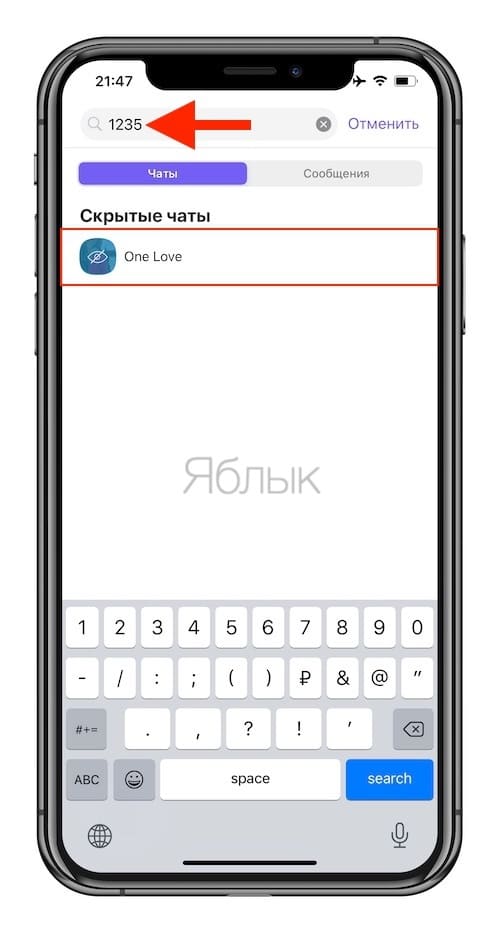
Как найти скрытый секретный чат в Viber на iPhone?
1. Запустите приложение и перейдите на вкладку «Чаты».
2. В строке поиска введите PIN-код от секретного чата.
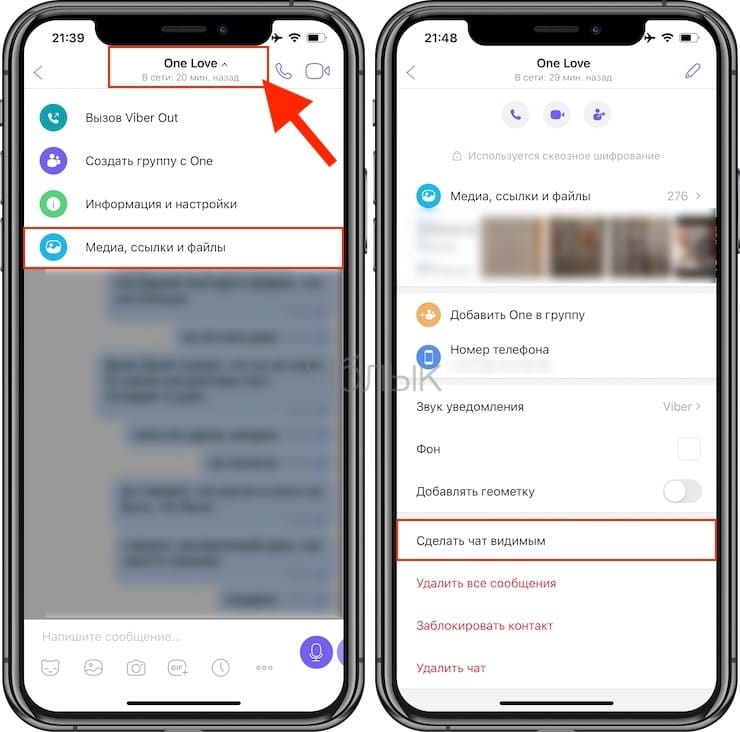
Как сделать скрытый секретный чат в Viber на iPhone снова видимым?
1. Запустите приложение и перейдите на вкладку «Чаты».
2. Отыщите скрытый секретный чат.
3. Нажмите на имя контакта и выберите пункт «Информация и настройки».
4. Тапните по «Сделать чат видимым».
Как удалить секретный чат в Viber на iPhone?
1. Запустите приложение и перейдите на вкладку «Чаты».
2. Найдите секретный чат.
3. Нажмите на имя контакта и выберите пункт «Информация и настройки».
4. Тапните по «Удалить чат».
�� Смотрите также:
- Что происходит со звонками и SMS, когда вы в режиме «Не беспокоить» на iPhone или iPad.
- 20 функций камеры iPhone, которые должен знать каждый владелец смартфона Apple.
- Какие QR-коды умеет считывать камера iPhone: 10 примеров использования.
�� Мы в Telegram и YouTube, подписывайтесь!
Как скрыть переписку с любым человеком в Viber на iPhone
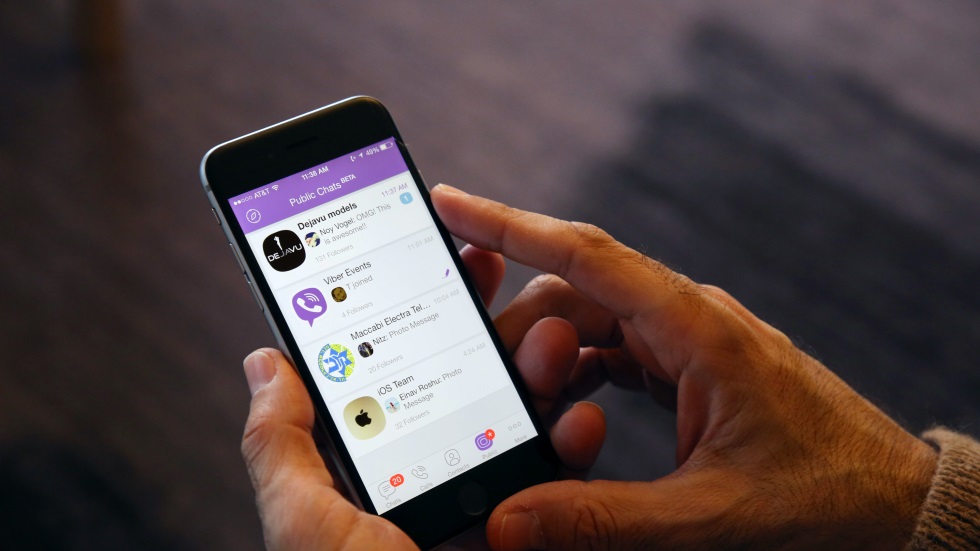
Простой способ скрыть и запаролить переписки в Viber.
Если вы ведете особенно персональные переписки в Viber, то будете рады узнать, что чаты в мессенджере можно скрыть очень простым образом. В этой инструкции рассказали о том, как скрыть переписку с любым человеком в Viber и впоследствии получать к ней доступ.
Как скрыть переписку с любым человеком в Viber на iPhone
Шаг 1. Запустите приложение Viber и выберите вкладку «Чаты».
Шаг 2. Смахните вправо по чату, который вы хотите скрыть и защитить паролем и нажмите на кнопку «Скрыть».
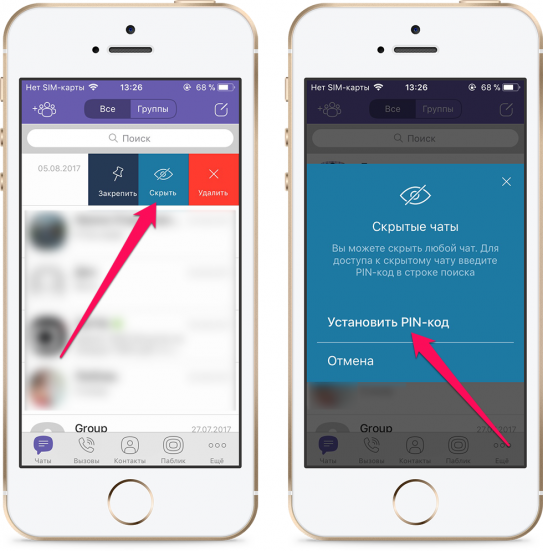
Шаг 3. Нажмите «Установить PIN-код» и введите четырехзначный код, по которому в будущем будет предоставляться доступ к скрытым перепискам. Важно не забыть этот пароль, поскольку в таком случае вы можете навсегда лишиться важных переписок. Также отметим, что выбранный вами чат будет скрыт со всех связанных устройств. Таким образом ваша самая персональная переписка окажется под максимальной защитой.
Шаг 4. Подтвердите скрытие чата и создание защитного PIN-кода.
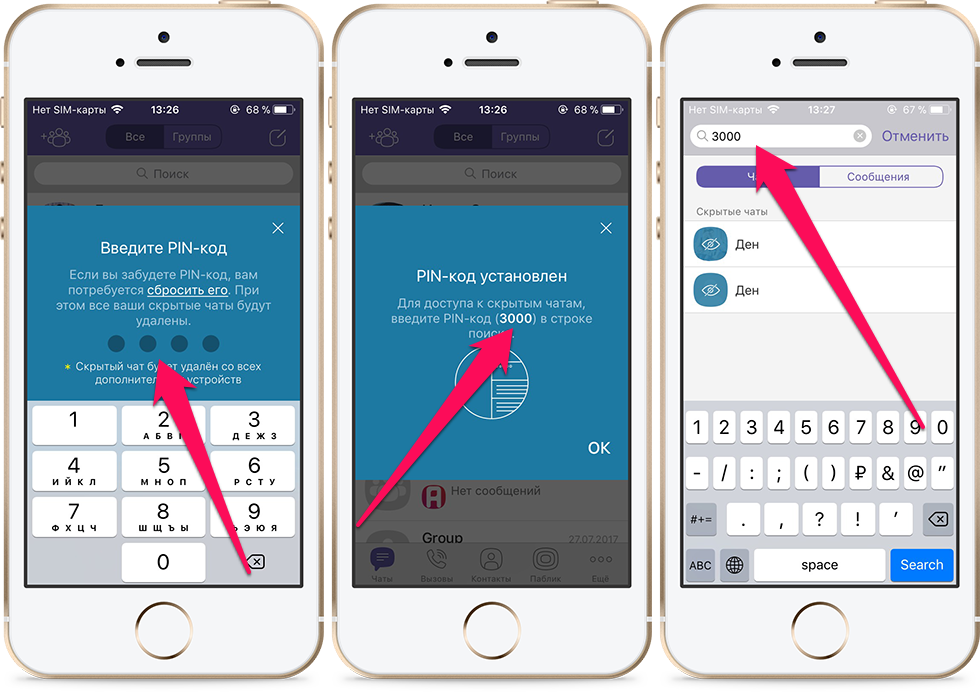
Готово! Вы скрыли выбранный чат. Для того, чтобы получить к нему доступ необходимо на экране с чатам смахнуть вниз для открытия поисковой строки и в ней ввести имя контакта или установленный вами на третьем шаге инструкции код.
Как сделать чат видимым в Viber
Шаг 1. Запустите Viber и на вкладке «Чаты» смахните вниз для получения доступа к поисковой строке.
Шаг 2. Введите защитный PIN-код для того, чтобы открыть список скрытых чатов и выберите тот, который вы хотите вновь сделать видимым.
Шаг 3. Нажмите на имя контакта вверху окна и в открывшемся окне выберите пункт «Информация и настройки».
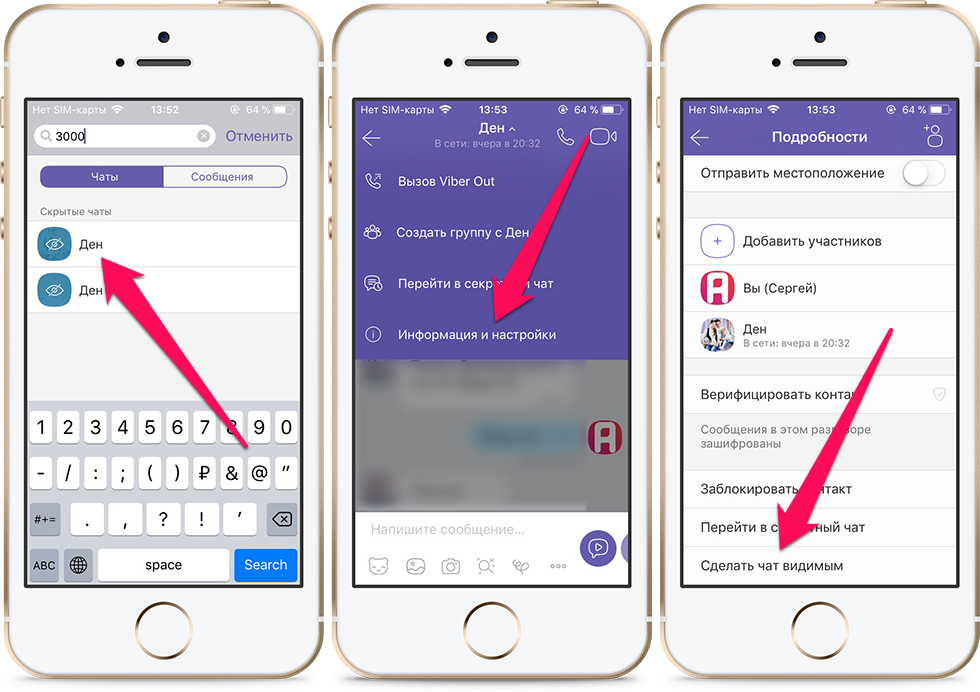
Шаг 4. В самом низу открывшегося окна с параметрами нажмите «Сделать чат видимым» и подтвердите действие введя PIN-код.
Как сбросить защитный код в Viber, если вы его забыли
Шаг 1. Запустите Viber и перейдите на вкладку «Чаты».
Шаг 2. Смахните вправо по любой переписке и нажмите «сбросить код».
Шаг 3. В открывшемся окне настроек нажмите «Изменить код» или «Сбросить код» в зависимости от того, какое действие вы хотите совершить.
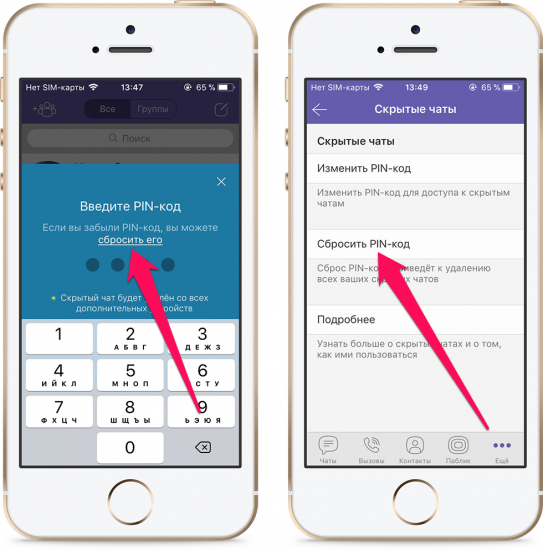
Шаг 4. На запрос о подтверждении сброса кода нажмите «Да». Важно! Еще раз подчеркнем, что в результате сброса кода все скрытые чаты будут удалены вместе с сообщениями, фотографиями, видеороликами и другими файлами, которые содержатся в них.
- iPhone 6 и 6 Plus — отличия
- Как упростить выполнение звонков через Siri жене, мужу, брату, сестре
- Официальная доставка Apple в России: в каких городах работает, сколько стоит, нужно ли заказывать
Теги: Инструкции для iPhone и iPad viber Инструкции для iPhone и iPad
Блог
Многие мессенджеры предлагают подписчикам опцию создания скрытых чатов. Приложение Вотсап, в отличие от других аналогичных сервисов, подобную функцию не включает. Вместе с тем существуют возможности защиты переписки, позволяющие скрыть содержание переписки от просмотра сторонними лицами. В данном материале предлагаются рекомендации по засекречиванию бесед WhatsApp.
Понятие скрытого чата
Скрытые диалоги – это беседы, доступ к просмотру которых имеют только участники. Необходимость засекретить чат возникает по разным мотивам, как личным, так и профессиональным. Каждый человек имеет право на сохранение в секрете конфиденциальных сведений.
Сервисы Телеграм и Вайбер предлагают подписчикам специальную опцию чатов с повышенным уровнем секретности, однако разработчики WhatsApp такую функцию не предусмотрели. Поэтому абонентам мессенджера приходится идти на различные ухищрения для защиты части переписки от нескромных глаз. Подробнее об этих способах будет рассказано ниже.
Архивация
Чтобы убрать чат из общего перечня, достаточно разместить этот диалог в архиве. Заархивированные беседы размещаются внутри отдельного раздела и не слишком бросаются в глаза. Далее приводится описание алгоритмов, необходимых для размещения переписки внутри архива.
Для iPhone
- Зайти в мессенджер.
- Перейти к настройкам.
- Открыть раздел чатов.
- Активировать команду полной архивации.
- Подтвердить выполнение действия.
Функционал мессенджера позволяет выполнять выборочную архивацию диалогов.
Чтобы архивировать выбранный чат на смартфоне с iOS, следует:
- Перейти к перечню диалогов.
- Свайпнуть налево по беседе, нуждающейся в архивации.
- Кликнуть по иконке, изображающей коробку.
Для Android
- Открыть приложение.
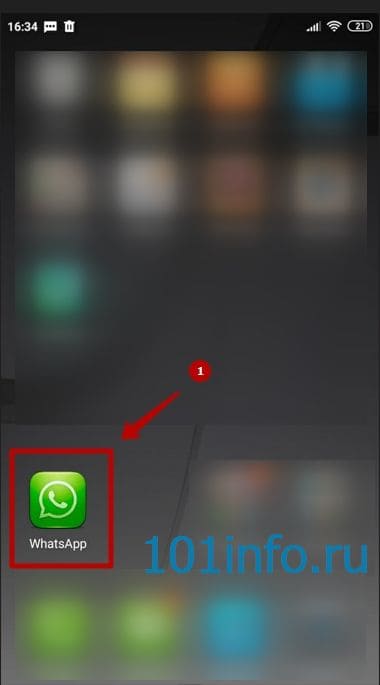
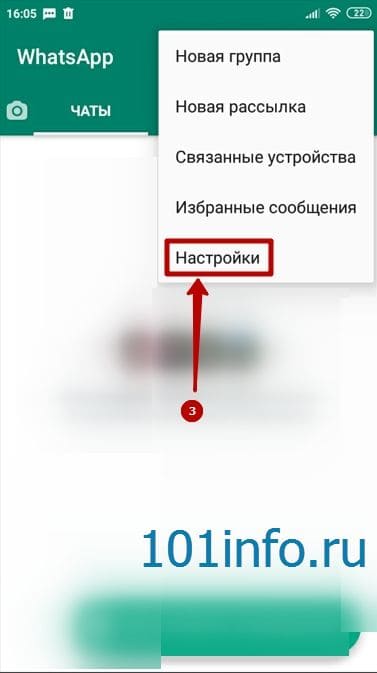
- Зайти в меню, нажав символ трех точек справа вверху экрана.

- Нажать строку «Настройки».
- Перейти к блоку чатов.
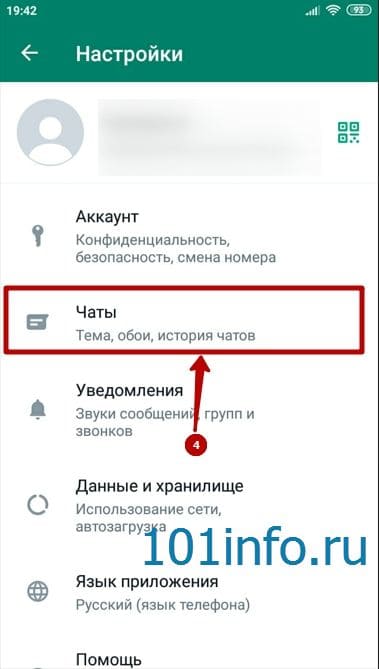
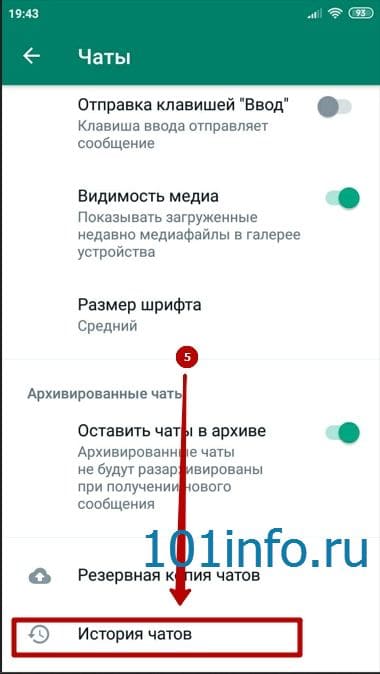
- Открыть историю.
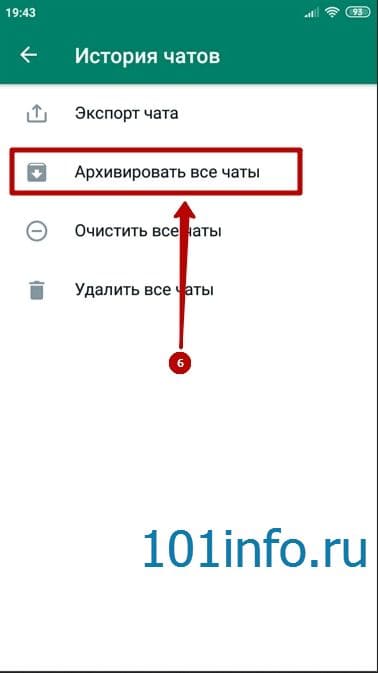
- Выполнить действие «Архивировать все беседы».
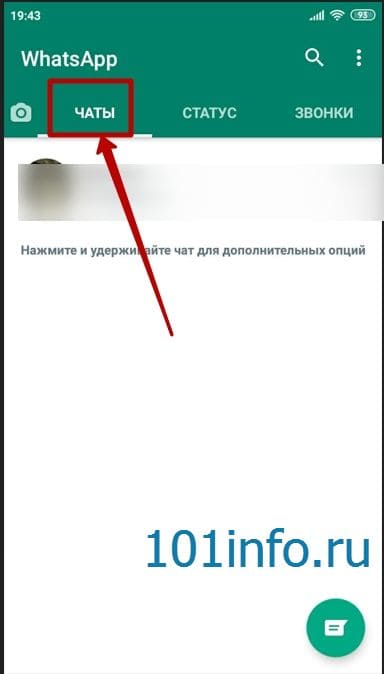
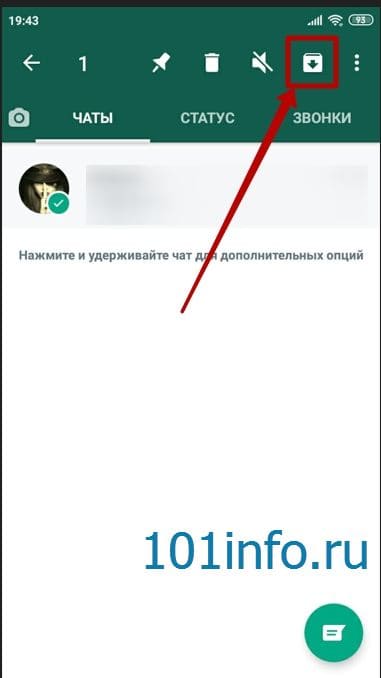
Функционал мессенджера позволяет выполнять выборочную архивацию диалогов.
Для выполнения данного действия на устройстве с ОС Android необходимо:
- Открыть список чатов Вотсап.
- Нажать на строку с выбранным диалогом и задержать палец.
- При появлении контекстного меню вверху экрана нажать на символ в виде прямоугольника со стрелкой внутри.
Для просмотра архивных бесед пользователь должен сдвинуть основной экран по вертикали. Архивы размещаются в начале общего списка.
Для повышения степени конфиденциальности служит также статус, позволяющий скрывать момент последнего обращения юзера к мессенджеру.
Далее рассматриваются альтернативные варианты действий, позволяющих спрятать диалог WhatsApp.
Блокировка устройства
Предыдущие варианты предусматривали ограничение доступа к содержимому чатов Ватсап при помощи программного обеспечения. Для юзеров, которым подобные действия показались слишком сложными, остается самый простой вариант защиты персональной информации – блокировка смартфона в целом. Любые современные гаджеты можно заблокировать при помощи идентификационного кода, графического ключа или пальцевого отпечатка.
Для iPhone
Владельцы iPhone для установки кода должны выполнить следующие шаги:
- Зайти в параметры смартфона.
- Открыть блок «Touch ID и идентификационный код».
- Придумать и ввести пароль для входа. Во избежание опечаток кодовая комбинация вводится два раза.
- Нажать «Готово».
- Подраздел «Touch ID» настраивает сканер для распознавания пальцевых отпечатков. Для активации функции следует переключить движок около слов «Разблокировка устройства», затем записать отпечаток в память айфона, следуя предложенным инструкциям.
Для Android
Пользователи Android действуют согласно следующему алгоритму:
- Открыть настройки телефона.
- Зайти в раздел «Экран блокировки».
- Выбрать тип блокировки (рисунок, пароль или PIN-код). Некоторые модели предлагают владельцам распознавание по лицу или пальцевому отпечатку.
- В зависимости от выбранного способа защиты информации набрать кодовое число, ввести ключ графического типа или сканировать рисунок линий подушечки пальца. Любой из паролей вносится дважды.
Двухступенчатая верификация
Закрыть посторонним лицам доступ к чату Ватсап можно при помощи двухуровневой аутентификации, предусматривающей необходимость ввода PIN кода. Для активизации такой опции мессенджера необходимо выполнить следующие действия:
- Открыть Вотсап.
- Редактировать меню настроек.
- Открыть блок «Учетная запись» (для iPhone) или «Аккаунт» (для Android).
- Нажать строку «Двухступенчатая проверка».
- Включить функцию, придумав код доступа, состоящий из 6 знаков.
- Выполнить команду «Далее».
Активация опции закрывает доступ случайным лицам ко всей информации, содержащейся внутри бесед мессенджера.
Заключение
Итак, существует несколько надежных методов защиты содержания чатов WhatsApp от проникновения посторонних лиц.
Сделать скрытый чат и переписываться с контактом в вацапе скрытно возможно с помощью информации из данной статьи.
Так же возможно найти и посмотреть тайную переписку или невидимый чат с сообщениями на андроиде или айфоне при возможном доступе к чужому телефону.
Делаем видимыми или удаляем скрытые чаты в мессенджере Viber
Скрыв диалог или группу в Viber от взора посторонних лиц, некоторые пользователи мессенджера впоследствии сталкиваются со сложностями при возвращении такой переписки в обычное состояние и её удалении. В действительности указанные операции не отличаются сложностью, и в следующей статье вы найдёте инструкции по их выполнению с Android-девайса и iPhone.
Как убрать скрытый чат в Viber
Известно, что создание скрытых бесед доступно только в адаптированных для работы в Андроид и айОС приложениях Viber и не может быть реализовано с помощью клиента мессенджера для ПК. То же самое касается обратной скрытию диалога или группы операции. Поскольку владельцы смартфонов под управлением «зелёного робота» и предпочитающие айФон наблюдают несколько различающийся интерфейс приложений-клиентов Вайбера, рассмотрим решение озвученной в заголовке статьи задачи с указанных девайсов по отдельности.
Android
Чтобы прекратить использование скрытых в приложении Viber для Android диалогов и групповых чатов можно предпринять следующие действия.
Способ 1: Сделать чат видимым
Первым методом избавления от скрытых ранее переписок является их преобразование в обычные диалоги и группы.
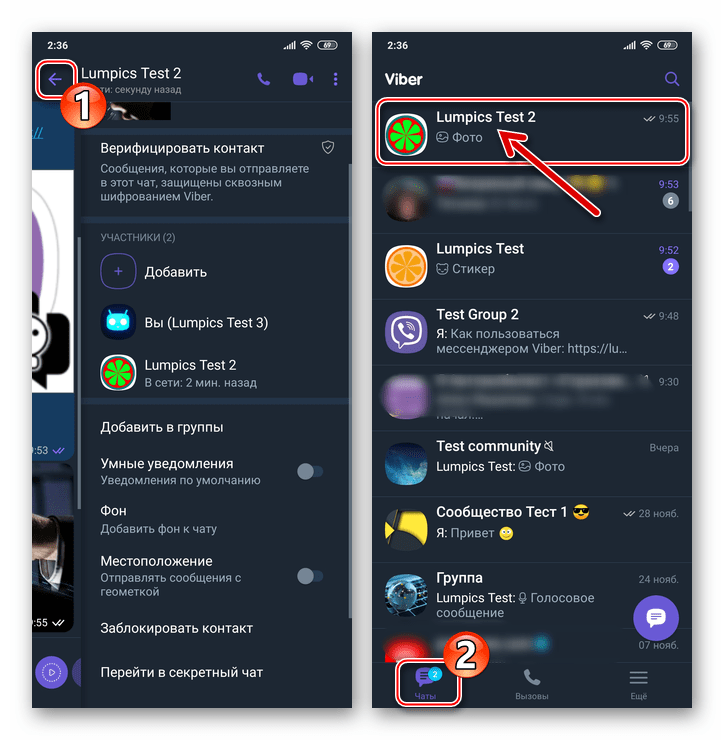
- Запустите мессенджер, перейдите к списку скрытых переписок и откройте ту, которую нужно сделать видимой.
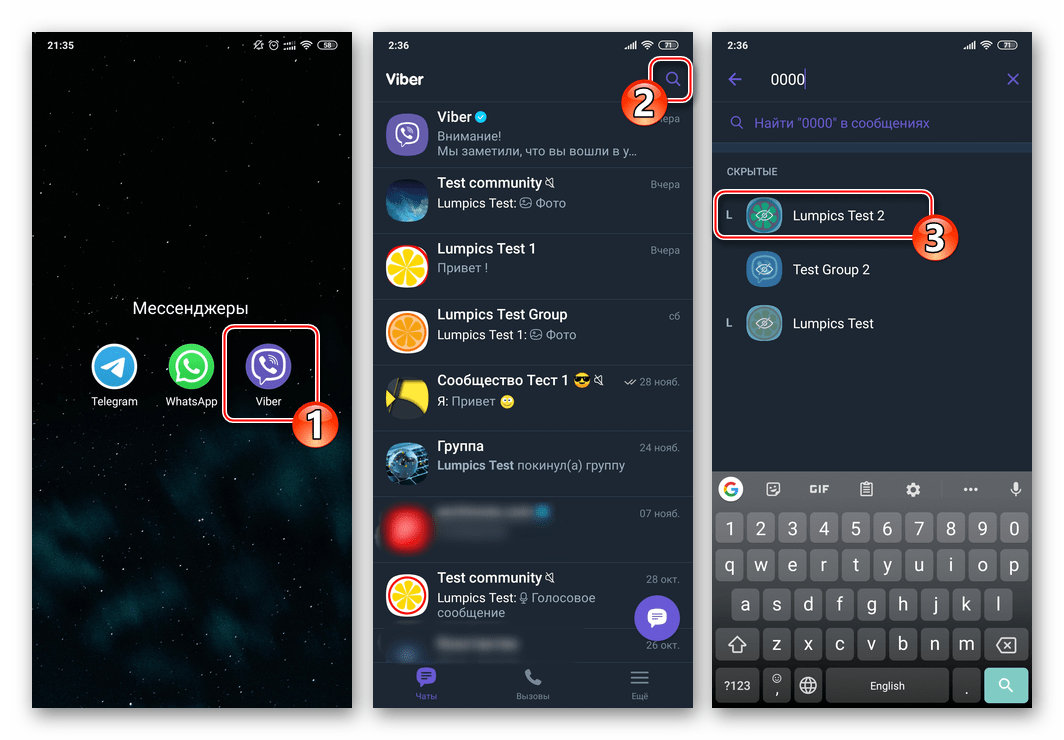 Подробнее: Как открыть скрытый чат в Viber для Android
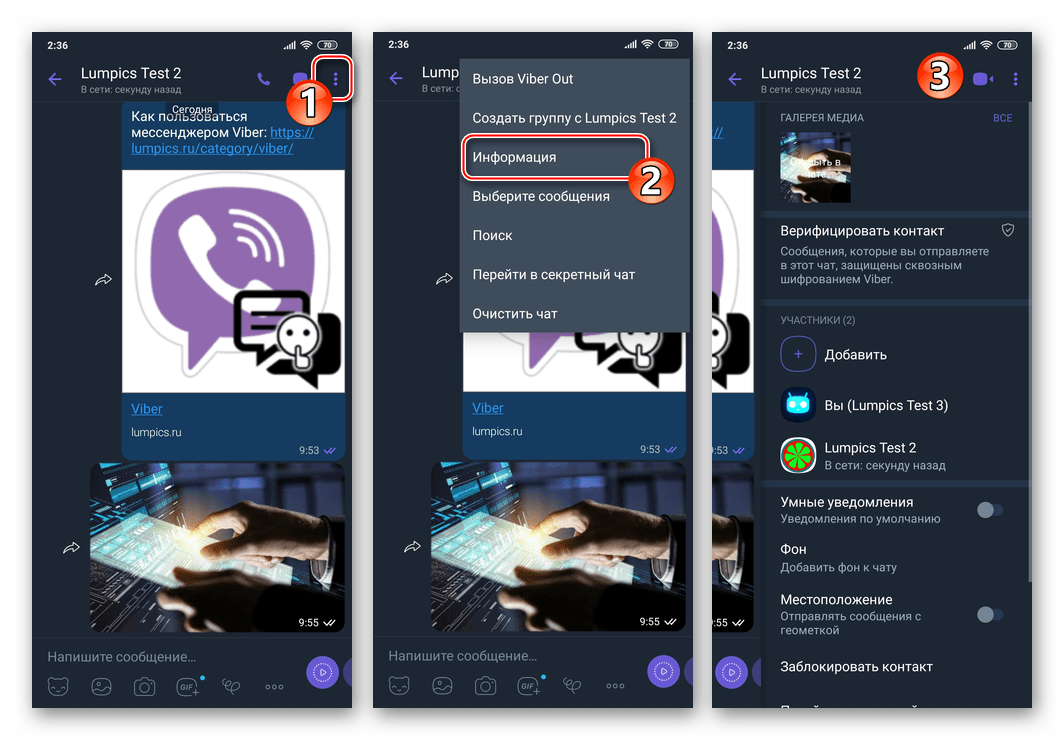
 - Откройте меню скрытого пока что чата, коснувшись трёх точек над областью с перепиской справа, тапните в нём «Информация».
- Прокрутите вверх отобразившуюся в результате выполнения предыдущего пункта инструкции панель с информацией и опциями, а затем нажмите на расположенное в самом её низу название функции «Сделать чат видимым». Далее введите установленный в качестве защиты скрытых бесед от доступа посторонних лиц PIN-код.
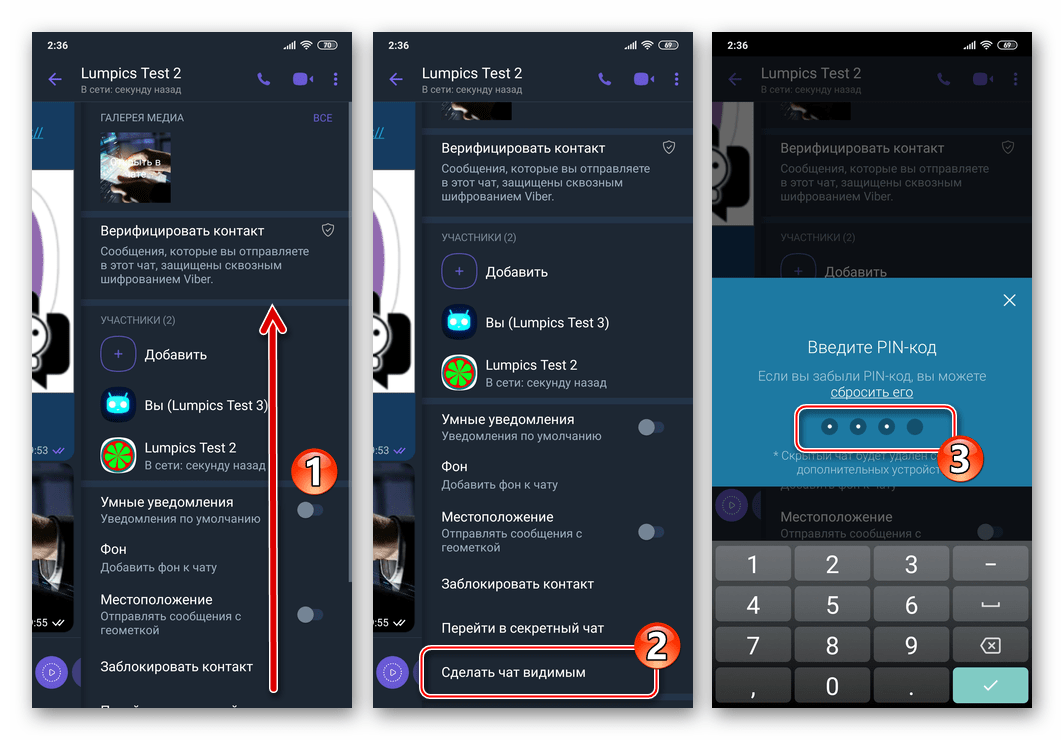
- В результате подвергшийся вышеперечисленным манипуляциям чат исчезнет из списка скрытых и превратится в совершенно обычную беседу через Viber.
Способ 2: Удаление одной скрытой переписки
Если общение в скрытом чате в дальнейшем продолжать не планируется, и накопленная в его рамках информация подлежит уничтожению, поступите следующим образом.
- Выполните шаги 1-2 из предыдущей инструкции, то есть откройте уничтожаемый «невидимый» диалог или группу и затем вызовите панель его параметров.
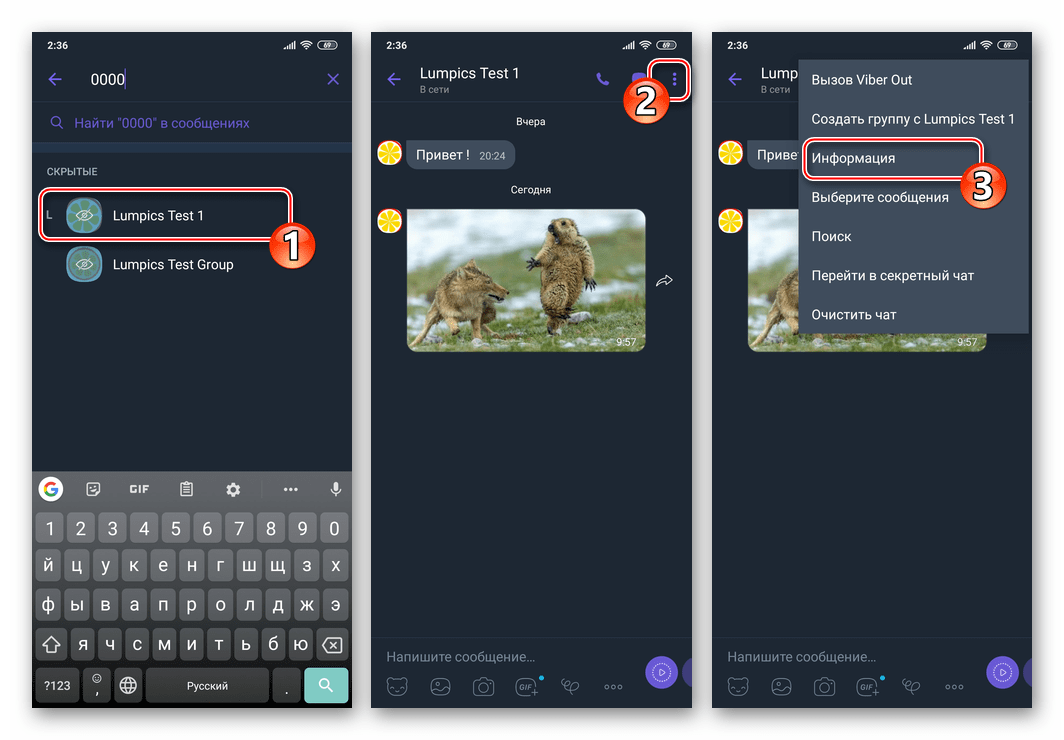
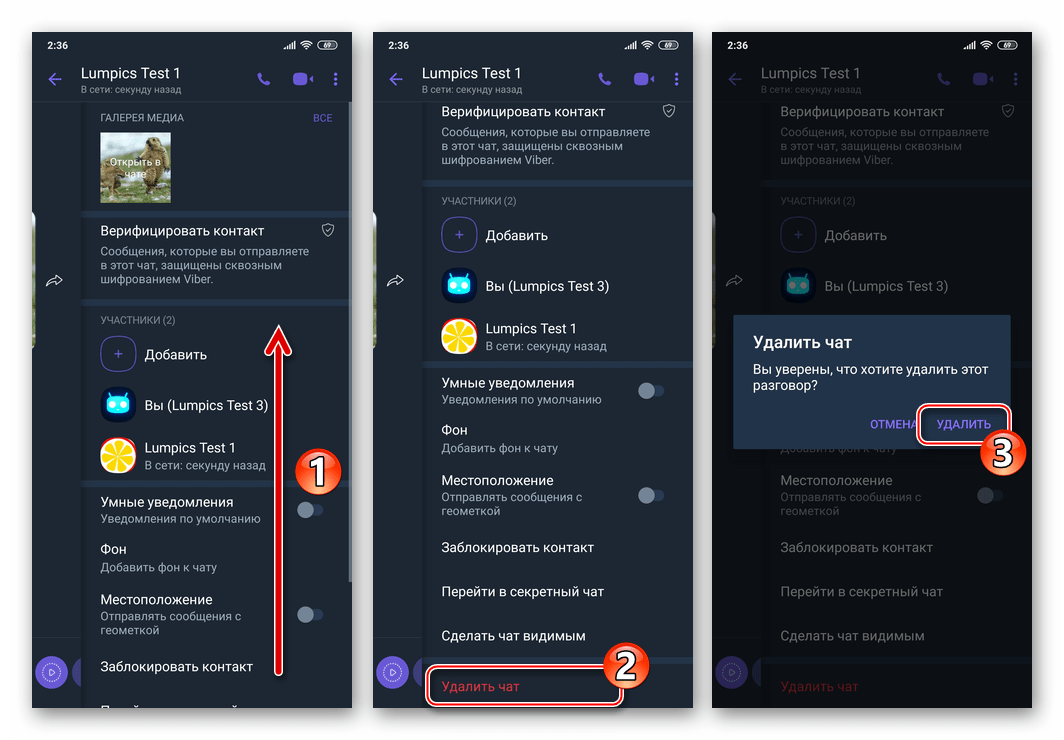
- Пролистав перечень применимых к переписке опций в самый низ, коснитесь наименования пункта «Удалить чат». Далее подтвердите поступивший из мессенджера запрос, тапнув «УДАЛИТЬ» в его окошке, – после этого действия скрытая беседа будет безвозвратно уничтожена.
- Конечно же, вы можете «Сделать чат видимым», как описано в предыдущей инструкции из этой статьи, а уже затем применить к нему действенные в отношении обычных диалогов и групп инструкции по удалению данных:
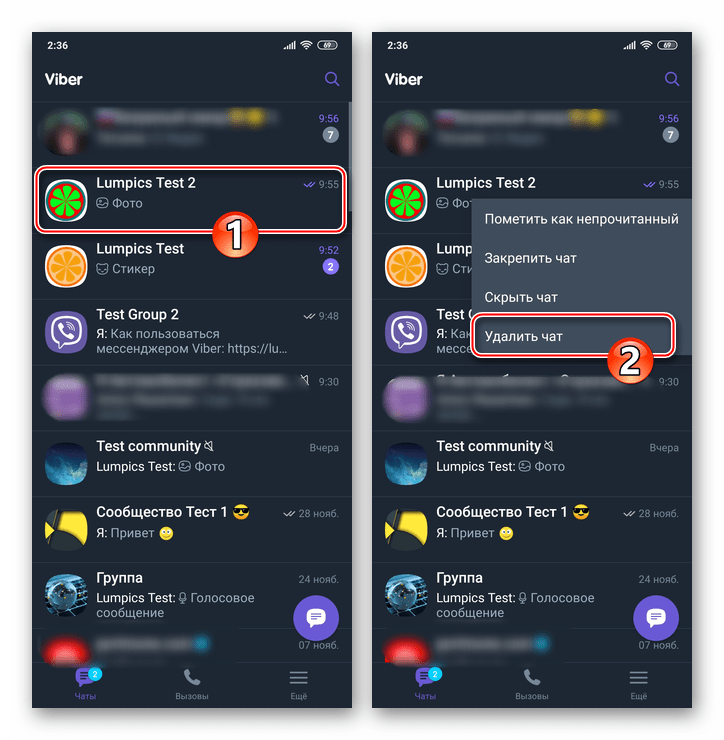 Подробнее: Как удалить чат в Viber для Android
Способ 3: Удаление всех скрытых чатов
В ситуации, когда нужно избавиться от всех скрытых ранее диалогов и групп одновременно, а также уничтожить их содержимое, задействуйте функцию сброса PIN-кода, который используется в Вайбере для доступа пользователя к списку «спрятанных» им переписок.
- Откройте Viber и перейдите в «Настройки» приложения, выбрав одноимённый пункт на вкладке «Ещё» приложения.
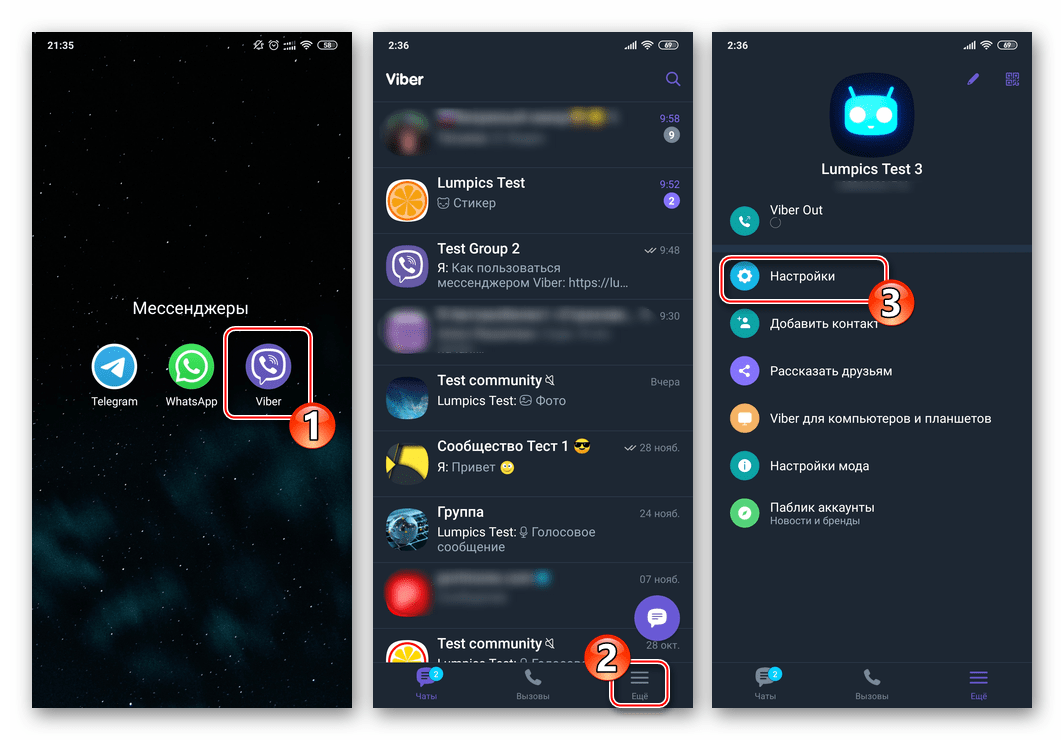
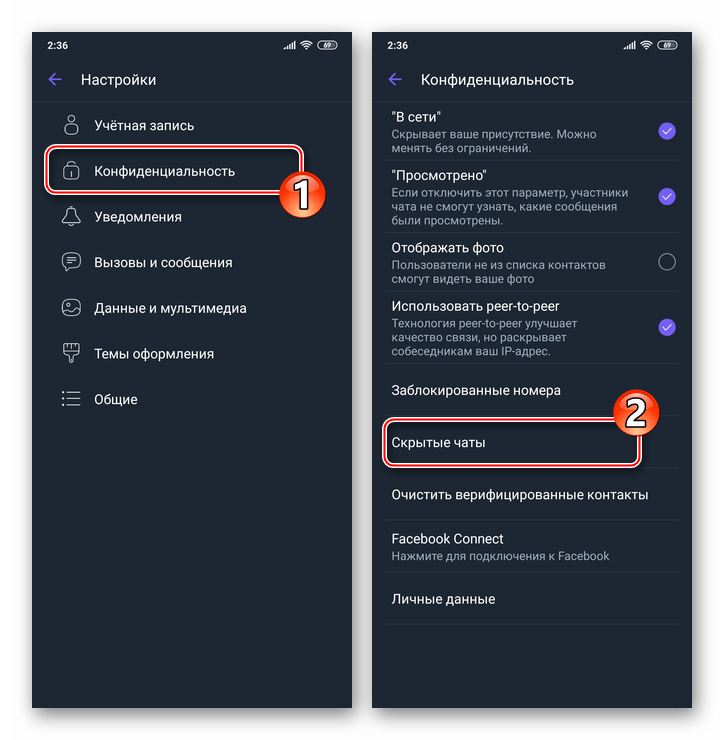
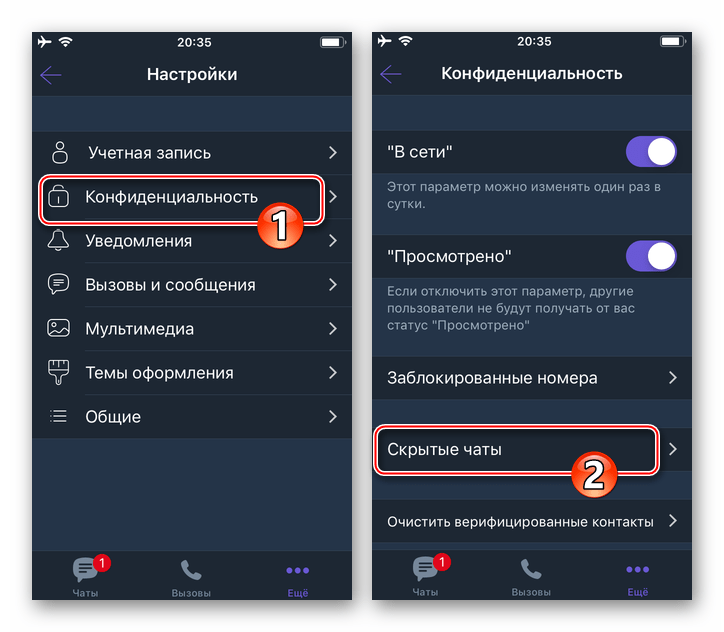
- Перейдите в категорию параметров под названием «Конфиденциальность». Далее откройте раздел «Скрытые чаты».
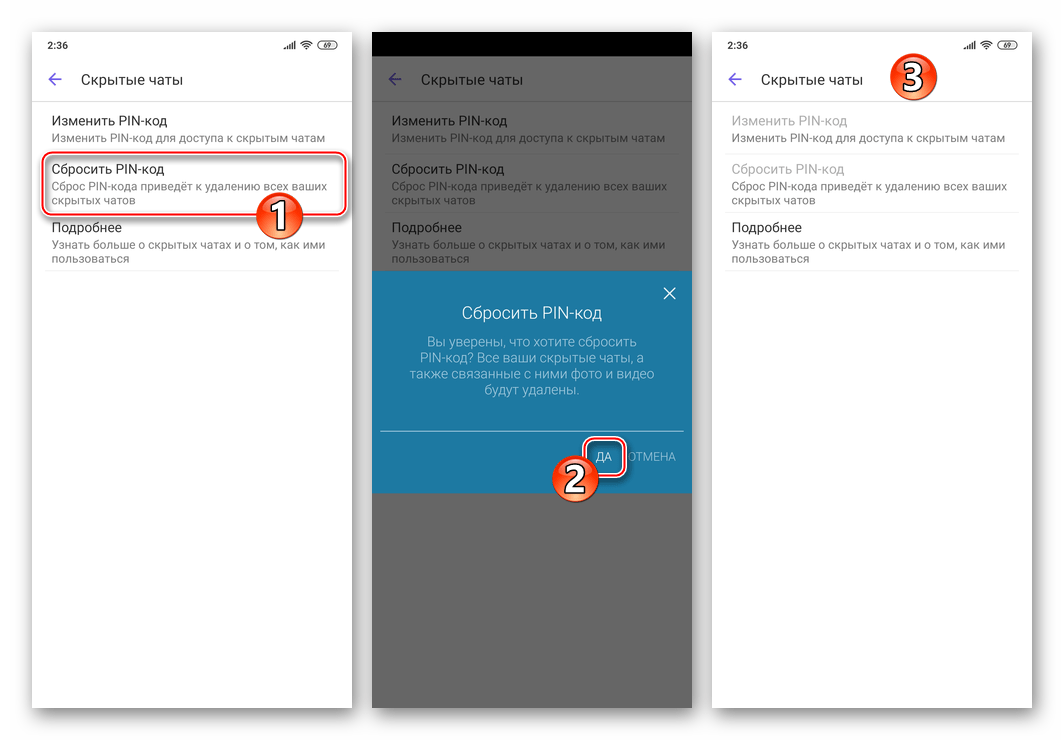
- На открывшемся экране нажмите «Сбросить PIN-код». Чтобы завершить операцию удаления всех скрытых диалогов и групп вместе с содержимым подтвердите свои намерения, тапнув «ДА» под отобразившимся на экране смартфона запросом.
iOS
В программе Viber под iOS для решивших прекратить использование функции «Скрытый чат» пользователей предусмотрено три возможности реализовать задуманное. В зависимости от конечной цели, чтобы решить задачу из заголовка нашей статьи с iPhone, действуйте по одной из следующих инструкций.
Способ 1: Сделать чат видимым
Наиболее очевидным методом убрать скрытый диалог или группу из мессенджера является их перевод в обычное состояние. При этом сохраняется вся переданная и полученная в рамках «невидимой» беседы информация.
- Запустите программу Вайбер на айФоне и перейдите в скрытый вами ранее чат.
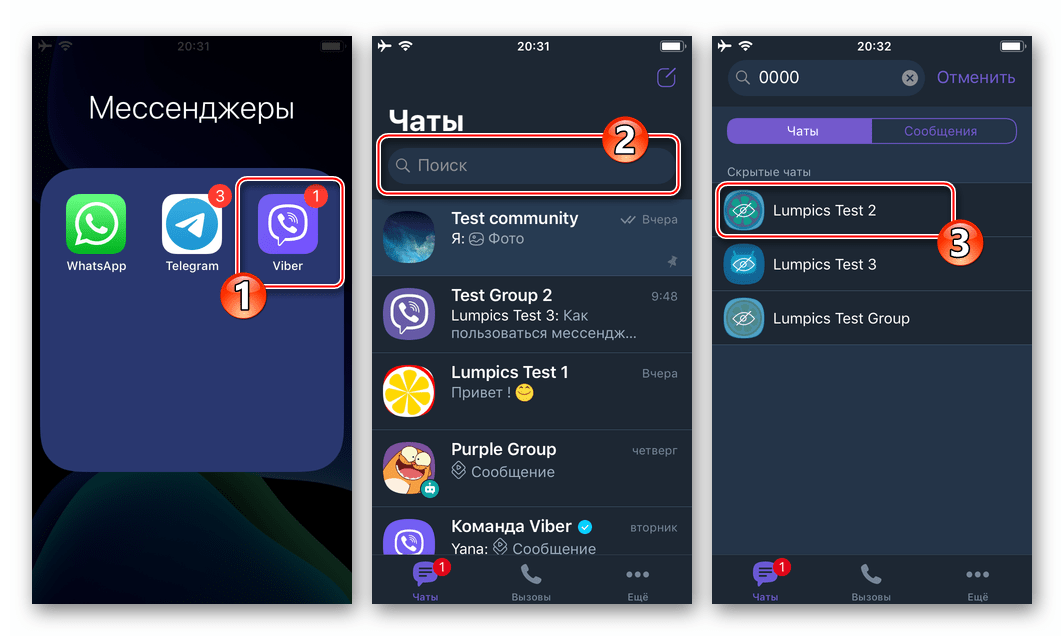 Если вы не помните или не знаете, как получить доступ к «спрятанным» беседам, воспользуйтесь рекомендациями из статьи на нашем сайте: Подробнее: Как открыть скрытый чат в Viber для iOS
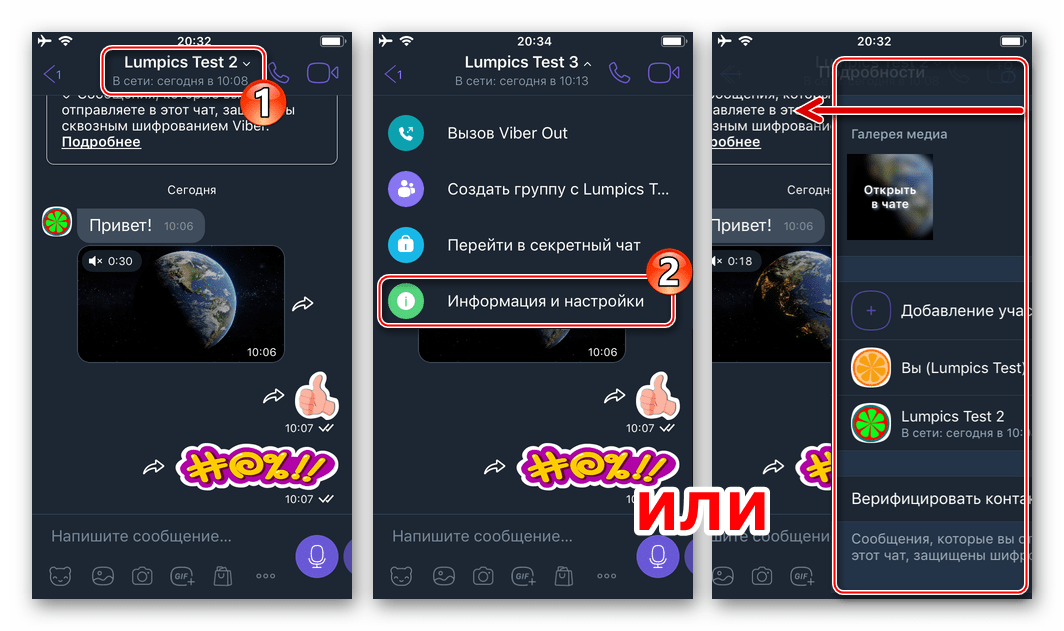
 - Вызовите экран «Информация и настройки» из открывающегося после нажатия на имя собеседника меню или смахните область с сообщениями влево.
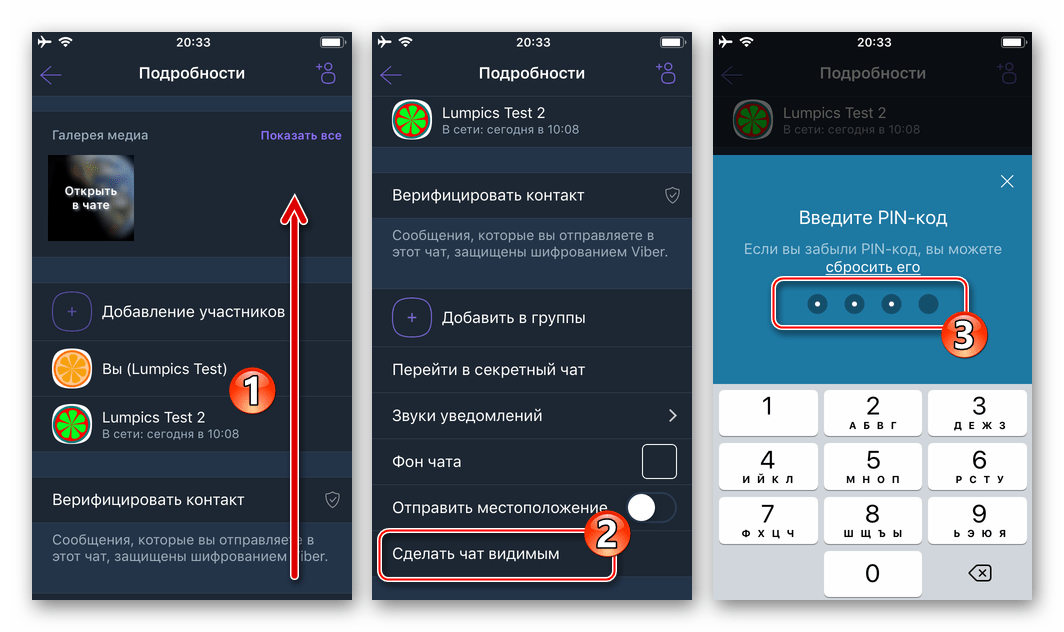
- В самом конце открывшегося перечня сведений и функций наличествует пункт «Сделать чат видимым» — коснитесь его. Для завершения операции преобразования беседы из скрытой в обычную введите четыре цифры, закрывающего доступ к переписке PIN-кода.
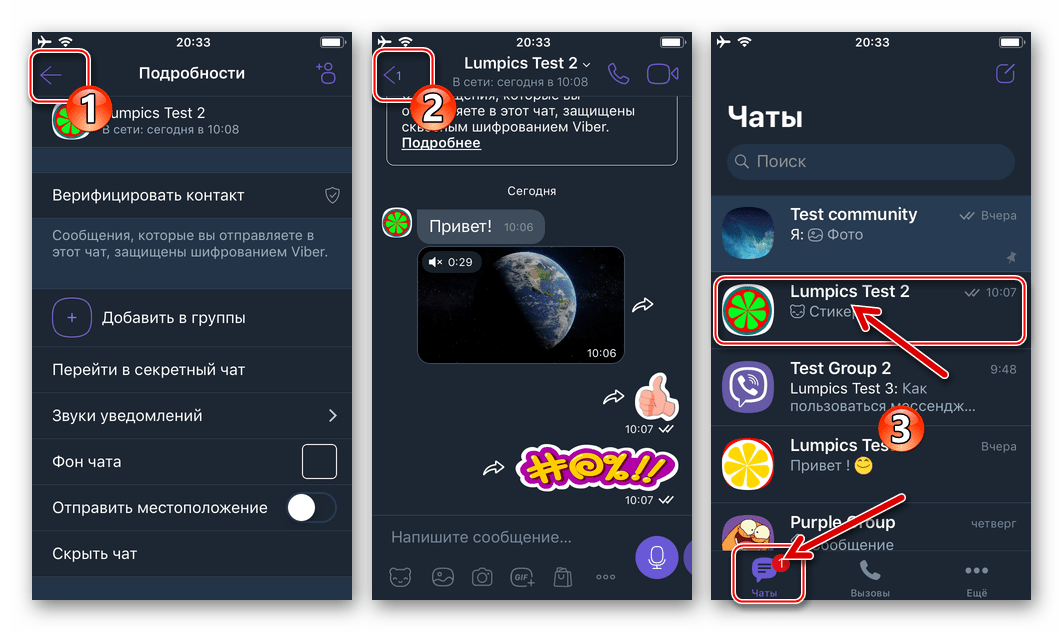
- На этом всё – после выхода из настроек, вы сможете продолжить обмен информацией в уже не скрытом диалоге или группе, а в дальнейшем заголовок преобразованной беседы будет обнаруживаться на вкладке «Чаты» Viber для iPhone.
Способ 2: Удаление одной скрытой переписки
Если скрытую переписку продолжать не планируется, а переданные и полученные в её рамках сообщения не представляют ценности и их историю нужно стереть, можно предпринять один из двух подходов.
- Для полного уничтожения выполните предложенную выше в статье инструкцию по снятию статуса «скрытый» со ставшей ненужной переписки и затем удалите полученный обычный чат одним из «стандартных» методов, описанных в доступном по следующей ссылке материале:
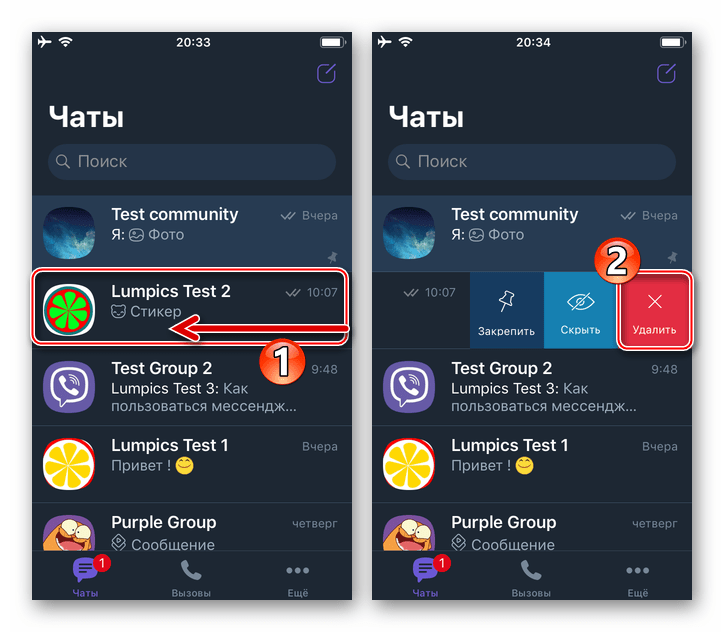 Подробнее: Как удалить чат в Viber для iPhone
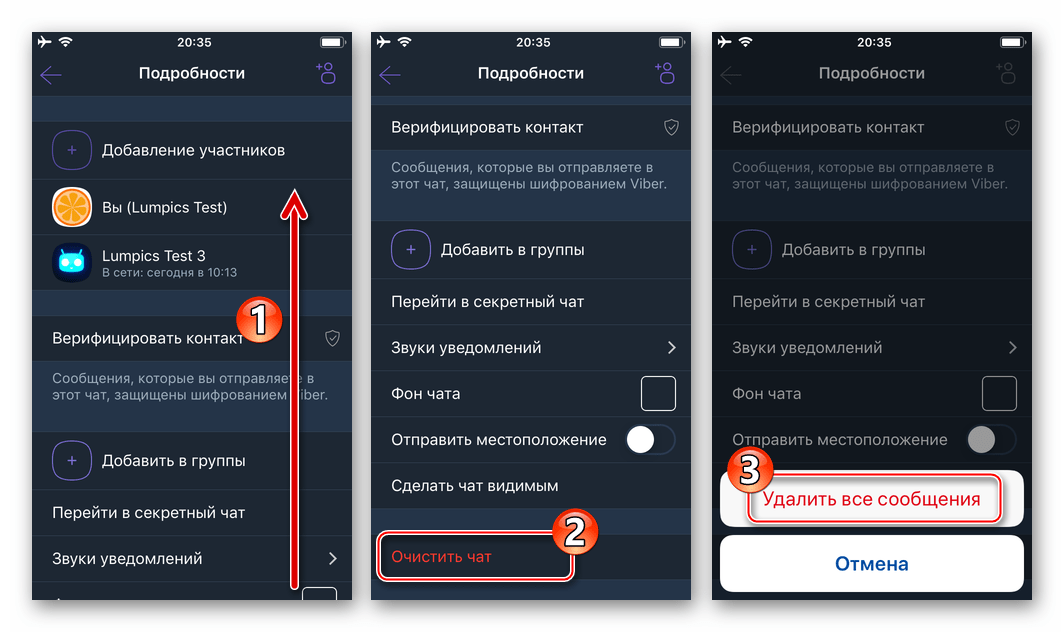
 - Если стереть нужно только содержимое скрытого чата:
- Откройте беседу и вызовите меню «Информация и настройки».
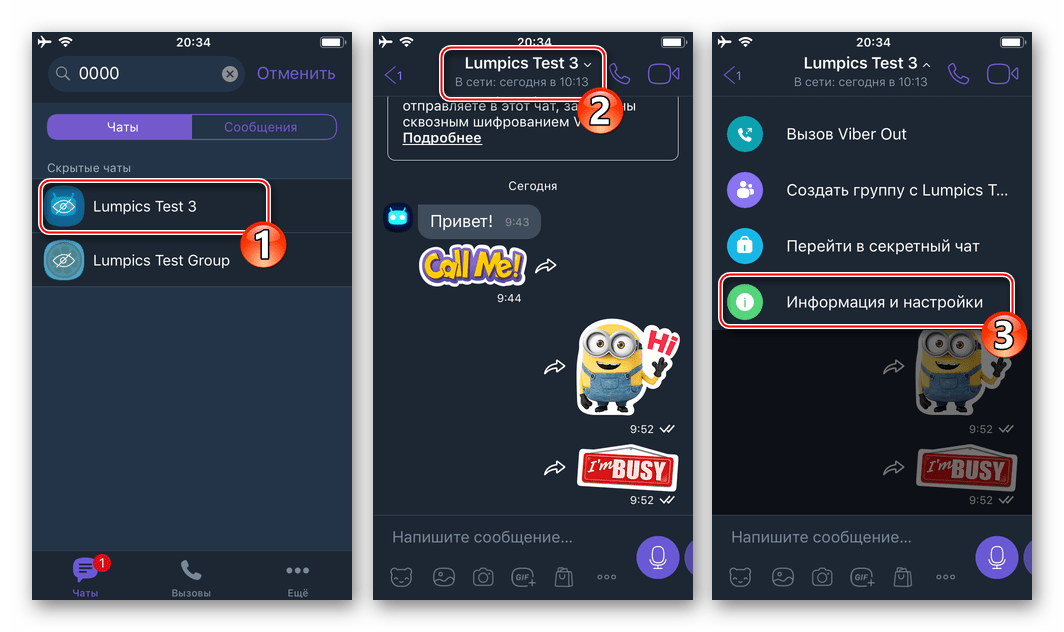
- Пролистните список функций вверх и коснитесь в нём последнего по счёту пункта – «Очистить чат». Подтвердите уничтожение всех переданных и полученных в рамках диалога или группы посланий, коснувшись «Удалить все сообщения» внизу экрана.
- Откройте беседу и вызовите меню «Информация и настройки».
Способ 3: Удаление всех скрытых чатов
В случае возникновения потребности уничтожить все скрытые чаты и стереть их содержимое за один раз, выполните следующие шаги.
-
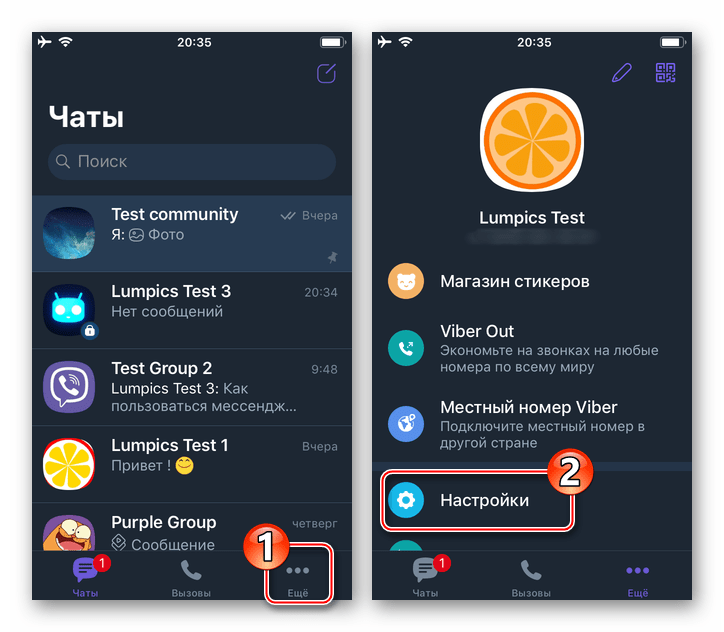
Перейдите в раздел «Ещё» мессенджера на айФоне и затем откройте «Настройки».
Заключение
Как видите, убрать скрытый в Viber чат путём снятия запрета на доступ к переписке в обычном режиме и/или её удаления совершенно несложно. Рассмотренные процедуры доступны для реализации всеми, даже начинающими пользователям мессенджера.