
Как сделать выпадающее меню из zero-блока на Тильде
Процесс создания выпадающего меню из zero-блока состоит из трех этапов:
1. Создание основного меню из любого стандартного блока Тильды
2. Верстка выпадающего меню в zero-блоке с совершенно любым дизайном
3. Вставка html-кода для корректной работы меню
1. Основное меню
Я выбрала для основного меню стандартный блок, т.к. он удовлетворяет большинству потребностей дизайна, и в него легче вносить изменения. При желании основное меню можно также сделать на zero-блоке, но в таком случае вам стоит обратиться за руководством к соответствующей статье на mo-ti.ru .
В примере из данной статьи я использовала блок «ME103» для основного меню.
2. Выпадающее меню
Создаем в zero-блоке выпадающее меню для одного или нескольких пунктов из основного. Для данного примера я сделала три подменю в трех разных zero-блоках для трех пунктов — «Коллекции», «Серьги» и «Кольца».
Далее работа с кодом. Вставьте на страницу с меню блок «Т123» и добавьте в него код из примера, заменив в нем значения некоторых параметров:
- top: 100px; — этот параметр в настройке zero-блока выпадающего меню обычно равен высоте стандартного меню. Но в некоторых случаях здесь нужно будет указать расстояние от верхнего края экрана, которое не всегда равно высоте стандартного меню.
Заключение
Рекомендую скрыть основное и выпадающее меню на экранах меньше 980рх. Сделайте для них отдельное мобильное меню на стандартном блоке с подменю, чтобы избежать излишнего нагромождения на небольших экранах.
Чтобы выпадающее меню открывалось при клике на пункт основного меню на устройствах с тачскринами, где не работает ховер-эффект, то для этого можно в ссылке пункта основного меню написать символ «#». Тогда после клика по ссылке не будет перехода, а сработает ховер эффект и появится подменю.
Все вопросы, замечания или советы по данной модификации вы можете писать в комментариях — я обязательно вам отвечу.
Делаем выпадающее меню из ZeroBlock для экранов от 980px в Tilda
Создали первый ZeroBlock и добавили в него 3 кнопки для вкладок
Задали позиционирование для кнопок Window Container, по Х — Right,
по Y — Top
Высоту блока задали в 90px
Поставили ограничение видимости меню от 980рх
Добавили ещё 2 ZeroBlocka для меню и наполнили их контентом
Задали позиционирование для элементов Window Container, по Х — Right, по Y — Top
Сделали высоту для этого Zero 0px и включили настройку
Overflow — Visible
Добавили код на страницу в блок ДРУГОЕ►Т123
В коде заменили:
ID основного меню — #rec62834941
ID выпадающих меню
$(‘#rec62897160’)
$(‘#rec62935200’)
Класс элементов вкладок основного меню
$(‘div.tn-elem__628349411533820477935’)
$(‘div.tn-elem__628349411533877958649’)
Mo-ti Level Up
Видео инструкции по добавлению кода и работе с Zero Block.
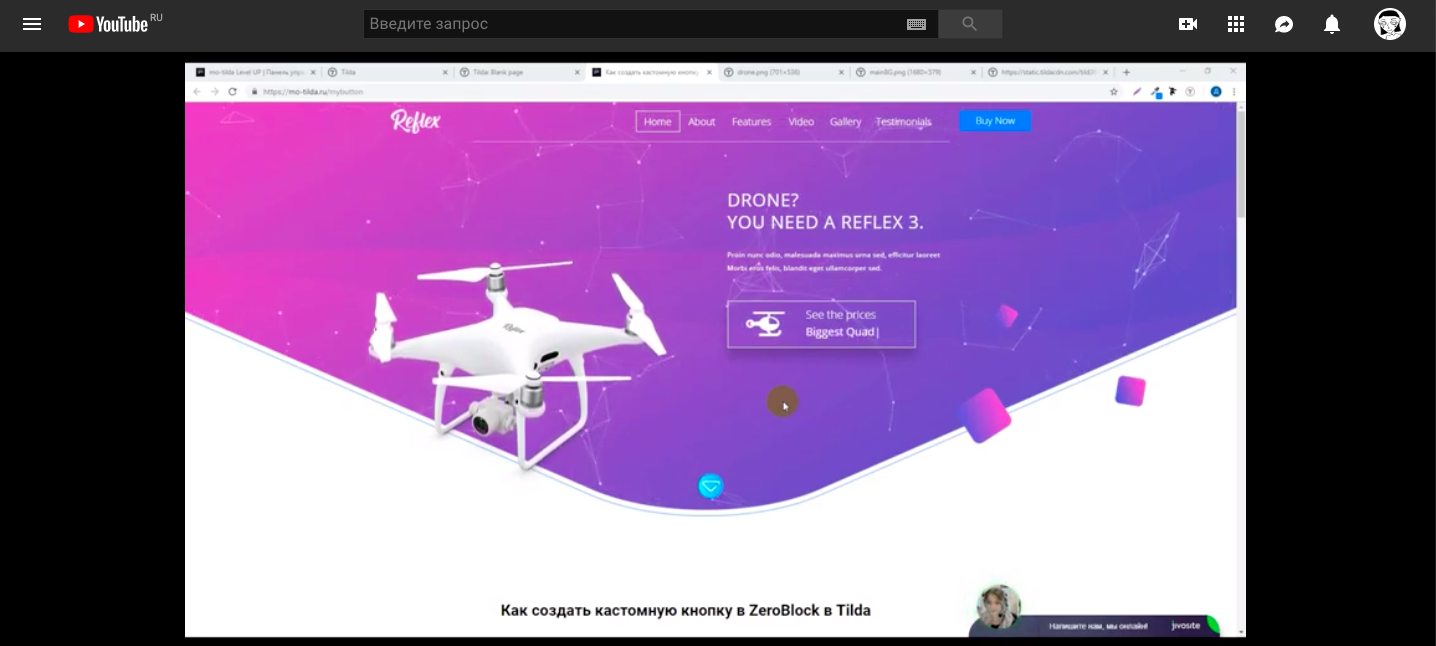
Создаём основное и выпадающее меню из ZeroBlock.
Длительность видео: 19 мин
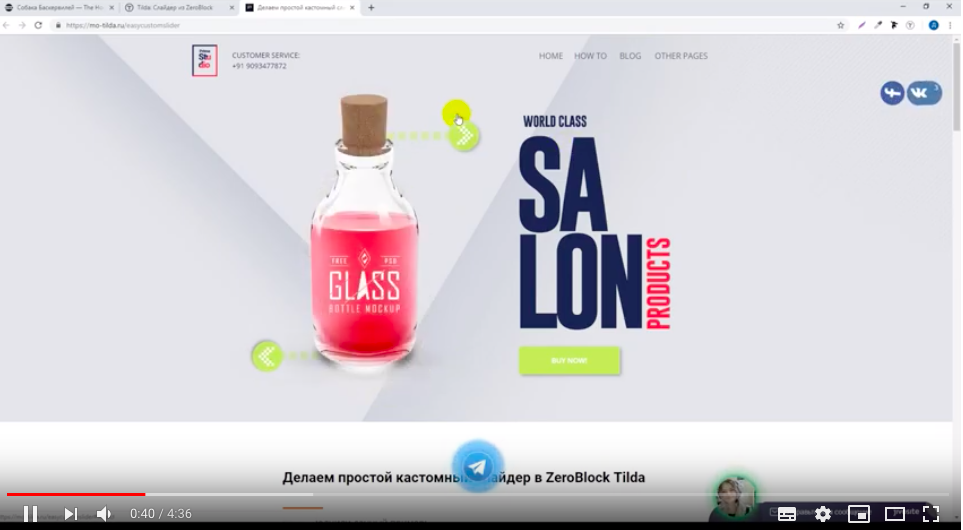
Фрагмент видео

Библиотека для примера
/*Стили для основного меню*/ #rec166095362 < position: static; top: 0px; left: 0; width:100%; z-index:9999; box-shadow: 0px -5px 20px 0px #000000; >/*Стили для выпадающего меню */ .drmenu < position: fixed; text-align: left; width: 100%; top: 90px; left: 0; display:none; >/*Убираем цвет фона выпадающих меню*/ .drmenu .t396__artboard < background:none !important; >/*Появление меню при наведении на вкладку */ .vklmenu:hover .drmenu < display:block; >/*Задаём цвет вкладки в цвет ZeroMenu при наведении*/ .vklmenu:hover
Zero Block в Tilda: верстка с нуля
О чем речь? Zero Block в Tilda – это то, что по сути рушит идею конструктора. С помощью этого инструмента делают блоки так, как хочется, без использования шаблонов. Проще говоря, верстают с нуля.
Как работает? Встроенный редактор прост, интерфейс интуитивно понятен. В настройках знакомые вкладки, все работает по принципу перетаскивания и загрузки файлов. Опция Zero Block здорово облегчает труд дизайнера.
В статье рассказывается:
- Что такое Zero Block в Tilda
- Отличия от стандартного блока
- Возможности Zero Block
- Создание Zero Block в Tilda
- Инструменты Zero Block
- Верстка простой визитки с помощью Zero Block в Tilda
- Адаптация дизайна для экранов
- Проверка верстки
- Горячие клавиши
- Когда Zero Block не нужен
Пройди тест и узнай, какая сфера тебе подходит:
айти, дизайн или маркетинг.
Бесплатно от Geekbrains
Что такое Zero Block в Tilda
Tilda для многих сегодня — просто один из сервисов для быстрой сборки простых лендингов и сайтов-визиток. Дизайнеры тоже не относятся к «Тильде» как к солидному профессиональному инструменту.
Разве можно создать настоящий креатив в конструкторе сайтов? О каком серьёзном дизайне может идти речь, если надо комбинировать готовые модули и нет никакого простора для фантазии, да и инструментов не особо много?
Однако в Tilda тоже возможно создать уникальный дизайн. Для этого надо воспользоваться таким инструментом, как Tilda Zero Block, который существует с 2016 года.
Zero Block в Tilda был разработан, когда возникла необходимость выйти за рамки готовых шаблонов и начать делать уникальные сайты как по оформлению, так и по структуре. Все эти годы Zero Block постоянно улучшали и развивали, у него появлялись новые опции и функции, расширявшие сферу применения.
Tilda благодаря Zero Block из ничем не примечательного конструктора сайтов постепенно превратилась в полноценный инструмент для дизайнера. Функционала и возможностей Zero Block хватает, чтобы решать типичные дизайнерские задачи.
В Zero Block от Tilda, профессиональном браузерном редакторе, можно отрисовать интерфейс любого веб-ресурса от начала и до конца.
С помощью этого инструмента можно проектировать собственные модули для сайта, абсолютно неповторимые: весь спектр доступных средств вам в помощь. Вы можете нарисовать лендинг, сайт-визитку, промо-страничку и даже собрать простой интернет-магазин. При этом, чтобы пользоваться Zero Block, необязательно быть профессиональным дизайнером или верстальщиком.
Разрабатывая дизайн в Tilda Zero Block, вы сразу же видите результат: все изменения тут же применяются к сайту. Ошибки легко скорректировать.
К примеру, если вы делаете анимацию в Tilda Zero Block, то можете проверить, как она будет работать. Это не просто статичный макет, а полноценная веб-страничка, редактируемая в режиме реального времени.
Отличия от стандартного блока
В Tilda шаблонные блоки называются стандартными. В таких готовых компонентах редактировать можно только заливку, изображения и иконки, тексты (их содержание и кегль, гарнитуру шрифта), а также добавлять анимации из списка доступных. А вот структура блока всегда неизменна.
Узнай, какие ИТ — профессии
входят в ТОП-30 с доходом
от 210 000 ₽/мес
Павел Симонов
Исполнительный директор Geekbrains
Команда GeekBrains совместно с международными специалистами по развитию карьеры подготовили материалы, которые помогут вам начать путь к профессии мечты.
Подборка содержит только самые востребованные и высокооплачиваемые специальности и направления в IT-сфере. 86% наших учеников с помощью данных материалов определились с карьерной целью на ближайшее будущее!
Скачивайте и используйте уже сегодня:

Павел Симонов
Исполнительный директор Geekbrains
Топ-30 самых востребованных и высокооплачиваемых профессий 2023
Поможет разобраться в актуальной ситуации на рынке труда
Подборка 50+ бесплатных нейросетей для упрощения работы и увеличения заработка
Только проверенные нейросети с доступом из России и свободным использованием
ТОП-100 площадок для поиска работы от GeekBrains
Список проверенных ресурсов реальных вакансий с доходом от 210 000 ₽
Получить подборку бесплатно
Уже скачали 24076
Иная ситуация с Tilda Zero Block: это настоящий редактор для создания нестандартных модулей по вашему вкусу. Можно добавить сколько угодно текста и других элементов, причём в любые места; реализовать собственную структуру; придумать сложную, необычную анимацию; изменить размеры элементов, задать им прозрачность; адаптировать сайт под мобильные девайсы вручную. Ограничений здесь гораздо меньше, чем у стандартных блоков. Поэтому с помощью Tilda Zero Block дизайнеры успешно создают уникальные лендинги.
Возможности Zero Block
Этот редактор открывает возможности для:
- размещения любого количества элементов на странице;
- позиционирования их друг относительно друга как угодно;
- ручного установления размеров, отображения, местоположения всех элементов для различных разрешений экрана;
- самостоятельного определения длины элементов;
- добавления иллюстраций, текстов, фигур, в том числе размещения картинок в любых плашках и карточках;
- воплощения нестандартных идей в плане типографики;
- создания интерактивных подсказок (в TildaZero Block для этого есть инструмент Tooltip);
- создания слоёв, которые обеспечат эффект глубины;
- задания прозрачности элементам;
- добавления анимаций разных типов — появления элементов и пошаговых изменений при клике, скролле, наведении;
Читайте также
Создание Zero Block в Tilda
Чтобы создать в Tilda с помощью Zero Block форму или какой-либо другой компонент, в меню блоков ближе к концу отыщите «Нулевой блок» (ниже вкладки «Другое»). Он содержит несколько элементов по умолчанию (текстовые блоки, шейп-файлы).
Здесь есть вся функциональность стандартных блоков: Zero Block можно перемещать, копировать, вставлять, вырезать, удалять, скрывать, вносить изменения в «Настройках», как обычно. Однако вместо кнопки «Контент» — кнопка «Редактировать блок». Кликнув по ней, вы увидите артборд — двойную рабочую область, в которую входят Window Container и Grid Container.
Grid Container – это 12-колоночная сетка, традиционная для Tilda, главная рабочая область.
Window Container показывает границы браузерного окна.
Для вас подарок! В свободном доступе до 19.11 —>
Скачайте ТОП-10
бесплатных нейросетей
для программирования
Помогут писать код быстрее на 25%
Чтобы получить подарок, заполните информацию в открывшемся окне
Grid Container имеет фиксированную ширину 1200 пикселей. Высота регулируется настройками (если указать там число) или вручную мышью. Чтобы добраться до настроек артборда (например, для добавления фоновой картинки, смены цвета), кликните по пустой области.
Инструменты Zero Block
В режиме редактирования в левом верхнем углу нажимаем кнопку «Плюс», чтобы получить доступ ко всем функциям Zero Block в Tilda, а именно, к:
- Текстовому блоку (Text). Здесь настраивают шрифт и цвет, межбуквенные, межстрочные расстояния и прочие типографские характеристики.
- Изображению (Image). Можно добавить картинку, изменить её форму и размер, обернуть ссылкой, чтобы по клику на неё пользователь переходил на другую страницу.
- Объекту (Shape), которым по умолчанию является квадрат, но можно изменить его, превратив в прямоугольник, круг и т. д. Фигуры тоже можно оборачивать ссылками. Их заливка, обводка, тени тоже настраиваются.
- Кнопке (Button). Помимо ссылки и текста, можно задать кнопке размер и форму, цвет, поколдовать со шрифтом, установить, что должно происходить при наведении или по клику (например, могут меняться цвета, кнопка может немного увеличиваться и т. д.).
- Видеоролику (Video). Zero Block в Tilda позволяет добавлять видео с популярных платформ вроде Vimeo и Youtube. Кстати, местоположение и габариты плеера можно изменить.
- Фрагменту кода (HTML). Через HTML-код на сайт встраивают сторонние виджеты, счётчики, сервисы. Например, можно с помощью Zero Block в сайт на Tilda встроить виджет погоды.
- Интерактивной подсказке (Tooltip), которая появляется при наведении на элемент. В тултипе могут находиться текст и картинка (все типографские характеристики и размеры настраиваются, как и анимация).
- Форме обратной связи (Form). Её можно подключить к сервису сбора данных.
- Слайдеру с картинками (Gallery). Если вы хотите создать кастомный слайдер в Zero Block от Tilda, нужно просто подгрузить изображения и задать размер галереи, местоположение, тип воспроизведения (только при клике или автоматически).
Расширенный доступ ко всем настройкам вы получите, кликнув на «Settings» — кнопку, расположенную в нижнем правом углу: развернётся панель с настройками, обычно скрытая. То же самое можно сделать клавишей Tab.
Верстка простой визитки с помощью Zero Block в Tilda
Шаг 1. Размещаем картинку
- Кликнув на «+», выбираем «Image».
- В появившемся квадрате нажимаем на «Settings» (правый нижний угол).
- Попав в настройки, нажимаем на «Upload file», чтобы выбрать и подгрузить фотографию с устройства.
Шаг 2. Добавляем подпись к картинке
Хорошо бы подписать фото. В Zero Block от Tilda это тоже делается кнопкой «+», только выбрать надо «Text».
Дарим скидку от 60%
на обучение «Инженер-программист» до 19 ноября
Уже через 9 месяцев сможете устроиться на работу с доходом от 150 000 рублей
Вставьте свой текст, нажмите на текстовый блок и попадёте в настройки (это то же меню, что и под кнопкой «Settings», расположенной внизу справа).
Задайте гарнитуру и кегль шрифта, его цвет, выравнивание (стандартными кнопками «Right», «Left», «Center»).
Есть некоторые тонкости работы с Zero Block в Tilda:
- Текст и его заголовок редактируются отдельно.
- Помните об отступах.
- Перенос строки нажатием на Enter– плохая практика. Создайте несколько текстовых блоков или измените их размер.
- Используйте неразрывные пробелы или подгоняйте ширину блоков, чтобы не было «висячих» предлогов в конце строк.
Сайт-визитка ни в коем случае не должен озадачивать пользователя. Чем он проще и яснее, тем лучше.
Шаг 3. Указываем контактный телефон
Телефонный номер лучше оборачивать активной ссылкой. Делается это так: напишите номер в новом текстовом элементе, перейдите в настройки, задайте там в поле Url ссылку вида tel:+7123456789 (никаких пробелов!).
Шаг 4. Создаём кнопку
Кнопку в Zero Block от Tilda добавить очень просто: нажав на «+», выбирайте опцию «Add Button».
Затем просто отредактируйте появившуюся черную кнопку.
Только до 23.11
Скачай подборку материалов, чтобы гарантированно найти работу в IT за 14 дней
Список документов:

ТОП-100 площадок для поиска работы от GeekBrains
20 профессий 2023 года, с доходом от 150 000 рублей
Чек-лист «Как успешно пройти собеседование»
Чтобы зарегистрироваться на бесплатный интенсив и получить в подарок подборку файлов от GeekBrains, заполните информацию в открывшемся окне
Кликните по кнопке, чтобы попасть в её настройки:
- Надпись «Lеt’s go» в поле CAPTION замените на нужную вам.
- В Url пропишите ссылку на форму или блок, куда должна вести кнопка.
- В поле BGCOLOR отредактируйте цвет заливки (если кнопка прозрачная, просто удалите цвет).
- Мышью растяните кнопку до нужного размера и поместите её в нужную область страницы.
- Чуть опустите её вниз с помощью настроек, пропишите цвет обводки в BORDER.
- Толщина обводки тоже настраивается (в BRDR.SIZE).
Адаптация дизайна для экранов
Проверьте, как ваш сайт на Tilda выглядит на разных экранах: попереключайтесь между брейкпойнтами (они расположены в верхней части экрана). Всё ли корректно, не съехала ли вёрстка?
Когда дизайн в целом проработан, адаптируйте его к разным разрешениям: планшетам, смартфонам, ПК. Исправьте ошибки, переставьте и подровняйте блоки, если надо. Высота картинок и колонок текста легко настраивается, равно как и высота всего артборда.
Проверка верстки
Закончив настраивать дизайн, нажмите на «Опубликовать». Ещё раз перепроверьте, как смотрится сайт на различных экранах.
На этом этапе дизайнера поджидает масса неприятных сюрпризов: не на всех экранах вёрстка смотрится нормально, часто приходится переделывать.
Есть несколько способов её протестировать:
- Проще всего потихоньку сужать окно браузера, где открыт сайт, и смотреть, как он меняется при уменьшении ширины.
- Если в вашем распоряжении есть несколько гаджетов — ноутбук, телефон (в горизонтальном и вертикальном положении), большой монитор — то следует потестить сайт на них.
- На опубликованной странице, щелкнув по любой точке правой кнопкой мыши, найдите «Просмотреть код» в выпадающем менюи поправьте в Tilda Zero Block все недочёты и ошибки, попереключавшись между гаджетами и проверив, всё ли смотрится нормально.
- Использовать браузерное расширение Window Resizer.
Горячие клавиши
Работать в Tilda Zero Block – оформлять карточку товара, наполнять фотогалерею, верстать текст — намного удобнее и быстрее, зная горячие клавиши:
- ⌘+1…5 для смены типа экрана;
- G — для скрытия сетки;
- TAB — чтобы скрыть панели настроек;
- F — чтобы спрятать элементы управления;
- ⌘+Z — чтобы откатить последнее действие;
- ⌘+S — для сохранения изменений;
- ⌘+C — для копирования элемента;
- ⌘+V — для вставки элемента;
- (Shift+) ←↑→↓ — для перетаскивания элемента;
- Backspace — для его удаления;
- прозрачность меняется с помощью 0…9;
- клавиша L блокирует элемент;
- + / – меняют кегль шрифта;
- межстрочное расстояние редактируется с помощью ⌘+ ↑ / ↓;
- а межбуквенное — с помощью ⌘+ ← / →;
- нажмите ⌘+A, чтобы выделить весь контент;
- для показа и скрытия слоёв есть сочетание клавиш ⌘+L;
- горизонтальные направляющие добавляются нажатием ⌘+H;
- а вертикальные — ⌘+Shift+H.
Если вы работаете на Windows, ⌘ замените на Ctrl.
Когда Zero Block не нужен
- Когда функциональности обычных блоков хватает для ваших задач.
Не пренебрегайте стандартными блоками Tilda: их можно очень гибко настраивать! Главное — подобрать нужный и, покопавшись в настройках, понять, подходит ли он для ваших целей. Например, создать галерею в Tilda можно и без Zero Block, для неё уже есть готовый компонент.
- Задать адаптивные отступы, которые хорошо смотрятся на мобильных устройствах.
Tilda позволяет устанавливать разную величину отступов для десктопов и мобильных гаджетов.
Варианты дизайна главного меню
Подача информации на сайте во многом зависит от навигации. Поэтому при создании главного меню не нужно забывать о принципах UX-дизайна. Интерфейс должен быть функционален и понятен в соответствии с прошлым опытом пользователей. Но хотя стандартные варианты меню хороши, щепотку креатива порой внести хочется. В этой статье мы рассмотрим способы создания не только классической навигации, но и чего-то совершенно нового.

Время чтения: 6 мин
4 августа 2020 г.
1) Фиксированное меню.
2) Меню «гамбургер».
3) Статичное меню поверх первого блока.
4) Двойное меню: одно статичное, другое появляется при скролле.
5) Боковое меню.
6) Меню — хлебные крошки.
7) «Вложенное меню», меню со вкладками (табами).
8) Многоуровневое меню.
9) И т.д.
1. Большое выпадающее меню «бургер» из ZeroBlock
В поисках вариантов новых решений для оформления навигации по одному из наших сайтов, мы решили остановиться на меню, сделанном по такому принципу. Преимущество его в том, что с ZeroBlock творить можно всё что угодно, расширяется пространство для мысли и творчества.
1. Для начала нужно создать блок ME403 и задать ему в настройках ширину 100vw.
2. Затем создадим ZeroBlock, выставим высоту 100%.
3. Добавляем блок Т123, в него вставляем скрипт.
4. Заменяем ID Zero var ZeroID = ‘#rec49228109’;
Этот скрипт нужно вставить на страницу:
>
.t450__close_icon width: 20;
height: 20;
>
.t450__burger>img-webkit-transition: .3s ease-out;
transition: .3s ease-out;
>
.t450__close_icon>img-webkit-transition: .1s ease-out;
transition: .1s ease-out;
>
.t450 -webkit-transition: transform ease-in-out 0.8s;
transition: transform ease-in-out 0.8s;
>
$(document).ready(function()var ZeroID = ‘#rec217237868’;
$(«.t450__container»).empty();$(ZeroID).appendTo(«.t450__container»);
//Помещаем своё фото вместо иконки
$(«.t450__burger»).html(« «);
«);
$(ZeroID+» a»).click(function()< $(".t450__burger").click();>);
>);
$(«.t450__close_icon»).html(« «);
«);
$(ZeroID+» a»).click(function()< $(".t450__close_icon").click();>);
Вы также можете поменять иконку «бургера». Для этого в скрипте вам необходимо будет поставить прямую ссылку на желаемое изображение, которые будет заменять предыдущий вариант.
2. Выпадающее меню из блоков FT302 и МЕ301 для экранов 980px +
Ещё один вариант для оформления навигации.
Также можно сделать классическое верхнее меню с выпадающим списком при наведении на любой из его пунктов с помощью блока ME601.
1. Создаём блок МЕ301 высотой 80px и ставим отображение от 980px.
2. Добавляем в него 3 пункта меню.
3. Далее добавляем 3 блока FT302.
4. Добавляем блок Т123 со скриптом, предоставленным ниже.
5. Заменяем ID меню МЕ301 #rec82569956
Этот скрипт нужно вставить на страницу:
>
/*Настройка вкладок */
.t228 .t-menu__link-item height: inherit;
display: table-cell !important;
vertical-align: middle;
>
/*Цвет вкладок при наведении */
.t228__list_item:hover background:#171717;
-webkit-transition: all 0.35s;
transition: all 0.35s;
>
/*Настройка для блока FT302 */
[data-record-type=»420″] position: fixed;
width: 100%;
top: 80px;
z-index: 990;
left: 0;
opacity: 0;
-webkit-transition: all 0.35s;
transition: all 0.35s;
visibility: hidden;
background: linear-gradient(to bottom, #171717 45%, #484848);
>
/*Появление меню при наведении на вкладку */
.t228__list_item:hover .mainmenu display:block !important;
opacity: 1;
visibility: visible;
>