
Как найти скрытый чат в Ватсапе и разархивировать его?
Как найти скрытый чат в Ватсапе, который вы архивировали ранее? Можно ли вернуть его в общий список диалогов и как это делается? Рассказываем обо всем в этом обзоре.
Как найти и разархивировать?
Если вы не знаете, как работает архив, почитайте наш обзор о том, как заархивировать любую беседу (личную или групповую) и отключить автоматическое разархивирование при входящих сообщениях!
Пока что это остается единственным способом сделать скрытую переписку в Ватсапе – а как найти такой чат? Легко, ведь это встроенная функция мессенджера! Поэтому изобретать велосипед нам не придется.
На айфоне
Давайте перейдем к тому, как найти скрытый чат в Ватсапе на Айфоне. Справитесь за минуту, гарантируем.
- Откройте приложение и найдите раздел «В архиве» в верхней части главного экрана;
- Нажмите на него (кстати, цифра напротив – это число входящих, которые вы еще не прочитали).
Именно здесь все заархивированные диалоги, которые вы хотели спрятать от посторонних глаз. Если появилось желание вернуть часть этих бесед, делаем следующее:
- Нажмите на кнопку «Изменить» наверху справа;

- Кликните по значку «Выбрать чаты» в появившемся меню;

- Отметьте переписки, которые хотите вернуть на основной экран;

- Щелкните по кнопке «Разархивировать» снизу слева.
Есть и второй вариант:
- Проведите по диалогу пальцем справа налево;

- Щелкните по значку коробки «Разархивировать» .

Все довольно просто! Посмотреть скрытую переписку в Ватсапе, как и разархивировать ее, можно за несколько секунд.
Сделать видеозвонок в мессенджере — легко! Инструкция по ссылке.
Помните, что вы можете оставить беседу в архиве. Уведомления о входящих будут приходить только в двух случаях: когда вам ответили на конкретное сообщение или когда вас отметили в тексте.
На Андроид
Теперь о том, как найти скрытый чат в Ватсапе на Андроиде:
- Открываем мессенджер;
- Смотрим в верхнюю часть основного экрана;
- Находим вкладку «В архиве» и нажимаем на нее.

Никаких отличий от Айфоне! Вы увидите все беседы, которые решили убрать в эту папку – смотрите, хотите ли восстановить какую-то из них?
Если появилось желание разархивировать диалог, приступаем:
- Нажимаем на переписку и держим палец несколько секунд;

- На верхней панели появится дополнительное меню – палец можно убрать;
- Жмем на значок коробки. Готово!

На ПК
Как открыть скрытый чат в Ватсапе на компьютере? Кратко расскажем сразу о двух версиях: десктопном приложении и веб-мессенджере, работающем через браузер.
- Найдите надпись «В архиве» слева, в списке бесед;

- Нажмите, чтобы посмотреть, какие переписки были спрятаны.
Если вы найдете здесь диалог, который хотите восстановить – действуйте так:
- Нажмите на небольшую стрелку вниз, она находится справа;

- Выберите из меню пункт «Разархивировать» .

Готово, подтверждать действие не нужно. Можете вернуться на главный экран – переписка уже появилась в общем списке.
О том, как сжать видео при отправке в прошлой статье.
Убедились, что найти скрытый чат в WhatsApp (как на Андроиде, так и на других устройствах) очень легко? Поделитесь в комментариях, смогли ли вы разобраться в тонкостях настройки архива? Может быть, столкнулись с какими-то трудностями?
Как использовать функцию закрытия чата
Функция закрытия чата на платформах Android и iPhone позволяет защищать паролем самые личные чаты. Чтобы читать или отправлять сообщения в закрытых чатах, вам потребуется открыть их посредством аутентификации устройства: используя код доступа к телефону, Face ID или отпечаток пальца. Эти чаты будут храниться отдельно от остальных в папке Закрытые чаты.
- Уведомления для закрытых чатов не будут включать подробную информацию, например содержимое сообщения и данные о его отправителе. Такие уведомления будут выглядеть следующим образом: «WhatsApp: 1 новое сообщение».
- Медиафайлы также останутся конфиденциальны. Чтобы сохранить их на своём устройстве, вам потребуется отключить функцию закрытия чата.
- Групповые чаты и чаты с отключёнными звуковыми уведомлениями также можно закрыть.
- Однако для звонков функцию закрытия использовать невозможно. Звонки от закрытых контактов и групп будут отображаться по-прежнему.
- При закрытии чата на телефоне чаты будут закрыты только на нём. Чаты на других связанных с WhatsApp устройствах, например на ПК, закрыты не будут.
- При использовании функции резервного копирования и восстановления в WhatsApp закрытые чаты останутся закрытыми после восстановления на новом телефоне. Для получения доступа к закрытым чатам потребуется предварительно настроить аутентификацию устройства (по отпечатку пальца или через Face ID).
- При закрытии чата ваш собеседник не будет об этом уведомлён.
- Чтобы закрыть заархивированный чат, вам потребуется сначала разархивировать его.
Включение функции закрытия чата
Включить или отключить функцию закрытия любого чата можно в разделе информации о чате. Если аутентификация устройства (код доступа, отпечаток пальца или Face ID) ещё не настроена, вам будет предложено сделать это перед закрытием чата.
Чтобы включить функцию закрытия чата:
- Нажмите на раздел с информацией о чате >Закрытие чата.
- Нажмите Закрытие чата по отпечатку пальца или Закрытие чата с помощью Face ID.
- Нажмите Показать, чтобы просмотреть чат в папке Закрытые чаты.
Просмотр закрытых чатов
Просмотреть закрытые чаты можно в папке Закрытые чаты.
Чтобы просмотреть закрытые чаты:
- Перейдите на вкладку Чаты и проведите вниз по экрану.
- Нажмите на папку Закрытые чаты.
- Подтвердите свой Face ID или коснитесь датчика отпечатков пальцев, чтобы получить доступ.
- Нажмите на чат, чтобы просмотреть или отправить сообщение.
Открытие закрытого чата
Отключить функцию закрытия чата можно в разделе информации о чате.
Чтобы открыть чат:
- Нажмите на раздел с информацией о чате >Закрытие чата.
- Переключите ползунок в положение Выключить и подтвердите свой отпечаток пальца или Face ID.
Как просмотреть скрытые сообщения в Facebook на iPhone/Android/компьютере
Facebook имеет секретный почтовый ящик, который работает как почтовый ящик для спама. Он фильтрует сообщения, отправленные людьми, которые не связаны с вами на Facebook.
Чтобы избежать такие неудобства, пользователи Facebook должны знать, как увидеть скрытые сообщения Facebook. Это руководство поможет вам в этом.
- Часть 1. Связаны ли Facebook и Messenger вместе
- Часть 2: Как найти скрытые сообщения в Facebook на iPhone
- Часть З: Как просмотреть скрытые сообщения Facebook на Android
- Часть 4: Как получить скрытые сообщения на Facebook на компьютере
- Часть 5: Как скрывать сообщения в Messenger
- Бонус: Как найти удалённые сообщения на Facebook Messenger
Часть 1. Связаны ли Facebook и Messenger вместе
Скрытые сообщения в мессенджере Facebook существуют в папке «Входящие» приложения Messenger. Поэтому важно знать взаимосвязь между этими приложениями.
Messenger — это служба обмена сообщениями, принадлежащая Facebook. Он был запущен в 2011 году вместо чата Facebook. Вы можете использовать его, даже если у вас нет учетной записи Facebook. Поэтому он доступен для людей, которые не вошли в систему или закрыли свою учетную запись Facebook.
Facebook и Messenger связаны частично. Если у вас есть учетная запись Facebook, вам не обязательно иметь приложение для обмена сообщениями.
Часть 2: Как найти скрытые сообщения в Facebook на iPhone
Многие пользователи iPhone не знают, как найти скрытые сообщения в Facebook. Однако это очень просто. Чтобы найти скрытые сообщения Facebook, пользователи iPhone должны выполнить следующие действия:
- Перейдите к приложению Messenger на iPhone и нажмите на фото профиля, который можно увидеть в верхнем левом углу экрана.
- Выберите опцию запроса сообщения.
- Чтобы просмотреть отфильтрованные или скрытые сообщения, нажмите на спам. Это сделает ваши скрытые сообщения видимыми.
Часть З: Как просмотреть скрытые сообщения Facebook на Android
Это общий вопрос для многих пользователей Android, как найти скрытые сообщения на Messenger. Как и в iPhone, вы можете легко просмотреть скрытые сообщения Messenger, сделав следующее:

- Зайдите в приложение Messenger на телефоне Android.
- Щелкните на фото профиля, которое будет находиться в верхнем левом углу окна чата.
- Теперь выберите запрос сообщения.
Часть 4: Как получить скрытые сообщения Facebook на компьютере
Чтобы получить скрытые сообщения Messenger, на вашем компьютере, вы должны сделать эти шаги:
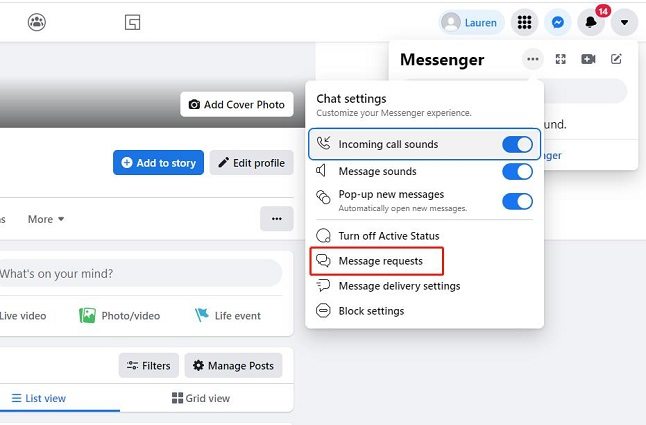
- Зайдите в свой Facebook и войдите в свою учетную запись Facebook.
- Щелкните по значку Messenger в правом верхнем углу экрана.
- Затем выберите три точки вверху. Появится меню. Выберите «Запросы сообщений».
Часть 5: Как скрывать сообщения в Messenger
Многие пользователи беспокоятся о том, как скрыть сообщения в Messenger. Messenger позволяет своим пользователям скрывать свои разговоры с помощью функции «Архивировать разговоры». Если вы включите эту функцию для разговора, он скроет этот разговор из вашего основного списка чатов. Чтобы узнать, как скрыть чат в Messenger, сделайте следующее:
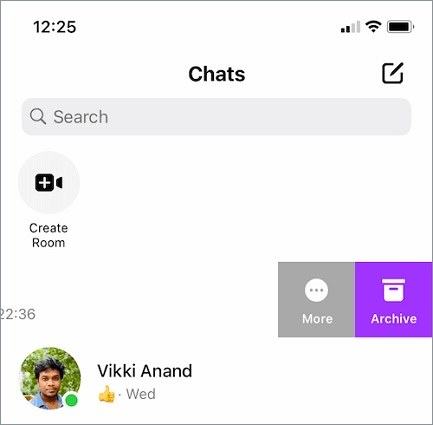
- Зайдите в приложение Messenger на телефоне.
- Щелкните слева направо в чате, который хотите скрыть.
- Затем нажмите на опцию «Архив». Это скроет чат или сообщения и они исчезнут из вашего списка чата.
Для того, чтобы снова найти этот чат, вы должны запомнить имя человека. Делая это, вы сможете легко отключить этот чат, когда захотите.
Бонус: Как найти удалённые сообщения на Facebook Messenger
Что если вы случайно удалили некоторые важные разговоры в Messenger? Как их вернуть? Вы должны попробовать Tenorshare UltData.
Tenorshare UltData — профессиональное программное обеспечение, которое можно использовать для восстановления данных. Оно помогает пользователям восстанавливать их данные из устройств iOS, резервного копирования iTunes и iCloud. Оно способно восстанавливать более 35 типов файлов, включая фотографии, видео, контакты, сообщения, заметки и т.д.

- Загрузите и установите программное обеспечение Tenorshare UltData на свой компьютер. Подключите ваш iPhone к компьютеру с помощью кабеля Lightning-USB для передачи данных. Затем выберите опцию «Восстановить данные с устройств iOS».

Затем выберите типы файлов, которые необходимо восстановить. Здесь нужно отметить «Messenger». Затем нажмите кнопку «Сканировать».
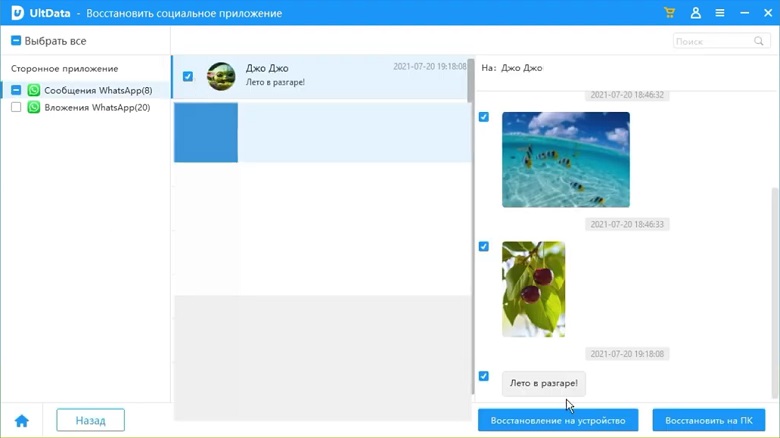
После завершения сканирования все данные вашего iPhone, включая удаленные данные, будут отображаться на экране вашего компьютера. Теперь выберите Messenger для просмотра удаленных данных. Выберите сообщения, которые необходимо восстановить, а затем выберите вариант восстановления. Это восстановит все выбранные сообщения мессенджера.
Заключение
Facebook предоставляет полезную функцию скрытых сообщений Facebook, которая защищает вас от нежелательных надоедливых сообщений. Однако иногда это лишает вас важных сообщений в мессенджерах. Поэтому вы должны знать, как найти и просмотреть эти скрытые сообщения.
В этой статье содержится полное руководство по поиску скрытых сообщений и восстановлению удаленных сообщений с помощью UltData.
Как скрыть чат в мессенджере WhatsApp
Мобильное приложение и по совместительству социальная сеть WhatsApp сегодня является одним из наиболее популярных мессенджеров для переписок и передач файлов разного типа. Пользователи, могут здесь общаться, создавать беседы, делиться фото и смешными видео.
За последнее время приложение выросло в функциональном плане, поэтому некоторые опции для многих людей остаются неизведанными. Например, некоторые хотят знать, можно ли скрыть чат в Вотсап без его удаления.
Что собой представляет секретный чат
Замаскированный диалог в WhatsApp — это чат, который видят исключительно те лица, которые ведут переписку. Посторонние люди не имеют доступа к сообщениям, если только не находятся близ пользователя и не читают с его устройства.
Как спрятать чат в мессенджере
Опция спрятанного диалога дает возможность защитить беседу от нежелательных глаз, включая важную информацию, медиа- и аудио файлы. В данной социальной сети эта функция пока еще не разработана, хотя и является необходимой для пользователей. Но юзеры нашли выход, придумав собственные методы, как скрыть переписку в WhatsApp от посторонних глаз.
Сюда входят следующие способы:
- маскировка сообщений, некоторых бесед или всех чатов;
- ограничение доступа к управлению посторонними программами;
- установка на мобильное устройство защитного ПИН-кода, графического ключа или любого другого пароля, чтобы третьи лица не могли воспользоваться гаджетом.
Первый способ решения проблемы является универсальным. Здесь можно применять созданные разработчиками мессенджера опции архивирования. Используя этот вариант, можно скрывать любое количество диалогов в Вацап.
Независимо от выбранного способа, переписку из удаленного чата впоследствии можно будет восстановить без каких-либо проблем.
Убрать сообщения в Ватсап, чтобы их видели только переписывающиеся лица, можно как на Айфоне, так и на Андроиде, но при этом действия немного различаются.
Как сделать скрытый чат в WhatsApp на Android
Чтобы создать скрытую переписку мессенджере на платформе под руководством Android, необходимо следовать нижеприведенной инструкции:
- Зайти в раздел «Чаты» и нажать на кнопку с тремя точками в правом верхнем углу.

- В появившемся меню найти «Настройки» и кликнуть по ним.

- В открывшемся окне выбрать «Чаты».

- Теперь нужно найти «История чатов».

- В новом окне отыскать «Архивировать все чаты».

- Свои намерения следует подтвердить, нажав на кнопку «OK». Все сообщения в WhatsApp как удаленные будут скрыты в архиве.
Если нужно скрыть всего одну переписку в WhatsApp на Андроиде, надо выполнить следующее:

- Зайти в социальную сеть, найти раздел «Чаты» и выбрать ту строку с сообщениями, которую нужно удалить с чужих глаз.
- Удерживать палец до тех пор, пока на дисплее не появится меню в верхней строке мессенджера.
- Кликнуть на строчку со значком архивации (квадрат со стрелкой, опущенной вниз).
Диалог остается рабочим, но только для лиц, которые его поддерживают, то есть, виден он будет только пользователю и его собеседнику.
Как заархивировать уведомления на iPhone
Как скрыть чат в WhatsApp на Android разобрались, но как быть тем, у кого операционная система iPhone? Им нужно следовать нижеприведенной инструкции:

- Зайти в мобильное приложение и найти по трем точкам в правом верхнем углу «Настройки».
- Выбрать строку «Чаты», а после опцию «Архивировать все диалоги».
- Подтвердить свои действия нажатием на кнопку «OK».
На Айфоне можно скрыть и один диалог:
- Найти его в перечне в разделе «Чаты» и смахнуть в левую сторону, тем самым вызывая контекстное меню.
- Найти раздел архивации и подтвердить свои действия.
После этого переписка будет скрыта и посмотреть ее сможет только человек, принимающий участие в ней.
Двухфакторный вход в мессенджер
Помимо универсальных и примитивных методов архивации диалогов, замаскировать переписку в социальной сети можно посредством двухуровневой аутентификации, а именно пароля. Эта опция является встроенной в WhatsApp, соответственно загружать дополнительное программное обеспечение не нужно.
Чтобы установить двухфакторную аутентификацию, надо:
- Зайти в мессенджер WhatsApp и в правом верхнем углу отыскать три точки, кликнуть на них.

- После найти раздел «Настройки».

- Войдя в «Настройки» выбрать «Аккаунт» на Android или «Учетная запись» на iOS.

- Далее найти пункт «Двухшаговая проверка» и нажать на полоску «Включить».

- Придумать (желательно зафиксировать на листе бумаги или в заметках мобильного устройства) и ввести шестизначный ПИН-код. Повторить это действие еще раз.
- Программа попросит указать адрес электронной почты, чтобы в случае утери ПИН-кода его можно было сбросить и установить новый с помощью уведомления.
- Закончить процедуру нажатием кнопки «Далее».

Теперь при входе в социальную сеть приложение будет требовать ввести ПИН-код, а посторонние лица, не зная его, не смогут попасть на страницу, следовательно, и прочесть спрятанного сообщения.
Как восстановить заархивированные приложения в мессенджере WhatsApp
Защитить свои диалоги от посторонних глаз можно различными способами. А есть ли возможность вернуть эти диалоги в обычный список всех переписок? Сделать это легко и просто.
Выполняются следующие шаги:
- Зайти в приложение WhatsApp и найти раздел «Чаты».
- Пролистать его до самого низа, где найти вкладку «Архив» с цифрой, обозначающей количество заархивированных файлов.

- Зайти сюда, найти диалог, который нужно высвободить из оков архивации, и кликнуть на значок со стрелкой, направленной вверх.

Теперь можно зайти в список всех диалогов, чтобы увидеть, что чат на своем рабочем месте.
Архивация сообщений не ограничена по времени, то есть, спустя полгода или год диалог никуда не пропадет и не будет автоматически удален, он так и останется в архиве. С восстановлением переписок та же ситуация: по времени эта функция никак не ограничена.
Заключение
К сожалению, на сегодняшний день разработчики мессенджера WhatsApp не предусмотрели функцию запрета доступа к диалогам. Однако скрыть чат можно с помощью базовых способов защиты, которые были рассмотрены в статье. Пользователю достаточно выбрать один из предложенных вариантов и быть спокойным за свои данные.