
Отображение, скрытие или закрепление команды или канала в Microsoft Teams
Примечание: Некоторые инструкции в этой статье отражают изменения, доступные в рамках программы общедоступной предварительной версии, и могут быть подвергнуты дальнейшим обновлениям перед выпуском. Если ваш интерфейс не соответствует этой статье, переключитесь на общедоступную предварительную версию Teams.
Существует три варианта просмотра для команд и каналов: показать, скрыть и закрепить. Записи канала также можно закрепить.
Показать команду или канал
При присоединении к новой команде она автоматически отображается в списке команд. Если вы являетесь членом команды, но не видите ее, сделайте следующее:
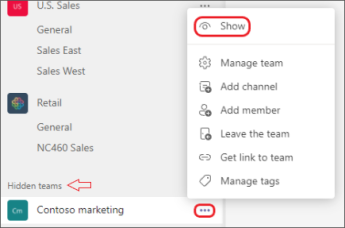
- В левой части окна Teams прокрутите список команд вниз и выберите Скрытые команды.
- Найдите нужную команду.
- Выберите Дополнительные параметры>Показать.
Скрытие команды или канала
Если вы не хотите, чтобы команда или канал отображались в списке команд, скройте их. Это отличный способ очистить список и сосредоточиться на командах и каналах, в которые вы активно работаете.

Перейдите к названию команды или канала и выберите Дополнительные параметры > Скрыть.

Вы также можете показывать каналы из меню скрытых каналов под списком каналов команды. Выберите Дополнительные параметры > Показать.
Примечание: Чтобы помочь вам в работе, Teams автоматически отображает пять самых популярных каналов в каждой новой команде, к ней вы присоединяетесь.
Закрепление или открепить канал
Закрепленные каналы остаются в верхней части списка, поэтому вам не придется охотиться на них.
Чтобы закрепить канал, перейдите к имени канала и выберите Дополнительные параметры > Закрепить. Это гарантирует, что канал останется в верхней части списка. Если вы передумали, просто выберите его снова и открепите.
Совет: Закрепив канал, перетащите его в нужный порядок. Если вы сделаете это для нескольких каналов, вы будете удобно размещать все закрепленные каналы.

Закрепление или открепить публикацию канала
Перейдите в публикацию канала, которую вы хотите закрепить, и выберите Дополнительные параметры > Закрепить. Когда появится всплывающее окно Закрепить это сообщение?, нажмите кнопку Закрепить еще раз, чтобы закрепить запись. Теперь он появится в области сведений о канале. Вы можете открепить запись таким же образом.


Статьи по теме
При присоединении к новой команде она автоматически отображается в списке команд. Если вы знаете, что являетесь членом команды, но не видите ее, прокрутите вниз списка команд и выберите Просмотреть все команды.
Отобразить канал

Выберите Teams и перейдите к нижней части списка команд. Нажмите Просмотреть все команды, а затем выберите команду, в которой находится канал, и коснитесь круга рядом с нужными каналами. Чтобы скрыть, коснитесь круга еще раз, чтобы снять его выбор.
Примечание: Чтобы помочь вам в работе, Teams автоматически отображает пять самых популярных каналов в каждой новой команде, к ней вы присоединяетесь.
Удаление канала
Перейдите в классическое или веб-приложение, чтобы удалить канал.
При присоединении к новой команде она автоматически отображается в списке команд. Если вы знаете, что являетесь членом команды, но не видите ее, прокрутите вниз списка команд и выберите Просмотреть все команды.
Отобразить канал
Выберите Teams и перейдите к нижней части списка команд. Выберите Все команды, а затем выберите команду, в которой находится канал, и коснитесь круга рядом с каналом, который вы хотите показать.
Примечание: Чтобы помочь вам в работе, Teams автоматически отображает пять самых популярных каналов в каждой новой команде, к ней вы присоединяетесь.
Удаление канала
Выберите Teams , перейдите к названию команды и коснитесь пункта Дополнительные параметры  > Управление каналами. Затем нажмите Дополнительные параметры рядом с именем канала и выберите Удалить канал.
Скрытие чатов и удаление сообщений

Скройте чат и удалите сообщения в Microsoft Teams, если они больше вам не нужны.
Скрытие, поиск и отображение чата
- Выберите чат, который нужно скрыть, и нажмите Дополнительные параметры (. ) >Скрыть.
Включение и отключение звука для чата
- Выберите чат, для которого нужно отключить звук, и нажмите Дополнительные параметры (. ) >Отключить звук.
- Чтобы включить звук для чата, нажмите Дополнительные параметры (. ) >Включить звук.
Удаление сообщения в чате
- Выберите сообщение >Дополнительные параметры (. ) >Удалить.
Примечание: Удалять можно только отправленные сообщения, и все пользователи в чате увидят, что они были удалены.
Удаление всего потока чата
- Перейдите в раздел Чат слева от Teams.
- Выберите чат в списке чатов, выберите Дополнительные параметры (. ) и выберите Удалить чат.
Скрытие, отображение, отключение звука или закрепление чата в Microsoft Teams
Чтобы перестать получать уведомления, вы можете скрыть беседы чата или отключить их из списка чатов. Вы также можете закрепить частые беседы в верхней части списка чатов для быстрого доступа.
Скрыть чат
- Выберите Чат
 , чтобы открыть список чатов.
 - Рядом с беседой, которую вы хотите скрыть, выберите Дополнительные параметры
 >Скрыть.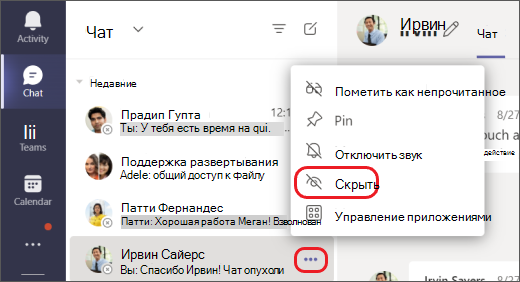
- Журнал чата и чата будет скрыт до тех пор, пока кто-то не окажет новое сообщение, и вы всегда сможете возобновить старый диалог , который вы также скрыли.
Отображение скрытого чата
Хотите снова увидеть скрытый чат? Раскройте чат, который вы ранее спрятали, с помощью поиска.
- В полеКоманда
 в верхней части Teams найдите имя человека, с которым вы общались, и выберите его. Вы увидите, что журнал чата скрыт (который можно отобразить, выбрав его).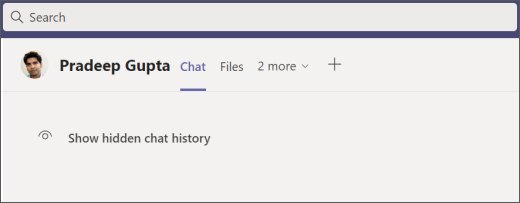
- Беседа теперь будет отображаться в списке чатов слева, но если вы не видите его сразу, вы можете выбрать Фильтр
 , чтобы найти его.
 - Найдя беседу в списке чатов, выберите Дополнительные параметры>Показать.
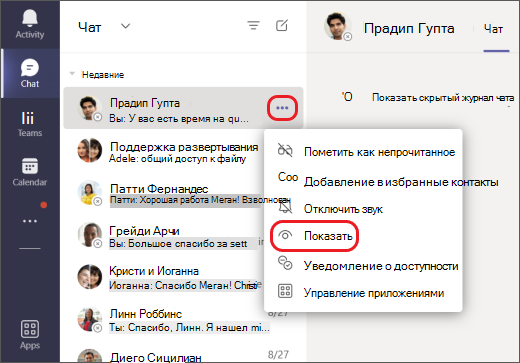
- Выберите Показать скрытый журнал чата, чтобы просмотреть беседу.
Отключение уведомлений чата
При отключении звука чата вы по-прежнему будете включены в беседу, но не будете получать уведомления от него.
- Выберите Чат, чтобы открыть список чатов.
- Рядом с беседой, которую вы хотите отключить, выберите Дополнительные параметры>Отключить звук.
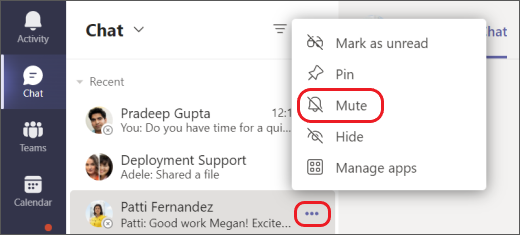
- Если вы передумали, просто выберите его снова и включите его.
Примечание: Рядом с именами участников появляется значок, напоминающий, что чат отключен.
Закрепить чат
Для быстрого доступа можно закрепить частые беседы в верхней части списка чатов.
- Выберите Чат, чтобы открыть список чатов.
- Рядом с беседой, которую вы хотите закрепить, выберите Дополнительные параметры>Закрепить. Это гарантирует, что чат остается на вершине вашего списка.
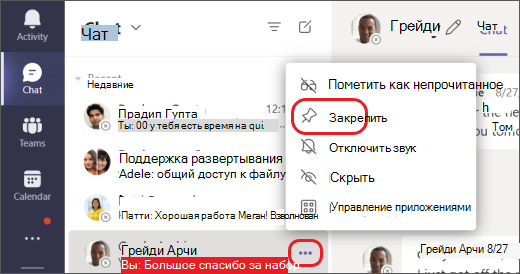
- Если вы передумали, просто выберите его снова и открепите.
Статьи по теме
Хотите узнать больше?

Проведите пальцем влево по чата, а затем выберите Отключить звук, Закрепить или Скрыть. Если вы передумали, просто коснитесь его снова, чтобы отменить.
Как удалить или скрыть чат в Microsoft Teams

Хотите знать, как удалить чат в Microsoft Teams? Мы объясним, как скрыть чат от просмотра или удалить отдельное сообщение.
Вы уже знаете, что можете вести личные беседы с товарищами по команде и коллегами в Microsoft Teams. Но не все чаты стоит хранить вечно. Возможно, вы хотите очистить область чата или избавиться от разговора, в котором больше не участвуете.
Программы для Windows, мобильные приложения, игры — ВСЁ БЕСПЛАТНО, в нашем закрытом телеграмм канале — Подписывайтесь:)
По какой-то причине вы не можете удалить чат в Microsoft Teams на момент написания этой статьи. Что ты можешь сделать; однако скрыть разговор. Это уберет его из поля зрения, чтобы вы могли сосредоточиться на других. Вы также можете удалить определенное сообщение в беседе. Так что, если вы сказали что-то, что хотите удалить, это возможно.
Здесь мы покажем вам, как скрыть и отобразить чат и удалить сообщение в Microsoft Teams онлайн и в настольном приложении.
Как скрыть чат в Microsoft Teams
Скрытие чата — это хороший способ убрать его с дороги для более важных разговоров. Процесс одинаков независимо от того, используете ли вы Веб-сайт команд или настольное приложение.
- Наведите курсор на беседу в Чат раздел Команды.
- Когда Больше вариантов (три точки), нажмите на нее.
- Выбирать Скрывать из контекстного меню.
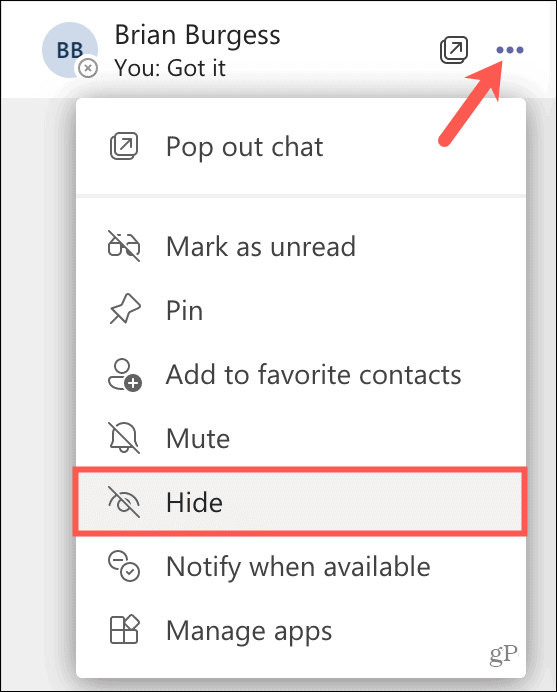
После того, как вы скроете чат, он останется скрытым, пока не придет новое сообщение или вы не решите показать его.
Как показать чат
Если вы хотите вернуть в поле зрения чат, который вы скрыли и в котором не было новых сообщений, вы можете сделать это несколькими способами.
Отобразить чат с помощью поиска
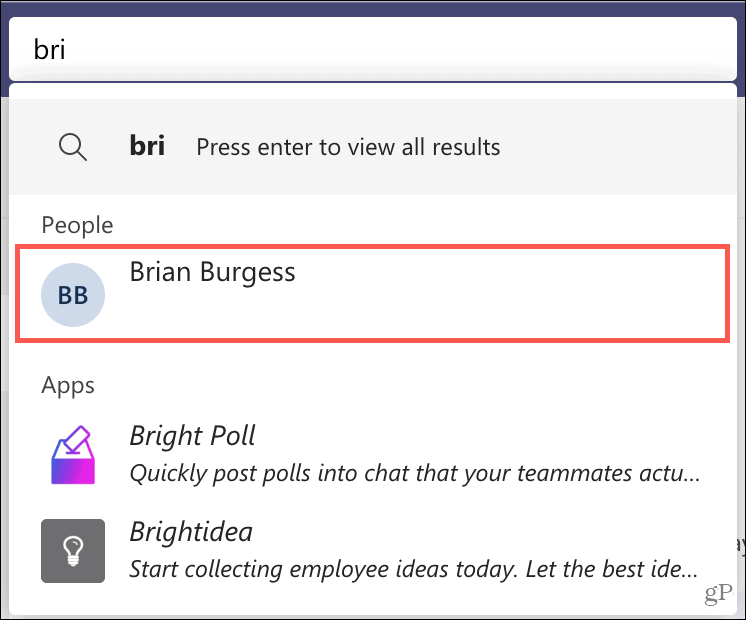
- Использовать Поиск поле в верхней части Teams, чтобы ввести имя участника. Вы также можете использовать слово или фразу, используемые в разговоре, но имя участника — самый быстрый вариант.
- Выберите чат из результатов.
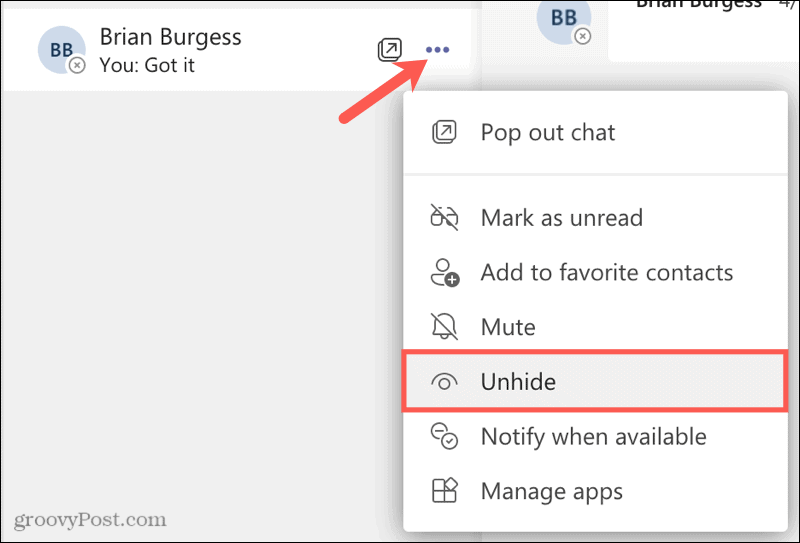
- Затем вы должны увидеть разговор в Чат Нажмите на Больше вариантов кнопку и выберите Показать.
Отобразить чат, начав новый
- Нажмите Новый чат в верхней части раздела чата.
- Введите имя участника в К Ваши предыдущие сообщения чата должны отображаться.
- Введите новое сообщение или просто щелкните внутри Введите новое сообщение
- В списке чатов слева нажмите кнопку Больше вариантов кнопку и выберите Показать.
Как удалить отправленное сообщение в чате
Если у вас есть определенное сообщение в чате Microsoft Teams, которое вы хотите притвориться, что его никогда не было, вы можете удалить его. Помните, что вы можете удалять только свои собственные сообщения.
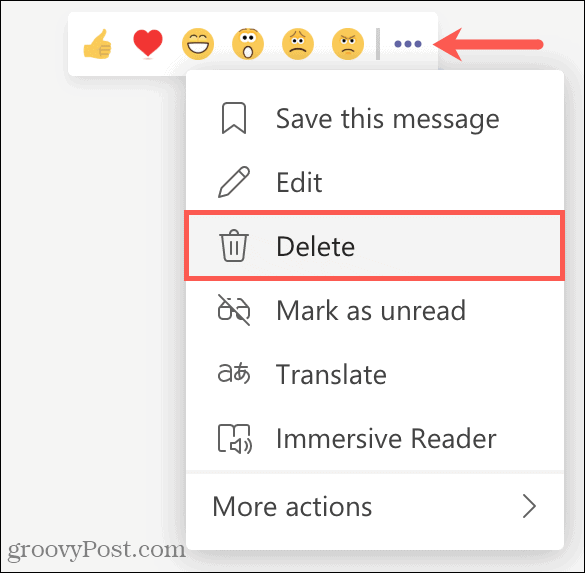
- Выберите сообщение, и вы увидите мини-панель инструментов.
- Нажмите Больше вариантов (три точки) справа.
- Выбирать Удалить.
Вот увидишь Это сообщение было удалено с возможностью Отменить удаление, если хотите.

Удалить неотправленное сообщение
Если у вас есть напечатанное сообщение, которое вы еще не отправили, вы можете легко удалить его с помощью возврата назад. Но если это длинное сообщение, вы можете удалить его одним махом.
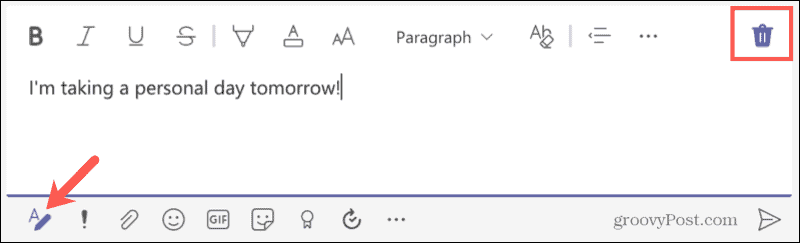
Нажмите на Формат кнопку в левом нижнем углу окна сообщения. Когда окно расширится, нажмите кнопку Удалить кнопка (корзина) в правом верхнем углу.
Вас могут спросить, хотите ли вы удалить черновик. Если это так, нажмите Отказаться.

Скрыть чаты или удалить сообщения в Microsoft Teams
Microsoft не предлагает причину, по которой вы в настоящее время не удается удалить чат в Teams. Надеюсь, эта функция появится в будущем обновлении. Но в то же время вы можете скрыть чаты, чтобы они не попадали в ваш список. И помните, если вы напечатаете сообщение, которое хотите удалить, вы можете по крайней мере удалить его.
Чтобы узнать больше, узнайте, как изменить фон камеры в Microsoft Teams.
Программы для Windows, мобильные приложения, игры — ВСЁ БЕСПЛАТНО, в нашем закрытом телеграмм канале — Подписывайтесь:)