
Как создать много аккаунтов Gmail быстро и недорого?
Сегодня сложно представить свою жизнь без облачных сервисов от компании Google. Почта, офис, Youtube, чаты, хранилища данных и карты – все это доступно авторизированным пользователям. Поэтому неудивительно, что часто возникает вопрос, как создать много почт Gmail. Интернет-жизнь человека сложна и неординарна, поэтому не всегда удобно хранить всю информацию в одном месте без разбора. Кроме того, вам точно понадобится много почт Gmail, если:
- вы – бизнесмен, который хочет эффективно продвигать свои товары;
- вы ведете несколько проектов и для каждого требуется свой гугл-диск, почта и навигация в определенные места;
- вам важно разделять личную и рабочую почту;
- вы хотите всегда иметь доступ к сервисам Гугл, даже если один из ваших аккаунтов будет заблокирован.
Конечно, это далеко не полный перечень ситуаций, в которых полезно было бы знать, как зарегать много аккаунтов Gmail. Сразу обнадежим, что существует один очень эффективный способ решить подобную задачу. Речь об использовании виртуального номера телефона.
Как зарегистрировать много Gmail-аккаунтов при помощи сервиса «Grizzly Sms»?

Суть данного способа практически не отличается от стандартной регистрации аккаунта. Единственное отличие – перед тем, как создать много почтовых ящиков быстро Gmail вам нужно купить виртуальный номер телефона. В отличие от покупок новых стартовых пакетов или даже готовых аккаунтов данный способ обладает рядом преимуществ:
- разовый номер телефона значительно дешевле как новой сим-карты, так и готового аккаунта;
- купить виртуальный номер очень просто, это не занимает много времени, нет необходимости бежать в магазин, а также все операции с сервисом смс-активации полностью анонимны;
- вы можете зарегистрировать много аккаунтов Gmail, фактически любое требуемое вам количество профилей для любых нужд;
- все полученные при помощи виртуального номера профили полностью работоспособны и надежны, поскольку доступ к ним есть только у вас (в отличие от ситуаций с покупкой готовых аккаунтов).
Создаем много аккаунтов Gmail: инструкция

Итак, перед тем, как регать много аккаунтов Gmail, сделайте следующее:
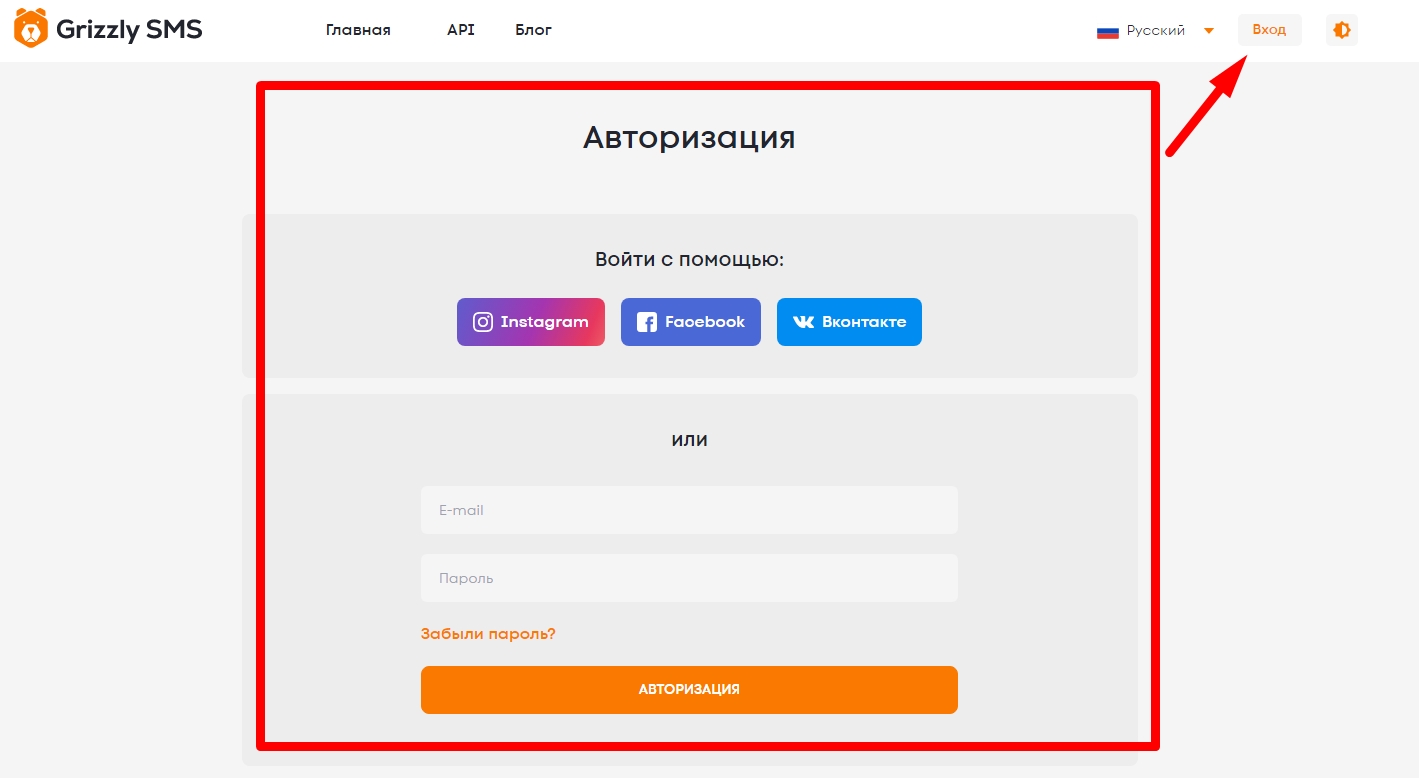
- Войдите в личный кабинет на «Grizzly Sms». Чтобы авторизоваться в сервисе вам понадобится аккаунт в одной из популярных социальных сетей. Для полной анонимности можете воспользоваться вариантом входа при помощи одного только адреса электронной почты;
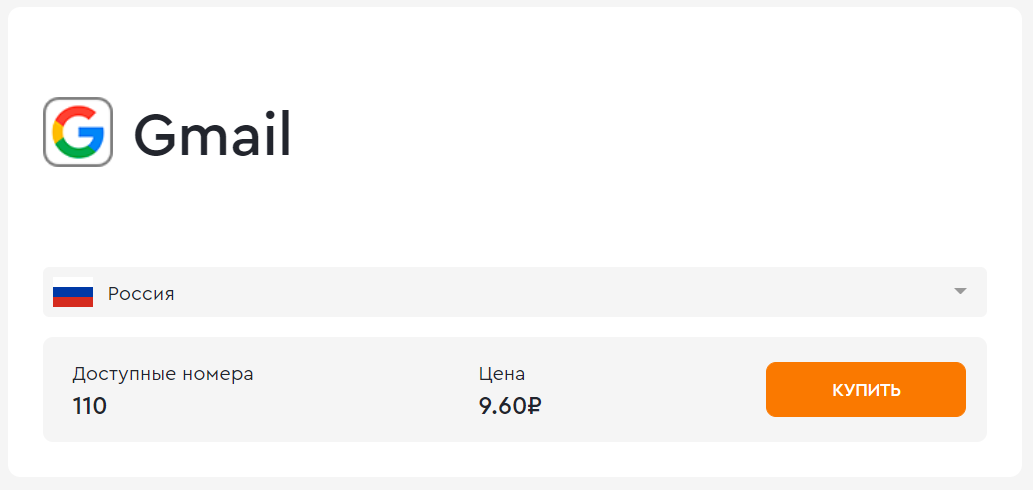
- Проверьте стоимость разового приема сообщения от Google (спойлер: принять смс с верификационным кодом вы сможете всего за 9,60 рубля!);
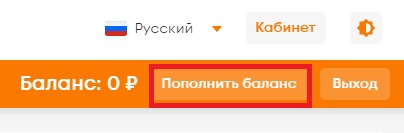
- Пополните счет любым удобным способом. Принимаются банковские карты, электронные кошельки популярных платежных систем и даже криптовалюта;
- Вернитесь на страницу выбора сервиса, укажите страну, к которой будет привязан телефонный оператор и сам сервис;
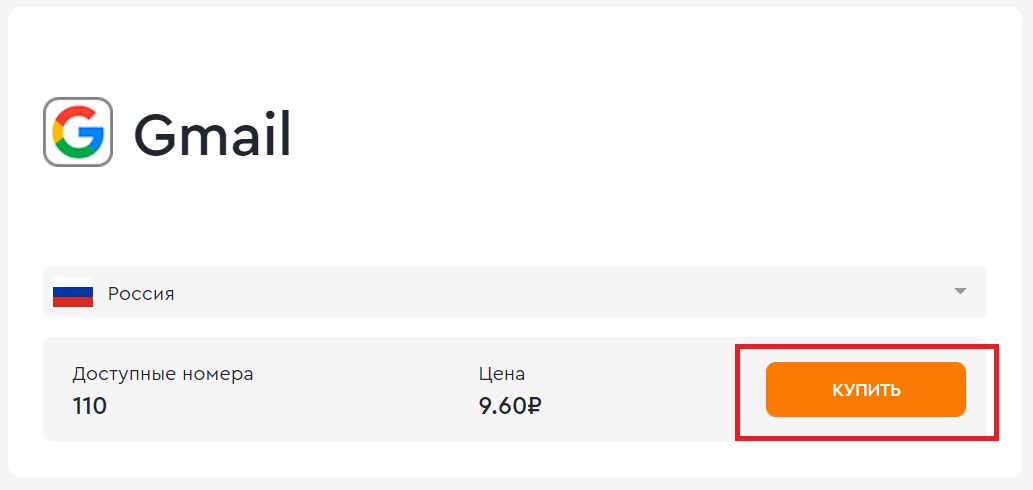
- Далее жмите на «Купить» рядом с названием сервиса. Данную процедуру выполните столько раз, сколько аккаунтов вам надо.
А как создать много аккаунтов Gmail без телефона? Теперь, когда у вас есть необходимое количество виртуальных номеров вам осталось выполнить всего пару шагов:
- Запустите браузер Chrome с компьютера или откройте любое мобильное приложение Google с телефона;
- Какой бы способ вы не выбрали, в правом верхнем углу экрана вашего устройства будет кружок, отвечающий за настройки аккаунта. Там вы найдете опцию регистрации нового профиля, которой вам следует воспользоваться;
- Во время стандартной регистрации используйте купленный номер телефона для подтверждения ваших контактных данных;
- Во вкладке «Активные номера» в вашем личном кабинете на «Grizzly Sms» вы найдете входящее сообщение от Гугл с кодом верификации;
- Скопируйте код в нужное поле и завершите создание аккаунта;
- Повторите процедуру требуемое число раз.
Вот и все. Думаем, у вас теперь нет вопросов по поводу того, как зарегистрировать много почт Gmail.
Как создать много аккаунтов gmail?
Итак, для того, чтобы создать больше количество ящиков gmail, нужно после основного адреса добавить + (плюс) и любой текст на латинице. Например: igorchernomoretz+test@gmail.com или так igorchernomoretz+love@gmail.com или так igorchernomoretz+sex@gmail.com ну и так далее…
Сколько почтовых ящиков можно создать в гугле?
Вы можете создавать неограниченное число ящиков. Главное — выбрать подходящую квоту на почту. В разделе «Почта / Услуги» нажмите на «Почтовый сервис» и подключите необходимое дисковое пространство.
Сколько аккаунтов можно создать в Gmail?
Ограничения для новых управляющих аккаунтов
Если данных о расходах пока нет, будет установлено минимальное ограничение – 50 аккаунтов.
Как создать много аккаунтов гугл без телефона?
Перейдите в системные настройки и откройте раздел «Аккаунты» или «Аккаунты и синхронизация» (в разных версиях название может отличаться). Выберите пункт «Добавить аккаунт». Выберите Google, а затем нажмите «Создать аккаунт». Выберите тип «Для себя» или «Для управления бизнесом.
Можно ли создать два почтовых ящика на Gmail?
В приложение Gmail для Android можно добавлять и адреса @gmail.com, и адреса сторонних почтовых служб. Откройте приложение Gmail на устройстве Android. В правом верхнем углу экрана нажмите на фото профиля. Нажмите Добавить аккаунт.
Сколько почтовых ящиков можно создать?
Сколько ящиков я могу создать? Вы можете создать не более 5000 ящиков на домене для создания адресов всех сотрудников компании.
Сколько почтовых ящиков можно создать на один номер?
Сколько ящиков можно завести на один номер? На один номер можно зарегистрировать только один ящик. Именно на номер, указанный при регистрации, будут приходить коды для авторизации в приложении.
Можно ли иметь несколько аккаунтов Gmail?
Сейчас объединить несколько аккаунтов Google нельзя. Однако вы можете перенести в другой аккаунт данные из каждого сервиса по отдельности. . Вы можете в любой момент добавить в аккаунт адрес электронной почты Gmail.
Можно ли иметь два аккаунта?
Да, Вы можете создать, а так же быть добавленным сразу в несколько аккаунтов и использовать для входа в них один и тот же e-mail.
Как добавить больше 5 аккаунтов в Инстаграм?
Для того, чтобы добавить аккаунт вам нужно сначала зайти в свой. Далее нажать на треугольник рядом с именем аккаунта. И выбрать кнопку “Добавить аккаунт”. Если у вас уже добавлено 5 аккаунтов, с одного из них надо выйти.
Как создать еще один почтовый ящик на Gmail?
- Нажмите [Новый] для создания аккаунта Gmail. .
- Введите имя и фамилию для регистрации аккаунта.
- Введите название для электронного адреса. .
- Введите пароль, который Вы хотите использовать для аккаунта. .
- Настройте сервисы Google и нажмите [Принимаю] для завершения создания аккаунта.
Как сделать еще одну электронную почту?
- Разыщите приложение “Почта” на вашем устройстве.
- Нажмите “Добавить новую учетную запись” (если на выбор будут предложены IMAP и POP3, смело выбирайте IMAP).
- На следующей странице укажите регистрационные данные: адрес вашего ящика; пароль;
Можно ли иметь несколько электронных почт?
Ответ вас не удивит: «Да, каждый может завести себе несколько учетных записей Gmail». . основной почтовый ящик: это почтовый ящик Gmail, который есть у большинства пользователей.
Как создать много аккаунтов Google?

Аккаунты Google пользуются большой популярностью среди людей, которым нужна почта gmail.com или один из сервисов англоязычной компании, будь то аккаунт на YouTube или блог на Blogspot. Google ведет ожесточенную борьбу с множественными регистрациями аккаунтов — устанавливает лимит подтверждения на каждый номер телефона, поэтому создание аккаунта без смс может стать проблемой для некоторых.
Способ №1. Создание аккаунта Google на компьютере без подтверждения номера
Получить новый аккаунт Google можно с различных устройств. Более доступным вариантом для многих остается компьютер или ноутбук. Вот несколько способов создания аккаунта гугл без подтверждения номера на пк:
- Обычная регистрация через любой браузер,
- Создание нового профиля в браузере Google Chrome,
- Использование любого эмулятора (например, Bluestacks).
1. Стандартный вариант, который позволяет создавать несколько аккаунтов без смс. Минус только в слове «несколько». Множественные регистрации (без перерыва) здесь не пройдут. «Серый» ай-пи адрес, не чищенный кэш, вирусы — всё это может вызвать подозрение у «гугла» и перенаправить вас, после заполнения формы, на ввод номера.
2. Браузер Google Chrome недавно обновился и в верхнем правом углу появилась иконка пользователя для входа в аккаунт: (если нет, то используйте старую версию браузера)
Процедура создания аккаунта Google практически не отличается от первой, обычной версии. Если после ввода имени и фамилии вас просят ввести номер, значит необходимо очистить cookies, закрыть браузер, изменить ip-адрес и повторить регистрацию через некоторое время (в идеале — через сутки). Эти методы не помогли?
Тогда нужны радикальные меры — переустановка браузер Google Chrome. Это средний вариант. Создать много аккаунтов гугл, таким образом, всё равно не получится.
Способ №2. Создание аккаунта Google на Android без подтверждения номера телефона
Мы уже рассмотрели способы создания новых аккаунтов Google в эмуляторе. На платформе Android принцип точно такой же. Если возникнут проблемы с безномерной регистрацией на смартфоне — сделайте сброс настроек телефона или удалите все данные вовсе со смартфона, что, конечно, уже является весьма радикальным решением.
Главная особенность регистраций аккаунтов гугл на смартфоне через встроенный интерфейс (не через браузер) — отсутствие ввода номера совсем. Для подтверждения нужно лишь ввести капчу. В новых версиях Android иногда номер нужно вводить!
Нужен старый смартфон. Например, на Sony Xperia, 2011 г. выпуска, удаётся создать от 3 до 5 аккаунтов. Потом, если не сделать сброс, в новосозданные аккаунты (то есть, 5 и далее) не зайти. Google будет «ругаться» на подозрительные действия и отправлять их в блокировку. Вытащить их оттуда можно только через подтверждение по смс.
Перед созданием нового аккаунта на Android в родном браузере нужно стереть данные. «Настройки» — «Приложения» — «Все» — «Браузер» (входим — жмём «Стереть данные»). И желательно сменить ip-адрес. В идеале требуется чистый ай-пи (вне бан-листа).
Способ №3. Создание аккаунта Google с подтверждением «фейкового» номера
Кстати, фейковый номер нужен только для подтверждения регистрации. Номер не будет привязан к учётной записи Google. Не привязывайте его нарочно (специально)!
Вопрос: «Как создать аккаунт Google без подтверждения номера?» можно считать закрытым. Если вам известны ещё какие-либо способы обхода смс-верификации, то обязательно напишите о них в комментариях. Также, eсли у Вас найдётся пара минут, то поделитесь результатами — получилось ли создать аккаунт без подтверждения номера?
Как создать аккаунт Google без номера телефона
Простая инструкция для тех, кто не хочет использовать стандартный метод регистрации.
Откройте настройки Android и зайдите в раздел «Аккаунты». Выберите «Добавление учётной записи Google».


Затем создайте новый аккаунт. Введите имя и фамилию, укажите дату рождения.


Придумайте имя пользователя и пароль, по которым будете входить в аккаунт Google. На экране «Добавить номер телефона» спуститесь вниз и нажмите «Пропустить».


Изучите и примите соглашение о конфиденциальности. Учётная запись создана. Теперь у вас есть доступ к сервисам Google с любого устройства без подтверждения номера телефона. Вы можете пользоваться почтой Gmail, переносить файлы на облачное хранилище Google Drive, создать канал на YouTube, работать с документами в Google Docs — ограничений нет.
Еще по теме: Как войти в группу в Whatsapp?
Однако у аккаунта без подтверждённого номера есть недостатки. Например, вы не сможете восстановить забытый пароль через телефон. Поэтому нужно обязательно добавить в настройки учётной записи резервную почту, на которую будет приходить ссылка для сброса пароля.
Чтобы полноценно защитить новый аккаунт, включите двухфакторную аутентификацию. Получать код через СМС вы не сможете, так как в настройках учётной записи нет номера телефона. Используйте Google Authenticator — в нём будут отображаться одноразовые коды, необходимые для входа в профиль.
Как создать много аккаунтов Google?
Nargo Отправлено 07 09 2017 — 13:12
- Cообщений: 2 835
- Поинты: 90
- Предупреждений: 59
- Онлайн: 59д 6ч 51м
Как создать много аккаунтов Google?
Как обойти ограничение?
Arleen Отправлено 07 09 2017 — 18:03
- Cообщений: 178
- Поинты: 1
- Предупреждений: 50
- Онлайн: 3д 16ч 24м
юзай прокси проблем то
piroplasti Отправлено 07 09 2017 — 21:33
- Cообщений: 444
- Поинты: 51
- Предупреждений: 0
- Онлайн: 3д 21ч 42м
Как создать много аккаунтов Google?
Как обойти ограничение?
Двуякий вопрос, акаунтов на ютубе или гугле? потому что некоторые путают вопрос. Если именно google то впн
Рекламный пост
Lteboost.com Отправлено 27 05 2019 — 18:43

LTEBOOST.COM — все для спамеров и арбитражников!
1. Топовые мобильные прoкси — безлимитная пропускная способность, множество гео, постоянный доступ к огромному диапазону IP-адресов мобильных провайдеров.
2. Лучшие аккаунты под instagram — Мы ведущий поставщик аккаунтов на рынке СНГ! Всегда в наличии большие объемы, возможны спец.заказы!
3. Свой сервис смс активаций SMSBOOST.RU — СМС коды без задержек! Работает в 90% софтов с помощью уникального эмулятора, который заменяет популярные смс-сервисы на наш!
Канал в Telegram: @lteboost_news
Поддержка в Telegram: @ChatLtebot
Невероятно, но факт! Как за считанные минуты можно создать много почтовых ящиков Gmail, имея всего лишь один зарегистрированный аккаунт

Привет всем! В этой небольшой статье я открою вам секрет, благодаря которому вы узнаете как очень просто можно создать много (сотни, а то и тысячи) почтовых ящиков Gmail за считанные минуты, имея всего лишь один зарегистрированный аккаунт.
Вы удивлены? Я тоже не поверил этой информации, когда впервые столкнулся с ней на одном форуме. Но как оказывается, информация достоверная и проверенная лично мной.
На самом деле, информация не является уникальной. Эту фишку спалили ещё несколько лет назад. Но я слышу об этом впервые, а это говорит о том, что не все знакомы с этой информацией.
Итак, если вы до сих пор не знали как можно использовать один почтовый ящик Gmail для нескольких адресов и для чего это вообще нужно, то эта статья вам окажется кстати.
Для чего нужно создавать много почтовых ящиков
Вы конечно можете спросить: «А для чего вообще нужно создавать много почтовых ящиков? Разве недостаточно одного, двух, ну максимум трёх email?»
Для обыкновенных пользователей интернета, вполне достаточно иметь один или два почтовых ящика, но…
Для необыкновенных пользователей интернета, которые пытаются зарабатывать в сети, одного или двух email недостаточно. Мультиаккаунты создаются чаще всего ради заработка на специальных форумах, софтах, сайтах и т.п. Я не буду сейчас вникать в эту тему, так как сам в ней не являюсь экспертом.
Дело в том, что если пользователь хочет создать несколько аккаунтов (мультиаккаунт), то для регистрации ему придётся указать рабочий почтовый ящик, а с одним и тем же email он не сможет создать несколько персональных счетов.
Как создать много почтовых ящиков
Есть несколько вариантов создания большого количества почтовых ящиков.
- Просто начать создавать и придумывать новые имена почтовых ящиков на всех известных сервисах (gmail, yandex, mail.ru и т.п.)
- Воспользоваться услугами сервисов, которые предоставляют временные почтовые ящики. Например, этот — dropmail.me/ru/ или этот — discard.email/ru/
- Скачать в интернете уже готовые базы почтовых ящиков
Как вы можете догадаться, все перечисленные способы создания большого количества email, занимает немало времени. Я уже не говорю об их недостатков:
- Например, бывает нужда создавать мультиаккаунты, но при этом доступ к этим ящикам должен быть и через год после регистрации. А если создать временный или одноразовый email, то вся работу к коту под хвост
- Если вы и правда решились скачать базу почтовых ящиков из интернета, то будьте готовы к тому, что скорей всего все эти ящики внесены в чёрный список. А это говорит о том, что все письма гарантированно попадут в спам!
Ну так как же обойти все эти недостатки и одновременно сэкономить собственное время? А вот так…
Как за считанные минуты создать тысячи ящиков Gmail
Как оказывается, в Gmail есть одна фишка.
Если поставить точку в любом месте адреса gmail до знака @, то новый адрес будет являться уникальным и действующим. А прикол в том, что все письма будут приходить на первоначальный адрес без точек. Давайте я вам приведу пример:
Мой настоящий адрес gmail такой — [email protected].
Допустим я зарегистрировался на сервисе teaser.bz , это специальное расширение для браузеров, благодаря которому можно зарабатывать на просмотре рекламы.
Если я захочу снова зарегистрироваться на этом сервисе (то есть, создать ещё один аккаунт), то с моим email сервис мне не позволит это сделать. Поэтому, при регистрации я укажу такой email — [email protected].
Как вы можете видеть, я поставил точку после слова igor. В данном случае, сервис принял мой email за новый и уникальный и позволил создать ещё один аккаунт.
Что самое интересное, это то, что все письма (подтверждения, новости и т.п.) по прежнему будут приходить на мой первоначальный ящик, то есть этот — [email protected]
Таким хитрым способом можно регистрироваться тысячи раз в одном и том же сервисе. Главное не забыть где уже поставлена точка.
Для того, чтобы не забыть, где поставлена точка в адресе, существует одна интересная программа.
Программа для автоматического проставления точек в адресе gmail
Итак, программа называется GmailS Generator. Скачайте её по этой ссылке.
Еще по теме: Как создать Google doc в интернете?
Когда откроете программу, то увидите это:

В окошке введите ваш адрес Gmail и нажмите на кнопку «Генерировать и сохранить».
Далее, сохраняете файл txt в любом месте на компьютере. После сохранения файла, программа покажет вам количество возможных вариантов адреса gmail с точками. В моём случае получилось 32767 адресов

Вот как выглядит мой файл txt, в котором присутствуют все возможные адреса gmail с точками.

Ну как вам такая фишка?
Ещё один способ создать много адресов Gmail
Существует ещё один способ, благодаря которому также можно создать неимоверное количество почтовых ящиков на Gmail.
Итак, для того, чтобы создать больше количество ящиков gmail, нужно после основного адреса добавить + (плюс) и любой текст на латинице. Например:
[email protected] или так [email protected] или так [email protected] ну и так далее…
Теперь вы знаете, как за считанные минуты очень просто можно создать много почтовых ящиков на Gmail.
Надеюсь, что эта информация вам оказалась интересной, а главное полезной.
На этом я с вами прощаюсь и до новых встреч. Пока, пока.
Невероятно, но факт! Как за считанные минуты можно создать много почтовых ящиков Gmail, имея всего лишь один зарегистрированный аккаунт

Привет всем! В этой небольшой статье я открою вам секрет, благодаря которому вы узнаете как очень просто можно создать много (сотни, а то и тысячи) почтовых ящиков Gmail за считанные минуты, имея всего лишь один зарегистрированный аккаунт.
Вы удивлены? Я тоже не поверил этой информации, когда впервые столкнулся с ней на одном форуме. Но как оказывается, информация достоверная и проверенная лично мной.
На самом деле, информация не является уникальной. Эту фишку спалили ещё несколько лет назад. Но я слышу об этом впервые, а это говорит о том, что не все знакомы с этой информацией.
Итак, если вы до сих пор не знали как можно использовать один почтовый ящик Gmail для нескольких адресов и для чего это вообще нужно, то эта статья вам окажется кстати.
Для чего нужно создавать много почтовых ящиков
Вы конечно можете спросить: «А для чего вообще нужно создавать много почтовых ящиков? Разве недостаточно одного, двух, ну максимум трёх email?»
Для обыкновенных пользователей интернета, вполне достаточно иметь один или два почтовых ящика, но…
Для необыкновенных пользователей интернета, которые пытаются зарабатывать в сети, одного или двух email недостаточно. Мультиаккаунты создаются чаще всего ради заработка на специальных форумах, софтах, сайтах и т.п. Я не буду сейчас вникать в эту тему, так как сам в ней не являюсь экспертом.
Дело в том, что если пользователь хочет создать несколько аккаунтов (мультиаккаунт), то для регистрации ему придётся указать рабочий почтовый ящик, а с одним и тем же email он не сможет создать несколько персональных счетов.
Как создать много почтовых ящиков
Есть несколько вариантов создания большого количества почтовых ящиков.
- Просто начать создавать и придумывать новые имена почтовых ящиков на всех известных сервисах (gmail, yandex, mail.ru и т.п.)
- Воспользоваться услугами сервисов, которые предоставляют временные почтовые ящики. Например, этот — dropmail.me/ru/ или этот — discard.email/ru/
- Скачать в интернете уже готовые базы почтовых ящиков
Как вы можете догадаться, все перечисленные способы создания большого количества email, занимает немало времени. Я уже не говорю об их недостатков:
- Например, бывает нужда создавать мультиаккаунты, но при этом доступ к этим ящикам должен быть и через год после регистрации. А если создать временный или одноразовый email, то вся работу к коту под хвост
- Если вы и правда решились скачать базу почтовых ящиков из интернета, то будьте готовы к тому, что скорей всего все эти ящики внесены в чёрный список. А это говорит о том, что все письма гарантированно попадут в спам!
Ну так как же обойти все эти недостатки и одновременно сэкономить собственное время? А вот так…
Как за считанные минуты создать тысячи ящиков Gmail
Как оказывается, в Gmail есть одна фишка.
Если поставить точку в любом месте адреса gmail до знака @, то новый адрес будет являться уникальным и действующим. А прикол в том, что все письма будут приходить на первоначальный адрес без точек. Давайте я вам приведу пример:
Мой настоящий адрес gmail такой — [email protected].
Допустим я зарегистрировался на сервисе teaser.bz , это специальное расширение для браузеров, благодаря которому можно зарабатывать на просмотре рекламы.
Если я захочу снова зарегистрироваться на этом сервисе (то есть, создать ещё один аккаунт), то с моим email сервис мне не позволит это сделать. Поэтому, при регистрации я укажу такой email — [email protected].
Как вы можете видеть, я поставил точку после слова igor. В данном случае, сервис принял мой email за новый и уникальный и позволил создать ещё один аккаунт.
Что самое интересное, это то, что все письма (подтверждения, новости и т.п.) по прежнему будут приходить на мой первоначальный ящик, то есть этот — [email protected]
Таким хитрым способом можно регистрироваться тысячи раз в одном и том же сервисе. Главное не забыть где уже поставлена точка.
Для того, чтобы не забыть, где поставлена точка в адресе, существует одна интересная программа.
Программа для автоматического проставления точек в адресе gmail
Итак, программа называется GmailS Generator. Скачайте её по этой ссылке.
Когда откроете программу, то увидите это:

В окошке введите ваш адрес Gmail и нажмите на кнопку «Генерировать и сохранить».
Далее, сохраняете файл txt в любом месте на компьютере. После сохранения файла, программа покажет вам количество возможных вариантов адреса gmail с точками. В моём случае получилось 32767 адресов

Вот как выглядит мой файл txt, в котором присутствуют все возможные адреса gmail с точками.

Ну как вам такая фишка?
Ещё один способ создать много адресов Gmail
Существует ещё один способ, благодаря которому также можно создать неимоверное количество почтовых ящиков на Gmail.
Еще по теме: Официальная Разблокировка Удаление iCloud на iPhone
Итак, для того, чтобы создать больше количество ящиков gmail, нужно после основного адреса добавить + (плюс) и любой текст на латинице. Например:
[email protected] или так [email protected] или так [email protected] ну и так далее…
Теперь вы знаете, как за считанные минуты очень просто можно создать много почтовых ящиков на Gmail.
Надеюсь, что эта информация вам оказалась интересной, а главное полезной.
На этом я с вами прощаюсь и до новых встреч. Пока, пока.
Невероятно, но факт! Как за считанные минуты можно создать много почтовых ящиков Gmail, имея всего лишь один зарегистрированный аккаунт

Привет всем! В этой небольшой статье я открою вам секрет, благодаря которому вы узнаете как очень просто можно создать много (сотни, а то и тысячи) почтовых ящиков Gmail за считанные минуты, имея всего лишь один зарегистрированный аккаунт.
Вы удивлены? Я тоже не поверил этой информации, когда впервые столкнулся с ней на одном форуме. Но как оказывается, информация достоверная и проверенная лично мной.
На самом деле, информация не является уникальной. Эту фишку спалили ещё несколько лет назад. Но я слышу об этом впервые, а это говорит о том, что не все знакомы с этой информацией.
Итак, если вы до сих пор не знали как можно использовать один почтовый ящик Gmail для нескольких адресов и для чего это вообще нужно, то эта статья вам окажется кстати.
Для чего нужно создавать много почтовых ящиков
Вы конечно можете спросить: «А для чего вообще нужно создавать много почтовых ящиков? Разве недостаточно одного, двух, ну максимум трёх email?»
Для обыкновенных пользователей интернета, вполне достаточно иметь один или два почтовых ящика, но…
Для необыкновенных пользователей интернета, которые пытаются зарабатывать в сети, одного или двух email недостаточно. Мультиаккаунты создаются чаще всего ради заработка на специальных форумах, софтах, сайтах и т.п. Я не буду сейчас вникать в эту тему, так как сам в ней не являюсь экспертом.
Дело в том, что если пользователь хочет создать несколько аккаунтов (мультиаккаунт), то для регистрации ему придётся указать рабочий почтовый ящик, а с одним и тем же email он не сможет создать несколько персональных счетов.
Как создать много почтовых ящиков
Есть несколько вариантов создания большого количества почтовых ящиков.
- Просто начать создавать и придумывать новые имена почтовых ящиков на всех известных сервисах (gmail, yandex, mail.ru и т.п.)
- Воспользоваться услугами сервисов, которые предоставляют временные почтовые ящики. Например, этот — dropmail.me/ru/ или этот — discard.email/ru/
- Скачать в интернете уже готовые базы почтовых ящиков
Как вы можете догадаться, все перечисленные способы создания большого количества email, занимает немало времени. Я уже не говорю об их недостатков:
- Например, бывает нужда создавать мультиаккаунты, но при этом доступ к этим ящикам должен быть и через год после регистрации. А если создать временный или одноразовый email, то вся работу к коту под хвост
- Если вы и правда решились скачать базу почтовых ящиков из интернета, то будьте готовы к тому, что скорей всего все эти ящики внесены в чёрный список. А это говорит о том, что все письма гарантированно попадут в спам!
Ну так как же обойти все эти недостатки и одновременно сэкономить собственное время? А вот так…
Как за считанные минуты создать тысячи ящиков Gmail
Как оказывается, в Gmail есть одна фишка.
Если поставить точку в любом месте адреса gmail до знака @, то новый адрес будет являться уникальным и действующим. А прикол в том, что все письма будут приходить на первоначальный адрес без точек. Давайте я вам приведу пример:
Мой настоящий адрес gmail такой — [email protected].
Допустим я зарегистрировался на сервисе teaser.bz , это специальное расширение для браузеров, благодаря которому можно зарабатывать на просмотре рекламы.
Если я захочу снова зарегистрироваться на этом сервисе (то есть, создать ещё один аккаунт), то с моим email сервис мне не позволит это сделать. Поэтому, при регистрации я укажу такой email — [email protected].
Как вы можете видеть, я поставил точку после слова igor. В данном случае, сервис принял мой email за новый и уникальный и позволил создать ещё один аккаунт.
Что самое интересное, это то, что все письма (подтверждения, новости и т.п.) по прежнему будут приходить на мой первоначальный ящик, то есть этот — [email protected]
Таким хитрым способом можно регистрироваться тысячи раз в одном и том же сервисе. Главное не забыть где уже поставлена точка.
Для того, чтобы не забыть, где поставлена точка в адресе, существует одна интересная программа.
Программа для автоматического проставления точек в адресе gmail
Итак, программа называется GmailS Generator. Скачайте её по этой ссылке.
Когда откроете программу, то увидите это:

В окошке введите ваш адрес Gmail и нажмите на кнопку «Генерировать и сохранить».
Далее, сохраняете файл txt в любом месте на компьютере. После сохранения файла, программа покажет вам количество возможных вариантов адреса gmail с точками. В моём случае получилось 32767 адресов

Вот как выглядит мой файл txt, в котором присутствуют все возможные адреса gmail с точками.

Ну как вам такая фишка?
Ещё один способ создать много адресов Gmail
Существует ещё один способ, благодаря которому также можно создать неимоверное количество почтовых ящиков на Gmail.
Итак, для того, чтобы создать больше количество ящиков gmail, нужно после основного адреса добавить + (плюс) и любой текст на латинице. Например:
[email protected] или так [email protected] или так [email protected] ну и так далее…
Теперь вы знаете, как за считанные минуты очень просто можно создать много почтовых ящиков на Gmail.
Надеюсь, что эта информация вам оказалась интересной, а главное полезной.
На этом я с вами прощаюсь и до новых встреч. Пока, пока.
Как создать много аккаунтов гугл
Сколько можно создать аккаунтов гугл: КАК РЕГИСТРИРОВАТЬ МНОГО АККАУНТОВ GOOGLE? – Сколько аккаунтов Gmail можно зарегистрировать на симкарту
Как за минуту создать много почтовых ящиков Gmail Блог Игоря Черноморца
Привет всем! В этой небольшой статье я открою вам секрет, благодаря которому вы узнаете как очень просто можно создать много (сотни, а то и тысячи) почтовых ящиков Gmail за считанные минуты, имея всего лишь один зарегистрированный аккаунт.
Вы удивлены? Я тоже не поверил этой информации, когда впервые столкнулся с ней на одном форуме. Но как оказывается, информация достоверная и проверенная лично мной.
На самом деле, информация не является уникальной. Эту фишку спалили ещё несколько лет назад. Но я слышу об этом впервые, а это говорит о том, что не все знакомы с этой информацией.
Итак, если вы до сих пор не знали как можно использовать один почтовый ящик Gmail для нескольких адресов и для чего это вообще нужно, то эта статья вам окажется кстати.
Для чего нужно создавать много почтовых ящиков
Вы конечно можете спросить: «А для чего вообще нужно создавать много почтовых ящиков? Разве недостаточно одного, двух, ну максимум трёх email?»
Для обыкновенных пользователей интернета, вполне достаточно иметь один или два почтовых ящика, но…
Для необыкновенных пользователей интернета, которые пытаются зарабатывать в сети, одного или двух email недостаточно. Мультиаккаунты создаются чаще всего ради заработка на специальных форумах, софтах, сайтах и т.п. Я не буду сейчас вникать в эту тему, так как сам в ней не являюсь экспертом.
Дело в том, что если пользователь хочет создать несколько аккаунтов (мультиаккаунт), то для регистрации ему придётся указать рабочий почтовый ящик, а с одним и тем же email он не сможет создать несколько персональных счетов.
Как создать много почтовых ящиков
Есть несколько вариантов создания большого количества почтовых ящиков.
- Просто начать создавать и придумывать новые имена почтовых ящиков на всех известных сервисах (gmail, yandex, mail.ru и т.п.)
- Воспользоваться услугами сервисов, которые предоставляют временные почтовые ящики. Например, этот — dropmail.me/ru/ или этот — discard.email/ru/
- Скачать в интернете уже готовые базы почтовых ящиков
Как вы можете догадаться, все перечисленные способы создания большого количества email, занимает немало времени. Я уже не говорю об их недостатков:
- Например, бывает нужда создавать мультиаккаунты, но при этом доступ к этим ящикам должен быть и через год после регистрации. А если создать временный или одноразовый email, то вся работу к коту под хвост
- Если вы и правда решились скачать базу почтовых ящиков из интернета, то будьте готовы к тому, что скорей всего все эти ящики внесены в чёрный список. А это говорит о том, что все письма гарантированно попадут в спам!
Ну так как же обойти все эти недостатки и одновременно сэкономить собственное время? А вот так…
Как за считанные минуты создать тысячи ящиков Gmail
Как оказывается, в Gmail есть одна фишка.
Если поставить точку в любом месте адреса gmail до знака @, то новый адрес будет являться уникальным и действующим. А прикол в том, что все письма будут приходить на первоначальный адрес без точек. Давайте я вам приведу пример:
Мой настоящий адрес gmail такой — [email protected]
Допустим я зарегистрировался на сервисе teaserfast.ru
Если я захочу снова зарегистрироваться на этом сервисе (то есть, создать ещё один аккаунт), то с моим email сервис мне не позволит это сделать. Поэтому, при регистрации я укажу такой email — [email protected]
Как вы можете видеть, я поставил точку после слова igor. В данном случае, сервис принял мой email за новый и уникальный и позволил создать ещё один аккаунт.
Что самое интересное, это то, что все письма (подтверждения, новости и т.п.) по прежнему будут приходить на мой первоначальный ящик, то есть этот — [email protected]
Таким хитрым способом можно регистрироваться тысячи раз в одном и том же сервисе. Главное не забыть где уже поставлена точка.
Для того, чтобы не забыть, где поставлена точка в адресе, существует одна интересная программа.
Программа для автоматического проставления точек в адресе gmail
Итак, программа называется GmailS Generator. Скачайте её по этой ссылке.
Когда откроете программу, то увидите это:
В окошке введите ваш адрес Gmail и нажмите на кнопку «Генерировать и сохранить».
Далее, сохраняете файл txt в любом месте на компьютере. После сохранения файла, программа покажет вам количество возможных вариантов адреса gmail с точками. В моём случае получилось 32767 адресов
Вот как выглядит мой файл txt, в котором присутствуют все возможные адреса gmail с точками.
Ну как вам такая фишка?
Ещё один способ создать много адресов Gmail
Существует ещё один способ, благодаря которому также можно создать неимоверное количество почтовых ящиков на Gmail.
Итак, для того, чтобы создать больше количество ящиков gmail, нужно после основного адреса добавить + (плюс) и любой текст на латинице. Например:
[email protected] или так [email protected] или так [email protected] ну и так далее…
Теперь вы знаете, как за считанные минуты очень просто можно создать много почтовых ящиков на Gmail.
Надеюсь, что эта информация вам оказалась интересной, а главное полезной.
На этом я с вами прощаюсь и до новых встреч. Пока, пока.
С уважением, Игорь Черноморец
Как создать много аккаунтов Google?
Перейти к содержимому
Сколько аккаунтов Гугл можно зарегистрировать на один телефонный номер ?
Вроде несколько точно)
10. проверено. затем напишут что надо указать другой номер У меня получилось только 4. Потом сказал — невозможно.
Сколько можно создать аккаунтов Google Play?
может Google аккаунтов? да хоть миллиард. на сколько позволят для одного номера телефона. Действительно — Лалка. С тобой только в ролевые игры.
Можно ли на гугле создать второй аккаунт?
откройте в браузере окно в режиме инкогнито (в Google Chreme — ctrl+shift+n) и все получится. скорее всего, вы пытаетесь создать аккаунт с ошибочной страницы. выйдите из всех аккаунтов, перейдите на главную гугла, и оттуда уже войти — добавить аккаунт — создать аккаунт. у меня так получилось. Указывайте в почте точка ру, а не точка ком
Создание учётной записи (аккаунта) в Google
При работе с интернетом довольно часто может понадобиться учётная запись Google. Помимо прочих сервисов, которые предоставляет Google (например, YouTube, Gmail, Google Analytics, Google Play, Google+, Google AdSense, Google Фото, Blogger и т.д.), аккаунтом Google можно пользоваться как средством авторизации на многих сайтах. А это удобно — не надо проходить полную процедуру регистрации. В данной статье подробно рассмотрим создание учётной записи (аккаунта) в Google. Для создания аккаунта в Google зайдём на его главную страницу: www.google.com:  С главной страницы Google нужно перейти к созданию учётной записи. Для этого перейдём по кнопке «Войти». Откроется страница авторизации для тех, у кого уже есть Google-аккаунт:
  Нам же (для создания аккаунта) нужно перейти по ссылке «Создать аккаунт»:
  Откроется регистрационная форма. На картинке выше помечены все обязательные поля, которые необходимо заполнить, чтобы получить учётную запись Google. Разберём подробнее каждое поле, обязательное для заполнения.
Первым делом, наверное нужно подобрать имя аккаунту (типа никнейм). Т.к. сервис Google существует уже не один год, то нужно проявить фантазию, чтобы имя оказалось свободным. Если имя занято, то появится соответствующее уведомление, и нужно придумать что-то иное. В качестве аккаунта можно использовать текущий адрес электронной почты, что может быть удобно для запоминания. При создании имени учётной записи можно использовать буквы латинского алфавита, цифры и точки:  Следующее обязательное поле, которое следует заполнить, это «Как вас зовут». Можно использовать кириллицу (что уже радует) �� Вводим соответственно своё (или выдуманного персонажа) имя:
  …и фамилию. Не советую особо увлекаться домыслами и вводить реальные имя и фамилию. Google и без них много про вас знает, а вот при использовании сервисов, связанных с заработком, всё равно придётся показывать паспорт и сверять с тем, что вы ввели про себя при регистрации. Итак, вводим фамилию:
  Следующим шагом придумываем пароль. Лучше тот, который не будет совпадать с тем, что используете на форумах и флудилках. QWERTY12345 конечно просто запомнить, но и подобрать его не составит труда. ��
 После этого вводим день рождения (свой, а не любимой собаки, которая может не пройти возрастной ценз):
  Выбираем пол. Вариантов всего два: либо мужской, либо женский — ошибиться трудно, но можно уточнить у мамы с папой. )))
  Остальные поля заполняем по желанию. Если будет нужно, их всегда можно дозаполнить. Тем более, там идёт проверка телефона (SMS-кой) и отправкой подтверждающего письма на email. После того, как всё заполнено и нет сообщений об ошибках, нажимаем кнопку «Далее» внизу формы регистрации:
  И тут (такая засада) Google подстраховывается (чтобы вы его не засудили, если что) и подсовывает форму с тем, что вы должны согласиться доверить ему введённые данные или всё-таки пойти к друзьям-параноикам, которым вы доверяете больше, чем сервису мирового масштаба, я о Google конечно. Если чтение текста о том, как будет Google обращаться с вашими данными, побороли приступы паранойи, то нажимаем кнопку «ПРИНИМАЮ»:

Забавно, но кто-то это действительно читает. Поэтому я не читаю, т.к. верю в чужую паранойю. Параноики уже всё давно вычитали и, если там что-то не так, то покидали говно на вентилятор. Всё-таки глобальное распространение имеет свои неоспоримы плюсы. Ну вот в принципе и всё! Теперь и вы стали счастливым обладателем аккаунта в Google, с чем он вас и поздравляет: Что с этим можно дальше делать и как дальше жить, расскажу в другой раз. ��
Заберите ссылку на статью к себе, чтобы потом легко её найти ��
Выберите, то, чем пользуетесь чаще всего:
Спасибо за внимание, оставайтесь на связи! Ниже ссылка на форум и обсуждение ; )
Как правильно создать аккаунт в системе Google
Аккаунт Google состоит из адреса Gmail и профиля Google, благодаря которым функции служб Google лучше приспособлены к потребностям пользователя.
Создание аккаунта пользователя Google
Если вы хотите создать аккаунт Google, перейдите на страницу создания аккаунта или нажмите Создайте учетную запись в правом верхнем углу любой страницы входа в систему Google. Счета можно использовать вместе со всеми службами Google. Когда вы создаете аккаунт – независимо от того, делаете это с помощью страницы создания учетной записи или страницы входа в конкретную услугу – вы можете пользоваться своим именем пользователя и паролем на любой из служб Google. Допустим, что вы хотите использовать YouTube, чтобы публиковать свои фильмы. Перейдите на www.youtube.com и создайте учетную запись Google. Полученную комбинацию имени пользователя и пароля, вы можете теперь использовать не только для входа и публикации видео на YouTube, но также для создания и совместного использования документов в службе Google Документы.
Все письма, касающиеся Вашего счета и пользования услугами, будут приходить на Ваш новый адрес Gmail: имя_пользователя@gmail.com. В процессе создания учетной записи, система попросит Вас предоставить данные, необходимые для предоставления Вам безопасного и удобного использования всех служб Google.
Требования к браузеру
- Google Chrome для Windows, Mac OS или Linux
- Internet Explorer 6.0 и более поздние версии для Windows
- Netscape 7.1 или более поздних версиях для Windows, Mac OS и Linux
- Mozilla 1.4 или более поздних версиях для Windows, Mac OS и Linux
- Firefox 0.8 или более поздних версиях для Windows, Mac OS и Linux
- Сафари 1.2.1 и более поздние версии для Mac OS
Примечание: каждая услуга предоставляется в рамках учетных записей Google имеет собственные требования к браузеру, которые иногда могут быть более строгими от приведенных выше.
Часто задаваемые вопросы по аккаунту Google
Можно ли использовать Google без учетной записи
Да. Без входа в аккаунт Google вы, например, можете использовать поиск в Google и смотреть видео на YouTube.
Можно ли пользоваться услугами Google без профиля
Да. Профиль Google требуется только в том случае, когда вы хотите что-то сделать общедоступным или использовать Google Plus. Профиль позволяет Вам общаться с людьми, которых вы знаете из различных служб Google – например, вы можете поделиться направлениями в Картах Google или видео с YouTube. С помощью этого профиля Google вы можете контролировать информацию о себе, которая будет предоставляться не только в Google Plus, но и в других службах, таких как Gmail и поиск.
Вы можете в любой момент удалить свой профиль Google. После создания учетной записи на странице Настроек аккаунта вы можете удалить свой профиль Google и связанные с ней функции Google Plus. Кроме того, если вы хотите создать резервную копию своих данных, такие как профиль, фотографии и контакты, вы можете скачать их на ваш компьютер.
Будут ли пользователи видеть мой профиль Google
Да, будут, но вы можете определить, сколько информации вы хотите открыть для пользователей Интернета. Имя и фамилия являются единственными элементами профиля, которые должны быть публичными. Если вы решите предоставить другую информацию, такую как свои интересы, город проживания или адрес электронной почты, вы можете выбрать, кто может их видеть.
На странице Профиля и конфиденциальность вы можете изменить данные в профиле, а также указать, кто сможет просматривать ваши индивидуальные данные (помните, что после создания учетной записи вы не можете на этой странице изменить свою дату рождения). Изменив настройки, вы можете выключить отображение вашего профиля в результатах поиска Google, хотя вполне возможно, что он будет отображаться в других контекстах.
Если вы хотите передать дополнительную информацию, вы можете организовать свои контакты в круги, чтобы предоставить соответствующее содержание соответствующим лицам.
Будет ли адрес Gmail показан в сети
Ваш Gmail-адрес и другие контактные данные, по умолчанию, будут скрыты. Если вы хотите передать эту информацию другим лицам, вы можете опубликовать их в рамках определенного круга или пометить как общественные, в настройках профиля.
Кроме того, вы можете включить отображение кнопки под фотографией профиля, которая позволяет каждому человеку отправить Вам письмо. При этом ваш адрес электронной почты будет скрыт.
Зачем вместе с аккаунтом Google дается адрес Gmail
Google очень любит Gmail, и надеется, что Вам он понравится тоже. Однако если вы решили не использовать Gmail, и вы захотите связать другой адрес e-mail с вашим аккаунтом Google, вы можете отменить свой адрес Gmail.
Как изменить параметры входа в систему
Когда вы зарегистрируетесь, автоматически включается функция «Запомнить меня», так что вам не придется вводить имя пользователя и пароль каждый раз, когда вы хотите воспользоваться Google. (Периодически система просит Вас заново войти и в любой момент вы можете выйти из системы). Этот параметр вы можете в любое время отключить, сняв флажок Запомнить меня на странице входа Google.
Каким образом я могу изменить настройки Истории поиска
История веб-поиска помогает обеспечивать более персонализированные результаты поиска на основе Вашей деятельности в сети, включая предыдущие поиски. После создания учетной записи Google, история веб-поиска включается автоматически.
Как быстро создать тысячи почтовых аккаунтов Gmail

Невероятно, но факт! Как за считанные минуты можно создать много почтовых ящиков Gmail, имея всего лишь один зарегистрированный аккаунт.
Привет всем! В этой небольшой статье я открою вам секрет, благодаря которому вы узнаете как очень просто можно создать много (сотни, а то и тысячи) почтовых ящиков Gmail за считанные минуты, имея всего лишь один зарегистрированный аккаунт.
Вы удивлены? Я тоже не поверил этой информации, когда впервые столкнулся с ней на одном форуме. Но как оказывается, информация достоверная и проверенная лично мной.
На самом деле, информация не является уникальной. Эту фишку спалили ещё несколько лет назад. Но я слышу об этом впервые, а это говорит о том, что не все знакомы с этой информацией.
Итак, если вы до сих пор не знали как можно использовать один почтовый ящик Gmail для нескольких адресов и для чего это вообще нужно, то эта статья вам окажется кстати.
Для чего нужно создавать много почтовых ящиков
Вы конечно можете спросить: «А для чего вообще нужно создавать много почтовых ящиков? Разве недостаточно одного, двух, ну максимум трёх email?»
Для обыкновенных пользователей интернета, вполне достаточно иметь один или два почтовых ящика, но…
Для необыкновенных пользователей интернета, которые пытаются зарабатывать в сети, одного или двух email недостаточно. Мультиаккаунты создаются чаще всего ради заработка на специальных форумах, софтах, сайтах и т.п. Я не буду сейчас вникать в эту тему, так как сам в ней не являюсь экспертом.
Дело в том, что если пользователь хочет создать несколько аккаунтов (мультиаккаунт), то для регистрации ему придётся указать рабочий почтовый ящик, а с одним и тем же email он не сможет создать несколько персональных счетов.
Как создать много почтовых ящиков
Есть несколько вариантов создания большого количества почтовых ящиков.
- Просто начать создавать и придумывать новые имена почтовых ящиков на всех известных сервисах (gmail, yandex, mail.ru и т.п.)
- Воспользоваться услугами сервисов, которые предоставляют временные почтовые ящики. Например, этот — dropmail.me/ru/ или этот — discard.email/ru/
- Скачать в интернете уже готовые базы почтовых ящиков
Как вы можете догадаться, все перечисленные способы создания большого количества email, занимает немало времени. Я уже не говорю об их недостатков:
- Например, бывает нужда создавать мультиаккаунты, но при этом доступ к этим ящикам должен быть и через год после регистрации. А если создать временный или одноразовый email, то вся работу к коту под хвост
- Если вы и правда решились скачать базу почтовых ящиков из интернета, то будьте готовы к тому, что скорей всего все эти ящики внесены в чёрный список. А это говорит о том, что все письма гарантированно попадут в спам!
Ну так как же обойти все эти недостатки и одновременно сэкономить собственное время? А вот так…
Как за считанные минуты создать тысячи ящиков Gmail
Как оказывается, в Gmail есть одна фишка.
Если поставить точку в любом месте адреса gmail до знака @, то новый адрес будет являться уникальным и действующим. А прикол в том, что все письма будут приходить на первоначальный адрес без точек. Давайте я вам приведу пример:
Мой настоящий адрес gmail такой — blogseosait@gmail.com.
Допустим я зарегистрировался на сервисе bosslike.ru — накрутка лайков, просмотров и репостов в соцсетях и youtube.
Если я захочу снова зарегистрироваться на этом сервисе (то есть, создать ещё один аккаунт), то с моим email сервис мне не позволит это сделать. Поэтому, при регистрации я укажу такой email — blog.seosait@gmail.com.
Как вы можете видеть, я поставил точку после слова blog. В данном случае, сервис принял мой email за новый и уникальный и позволил создать ещё один аккаунт.
Что самое интересное, это то, что все письма (подтверждения, новости и т.п.) по прежнему будут приходить на мой первоначальный ящик, то есть этот — blogseosait@gmail.com
Таким хитрым способом можно регистрироваться тысячи раз в одном и том же сервисе. Главное не забыть где уже поставлена точка.
Для того, чтобы не забыть, где поставлена точка в адресе, существует одна интересная программа.
Программа для автоматического проставления точек в адресе gmail
Итак, программа называется GmailS Generator. Скачайте её по этой ссылке.
Когда откроете программу, то увидите это:

В окошке введите ваш адрес Gmail и нажмите на кнопку «Генерировать и сохранить».
Далее, сохраняете файл txt в любом месте на компьютере. После сохранения файла, программа покажет вам количество возможных вариантов адреса gmail с точками. В моём случае получилось более 1000 адресов
Вот как выглядит мой файл txt, в котором присутствуют все возможные адреса gmail с точками.

Ну как вам такая фишка?
Ещё один способ создать много адресов Gmail
Существует ещё один способ, благодаря которому также можно создать неимоверное количество почтовых ящиков на Gmail.
Итак, для того, чтобы создать больше количество ящиков gmail, нужно после основного адреса добавить + (плюс) и любой текст на латинице. Например:
blogseosait+test@gmail.com или так blogseosait+love@gmail.com или так blogseosait+sex@gmail.com ну и так далее…
Теперь вы знаете, как за считанные минуты очень просто можно создать много почтовых ящиков на Gmail.
Надеюсь, что эта информация вам оказалась интересной, а главное полезной.
Используем несколько аккаунтов Google на одном планше или теле одновременно
Способ №1. Создание аккаунта Google на компьютере без подтверждения номера
Получить новый аккаунт Google можно с различных устройств. Более доступным вариантом для многих остается компьютер или ноутбук. Вот несколько способов создания аккаунта гугл без подтверждения номера на пк:
- Обычная регистрация через любой браузер,
- Создание нового профиля в браузере Google Chrome,
- Использование любого эмулятора (например, Bluestacks).
1. Стандартный вариант, который позволяет создавать несколько аккаунтов без смс. Минус только в слове «несколько». Множественные регистрации (без перерыва) здесь не пройдут. «Серый» ай-пи адрес, не чищенный кэш, вирусы — всё это может вызвать подозрение у «гугла» и перенаправить вас, после заполнения формы, на ввод номера.
2. Браузер Google Chrome недавно обновился и в верхнем правом углу появилась иконка пользователя для входа:

Процедура создания аккаунта Google практически не отличается от первой, обычной версии. Если после ввода имени и фамилии вас просят ввести номер, значит необходимо очистить cookies, закрыть браузер, изменить ip-адрес и повторить регистрацию через некоторое время (в идеале — через сутки).
Эти методы не помогли?
Тогда нужны радикальные меры — переустановка браузер Google Chrome. Это средний вариант. Создать много аккаунтов гугл, таким образом, всё равно не получится.
3. Создаем имитацию смартфона или планшета на компьютере при помощи любого Android-эмулятора и гарантированно получаем бесконечное число новых аккаунтов Google. Сделать это можно по-разному:
- Через родной (предустановленный) браузер эмулятора,
- Через приложения (YouTube, Play Market и т. д.),
- Через «Настройки» — «Аккаунты и синхронизация».
Второй и третий способы более эффективные и дают 100% результат. Но важно понимать, что аккаунты, созданные один за другим, могут быть заблокированы после успешной регистрации через несколько дней. Лучше не частить. К тому же, в новых версиях эмуляторов для андроид иногда нужно вводить номер!
Способ №2. Создание аккаунта Google на Android без подтверждения номера телефона
Мы уже рассмотрели способы создания новых аккаунтов Google в эмуляторе. На платформе Android принцип точно такой же. Если возникнут проблемы с безномерной регистрацией на смартфоне — сделайте сброс настроек телефона или удалите все данные вовсе со смартфона, что, конечно, уже является весьма радикальным решением.
Главная особенность регистраций аккаунтов гугл на смартфоне через встроенный интерфейс (не через браузер) — отсутствие ввода номера совсем. Для подтверждения нужно лишь ввести капчу.
В новых версиях Android иногда номер нужно вводить!
Нужен старый смартфон. Например, на Sony Xperia, 2011 г. выпуска, удаётся создать от 3 до 5 аккаунтов. Потом, если не сделать сброс, в новосозданные аккаунты (то есть, 5 и далее) не зайти. Google будет «ругаться» на подозрительные действия и отправлять их в блокировку. Вытащить их оттуда можно только через подтверждение по смс.
Перед созданием нового аккаунта на Android в родном браузере нужно стереть данные. «Настройки» — «Приложения» — «Все» — «Браузер» (входим — жмём «Стереть данные»). И желательно сменить ip-адрес. В идеале требуется чистый ай-пи (вне бан-листа).
Способ №3. Создание аккаунта Google с подтверждением «фейкового» номера
Используйте бесплатные виртуальные номера для подтверждения аккаунта Google при регистрации или заказывайте номер на 5-20 минут.
Несколько лучших сервисов:
- Sms-activate — лучший сайт для заказа виртуальных номеров. 20% кэшбэк на сумму до 50 рублей. Огромный выбор стран и сервисов. Обновление каждый день.
- Onlinesim — около десяти бесплатных номеров, замена которых происходит примерно раз в неделю. Заказ номера для подтверждения Google: от 2 до 4 руб.
- 5sim.net/free — нет точной инфы по интервалу замены, номеров часто нет.
- qealty.ru — огромный выбор бесплатных номеров, но редкое обновление.
Кстати: фейковый номер нужен только для подтверждения регистрации. Номер не будет привязан к учётной записи Google. На странице, где нужно указать дату рождения, вы сможете изменить виртуальный номер на свой. Лимита на добавление номеров нет.
Если после обновления виртуального номера прошло более двух часов, то высока вероятность, что Google скажет: Этот номер телефона уже несколько раз использовался для подтверждения. Можно купить вирт. номер за деньги на 10-20 мин. или подождать новой выдачи. Цены за подтверждение регистраций аккаунта Google: от 2 до 5 руб.
Как создать аккаунт Google без подтверждения номера?

Всем привет! Сегодня мы рассмотрим несколько простых способов регистрации аккаунта Google без смс-верификации:
- На компьютере или ноутбуке;
- При помощи Android-платформы;
- С использованием виртуального номера.
Аккаунты Google пользуются большой популярностью среди людей, которым нужна почта gmail.com или один из сервисов англоязычной компании, будь то аккаунт на YouTube или блог на Blogspot. Google ведет ожесточенную борьбу с множественными регистрациями аккаунтов — устанавливает лимит подтверждения на каждый номер телефона, поэтому создание аккаунта без смс может стать проблемой для некоторых.
Способ №1. Создание аккаунта Google на компьютере без подтверждения номера
Получить новый аккаунт Google можно с различных устройств. Более доступным вариантом для многих остается компьютер или ноутбук. Вот несколько способов создания аккаунта гугл без подтверждения номера на пк:
- Обычная регистрация через любой браузер,
- Создание нового профиля в браузере Google Chrome,
- Использование любого эмулятора (например, Bluestacks).
1. Стандартный вариант, который позволяет создавать несколько аккаунтов без смс. Минус только в слове «несколько». Множественные регистрации (без перерыва) здесь не пройдут. «Серый» ай-пи адрес, не чищенный кэш, вирусы — всё это может вызвать подозрение у «гугла» и перенаправить вас, после заполнения формы, на ввод номера.
2. Браузер Google Chrome недавно обновился и в верхнем правом углу появилась иконка пользователя для входа:

Иконка в браузере Google Chrome для входа пользователя в аккаунт.
Процедура создания аккаунта Google практически не отличается от первой, обычной версии. Если после ввода имени и фамилии вас просят ввести номер, значит необходимо очистить cookies, закрыть браузер, изменить ip-адрес и повторить регистрацию через некоторое время (в идеале — через сутки).
Эти методы не помогли?
Тогда нужны радикальные меры — переустановка браузер Google Chrome. Это средний вариант. Создать много аккаунтов гугл, таким образом, всё равно не получится.
3. Создаем имитацию смартфона или планшета на компьютере при помощи любого Android-эмулятора и гарантированно получаем бесконечное число новых аккаунтов Google.
Сделать это можно по-разному:
- Через родной (предустановленный) браузер эмулятора,
- Через приложения (YouTube, Play Market и т. д.),
- Через «Настройки» — «Аккаунты и синхронизация».
Второй и третий способы более эффективные и дают 100% результат.
Но важно понимать, что аккаунты, созданные один за другим, могут быть заблокированы после успешной регистрации через несколько дней. Лучше не частить, а чередовать устройства (компьютер, планшет, смартфон итд).
Способ №2. Создание аккаунта Google на Android без подтверждения номера
Мы уже рассмотрели способы создания новых аккаунтов Google в эмуляторе. На платформе Android принцип точно такой же. Если возникнут проблемы с безномерной регистрацией на смартфоне — сделайте сброс настроек телефона или удалите все данные вовсе со смартфона, что, конечно, уже является весьма радикальным решением.
Главная особенность регистраций аккаунтов гугл на смартфоне через встроенный интерфейс (не через браузер) — отсутствие ввода номера. Для подтверждения нужно лишь ввести капчу.
В новых версиях Android иногда номер нужно вводить!
Нужен старый смартфон. Например, на Sony Xperia, 2011 г. выпуска, удаётся создать от 3 до 5 аккаунтов. Потом, если не сделать сброс, в новосозданные аккаунты (то есть, 5 и далее) не зайти. Google будет «ругаться» на подозрительные действия и отправлять их в блокировку. Вытащить их оттуда можно только через подтверждение по смс.
Перед созданием нового аккаунта на Android в родном браузере нужно стереть данные. «Настройки» — «Приложения» — «Все» — «Браузер» (входим — жмём «Стереть данные»). И желательно сменить ip-адрес. В идеале требуется чистый ай-пи (вне бан-листа).
Способ №3. Создание аккаунта Google с подтверждением «фейкового» номера
Используйте бесплатные виртуальные номера для подтверждения аккаунта Google при регистрации или заказывайте номер на 5-20 минут.
Несколько лучших сервисов
- Vak-sms.com — небольшая цена заказа номера для Google, всего 5 рублей.
- Sms-activate — лучший сайт для заказа виртуальных номеров. 20% кэшбэк на сумму до 50 рублей. Огромный выбор сервисов. Инструкция по заказу.
- Onlinesim — около десяти бесплатных номеров, замена которых происходит примерно раз в неделю. Заказ номера для подтверждения Google: около 15 руб.
- 5sim.net/free — нет точной инфы по интервалу замены, номеров часто нет.
Кстати: фейковый номер нужен только для подтверждения регистрации. Номер не будет привязан к учётной записи Google. На странице, где нужно указать дату рождения, вы сможете изменить виртуальный номер на свой. Лимита на добавление номеров нет.
Если после обновления виртуального номера прошло более двух часов, то высока вероятность, что Google скажет: «Этот номер телефона уже несколько раз использовался для подтверждения». Можно купить вирт. номер за деньги на 10-20 мин. или подождать новой выдачи. Цены за подтверждение регистраций аккаунта Google: от 5 до 15 руб.
Подведём итоги
1. Можно попробовать зарегистрировать аккаунт обычном способом через браузер на компьютере, но нужно соблюдать несколько требований:
- Чистый ip-адрес (можно проверить здесь: 2ip.ru/spam);
- Отсутствие вредоносных программ на компьютере;
- На устройстве не создавались аккаунты долгое время.
Если соблюдать эти три простые правила, то парочку аккаунтов можно создать и без подтверждения номера. Не выходит? Попробуйте способ 2 или 3.
2. Регистрируем новый аккаунт через профиль пользователя в браузере Google Chrome. В правом верхнем углу находится иконка с человечком. Там Вам будет предложено заполнить стандартные поля, как и при обычной регистрации.
3. Можно попробовать создать аккаунт с помощью смартфона (через родной браузер или через плей маркет или ютуб). Только убедитесь, что на телефоне нет уже созданных аккаунтов или временно отключите синхронизацию имеющихся.
4. Ну, и в самом крайнем случае, можно воспользоваться бесплатными виртуальными номерами или заказать номер на несколько минут за 5-15 руб.
Вопрос: «Как создать аккаунт Google без подтверждения номера?» можно считать закрытым. Если вам известны ещё какие-либо способы обхода смс-верификации, то обязательно напишите о них в комментариях. Также, если у Вас найдётся пара минут, то поделитесь результатами — получилось ли создать аккаунт без подтверждения номера?
Похожие публикации:
- Где найти учетную запись гугл в компьютере
- За какую запрещенную информацию оштрафовали гугл
- Как в гугл плей добавить дисконтную карту
- Как в гугл хроме сделать экспресс панель