
Что делать, если на iPhone появляется ошибка «Обновить платежную информацию»
В закладки
После отключения международных платежей для карт Visa и Mastercard российских банков многие пользователи начали сталкиваться с ошибкой и уведомлением на iPhone и iPad о необходимости обновить свою платежную информацию.
Подобное предупреждение появляется в главном меню параметров iOS и сопровождается красным бейджем на иконке приложения Настройки.
Как избавиться от ошибки «Обновить платежную информацию»
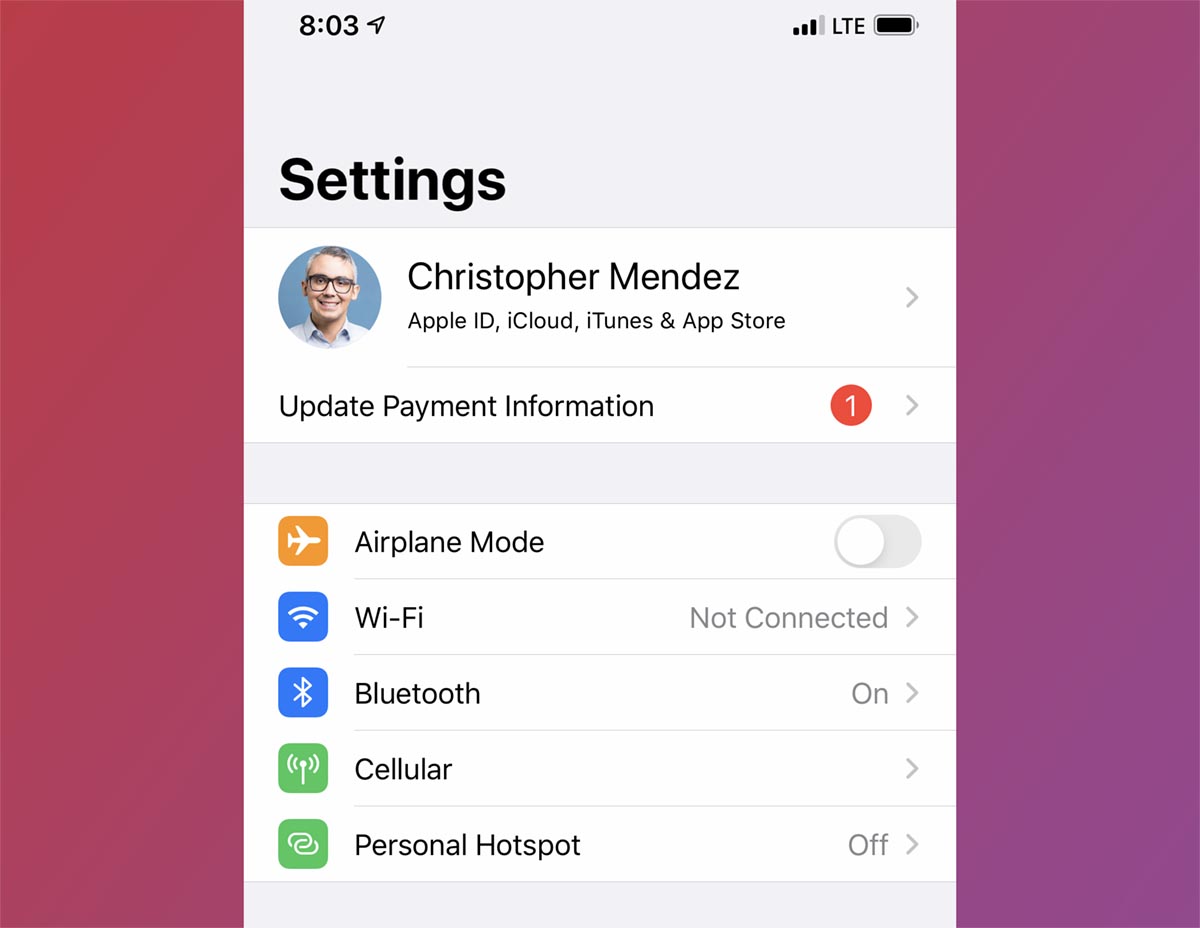
Такая ошибка возникает, когда наступает период оплаты очередной подписки на любой из сервисов Apple либо подписки в любом из имеющихся на смартфоне приложений. Подвязанные банковские карты, как вы знаете, уже не позволяют совершать оплату в магазинах App Store и Google Play. Соответственно, при попытке автоматически списать нужную сумму денег гаджет получает отказ.
Чтобы просмотреть нуждающуюся в оплате подписку, перейдите по пути Настройки – Учетная запись Apple ID – Подписки или Настройки – Учетная запись Apple ID – iCloud – Управление хранилищем – Сменить план хранилища (для подписки iCloud). Так вы увидите активную подписку, продлить которую в автоматическом режиме не получилось.
Далее есть два варианта действий: отменить подписку или оплатить её последним рабочим способом.
Отменить подписку достаточно просто, для этого в том же меню параметров Настройки – Учетная запись Apple ID – Подписки найдите нужную подписку, откройте её параметры и выберите вариант Отменить подписку.
Для подключения рабочего способа оплаты сделайте следующее:

Подробнее о работе данного способа оплаты и возможных проблемах мы уже рассказывали в этой инструкции.
1. Откройте раздел Настройки – Учетная запись Apple ID – Оплата и доставка.
2. Авторизуйтесь при помощи Face ID или Touch ID.
3. Нажмите кнопку Добавить способ оплаты.
4. В поле Номер телефона добавьте действующий телефонный номер, со счета которого хотите совершить оплату подписки.
Внимание! На данный момент способ работает у операторов Билайн, МегаФон и МТС. Кроме этого оплата со счета мобильного может быть недоступна в некоторых тарифных планах.
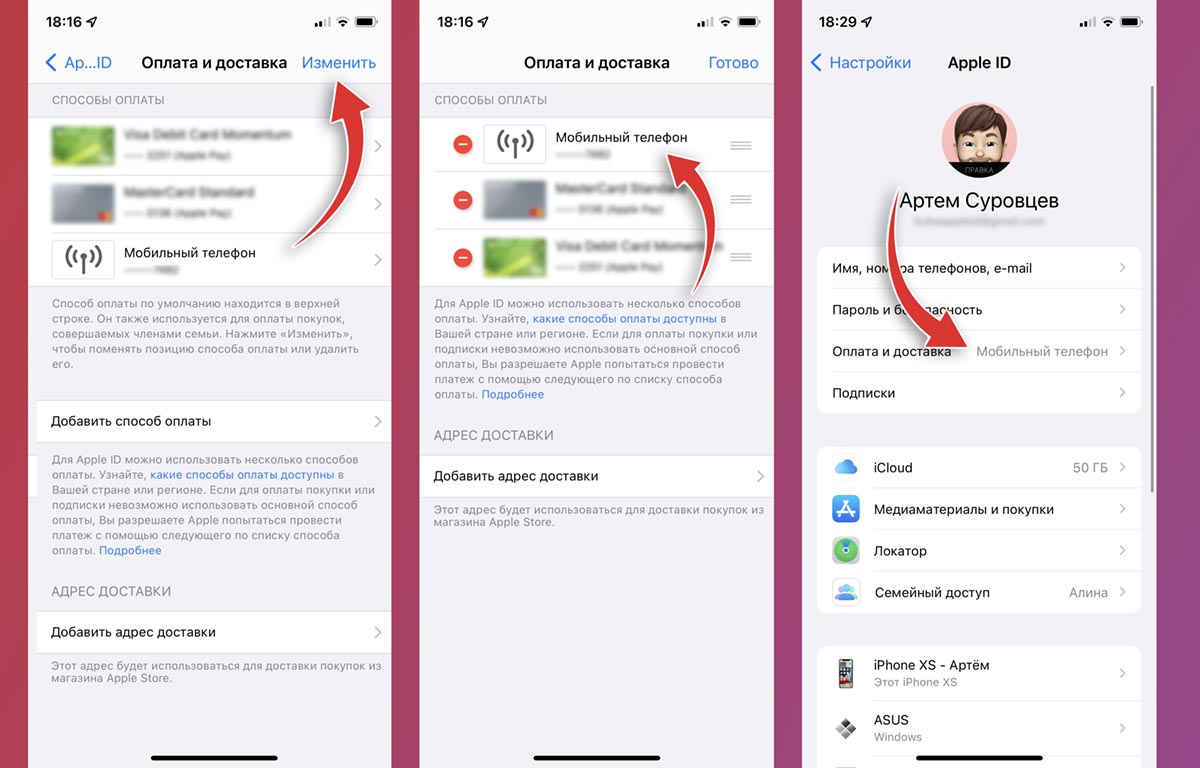
5. Вернитесь к списку доступных способов оплаты, нажмите кнопку Изменить и перетяните добавленный способ оплаты со счета мобильного в самый верх списка.
Результатом правильной настройки станет надпись Мобильный телефон в поле Оплата и доставка.
После этого должно произойти автоматическое продление просроченной подписки. Если этого не произошло, перейдите в раздел Настройки – Учетная запись Apple ID – Подписки отмените нужную подписку и снова возобновите её.
(66 голосов, общий рейтинг: 4.32 из 5)
�� Хочешь ещё? Читай больше в Telegram
�� Ищешь ответ на вопрос? Приходи на Форум
После отключения международных платежей для карт Visa и Mastercard российских банков многие пользователи начали сталкиваться с ошибкой и уведомлением на iPhone и iPad о необходимости обновить свою платежную информацию. Подобное предупреждение появляется в главном меню параметров iOS и сопровождается красным бейджем на иконке приложения Настройки. Как избавиться от ошибки «Обновить платежную информацию» Такая ошибка возникает.
Артём Суровцев
Люблю технологии и все, что с ними связано. Верю, что величайшие открытия человечества еще впереди!
App Store пишет: Невозможно обработать запрос, повторите попытку позже. Что делать
Давно известно, что внутри экосистемы Apple устройства работают довольно неплохо и слаженно. Взять хотя бы то, что приложения вроде Freeform моментально синхронизируются на всех устройствах, поэтому вы можете начать печатать документ на iPad, а продолжить уже на iPhone. Но первоначально многие программы нужно скачать из App Store и здесь-то вас могут поджидать первые сбои. Так система при скачивании приложения может сообщить: «Невозможно обработать запрос. Повторите попытку позже». Как исправить ошибку App Store и что делать, если приложение не скачивается? Давайте попробуем разобраться.
App Store не дает скачать приложение. Что делать?
Не скачивается приложение в App Store — что делать
Несмотря на кажущуюся простоту магазина приложений Apple, скачивание приложений в нем иногда превращается в пытку. Так, некоторые наши читатели сообщают о том, что App Store выдает ошибку при скачивании приложения: «Невозможно обработать запрос. Повторите попытку позже». Но это вполне объяснимо.
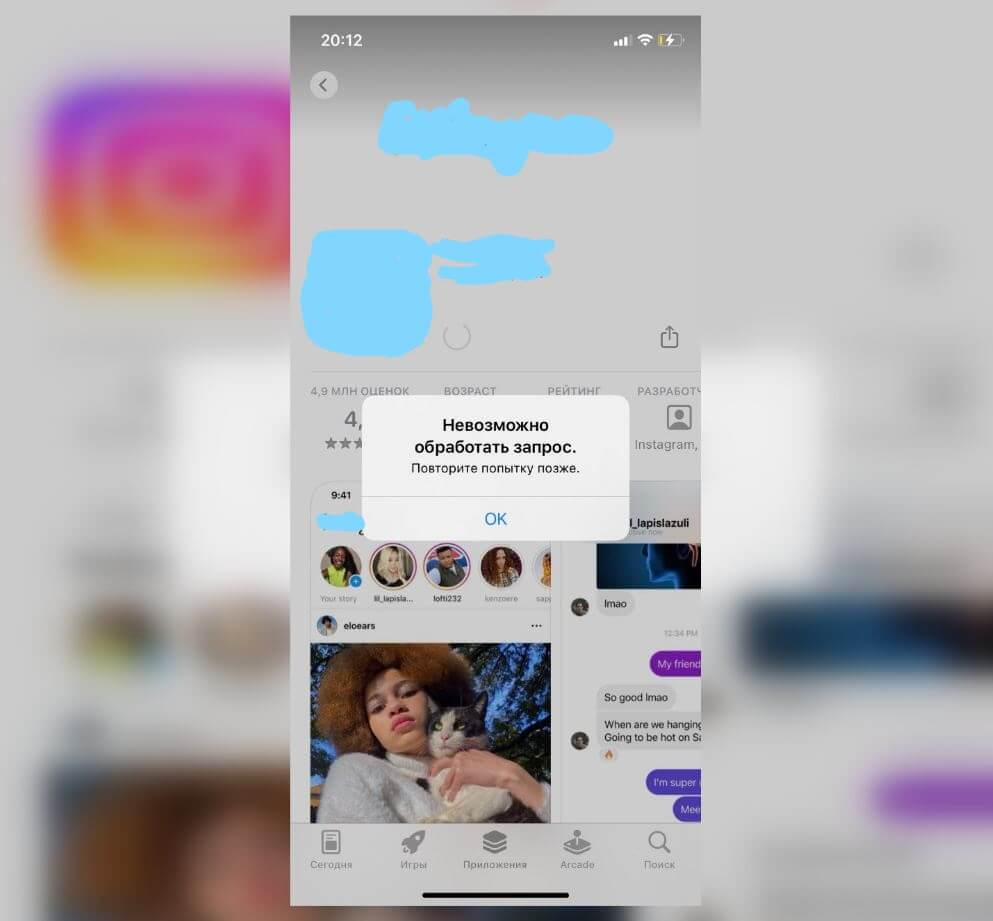
При скачивании приложения может возникнуть вот такая ошибка
Если столкнулись с этой проблемой, вероятно, у вас есть неоплаченная задолженность в App Store. Из-за этого вы не сможете загружать бесплатные приложения и совершать другие покупки. Для этого нужно всего лишь изменить способ оплаты в Apple ID.
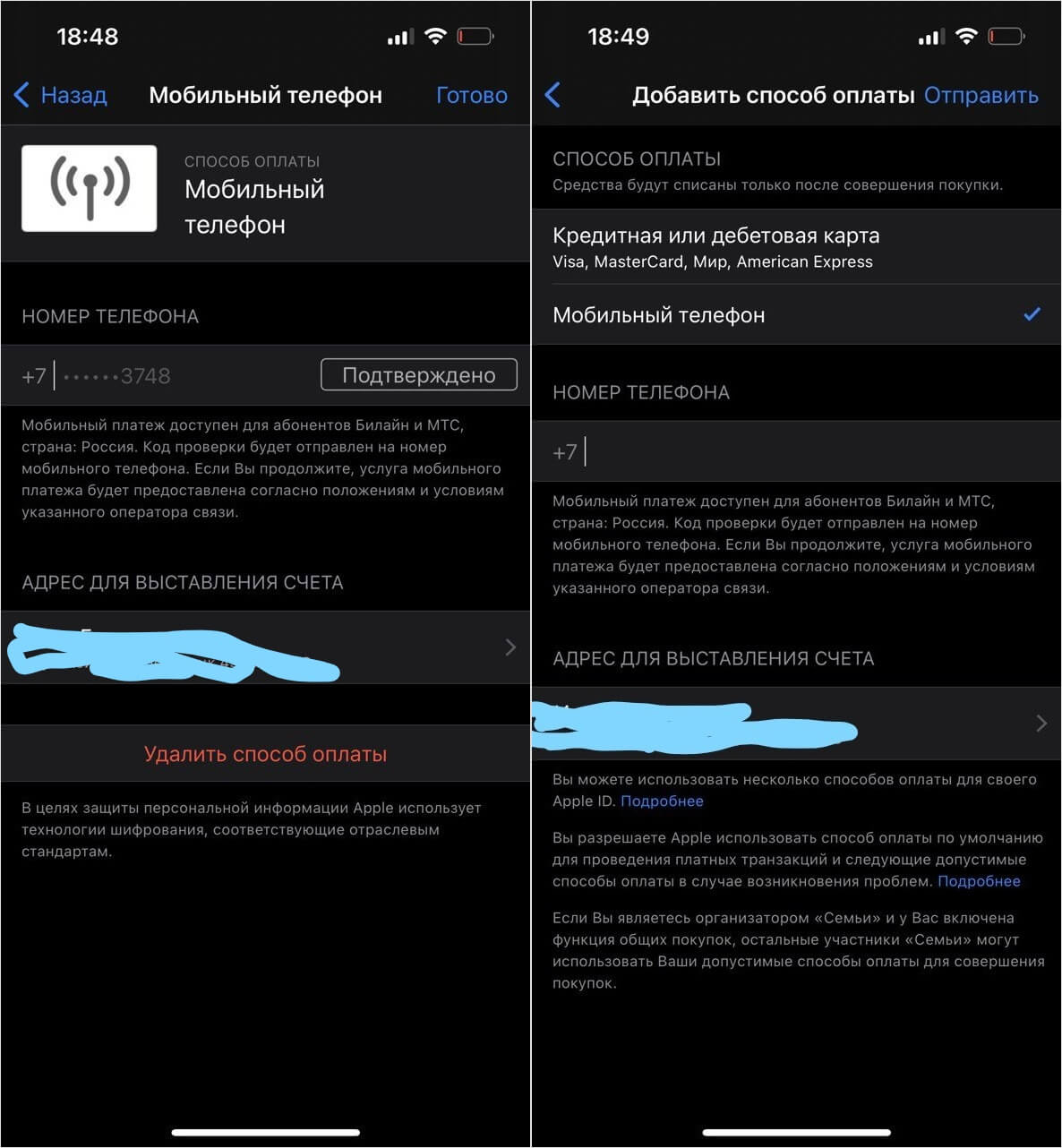
Скорее всего, данная проблема с App Store связана с оплатой
- Откройте Настройки и нажмите на свой профиль вверху.
- Выберите «Оплата и доставка» и нажмите «Добавить способ оплаты».
- Затем нажмите «Правка» и удалите старый способ.
- После этого с вашего номера телефона спишется сумма долга и можно будет без проблем скачать приложение в App Store, а ошибка больше не будет появляться.
На Reddit мне удалось найти интересный тред, связанный со сложностями в оплате App Store. Пользователь рассказал о том, что пытался пополнить баланс для покупки приложений, находясь в поездке, но банк заблокировал его транзакцию, в результате чего оплата не прошла. Оказалось, банк заподозрил неладное, так как платеж картой был совершен в другом месте, и заблокировал транзакцию.
Учитывая то, что App Store не работает с российскими картами, проблема с оплатой приложений может возникнуть на стороне оператора — он попросту приостановит транзакцию, если она покажется ему странной. Такое встречается редко, но при возникновении ошибки лучше написать в поддержку в чате мобильного приложения.
App Store не дает скачать приложение — как исправить
Пользуетесь Семейной подпиской в App Store? Согласитесь, достаточно выгодно: можно оплачивать покупки в складчину, тратя заметно меньше. Достаточно лишь добавить в Семейный доступ несколько человек, после чего все они получат возможность пользоваться вашими подписками. К сожалению, проблемы с App Store также могут начаться из-за этой функции.
Скорее всего, данная проблема с App Store связана с оплатой
Если вы являетесь организатором Семейной подписки, то покупки оплачиваются с вашего счета. Так что, следите, чтобы не было задолженности за подписки и вовремя обновляйте платежную информацию, иначе другие участники не смогут даже элементарно скачать приложение из App Store.
Даже если у вас нет долга, но есть активная подписка, скажем, на Apple Music, вам нельзя удалять способ оплаты: доступ к сервису останется, а вы и участники Семейного доступа не смогут скачивать приложения из App Store, так как к вашему счету привязана оплата. Обратите внимание, что удалять участников из Семьи стоит аккуратно: в противном случае, добавить их обратно можно будет лишь через год.
Что делать, если App Store не работает
Несмотря на то, что у каждой ошибки App Store есть свое описание, иногда разобраться с проблемой все равно не получается: допустим, у вас нет долгов за подписки или вы ими вообще не пользуетесь. Тогда почему не получается скачать приложение на Айфон?
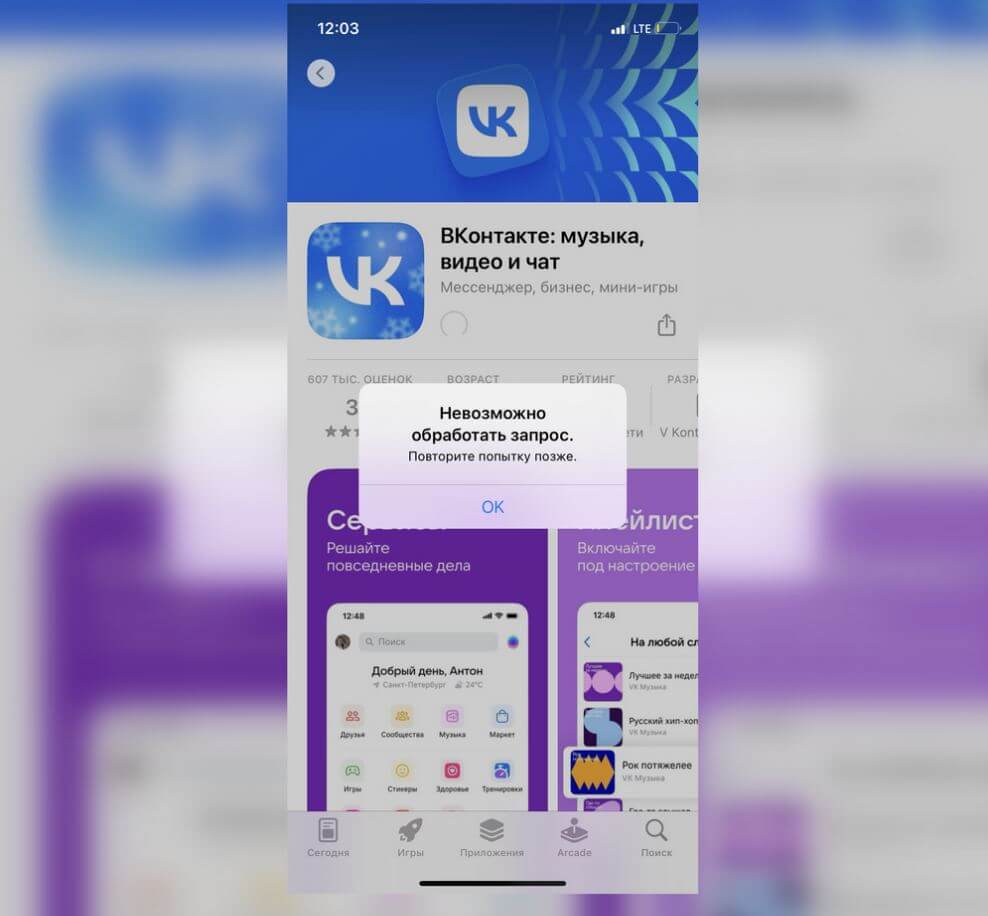
Скачать иногда не получается не только иностранные приложения, но и российские
- В App Store произошел масштабный сбой. Узнать это можно на странице состояния системы Apple: зеленым отмечаются нормально работающие службы, желтым — затруднения в работе, красным — масштабные сбои.
- Возникла проблема на стороне разработчика. Например, он временно ограничил скачивание приложения. Тут ничего не поделать — надо ждать.
- Проверьте настройки даты и времени на телефоне: если они не совпадают, пользоваться многими приложениями, включая App Store, не получится: для этого нужно зайти в Настройки, выбрать «Основные» — «Дата и время».
- Если вы давно не обновляли систему, возможно, вся проблема в этом: разработчики время от времени увеличивают системные требования для работы программ, поэтому скачать приложение из App Store для iOS 16 на iPhone с iOS 14 не получится.
- Попробуйте перезагрузить iPhone или включите авиарежим: перезапуск модулей связи помогает решить множество проблем, включая эту.
Иногда в App Store происходят необъяснимые сбои, которые нельзя назвать массовыми. В конце ноября многие читатели нашего Телеграм-чата заметили, что время от времени магазин приложений Apple не открывается. Не помогает ни переключение на сотовые данные, ни Wi-Fi. Так что, единственный способ — включить VPN на Айфоне.
Что делать, если айфон просит обновить платёжную информацию, а вы ничего не покупали

В закладки
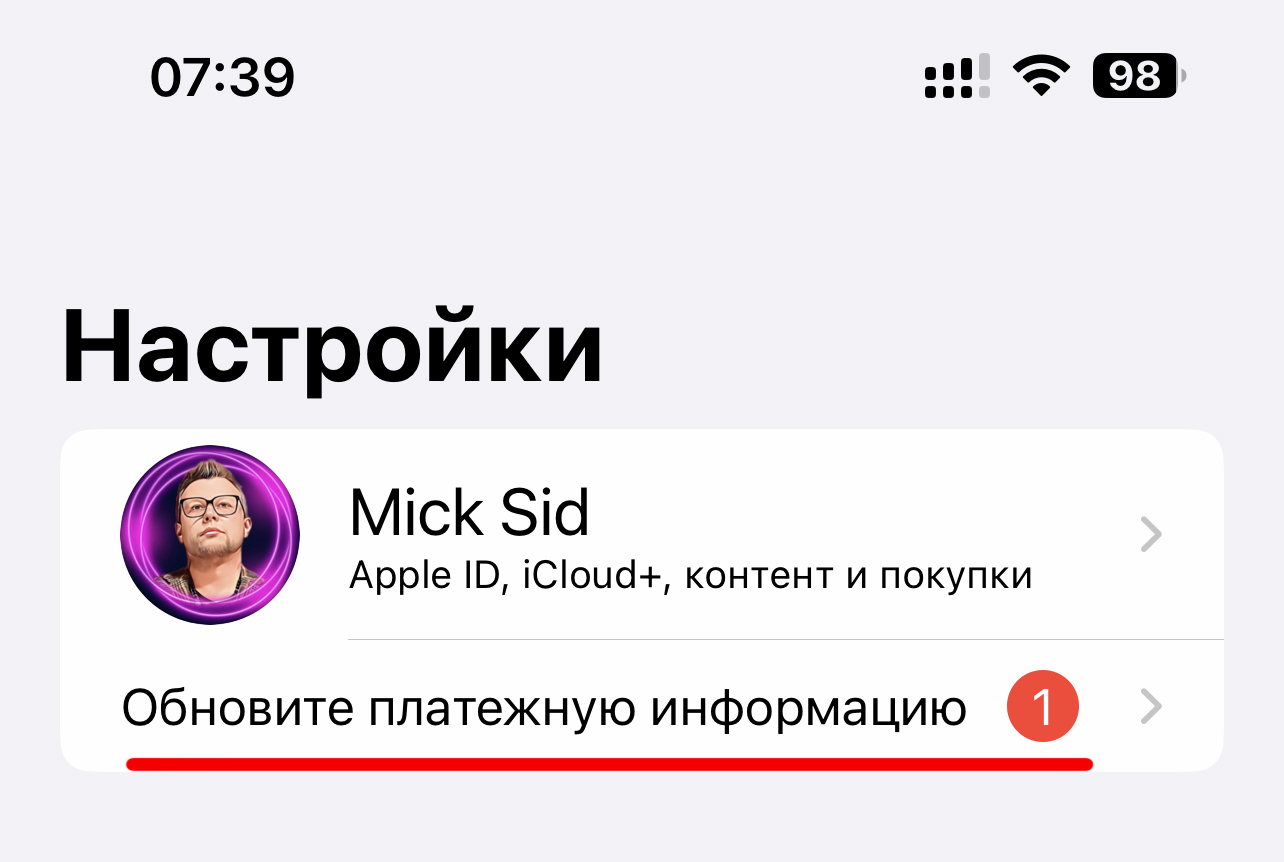
Вот уже много месяцев единственным доступным способом оплаты сервисов и внутриигровых ништяков на айфонах является списания со счёта мобильных номеров МТС и билайн. Не так удобно, как раньше, но жить можно.
У меня всегда есть деньги на счету, чтобы продлить iCloud и Apple Music. В какой-то момент я отменил кучу подписок, которыми не пользовался, и точно знаю: 500 рублей в месяц более чем хватает, чтобы доступ к двум сервисам Apple не приостанавливался.
Однако, в какой-то момент на значке настроек появился красный кружок уведомления. Зашёл посмотреть, что же там такое, и увидел требование обновить платёжную информацию.
Мы уже писали об этом и предлагали несколько вариантов решения проблемы. Если кратко, такое уведомление появляется при попытке автоматически списать плату за какой-либо сервис, а денег на счету не хватает.
Но у меня-то всего ДВЕ подписки, 169 и 149 рублей в месяц. Обе продлены и исправно работают. Так как же избавиться от раздражающего уведомления?
Неочевидное, но простое решение
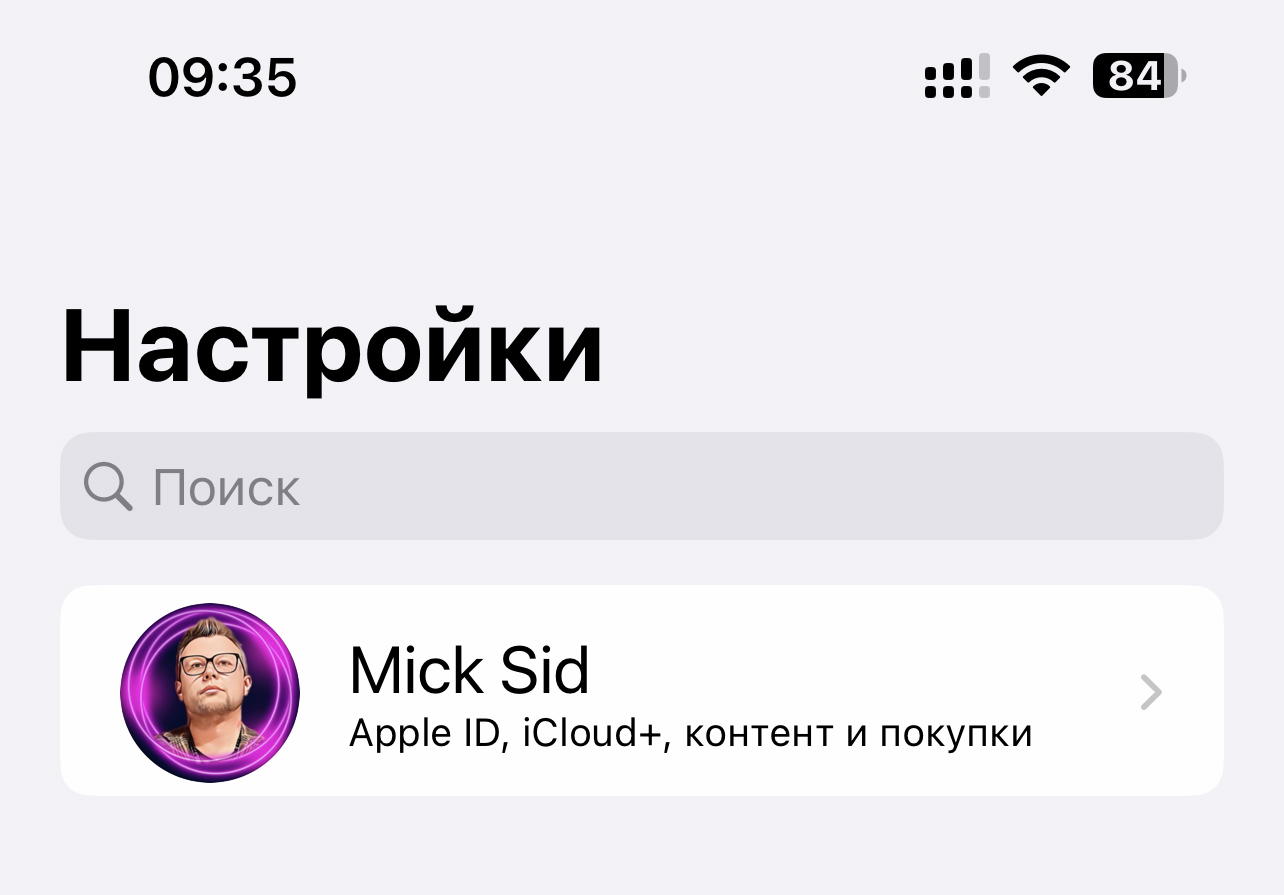
Уведомление пропало, ура.
Если вы проверили свои подписки и не обнаружили ничего неоплаченного, если у вас нет запасного номера билайна или МТС, чтобы добавить новый способ оплаты в пару к основному, тогда остаётся лишь одно.
Нужно просто выйти из своего Apple ID на айфоне и войти обратно.
Как это сделать:
1. Заходите в Настройки – Apple ID
2. Прокручиваете в самый низ и нажимаете «Выйти»
3. Вводите свой пароль от Apple ID и соглашаетесь на сохранение данных из iCloud на устройстве
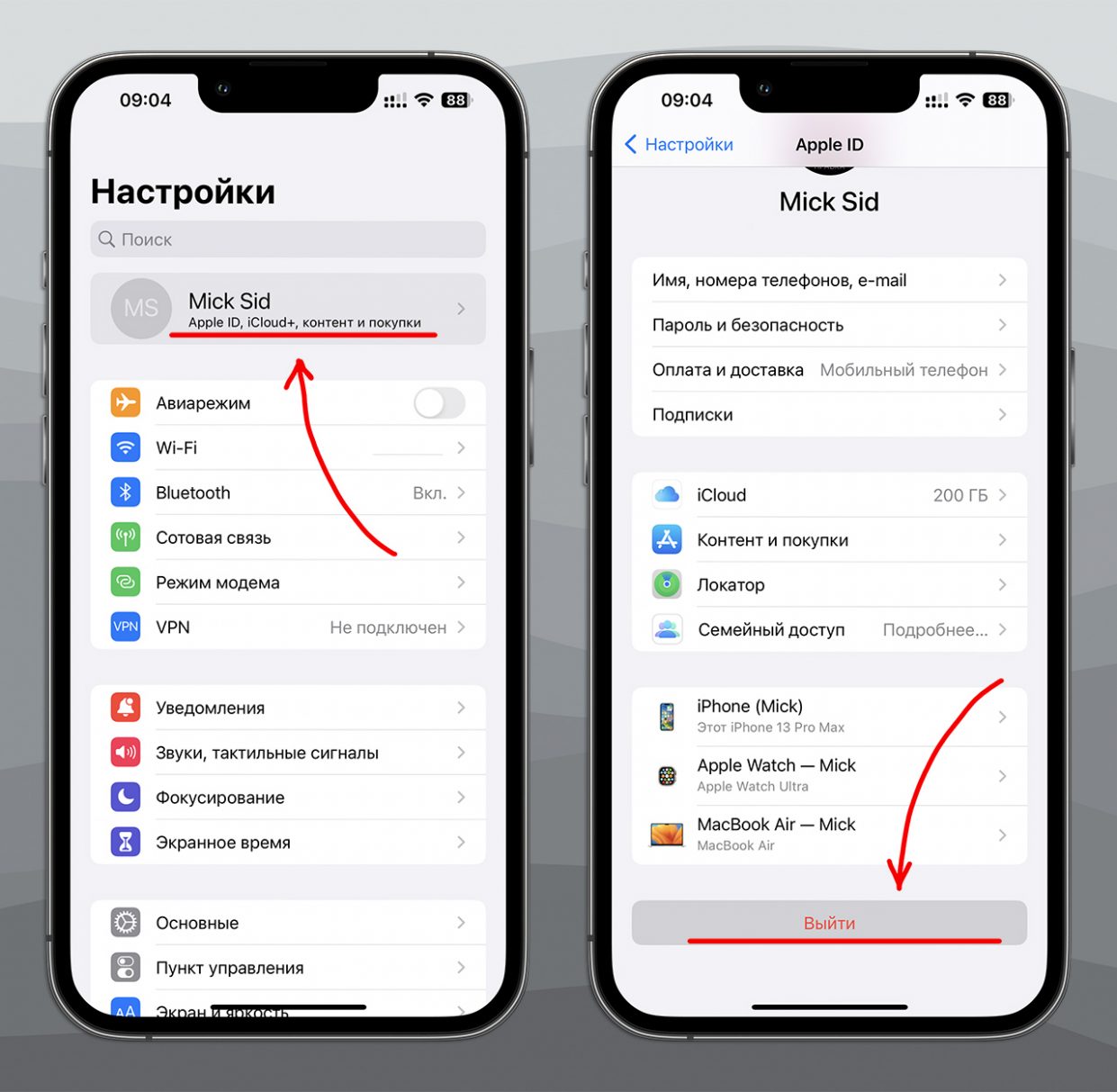
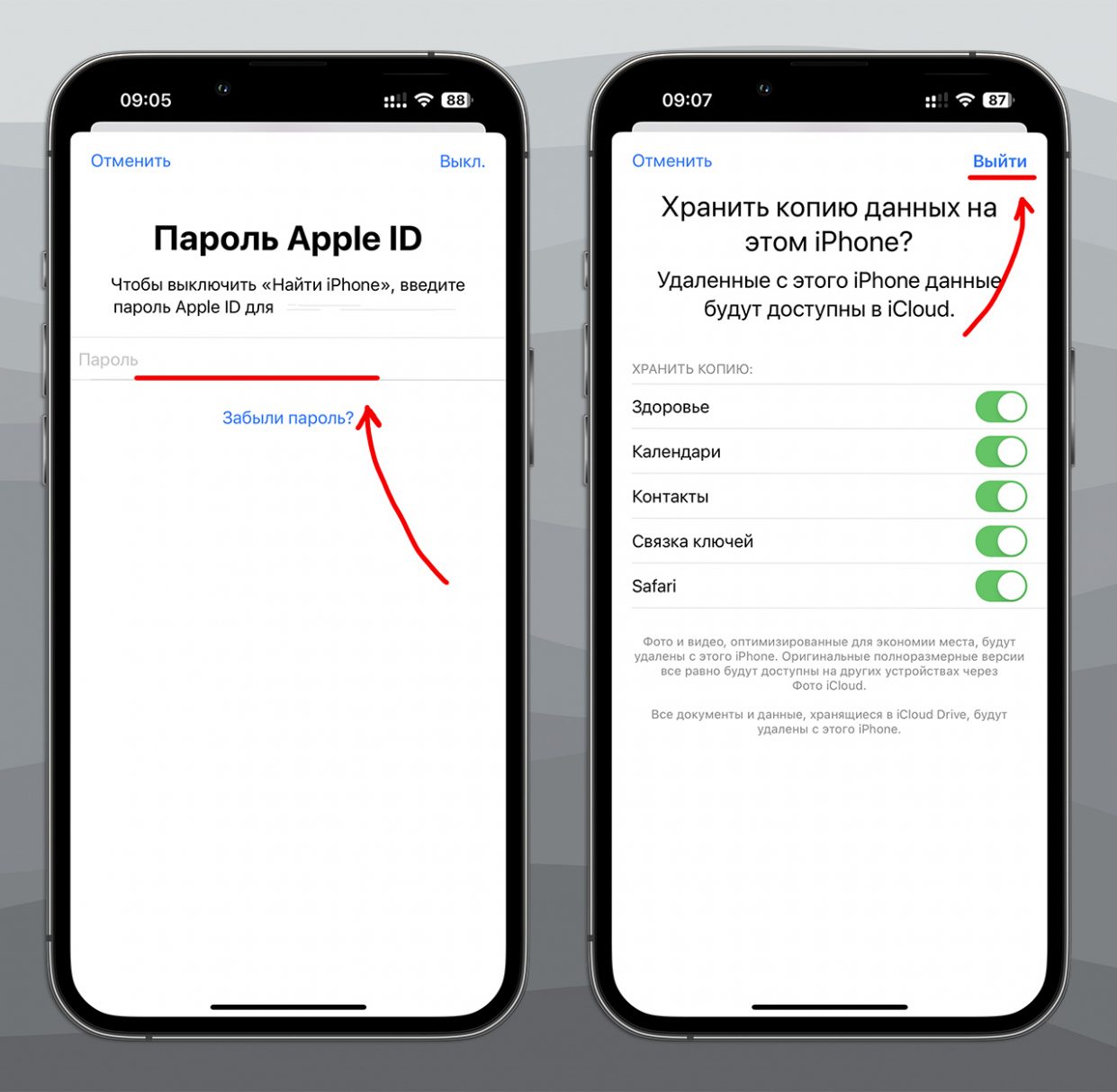
Через несколько секунд вы увидите, что вместо вашего Apple ID отображается поле «Вход на iPhone». Отлично, давайте же зайдём скорее обратно.
Нажимайте на это поле, вводите свой Apple ID и пароль. Подтвердите вход на новое устройство с другого привязанного к вашей учётке девайса Apple.
Затем введите код разблокировки айфона, если он у вас установлен, а если пользуетесь макбуком – придётся ещё ввести и его код разблокировки.
Согласитесь на объединение данных с iCloud и подождите несколько секунд.
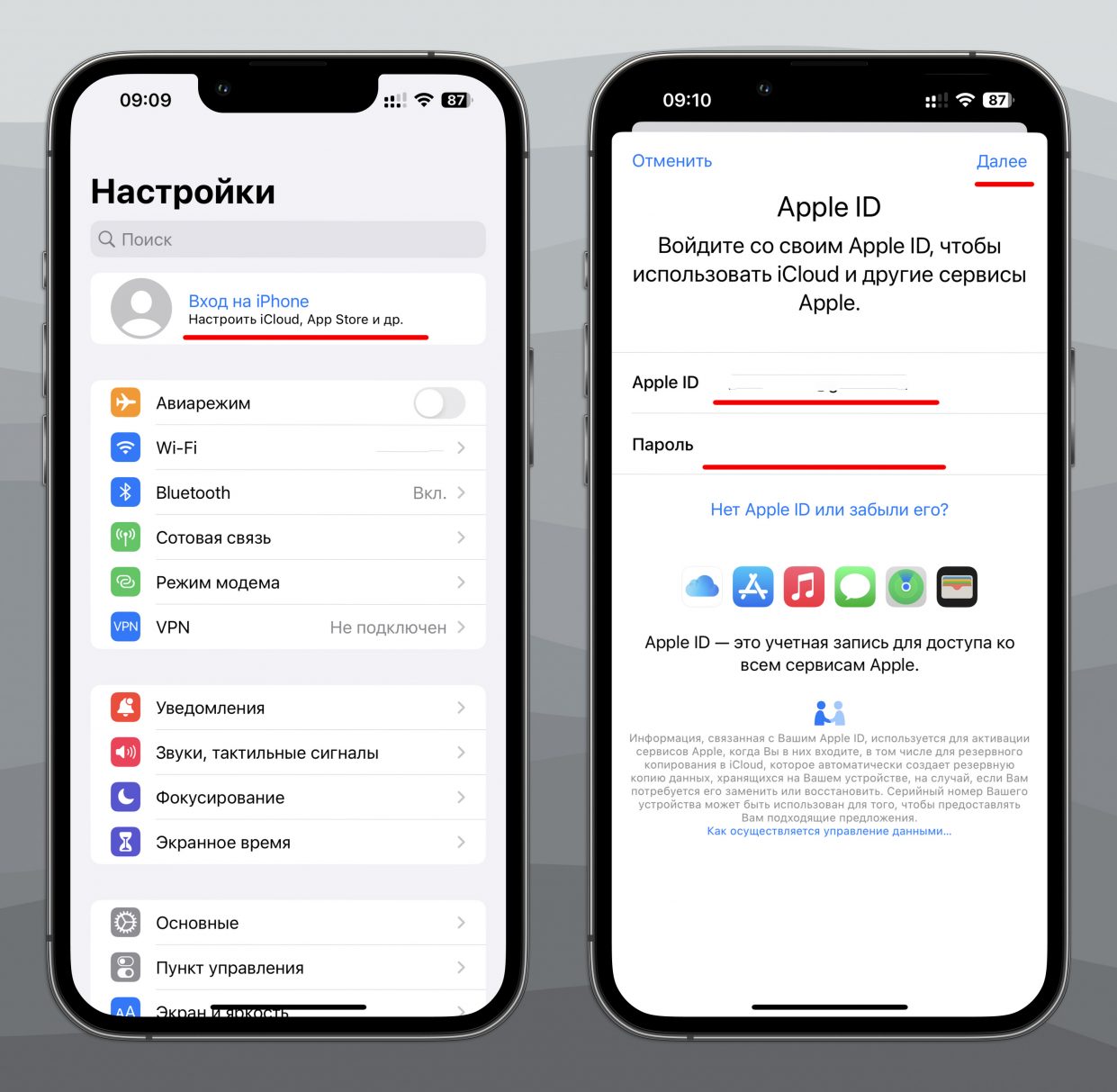
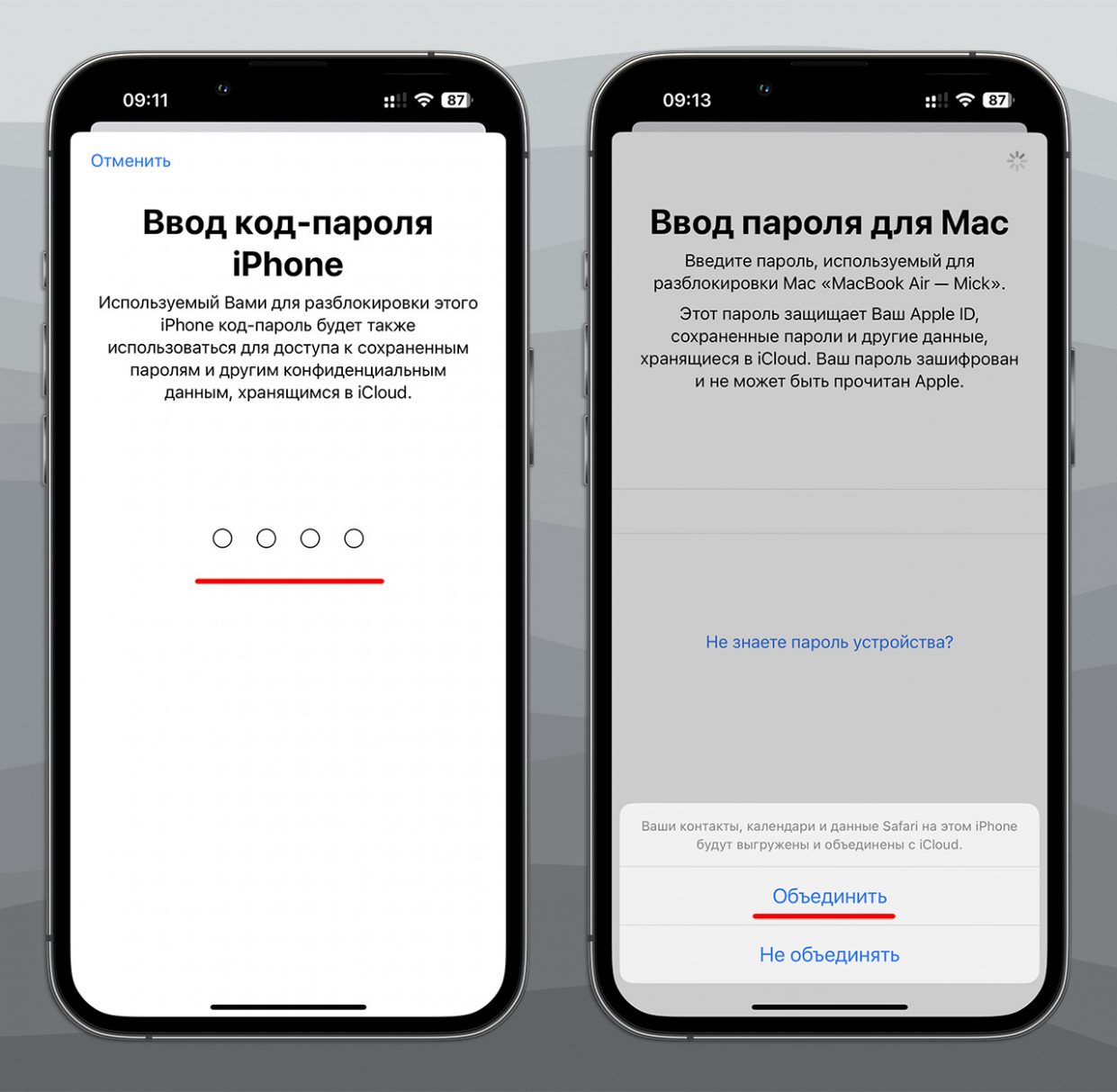
Всё, ваш iPhone снова привязан к вашему Apple ID, а главное – уведомление о необходимости обновить платёжную информацию исчезло.
Да, придётся немного подождать, пока из облака подтянутся сохранённые плейлисты и треки в Apple Music, но при наличии Wi-Fi это займет не слишком много времени.
Отныне вы знаете, как избавится от этого уведомления, если все официальные и логичные способы не помогли.
Почему не обновляется способ оплаты на айфоне
Изменить способ оплаты покупок можно в настройках вашей учетной записи.
Для App Store:
1. Откройте настройки устройства → iTunes Store и App Store.
2. Нажмите свой идентификатор Apple ID и выберите пункт Просмотреть Apple ID. Возможно, потребуется выполнить вход в систему.
3. Выберите пункт Упраление способами оплаты. Если используется функция Семейный доступ, платежную информацию может обновлять только организатор семейного доступа.
4. Измените или удалите имеющуюся информацию. Чтобы удалить способ оплаты, нажмите на него и на кнопку Удалить.
5. Нажмите кнопку Готово.
ВАЖНО: При изменении способа оплаты для платежной карты iTunes Store временно блокирует на ней небольшую сумму для авторизации, чтобы проверить обновленные данные учетной записи.
Для Google Play:
1. Откройте приложение Play Store.
2. Выберите в меню Аккаунт и затем Способы оплаты
3. Выберите Другие настройки платежей. При необходимости войдите в свой аккаунт Google Payments.
4. Под выбранным способом оплаты нажмите Изменить.
5. Внесите изменения и нажмите Обновить.
Для Amazon Appstore:
1. Откройте Manage Your Content and Devices.
2. Выберите Settings → Edit Payment Method.
3. Внесите изменения и нажмите Continue.
Для Huawei AppGallery:
1. Откройте настройки устройства.
2. Выберите Управление аккаунтом → Платежи и покупки.
3. Выберите банковскую карту или номер телефона. Измените или удалите имеющуюся информацию. Чтобы удалить способ оплаты, нажмите Удалить карту. Возможно, вам потребуется выполнить вход в систему.
Для Galaxy Store:
1. Откройте приложение Galaxy Store.
2. Нажмите на значок Меню слева и выберите Способы оплаты:
— Чтобы добавить способ оплаты, нажмите Добавить кред. карту и следуйте инструкциям.
— Чтобы удалить существующий способ оплаты, нажмите на значок «—» и подтвердите операцию, нажав на ОК.
— Чтобы изменить способ оплаты, удалите существующий способ оплаты и введите данные заново.
Для Microsoft Store:
1. Войдите на страницу Способы оплаты с помощью учетной записи Майкрософт. Если вам не удается выполнить вход, попробуйте устранить неполадки с учетной записью Майкрософт.
2. Найдите метод оплаты, который требуется обновить, а затем выберите Просмотреть или изменить карту.
3. Введите обновленные сведения и нажмите кнопку Сохранить.