
Если не удается загрузить или обновить приложения на устройстве iPhone или iPad
Попробуйте это, если у вас возникли проблемы при обновлении или загрузке приложений из App Store на iPhone или iPad.
Обновление приложения вручную
Добавление способа оплаты
Возможно, вам потребуется указать действительный способ оплаты даже при загрузке бесплатного приложения.
Устранение проблем с выбранным способом оплаты
Приоритизация загрузки
На экране «Домой» нажмите и удерживайте приложение. В появившемся меню выберите «Приоритизировать загрузку».
Перезапуск устройства
Перезапустите iPhone или iPad, а затем проверьте, можете ли вы загружать или обновлять приложения.
Что делать, если не обновляются приложения на Айфоне
Обновление приложений уже давно стало неотъемлемой процедурой для каждого пользователя. Абсолютно неважно, какой смартфон вы используете, если с обновлением что-то пошло не так, из этого сразу же вытекает целая куча разных проблем — начиная от урезанной функциональности, заканчивая невозможностью открыть нужную вам программу. В отличие от Android, на Айфоне установить обновление можно только из App Store, поэтому обычно все идет как по маслу. Тем не менее периодически в нашем Телеграм-чате появляются жалобы на то, что апдейт просто отказывается устанавливаться. В сегодняшней статье подробно обсудим все нюансы по этому поводу и предложим несколько простых, но эффективных решений исправить неполадки с вашим iPhone.
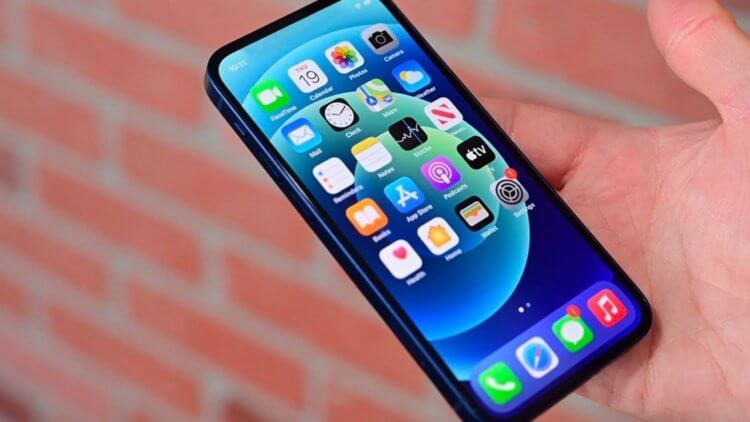
Если приложения на Айфоне отказываются обновляться, вам сюда.
ПОДПИШИСЬ НА НАС В ЯНДЕКС.ДЗЕН! НЕТ ВРЕМЕНИ ОБЪЯСНЯТЬ, ТАК НАДО!
Айфон не подключается к интернету
Конечно, первым делом следует проверить, подключен ли ваш Айфон к интернету. Как ни странно, но без интернета обновления загружаться не будут:
- Отключитесь и снова подключитесь к Wi-Fi сети или мобильному интернету. Для этого смахните с правого верхнего края (на iPhone X и новее) или смахните снизу вверх (на iPhone 8 и старше) и нажмите на иконку Wi-Fi или сотовой связи.
- Смените подключение Wi-Fi на Сотовые данные или смените одну Wi-Fi сеть на другую.
- Если используете сотовую связь, то разрешите загрузку по сотовой связи.
- Отключите опцию Помощь Wi-Fi (Настройки, Сотовая связь, Помощь Wi-Fi).
- Проверьте скорость интернет-соединения через приложение Speedtest.
В крайнем случае попробуйте сбросить Настройки сети на Айфоне или обратитесь к вашему интернет-провайдеру. Если с интернетом все в порядке, то попробуйте просто перезагрузить iPhone. В большинстве случаев проблема решается на раз два.
Не загружается App Store
Еще одна проблема, с которой вы можете столкнуться, если приложения на iPhone не обновляются — когда App Store не загружается. То есть интернет на смартфоне работает, а магазин приложений нет. Вот что нужно сделать в таком случае:
- Проверить состояние серверов Apple по этой ссылке (индикатор напротив App Store должен гореть зеленым цветом).
- Проверить дату и время на своем iPhone (Настройки, Основные, Дата и время).
- Обновить ваш iPhone до последней версии iOS (Настройки, Основные, Обновление ПО).
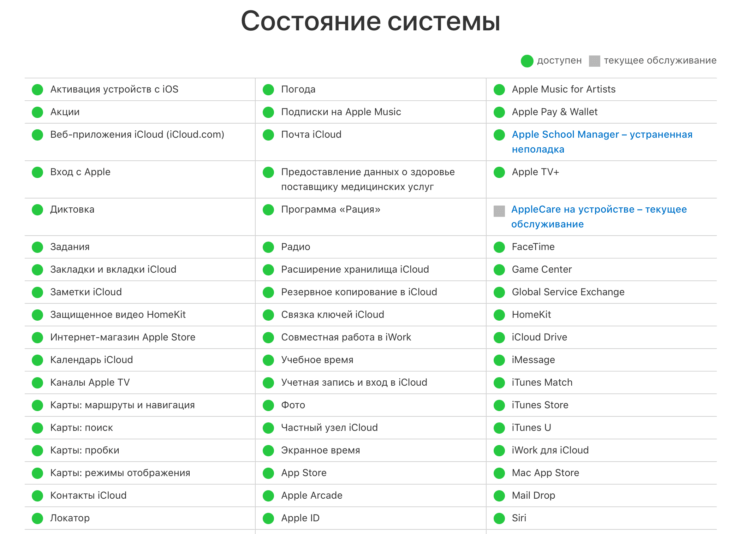
Проверьте, чтобы значок напротив App Store горел зеленым.
Ситуация крайне редкая, но все же встречается. За последние полгода пару раз сервера Apple сдавали свои позиции. Мы, конечно, сразу же уведомляли об этом своих читателей в нашем Телеграм-канале, обязательно подпишитесь, дабы быть в курсе последних новостей.
Как зайти в App Store
Если вы купили Айфон совсем недавно или он достался от ближайшего родственника, и вы столкнулись с проблемами с установкой обновлений, проверьте, вошли ли вы в аккаунт Apple ID. Отдельно в App Store заходить не нужно, но ваша учетная запись для обновления обязательна.
Чтобы зайти в App Store, вам необходимо:
- Открыть приложение App Store на своем iPhone.
- Далее нажать на иконку профиля в верхнем правом углу.
- Если там изображена синяя иконка с человечком, значит вам необходимо войти в аккаунт Apple ID.
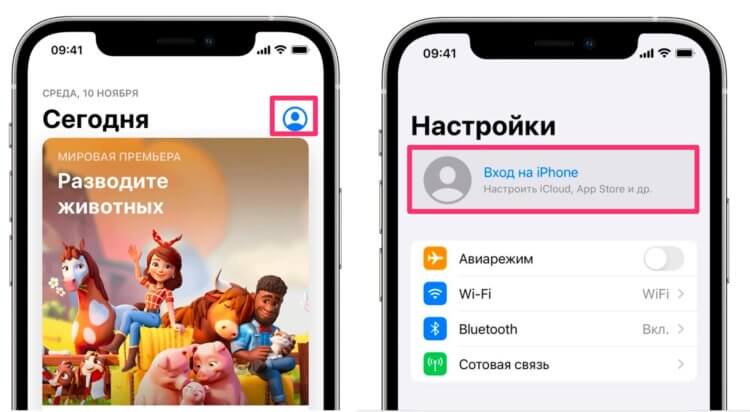
Чтобы обновления на Айфон загружались, необходимо войти в учетную запись Apple ID.
Чтобы войти в учетную запись Apple ID, следуйте простой инструкции:
- Откройте Настройки на вашем смартфоне.
- В верхней части дисплея нажмите на кнопку Вход на iPhone.
- Введите идентификатор Apple ID и пароль.
- Введите шестизначный проверочный код, отправленный на другое ваше устройство или номер телефона, чтобы закончить процедуру авторизации.
❗️ПОДПИШИСЬ НА ТЕЛЕГРАМ-КАНАЛ СУНДУК АЛИБАБЫ, ЧТОБЫ ПОКУПАТЬ ТОЛЬКО ЛУЧШИЕ ТОВАРЫ С АЛИЭКСПРЕСС
Автоматическое обновление приложений на Айфоне
Если с телефоном полный порядок: интернет работает, App Store тоже, но приложения на Айфоне не обновляются, значит вам стоит отключить автоматическое обновление и попробовать провести эту процедуру вручную.
Чтобы отключить автоматическое обновление приложений на Айфоне, вам понадобится:
- Откройте Настройки на своем iPhone.
- Далее пролистайте и перейдите в раздел App Store.
- Затем пролистайте до подраздела Автоматические загрузки.
- Отключите тумблер напротив пункта Обновление ПО.
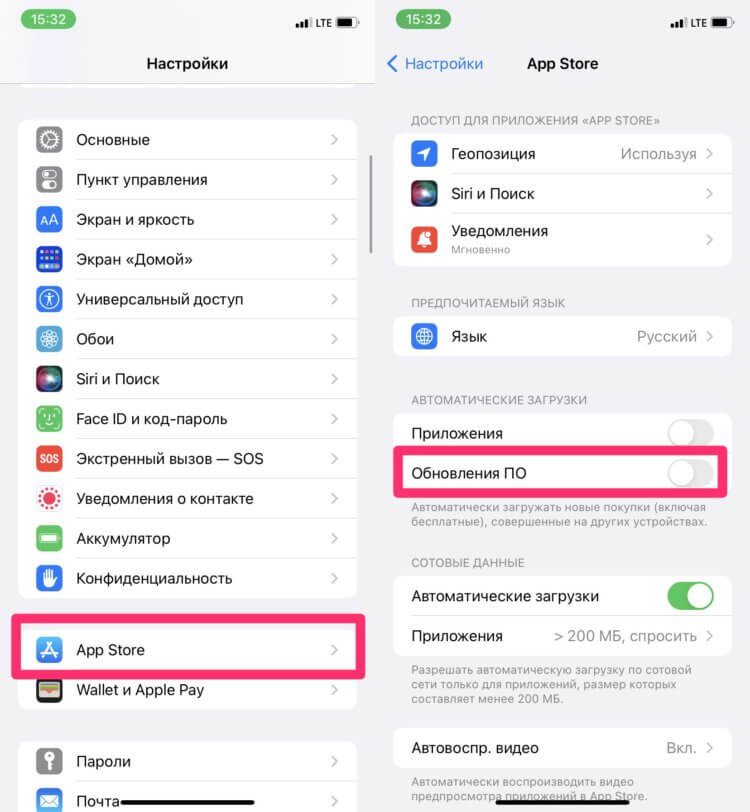
Вот так на Айфоне можно в два тапа отключить автоматическое обновление.
Далее необходимо найти приложение в App Store и обновить его вручную:
- Откройте приложение App Store на своем устройстве.
- Нажмите на иконку вашего профиля в правом верхнем углу.
- Пролистайте до раздела Доступные обновления.
- Найдите нужное вам приложение и нажмите кнопку Обновить напротив него.
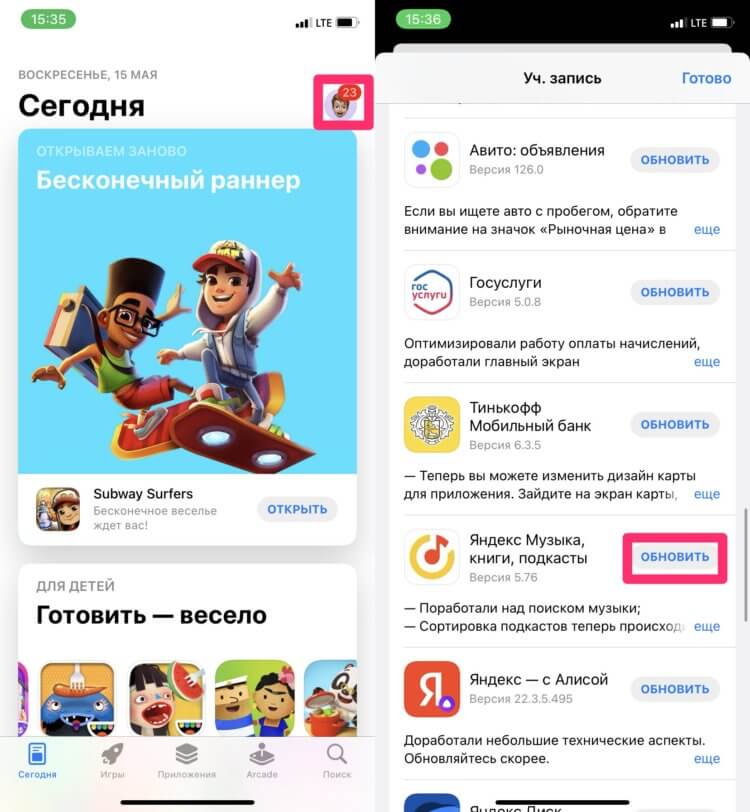
Зайдите в App Store и обновите приложения вручную.
Теперь осталось только дождаться окончания загрузки и начать пользоваться нужным софтом. Сразу же хочу сказать, что удаленные из российского App Store приложения точно также обновляются, как и все остальные. Я, например, обожаю почтовый клиент от Spark и обновлил его буквально пару часов назад.
Понятно, что приложение Сбербанка обновлений получать не будет, ибо его просто удалили из App Store в принципе, но с остальными программами все должно работать как часы.
Как принудительно обновить приложение на Айфоне
Напоследок хотел бы поделиться с вами одним лайфхаком. Знаю, что многие пользователи не очень любят автоматическое обновление на Айфоне и обновляются вручную. При этом часто таких обновлений скапливается очень много и за раз приходиться обновлять больше 30 программ. Пользоваться в это время смартфоном просто невозможно, ибо ни в Телеграм зайти, ни в игрушку поиграть.
В этом случае спасает Приоритизация загрузки. Многие, наверное, не знали, но Айфон можно заставить обновить приложение принудительно. Для этого:
- Во время загрузки обновлений перейдите на экран «Домой».
- Далее нажмите и удерживайте иконку приложения, которое надо обновить в первую очередь.
- В открывшемся меню нажать на кнопку Приоритизировать загрузку.
- После этого приложение будет обновлено в первую очередь.
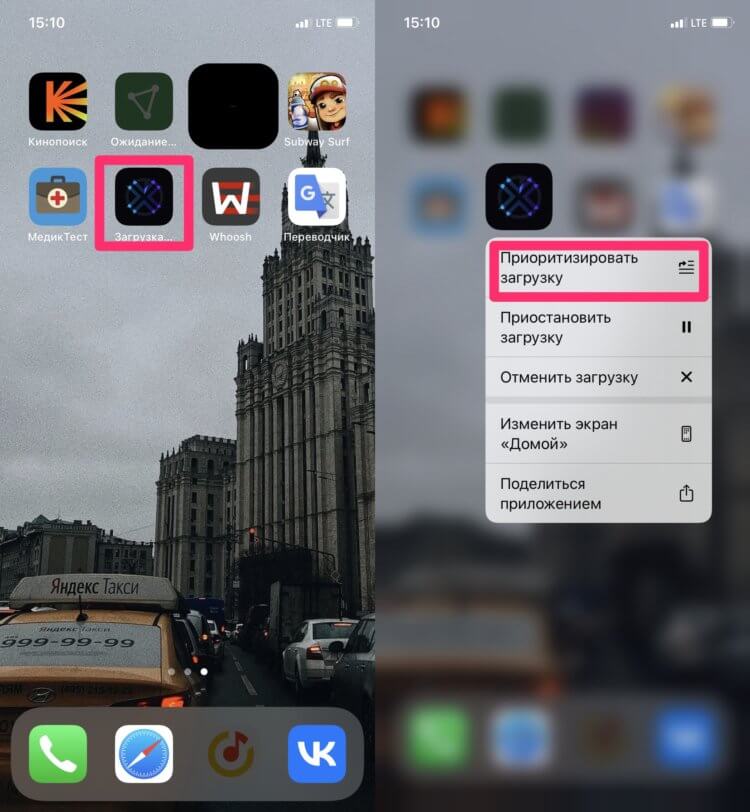
Если приложение нужно срочно обновить, этот способ подходит идеально.
5 платных приложений для Айфона, которые надо скачать пока не поздно.
Как обычно, при возникновении каких-либо проблем с яблочной техникой, рекомендую обращаться в наш Телеграм-чат. Вместе с командой наших читателей мы обязательно вам поможем.
Почему приложения на iPhone не обновляются из App Store
Для начала убедитесь, что приложения обновляются в ручном режиме. Для этого отключите автоматическое обновление (Настройки – iTunes Store и App Store – Обновления), дождитесь появления обновлений и произведите апдейт вручную.
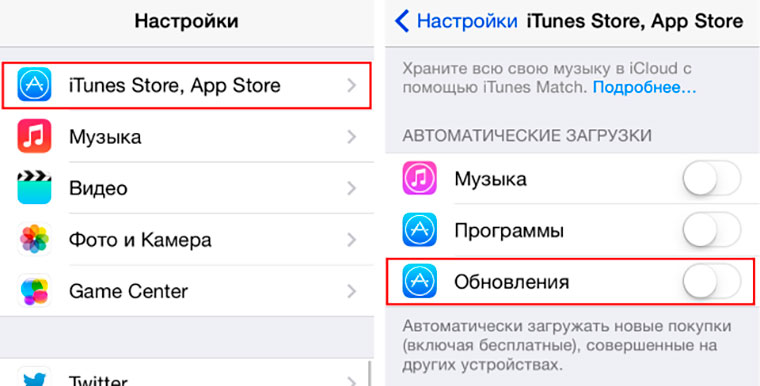
Если программы не обновляются и вручную:
1. Перезагрузите iPhone.
2. Отключитесь от Wi-Fi роутера/мобильного интернета и снова подключитесь к нему.
3. Перезагрузите роутер или попробуйте загрузку в другой сети (на работе, у друзей или соседей).
4. Отключите опцию Помощь Wi-Fi (Настройки – Сотовая связь).
5. Сбросьте настройки сети (Настройки – Основные – Сброс – Сбросить настройки сети).
Если ручное обновление происходит нормально:
1. Заново включите автоматическое обновление (Настройки – iTunes Store и App Store – Обновления).
2. Переподключитесь к роутеру или мобильной сети.
3. Перелогинтсесь в App Store (на любой вкладке перейдите в раздел учетной записи и нажмите Выйти, после чего снова авторизуйтесь).
После этого автоматическое обновление должно заработать.
Почему на iPhone 13 не обновляются приложения
Обновление приложений — необходимая процедура, без которой невозможно полноценно пользоваться софтом. Устаревшие версии приложений, как правило, уступают новым по функционалу. Кроме того, они могут работать неправильно или вообще отказываются запускаться. За обновление приложений во всех смартфонах iPhone отвечает App Store. Чаще всего процедура проблем не вызывает. Однако иногда пользователи iPhone 13 все же жалуются, что обновить программы не получается.

Далее мы рассмотрим причины, по которым могут возникнуть проблемы с обновлением приложений и способы их устранения. Отметим, что данная информация будет полезна не только владельцам iPhone 13, но и других моделей.
Нет связи с интернетом
Как правило, причина проблем с обновлениями приложений банальна — отсутствует доступ к интернету. Поэтому в первую очередь убедитесь, что смартфон подключен к сети Wi-Fi и качество связи высокое. Если у вас не получается загрузить обновлении при подключении к мобильной сети, необходимо разрешить загрузку в настройках. Для этого выполните следующие действия:
- В настройках откройте раздел App Store.
- Кликните по строчке “Сотовые данные”.
- Найдите строчку “Автоматические загрузки” и переведите ползунок в положение “Вкл”.
- Перейдите в подраздел “Приложения” и выберите пункт “Спрашивать всегда.
Теперь вы сможете загружать приложения по мобильной связи, но перед загрузкой смартфон будет спрашивать разрешения. Если же причина проблемы заключается не в разрешении на загрузку, попробуйте сбросить настройки сети:
- В настройках перейдите в раздел “Основные”.
- Тапните по строчке “Перенос”.
- Затем тапните по пункту “сброс iPhone”.
- Еще раз выберите «Сброс”.
- Выберите вариант “Сбросить настройки сети”.

Надо сказать, что проблемы с подключением к интернет могут возникнуть не только из-за программных проблем или настроек, но и аппаратной поломки. Если вы столкнулись с подобной ситуацией, не стоит расстраиваться. Обращайтесь в СЦ iFix в г. Киев. Наши специалисты быстро установят причину неисправности и выполнят ремонт iPhone 13.
Не обновляются данные в магазине App Store
Бывают ситуации, когда смартфон подключен к интернету, однако App Store не соединяется с серверами Apple. Чтобы убедиться, что проблема не на стороне App Store, проверьте статус серверов, перейдя по ссылке.
Если проблем с серверами нет, выполните следующие действия:
- Перезагрузите смартфон.
- Убедитесь, что время и дата указаны верно.
- Установите последнюю версию прошивки, если iOS устарела.
Как правило, после этих действий App Store начинает работать как положено.

Принудительная загрузка обновлений
Пользователи нередко жалуются на то, что приложения не загружаются в автоматическом режиме. Мы рекомендуем в таком случае обновить их вручную. Для этого в первую очередь отключите автоматическую загрузку:
- В настройках откройте раздел App Store.
- В разделе “Автоматические загрузки” напротив строчки “Обновление ПО” переведите ползунок в положение «выкл».
Теперь необходимо принудительно обновить ПО:
- Откройте приложение App Store.
- Тапните по иконке своего профиля.
- Пролистайте страницу вниз, и в разделе “Доступные обновления” тапните по кнопке “Обновить” напротив всех интересующих приложений.
Как вы видите, устранить проблему с обновлением приложения совершенно не сложно. Но если решить ее не удалось, как мы сказали выше, вы можете обратиться в СЦ iFix.
Читайте также:

29 июля 2014
Мы разобрали и собрали не одну тысячу гаджетов, и можем с уверенностью сказать, что ремонт сломанного устройства обойдется намного дешевле, чем покупка нового. Для того чтобы произвести ремонт iPad .

8 ноября 2016
Обновление цветовой гаммы яблочных гаджетов вызвало массу эмоций у ценителей мобильных устройств. Особенно заинтересовал пользователей новый глянцевый оттенок Jet Black. Компания Apple заранее .

22 июня 2021
Буквально вчера мы писали о том, что в 2021 году спрос на iPhone сильно возрос, и компания наращивает выпуск смартфонов. Однако, успех коснулся не всех моделей. Аутсайдером оказался iPhone 12 mini. .