
Как раздать мобильный интернет с Android-смартфона другим устройствам?
Если ваш смартфон или планшет имеет доступ в интернет, а другие устройства не подключены к сети, вы можете использовать его в качестве модема и раздать интернет другим своим девайсам. Для этого предусмотрено два типа подключения и все они не требуют никакого дополнительного софта или оборудования. Все делается средствами самого смартфона или планшета, а также операционной системы Android. В это статье мы расскажем обо всех трех способах, и вы сможете самостоятельно выбрать как лучше раздать мобильный интернет со смартфона другим устройствам в вашем конкретном случае.
Мобильный интернет по Wi-Fi
Наиболее простой способ предусмотрен в том случае, если устройство, которое будет принимать раздаваемый интернет имеет модуль Wi-Fi. Для того, чтобы поделиться мобильным интернетом вашего смартфона и превратить его в небольшую беспроводную точку доступа сделайте следующее:
- Откройте Настройки вашего смартфона или планшета.
- Выберите категорию Беспроводные сети и откройте пункт Еще.
- Откройте пункт Режим модема и активируйте Точку доступа Wi-Fi.
- В параметрах точки доступа укажите имя будущей сети и пароль для нее.
- Включите Wi-Fi на втором устройстве и произведите поиск и подключение к только что созданной новой Wi-Fi сети.
Мобильный интернет по Bluetooth
Если в устройстве, которое будет принимать сигнал нет модуля Wi-Fi или он недоступен по каким-то причинам, используйте в качестве передатчика модуль Bluetooth. Как это сделать:
- Откройте Настройки вашего смартфона или планшета.
- Выберите категорию Беспроводные сети и откройте пункт Еще.
- Активируйте Bluetooth-модем.
- Вернитесь в корневое меню Настроек и, открыв настройки Bluetooth, активируйте режим видимости другим устройствам.
Для того, чтобы принять интернет, раздаваемый смартфоном по Bluetooth, во втором устройстве скачайте и установите приложение BlueVPN. В его главном меню включите поиск Bluetooth-устройств, найдите тот самый смартфон или планшет, который раздает интернет и выполните сопряжение.
Мобильный интернет по USB
- Для подключения смартфона в качестве USB-модема для вашего ноутбука или компьютера сделайте следующее:
- Сперва подключите смартфон к компьютеру кабелем.
- Откройте Настройки > Беспроводные сети > включите режим USB-модем.
- Выберите созданное подключение на ПК в Центре управления сетями.
Как раздать интернет с телефона: подключение, настройка и решение проблем
Во многих сценариях смартфон может выступать в качестве вспомогательного устройства. Например, если вам нужно раздать интернет с телефона на ноутбук или на другой гаджет в ситуации, когда у домашнего провайдера вновь проходят технические работы на линии, или в квартире отсутствует подключение к сети. Тогда вы можете сделать смартфон точкой доступа. Причем раздать интернет у вас получится не только по Wi-Fi, но и другими способами. Как? Сейчас об этом и поговорим.
Раздать интернет можно сразу на несколько устройств
Точка доступа Wi-Fi
Удобнее всего раздавать интернет именно по Wi-Fi. Вам не придется путаться в проводах или тратить много времени на настройку оборудования. Единственное условие — наличие мобильного интернета на телефоне. Если это требование соблюдено, то, чтобы сделать смартфон точкой доступа, понадобится:
- Открыть настройки устройства.
- Перейти в раздел «Точка доступа Wi-Fi».
- Активировать соответствующий переключатель.
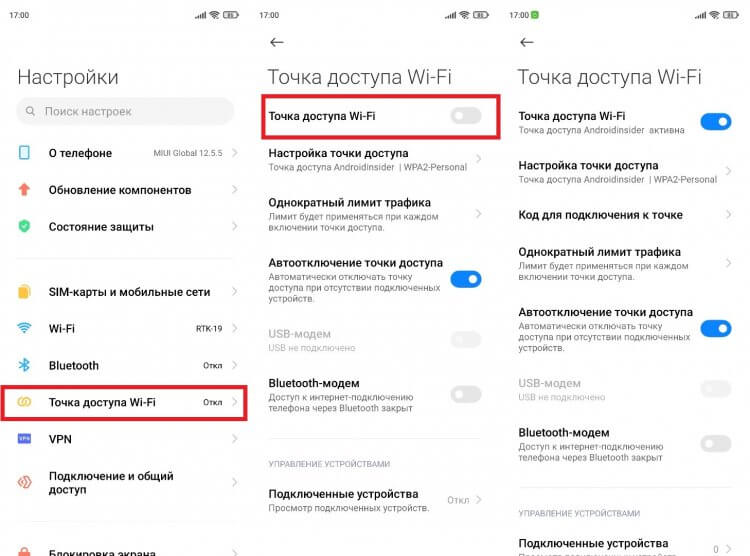
Перед активацией точки доступа не забудьте отключить Wi-Fi на раздающем устройстве
В зависимости от модели смартфона могут отличаться названия пунктов меню, из-за чего у многих пользователей возникают проблемы с поиском нужной опции. Если вы тоже не смогли ее найти, прочитайте инструкцию для устройств разных производителей. Ну а мы переходим к самому важному — подключению через точку доступа смартфона:
- Откройте настройки второго устройства.
- Перейдите в раздел «Wi-Fi».
- Активируйте соединение и дождитесь обнаружения точки доступа.
- Нажмите на имя смартфона.
- Введите пароль и подтвердите подключение.
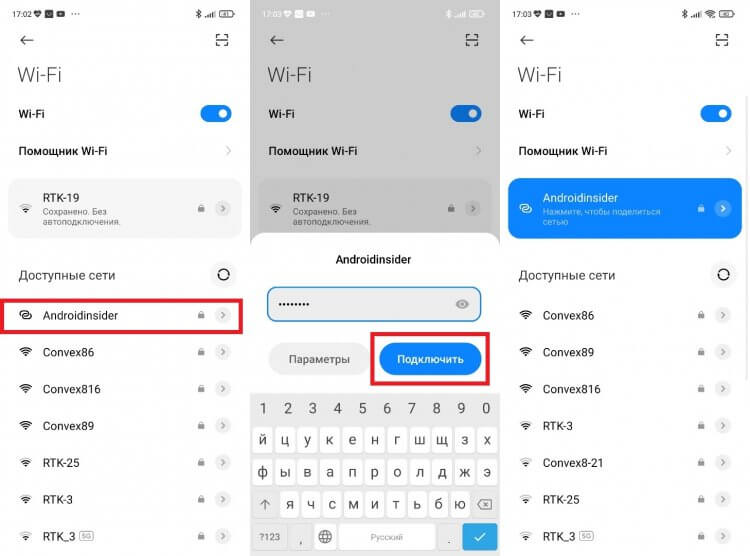
После первого подключения смартфон запомнит сеть
Аналогичным образом вы можете раздать интернет с телефона на телевизор, компьютер или ноутбук. В случае, если вы подключаете второй смартфон, можно обойтись даже без ввода пароля и поиска сети. Для этого посмотрите, как подключиться к интернету через QR-код:
- Перейдите в настройки точки доступа на раздающем устройстве.
- Откройте вкладку «Код для подключения к точке».
- На принимающем телефоне откройте раздел «Wi-Fi» в настройках.
- Нажмите на кнопку сканера.
- Наведите камеру телефона на сгенерированный QR-код.
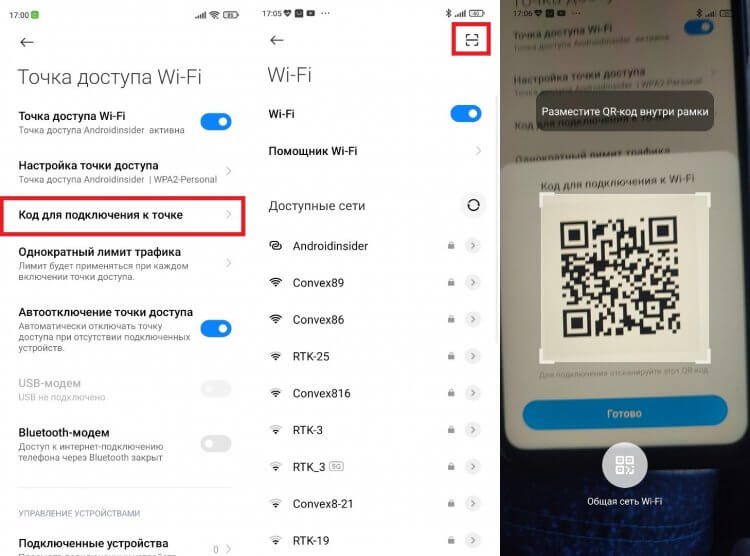
Подключение через QR-код произойдет автоматически
Используя этот способ подключения к интернету, вам не придется вводить пароль или дожидаться, когда смартфон обнаружит точку доступа в списке устройств. Однако настроить сопряжение с компьютером в таком случае по понятным причинам будет затруднительно. Для расширения возможностей подключения, а также для повышения уровня безопасности предлагаю выбрать приложение для раздачи интернета.
⚡ Подпишись на Androidinsider в Дзене, где мы публикуем эксклюзивные материалы
Настройки точки доступа
Прежде чем рассказать о других вариантах раздачи интернета, остановимся на том, как выполняется настройка точки доступа. Возможно, это будет для вас полезно и поможет избежать лишних трат на мобильную связь. Итак, открыв раздел «Точка доступа Wi-Fi» в настройках телефона, вы увидите несколько дополнительных опций:
- Настройка точки доступа. Здесь вы можете изменить имя или пароль точки доступа.
- Однократный лимит трафика. В этой вкладке можно ограничить раздачу интернета определенным объемом данных (работает не у всех операторов сотовой связи).
- Подключенные устройства. Здесь осуществляется управление гаджетами, которые уже подключены к смартфону. Вы можете задать для каждого устройства отдельный лимит трафика или принудительно отключить, добавив его в черный список.
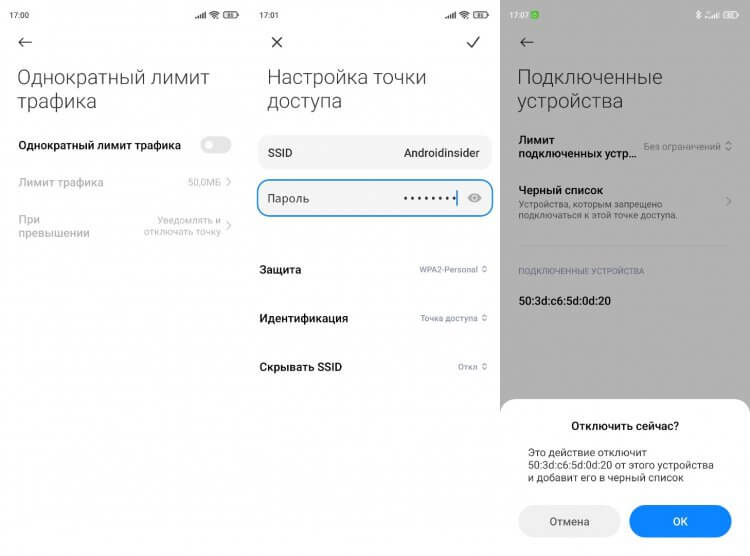
На вашем телефоне перечень настроек может быть иным
Как и во время раздачи интернета, при настройке точки доступа многое будет зависеть от особенностей смартфона. На вашем устройстве некоторые пункты меню могут называться иначе или попросту отсутствовать.
❗ Поделись своим мнением или задай вопрос в нашем телеграм-чате
Как раздать интернет через блютуз
Существует нетипичный способ раздачи интернета — по Bluetooth. Вы должны понимать, что этот вариант сильно ограничен в плане скорости, но является довольно полезным на случай, если на принимающем устройстве плохо работает Wi-Fi. Вот, как раздать интернет с телефона через блютуз:
- Активируйте Bluetooth на обоих устройствах.
- В настройках точки доступа раздающего смартфона включите опцию «Bluetooth-модем».
- Откройте настройки Bluetooth на принимающем телефоне.
- Выберите раздающий гаджет в списке доступных устройств.
- Нажмите кнопку «Принять» на обоих смартфонах.
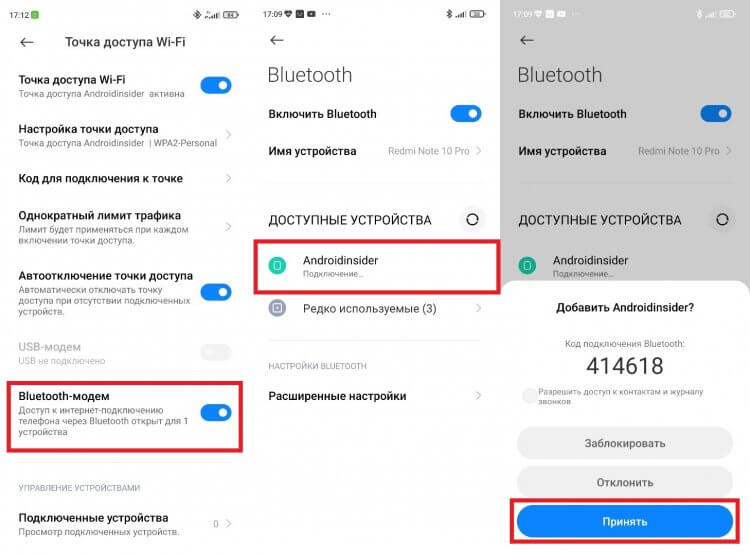
Не забудьте разрешать Bluetooth-модему доступ к интернету
Также рекомендую убедиться в активации функции «Доступ в интернет». Чтобы найти ее, нажмите на название подключения в настройках блютуз. Если опция отключена, раздача интернета будет ограничена.
�� Загляни в телеграм-канал Сундук Али-Бабы, где мы собрали лучшие товары с АлиЭкспресс
Как раздать интернет через USB
Еще один способ раздать интернет — обратиться к помощи USB-модема. Эта опция есть на большинстве смартфонов, позволяющих использовать мобильное устройство в качестве точки доступа, и такой вариант подойдет, если ПК не имеет модуля Wi-Fi. А теперь смотрим, как через USB раздать интернет на компьютер:
- В настройках точки доступа смартфона активируйте функцию «USB-модем».
- Подключите телефон к ПК, используя USB-кабель.
- Разрешите передачу данных, и раздача интернета начнется автоматически.
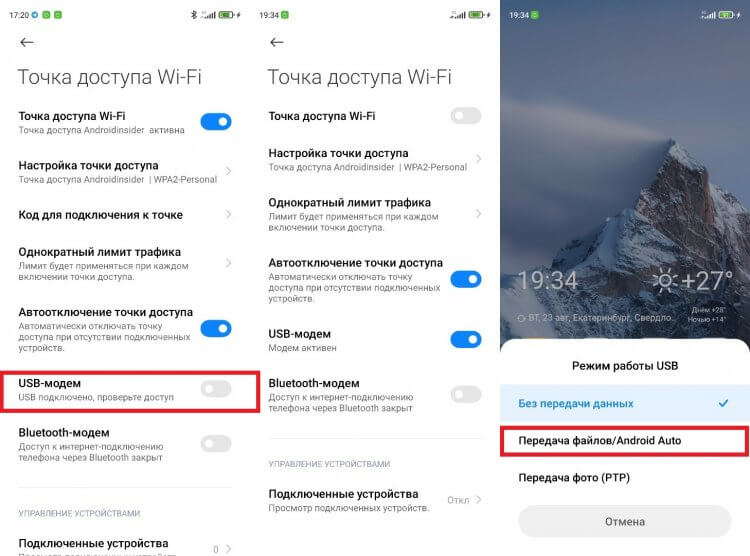
При использовании USB-модема компьютер подключается к интернету автоматически
Скорость раздачи интернета по проводу выше в сравнении с Wi-Fi. Поэтому данный способ является не только хорошей альтернативой для ПК, но и отличным вариантом для тех, кто хочет открывать страницы в браузере без задержек. Правда, на уровень комфорта может повлиять скорость мобильного интернета на телефоне и тарифный план.
⚡ Подпишись на Androidinsider в Пульс Mail.Ru, чтобы получать новости из мира Андроид первым
Почему не раздается интернет
Говоря о том, как раздать интернет с Андроида, нельзя обойти стороной проблемы, с которыми сталкиваются миллионы пользователей. Среди основных причин, почему не раздается интернет с телефона, выделю следующие:
- ограничения тарифного плана;
- исчерпан лимит трафика;
- неправильный ввод пароля;
- слабый сигнал Wi-Fi;
- неисправный кабель при подключении по проводу.
Если при настройке подключения вы не видите названия своей сети, проверьте параметры мобильной точки доступа на раздающем устройстве. Возможно, вы недавно меняли ее название или забыли включить обнаружение. Если все равно не получится раздать интернет через Андроид, ознакомьтесь с тематическим материалом, где подробно рассмотрены разные методы решения проблем.

Теги
- Новичкам в Android
- Технология Wi-Fi
Наши соцсети
Новости, статьи и анонсы публикаций
Свободное общение и обсуждение материалов
Как раздать интернет с телефона на ПК или ноутбук

Подключение интернета через телефона на ПК является незаменимой функцией не только в путешествиях, когда у вас нет другого источника связи, но и в обыденной жизни — при переезде на новую квартиру, в случае проблем с кабельным интернетом и т.д. В данной статье мы подробно расскажем, как раздать интернет на ПК или ноутбук с телефона при помощи USB-кабеля или Wi-Fi сети.
Как раздать интернет с телефона через точку доступа Wi-Fi?
Если раньше, в старых моделях смартфонов для этого приходилось использовать различные сторонние программы, то в современных устройствах подобная функция заложена изначально. Давайте рассмотрим, как воспользоваться данной функцией на двух наиболее распространенных операционных системах: Android и iOS.
Как раздать интернет с Android телефона?
Первым делом заходим в Настройки, в разделе Беспроводные сети нажимаем Еще… и выбираем пункт Режим модема.


Так как в данном случае нас интересует лишь раздача интернета через Wi-Fi, то активируем функцию Точка доступа Wi-Fi и переходим в Настройки точки доступа.
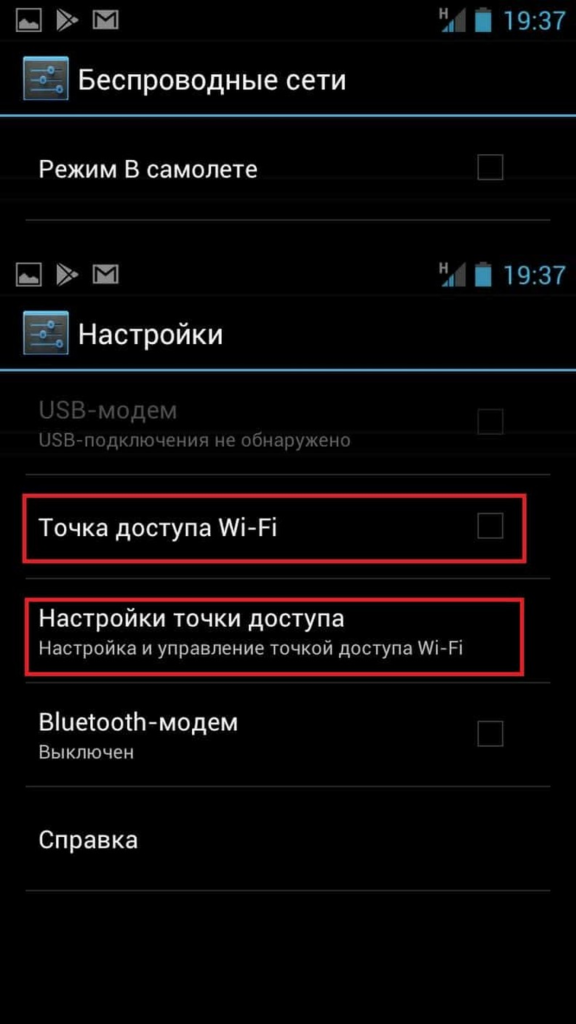
Тут первым делом переходим в раздел Управлять разрешенными устройствами и активируем функцию Подключать все устройства, чтобы не приходилось добавлять каждое устройство вручную.


После этого заходим в раздел Настроить точку доступа и задаем нужные параметры — имя сети, пароль. Нажимаем Сохранить и активируем точку доступа установкой галочки, после чего пробуем подключиться к новой сети со своего компьютера.


Как раздать интернет с телефона Apple?
Тут все происходит проще и быстрее. Также заходим в Настройки, далее в пункт Режим модема. Пароль задается автоматически, так что можно сразу активировать точку доступа и пробовать подключаться с компьютера.


Как раздать интернет с телефона на ПК через USB?
Данный способ раздачи является самым простым и быстрым, но имеет большой недостаток — интернет с телефона можно раздать лишь на одно устройство. Если же большего вам и не нужно, то давайте рассмотрим, как выполнить подключение:

- Первым делом вам конечно же нужно будет подключиться телефон к своему компьютеру через USB-кабель.
- В телефоне переходим в Настройки, пункт Еще… и вкладка Режим модема — все, как описано в предыдущем разделе.
- Ставим галочку напротив пункта USB-модем.
После этого ваш компьютер должен автоматически подключиться к новой сети. Если этого не произошло. необходимо включить данную сеть на самом компьютере.
Для этого нажмите комбинацию клавиш Win+R, введите команду ncpa.cpl и нажмите Enter. Далее кликните правой кнопкой мыши по всем сетям с названием Ethernet и нажмите Включить. Обычно сеть Android называется Ethernet 3, однако возможны и отличия, потому лучше включить все. После этого все должно заработать.

Частые вопросы на тему подключения интернета через телефон.
Сколько компьютеров можно подключить к одному телефону?
У различных моделей телефона установлены различные ограничения. В некоторым моделях максимальное чисто подключений 10, в других 7. На практике эксперты не советуют подключать более 5-ти устройств, иначе такой режим работы может привести к перегреву смартфона и слишком быстрому использованию лимита трафика.
Можно ли запретить компьютеру подключение к интернету смартфона?
В телефонах на Android можно либо запретить подключение устройств без разрешения, либо отключить уже подключенные устройства. Все эти действия можно выполнить в пункте настроек Управлять разрешенными устройствами.
Как ограничить трафик компьютера с телефона?
В телефонах на Android необходимо найти в Настройках раздел Использование данных, установить галочку напротив пункта Ограничение мобильных данных и указать границу данного ограничения на графике.
Как раздать интернет с телефона андроид
Стационарный интернет на сегодня присутствует далеко не везде, в то время как покрытие мобильных сетей куда более масштабное. Но это не повод отказывать себе в пользовании Всемирной паутиной. Если ваш ПК или другие устройства не имеют подключения к интернету, а под рукой есть телефон или планшет с выходом в сеть, вы сможете использовать его в качестве маршрутизатора. При этом не надо иметь специализированного программного или аппаратного обеспечения. Необходимые инструменты уже есть в самом смартфоне или планшете. Остановимся более подробно на том, как раздать интернет с телефона андроид.
Три способа раздать интернет с телефона андроид
Современный смартфон или другой персональный гаджет – мощный инструмент, способный помочь в решении разных задач. Те, кто задается вопросом, как раздать интернет с телефона андроид, могут воспользоваться следующими способами:
- Подключиться к сети через Wi-Fi-передатчик.
- Использовать Bluetooth.
- Настроить интернет-соединение через USB-кабель.
Рассмотрим более подробно каждый способ.
Подключение через Wi-Fi-модуль
Наиболее простой вариант. Подходит для подсоединения любых устройств, оснащенных Wi-Fi-передатчиком. В этом случае ваш телефон превращается в мобильную точку доступа. Выполняем такие действия:
- Заходим в раздел настроек персонального гаджета и выбираем опцию «Еще», далее «Режим модема».
- Запускаем Wi-Fi точку доступа. В ее настройках указываем имя сети и персональный пароль к ней.
- На ПК или другом подключаемом устройстве в результатах поиска сети выбираем вашу сеть и выполняем подключение к ней.
Подключение через Bluetooth
В ПК нет Wi-Fi-передатчика, тогда воспользуйтесь Bluetooth. Как раздать интернет с телефона андроид в этом случае? Все также просто и легко:
- Заходим в настройки смартфона. Переходим в раздел «Беспроводные сети» и выбираем опцию «Еще».
- Запускаем в работу модем Bluetooth.
- Возвращаемся в закладку настроек. Заходим здесь в опцию Bluetooth и запускаем видимость для прочего оборудования.
- На ПК следует установить программу BlueVPN. Через ее главное окно запускаем поиск Bluetooth-устройств и выбираем свой телефон. Активируем соединение.
Подключение через USB-кабель
Осталось рассмотреть последний вариант того, как можно раздать интернет с телефона андроид – через USB-кабель. В этом случае последовательность действий следующая:
- Подсоедините смартфон к ПК через USB-кабель.
- Зайдите в опцию «Настройки», далее «Беспроводные сети». Активируйте режим USB-маршрутизатор.
- Перейдите в «Центр управления сетями» и подтвердите указанное соединение.
Используем возможности раздачи интернета с телефона андроид по максимуму
Обратите внимание: разобравшись с тем, как раздать интернет с телефона андроид, вы сможете воспользоваться и другими возможностями сотовых сетей. Для обеспечения удобства и безопасности работы в сети. Речь идет о подключении мобильных прокси. Они работают через операторов сотовых сетей, обеспечивают абсолютную анонимность взаимодействия в интернете, позволяют избежать блокировок при регистрации огромного числа аккаунтов, открывают доступ к заблокированным в определенном регионе сайтам, ускоряют взаимодействие.
Лучшие мобильные прокси по функциональности и стоимости предлагает сервис MobileProxySpace. Клиенты компании получают:
- приватный канал с неограниченным трафиком: работайте без всяких ограничений;
- более, чем полумиллионный набор IP-адресов: вероятность бана сводится к 0;
- возможность смены IP по запросу через личный кабинет или по таймеру (допустимый интервал от 2-х минут до 1 часа);
- работа ведется по HTTP и SOCKS5-проколам одновременно через порты, подключенные параллельно;
- возможность выбора страны (РФ, Беларусь, Украины, страны Европы), ГЕО, оператора сотовой сети и их ротация по мере необходимости;
- возможность выбрать оптимальный период действия пакета: 1 день, 1 неделя, 1 месяц, 3 месяца, 1 год.