
Как раздать интернет с Мака на другие устройства
В свое время на съемную квартиру я переезжал со своим старым роутером, который перед этим отслужил верой и правдой пять лет. Но, судя по всему, во время переезда что-то пошло не так, и роутер пал смертью храбрых. В итоге на новом месте я получил только Ethernet кабель и практически полное отсутствие мобильного интернета. Бежать покупать роутер в тот момент было достаточно большой проблемой, поэтому пришлось импровизировать практически на лету. В качестве точки доступа был задействован мой iMac. В итоге все три месяца арендованной квартире я прожил именно с такой связкой.
Раньше практически во всех Маках были Ethernet разъемы.
❗️ПОДПИШИСЬ НА НАШ ЯНДЕКС.ДЗЕН. ТАМ КАЖДЫЙ ДЕНЬ ВЫХОДЯТ ЭКСКЛЮЗИВНЫЕ СТАТЬИ, КОТОРЫЕ НЕ ВЫХОДЯТ БОЛЬШЕ НИГДЕ
Больше всего удивило в этой ситуации то, что далеко не все пользователи умеют превращать свой компьютер в полноценный роутер. Если с Айфоном это сделать достаточно просто, то в отношении компьютера необходимо немного повозиться с настройками. В любом случае это достаточно просто даже для самого неискушенного пользователя. Давайте разберемся, как можно превратить ваш Мак в роутер.
Как раздать интернет с Макбука
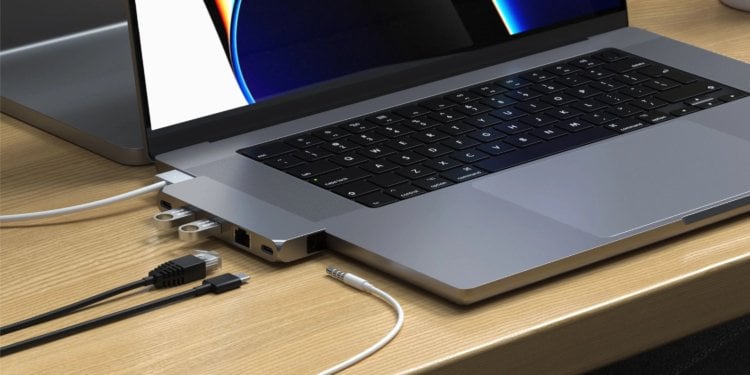
Добавить Ethernet на новые Макбуки можно с помощью переходников.
Раздавать интернет с современных Маков не так просто, как может показаться на первый взгляд. Старые ноутбуки и компьютеры были оснащены Ethernet разъемом. Поэтому сетевой кабель можно было подключить к ним напрямую, настроить подключение и создать точку доступа. В актуальной линейке только Mac Mini оснащен подобным разъемом. Поэтому его проще всего задействовать в качестве модема. Если же вы хотите раздавать интернет с вашего iMac или MacBook, то вам потребуется переходник с USB-C на Ethernet. Его можно приобрести на АлиЭкспресс за символические 220 рублей.
Если у вас все готово и компьютер подключен к сети с помощью кабеля, то для настройки точки доступа сделайте следующее:
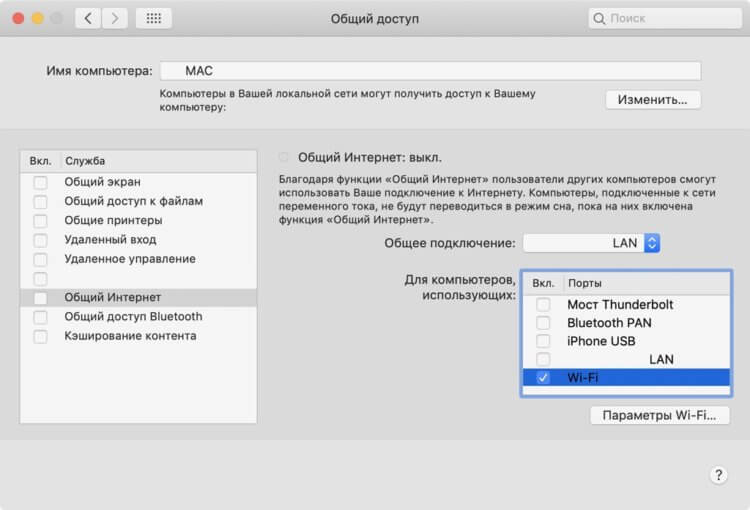
Настройки для точки доступа на Маке немного сложнее, чем на Айфоне.
- Откройте “Системные настройки”.
- Перейдите в раздел “Общий доступ”.
- Выберите пункт “Общий интернет”.
- В выпадающем списке “Общее подключение” выберите ваше проводное интернет-соединение.
- В окошке “Для компьютеров, использующих:” поставьте отметку на Wi-Fi.
- Нажмите на “Параметры Wi-Fi” и в появившемся окне настройте “Имя сети”, уровень безопасности “WPA2 Personal”, задайте пароль и нажмите “ОК”.
- Активируйте переключатель “Общий интернет”.
После этого на любом из других ваших устройств найдите вновь созданную точку доступа и подключитесь к ней. Самое интересное, что за три месяца наблюдений за таким далеко не бюджетным модемом не выявилось вообще никаких проблем с соединением. Скорость была если не такой же, то очень близкой к обычному роутеру. Именно поэтому на тот момент я не стал приобретать на время абы какой роутер, а дождался переезда в свое жилье и здесь спокойно установил то, что хотел.
❗️ПОДПИШИСЬ НА ТЕЛЕГРАМ-КАНАЛ СУНДУК АЛИБАБЫ, ЧТОБЫ ПОКУПАТЬ ТОЛЬКО ЛУЧШИЕ ТОВАРЫ С АЛИЭКСПРЕСС
На недолгое время это отличный вариант, который сможет обеспечить интернетом всю вашу семью. Единственный минус у такого режима использования компьютера в том, что он постоянно должен находиться в активном состоянии. Если для Аймака с этим нет никаких проблем, то Макбук мы обычно носим с собой для какой-то работы в дороге. Здесь же устройство придется на какое-то время поселить дома.
Такой способ получения беспроводного интернета отлично подойдет для поездок в некоторые европейские отели. По какой-то причине еще не все из них перешли на беспроводной Wi-Fi интернет и до сих пор предлагают в номерах именно Ethernet кабели. Таких мест осталось очень мало, но они до сих пор есть.
Как раздать интернет через Bluetooth
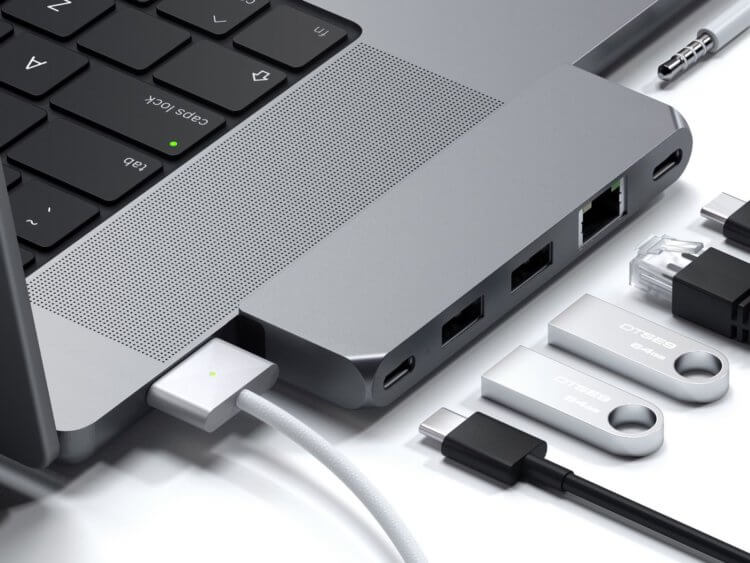
Помимо Ethernet, с помощью переходника можно добавить и другие разъемы.
Но чаще всего может быть востребован другой вариант соединения. Когда компьютер подключен к Wi-Fi, а Айфон или Айпад по какой-то причине не может установить соединение. В Маках стоит более мощный Wi-Fi модуль, поэтому вероятность, что он сможет стабильно удерживать соединение, значительно выше. Поэтому можно настроить точку доступа на компьютере и подключить к нему ваш смартфон или планшет.
Имейте в виду, что все Маки могут поддерживать только одно Wi-Fi соединение. То есть, если компьютер или ноутбук подключен к беспроводной сети, то раздавать интернет таким способом он не сможет. И наоборот, если происходит раздача, как по инструкции выше, то подключиться к Wi-Fi устройство не сможет. В такой ситуации нам на выручку может прийти Bluetooth:
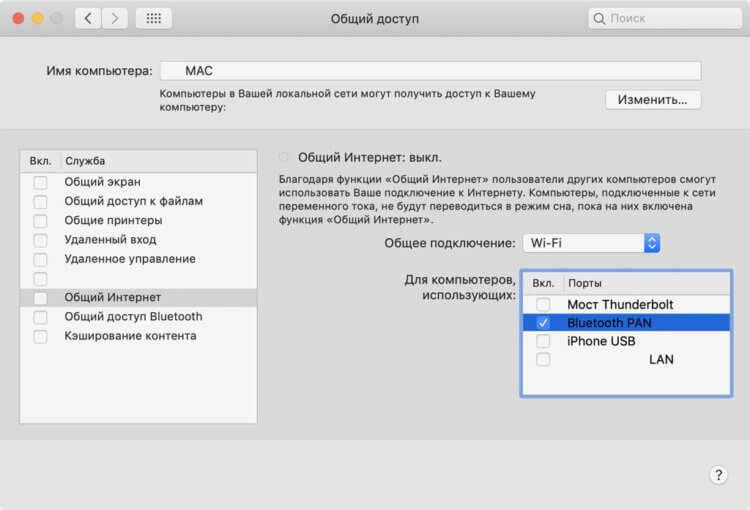
Хорошо, что можно раздавать даже беспроводной интернет на другие устройства.
- Откройте “Системные настройки”.
- Зайдите в раздел “Общий доступ”.
- Выберите пункт “Общий интернет”.
- В выпадающем списке “Общее подключение” выберите Wi-Fi.
- В окошке “Для компьютеров, использующих:” поставьте отметку “Bluetooth PAN”.
- Активируйте переключатель “Общий интернет”.
❗️ПОДПИШИСЬ НА НАШ ТЕЛЕГРАМ-ЧАТ И ЗАДАВАЙ ВОПРОСЫ НАШИМ АВТОРАМ, НА КОТОРЫЕ ОНИ ОБЯЗАТЕЛЬНО ОТВЕТЯТ
После этих действий установите соединение по Bluetooth между смартфоном или планшетом и Маком для выхода в интернет. Зачастую такой вариант подключения значительно удобнее, чем пытаться поймать Wi-Fi на Айфоне или Айпаде. По большей части это относится к общедоступным сетям, которые зачастую оказываются перегруженными. Поэтому иногда проще подключить к Wi-Fi более мощный компьютер и предоставить доступ любому из ваших мобильных устройств.
Как раздавать интернет с iPhone или iPad
Вы знали, что можете превратить свой iPhone или iPad в модем/роутер, который сможет раздавать интернет по Wi-Fi другим устройствам?
Теперь доступ к сети будет у любого вашего гаджета, а ваши друзья будут благодарны если вы поделитесь интернетом с ними.
Все что вам понадобится — это:
- наличие модуля 3G в случае с iPad (у iPhone данный модуль есть);
- иметь доступ к мобильному интернету со своего гаджета, чтобы потом его «раздавать» другим устройствам.
Если все это у вас есть, то достаточно сделать следующие шаги:
- Заходим в меню «Настройки» на своем гаджете.
- Здесь нужно найти «Режим модема» и включить его.
- Теперь необходимо выбрать один из подходящих вариантов «раздачи» интернета со своего iPhone или iPad — по Bluetooth или Wi-Fi и USB.
На этом все. Ваш гаджет готов раздавать интернет. Не забудьте поставить пароль на сеть, чтобы посторонние не воспользовались вашим каналом.
Попробуйте соединиться с вашим iPhone или iPad с другого устройства выбранным способом (Bluetooth или Wi-Fi и USB).

Принимать интернет вы сможете не только с гаджета под iOS, но и Android, Windows или любой аппарат под Linux.
Если ваш iPhone или iPad не хотят раздавать интернет, то проверьте баланс вашего мобильного оператора: быть может у вас не достаточно денег на счете.
«Умный» режим модема на iPhone, или как раздавать интернет на Mac или iPad со смартфона
Более тесное взаимодействие десктопной и мобильной операционных систем Apple, которое обеспечивается в iOS и macOS последних поколений, безусловно, является одним из наиболее важных нововведений для пользователей нескольких яблочных устройств. Данный материал мы посвятим настройке функции Instant Hotspot или “умной” точки доступа, позволяющей в один клик раздавать интернет с iPhone.
Данная функция позволяет использовать сотовую передачу данных iPhone на iPad или Mac (в нашем случае Mac), используя смартфон в качестве Wi-Fi-роутера. Конечно, такой функционал был доступен пользователям и ранее, но для работы Instant Hotspot не требуется предварительной активации Режима модема на iPhone – достаточно, чтобы оба устройства были подключены к одному аккаунту iCloud.
Кроме того, разработчики научили систему разрывать соединение в случае прекращения работы с интернетом или нахождения компьютером другой знакомой Wi-Fi-сети. Это помогает существенно сэкономить трафик и заряд аккумулятора смартфона.
Как включить “умный” режим модема (Instant Hotspot) на iPhone
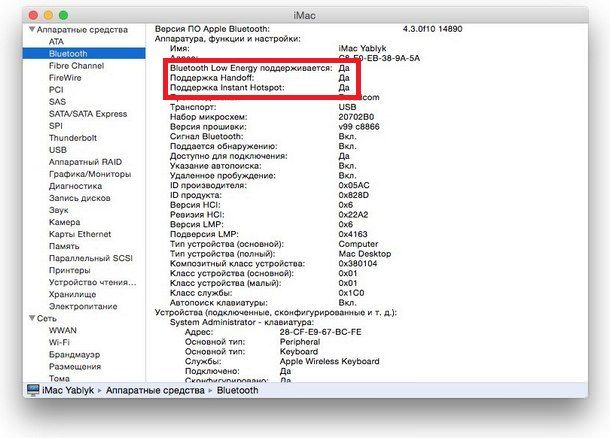
1. Для начала необходимо удостовериться, что Mac поддерживает Instant Hotspot. Для этого переходим в меню –> Об этом Mac –> Отчет о системе и в разделе “Аппаратные средства” выбираем Bluetooth. Здесь имеются строки “Bluetooth Low Power” и “Instant Hotspot” – напротив них должны стоять отметки “Да“;
2. Активируйте Wi-Fi и Bluetooth на Mac или iPad, которым будет раздаваться интернет с iPhone;
3. Для включения обычного Режима модема необходимо лишь включить соответствующий пункт по пути Настройки -> Режим модема, однако для включения Умного режима модема необходимо наличие одного условия: устройства (iPhone и iPad или Mac) должны быть подключены к одному Apple ID в iCloud. То есть по пути Наcтройки -> iCloud на iPhone и на устройстве, которому будет раздаваться интернет, должен быть настроен идентичный аккаунт.
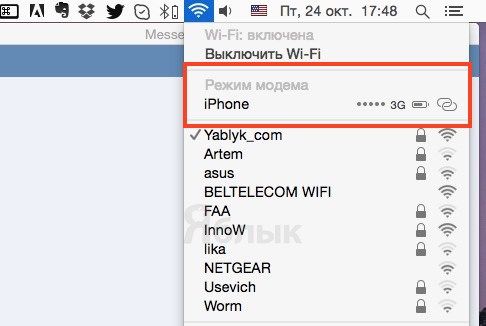
Причем при использовании Умного режима модема сам пункт Режим модема на iPhone можно не активировать. iPad или Mac все равно увидят “умную” точку в списке доступных сетей. Это выглядит так:
Здесь же можно увидеть уровень заряда смартфона, тип подключения (LTE, 3G, 2G) и уровень сигнала.
Многие пользователи жалуются на то, что режим модема исчезает после обновления iOS. В таком случае необходимо перейти в Настройки –> Сотовая связь –> Сотовая сеть передачи данных и прописать настройки APN в соответствующем разделе (данные можно получить у своего оператора). Решение данной проблемы подробно описано здесь;
В случае отсутствия подключения, попробуйте перезагрузить устройства, проверить Bluetooth-соединение, разлогиниться и снова авторизоваться в iCloud.
Отныне, для активации Режима модема необходимо лишь выбрать iPhone в настройках Wi-Fi на Mac или iPad.
- Как удалять файлы на Mac мимо корзины.
- Секретный чат (переписка) в Viber на iPhone: как включить, скрыть и настроить?
- Как быстро найти припаркованную машину с помощью iPhone и Siri.
Раздача интернета с iMac и MacBook на iPhone или iPad

Знаете ли вы, что из собственного iMac или MacBook можете сделать точку раздачи wi-fi? Хотите, но не знаете как? Для этого компания Apple предусмотрела при разработке операционной системы OS X ряд настроек, позволяющих с помощью моноблока или ноутбука осуществлять раздачу интернета на различные устройства. Причем этими устройствами могут быть не только iPhone или iPad.
Когда и кому это может быть полезно?
Ситуаций с необходимостью раздачи интернета достаточно много. К примеру, одна из них, когда в офисе или дома нет роутера wi-fi, зато есть возможность подключиться к скоростному проводному интернету. Подключиться с мобильного устройства к этой сети не получится. Но достаточно всего лишь несколько раз кликнуть мышкой и начнется раздача интернета на иные устройства. Причем вы можете организовать раздачу независимо от того, подключено ли устройство на OS X к интернету через проводное соединение или wi-fi. Рассмотрим подробнее как это сделать в обоих случаях.
iMac или MacBook используют проводное соединение
- Заходим в раздел Системные настройки.
- Находим и кликаем на иконку Общий доступ.
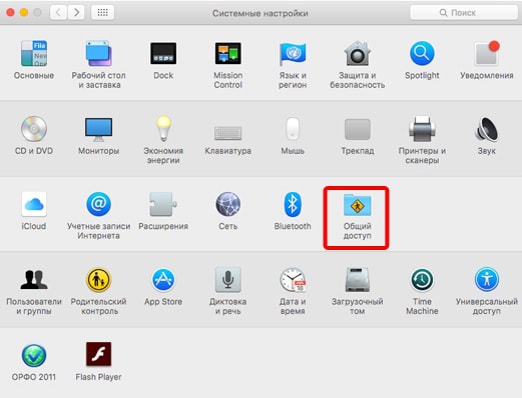
- В правой части окна выбираем Общее подключение – Ethernet, не забыв указать это для устройств, использующих wi-fi. Включаем Общий доступ.
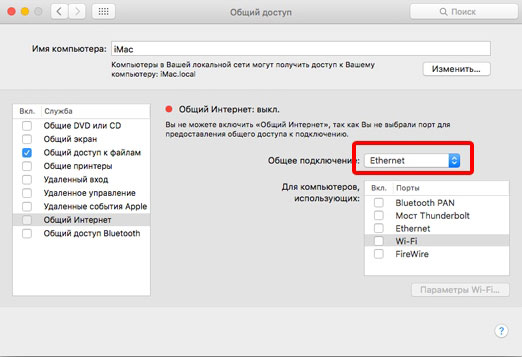
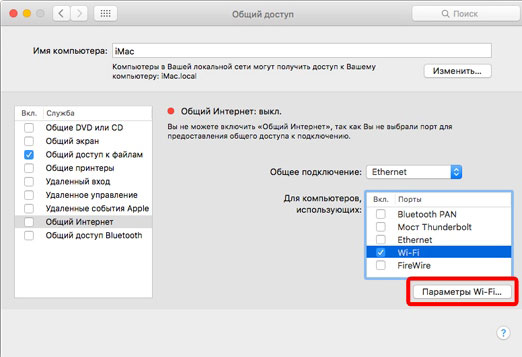
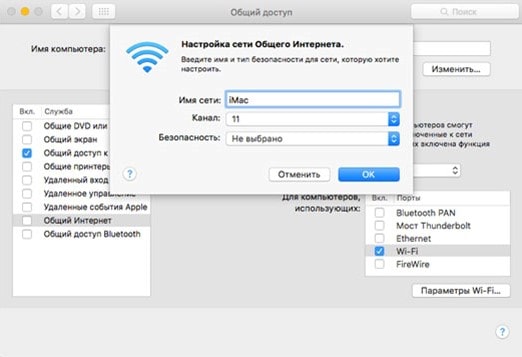
- Затем необходимо настроить параметры wi-fi, для чего достаточно кликнуть на соответствующую кнопку внизу окна и задать настройки общего доступа.
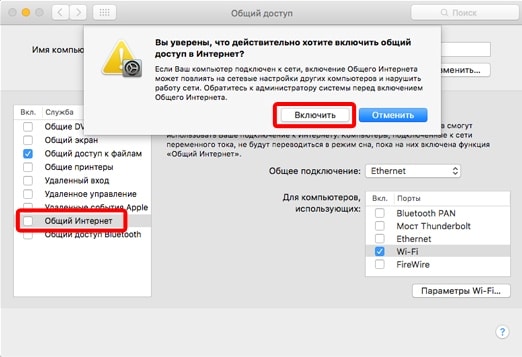
- После этого достаточно в левой части окна с настройками сделать активным пункт Общий доступ и подтвердить изменения в появившемся всплывающем окне.
После выполнения этих достаточно простых настроек достаточно на мобильном устройстве включить wi-fi и подключиться к только что созданной сети.
iMac или MacBook используют wi-fi
Если моноблок или ноутбук Apple подключен к сети через роутер wi-fi, то необходимо произвести несколько иные настройки.
- Заходим в раздел Системные настройки.
- Находим и кликаем на иконку Общий доступ.
- Включаем Общий доступ. В правой части окна выбираем Общее подключение – wi-fi, не забыв указать это для устройств, использующих Bluetooth PAN.
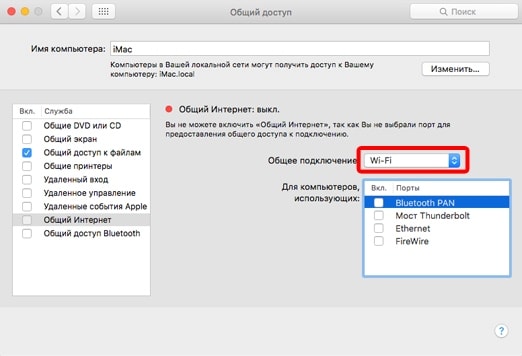
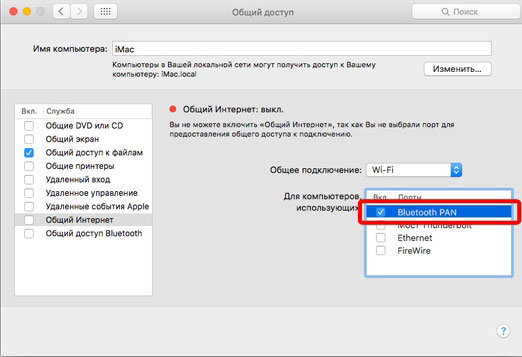
- После этого в левой части окна с настройками необходимо сделать активным пункт Общий доступ и подтвердить изменения в появившемся всплывающем окне.
После осуществления этих настроек вы сможете с iPhone или iPad соединится через Bluetooth с iMac или MacBook и подключиться к интернету.