
Как в Corel Draw из одной фигуры вырезать другую
В целом Corel Draw можно освоить методом тыка. Но это касается далеко не всех его функций и возможностей. В этой хаутошке мы расскажем о том, как из одного объекта (фигуры) вырезать другой объект. И методом тыка эту функцию найти и освоить очень непросто. Проще один раз научиться.
Учиться вырезать фигуры в CorelDraw будем на простых геометрических объектах. Посмотрим, как из круга вырезать квадрат. Все это вы сможете повторить с любыми другими фигурами, в том числе очень сложными.
1. Откроем «Корел Дроу». В первую очередь создадим круг.
Выбираем соответствующий элемент на панели инструментов:
Выбираем место на листе и растягиваем объект мышкой:

2. Если растягивать полученную фигуру мышкой, то у вас в любом случае получится эллипс. Чтобы сделать его кругом, зададим габаритные размеры вручную:

3. Теперь сделаем из полученной окружности круг задав цвет заливки:

Подробно останавливаться на этом не будем — это необязательно для того, чтобы вырезать из одного объекта другой. Делаем это для наглядности.
4. Скопируем круг (Ctrl+C, Ctrl+V).

5. Поменяем размер одного из кругов (см. пункт 2 хаутошки) и поменяем цвет маленького круга (для наглядности).

6. Наложим один круг на другой.

7. Выделим оба круга.

8. Идем в меню «Упорядочить», выбираем пункт «Формирование» — «Исключить».

9. На первый взгляд ничего не изменилось:

10. Уберем (перетащим) маленький круг:

Вот таким простым образом можно вырезать из одного объекта другой в Corel Draw.
Как в coreldraw вырезать объект
В целом Corel Draw можно освоить методом тыка. Но это касается далеко не всех его функций и возможностей. В этой хаутошке мы расскажем о том, как из одного объекта (фигуры) вырезать другой объект. И методом тыка эту функцию найти и освоить очень непросто. Проще один раз научиться.
Учиться вырезать фигуры в CorelDraw будем на простых геометрических объектах. Посмотрим, как из круга вырезать квадрат. Все это вы сможете повторить с любыми другими фигурами, в том числе очень сложными.
1. Откроем «Корел Дроу». В первую очередь создадим круг.
Выбираем соответствующий элемент на панели инструментов:

Выбираем место на листе и растягиваем объект мышкой:
2. Если растягивать полученную фигуру мышкой, то у вас в любом случае получится эллипс. Чтобы сделать его кругом, зададим габаритные размеры вручную:
3. Теперь сделаем из полученной окружности круг задав цвет заливки:
Подробно останавливаться на этом не будем — это необязательно для того, чтобы вырезать из одного объекта другой. Делаем это для наглядности.
4. Скопируем круг (Ctrl+C, Ctrl+V).
5. Поменяем размер одного из кругов (см. пункт 2 хаутошки) и поменяем цвет маленького круга (для наглядности).
6. Наложим один круг на другой.
7. Выделим оба круга.
8. Идем в меню «Упорядочить», выбираем пункт «Формирование» — «Исключить».
9. На первый взгляд ничего не изменилось:
10. Уберем (перетащим) маленький круг:
Вот таким простым образом можно вырезать из одного объекта другой в Corel Draw.
Как в Corel Draw вырезать объект
Corel Draw — графический редактор, в основном использующийся для работы с иллюстрациями. Как и любая программа для редактуры изображений, она имеет свои особенности. И одна из них — своеобразная работа с вырезанием определенного объекта из целого изображения.
В случае, если при работе возникают какие-то неполадки и программа виснет, попробуйте ее перезапустить — поскольку CorelDraw рассчитан в первую очередь на рисование, а не на работу со слоями, иногда инструменты работают с перебоями.
Пользуйтесь лицензионной программой. Зачастую функционирование инструментов теряется при «перезаливании», так что если вы пользуетесь пиратской версией, не удивляйтесь сложностям в работе с вырезкой и вставкой объектов.
Объекты в Кореле
В CorelDraw, объектом является любой элемент изображения, созданный или импортированный в документ. Это может быть прямоугольник, кривая, замкнутая кривая, многоугольник, текст, фото, прямая, круг и другие.
Векторные графические изображения состоят из нескольких различных объектов. С помощью разных инструментов, комбинируя несколько объектов, вы можете усложнять форму объектов. Объекты в Кореле состоят из точек или узлов, которые соединены прямыми или кривыми линиями — сегментами. Сегменты объекта образуют контур.
Контур может иметь разную толщину и цвет. Основными объектами CorelDRAW являются плавно изогнутые кривые, при помощи которых строится произвольный контур. Эти кривые называются кривыми Безье. Все работы в CorelDraw осуществляется через выбор объекта. Различные эффекты могут быть применены к объекту в зависимости от типа объекта и применяемого к нему инструмента.
Основные особенности объектов
Основными особенностями объектов являются:
- название
- размер
- цвет
- цвет и толщина контура
- положение по отношению к другим объектам.
Инструменты CorelDraw
Чтобы нарисовать векторную графику, нужно выбрать инструмент из левой части окна программы.
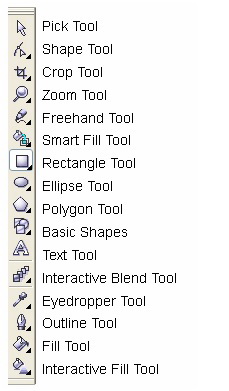
Pick Tool — Указатель: выбрать объект
Shape Tool — Форма: изменить форму объекта
Crop Tool — Обрезка: обрезать объект
Zoom Tool – Масштаб: инструмент увеличения, масштаб изображения
Freehand Tool – Свободная форма: рисование линий
Smart Fill Tool – Интеллектуальная заливка: свойства заливки при создании новых объектов
Rectangle Tool — Прямоугольник: инструмент для рисования прямоугольников
Ellipse Tool — Эллипс: инструмент для рисования эллипсов
Polygon Tool — Многоугольник: инструмент для рисования многоугольников
Basic Shapes — Основные фигуры: коллекция готовых изображений
Text Tool — Текст: инструмент для ввода текста
Interactive Blend Tool: инструмент для настройки интерактивного перетекания, прозрачности и др.
Eyedropper Tool — Пипетка: инструмент для копирования цвета и переноса его на другой объект
Outline Tool — Абрис: инструмент для определения очертания объектов
Fill Tool — Заливка: инструмент для определения содержимого объекта (например, цвет и рисунок)
Interactive Fill Tool – Интерактивная заливка: коллекция различных инструментов наполнения
Если вы посмотрите на панель инструментов, вы увидите небольшой треугольник в правом нижнем углу многих инструментальных кнопок. При нажатии на этот треугольник, вы увидите больше альтернатив для инструмента.
После того как вы выбрали подходящий инструмент, установите указатель мыши в любом месте рабочего поля, где вы хотите начать рисовать. Нажмите левую кнопку мыши и начните смещать мышь в нужном вам направлении, пока не появится объект необходимого размера и формы, после чего отпустите кнопку мыши. Объект готов.
Хотите научиться рисовать? Онлайн школы рисования.
Создание и редактирование простого объекта — прямоугольника
Выберите инструмент «Rectangle Tool / Прямоугольник» в панели инструментов, расположенной в левой части окна программы и создайте объект.
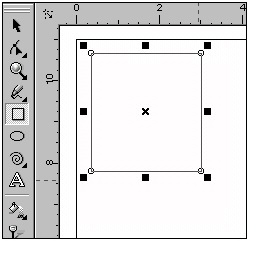
Обратите внимание на 8 черных прямоугольника, расположенных по периметру прямоугольника. Они показывают, что объект является активным. В центре находится перекрестие, а в вершинах — контурные прямоугольники. Все эти управляющие элементы предназначены для редактирования объекта.
Вы можете изменить размер прямоугольника пропорционально, перемещая один из угловых квадратов. Боковые квадраты изменяют размер объекта только в одном направлении.
Перемещение объекта
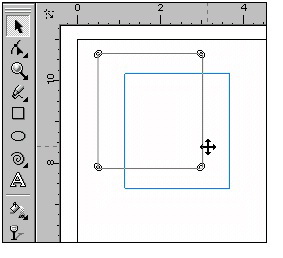
Нажмите левой кнопкой мыши на любое место объекта и переместите прямоугольник в нужное место рабочего поля. Отпустите кнопку мыши, когда объект находится в нужном положении. Щелкните в любом месте от прямоугольника, чтобы отменить выбор.
Поворот объекта
Произведите двойной щелчок по объекту. Черные прямоугольники по периметру объекта изменятся на двойные стрелки.
Вы можете повернуть объект с помощью угловых стрелок.
Обратите внимание на значок цели, расположенный в середине прямоугольника, когда выбор поворота является активным. Нажмите и перетащите этот значок, чтобы изменить точку поворота. Щелкните в любом месте от прямоугольника, чтобы отменить выбор.
Боковые стрелки применяются для смещения прямых сигментов прямоугольника вокруг цели.
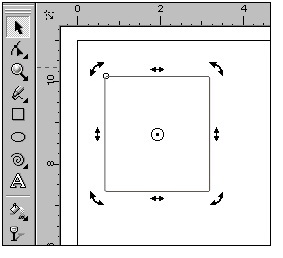
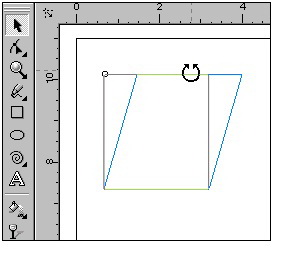
Закругленные углы на объекте
Создайте новый прямоугольник. Выберите инструмент «Shape / Форма» на панели. Обратите внимание, что выбор теперь появляется в виде четырех угловых маркеров и пунктирными линиями. Перемещая один из маркеров, создайте закругленные углы нужного размера.
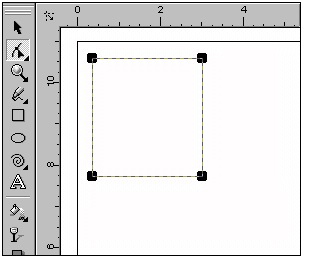
Как в кореле залить объект
Чтобы залить цветом объект, выполните следующие действия:
Выберите объект. Нажмите левой кнопкой мыши на нужный цвет в цветовой палитре справа и нажмите на цвет. Что бы выбрать оттенок основного цвета удерживайте кнопку до появления дополнительной панели.
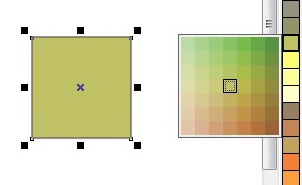
Для изменения цвета контура щелкните по цвету на палитре правой кнопкой мыши. Для заливки объекта узором воспользуйтесь кнопкой « Pattern Fill Dialog – Диалоговое окно заливки узором» на панели инструментов.
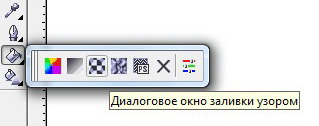
Здесь же находятся кнопки «Диалоговое окно цвета заливки», «Диалоговое окно градиентной заливки», «Диалоговое окно заливки текстурами», «Диалоговое окно заливки PostScript», кнопка удаления заливки и окно настройки цвета.
Как вырезать объект из фона в coreldraw
В наборе инструментов выберите инструмент Обрезка . Перетащите курсор для определения области обрезки. Дважды щелкните внутри области обрезки. Введите значения в поля Положение обрезки на панели свойств и нажмите клавишу Enter.
Как вырезать объект из фона в кореле?
Выберите инструмент «Пипетка» под выделенными цветами, а затем щелкните цвет фона, который хотите удалить. Слот выбора цвета изменится на выбранный вами цвет. Нажмите Применить . Вы можете заметить, что после применения изменения остаются некоторые дополнительные пиксели.
Как скопировать часть изображения в Corel?
Выберите пункт Правка Копировать. Выберите пункт Правка Вставить Вставить как новый объект. Если вставка объекта выполняется в том же окне, копия будет помещена поверх исходного объекта. Можно также скопировать и вставить объект с помощью сочетаний клавиш Ctrl + C для копирования и Ctrl + V для вставки.
Как использовать ластик в Corel Draw?
Чтобы применить инструмент Ластик (Eraser) , необходимо выполнить следующие действия:
- Выделить объект.
- Выбрать инструмент Ластик (Eraser) .
- Нажать левую кнопку мыши и, не отпуская ее, стереть фрагмент объекта.
- Отпустить кнопку мыши.
Как разделить картинку на равные части в Corel Draw?
Как сделать прозрачный фон в Corel Draw?
В частности, возле строки выбора цветового режима выберите параметр «RGB Color (24 bit)», а в чекбоксе рядом со строкой «Прозрачный фон» установите галочку. После выполнения таких несложных манипуляций кликните по кнопке Ok, чтобы графический редактор завершил все вами обозначенные задачи.
Как в кореле вывести на передний план?
Выделите объект. Выберите Объект Порядок, а затем выберите одну из следующих команд. На передний план страницы — помещение выделенного объекта перед всеми объектами страницы.
Как объединить два объекта в Corel?
Выберите исходный объект или объекты. Удерживая нажатой клавишу Shift, щелкните объект назначения. Нажмите Объект Формирование Объединение. В классическом рабочем пространстве эта команда доступна в меню Упорядочить.
Как в кореле копировать свойства текста?
В наборе инструментов выберите инструмент Пипетка атрибутов . Щелкните выпадающее меню Свойства на панели свойств и установите любой из следующих флажков. Щелкните объект, свойства которого требуется скопировать. Инструмент Пипетка атрибутов автоматически переключается в режим Применить атрибуты объекта.
Как в coreldraw стереть линию?
Прямые линии можно удалять, щелкнув в том месте, где должно начинаться удаление, а затем в том месте, где оно должно заканчиваться. Нажмите клавишу Ctrl, если требуется ограничить угол линии. Кроме того, можно удалить область выбранного объекта, дважды щелкнув ее с выбранным инструментом Ластик.
Где в Power Point ластик?
Этот инструмент Ластик доступен под таблицами -> меню Design. Вы можете нажать там и затем выделите с помощью мыши курсор на границу, которую вы хотите удалить. Например, мы использовали этот инструмент, чтобы стереть границы шаблона таблицы PowerPoint, и вы можете увидеть результат следующим образом.
Как разрезать растровое изображение в кореле?
Чтобы обрезать растровое изображение и образовать нестандартную форму, используйте инструмент Фигура и команду Обрезка изображения. В наборе инструментов выберите инструмент Фигура . Выделите растровое изображение. Для изменения формы растрового изображения перетащите угловые узлы.
Как разделить кривую на равные части Corel?
В наборе инструментов выберите инструмент Фигура . Выберите узел на пути и нажмите кнопку Разъединить кривую на панели свойств. В наборе инструментов выберите инструмент Фигура. Щелкните правой кнопкой мыши путь и выберите Разъединить.
Как разделить текст на части в кореле?
Если блок фигурного текста состоит из нескольких строк, то можно разбить этот текстовый блок на отдельные строки командой главного меню программы «Объект»> «Разъединить фигурный текст» или применив комбинацию клавиш «Ctrl+K».
Добрый день, друзья! Кадрировать фотографии можно не только в редакторах для работы с растровыми изображениями. Эффективны и удобны приложения векторной графики, в частности, coreldraw. Программа обладает неплохим набором инструментов, позволяет сохранить качество обрабатываемого рисунка.
Существует ли функция кадрирования изображения в кореле
Как и в большинстве графических редакторов, в coreldraw есть функция обрезки.
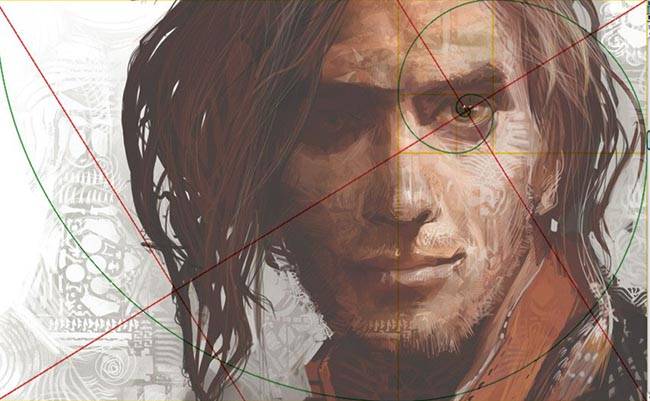
Кадрировать можно различные типы изображений:
- растровые;
- векторные;
- импортированные;
- объекты, созданные в corel.
Есть несколько способов кадрирования в корел дро.
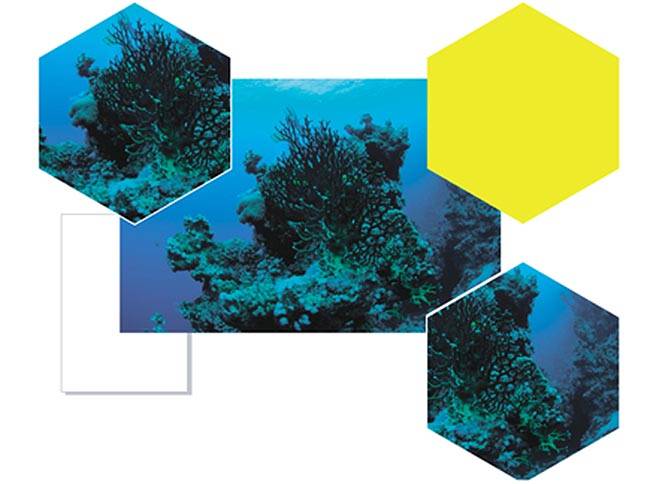
Для того чтобы сделать обрезку по определенной фигуре:
- создайте рядом с редактируемым рисунком фигуру, форму которой вы хотите придать изображению;
- наложите фигуру на рисунок, выделите их «Указателем»;
- в разделе «Формирование» нажмите «Исключить». Исходный объект примет искомую форму.
Для обрезки по определенному формату порядок действий будет другим:
- задайте размер изображения;
- если в дальнейшем его нужно распечатать или использовать на электронных носителях, сразу выберите палитру RGB;
- нажмите на «Прямоугольник» и задайте нужный размер, по которому будет производиться обрезка;
- переместите прямоугольник в центр, нажав латинскую «P»;
- перетащите в фигуру нужный рисунок;
- выделите его, нажмите в Эффектах «Поместить внутрь» и на прямоугольнике кликните левой клавишей мыши;
- нажав на правую клавишу мыши, выберите в меню «Edit PowerClip» и завершите редактирование.
В результате ваш рисунок примет заданный формат.
Для такого кадрирования есть и другой способ:
- создайте прямоугольник нужного размера;
- поместите рисунок на задний фон, нажав в «Расположении» «на задний фон»;
- нажмите инструмент «Обрезка». Все, что останется за границами существующего прямоугольника, будет удалено.
Что такое произвольная обрезка фото в coreldraw
Альтернативой обрезке по формату и фигуре является отсечение лишних частей изображения. По сути, вы вырезаете нужный объект из окружающего его фона.
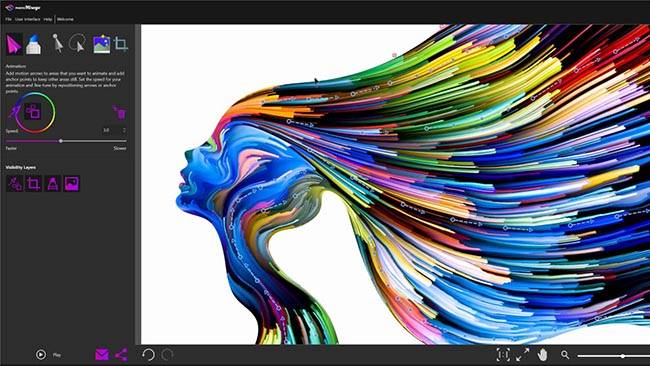
Другой способ требует работы с несколькими инструментами:
- откройте изображение, которое нужно отредактировать, увеличьте контрастность. Это позволит сделать края более четкими;
- выделите контур объекта при помощи инструмента «безье»;
- используя функцию «форму», придайте линиям округлость;
- проверьте отсутствие неровностей;
- переместите изображение в получившуюся форму, нажав на «Поместить внутрь» в разделе «Эффекты». Рисунок приобретет нужную форму.
В coreldraw можно обрезать изображения по формату, определенной фигуре или произвольной форме. Приложение позволяет сохранять качество изображения.
Одно из самых популярных приложений для работы с векторными картинками – это безусловно Corel Draw. Данная программа объединяет в себе большой набор различных функций для работы с изображениями. В ней есть свои особенности, некоторые задачи выполняются своеобразным образом. В этой статье мы рассмотрим, как с помощью редактора Corel Draw вырезать нужный объект из целого изображения, для этого понадобится:
— Графический редактор Corel Draw( Рекомендуем использовать только лицензионную версию, узнать цены и купить вы можете в нашем каталоге).
Инструкция
- Запустите графический редактор Corel Draw, откройте в нем нужную картинку. При необходимости увеличьте ее масштаб. Отрегулируйте контрастность, для того, чтобы границы нужного вам объекта были максимально четко выражены. Данные настройки помогут вам в дальнейшем обозначить ваш объект строго по границам, на захватывая фон изображения.
- После окончания работы с внешним видом всего изображения, перейдите к панели инструментов (нужна панель с изображенным карандашом). Выберите иконку инструмента «Кривая Безье», находится она на левой стороне данной панели. Инструмент «Кривая Безье»
Обведите нужный вам объект при помощи этого инструмента, для удобства ставьте угловые точки на примерно равном расстоянии. После того, как объект будет полностью обведен нажмите, на диалоговом окне кривых Безье, на кнопку «Замкнуть».
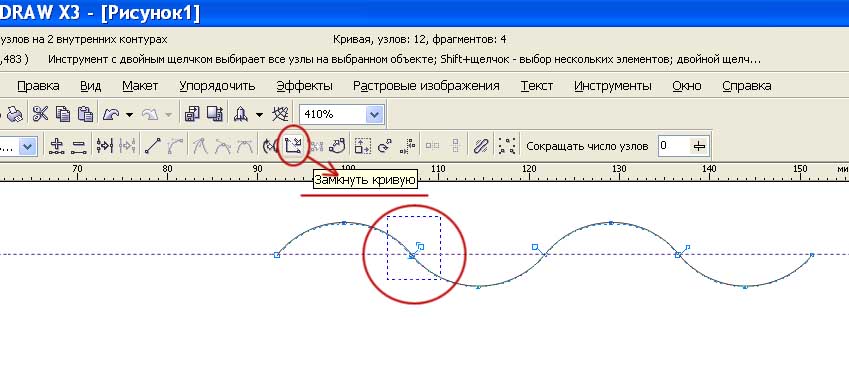
Функция «Замкнуть кривую»
Далее вам необходимо воспользоваться инструментом «Форма», Обозначение инструментов на панели
кликните на соответствующую иконку на панели инструментов, также этот инструмент можно вызвать при помощи «горячей клавиши», по умолчанию это кнопка F10. При помощи этого инструмента преобразуйте все углы контура в плавную линию, а при необходимости задайте прямым линиям форму дуги.
- Откройте выпадающее меню «Эффекты» и выберите команду «PowerClip».
- В раскрывшемся дополнительном меню выберите опцию «Разместить внутри контейнера».
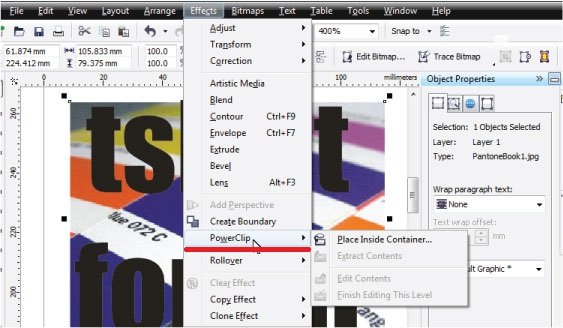
Размещение объекта внутри контейнера
- Откройте меню «Инструменты» и выполните команду «Опции».
- Перейдите к пункту «Вкладка».
- В открывшемся окне укажите пункт «Рабочее пространство» и снимите отметку возле строки «Автоцентрировать PowerClip».
- Закройте окно нажатием на кнопку ОК.
Нужный вам объект вырезан из изображения и готов к дальнейшему использованию.
Видео: CorelDRAW: простая и фигурная обрезка растровых изобр.
Части объектов можно обрезать, разделить или стереть.
Обрезка объектов
Функция обрезки позволяет быстро удалить ненужные области в объектах и импортированной графике, устранить потребность в отмене группировки объектов, разделить связанные группы или преобразовать объекты в кривые. Можно обрезать векторные объекты и растровые изображения.
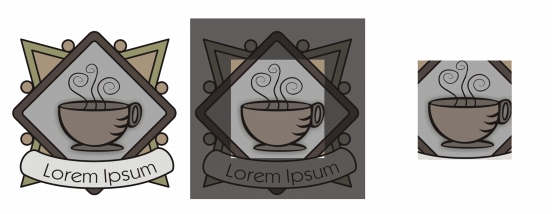
При обрезке объектов определяется прямоугольная область (область обрезки), которую требуется сохранить. Части объекта за пределами области обрезки удаляются. Можно указать точное положение и размер области обрезки, кроме того, ее можно поворачивать и изменять ее размер. Можно также удалить область обрезки.
Можно обрезать только выбранные объекты без изменения других объектов на рисунке или обрезать все объекты на странице рисования. В любом случае выбранный текст и объекты фигур автоматически преобразовываются в кривые.
Разделение объектов
Можно разделить растровое изображение или векторный объект на две части и изменить его форму, перерисовав его путь. Можно разделить замкнутый объект по прямой или неровной линии. В CorelDRAW объект можно разделить на два объекта или оставить его в виде одного объекта, состоящего из двух или нескольких подпутей. Можно задать автоматическое замыкание путей или оставить их незамкнутыми.
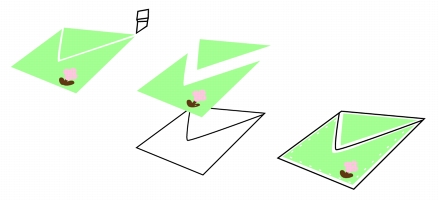
Слева направо: Инструмент Нож создает два отдельных объекта из зеленого прямоугольника. Затем эти два объекта перемещаются в черный объект без заливки для создания оболочки.
Удаление частей объектов
В CorelDRAW можно удалять ненужные части растровых изображений и векторных объектов. Ластик функционирует в точности как стирательная резинка, позволяя удалить любую часть изображения, по которому щелкают и перетаскивают курсор. При удалении автоматически замыкаются все выбранные пути, а объекты преобразуются в кривые. При удалении соединительных линий CorelDRAW создает подпути, а не отдельные объекты.
Кроме того, можно удалять виртуальные линейные сегменты, то есть части пересекающихся объектов. Например, можно удалить петлю в линии, которая пересекает сама себя, или петли в линейных сегментах, в которых пересекаются два или несколько объектов.
Corel Draw – графический редактор, в основном использующийся для работы с иллюстрациями. Как и любая программа для редактуры изображений, она имеет свои особенности. И одна из них – своеобразная работа с вырезанием определенного объекта из целого изображения.
- Как в Кореле вырезать объект
- Как в Coreldraw сделать прозрачный фон
- Как в Кореле сохранить
Откройте необходимое изображение в программе и отрегулируйте его контрастность – постарайтесь максимизировать четкость краев выбранного вами объекта. Увеличьте масштаб рисунка так, чтобы было максимально хорошо видно края нужной вам части изображения. Это упростит работу и позволит не «захватывать» ненужные куски изображения, прилегающие к рабочему объекту.
Выберите на панели инструментов (там, где нарисован карандаш) с левой стороны инструмент под названием «Кривая Безье». Обведите объект. Лучше всего процесс пойдет, если вы будете на примерно равных интервалах ставить угловые точки. Когда нужная часть будет обведена по контуру, не забудьте замкнуть образовавшуюся кривую. Для этого воспользуйтесь кнопкой «Замкнуть» в панели работы с кривой Безье.
Преобразуйте все острые углы в плавную линию (сплошную кривую) при помощи инструмента «Форма». Отредактируйте каждую прямую до необходимого вам радиуса, прямой, дуги и т.п. Альтернативный вариант вызова инструмента «Форма» – нажатие клавиши F10.
Вставьте выбранный объект в полученную кривую для его выделения. Для этого в меню «Эффекты» найдите пункт «PowerClip», оттуда перейдите в пункт «Разместить внутри контейнера». После этого появится стрелка, с помощью которой укажите на вашу кривую щелчком мыши.
Если выбранный объект центрируется по отношению к кривой, откройте в меню «Инструменты» раздел «Опции», а затем «Вкладка». Здесь выберите «Рабочее пространство» и уберите галочку напротив пункта «Автоцентрировать PowerClip». Теперь выбранный вами объект вырезан из общего изображения.
В случае, если при работе возникают какие-то неполадки и программа виснет, попробуйте ее перезапустить – поскольку CorelDraw рассчитан в первую очередь на рисование, а не на работу со слоями, иногда инструменты работают с перебоями.
Пользуйтесь лицензионной программой. Зачастую функционирование инструментов теряется при «перезаливании», так что если вы пользуетесь пиратской версией, не удивляйтесь сложностям в работе с вырезкой и вставкой объектов.
На создание мастер-класса меня натолкнуло недавнее событие. В интернете был выложен архив с данным календарём. И в комментариях к нему многие спрашивали — как же вставить фото в данные рамки? Были и такие, кто предлагал после распечатывания вырезать все завитки ножницами. Основные же вопросы были направлены на то, как же вставить фото на компьютере в PHOTO-PAINT. Дело в том что эти файлы в формате JPG, то есть имеют непрозрачное белое окошко и если вы помещаете под него фото, его просто не видно. Данный мастер-класс направлен на новичков. Сделаем мы это в программе Corel Draw, принцип работы почти такой же как и в Фотошопе. На самом деле, все настолько просто и быстро, что за то время, пока вы читали эти строчки, можно обработать все 12 месяцев календаря. Здесь мы видим данный календарь.

Итак, у нас есть первый файл и фото, которое мы хотим поместить на месяц январь. Здесь хорошо видно, что окошко календаря имеет белый фон и наше фото просто прячется за него.

Далее выделяем нашу страничку календаря и щелкаем правую кнопку мыши. В открывающемся меню выбираем «Редактировать растровое изображение».
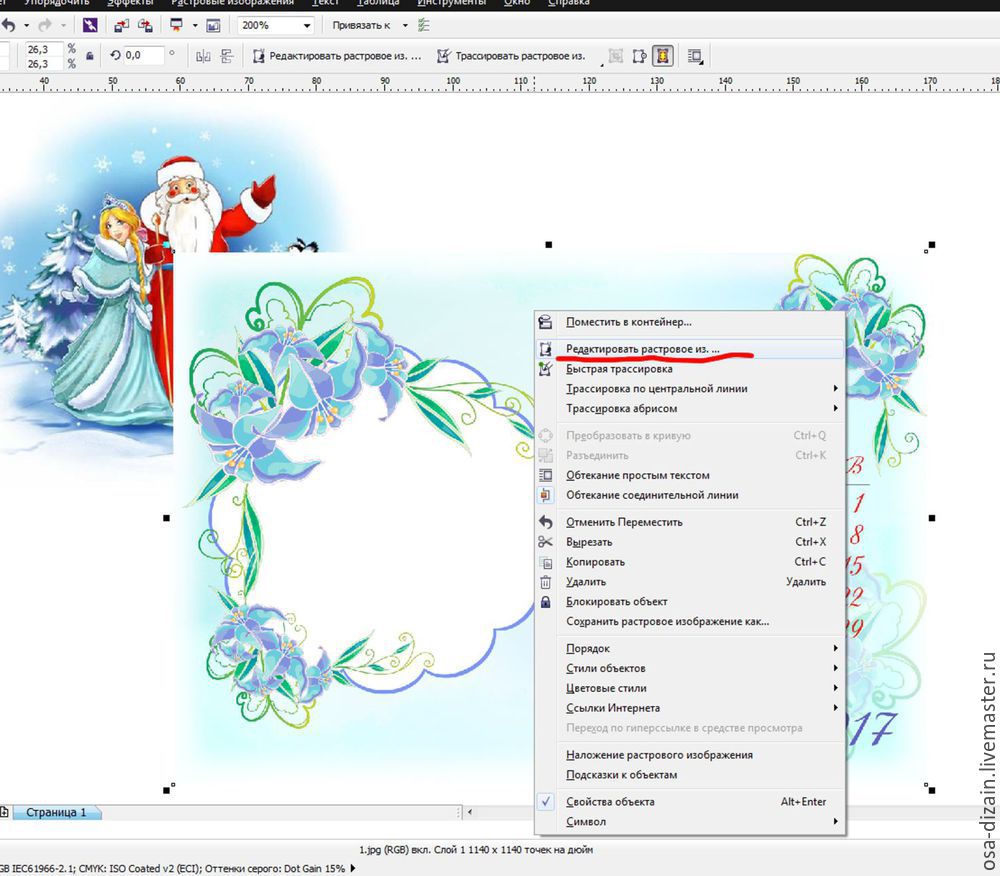
Немного ждем и автоматически открывается программа-приложение к Корелу — Corel PHOTO-PAINT (редактор растровых изображений). Выбираем второй сверху инструмент «Маска», щелкаем на него правой клавишей мышки и оказываемся в меню. Выбираем инструмент «Маска волшебная палочка».
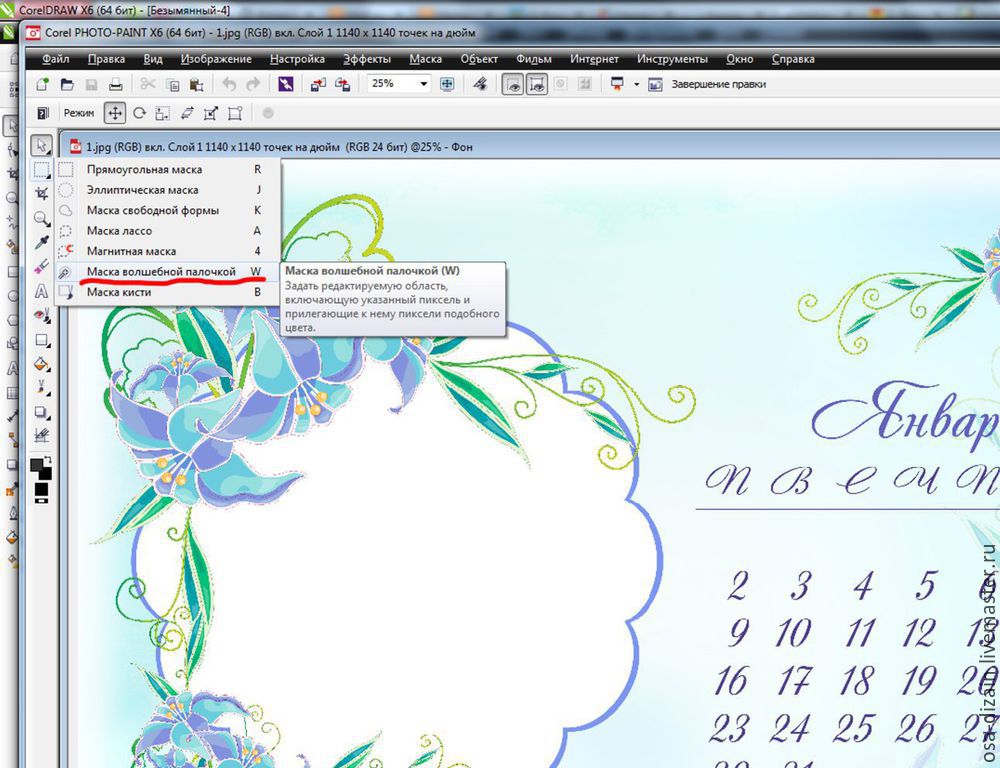
Щелкем Волшебной палочкой прямо в центр нашего белого окна на календаре, видим что все вокруг стало красным, кроме нашего окошка для фото. Щелкаем вверху кнопку «Инвертировать».
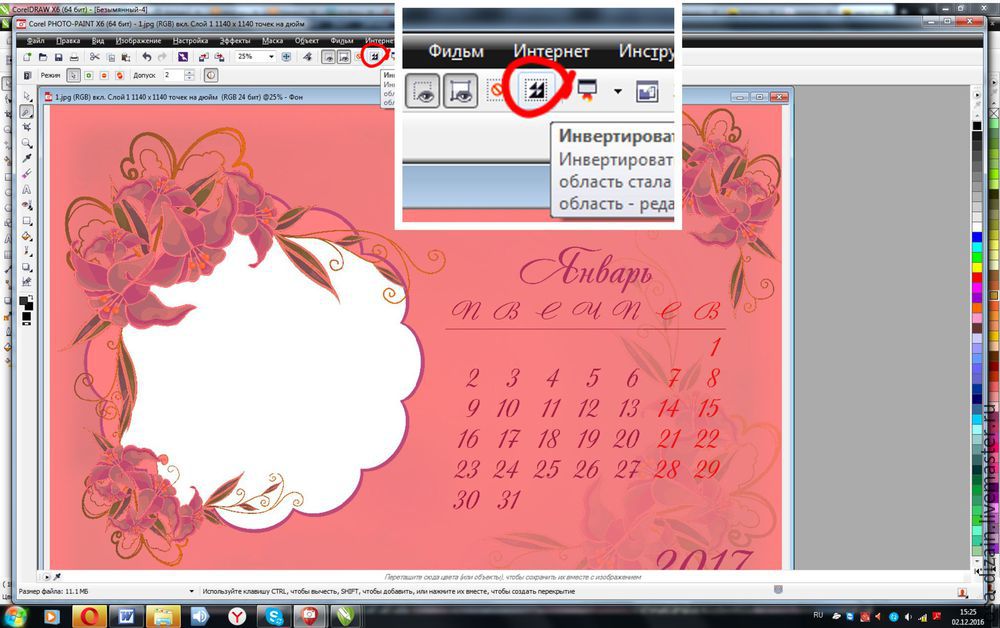
Теперь все стало наоборот: наше окошко покраснело, а вокруг все стало как было.
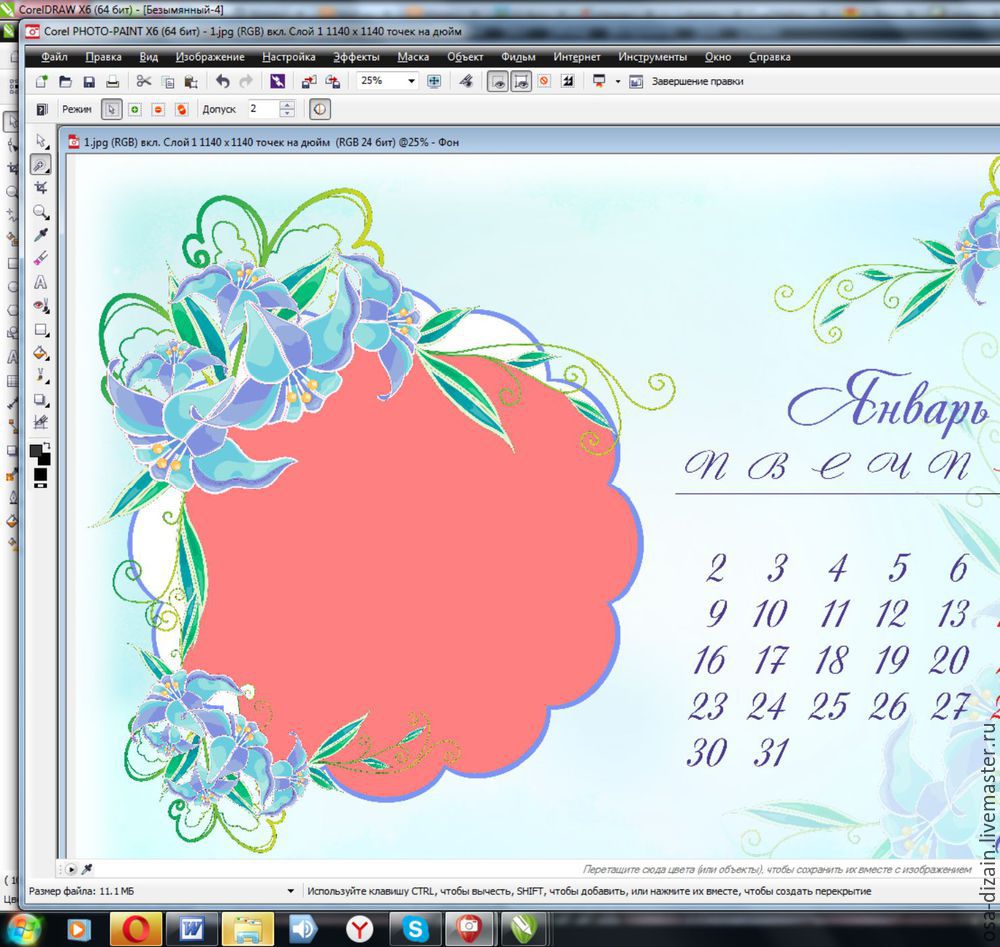
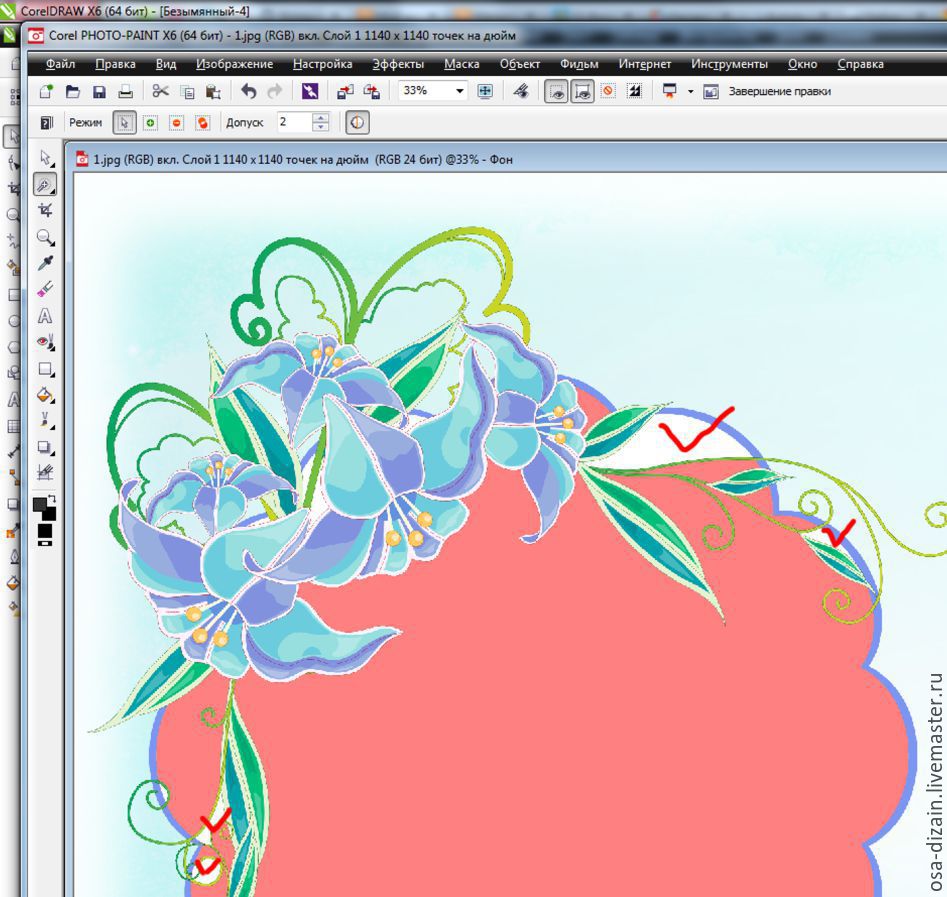
Далее прижимаем клавишу Ctrl и не отпуская её, щелкаем волшебной палочкой на оставшиеся белые места, которые не выделились с первого раза. На фото отмечены красными галочками. Главное не отпускать прижатую клавишу.
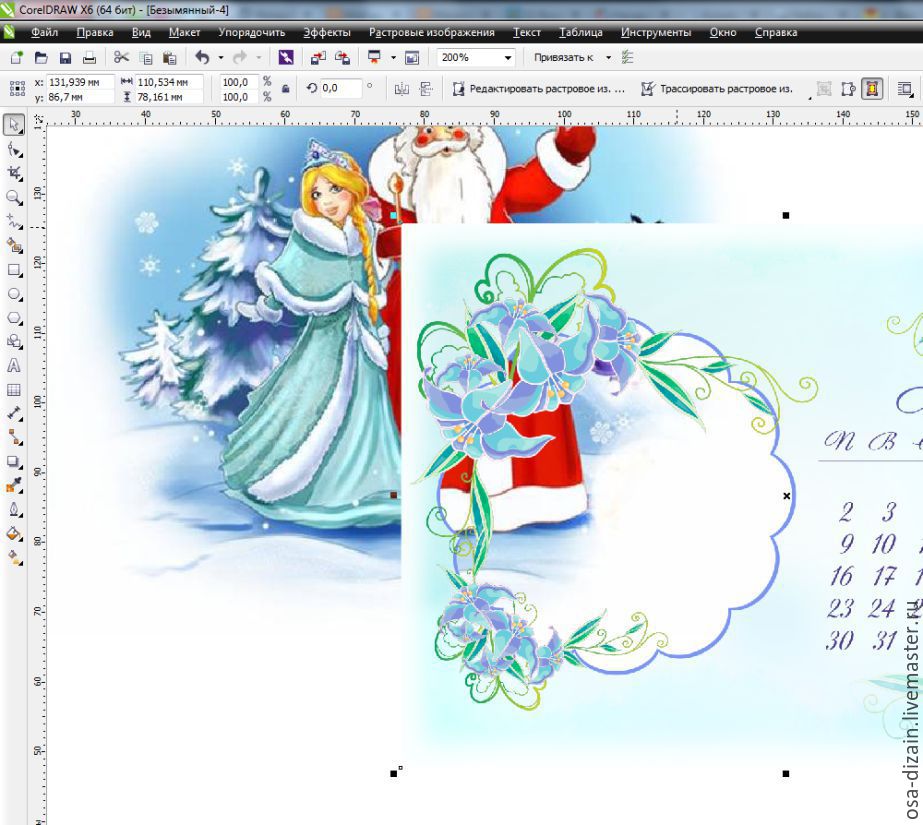
Ну вот, можно сказать и всё. Нажимаем «сохранить». PHOTO-POINT можно закрыть или свернуть. После того, как мы сохранили в PHOTO-PAINT, этот же файл в Corel-DRAW уже не имеет белого фона. Все, что было красным — исчезло. На фото ниже, это хорошо видно.
Располагаем наше фото под рамку с календарем и готово. То же самое делаем с остальными файлами.
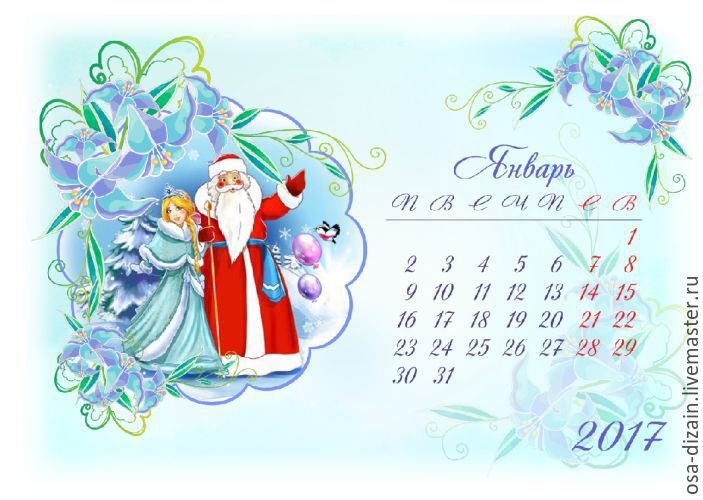
Надеюсь, мастер-класс будет полезным. Всем удачного творчества и с наступающими праздниками!
Если вы являетесь давним приверженцем программы CorelDraw, тогда вы точно смогли убедиться в её невероятных возможностях, которые можно применять при работе с любыми изображениями. Если же вы являетесь начинающим пользователем, вам ещё незнакомы многие операции, но вы активно желаете освоить программу CorelDraw, чтобы впоследствии успешно редактировать изображения, тогда вам полезно будет узнать, как обрезать картинку в CorelDraw.
Узнайте, как обрезать картинку в CorelDraw правильно
Действительно, графический редактор Корел позволяет создавать любые чертежи, а также обрезать изображение по контуру путём наложения двух объектов друг на друга.
Итак, полезно ознакомиться с инструкциями, как обрезать изображение в Кореле самым простым способом, а также интересно будет разобраться в том, как в Кореле вырезать объект из фона.
Способы обрезки изображения
Если вы приступили к корректировке фотографии, графический редактор позволит вам обрезать лишнюю часть изображения, удалить ненужный объект, разделить фотографию, а также стереть всё лишнее, что не устраивает лично вас.
Первые шаги, связанные с обрезкой изображения, должны быть направлены на совершенствование навыков простой обрезки изображения. Когда же такие навыки будут отшлифованы до совершенства, можно приступать к выполнению более сложных, но весьма интересных графических задач.
Простой способ
Безусловно, первоначально вам придётся внимательно изучить рекомендации, как обрезать в Кореле лишнее, убедиться на практическом опыте, что никаких сложностей при выполнении такого процесса нет.
Запустите графический редактор, задайте параметры изображения, размеры которого удовлетворяют выдвинутым требованиям. В частности, установите параметры ширины и высоты. В окне выбора цветовой палитры лучше всего выставить параметр RGB. Это позволит в дальнейшем отредактированное изображение использовать на электронных носителях, а при необходимости без затруднения распечатывать на принтере.
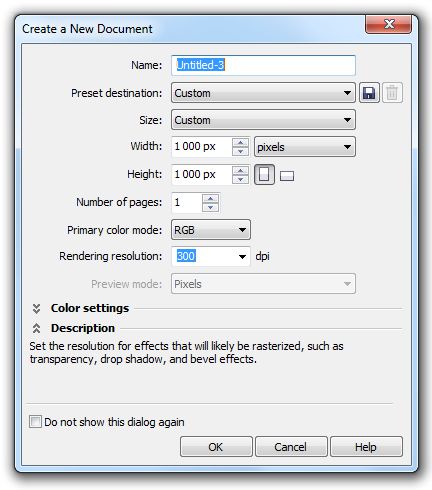
Выставляем параметры высоты и ширины 1000px
Теперь в центре рабочей области создайте прямоугольник, нажав на кнопку Rectangle tool. Кликните по появившемуся прямоугольнику, посмотрите, что сразу после этого в верхней части панели появилось дополнительное меню, в котором также можно выставлять размеры прямоугольника. Конечно, вам нужно выставить желаемые параметры ширины и высоты.
После этого кликните по клавише P, чтобы переместить прямоугольник в центр рабочей области. Это была подготовительная работа, а теперь следует перейти уже непосредственно к работе с изображением. Загрузите картинку, которую вы желаете обрезать. Для этого откройте параметр меню «Файл», выберите строку «Экспорт» и укажите путь к картинке, которую вы желаете редактировать.
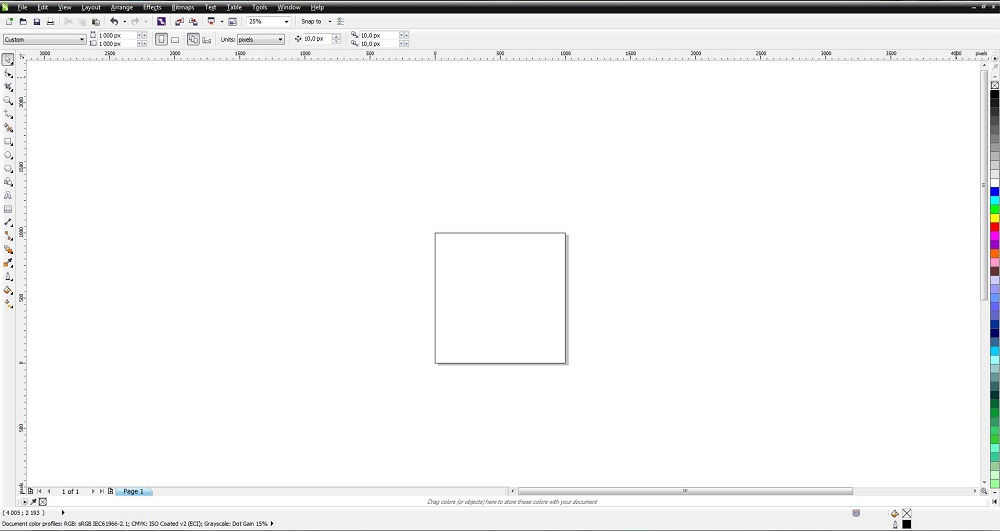
Создайте прямоугольную область, нажав на кнопку Rectangle tool (F6)
Важно на этом этапе эту картинку поместить внутрь созданного нами прямоугольника. Для этого выберите параметр «Эффекты», перейдите по строке PowerClip и затем кликните по параметру «Поместить внутрь».
Чтобы расположить картинку правильно, согласно установленным ранее параметрам, следует вызвать параметр «Редактирование PowerClip». После того как вам удастся расположить картинку так, как вам этого хочется, кликните пункт меню «Завершить редактирование».
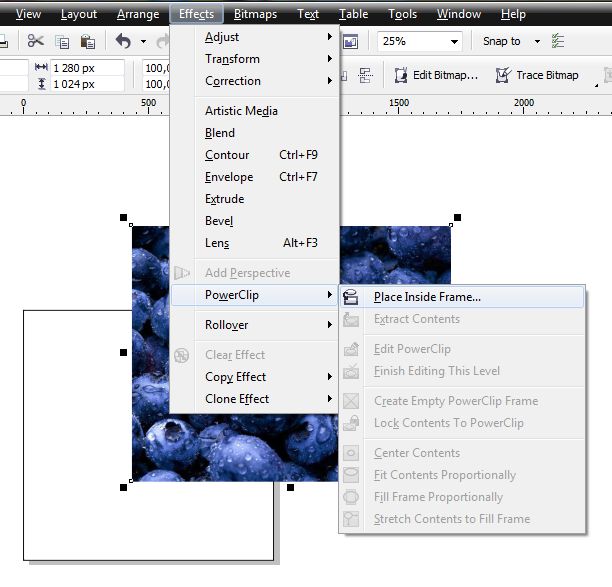
Выделите картинку левой клавишей мыши и в верхней панели найдите меню Effects и дальше PowerClip
Второй способ
Можно поступить иначе, если так важно разобраться, как в Кореле обрезать картинку по контуру.
Для этого первоначально точно так же строится прямоугольник, загружается картинка, а затем её помещают на задний фон, безусловно, освобождая передний фон для прямоугольника. Остаётся выбрать инструмент «Обрезка», зажав левую клавишу мышки, протянуть, указывая область, которую важно обрезать.
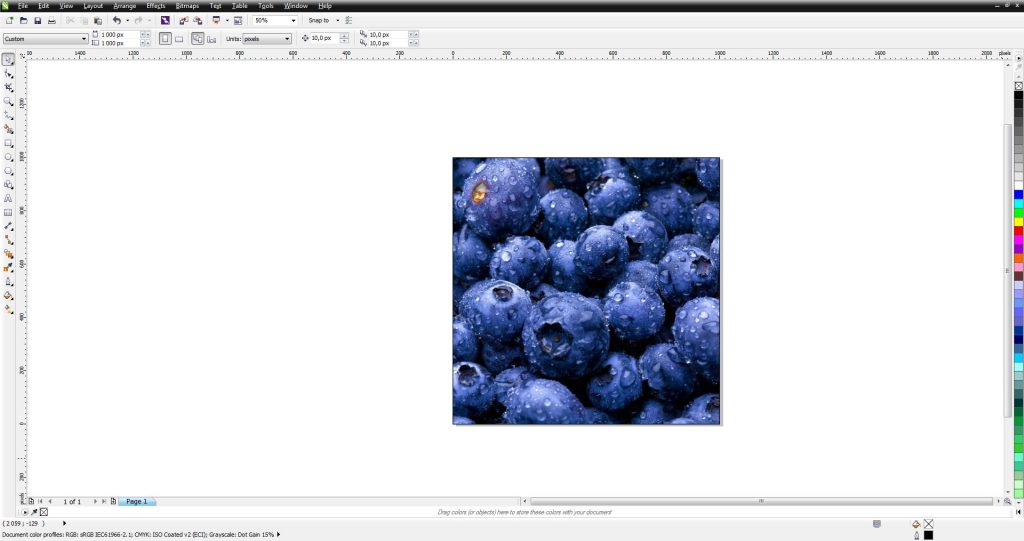
Получается такой результат
Вырезание части рисунка
Если же перед вами обозначена задача не просто обрезать изображение по длине или ширине, а удалить часть самого рисунка, тогда рекомендуем вам ознакомиться ещё с одним секретом, позволяющим разобраться, как вырезать объект в Кореле.
Если у вас имеется изображение, в котором нужно вырезать определённый элемент, постройте при помощи инструментов его геометрический аналог.
Теперь созданный только что геометрический объект наложите на то изображение, которое подвергается редактированию. Выделите теперь одновременно и само изображение, и созданный геометрический объект. После таких ваших действий вы обнаружите, что на панели появились дополнительные функциональные кнопки, назначение которых заключается в объединении, исключении, пересечении и упрощении объектов.
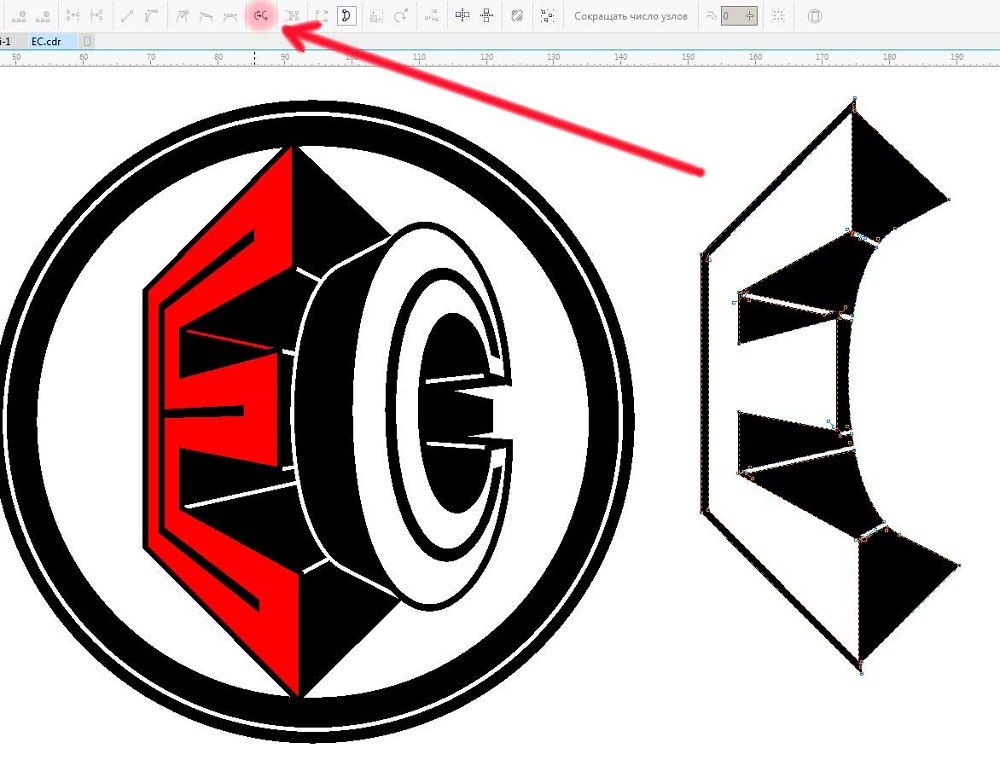
Для правильной обрезки нужно одновременно выделить изображение и созданный геометрический объект
Если вам хочется понять, как вырезать объект, который наложен сверху другого рисунка, просто нажмите кнопку «Исключить». Графический редактор моментально вырежет ту часть, которая была наложена на основной рисунок.
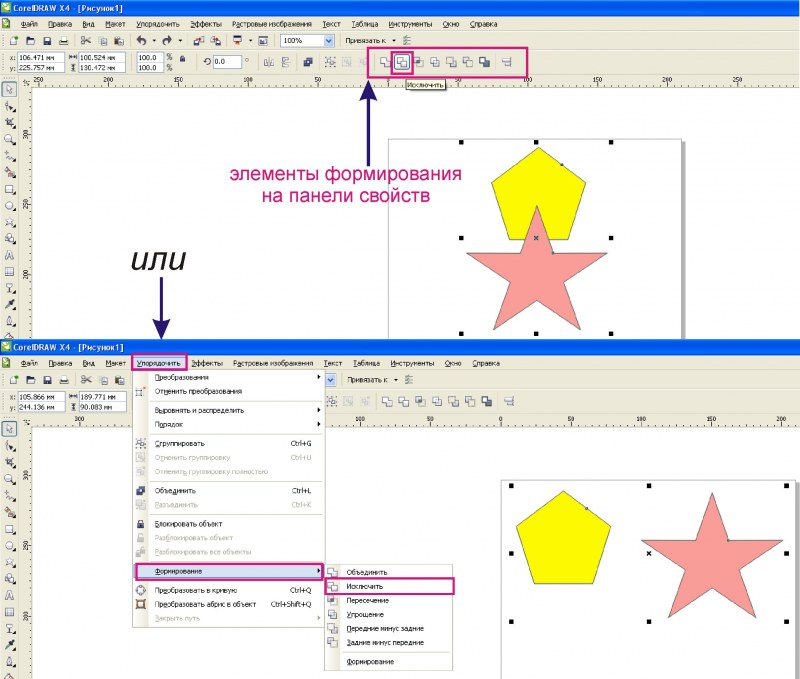
С помощью кнопки «Исключить» графический редактор сам вырежет нужные объекты
Если необходимо совершить более сложную обрезку, тогда можно воспользоваться функциональной клавишей «Пересечение». В этом случае у вас получится уникальная обрезка, совершённая по контуру совмещённых пространств двух рисунков.
В отдельных случаях может возникнуть необходимость вырезать объект и воспользоваться ним для создания другой фотографии, картинки с изменением фона.
Разобраться, как вырезать изображение в Кореле, чтобы переместить только один этот вырезанный объект на другую картинку, тоже несложно.
Предварительно придётся выделить аккуратно, исключив поспешность, желаемый объект при помощи инструмента «Безье». Затем нужно создать снова прямоугольник, кликнуть по обведённому объекту, зажать клавишу Shift, а затем тоже кликнуть по прямоугольнику. Таким способом вам удастся выделить эти два объекта, остаётся нажать на кнопку «Обрезать». Снова выделяем квадрат с вырезанным объектом, зажимаем клавишу Shift, выделяем опять объект и повторно нажимаем кнопку «Обрезать». После этого вы сможете увидеть, что конкретный объект был вами успешно вырезан и помещён на новое пространство. Теперь можно создать новый, приемлемый для вас фон и получить новое интересное изображение, отвечающее требованиям поставленной перед вами ранее задачи.
Итоги
Итак, процесс обрезки сопровождается некоторыми правилами, изучив которые и усвоив последовательность выполнения действий вы сможете создавать интересные изображения, удалять ненужные объекты, тем самым повышая общую эстетику фотографий.
Похожие публикации:
- Coreldraw 2022 учетная запись как отключить
- Coreldraw как работать с текстом
- Coreldraw учетная запись как отключить
- Как в coreldraw вырезать объект из картинки
Как в coreldraw вырезать объект из объекта
Чтобы обрезать растровое изображение и образовать нестандартную форму, используйте инструмент Фигура и команду Обрезка изображения. В наборе инструментов выберите инструмент Фигура . Выделите растровое изображение. Для изменения формы растрового изображения перетащите угловые узлы.
Как вырезать круглый объект в кореле?
- 1 Откройте необходимое изображение в программе и отрегулируйте его контрастность — постарайтесь максимизировать четкость краев выбранного вами объекта. .
- 2 Выберите на панели инструментов (там, где нарисован карандаш) с левой стороны инструмент под названием «Кривая Безье».
Как разделить картинку на равные части в Corel Draw?
Нажмите кнопку Выбор части на панели свойств. Если линию деления требуется переместить, перетащите ее в другое положение на изображении. Щелкните часть изображения. В окне настройки Разделение изображения введите следующие данные для выбранной части или частей.
Как соединить две кривые в Corel Draw?
Удерживая нажатой клавишу Shift, выберите каждый объект с помощью инструмента Указатель . Выберите пункт Объект Соединить кривые. В окне настройки Соединить кривые выберите один из следующих режимов в списке. Нажмите кнопку Применить.
Как сгруппировать объекты в Corel Draw?
Чтобы разгруппировать ранее созданную группу, преобразовав ее в совокупность выделенных объектов и дочерних групп (если таковые входили в состав этой группы), достаточно выделить группу и щелкнуть на кнопке Ungroup (Разгруппировать) панели атрибутов.
Как в кореле объединить текст?
Для этого необходимо: удерживая нажатой клавишу «Shift» последовательно, в нужном порядке, выбрать все символы, слова или строки и выполнить команду главного меню программы «Объект»>«Объединить». После объединения свойства фигурного текста не теряются.
Как сделать прозрачность в Corel Draw?
Чтобы изменить прозрачность, нажмите кнопку Изменить прозрачность в окне настройки Свойства объекта и укажите нужные параметры. Можно также щелкнуть инструмент Прозрачность на панели инструментов и использовать элементы управления на панели свойств.
Как скопировать часть рисунка в кореле?
- Выделяем объект — жмём Ctrl + C (скопировать) — далее Ctrl + V (вставить). .
- Выделяем объект и просто нажимаем на клавишу «+» — копия будет расположена поверх оригинала.
Как сделать контур растрового изображения в Corel Draw?
Инструмент Контур находится в выпадающем меню Эффекты на панели инструментов (для отображения выпадающего меню наведите черную стрелку на кнопку Эффекты). Сочетание клавиш Ctrl + F9 открывает окно настройки Контур. Это окно также можно открыть, выбрав Эффекты > Контур в строке меню.
не могу вырезать в корел один векторный объект внутри другого. вырезается, но внешне не меняется. пустота закрашена!

Вопрос старый, но еще актуальный, я поняла недавно причины, почему такое происходит. Ниже скриншоты проблемы и ее решение.
Надо вырезать маленький объект из более крупного (рис. 1). Выделяем сначала маленький, что в слоях должен быть обязательно сверху, потом вместе с ним выделяем крупный и нажимаем кнопочку «подгонка» (рис. 2). После удаления маленького объекта, появляется новая «почти вырезанная» фигура (рис. 3). В кривых она значится как вырезанная (рис. 4) но на деле она все еще целая. Проблема найдена, теперь решение.
Такое происходит, когда направляющие разнятся у двух фигур. Все очень просто: Сначала выделяем маленький объект при инструменте «форма» (стрелочка с контуром) и нажимаем «обратит направление» (рис. 5). Стрелки у фигуры поменяли направление в противоположное. Теперь по старой схеме: выделяем маленький объект, потом большой и нажимаем «подгонка» (рис. 2). Удаляем больше ненужный маленький объект и та-дам, все вышло (рис. 6)
/> /> /> /> /> />
То есть вам надо дырку сделать? В разделе «Упорядочить» есть подпункт Формирование. Выделите оба объекта и выберите нужный (из заднего передний вырезать например)
вместо синенького квадратика после команды задний минус передний получилась дырка
У меня тоже такое часто случается.
Берете маленький объект, который внутри, копируете его еще раз, выбираете оба и делаете обводку тем инструментом что вверху рядом с вырезающим (называется «создать границу»). Затем оба ненужные уже маленькие удаляете, а образованный новый закрашиваете, убирая абрис, и уже его используете для вырезания дырки.
Мне помогло, может и вам поможет.
Пардон, не заметила что 4 года прошло. Ну может кому-то еще поможет.

когда никакой из способов не работает обратите внимание на заливку объекта.
Убрать галочку заливка пересечения!
Никак не могу нормально вырезать один объект из другого
На черном объекте лежит белый объект, но для резки на плоттере это не подходит нужен один объект, одного цвета.
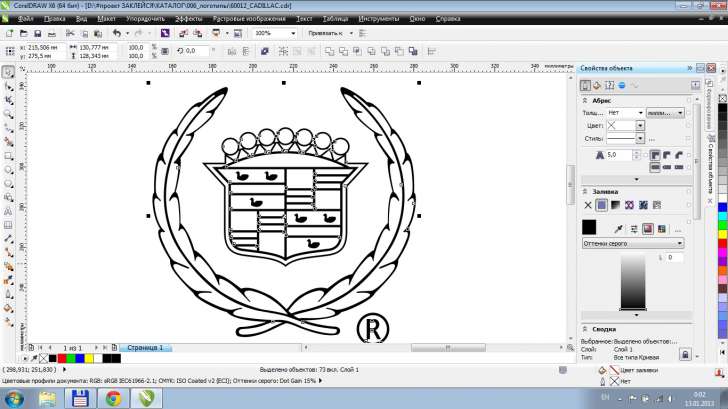
Я объединяю в один объект — иногда срабатывает, иногда нет.
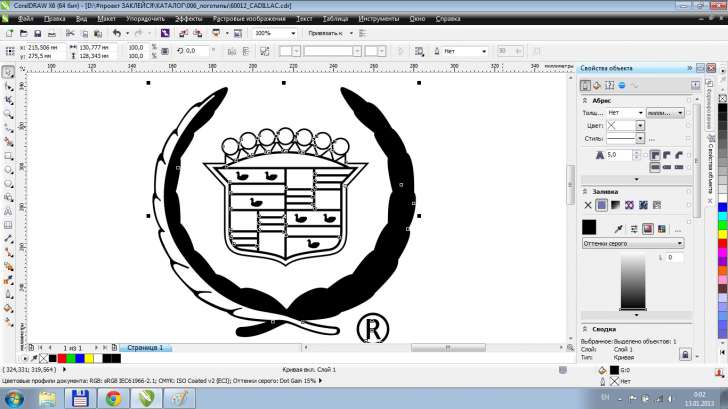
Я пытаюсь вырезать из черного объекта белый объект так чтобы в нем получилась дырка — не срабатывает причем видно что черный объект соединяется с объектом клоном белого, но только черным.
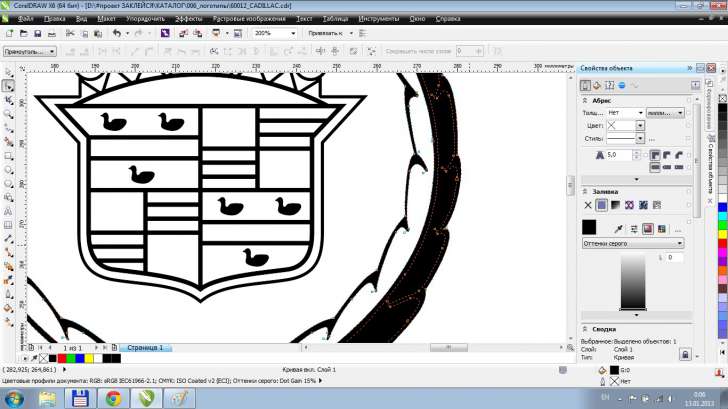
Кто знает что делать?
Нужно вырезать из черного белый и получить ОДИН ОБЪЕКТ, не группу а именно один.
Исходный файл прилагается V16
Как в coreldraw вырезать объект из объекта
Тема 16. Прозрачность и фигурная обрезка.
- Прозрачность
- Инструмент Interactive Transparency
- Упражнение 15.1. Создание портрета под стеклом
- Фигурная обрезка
- Построение фигурной обрезки
- Редактирование и извлечение содержимого контейнера фигурной обрезки
- Применение фигурной обрезки
- Что нового мы узнали
В большинстве предшествующих уроков рассматривались приемы построения и модификации объектов, составляющих рисунок. В этой теме обсуждаются средства, позволяющие частично или полностью скрывать фрагменты ранее построенных объектов — приемы настройки прозрачности и фигурной обрезки. Возможно, это покажется странным: зачем скрывать то, что только что построили? Не торопитесь с выводами. Во многих случаях то, чего нет на рисунке, важнее того, что на нем есть. На этой идее построено множество художественных приемов, заставляющих зрителя включать воображение и, следовательно, привлекающих его внимание к работе. Кроме того, всем известно, что вырезать части рисунков из журналов и наклеивать их на бумагу гораздо проще, чем рисовать изображение самостоятельно с чистого листа. Именно эти соображения обусловливают важность и полезность маскирующих инструментов.
Ранее среди прочих линз была рассмотрена полупрозрачная линза, позволяющая создавать иллюзию, что рассматриваемый сквозь нее рисунок прикрыт полупрозрачным матовым или цветным стеклом. Поскольку на рисунках приходится довольно часто изображать полупрозрачные предметы, полезность этого инструмента несомненна, но, к сожалению, его функциональность явно недостаточна. Дело в том, что прозрачность крайне редко бывает равномерной — в большинстве практических ситуаций требуется изменение степени прозрачности в соответствии с тем или иным законом.
Поэтому в составе CorelDRAW имеется более совершенный инструмент для работы с прозрачностью — Interactive Transparency (Интерактивная настройка прозрачности). С помощью этого инструмента можно настраивать прозрачность, пользуясь такими же схемами, что и при создании градиентных заливок.
Иногда настройкой прозрачности пользуются для того, чтобы убрать с изображения те или иные фрагменты. Но для этой цели существует и специальный, более удобный во многих отношениях инструмент — фигурная обрезка. С ее помощью объект или совокупность объектов можно поместить внутрь другого объекта, и все фрагменты, выступающие за границу последнего, будут скрыты. То, что нежелательные фрагменты скрываются, а не удаляются, выгодно отличает метод фигурной обрезки от «замораживания» линзы (описанного в предыдущем уроке) — остается возможность впоследствии откорректировать как подвергнутые фигурной обрезке объекты, так и объект, задающий границу этой обрезки.
Приемы работы с прозрачностью очень похожи на приемы задания и настройки заливки. Однако прозрачность — это не свойство объекта, а линза специального типа, что подтверждается сообщением в строке состояния.
Эта линза по своей природе ближе всего к полупрозрачной линзе, но отличается от нее тем. что в полупрозрачной линзе степень прозрачности задается сразу для всей линзы, а в линзе, построенной инструментом Interactive Transparency (Интерактивная настройка прозрачности), эта степень может меняться в пределах линзы.
При применении эффекта прозрачности с помощью инструмента Interactive Transparency (Интерактивная настройка прозрачности) выделенный объект преобразуется в группу линзы прозрачности, в состав которой входит монохромное точечное изображение, совпадающее по форме с границей управляющего объекта. Это изображение играет роль маски прозрачности, и его заливка определяет степень прозрачности линзы. Любая точка маски прозрачности может быть залита любым оттенком цвета (как известно, в монохромной шкале тонов насчитывается 256 градаций, первая из которых соответствует отсутствию цвета, а последняя — его предельной интенсивности).
Области маски прозрачности с заливкой оттенком цвета в 100 % соответствуют прозрачным участкам линзы. Области маски прозрачности с отсутствием цвета соответствуют участкам полной непрозрачности. Промежуточные оттенки маски прозрачности придают перекрываемой части линзы прозрачность, степень которой зависит от градации оттенка маски. Чем градация оттенка маски ближе к 100 %, тем линза прозрачнее (и тем виднее сквозь нее расположенные ниже в стопке объекты). Чем градация оттенка маски ближе к 0 %, тем линза плотнее (и тем виднее исходная заливка объекта, преобразованного в линзу, а расположенные ниже объекты видны хуже).
Заливка точечной маски прозрачности задается с помощью инструмента Interactive Transparency (Интерактивная настройка прозрачности), но теми же приемами, что заливка любого другого объекта. Поэтому заливка маски прозрачности может быть однородной, градиентной, текстурной и даже узорной.
Построенные таким образом линзы можно впоследствии редактировать. Кроме редактирования формы и атрибутов управляющего объекта можно менять тип заливки маски прозрачности и оттенки ее заливки, изменяя степень и распределение прозрачности линзы.
Инструмент Interactive Transparency
Кнопка инструмента Interactive Transparency (Интерактивная настройка прозрачности) расположена на панели интерактивных инструментов (рис. 15.1, вверху слева).

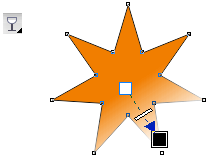
Рис. 15.1. Инструмент Interactive Transparency, управляющая схема прозрачности и внешний вид панели атрибутов
Работа этим инструментом не отличается от работы инструментом Interactive Fill (Интерактивная заливка). Элементы управляющей схемы прозрачности, появляющиеся при выборе градиентной заливки маски прозрачности — альтернатива Fountain (Градиентная) в списке выбора типа заливки, — выглядят в точности как элементы управляющей схемы градиентной заливки и выполняют те же функции (см. раздел о градиентных заливках).
На панели атрибутов, представленной на рис. 15.1, отметим только элементы управления, специфичные для инструмента Interactive Transparency (Интерактивная настройка прозрачности).
- Ползунок Transparency Midpoint (Прозрачность в точке). С помощью этого ползунка или связанного с ним поля можно менять градацию черного цвета в управляющей точке, выделенной на оси управляющей схемы градиентной прозрачности (управляющая точка выделяется щелчком мыши и на экране обводится рамкой). По умолчанию для белого квадрата, соответствующего начальной управляющей точке, ползунок выведен влево до упора (значение поля равно нулю), а для черного (конечная управляющая точка) ползунок выведен вправо до упора (значение поля равно 100).
- В раскрывающемся списке Transparency Operation (Режим прозрачности) перечислены доступные режимы прозрачности. Каждая присутствующая в списке альтернатива отличается от других способом взаимодействия маски прозрачности с исходной заливкой объекта, преобразованного в линзу прозрачности. Некоторые из режимов позволяют добиться впечатляющих эффектов, но на практике в подавляющем большинстве случаев пользуются режимом Normal (Обычный). Логику режимов иллюстрирует табл. 15.1.
Таблица 15.1. Режимы наложения линзы прозрачности
Цвет линзы прозрачности накладывается поверх маскируемых объектов
Интенсивности базовых компонентов цветовой модели для линзы прозрачности складываются с аналогичными показателями маскируемых объектов
Интенсивности базовых компонентов цветовой модели для линзы прозрачности и маскируемых объектов складываются, затем из полученных величин вычитается 255
Интенсивности базовых компонентов цветовой модели для линзы прозрачности вычитаются из значений аналогичных показателей маскируемых объектов, а затем результаты умножаются на 255. Если интенсивностЕ цветового компонента прозрачности равна 0, результат приравнивается к 255
Интенсивность цветового компонента маскируемого объекта умножается на интенсивность цветового компонента прозрачности, результат делится на 255. В итоге изображение затемняется (если прозрачность применяется к объектам с заливкой отличной от белого цвета). Применение прозрачности черного цвета в этом режиме к любому объекту дает черный цвет. Применение прозрачности белого цвета в этом режиме к любому объекту оставляет его цвет неизменным
Интенсивность цветового компонента маскируемого объекта делится на интенсивность цветового компонента прозрачности (или наоборот, в зависимости от того, которое из значений больше)
If lighter — Если светлее
Заменяет все пикселы маскируемых объектов, имеющих более темные цвета, чем соответствующие пикселы линзы прозрачности, на пикселы линзы. Преобразование не затрагивает пикселов маскируемых объектов, более светлых, чем соответствующие им пикселы линзы прозрачности
If darker — Если темнее
Заменяет все пикселы маскируемых объектов, имеющих более светлые цвета, чем соответствующие пикселы линзы прозрачности, на пикселы линзы. Преобразование не затрагивает пикселов маскируемых объектов, более темных, чем соответствующие им пикселы линзы прозрачности
Преобразует цвет линзы прозрачности к соответствующей градации серого цвета, а затем умножает интенсивность серого на интенсивности цвета маскируемых объектов
В результирующем изображении используется цветовой тон линзы прозрачности, а значения цветовой насыщенности и яркости наследуются у замаскированного объекта. Не оказывает влияния на монохромные изображения в полутонах серого, поскольку в них цветовая насыщенность равна нулю
Цветовой тон и яркость наследуются у замаскированного объекта, цветовая насыщенность — у линзы прозрачности
Цветовая насыщенность и цветовой тон наследуются у замаскированного объекта, а яркость — у линзы прозрачности
В качестве базовых компонентов цвета линзы прозрач ности используются дополнительные к заданным. Если интенсивность компонента равна 127, видимые изменения изображения отсутствуют, поскольку цвет расположен в центре цветового круга
Интенсивности базовых цветовых компонентов прозрачности и объекта преобразуются в двоичные числа, над значениями которых поразрядно выполняется логическая операция И
Logical OR — или
Интенсивности базовых цветовых компонентов прозрачности и объекта преобразуются в двоичные числа, надзначениями которых поразрядно выполняется логическая операция ИЛИ
Logical XOR — Искл. или
Интенсивности базовых цветовых компонентов прозрачности и объекта преобразуются в двоичные числа, надзначениями которых поразрядно выполняется логическая операция исключающего ИЛИ
Прозрачность применяется только к красному каналу объектов с заливкой по цветовой модели RGB
Прозрачность применяется только к зеленому каналу объектов с заливкой по цветовой модели RGB
Прозрачность применяется только к синему каналу объектов с заливкой по цветовой модели RGB
- В раскрывающемся списке Apply Transparency to Fill, Outline or Both (Распространение) можно выбрать часть маскируемых объектов, на которую распространяется действие маски прозрачности. По умолчанию действие маски распространяется как на заливку, так и на контурные линии маскируемых объектов, но возможны и другие варианты.
- При нажатой кнопке Freeze (Работа с копией) линза прозрачности «замораживается», то есть по перекрытым ею объектам с учетом настройки прозрачности строится точечное изображение. Далее линзу прозрачности можно перемещать в любое место чертежа — видимое сквозь нее изображение не изменится. Если после этого кнопку Freeze (Работа с копией) отжать, точечное изображение разрушается, а активность линзы восстанавливается — она снова отображает объекты, расположенные ниже нее в стопке.
На самом деле в результате «замораживания» линзы прозрачности образуется особого типа группа, состоящая из единственного объекта — точечного изображения. Если эту «группу» разгруппировать, получится единственный объект — точечное изображение. Но пока группа не разгруппирована, ее можно превратить обратно в линзу прозрачности.
Переходим к процедуре построения линзы прозрачности. Как и любая другая линза, линза прозрачности строится на базе обычного замкнутого векторного объекта произвольной формы, который и создается в первую очередь.
Рекомендуется уже на этом этапе задать базовый цвет будущей лйнзы прозрачности, назначив соответствующую заливку объекту. Чаще всего используется белый цвет, совпадающий с цветом бумаги — именно в этом варианте эффект прозрачности имитируется наиболее эффектно. Контурные линии линзы сохраняются или отменяются в зависимости от художественного замысла.
Далее щелчком на кнопке в наборе инструментов выбирается инструмент Interactive Transparency (Интерактивная настройка прозрачности) и с помощью указателя этого инструмента выделяется объект (будущая линза прозрачности). Дальнейшая последовательность действий определяется типом прозрачности.
Чтобы построить линзу однородной прозрачности (аналогичную полупрозрачной линзе), требуется следующая процедура.
1. Выберите в списке Transparency Type (Тип заливки маски прозрачности) панели атрибутов альтернативу Uniform (Однородная).
2. Если заливка линзы не была задана заранее, задайте ее сейчас, щелкнув на соответствующем образце цвета экранной палитры (или иным способом).
3. Задайте плотность заливки маски прозрачности ползунком на панели атрибутов (по умолчанию значение этого управляющего параметра устанавливается равным 50 %).
При необходимости более точной настройки цвета заливки щелкните на кнопке с изображением инструмента Interactive Transparency (Интерактивная настройка прозрачности) на панели атрибутов. Раскроется диалоговое окно, аналогичное Uniform Fill (Однородная заливка), содержащее все необходимые для этого элементы управления.
Чтобы построить линзу градиентной прозрачности, выполните следующее.
1. Выделите объект (будущую линзу) инструментом Interactive Transparency (Интерактивная настройка прозрачности).
2. Выберите одну из альтернатив, соответствующих градиентной заливке (линейной, радиальной, конической или квадратной), в списке Transparency Туре (Тип заливки маски прозрачности) панели атрибутов.
3. Перетащите указатель инструмента от начальной к конечной точке управляющей схемы прозрачности.
Построенную управляющую схему прозрачности можно корректировать приемами, описанными в разделе «Градиентные и сетчатые заливки». Следует отметить, что градиентные заливки маски прозрачности, так же как обычные градиентные заливки, могут быть заказными, то есть иметь в составе управляющей схемы кроме начальной и конечной управляющих точек одну или несколько промежуточных.
При необходимости более точной настройки градиентной заливки маски прозрачности щелкните на кнопке с изображением инструмента Interactive Transparency (Интерактивная настройка прозрачности) на панели атрибутов. Раскроется диалоговое окно, аналогичное окну Fountain Fill (Градиентная заливка) и содержащее все необходимые элементы управления.
На рис. 15.2 представлены примеры построения линзы прозрачности. Во всех примерах в качестве видимого через линзу фона выступает сетка из квадратов с залитыми синим цветом диагоналями, а в качестве объекта, преобразуемого в линзу прозрачности, — правильная окружность. В верхнем ряду (рис. 15.2, а-в) окружности назначена заливка 100 % черного цвета, в нижнем (рис. 15.2, г-е) — 100 % белого. Примеры а и г соответствуют однородной заливке маски прозрачности и степени прозрачности 50 %. На примерах б и д представлены линзы градиентной линейной прозрачности, а на примерах в и е — градиентной конической прозрачности.
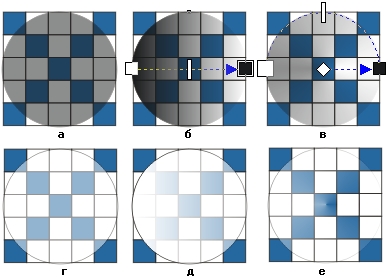
Рис. 15.2. Влияние однородных и градиентных заливок маски прозрачности на внешний вид объектов, перекрываемых линзой прозрачности
Перед тем как перейти к упражнению, хочется еще раз подчеркнуть главную идею использования линз прозрачности: они представляют собой автоматически создаваемые по управляющей схеме и управляющему объекту полупрозрачные точечные изображения, которые, располагаясь в стопке объектов поверх основного изображения, частично маскируют его, тем самым имитируя затемнение или осветление отдельных участков рисунка.
Упражнение 15.1. Создание портрета под стеклом
Цель этого упражнения — освоить приемы работы с линзами прозрачности и повторить некоторые из ранее освоенных приемов. Художественная задача — построить изображение портрета в рамке из карельской березы с защитным стеклом. В результате выполнения упражнения должно получиться нечто похожее на рис. 15.3.
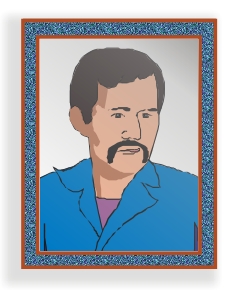
Рис. 15.3. Результат выполнения упражнения
- Начнем с подготовки изображения, которое сыграет роль портрета. В качестве такого изображения можно воспользоваться собственным рисунком или отсканированной фотографией,
или взять портрет из галереи портретов библиотеки клипарта (Clipart\Portrait\). Импортируйте изображение и разместите его в середине страницы.
- Обведите изображение прямоугольником, который будет обозначать края холста портрета. Дважды продублируйте прямоугольник нажатием клавиши + (плюс) на вспомогательной клавиатуре. Назначьте верхней из копий заливку белым и переместите прямоугольник с белой заливкой в низ стопки объектов.
- С помощью инструмента Interactive Shadow (Интерактивная тень) постройте изображение тени, падающей от перемещенного в низ стопки объектов прямоугольника.
- Выделив одну из оставшихся без заливки копий прямоугольника, перетащите внутрь инструментом Pick (Выбор) один из ее углов, удерживая нажатой клавишу , чтобы немного уменьшить размеры прямоугольника. Затем выделите одновременно больший и меньший из прямоугольников без заливки (это удобнее делать в окне диспетчера объектов), соедините их в один объект командой Передние минус задние . Кнопкой панели инструмента Fill (Заливка) откройте диалоговое окно Pattern Fill (Заливка узором) и подберите подходящую заливку точечным узором, имитирующую дерево рамки (в примере использована заливка \Tiles\wood08m.cpt).
- Выберите инструмент Interactive Extrusion (Интерактивная экструзия), щелкните им на рамке и переместите точку схода экструзии в середину рамки. Установите глубину тела экструзии равной 10. Раскрыв вспомогательное диалоговое окно кнопкой Lighting (Освещение), установите два источника: один (с интенсивностью 100 %) в правом верхнем ближнем углу, а второй (с интенсивиостью 50 %) — в левом нижнем ближнем углу. Это позволит добиться желаемой теневой картины без построения дополнительных объектов. В завершение работы с рамкой задайте построение фаски с глубиной 2,5 мм.
- Переходите к построению защитного стекла. Сперва постройте заготовку будущей линзы прозрачности — прямоугольник со светло-голубой заливкой и тонкой черной контурной линией. Его размеры должны быть несколько больше видимой в рамке части холста. Поместите заготовку линзы поверх рамки симметрично относительно ее центра. Затем выберите инструмент Interactive Transparency (Интерактивная настройка прозрачности) и перетащите его по прямой, начальная точка которой расположена выше и правее правого верхнего угла рамки, а конечная — совпадает с левым нижним углом рамки. Вынос начальной точки заливки за пределы изображения приведет к тому, что изображение в правом верхнем углу не пропадет полностью, а лишь слегка затуманится, имитируя блик на стекле.
- Для имитации второго слабого блика в левом нижнем углу создайте на оси управляющей схемы прозрачности еще две управляющие точки, задав для нижней заливку 50 %, а для верхней — 100 % черного цвета. Для этого перетащите на ось управляющей схемы прозрачности соответствующие образцы с экранной палитры. Перетаскивая управляющие точки вдоль оси, добейтесь желаемого эффекта имитации бликов.
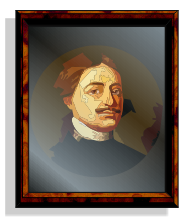
Итак, портрет заключен в рамку и положен под стекло. Любителям доводить все до полного совершенства можно посоветовать изобразить на стекле пару-тройку едва заметных царапин или точечных дефектов — пузырьков. Попробуйте также изменить тип градиентной заливки или ее направление.
Фигурная обрезка или Фрейм
В CorelDRAW фигурной обрезкой называется прием, в ходе выполнения которого объект или совокупность объектов рисунка помещаются внутрь контура другого объекта, а выступающие за этот контур части объектов скрываются. Объекты, помещаемые в другой объект, принято называть содержимым фигурной обрезки, а объект, задающий границу обрезки, — контейнером фигурной обрезки.
Содержимое контейнера фигурной обрезки может представлять собой совокупность любых собственных и/или импортированных объектов CorelDRAW. В качестве контейнера могут выступать любые несоставные объекты CorelDRAW и их группы.
Как ни странно, контейнер фигурной обрезки может быть даже незамкнутым. Правда, в этом случае его содержимое не отображается на экране до тех пор, пока контур объекта не будет замкнут.
Если для объекта, который преобразуется в контейнер фигурной обрезки, задана заливка, то после размещения содержимого заливка контейнера будет видна только в тех местах, где она не перекрывается содержимым.
При использовании в качестве контейнера фигурной обрезки группы объектов в каждый из объектов, составляющих эту группу, помещается собственная копия содержимого. Это может привести к чрезмерной сложности рисунка, особенно если в состав содержимого входят импортированные точечные изображения. Чем сложнее рисунок, тем дольше время ожидания при выполнении операций с ним, и тем вероятнее возникновение осложнений при выводе на печать.
На рис. 15.4 представлен пример фигурной обрезки, в котором в качестве контейнера выступает текстовая надпись, а в качестве содержимого — рисунок.
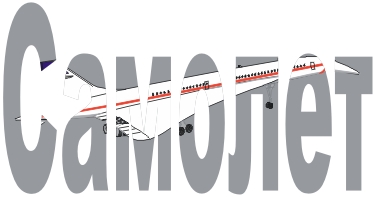
Рис. 15.4. Рисунок помещен в контейнер фигурной обрезки — блок фигурного текста
В результате операции фигурной обрезки создается составной объект класса «фигурная обрезка». Управляющим в таком составном объекте является объект — контейнер. Однако содержимое контейнера фигурной обрезки нельзя в полной мере назвать подчиненными объектами. Дело в том, что эти объекты при желании можно перемещать внутри контейнера и при необходимости даже редактировать.
Контейнер фигурной обрезки можно, в свою очередь, поместить в другой контейнер фигурной обрезки. Допускается до пяти уровней подобного вложения.
Построение фигурной обрезки
Чтобы поместить объект или совокупность объектов в контейнер фигурной обрезки, надо:
- Выделите инструментом Pick (Выбор) все объекты, подлежащие помещению в контейнер.
- Перетащите выделенные объекты, нажав правую кнопку мыши, на любую точку объекта, который будет играть роль контейнера фигурной обрезки (при этом форма указателя мыши изменится и станет похожей на оптический прицел).
- В контекстном меню, которое появится после отпускания правой кнопки мыши, выберите команду PowerClip Inside (Поместить в контейнер).
Того же эффекта можно добиться с помощью команды Effects — PowerClip — Place Inside Container ( Эффекты — Фигурная обрезка PowerClip — Поместить во фрейм ). После выбора команды на экране появится горизонтальная стрелка, которой следует щелкнуть на объекте, предназначенном играть роль контейнера. В него будут заключены все выделенные перед выбором команды объекты.
По умолчанию при заключении объектов в контейнер фигурной обрезки они размещаются внутри него таким образом, чтобы центр охватывающей их рамки выделения совместился с центром рамки выделения объекта-контейнера. Если этот режим не подходит (как бывает в подавляющем большинстве случаев), следует выполнить процедуру настройки, приведенную ниже.
- Выберите команду Tools — Options ( Инструменты — Настройка ).
- В иерархическом списке, расположенном в левой части раскрывшегося диалогового окна, выберите вариант Workspace — Edit ( Рабочее пространство — Контейнер PowerClip ).
- Установите нужный флажок в разделе Центрировать новое содержимое.
После отмены автоматического центрирования содержимого в контейнере взаимное расположение контейнера и объектов, составляющих содержимое, следует задавать до помещения объектов в контейнер и пользоваться для выполнения этой процедуры командами меню, поскольку перетаскивание выделенных объектов правой кнопкой мыши будет нарушать взаимное расположение объектов и контейнера.
При отмене автоматического центрирования после помещения в контейнер на экране будет отображаться только часть содержимого, располагавшаяся до помещения в контейнер в пределах его границы.
На рис. 15.5 представлены результаты помещения объектов в контейнер командами меню при включенном и выключенном режиме автоматического центрирования содержимого.
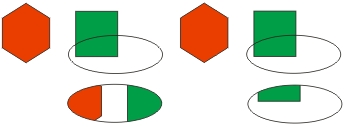
Рис. 15.5. В верхнем ряду — исходное положение объектов, в нижнем— результаты построения фигурной обрезки (слева— при включенном режиме автоматического центрирования содержимого)
Редактирование и извлечение содержимого контейнера фигурной обрезки
Если применение фигурной обрезки к какому-то объекту оказалось не совсем удачным, может потребоваться корректировка положения содержимого (при включенном режиме автоцентрования это случается сплошь и рядом). В таком случае можно отредактировать фигурную обрезку.
Чтобы перейти к редактированию, выделите контейнер фигурной обрезки и выберите команду Effects — PowerClip — Edit Contents ( Эффекты — PowerClip — Редактировать PowerClip ). Содеркимое контейнера появится на экране целиком, а граница контейнера будет изображаться в виде цветной линии. Теперь содержимое контейнера можно редактировать всеми доступными приемами CorelDRAW (в большинстве случаев бывает достаточно размещения и выравнивания). По окончании редактирования выберите команду Effects — PowerClip — Finish Editing This Level ( Эффекты — PowerClip — Завершить редактирование ). Содержимое со всеми внесенными изменениями будет вновь помещено в контейнер. Чтобы извлечь содержимое фигурной обрезки из контейнера, выберите команду Effects — PowerClip — Extract Conteits (Эффекты — PowerClip — Извлечь содержимое), и содержимое отделится от объекта-контейнера фигурной обрезки.
В процессе извлечения содержимого составной объект класса «фигурная обрезка» разрушается.
Применение фигурной обрезки
Описанные выше приемы фигурой обрезки используются в практической работе настолько часто, что перечислить все случаи, в которых они обеспечивают наиболее эффективный путь к достижению желаемого эффекта, очень сложно. Ограничимся лишь несколькими примерами.
Наиболее очевидный и прямолинейный способ применения фигурной обрезки — отсечение частей рисунка, выходящих за намеченную границу. Делать это приходится гораздо чаще, чем можно было бы предположить (вспомните, например, как сложно было построить контуры «впритирку» к краю листа при построении пейзажа), поэтому рекомендуется начинать построение любого рисунка с прямоугольника, обозначающего границы будущей работы. Достаточно часто приходится маскировать часть ранее созданного изображения при использовании его в новой работе. В качестве примера такого приема на рис. 15.6 представлена карикатура.
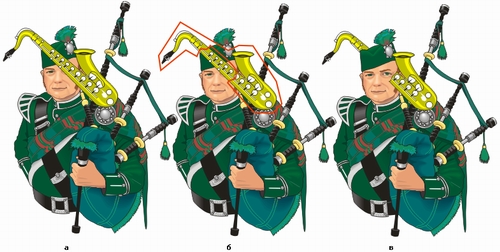
Рис. 15.6. Применение фигурной обрезки для маскирования части клипарта
В рассматриваемом случае (рис. 15.6, а) работа требует совмещения двух изображений. Они необходимым образом располагаются относительно друг друга, а затем строится вспомогательный объект — будущий контейнер (рис. 15.16, б). Второй клипарт заключается в контейнер, приемами редактирования узлов подбираются расположение узлов и форма сегментов контейнера, обеспечивающие наиболее естественное изображение, а затем отменяется контурная линия (рис. 15.16, в). Преимущество такого приема перед «распиливанием» на части операцией Trim (Исключение) состоит в возможности корректировки линий, по которым обрезается клипарт. Кроме того, автоматически обеспечивается соосность двух частей “распиленного” объекта.
Удобен контейнер фигурной обрезки и в том случае, когда из импортированного точечного изображения (например, отсканированной фотографии) требуется выделить лишь некоторую часть. Пример такой ситуации представлен на рис. 15.7.
После импортирования точечного изображения поверх него инструментом Bezier (Кривая Безье) строится объект, замкнутый контур которого ограничивает нужную часть изображения (рис. 15.7, а). Для наглядности контуру назначена толстая белая контурная линия. В случае необходимости форма контура уточняется приемами редактирования узлов. Затем импортированное точечное изображение помещается в контейнер, роль которого играет только что построенный объект (рис. 15.7, б). В этом примере контейнер фигурной обрезки был продублирован и развернут на 180°. В процессе стыковки двух половин изображения на игральной карте (рис. 15.7, в) конфигурация границы одного из контейнеров менялась инструментом Shape (Форма) для достижения желаемой формы линии сопряжения.
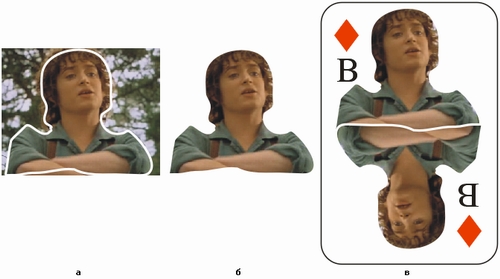
Рис. 15.7. Выделение части точечного изображения и настройка линии стыковки точечных изображений с помощью контейнеров фигурной обрезки
Пользуясь этим приемом, можно также разбить любое векторное или точечное изображение на произвольные части, чтобы впоследствии красиво «разбросать» их по плоскости рисунка, как обрывки фотографии или части модной головоломки — паззла.
К сожалению, край обрезки точечного изображения при использовании этого приема всегда получается резким, плавного слияния вырезанного фрагмента с фоном добиться не удается.
В следующем примере контейнеры фигурной обрезки использовались для двух различных целей (рис. 15.8).
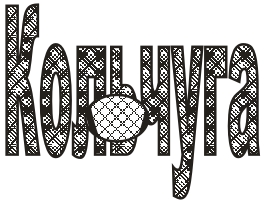
Рис. 15.8. Применение фигурной обрезки для переплетения колец и обрезки «кольчужного полотна» по контурам букв
Ранее мы рассматривали прием имитации переплетения объектов, которая достигалась при помощи операции Trim (Исключение). Кольчужное полотно, показанное на рисунке через увеличивающую линзу, построено копированием раппорта, составленного из четвертинок колец. В этом случае четверть кольца нельзя было выделить операцией исключения (это привело бы к появлению обводки в нежелательных местах), поэтому четверть кольца была выделена путем создания контейнера фигурной обрезки.
Сразу же после построения контейнера фигурной обрезки с четвертью кольца он был выделен и экспортирован в векторный формат программы Adobe Illustrator (.ai). Полученный файл был импортирован в рисунок. Этот прием позволил разрушить контейнер фигурной обрезки — вместо него на чертеже появился объект, ранее скрытые части которого были реально отсечены. Без этого при дальнейшем построении полотна в рисунке появились бы сотни контейнеров фигурной обрезки, что значительно замедлило бы работу с изображением.
В последнем примере фигурная обрезка используется для имитации зеркальной поверхности металла. Зеркальную поверхность изобразить непросто, поскольку у нее нет собственного цвета, и для того, чтобы у зрителя возникла желаемая иллюзия, художнику приходится изображать не только зеркало, но и то, что в нем отражается. На рис. 15.9 до зеркального блеска отполированы передние грани тел экструзии, построенных на базе букв надписи.
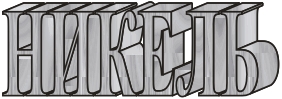
Рис. 15.9. Имитация зеркальной поверхности
В качестве отражающегося в зеркальных гранях изображения используется простейший пейзаж, построенный нами в уроке 6. Он помещается в контейнер, роль которого играет блок фигурного текста, а затем тот же текст используется в качестве управляющего объекта тела экструзии. Идея довольно проста, но этот прием может послужить хорошей основой для построения, например, оригинального фирменного логотипа.
Перед тем как закончить знакомство с приемами фигурной обрезки, попробуйте самостоятельно выполнить представленные в последнем разделе примеры.
Что нового мы узнали
В этом уроке мы рассмотрели следующие понятия:
- прозрачность;
- маска прозрачности и типы ее заливки;
- управляющая схема градиентной прозрачности;
- режим работы с копией или «замораживание» линзы прозрачности;
- фигурная обрезка;
- содержимое и контейнер фигурной обрезки;
- уровни вложения контейнеров фигурной обрезки;
- автоматическое центрирование содержимого в контейнере фигурной обрезки.
Мы овладели следующими основными приемами:
- построение линз прозрачности всех типов;
- «замораживание» линзы прозрачности;
- построение фигурных обрезок с помощью меню и мыши;
- настройка фигурной обрезки;
- извлечение содержимого контейнера фигурной обрезки;
- «замораживание» фигурной обрезки путем экспортирования контейнера с последующим импортированием.
Источник:
Миронов Д.Ф. CorelDRAW 12: Учебный курс. — СПб: Питер, 2005.
Похожие публикации:
- Coreldraw или adobe illustrator что лучше
- Coreldraw как соединить 2 кривые
- This beta version has expired coreldraw что делать
- Как в coreldraw обрезать картинку
Как убрать фон в coreldraw
Выберите растровое изображение с помощью инструмента Указатель . Щелкните правой кнопкой мыши цвет в цветовой палитре, чтобы изменить цвет (черный) пикселей переднего плана. Щелкните цвет в цветовой палитре для изменения цвета (белый) пикселей фона.
Как сделать прозрачный фон в Corel Draw?
Создание прозрачного фона в CorelDraw
- Узнайте, как в CorelDraw сделать прозрачный фон правильно
- В строке программы «Прозрачный фон» установите галочку
- В результате вы получите прозрачный задний план на картинке
- Открывая рисунок, поставьте галочку возле вкладки Selected only.
Как сохранить изображение без фона в Corel Draw?
Ответ: Corel Photo-Paint — сохранение без фона
Берем лого из сети и импортируем в DRAW (не РР), затем Edit Bitmap из DRAW делаем все в РР, Ctrl+S, Alt+F4, и у вас все в кореле без фона.
Как изменить цвет рабочего пространства в кореле?
Откройте меню Инструменты Параметры. В списке категорий Рабочее пространство выберите Вид. В разделе Цвет откройте меню выбора цвета Рабочий стол и выберите цвет. В разделе Цвет откройте меню выбора цвета Рабочий стол или Границы окна и выполните действия в соответствии со следующей таблицей.
Как изменить цвет объекта контура объекта в Corel Draw?
Щелкните правой (а не левой, как в прошлый раз) кнопкой мыши на белом цвете в палитре. Контур эллипса станет белым. Щелкните левой кнопкой мыши на красном цвете в палитре, и заливка эллипса изменит цвет. Выделите прямоугольник/ и выберите цвет заливки голубой, а цвет контура — синий.
Как вырезать часть изображения в Corel Draw?
Как в Corel Draw вырезать объект
- 1 Откройте необходимое изображение в программе и отрегулируйте его контрастность — постарайтесь максимизировать четкость краев выбранного вами объекта. …
- 2 Выберите на панели инструментов (там, где нарисован карандаш) с левой стороны инструмент под названием «Кривая Безье».
Как вырезать объект в Corel Draw?
Выберите объект или фотографию, которую требуется обрезать. Выберите один или несколько объектов. Если объекты на странице рисования не будут выбраны, то будут обрезаны все объекты на ней. В наборе инструментов выберите инструмент Обрезка .
Как в Corel Draw вырезать один объект из другого?
панелька формирование, исключение, и указать что из большего — меньший. lexa7777777 Ctrl+L комбинирует, а Ctrl+K разбивает на части!26 мая 2011 г.
Как сделать прозрачность в Corel Draw?
Чтобы изменить прозрачность, нажмите кнопку Изменить прозрачность в окне настройки Свойства объекта и укажите нужные параметры. Можно также щелкнуть инструмент Прозрачность на панели инструментов и использовать элементы управления на панели свойств. Выделите объект. Выберите Объект Свойства объекта.
Как убрать прозрачность в Corel Draw?
Быстрая однородная прозрачность
Выделите прямоугольник, на панели инструментов найдите пиктограмму «Прозрачность» (значок в виде шахматной доски). С помощью появившегося под прямоугольником ползунка отрегулируйте нужный уровень прозрачности. Все! Чтобы убрать прозрачность, переместите ползунок в положение «0».
Как сделать прозрачный фон в фотошопе?
Нажмите правой кнопкой мыши на слой изображения в Photoshop. Выберите ‘Слой из фона’ (Layer From Background). Выбрав нужную область, нажмите на ‘Удалить’ (Delete) на вашей клавиатуре. После этого Вы должны видеть прозрачный фон вокруг изображения.
Создание и удаление контура в Coreldraw — простые решения для желанного эффекта
Основой любых иллюстраций в Кореле становится качественная работа с контурами. Сам абрис является линией, определяющей форму объекта. Один из самых полезных, удобных и функциональных инструментов Корела, о котором мы поговорим подробнее.
Как в CorelDraw сделать контур изображения. Настройка цвета, шага и других опций
Для создания нужен объект, который уже открыт в редакторе. Затем переходим во вкладку «Эффекты», здесь нам нужно выбрать «Контур».
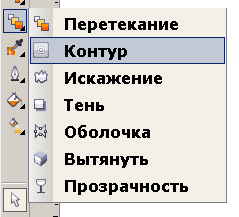
Это меню можно открыть и воспользовавшись сочетанием «Ctrl + F9».
Выбрав один из предложенных вариантов можно определить расположение по отношению к объекту.
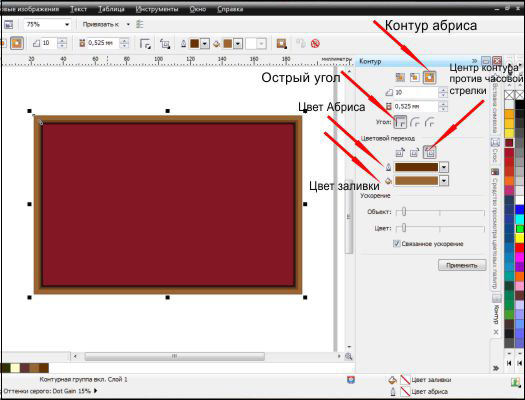
Здесь можно определить шаг и смещение, указав в соответствующих полях нужные значения. Переходим к разделу «Цвет», нажав на среднюю пиктограмму вверху окна настроек.
Можно здесь задать варианты оттенка, обводки, с указанием подходящих цветов в выпадающих списках. Здесь может задаваться последовательность по изменению оттенка заливки, её можно выбрать, нажав на нужные нам пиктограммы.
Чтобы задать вариант ускорения перехода, следует перейти в раздел меню «Ускорение». Для перехода к нему следует нажать соответствующую кнопку вверху окна настроек.
После того как будут установлены всё соответствующие параметры, остаётся лишь воспользоваться кнопкой «Применить».
После этого создание завершено. Обязательно следует также отметить — возможно изменение всех параметров, используя команды на панели атрибутов.
С помощью такого простого способа возможно создание совершенно разнообразных контуров для объектов, с воплощением в программе интересных иллюстраций и авторских проектов.
Как убрать контур в CorelDraw
Действия здесь довольно просты. Достаточно будет сделать соответствующий контур просто бесцветным, или же установить для него цвет внутренней заливки. Мы выше уже рассматривали, как можно редактировать цвет. Для этого просто выделяем необходимый контур, а справа внизу находится кнопка, открывающая его свойства. Здесь и можно задавать подходящие параметры для обесцвечивания.
Как в Кореле обвести картинку по контуру
Кроме основного средства «Перо», наборы инструментов по обводке предоставляют пользователям дополнительные возможности для работы. В частности, следует отметить панель инструментов, панель атрибутов и другие инструменты.
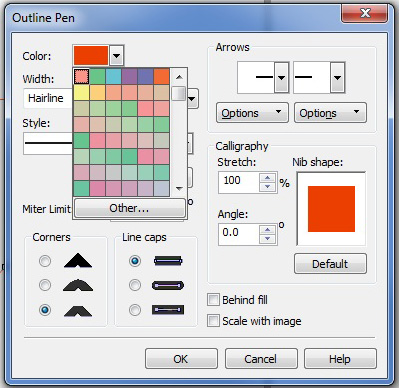
Как отмечают опытные иллюстраторы, в этом отношении самый мощный инструмент обводки — как раз работа с диалоговым окном Outline Pen. Хотя во многих случаях вполне достаточно панели «Контур».
Мы рассмотрели основные возможности по созданию, удалению и обводке. В остальном же Корел предлагает ряд дополнительных параметров по редактированию — остаётся лишь определиться со своими приоритетами и находить свободное время для творческих экспериментов и проявления своего авторского видения идеального дизайна.
Как удалить фон в CorelDRAW?
Здравствуйте! Eсли в в CorelDraw импортирован растровый рисунок с белым, прямоугольным фоном, то удалить фон из такого изображения можно только при помощи додатка Shape Tool, при удерживании он должен повторить контур вбираемого элемента.
Для этого нужно будет к первоначальному контуру добавить новые узлы и преобразовать линии в кривые!
Если же изображение – это исходник отрисванный вами и он сгруппирован, то его нужно «разгруппировать», потом выделить сам фон и удалить его!
Как удалить фон в CorelDRAW
Когда вы помещаете растровое изображение поверх цветного фона в CorelDRAW, вы можете не захотеть, чтобы сплошной растровый фон затемнял объект под ним. Вы можете удалить цвет фона с помощью инструмента «Цветовая маска».
Основные направления удаления CorelDRAW
Открыв документ CorelDRAW, перейдите в Файл > Импорт , чтобы найти и загрузить растровое изображение в свой документ.
Курсор изменится на угловую скобку. Нажмите и перетащите прямоугольник туда, где вы хотите разместить свое растровое изображение, или один раз нажмите на странице, чтобы разместить растровое изображение и позже отрегулируйте его размер и положение.
Выбрав растровое изображение, перейдите в раздел Растровые изображения > Цветовая маска растрового изображения . Появится окно настройки растровой маски.
Убедитесь, что в окне настройки выбрано Скрыть цвета .
Поставьте галочку в поле для первого слота выбора цвета.
Выберите инструмент «Пипетка» под выделенными цветами, а затем щелкните цвет фона, который хотите удалить. Слот выбора цвета изменится на выбранный вами цвет.
Нажмите Применить .
Вы можете заметить, что после применения изменения остаются некоторые дополнительные пиксели. Вы можете настроить допуск, чтобы исправить это: переместите ползунок допусков вправо, чтобы увеличить процент, а затем нажмите Применить .
Чтобы пропустить дополнительные цвета в растровом изображении, установите следующий флажок в области выбора цвета и повторите шаги.
подсказки
Если вы передумаете, вы можете использовать кнопку редактирования цвета (рядом с пипеткой), чтобы изменить выпавший цвет. Или просто снимите один из флажков и нажмите Применить , чтобы начать сначала.
Вы можете сохранить настройки цветовой маски в CorelDRAW для дальнейшего использования, нажав кнопку диска на панели настройки.
Похожие публикации:
- Как вставить картинку в фигуру в powerpoint
- Как выдавить деталь в автокаде
- Как делать засечки в автокаде
- Как добавить шрифт в автокад