
Где находятся файлы кэша браузера
Ниже вы найдете информацию о том, где хранится кэш браузеров Google Chrome, Opera, Mozilla Firefox, Yandex Browser и Internet Explorer.

Для того, чтобы увидеть папки с кэшем, включите отображение скрытых и защищенных файлов:

Google Chrome
C:\Users\Пользователь\AppData\Local\Google\Chrome\User Data\Default\Cache C:\Users\Пользователь\AppData\Local\Google\Chrome\User Data\Profile 1\Cache
Opera
C:\Users\Пользователь\AppData\Local\Opera Software\Opera Stable\Cache
Mozilla Firefox
C:\Users\Пользователь\AppData\Local\Mozilla\Firefox\Profiles\abcd1234.default\cache2\entries
Яндекс Браузер
C:\Users\Пользователь\AppData\Local\Yandex\YandexBrowser\User Data\Default\Cache
Explorer 11
C:\Users\Пользователь\AppData\Local\Microsoft\Windows\INetCache\ C:\Users\Пользователь\AppData\Local\Microsoft\Windows\Temporary Internet Files\
Теперь вы знаете, где расположены файлы кэша в популярных браузерах.
Данные приведены для Windows 7, 8, 10
Читайте также:
Как в Google Chrome очистить кэш
Такая штука, как кеш позволяет браузерам быстрее загружать страницы. Но она не всегда полезна. И иногда его нужно чистить. Сейчас мы поговорим о том, как очистить кэш в Гугл Хром – одном из самых популярных браузеров.
Для чего нужен кэш и где он находится
В кэше хранятся те элементы сайтов, которые никогда не меняются. При загрузке страницы веб-обозреватель грузит эти элементы не с сервера, а с жесткого диска, что намного быстрее и проще. В итоге, страница открывается намного шустрее.
Но кэш имеет свойство расти. Его размер увеличивается в геометрической прогрессии в соответствии с количеством посещенных страниц. И если он достигнет гигантских размеров, то вполне сможет тормозить работу браузера.
А где вообще находится кэш браузера Google Chrome? По умолчанию он располагается в специальном каталоге на системном разделе ( по умолчанию в C:\Users\\AppData\Local\Google\Chrome\User Data\\Cache). Можно было бы почистить его и вручную. Но это долго и небезопасно. Гораздо проще использовать возможности самого веб-обозревателя.
Очистка кэша
Вообще, сам процесс не особо сложен. Но нужно знать, где располагается требуемый инструмент. Только тогда можно сделать то, что требуется. Инструкция, кстати, актуальна как для ПК на Windows, так и для компьютеров с Mac OS или Linux на борту.
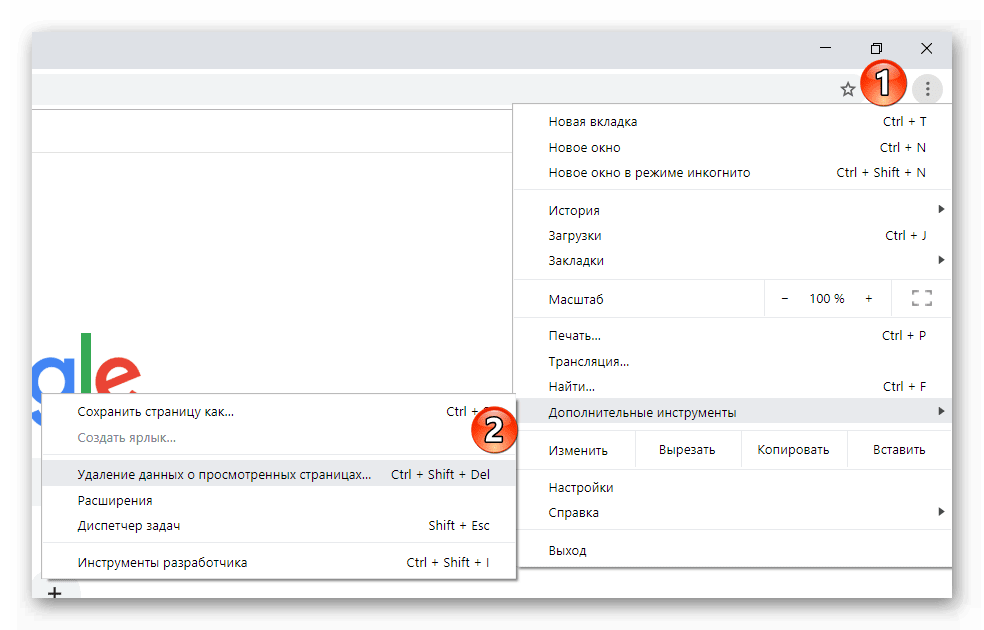
- Сначала запускаем браузер при помощи соответствующего ярлыка на рабочем столе.
- Далее жмем на кнопку с изображением трех точек.
- Теперь в меню выбираем пункт «Дополнительные инструменты» и кликаем по строке с надписью «Удаление данных о просмотренных страницах».
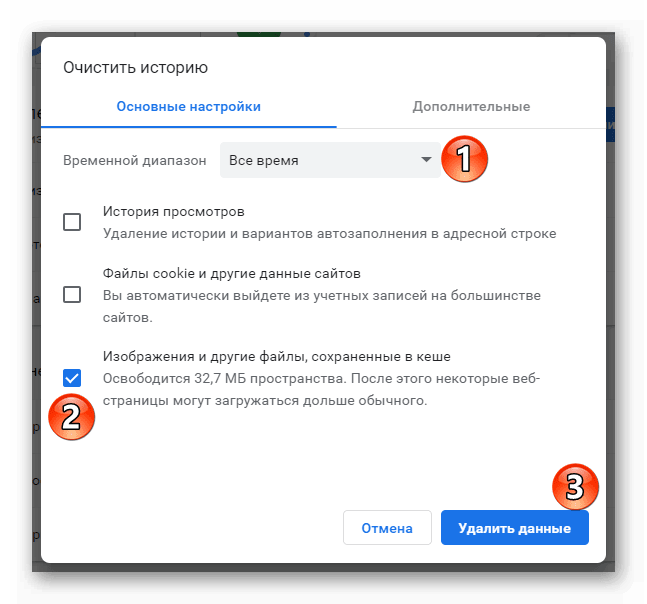
- На следующем этапе выбираем тот временной отрезок, за который нужно удалить историю (например, «Все время»).
- Отмечаем галочкой пункт «Изображения и другие файлы, сохраненные в кэше».
- Нажимаем на кнопку «Удалить данные».
Начнется процесс очистки. После того, как он будет завершен, браузер захочет перезапуститься. Не нужно этому мешать. После рестарта веб-обозреватель будет работать, как только что установленный. И кэш примет адекватные размеры.
Заключение
Теперь вы точно знаете все о том, как почистить кэш в Гугл Хром. Эта нехитрая процедура может здорово повысить скорость работы браузера. Вообще, ее рекомендуется производить хотя бы раз в месяц. Тогда проблем с веб-обозревателем не будет. Как и с самим компьютером.
Как просмотреть и открыть файлы кэша Chrome

В предыдущих версиях Chrome была встроенная функция, позволяющая посмотреть кэш. В последней версии данная функция была удалена. На данный момент не существует способа открыть кэш из браузера Chrome, но вместо этого можно использовать бесплатную утилиту, которая в удобной форме может отобразить файлы кэша браузера.
Приложение для работы с кешем Chrome называется ChromeCacheView и оно вести всего 147кб
Кэш Chrome в Windows 10
Загрузите и запустите ChromeCacheView. Прежде чем вы сможете использовать его, вам нужно знать, где находится папка вашего профиля Chrome. Вы должны выбрать папку Cache внутри папки профиля, чтобы просмотреть кеш. Кэш, конечно, хранится отдельно для каждого профиля.
Папка профиля Chrome
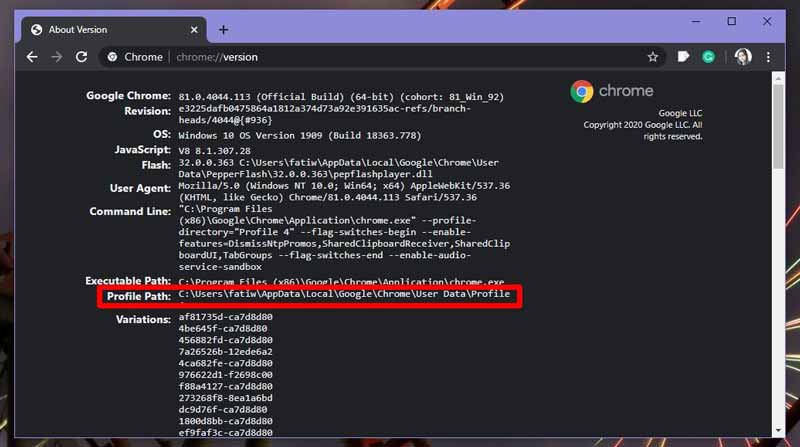
Откройте Chrome в профиле, для которого вы хотите просмотреть кеш. В строке URL введите следующее.
chrome : //version/
Найдите поле «Путь к профилю» и скопируйте путь в буфер обмена.
Посмотреть кэш Chrome
Запустите ChromeCacheView. Перейдите в Файл —> Выбрать папку кеша.
В открывшемся окне введите путь, который вы скопировали. Путь, который приложение обнаруживает автоматически, не всегда работает, равно как и нажатие кнопки «Папка кэша Chrome».
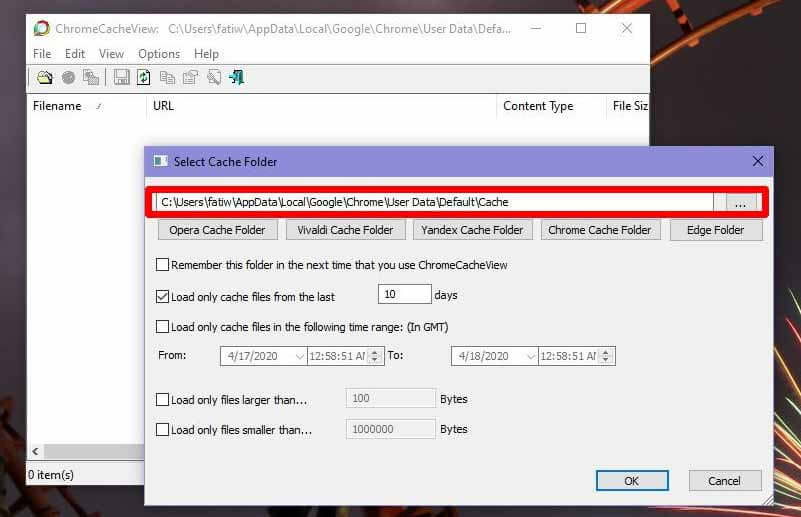
После выбора папки кэша вы можете добавить фильтры к элементам, которые будут показаны из кеша. Например, вы можете ограничить его показом файлов за последние 10 или 20 дней. Кроме того, вы можете ограничить отображаемые файлы определенным размером или определенной датой и временем. Нажмите OK, и файлы будут загружены.
Открыть файлы кэша Chrome
Доступ к файлам кэша Chrome можно получить из Проводника, поэтому вы можете открывать их, как и любой другой файл, если у вас есть подходящее приложение для их просмотра. Инструмент ChromeCacheView облегчает их поиск и открытие.
Чтобы открыть файл, щелкните его правой кнопкой мыши в приложении и выберите «Открыть выбранный файл кэша» в контекстном меню.

Если файл относится к типу, для которого вы не установили приложение по умолчанию, вы увидите меню средства выбора приложений Windows 10, в котором можно выбрать рекомендуемое приложение или выбрать приложение, установленное в вашей системе.
Ключом к доступу к кешу Chrome является знание, где находится папка кеша. ChromeCacheView позволяет вам фильтровать файлы, чтобы вам было легче их найти, например, файл, кэшированный с определенного веб-сайта, или файл, кэшированный на определенную дату.
Теперь вы знаете, где кэш Google Chrome и как его открыть.
Как очистить кэш в браузере Google Chrome
Читайте статью, если еще не знаете, как чистить кэш в Google Chrome. Мы расскажем, что такое кэширование, чем кэш отличается от истории посещений и какие есть способы очистить кэш браузера Гугл Хром.
Зачем нужно кэширование
В общем смысле кэш — это специальная область на диске или операционной системе, в которой временно хранится информации, и данные, к которым обращался пользователь. Если говорить по-простому, это кратковременная память устройства.
Кэш браузера позволяет быстрее получить доступ к информации (страницам на сайте или в социальных сетях, просмотренным видео и др.), которую пользователь недавно просматривал. Дело в том, что браузер обращается за информацией не напрямую к серверу, на котором хранятся данные (долгий способ), а берет информацию напрямую из своей памяти (быстрый способ).
Не стоит путать кэш с историей посещений и файлами cookie. В истории можно посмотреть список всех сайтов, посещенных за тот или иной период. Файлы cookie сохраняют небольшие фрагменты данных (например, пароли или email) и автоматически подставляют их в нужный момент. В кэше же хранится техническая информация о страницах сайта (картинках, скриптах и другом).
Однако иногда кэш скорее мешает, чем помогает в работе. Если в буфере накапливается слишком много информации, то страницы начинают загружаться медленнее. Также информация из кэша может быть уже неактуальной. Например, вы хотели перейти на какой-то интернет-ресурс, но столкнулись с ошибкой. Браузер запомнит страницу в текущем виде и при повторном входе также отобразит ошибку, даже если работа ресурса уже восстановлена. По этим причинам временную память браузера необходимо регулярно чистить.
Как очистить кэш браузера Google Chrome
Если у вас Google Chrome, вы можете очистить кэш одним из четырех способов. Два первых способа описывают, как очистить кэш хрома вручную. Третий и четвертый способы позволяют очистить кэш браузера Гугл Хром через расширения и на компьютере.
Способ 1. С помощью горячих клавиш
Это самый простой и быстрый способ. Чтобы использовать его, достаточно запомнить несложную комбинацию клавиш на клавиатуре.
В браузере наберите сочетание клавиш Ctrl + Shift + Delete. После этого в настройках автоматически откроется страница «Очистить историю».
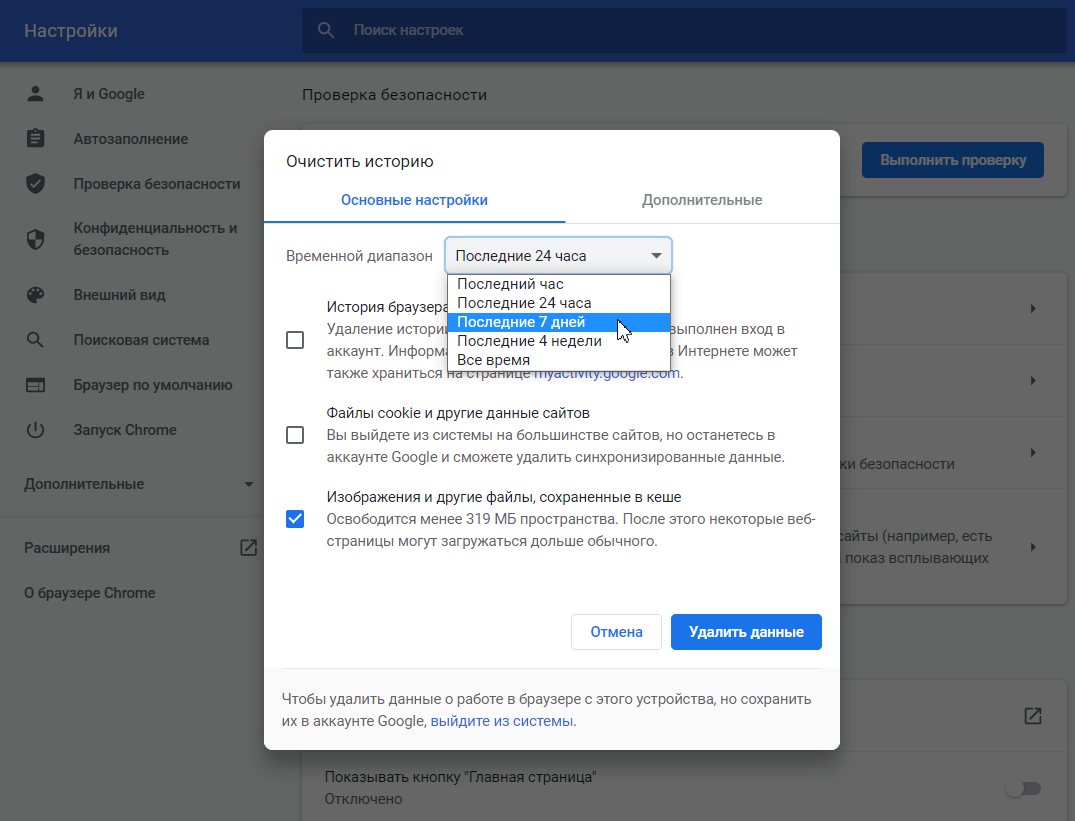
Отметьте чекбокс «Изображения и другие файлы, сохраненные в кеше». Затем в выпадающем списке выберите нужный временной диапазон:
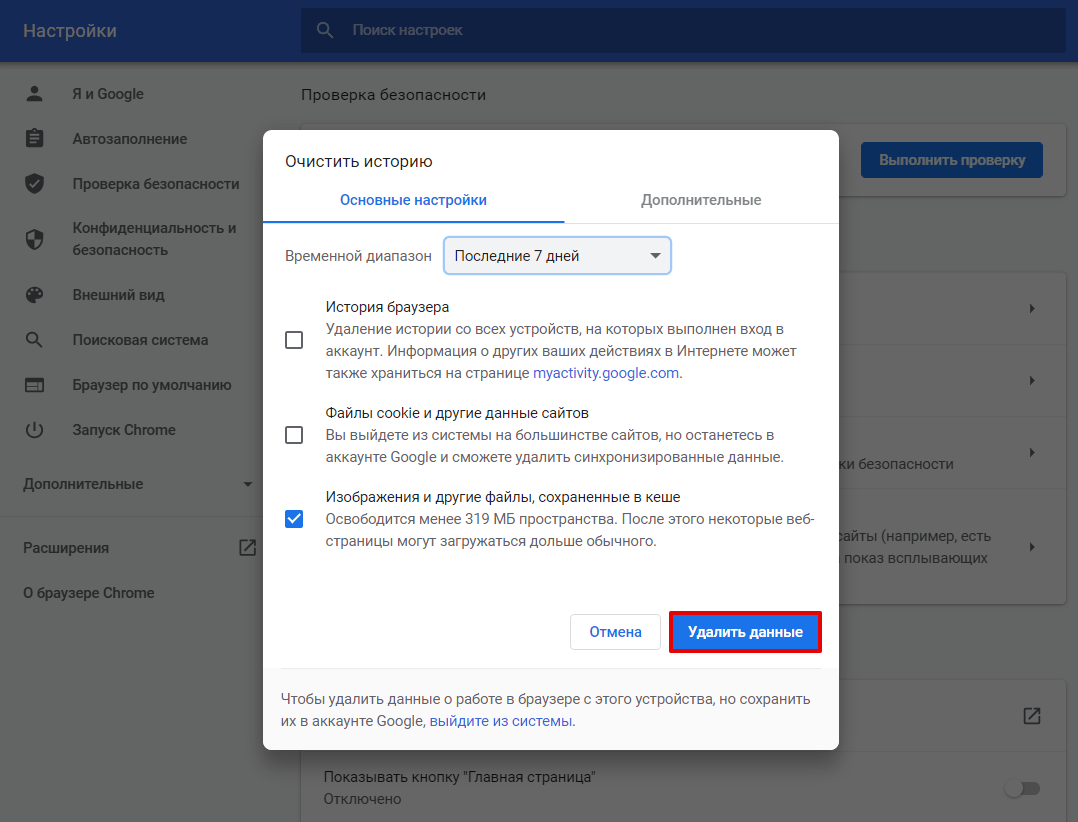
Кликните Удалить данные:
Способ 2. Через браузер
Этот способ более долгий, чем первый, но он не требует запоминания комбинации клавиш на клавиатуре.
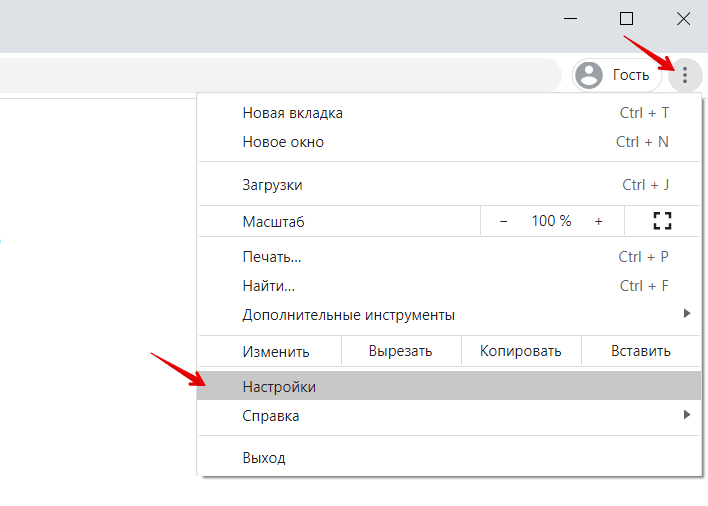
В браузере нажмите на кнопку с тремя точками. Затем кликните Настройки:
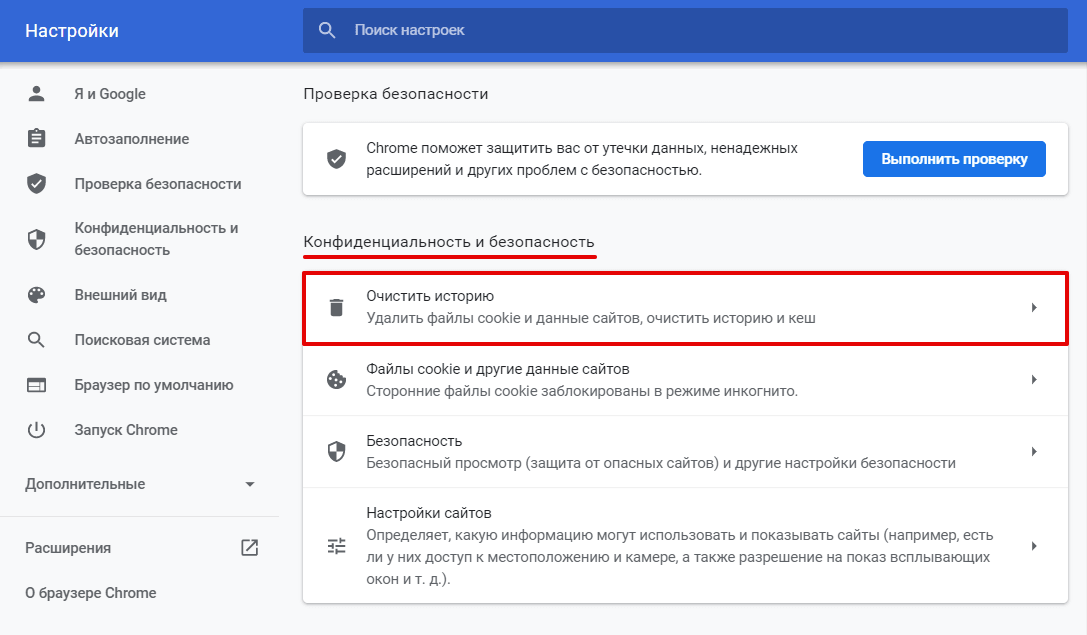
Пролистайте страницу до раздела «Конфиденциальность и безопасность» и нажмите Очистить историю:
Отметьте чекбокс «Изображения и другие файлы, сохраненные в кеше». Затем выберите нужный временной диапазон в выпадающем списке:
Кликните Удалить данные:
Способ 3. С помощью расширений браузера
Чтобы очистить память, можно также использовать специальные расширения для браузера. Например, OneCleaner, Clean Guru или Clean Master. Они работают так же, как утилиты для компьютера, но при этом встроены в браузер.
Чтобы очистить кэш с помощью расширения:
Установите одно из расширений, например, Clean Master.
Откройте расширение в браузере и перейдите к изменению периода времени.
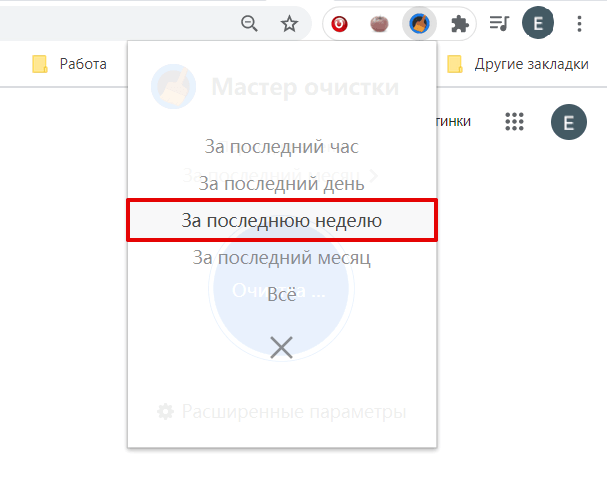
Выберите нужный период:
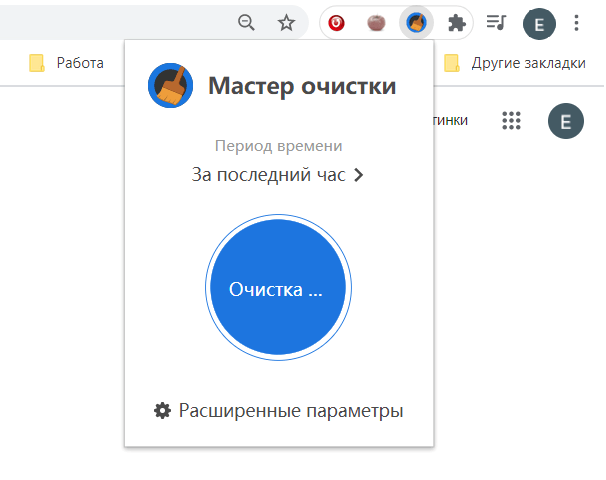
Кликните Очистка:
Способ 4. Через программы
Еще один из способов — бесплатные программы для компьютера, которые чистят временную память. Самые популярные: Clean Master, CCleaner — для Windows, BleachBit, Stacer — для Linux, App Store и CCleaner — для macOS.
Главным образом эти программы ориентированы на то, чтобы просканировать компьютер на вирусы и очистить операционную систему от различного «мусора» — логов, временных файлов и другого. А также проверить, сколько места в системе занимают такие файлы и как влияют на работоспособность операционной системы.
Если вы регулярно чистите файлы сайта на своём компьютере, можно установить одну из программ — они помогут попутно очистить и кэш.
Установите одно из расширений, например, CCleaner.
Откройте программу и в меню слева выберите «Стандартная очистка».

В блоке «Google Chrome» поставьте галочки напротив нужных параметров и кликните Очистка:
Готово. Теперь вы знаете, как очистить кэш в Хроме и сможете выбрать наиболее подходящий вам способ.
Помогла ли вам статья?
Спасибо за оценку. Рады помочь ��