
Как восстановить сообщения WhatsApp на новом телефоне (между iPhone и Android)
Если вы хотите понять, как восстановить сообщения WhatsApp на новом телефоне, эта статья для вас. Когда вы его прочтете, вы получите качественную информацию о восстановлении ваших сообщений WhatsApp.
- Часть 1: [с Android на Android] Как восстановить сообщения WhatsApp на новом телефоне?
- Часть 2:[iPhone на iPhone]Как восстановить сообщения Whatsapp на новом телефоне?
- Часть 3:[Между Android и iPhone]Как восстановить сообщения WhatsApp на новый телефон?
Часть 1: [с Android на Android] Как восстановить сообщения WhatsApp на новом телефоне?
В этой части вы узнаете о том, как передавать сообщения Whatsapp на новый телефон(со старого телефона Android на новый телефон Android) четырьмя простыми и эффективными способами. Теперь давайте посмотрим, как это сделать здесь.
Способ 1. Как восстановить сообщения Whatsapp на новом телефоне с Google Drive
Как восстановить WhatsApp чат в новом телефоне с Google drive это немного сложно. Вам нужно будет выполнить несколько процедур, чтобы выполнить эту задачу. Вы можете проверить их ниже:
- Удалите и переустановите WhatsApp.
- Откройте WhatsApp и верифицируйте свой номер.
- При появлении запроса нажмите ВОССТАНОВИТЬ, чтобы восстановить ваши чаты и мультимедиа с Google Диска.
- После завершения процесса восстановления нажмите ДАЛЕЕ. Ваши чаты будут отображаться после завершения инициализации.
- WhatsApp начнет восстанавливать ваши медиафайлы после восстановления ваших чатов.
Способ 2. Восстановите сообщения WhatsApp из локальной резервной копии
Если вы хотите знать, как восстановить сообщения WhatsApp в новом телефоне, вы попали в нужный раздел. Вам нужно будет убедиться, что вы уже сделали резервную копию, чтобы получить свои файлы. Затем вы можете выполнить следующие действия, чтобы выполнить восстановление.
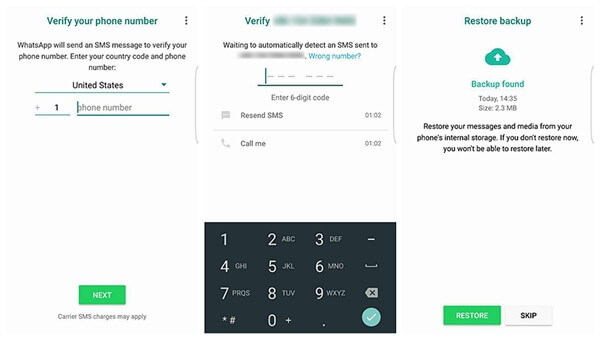
- Шаг 1 : Переустановите WhatsApp. Если у вас установлен WhatsApp на вашем устройстве, пожалуйста, удалите и переустановите его через Google Play Store.
- Шаг 2: Начните восстановление. После завершения процесса переустановки просто проверьте свои контактные данные, как это было в процессе резервного копирования Google Диска. Затем нажмите кнопку «Восстановить» и подождите некоторое время, чтобы получить все данные, извлеченные из сохраненных файлов.
Способ 3. Восстановите сообщения WhatsApp из менее последней локальной резервной копии
Если вы предпочитаете восстановить свое сообщение Whatsapp с помощью этой опции, пожалуйста, выполните следующие действия:
- Загрузите приложение файлового менеджера.
- В приложении файлового менеджера перейдите к sdcard/WhatsApp/Databases. Если ваши данные не хранятся на SD-карте, вы можете увидеть «внутреннее хранилище» или «основное хранилище» вместо SD-карты.
- Переименуйте файл резервной копии, который вы хотите восстановить из msgstore-ГГГГ-ММ-ДД.1.db.crypt12, в msgstore.db.crypt12. Возможно, что более ранняя резервная копия может быть на более раннем файле, таком как crypt9 или crypt10. Не меняйте номер расширения файла.
- Удалите и переустановите WhatsApp.
- Запустите ВОССТАНОВЛЕНИЕ по запросу.
Способ 4. Восстановление сообщений WhatsApp с помощью iCareFone для передачи WhatsApp[Рекомендуется]
Tenorshare iCareFone для передачи WhatsApp это один из самых быстрых способов передачи, резервного копирования и восстановления ваших бизнес-данных WhatsApp. Приложение является надежным. Это может помочь вам легко передавать чаты WhatsApp между Android и iOS. Это самый рекомендуемый инструмент для восстановления чатов Whatsapp на новом телефоне. Чтобы использовать приложение, пожалуйста, выполните следующие действия:
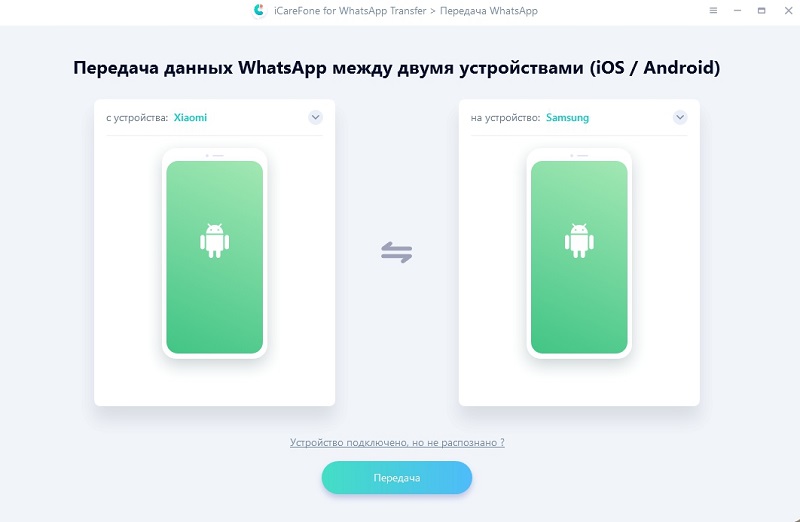
- Нажмите кнопку » Перенести’. Вы получите сообщение во всплывающем окне. Прочтите сообщение и примите условия, если они вам представлены.
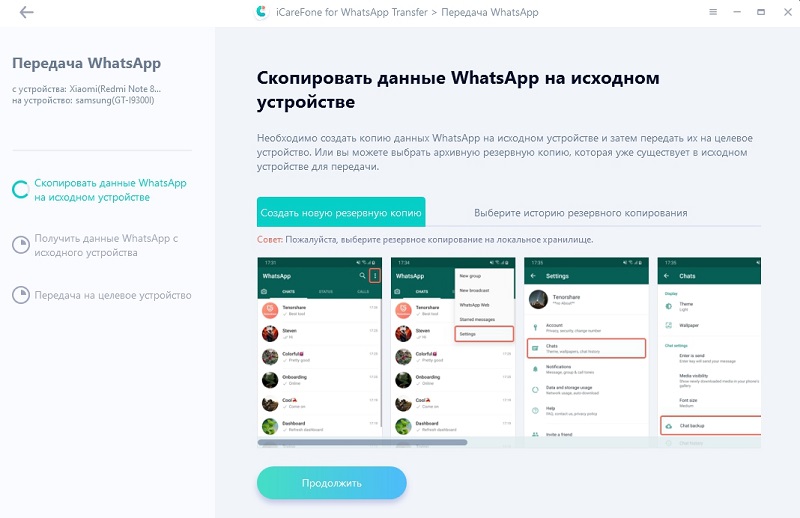
Теперь программное обеспечение должно создавать резервные копии данных WhatsApp на вашем исходном устройстве. Подождите несколько минут, пока процесс не будет завершен.
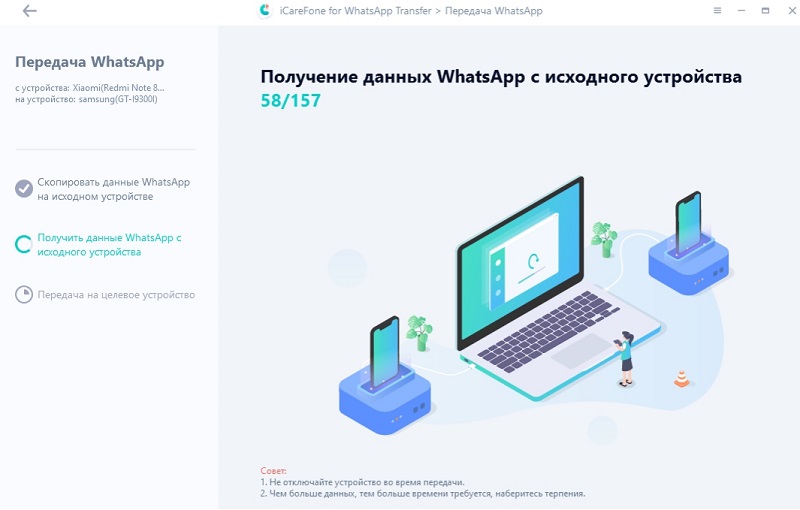
Теперь программа будет получать данные WhatsApp с устройства. Просто потерпи немного.
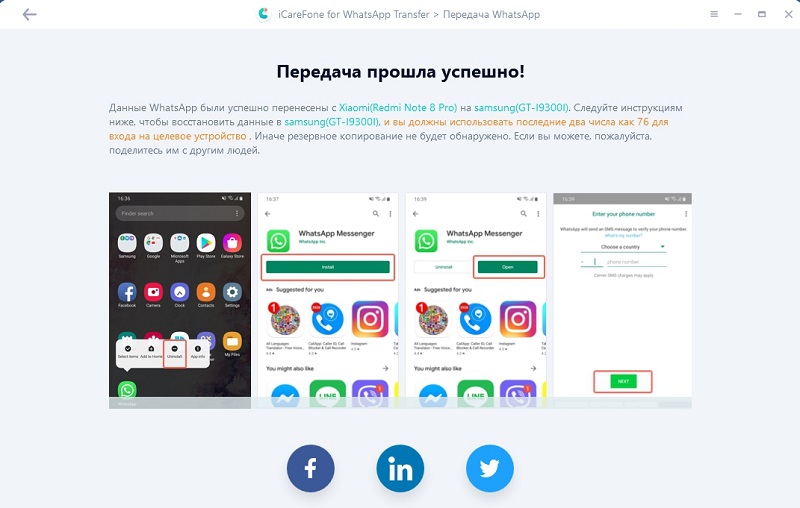
Затем вся ваша учетная запись WhatsApp переносится на новый телефон Android.
Это просто, как восстановить старые сообщения WhatsApp на новом телефоне.
Часть 2:[iPhone на iPhone]Как восстановить сообщения Whatsapp на новом телефоне?
Кроме того, для некоторых пользователей iOS, восстановить сообщения WhatsApp в новом телефоне не так сложно, если вы создали резервную копию WhatsApp в iCloud. Если вы не создали резервную копию WhatsApp, мы предложим вам еще один отличный способ.
Способ 1. Восстановление сообщений WhatsApp из резервной копии iCloud
Прежде чем приступить к этому процессу, сначала проверьте, существует ли резервная копия iCloud в вашей учетной записи. Просто перейдите в WhatsApp> Настройки> Чат> Резервное копирование чата, чтобы запустить проверку. Затем удалите и переустановите WhatsApp из App Store. Следуйте инструкциям на экране, чтобы завершить процесс переустановки.
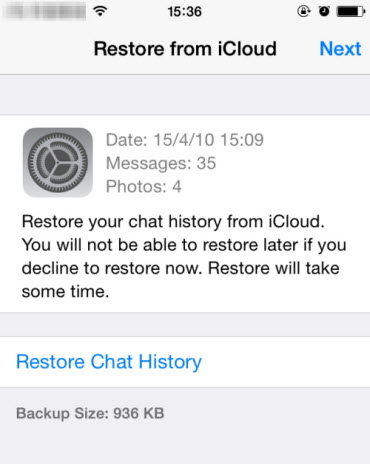
Если вы выполнили этот шаг, следуйте процессу восстановления. И обратите внимание на следующие вещи:
- Войдите в систему с помощью Apple ID, получите доступ к iCloud и включите iCloud Drive.
- Затем у вас должно быть достаточно места как на вашем iPhone, так и на iCloud. У вас должно быть почти в 2 раза больше места учетной записи iCloud, чем фактический размер резервной копии.
- Вы должны использовать один и тот же номер телефона как для восстановления, так и для резервного копирования, потому что вы не можете использовать другую учетную запись WhatsApp.
Способ 2. Восстановите сообщения WhatsApp с помощью iCareFone для передачи WhatsApp
Поскольку мы уже говорили о восстановлении сообщений WhatsApp из резервной копии iCloud, давайте перейдем к способу без резервной копии iCloud. Tenorshare iCareFone для передачи WhatsApp — это программное обеспечение, которое может передавать WhatsApp с iPhonе на iPhone. Вот руководство о том, как это сделать.
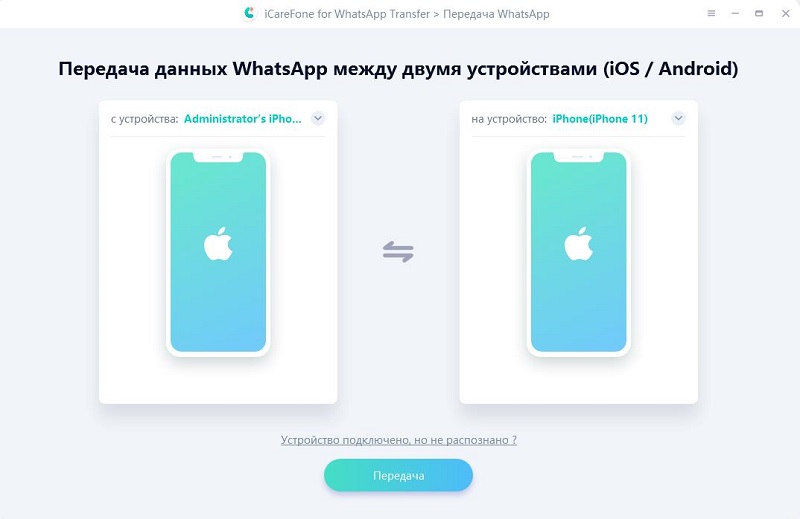
- Загрузите и установите iCareFone для передачи WhatsApp. Запустите, а затем подключите два iPhone к компьютеру.
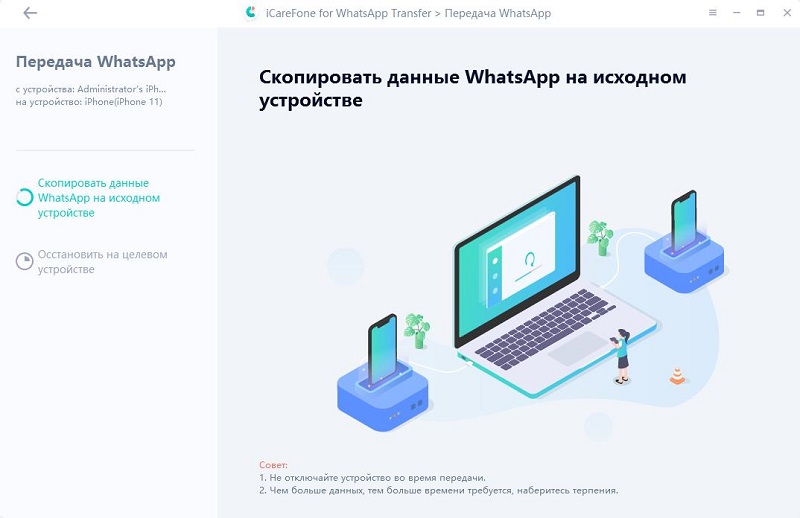
Затем нажмите «Передача» на экране, и сообщение предупредит, что WhatsApp на исходном целевом объекте будет перезаписан. И программа начнет создавать резервные копии WhatsApp на исходной цели.
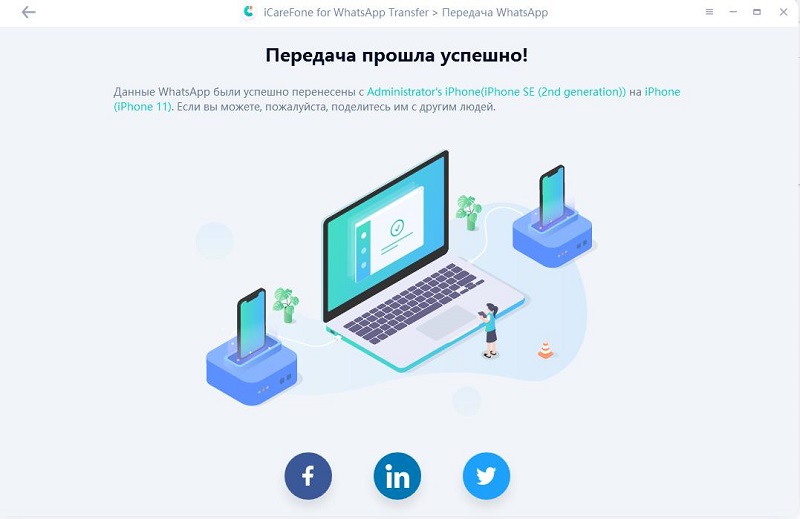
Прежде чем восстановить WhatsApp на целевом iPhone, вам необходимо войти в WhatsApp на целевом iPhone. После того, как вы подтвердите это, этот перевод будет успешно осуществлен.
Часть 3:[Между Android и iPhone]Как восстановить сообщения WhatsApp на новый телефон?
Многие пользователи iPhone хотели бы перенести свои файлы с устройств Android. Скорее всего, они примут такое решение, потому что только что получили новый iPhone. Из-за этого они не хотели бы вернуть свои записи в чате. Таким образом, они захотят получить свое сообщение WhatsApp на новый телефон. Если у вас возникли проблемы с передачей сообщений Whatsapp, ниже приведены некоторые шаги, которые необходимо выполнить:

- Запустите iCareFone для передачи WhatsApp. Затем создайте соединение между двумя устройствами на вашем компьютере. А затем нажмите кнопку «Перенести», чтобы продолжить.
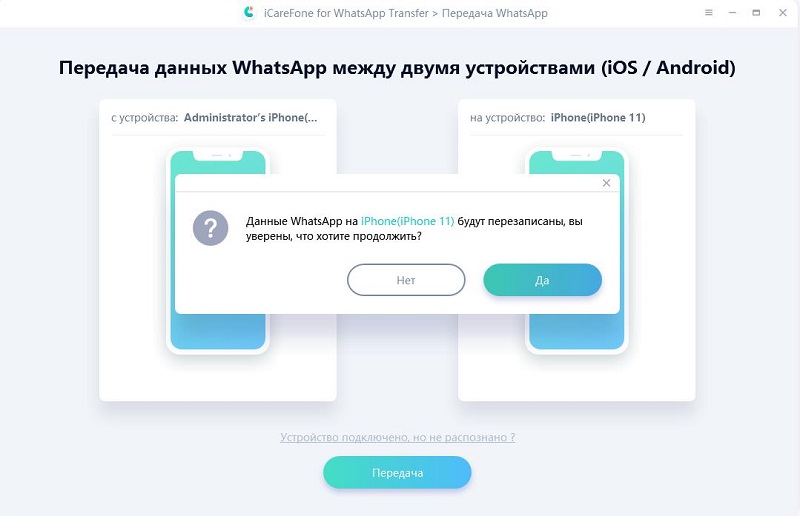
Примите информацию на всплывающем экране, нажав «Да», чтобы перейти к следующему шагу.

Затем создайте резервную копию данных WhatsApp на исходном устройстве, следуя инструкциям на экране. После выполнения этого шага нажмите кнопку «Продолжить».

Пожалуйста, проверьте учетную запись WhatsApp на вашем исходном устройстве. Просто введите код своей страны и номер телефона, чтобы выполнить этот шаг.
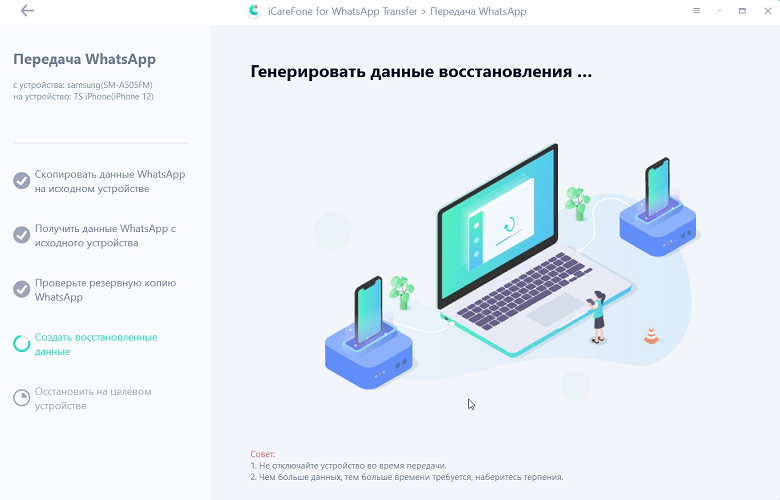
После успешной проверки ваше устройство автоматически перейдет к следующему шагу для создания данных, которые будут восстановлены на целевом устройстве.

Теперь ваш WhatsApp полностью перенесен, вы можете проверить его на своем целевом устройстве./p>
Заключение
Восстановить сообщения WhatsApp на новом телефоне не так сложно, как многие думают. Если вы сможете следовать приведенным выше инструкциям, вы легко справитесь с этой работой. Что еще более важно, вы достигнете своей цели без каких-либо хлопот, когда используете iCareFone для передачи WhatsApp.
Обновление 2021-05-20 / Обновление для WhatsApp
Как перенести сообщения WhatsApp без потери данных

Последнее обновление 26.02.2021, 13:39 от пользователя WhatsApp не хранит сообщения и файлы, передаваемые на его серверы. Это означает, что история Ваших разговоров хранится только в памяти Вашего телефона и, если Вы их настроили, — в резервных копиях. Если Вы поменяете телефон и не перенесете историю чатов при открытии сеанса WhatsApp со своим номером на новом устройстве, Вы сможете увидеть только группы, в которые Вы были включены, а все сообщения будут заархивированы и исчезнут. Чтобы этого избежать, Вы можете сами перенести свои чаты WhatsApp на новый телефон. В этой статье мы расскажем, как это сделать, в зависимости от того, Android это или iPhone.
- Сделать резервную копию
- Перенос сообщений с Android на Android
- Перенос с iPhone на iPhone
- Передача между Android и iPhone
Сделать резервную копию
Чтобы быть уверенным, что Вы сможете восстановить свои разговоры и файлы на новом телефоне, создайте резервную копию Вашего WhatsApp. Вы можете настроить свою учетную запись на регулярное автоматическое резервное копирование, но в любом случае мы рекомендуем сделать последнюю резервную копию вручную перед переносом чатов на новый телефон, чтобы не потерять сообщения.
Для этого, если у Вас есть телефон Android, откройте WhatsApp, нажмите Настройки > Все настройки > Чаты > Резервное копирование.
Если у Вас iPhone, откройте WhatsApp, выберите Настройки > Чаты > Резервное копирование.
Перенос сообщений с Android на Android
Если Вы собираетесь перенести свои чаты WhatsApp с телефона Android на другой Android, процесс будет очень простым:
1. Сначала убедитесь, что резервное копирование выполнено успешно. По умолчанию резервная копия переписки будет храниться в Вашей учетной записи на Google Диске.
2. Затем вставьте SIM-карту в новый телефон.
3. Синхронизируйте свою учетную запись Google Drive на новом телефоне.
4. Установите приложение WhatsApp для Android. Вы можете скачать его здесь.
5. Когда Вы запустите приложение, оно попросит ввести Ваш номер телефона; введите его, и Вы получите SMS с кодом подтверждения активации.
6. Введите полученный код, и WhatsApp будет готов к работе.
7. На этом этапе Вас попросят подтвердить восстановление резервной копии. Подтвердите, и все Ваши разговоры и файлы появятся в том виде, в котором они были на старом телефоне.

Перенос с iPhone на iPhone
1. Убедитесь, что резервное копирование успешно завершено. По умолчанию копия будет храниться в Вашей учетной записи iCloud.
2. Вставьте SIM-карту в новый телефон.
3. Синхронизируйте свою учетную запись iCloud на iPhone.
4. Установите WhatsAppapp . Вы можете скачать Whatsapp для iPhone здесь.
5. Когда Вы запустите приложение, оно попросит указать Ваш номер телефона; введите его, и Вы получите SMS с кодом подтверждения.
6. Введя код, Вы начнете сеанс WhatsApp.
7. Вам будет предложено подтвердить восстановление резервной копии с iCloud. Подтвердите, и все Ваши разговоры и файлы восстановятся в том же виде, как были на старом iPhone.
Передача между Android и iPhone
Если Вы собираетесь переключиться с Android на iPhone или наоборот, Вы не сможете напрямую восстановить резервную копию WhatsApp, поскольку Android по умолчанию сохраняет свои резервные копии на Google Диске, а iPhone – в iCloud.
Эти два облачных хранилища имеют разную систему записи, поэтому резервную копию WhatsApp, изначально сохраненную в iCloud, невозможно прочитать на Google Диске и наоборот. Поэтому в принципе разговоры восстановить нельзя.

Однако, если у Вас есть Telegram, Вы можете избежать потери разговоров и файлов из чатов, которые у Вас были в WhatsApp на старом телефоне, и просто экспортировать их один за другим.
Для этого перейдите в чат, нажмите на имя Вашего контакта вверху, прокрутите вниз до опции экспорта чата и после загрузки контента выберите опцию Telegram, а затем нажмите Сохраненные сообщения > Отправить. Здесь мы более подробно объясняем, как сделать этот экспорт шаг за шагом.

Так Вы получите сжатый файл в Telegram с Вашими старыми беседами и документами WhatsApp. Это не так удобно, как полная передача WhatsApp с помощью резервной копии, но все же убережет Вас от потери всей этой информации.
Изображение: © iStock / Shutterstock.com / 123RF.com .
Контент нашего сайта создается в сотрудничестве с экспертами в области IT и под руководством основателя CCM.net Жана-Франсуа Пиллу. CCM — ведущий международный сайт о технологиях, доступный на 11 языках.
Как восстановить историю чата в WhatsApp на Android и iOS

Если вы удалили переписки в WhatsApp, вы можете восстановить их за несколько шагов. Рассказываем, что можно сделать на айфоне и Android-смартфоне.

Рассматриваем в статье проверенные способы восстановления информации. Жмите на ссылку, чтобы перейти сразу к интересующему пункту.
- С помощью стороннего ПО
- С помощью Google
- Из резервной копии
- Без привязки к Google
- На iPhone через iCloud
Восстанавливаем чат с помощью стороннего ПО
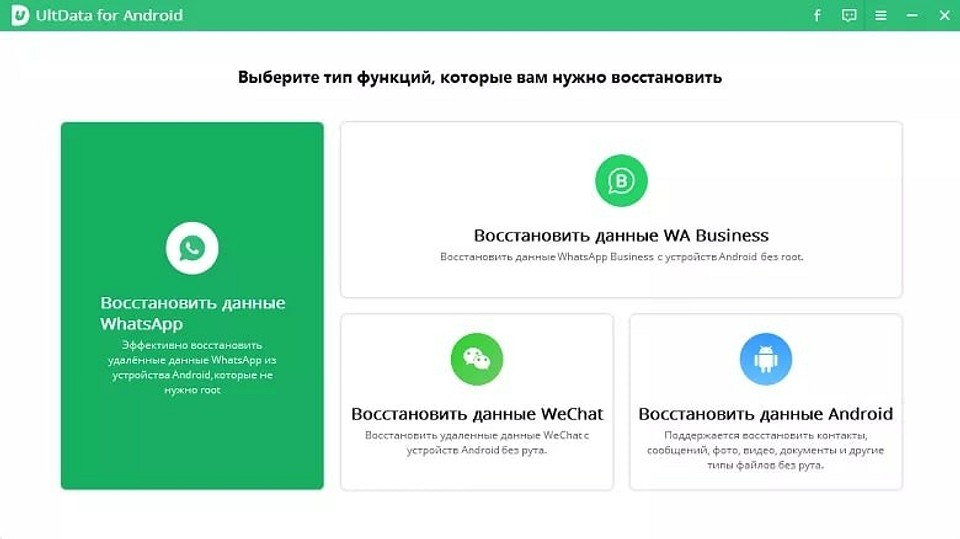
Одним из надежных и простых способов восстановления информации в вотсап остается использование ПО сторонних разработчиков. Но оно часто требует рут-прав, а рутировать смартфон довольно рискованно (почитайте, почему). Поэтому стоит поискать программы, способные работать и со штатной прошивкой. Например, Tenorshare UltData.
Работает программа просто: нужно запустить ее и нажать кнопку «Восстановить данные WhatsApp».
Затем подключить смартфон к компьютеру кабелем. Перед этим желательно сделать резервную копию сообщений — на всякий случай.
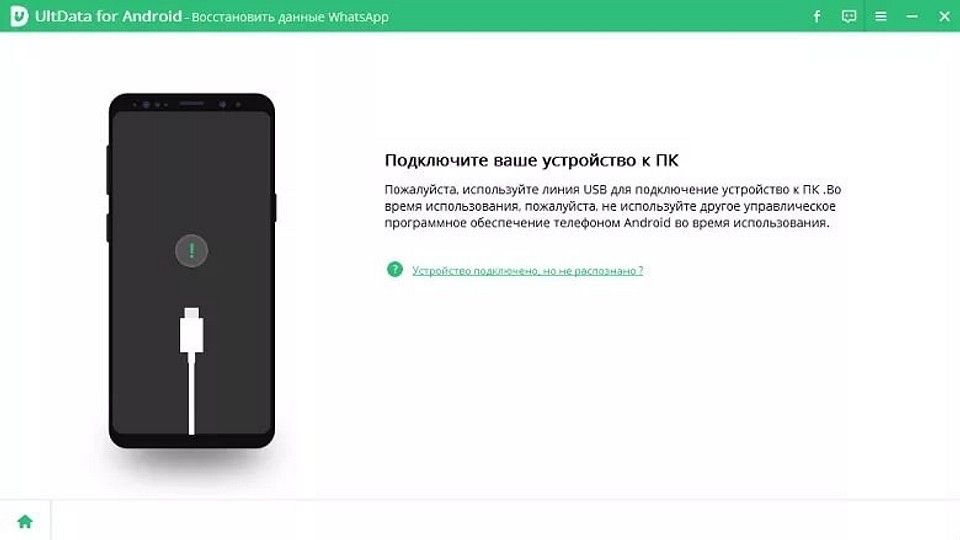
Хотя рут-права не требуются, но нужно открыть доступ к меню разработчика. Это безопасно (если не менять параметры вручную). Обычно нужно пройти по пути «Настройки > Система > О телефоне» и нажимать пальцем на «Номер сборки» до тех пор, пока не появится сообщение о входе в режим.
Если вы не создали резервную копию, программа предложит это сделать сама. Через несколько шагов вы увидите удаленные сообщения и картинки — их можно восстановить, нажав на соответствующую кнопку.
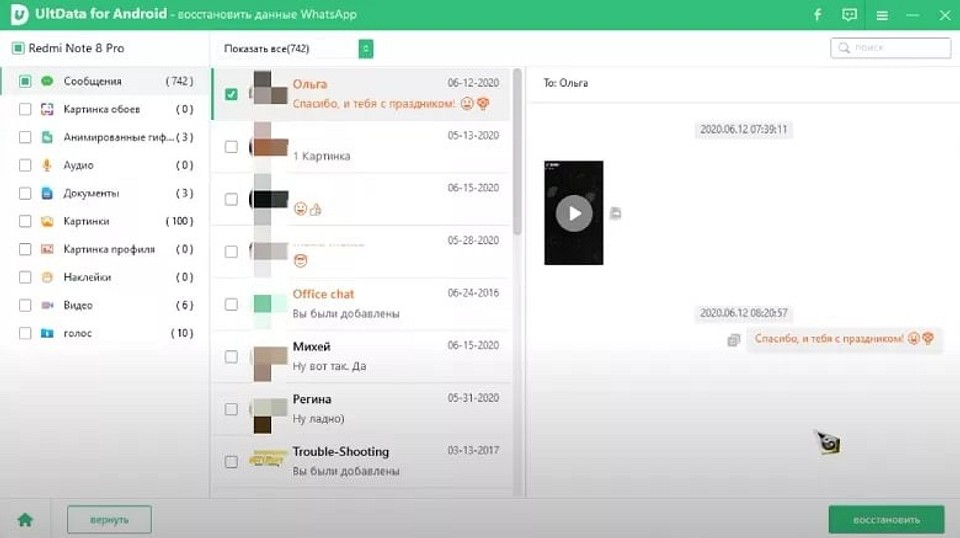
Аналогичным образом можно восстановить переписку и на iPhone/iPad, в том числе и с использование резервной копии на iCloud. Для этого нужно будет скачать Ultdata iOS.
Как восстановить историю в WhatsApp с помощью Google
Возможно, самый простой способ сохранить историю переписки в WhatsApp — автоматически создавать резервную копию в облачном хранилище. Всё, что вам для этого нужно, это учетная запись Google и доступ к Диску (Google Drive). Если вы еще не привязали облако к WhatsApp, выполните следующие действия:
- Откройте WhatsApp и выберите «Настройки», нажав на три точки в правом верхнем углу.
- Теперь выберите «Чаты» — «Резервная копия чатов».
- В разделе «Аккаунт Google» укажите свою учетную запись для Google Диска.
- Также в настройках можно установить, как части будут загружаться резервные копии на облако: ежемесячно, еженедельно, ежедневно, при нажатии кнопки «Резервное копирование» или никогда.
- Еще вы можете установить, следует ли загружать бэкапы только при нахождении в зоне действия Wi-Fi или через мобильный интернет.
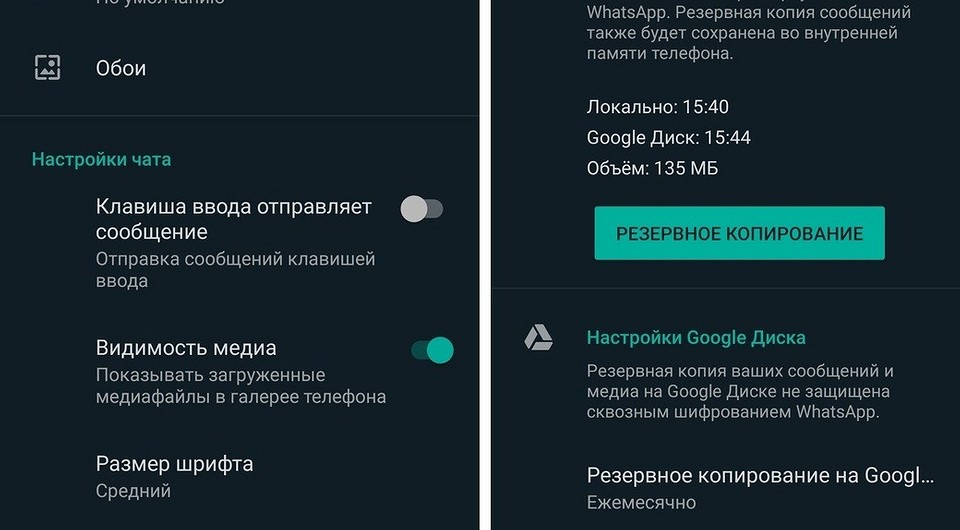
Теперь в случае потери данных или смартфона вы сможете легко переустановить WhatsApp и начать восстановление через Google Диск. Для этого следуйте инструкциям по восстановлению при настройке WhatsApp.
Восстановление истории переписки в WhatsApp на Android
Если вы удалили часть или всю историю переписки, ее можно будет быстро восстановить.
Удалите WhatsApp с вашего смартфона. При переустановке нажмите опцию «Восстановить». Загрузится последняя резервная копия данных мессенджера. Однако не забудьте, что сообщения, полученные или отправленные в течение текущего дня, будут восстановлены не полностью.

Восстановление сообщений без привязки к Google
Если вы не привязали учетную запись Google для создания резервного копирования, у вас есть второй вариант. Для этого переписка не должны быть старше 7 дней — любое сообщение, удаленное до этого, не восстановится.
- Удалите WhatsApp.
- Найти истории переписки в Android вы можете с помощью файлового менеджера. Для этого перейдите в раздел «/sdcard/WhatsApp/Databases». Не забудьте сначала создать копию файла «msgstore.db. crypt7», чтобы не потерять новые переписки.
- Отдельные резервные копии именуются следующим образом: «msgstore-YYYY-MM-DD.db.crypt7». Выберите необходимую вам копию и переименуйте файл с ней в «msgstore.db.crypt7».
- Переустановите WhatsApp и выберите опцию «Восстановить».
- Если вы хотите воспроизвести актуальные переписки, повторите процесс с резервной копией файла «msgstore.db.crypt7».
Как восстановить историю в WhatsApp на айфоне через iCloud
Чтобы восстановить историю переписки на вашем iPhone, в настройках iCloud должен быть активирован раздел «Документы и данные». В меню WhatsApp в разделе «Резервная копия чатов» вы можете увидеть время, когда была создана последняя копия. Для восстановления чатов просто удалите и переустановите WhatsApp. Используйте тот же номер телефона, что и раньше, и следуйте инструкциям самого приложения.
Если вам не предлагается резервное копирование, ваше хранилище iCloud, вероятно, было переполнено и бэкапы не сохранялись. В этом случае восстановление будет невозможно. Поэтому советуем вовремя удалять лишние файлы из облака, чтобы на нем всегда было место.
Подробнее о создании резервных копий данных со смартфона читайте здесь.
Была ли статья интересна?
Поделиться ссылкой
Комментарии (1)
С МУЖА ИЗМЕНАМИ УСТАЛА БОРОТСЯ, И У МЕНЯ ПОЛУ КАК-ТО ЕМУ НА НОМЕР ТАЙНО ПРОГРАММКУ ПОСТАВИЛА ТЕПЕРЬ МОГУ СЛУШАТЬ ВСЕ ЕГО ЗВОНКИ, ЧИТАЮ ВСЮ ПЕРЕПИСКУ И ПОВЕРЬТЕ НЕ ЗРЯ), Ночные соробщения какие-то частые командировки чего раньше не замечалось за ним. Порекомендовала мне моя знакомая обратится к ее знакомому мастеру которые может помочь в таком запутанном вопросе. Я ему сразу набрала и он мне посоветовал поставить ему удаленно на его номер классную программку, после чего я смогла как прослушивать так и записывать все ого звонки как входящие так и исходящие, перехватывалась вся его переписка и копии писем приходили ко-мне и я всегда знала где и с кем он точный адрес, а потом вскрыл всю его старую переписку за год. Вся эта история закончилась тем что я узнала как мой муж уже как год года жил на две семьи с подругой бывшей. Плакала не долго вещи ему на скорую руку собрала и послала куда таких посылают. Руслан если не помог мне открыть глаза еще сколько он мне мозги пудрил звоните думаю поможет вот его номер плюсСемь девяностоШесть семьдесят девяносто пятьдесятПять шестьдесятПять. ТАК ЧТО ЕСЛИ СТАЛИ ЗАМЕЧАТЬ ЧТО-ТО НЕЛАДНОЕ ЛУЧШЕ РАЗ ПРОВЕРИТЬ ЧЕМ ВСЮ ЖИЗНЬ ВО ЛЖИ ЖИТЬ И ДУМАТЬ КОГДА ОН СБЕЖИТ К ОЧЕРЕДНОЙ ПАССИИ
WhatsApp — восстанавливаем сообщения переписки
Добавь страницу в закладки, поделитесь с друзьями — FreeSoft подготовил простые инструкции + интересные лайфхаки по восстановлению пропащих чатов, удаленных сообщений и прочей переписки в WhatsApp на ваших «айфонах» и Андроид-аппаратах (Samsung, Huawei, Honor — без разницы).
Структура статьи такая: сперва отвечаем на вопрос «как восстановить переписку Ватсапа» самым простым способом, затем, если не помогло, вникаем в детали: проверяем настройки автоматического резервирование сообщений – это поможет понять как творить чудеса восстановления удаленных чатов (инструкции прилагаются). В конце разберемся как доставать переписки со сломаннах телефонов или переносить на новый.
Внимание! Читайте до конца только если хотите узнать всё о восстановлении данных в мессенджере. Некогда разбираться? Жми на ссылку, переходи в нужной раздел.
Оглавление
- Переустановка ← помогает почти всегда
- Резервное копирование ← включи, если выключено
- В телефоне
- В облаке
- Через msgstore.db.crypt12
- Пересылаем переписку
- Android
- iPhone
Простое восстановление
Сперва о самой простой ситуации: пользовались мессенджером, давно удалили, а теперь решили воспользоваться снова, да еще и вернуть всю «недавнюю» переписку? Ничего проще – установите его и сообщения вернутся сами.
Следуйте простым инструкциям:
- Скачиваем приложение
- WhatsApp для Android
или - WhatsApp для iPhone
- WhatsApp для Android
- Устанавливаем и регистрируемся
Указываем страну, номер телефона, приходит СМС с кодом подтверждения, вводим его в приложение - Пишем имя пользователя
- WhatsApp предложит восстановить резервную копию сообщений – соглашайтесь
- Готово!
Переписка восстановлена
Нет? Значит ваш случай не так прост. Скорее всего не было настроено резервное копирование и сообщения не сохранялись. Проверяем и настраиваем в следующей главе – это важно!
Резервные копии
1. В телефоне
Если уже пользовались «вотсапом», значит вся переписка, фотографии и прочие файлы хранятся в памяти телефона, в папке «/WhatsApp». Проверить можно с помощью приложения типа «Менеджер файлов» (или «файловый менеджер»). Не уверены, что у вас есть? Рекомендуем загрузить эти:
- Total Commander для Android
- File Manager для iOS
Открываем приложение, находим папку:
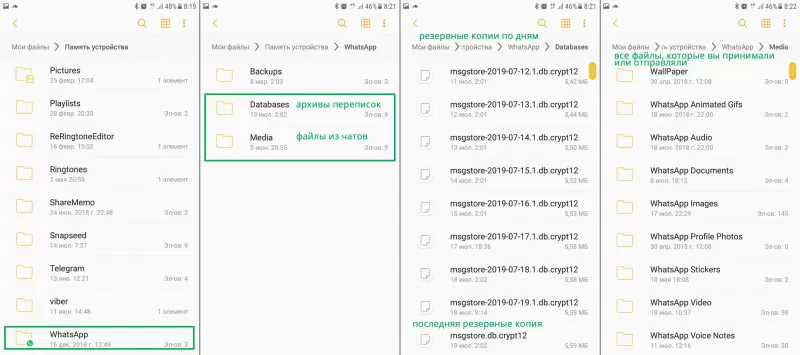
Не нашли? Вам сразу сюда. Нашли? Хорошо, познакомимся с содержанием.
В папке «WhatsApp / Databases» лежат архивы разных дат резервирования. Даты указаны в названии файлов. Архивы сохраняются каждые 24 часа примерно в 2 — 3 часа ночи по времени настроенному на телефоне. Файл без даты «msgstore.db.crypt12» — это последняя, самая актуальная копия. По нему восстанавливаются переписки после установки приложения. Переименовывая файлы можно восстановить диалоги разных периодов. Здесь же в папке «WhatsApp / Databases / Media» все ваши файлы из чатов.
2. В облаке
«Ватсап» дополнительно сохраняет копии в облачные сервисы:
- Google Диск у Android устройств
- iCloud Drive на iPhone и iPad
Скорее всего копии ваших переписок («бэкапы») уже сохранены в «облаке» — мессенджер периодически предлагает подключить облачное резервирование. Если помните, что отказывались — зря, включите обратно.
Проверяем настройки облачного резервирования.
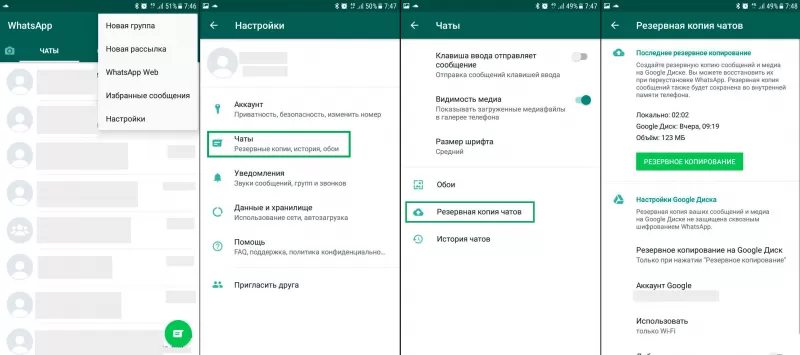
- Откройте списков чатов
- Нажмите в правом верхнем углу экрана на значок «3 точки», в выпадающем списке выберите «Настройки»
- Перейдите в меню «Чаты → Резервная копия чатов»
Настройка резервирования
- «Последнее резервное копирование» — даты последних резервных копий
- Кнопка «Резервное копирование» запускает резервирование текущего состояния чатов
- Ниже настраивается хранение: учетная запись диска, периодичность резервирования.
- Можно выбрать способ загрузки — только через Wi-Fi или по мобильной сети.
Если история чатов не сохраняется на облачный диск — обязательно включите эту функцию, она сбережет вас от недоразумений в будущем.
С теорией разобрались, переходим к практике. Начнем с самого интересного — удаленные сообщения.
Восстановление переписки
Предупреждаем, чтобы зря не тратили время! Просто отменить удаление сообщения и вернуть его прям в чат — невозможно!
Принцип мессенджера: не хранить то, что было намеренно удалено. Поэтому официальная документация не предлагает внятных решений. FreeSoft предлагает.
Решение: восстановим состояние переписки на момент автоматического создания резервных копий. Рассмотрим пару несложных способов восстановления важных сообщений.
Вариант 1
Если помните, что отправляли сообщение до даты и времени изменения файла «msgstore.db.crypt12», а удаляли позже – просто переустановите приложение, получите SMS с кодом, авторизуйтесь, восстановите чаты из резервных копий. Не помните? Читаем дальше.
Резервирование происходит ночью, каждые 24 часа, значит если между отправкой и удалением сообщения прошли сутки – всё возможно, переписку сейчас восстановим. (Иначе, чем меньше времени прошло, тем меньше шансов. Кстати, проверить можно специальной программой).
В общем, следуйте инструкции:
- Скопировать папки резервных копий
Сделайте, на всякий случай копию копий: перейдите в директорию « / WhatsApp», скопируйте папку «Databases» в безопасное место. Используйте подключение к компьютеру или приложение «файловый менеджер» - Найти правильную резервную копию
- Выберите файл архива с датой между отправкой и удалением сообщения — он содержит ваше сообщение, файл надо переименовать.
- Найдите файл msgstore.db.crypt12, скопируйте имя, потом удалите его, а лучше переименуйте в «абра-кадабру».
- Скопированное имя назначьте файлу с вашим сообщением.
- Последнее → переустановите приложение.
В конце установки «Вацап» предложит восстановить сообщения – соглашайтесь. Вы получите состояние чатов на тот момент, когда сообщение еще не было удалено. Просто, не так ли?
Важно! Все текущие сообщения, не попавшие в последнюю резервную копию будут потеряны. Если это критично — создайте копию от текущего момента — для этого в настройках жмите кнопку «Резервное копирование” (подробнее), затем повторите пункт 1.
Вариант 2
Если точно знаете, что отправленное сообщение не попало в резервную копию на устройстве или в облако, то ваше решение — попросить собеседника переслать сообщение или чат.
Переслать сообщение очень просто:
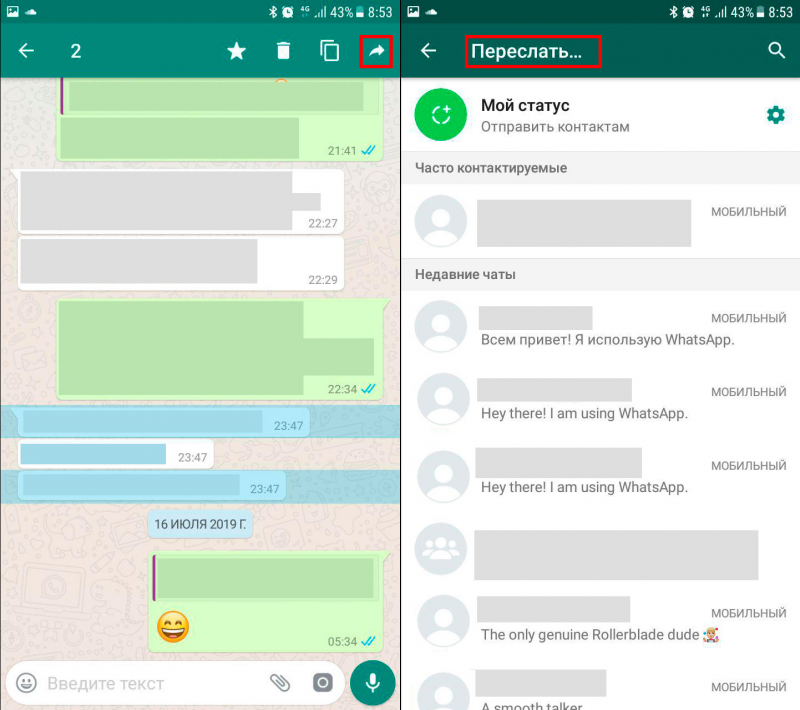
- Жмём на сообщение, удерживаем нажатие — оно «выделиться», включился режим выделения сообщений. В этом режиме можно выбрать еще несколько сообщений
- В правом верхнем углу нажимаем на «стрелка вправо» – откроется список контактов
- Выбираем контакт адресата
Это сработает, если удаляли способом «Удалить у себя». Вариант «Удалить у всех» стирает сообщение и у вас, и у собеседника. Шанс, что оно попало в бэкап собеседника — невелик.
Чтобы переслать весь чат
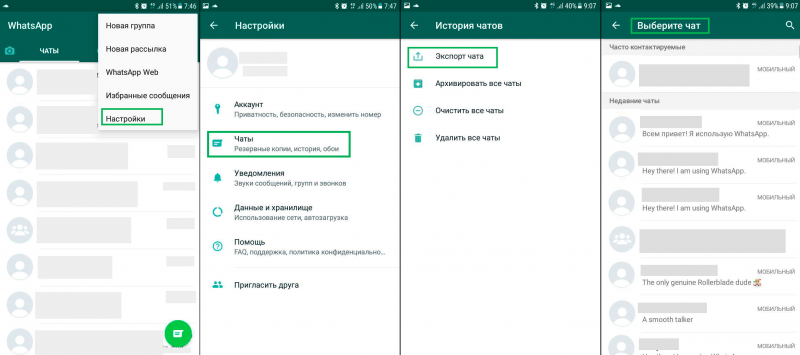
- Заходим в «Настройки»
- Переходим в меню «Чаты → История чатов → Экспорт чатов»
- Выбираем чат
- Указываем способ передачи чата
Комментарий
Мессенджер спросит нужно ли пересылать файлы из чата. Рекомендуем выбирать способ «Без файлов» — так быстрее.
Удобнее передавать файлы через интернет: используйте WhatsApp, другой мессенджер или облачный диск. Но справедливости ради, отметим, что отправить файл можно напрямую через Bluetooth или Wi-Fi Direct — это удобно, когда доступа к интернету нет или его скорость очень низкая, а вы, например, решили прикрепить все мультимедиа файлы.С удаленными сообщениями разобрались. Теперь разберемся что делать, если перестарались с очисткой памяти, поломали, потеряли или просто купили новое устройство.
Восстановление памяти
Решения зависят от проблемы. Рассмотрим все варианты.
Неудачно почистили память телефона
В этом случае резервные копии будут извлечены из облачного диска. Попробуйте просто установить приложение заново. Если, копий в облаке нет, восстановим информации из памяти гаджета. Шаги:
- Скачать и установить программу восстановления памяти
- Извлечь архивы сообщений из памяти устройства (подробнее)
- Поместить их в папку «WhatsApp / Databases»
- Переустановить приложение, как описано в начале статьи.
Восстанавливаем архивы бесплатными программами и приложениями.
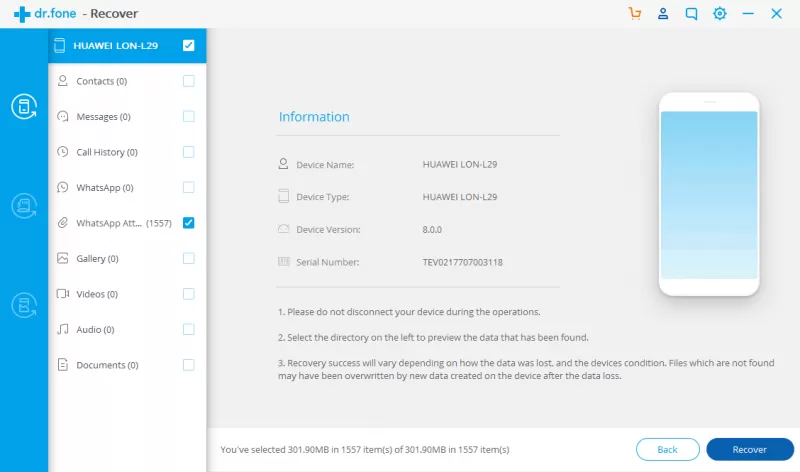
Dr.Fone
Бесплатное приложение на Андроид. Есть специальные функции восстановления архивов переписок WhatsApp. Устанавливайте, следуйте инструкциям в программе.
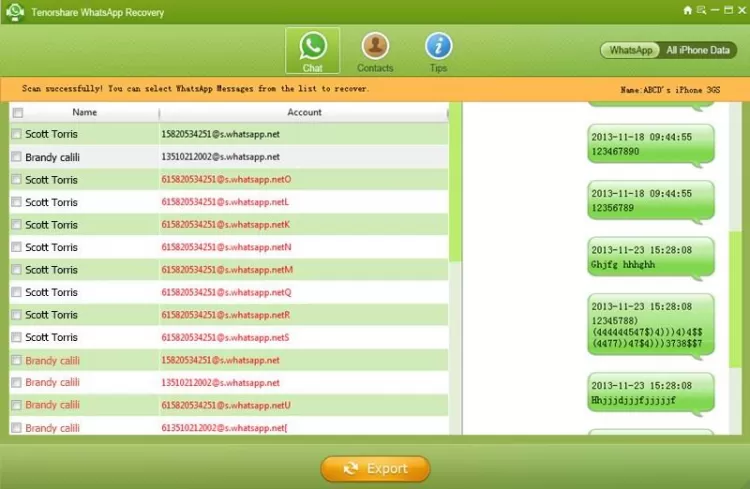
WhatsApp Recovery
Программа для ОС Windows показывает сообщения и звонки с «айфона», есть функция чтения архивов – можно сразу посмотреть попало сообщение в резервную копию или нет.
iPhone Data Recovery
Программа бесплатно восстанавливает переписку и вообще все данные «ватсапа» на «айфоне», устанавливается на Mac-OS.
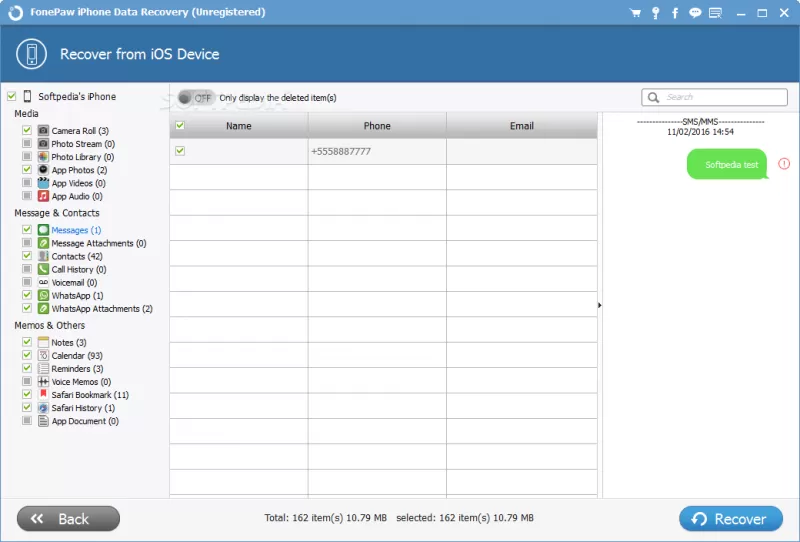
Обратите внимание на функционал: приложения неплохо справляются с возвращением удаленных песен, фотографий и даже видеозаписей.
Поменялось устройство
Здесь всё зависит от наличия доступа к старому устройству. Рассмотрим 3 возможных случая.
Случай №1 — старый телефон работает
Покупка нового аппарат стала причиной восстановления переписки? Решение: настраиваем и восстанавливаем резервные копии пошагово:
Через интернет
- Зайдите в настройки приложения на старом устройстве
- Перейдите в меню «Чаты / Резервная копия чатов»
- Выберите «Резервное копирование на Google Диск / iCloud Drive»
- Укажите аккаунт и периодичность резервирования
- Нажмите на кнопку «Резервное копирование»
- Установите приложение на новом телефоне
- После установки WhatsApp попросит доступ к облачному диску — разрешайте
- Готово! Читайте старую переписку на новом устройстве
Без интернета
- Открываем «Настройки» приложения, переходим в меню «Чаты / Резервная копия чатов»
- Нажимаем на кнопку «Резервное копирование»
- Переносим файлы резервных копий из папки «WhatsApp / Databases» на новое устройство в аналогичную директорию. Используйте подключение к компьютеру или перешлите с телефона на телефон через «Bluetooth» или «Wi-Fi Direct»
Через Wi-Fi Direct обычно быстрее, но не все старые устройства его поддерживают, да и не все новые, проверьте у себя. Bluetooth есть практически на любом современном гаджете. - Далее все как в предыдущей инструкции — устанавливаем, регистрируемся, восстанавливаемся. Готово!
Случай №2 — старое устройство утеряно
Потерялось или поломано без шансов не ремонт и восстановления данных.
Восстановить переписку теперь можно только если было настроено резервирование в облако. Как правило, приложение рано или поздно рекомендует это делать. При установке мессенджера – попросит доступ к виртуальному диску и восстановит данные. Переустанавливайте.
Если вы специально отказывались от резервирования «Вотс Апп» → Game Over! (╯°□°)╯︵┻━┻. Теперь просите своих собеседников переслать чаты. И впредь обязательно настраивайте резервирование!
Случай №3 — устройство поломалось
Например, телефон искупался. Без вариантов — обращайтесь за помощью в сервисный центр и уточните, что надо восстановить переписки «востапа».
Включать промокший аппарат опасно, даже если он кажется сухим — вы не можете оценить ситуацию под дисплеем или аккумулятором. Серьёзно. В сервис!
Если у вас было настроено облачное резервирование — не о чем волноваться, читайте здесь что делать.
PS: если вы прочитали статью полностью и всё равно ничего не поняли — в любом случае отдайте свой гаджет в сервис, услуга должна быть скорой и недорогой. Удачи!
PSS: повторение — мать ученья. и ваш последний шанс, смотрим Youtube