
Приложение Kion для Smart TV: скачать, установить и пользоваться
Сегодня у нас на обзоре приложение Kion, которое можно установить на телевизоры LG, Samsung, Android TV. Также им удобно пользоваться на различных мобильных устройствах и ПК. Приложение обладает хорошими отзывами и даже некоторыми уникальными преимуществами, которые делают сервис лучшим для множества людей. Не будем сейчас раскрывать все карты, просто просмотрите наш обзор и научитесь скачивать, устанавливать и комфортно пользоваться сервисом.
Что такое Kion от МТС?
Kion также часто называют МТС ТВ, хотя на самом деле он является новым витком развития, который пришел на смену МТС ТВ. Речь об онлайн-кинотеатре с некоторым количеством бесплатного контента. В целом сервис позиционируется как кинотеатр, основанный на платных подписках. Отсюда можно смотреть новинки, культовые сериалы, телевизионные каналы, шоу.
Особенности приложения Kion
Благодаря ряду параметров, Kion несколько отличается от того же Megogo, IVI и ряда других онлайн-кинотеатров. Хотя основной смысл остается тот же самый, но у нашего главного героя есть свои положительные и отрицательные стороны. О них лучше узнать заранее, еще до начала установки на устройство.
Преимущества
Kion является новым онлайн-кинотеатром, который зарекомендовал себя с хорошей стороны благодаря следующим преимуществам.
Плюсы «Кион» от МТС:
- мощный алгоритм рекомендаций, который подбирает интересный контент в соответствии с вашими вкусовыми предпочтениями;
- простой, современный интерфейс, в нем можно разобраться, даже не имея опыта работы с подобными сервисами;
- поддерживает подключение к одному аккаунту до 5 устройств;
- есть оригинальный контент, хотя и не многочисленный;
- доступ к 20 телеканалам бесплатно;
- свыше 200 ТВ каналов, многие из которых в HD-качестве;
- поддерживает управление просмотром каналами: перемотку, запись;
- есть архив за 7 последних дней;
- позволяет скачивать фильмы и другой контент, чтобы смотреть их оффлайн;
- имеет доступ к библиотеке фильмов от IVI, Amediateka;
- поддерживает разрешение 4k.
Недостатки
Если посмотреть отзывы о приложении Kion от МТС, можно заметить довольно много негативных комментариев. В основном они связаны с работой сервиса. Пользователи жалуются на разное: вылет из аккаунта с определенной периодичностью, автоматическое снижение качества, лаги. Здесь нужно отметить, что подобные проблемы есть у всех аналогичных сервисов, а не только у приложения Kion. Однако в данном случае они возникают чаще, чем обычно. Видимо, это результат новизны онлайн-кинотеатра.
Еще один нюанс, который может заставить отключить приложение Кион, это его платное распространение. Хоть платить за контент это и нормально, но есть небольшая проблема с путаницей между разными тарифными планами. Многих может не устроить базовый тариф, поэтому важно проанализировать, что предлагает сервис и за какую цену. Это обсудим немного позже.
Как и на какие устройства можно установить Kion?
Установить приложение Kion можно практически на любое устройство. Как и полагается онлайн-кинотеатру, это мультиплатформенное приложение. И все же существуют отличия в процедуре установки для разных девайсов.
Смартфоны
Установка приложения Kion на смартфоны происходит стандартным образом – из магазина приложений. На Android нужно перейти на страницу Play Market, а для iPhone – App Store. Лучше скачать приложение отсюда, это полностью безопасно и процесс установки автоматический.
Кстати! В AppGallery тоже есть данное приложение, поэтому оно доступно и на Huawei.
Android TV
Чтобы получить приложение Kion для телевизора на Android TV, потребуется apk-файл или Play Market. Мы рекомендуем сначала попробовать второй вариант, особенно, если на устройстве есть предустановленный магазин приложений от Google. Здесь процедура та же самая, что и на смартфоне. Если найти сервис не удалось, можно воспользоваться другим способом.
Как установить Kion на Android TV:
- На ПК или смартфоне ищем сайт, откуда можно скачать приложение Kion на телевизор. Если хотите сэкономить время, можно загрузить файл отсюда.
- Загружаем полученный файл на телевизор (через флешку или передаем по Wi-Fi).
- Запускаем установочный файл apk.
- Как только появится запрос на выдачу разрешения для установки приложения, разрешаем инсталляцию.
- Ждем, пока процесс завершится.
Samsung TV
На телевизор Samsung тоже можно установить приложение Kion, но только из фирменного магазина. Оно должно быть в нем. Просто откройте Apps и введите название сервиса или попробуйте найти вручную из всего списка. Все должно пройти гладко.
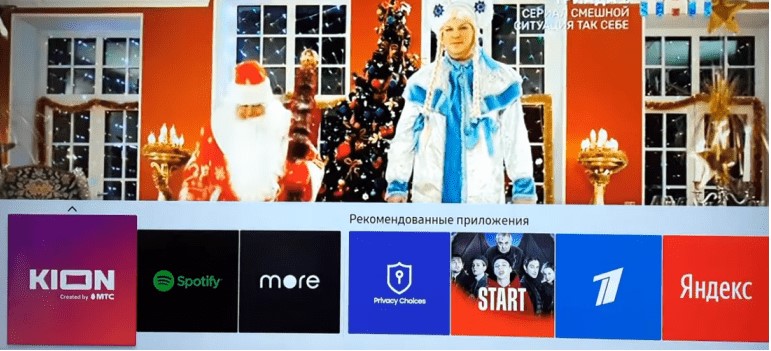
LG
На телевизоре LG принцип тот же самый – найти Kion в магазине приложений, скачать и установить оттуда же. Вручную установить приложение здесь, как и на Samsung TV, в этот раз не получится. Пользуемся только автоматической установкой.
Компьютеры
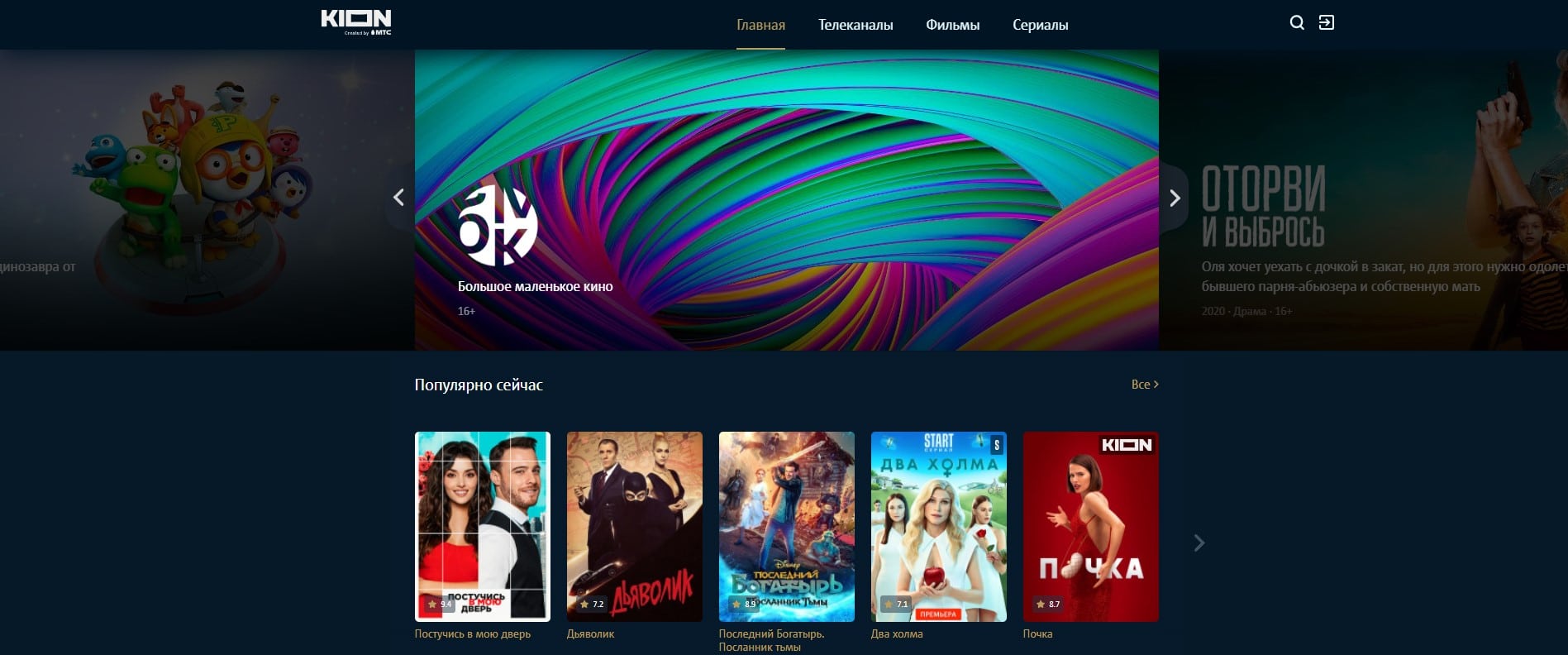
Специальной программы для ПК разработчики не предусмотрели, но остается еще 2 других способа использования. Первый – просто перейти на сайт Kion через браузер и полноценно использовать сервис без каких-либо ограничений. Второй способ заключается в установке приложения в эмулятор Android. Их много, но самый популярный – BlueStacks. Будет работать точно так же само, как на Android TV или смартфоне.
Регистрация
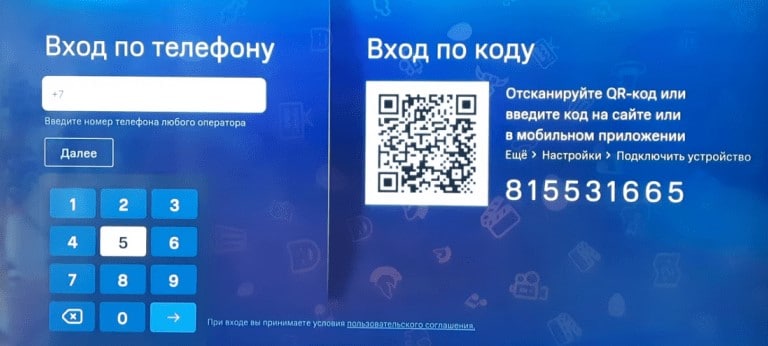
Чтобы получить доступ к основной части контента, нужно пройти регистрацию. Без этого не обойтись. Хоть процедура регистрации и довольно стандартная, у некоторых пользователей с ней бывают проблемы.
Как зарегистрироваться в Kion:
- Входим в само приложение и нажимаем на изображение шестерни, чтобы попасть в «Настройки».
- Жмем по кнопке «Войти».
- Указываем свой номер телефона.
- Вводим код из SMS, который пришлет сервис.
- Ожидаем загрузку аккаунта.
Тарифы Kion
Самые ключевые подписки у Kion:
- Стандарт. Доступ к оригинальным сериалам, а также некоторым фильмам и мультфильмам за 199 рублей на месяц. В этот же тарифный план входит возможность смотреть более 200 ТВ каналов. Первые 30 дней предоставляются бесплатно.
- ТОП. Первая неделя пробная и совершенно бесплатная. Далее цена 649 рублей на месяц. Она обеспечивает доступ ко всем библиотекам партнеров: AMEDIATEKA, START, IVI (Лайт).
- 12месяцев. Тот же стандарт, но со скидкой 20% в случае покупки подписки сразу на год.
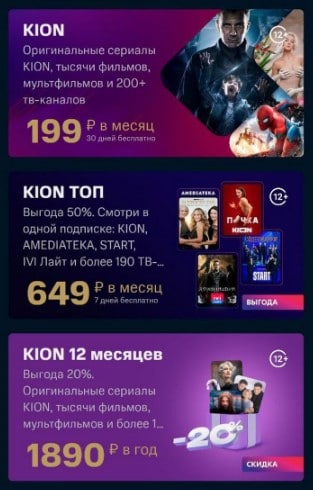
На самом деле в стандарте мало контента. Его имеет смысл брать на несколько месяцев, чтобы пересмотреть оригинальный контент от МТС. Также подойдет тем, кто смотрит ТВ каналы через приложение. Каких-то фильмов и сериалов с мировой известностью здесь практически нет. Для просмотра голливудского кино лучше брать подписку за 649 рублей.
Важно! Если вы не хотите, чтобы с карты автоматически списывали средства, нужно отменить подписку. Для этого переходим в свой профиль на страницу «Покупки» в раздел «Подписки». Жмем на оплаченную подписку, а затем на следующем экране – «Отменить подписку». После нажатия на кнопку, она будет прекращена. Это важно, даже если была оплата до конца месяца, как только нажмете «Отмена», подписка прекратит действовать.
Почему не работает приложение Kion?
Если не работает приложение Kion, вам нужно попробовать следующие действия:
- Очистить кэш приложения. Делаем это через «Настройки» — «Приложения» — «Kion».
- Проверить системные требования. Дело в том, что Kion можно установить на Samsung TV только с Tizen 3.0, то есть от 2017 года выпуска. Android TV 7.0+ – от 2014 года выпуска. LG поддерживает приложение только с версии WebOS 3.0.
- Переустановить приложение. Часто помогает решить проблемы с работой сервиса.
- Сервис не работает за пределами России. Для регистрации требуется российский номер телефона. Пользоваться Kion можно только в России + Крым.
Что еще нужно знать про Kion?
Есть один важный нюанс, который делает приложение Kion более интересным, чем тот же IVI или Кинопоиск. Речь о льготах для пользователей МТС. Трафик не тарифицируется всем абонентам, которые пользуются тарифными планами: «Весь МТС», «Весь МТС Супер», «Мы МТС+», «Мы МТС+500», «Весь МТС Полный Дом» и некоторыми их разновидностями. Бесплатный трафик для мобильного устройства – очень хороший подарок. Можно смотреть фильмы через телефон, не оплачивая дополнительно стоимость мегабайтов, а они уходят очень быстро.
Полезные сведения о Kion:
- Кэшбэк. По некоторым тарифным планам МТС, в основном уровня Premium, сервис насчитывает кэшбэк 100% от стоимости подписки. Также нужно быть участником программы МТС cashback. В предложениях «МТС Супер», «МТС Гига», «МТС ПРО», «Мы МТС» доступ к Kion уже включен в стоимость. Подписка Kion Light бесплатно предоставляется при покупке «Весь МТС (лайт)» и «Весь МТС».
- Возможна оплата со счета телефона. Подписки можно оплачивать непосредственно со счета мобильного устройства. Пользователи других операторов мобильной связи могут оплачивать подписки с банковской карты.
- Детский профиль. Можно настроить ограничения по возрасту для детского аккаунта, чтобы ребенок не смотрел контент, ориентированный более на взрослую публику.
В рамках этого обзора мы описали основные нюансы, связанные с приложением Kion: от его скачивания и установки до использования, оплаты, плюсов и минусов. В целом сервис получился достойным, но в силу своей молодости, случаются неполадки, которые немного смущают.
Свое мнение о приложении и вопросы оставляйте в комментариях. Также пишите, каким онлайн-кинотеатром пользуетесь вы и почему.
Рейтинг статьи 3.6 / 5. Голосов: 32
Пока нет голосов! Будьте первым, кто оценит этот пост.
Поделитесь в социальных сетях!
Что такое KION, как и где его смотреть?
KION — платформа от МТС, которая сочетает в себе функции онлайн-кинотеатра и видеосервиса для просмотра ТВ. Подробнее о возможностях, подписке и установке на телевизор в нашем обзоре.

Для чего нужен KION?
Платформа появилась относительно недавно, в 2021 году. Её создала компания МТС, прежде всего, как видеосервис для своих абонентов. При этом подписка на KION доступна всем желающим.
Смотреть можно на официальном сайте и через приложение — на телевизоре, телефоне, планшете. В меню вы найдёте каталог фильмов, сериалов, а также эфирные и тематические ТВ-каналы.

Сервис используют клиенты МТС, которые подключили интернет+ТВ, и другие посетители, купившие подписку непосредственно на видео-платформе. С каждым годом площадка увеличивает количество пользователей, и тому причина не только реклама. KION развивается, создавая коллаборации с партнёрами и снимая собственные оригинальные проекты.
Что есть у KION
В основном каталоге сервиса российские и зарубежные фильмы, сериалы, ТВ-каналы. Также есть кино от партнёров: Иви, AMEDIATEKA.
ТВ-каналы
На платформе можно смотреть больше 200 телеканалов:
- федеральные (Первый, Россия-1 и т.д.),
- детские,
- спортивные,
- информационные,
- познавательные,
- музыкальные,
- развлекательные,
- кино и сериалы,
- собственные каналы KION,
- телемагазины,
- для взрослых.
Причём 20 эфирных каналов доступны бесплатно.
Сериалы KION
Главная гордость видеосервиса — его оригинальные сериалы. Вот самые популярные, снятые специально для KION:
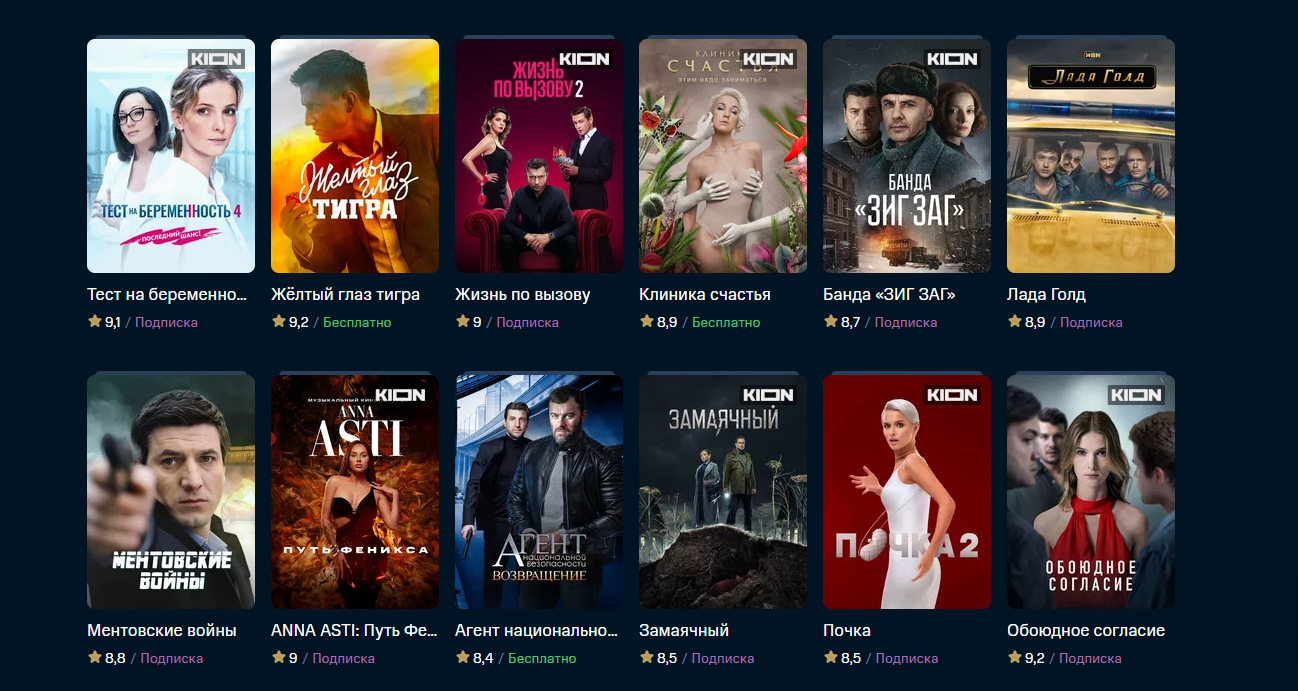
- Нереалити (драма, комедия, 2022)
- Жизнь по вызову (драма, 2022)
- Жизнь по вызову-2 (драма, 2023)
- Клиника счастья (драма, комедия, 2021)
- Хрустальный (драма, детективный , 2021)
- Замаячный (детективный, триллер 2023)
Какие функции есть у KION
У сервиса Кион есть несколько полезных функций:
- Создание дополнительных профилей. Вы можете добавлять разные профили, в которых будет история просмотра, чтобы вы и ваши близкие всегда могли продолжить там, где остановились.
- Родительский контроль. Чтобы защитить ребёнка от взрослого контента, можно задать ПИН-код и возрастные ограничения в настройках.
- Просмотр на 5-ти устройствах. С одного аккаунта можно одновременно смотреть разное кино на пяти устройствах. Одинаковый контент — на двух. На телеканалы ограничений нет, одни и те же программы возможно включить одновременно на пяти телевизорах/планшетах/телефонах/компьютерах.
Для абонентов оператора МТС есть ещё один бонус — при просмотре KION на смартфоне мобильный интернет не расходуется.
Как подключить?
Подключить KION можно через провайдера МТС или напрямую через платформу.
С интернетом МТС
Для многих самым выгодным вариантом будет выбрать тарифный план домашнего интернета МТС, в котором уже есть подписка на KION. Например, по Москве такие предложения стоят от 500 рублей в месяц. Подключить можно прямо у нас на сайте.
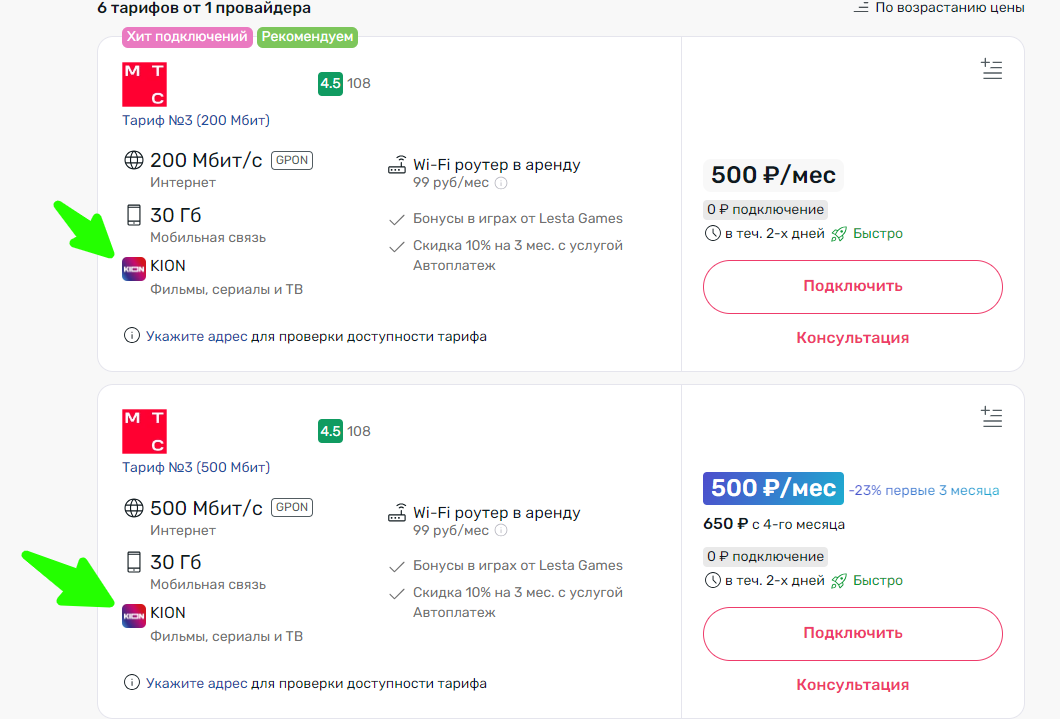
Введите адрес и получите список доступных провайдеров и тарифов
Определить адрес автоматически
На платформе KION
Второй вариант — купить подписку на Кионе. Есть несколько тарифов:
- основные,
- тематические (детские, для взрослых),
- спортивные (телеканалы),
- дополнительный контент/ТВ,
- от кинотеатров-партнёров.
Подписка может включать:
- фильмы и телеканалы,
- только телеканалы,
- только фильмы.
Основные подписки:
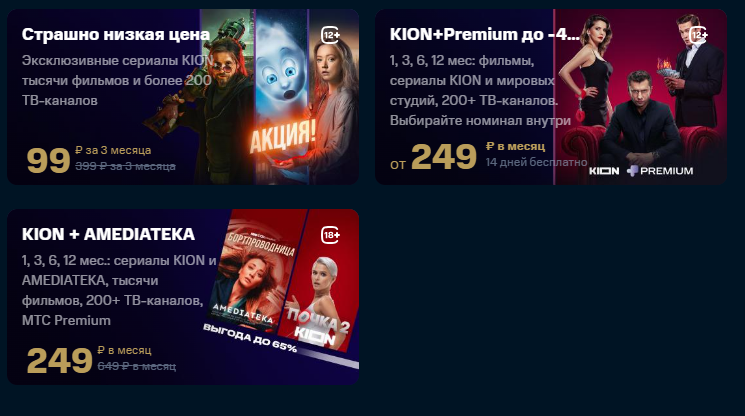
- KION (стандартная) — 2300+ фильмов, 700+ сериалов, 200+ каналов.
- KION+Premium — 2300+ фильмов, 700+ сериалов, 200+ каналов, МТС Music, 512ГБ в облаке и другие привилегии МТС Premium.
- KION + AMEDIATEKA — расширенный каталог кино (2500+ фильмов, 1000+ сериалов), 220+ каналов, МТС Music и другие привилегии МТС Premium.
Как оформить подписку
Кликните по той подписке, которую хотите приобрести. У вас откроется окно с выбором способа оплаты. Добавьте данные карты и завершите покупку. Вместо банковской карты можно использовать промокод.
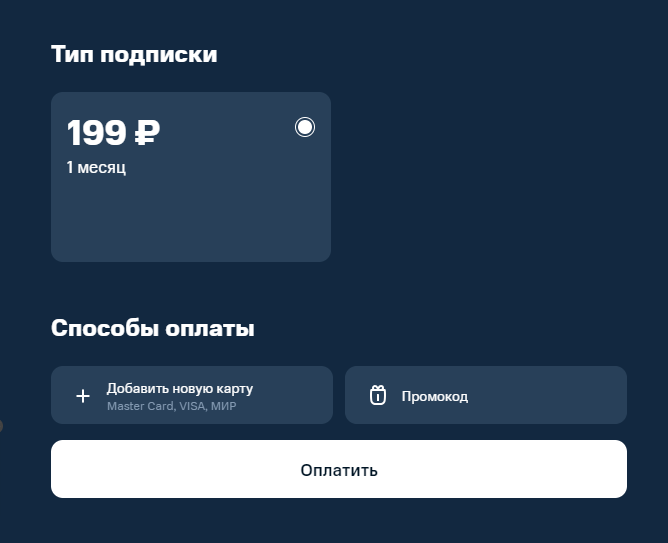
Отключается услуга через личный кабинет, в разделе «Мои подписки». Если не получилось, обратитесь в техподдержку. Контакты указали в конце обзора.
Вход в сервис
KION может смотреть любой пользователь. Нужно лишь войти в систему с российским номером телефона.
Если у вас есть тариф с телевидением от МТС, вводите номер телефона, на который зарегистрирован договор.
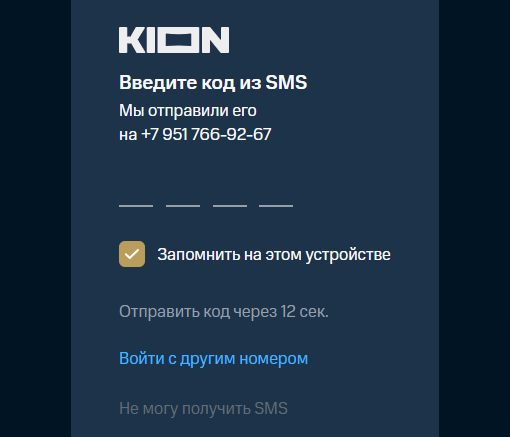
Когда придёт СМС, укажите этот код при авторизации.
Как подключить Kion к телевизору
Вам понадобится приложение Kion. Оно работает на Smart и обычных телевизорах с ТВ-приставкой.
Чтобы установить приложение, выполните следующее:
- откройте меню телевизора при помощи пульта (как правило, сначала нужно нажать кнопку «Домой»),
- если Кион уже установлен, вы его увидите в списке,
- если нет, установите через магазин приложений (для android-tv — Play Market, для Samsung — Apps, для LG — LG Content Store).
Откройте Kion и войдите в систему при помощи авторизации по номеру телефона.
Как установить приложение на телефон/планшет
Зайдите в Play Market/Apple Store в меню своего смартфона. Найдите официальное приложение Kion и скачайте.
Откройте и авторизуйтесь способом, который мы описали выше.
Техническая поддержка
Связаться с техподдержкой сервиса можно несколькими способами:
- по электронной почте app@kion.ru,
- по телефону горячей линии 8 800 250-08-04,
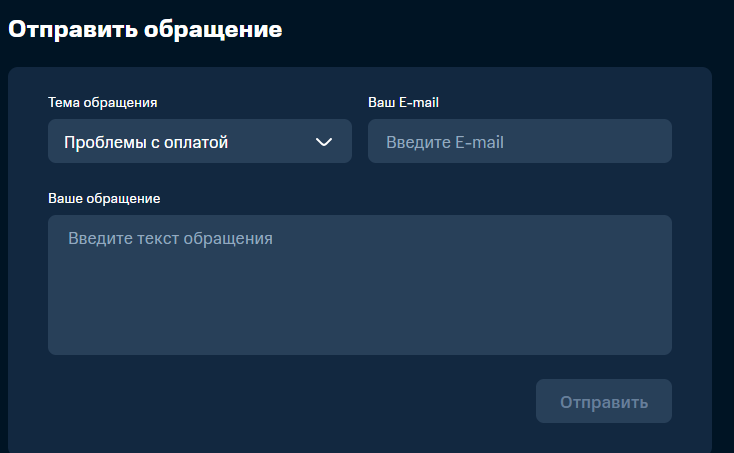
- через форму в разделе обращений на официальном сайте,
- в приложении Kion (меню: ещё — помощь и поддержка)
Абоненты оператора МТС могут написать также в приложении для клиентов «Мой МТС».
Если коротко, Kion — один из самых активно развивающихся видеосервисов в России. Платформа может сравниться с популярными отечественными онлайн-кинотеатрами по количеству контента и премьер.
Выгоднее всего смотреть приложение абонентам МТС в тарифах «3 в 1», куда включены домашний интернет, мобильная связь и ТВ. Проверьте адрес и узнайте, доступен ли вам такой тарифный план.
Введите адрес и получите список доступных провайдеров и тарифов
Как устанавливать приложения на смарт-ТВ

Большинство современных телевизоров и ТВ-приставок поддерживают приложения и могут показывать фильмы из интернета без дополнительного оборудования.
Но на некоторых устройствах набор приложений ограничен сильнее, чем на остальных. И даже на моделях с открытой системой Android некоторые сервисы могут оказаться недоступны — например, если разработчик официально не поддерживает их в вашем регионе.
Я расскажу, на какие устройства получится установить дополнительные приложения и как это сделать.
Вы узнаете, как устанавливать приложения на смарт-ТВ
Т—Ж не поощряет пиратство
Но некоторые фильмы или ролики, кроме как в интернете, больше нигде не найти, поэтому их приходится загружать с торрент-трекеров или видеоагрегаторов. Для таких случаев и приводим нашу инструкцию.
Чем различаются системы смарт-ТВ
Современные телевизоры работают на разных операционных системах — они различаются внешним видом интерфейса и числом доступных приложений.
Всего их пять основных видов:
- Android — самая распространенная и универсальная, доступна на телевизорах и приставках Sony, Philips, Xiaomi, TCL, Realme и так далее.
- Apple tvOS — операционная система в приставках Apple TV, функциональная, но достаточно закрытая.
- Tizen — закрытая система Samsung со сложным доступом к внешним приложениям.
- WebOS — закрытая система LG с ограниченной поддержкой сторонних программ.
- Vidaa — закрытая система Hisense c очень ограниченным набором сторонних приложений.
Среди устройств на Android больше всего разнообразия, и все устройства разные. Например, большинство телевизоров и приставок работают на специальной Android TV, но в некоторые китайские приставки устанавливают «обычный» Android, как в смартфонах. У них разный интерфейс и набор приложений во встроенном магазине.
Также на Android основаны устройства от «Яндекса», «Сбера», Amazon и других компаний, которым важно удерживать пользователя в своей экосистеме. В них ограничение на доступ к стороннему контенту бывает даже жестче, чем у Samsung и LG . Но иногда его можно обойти.
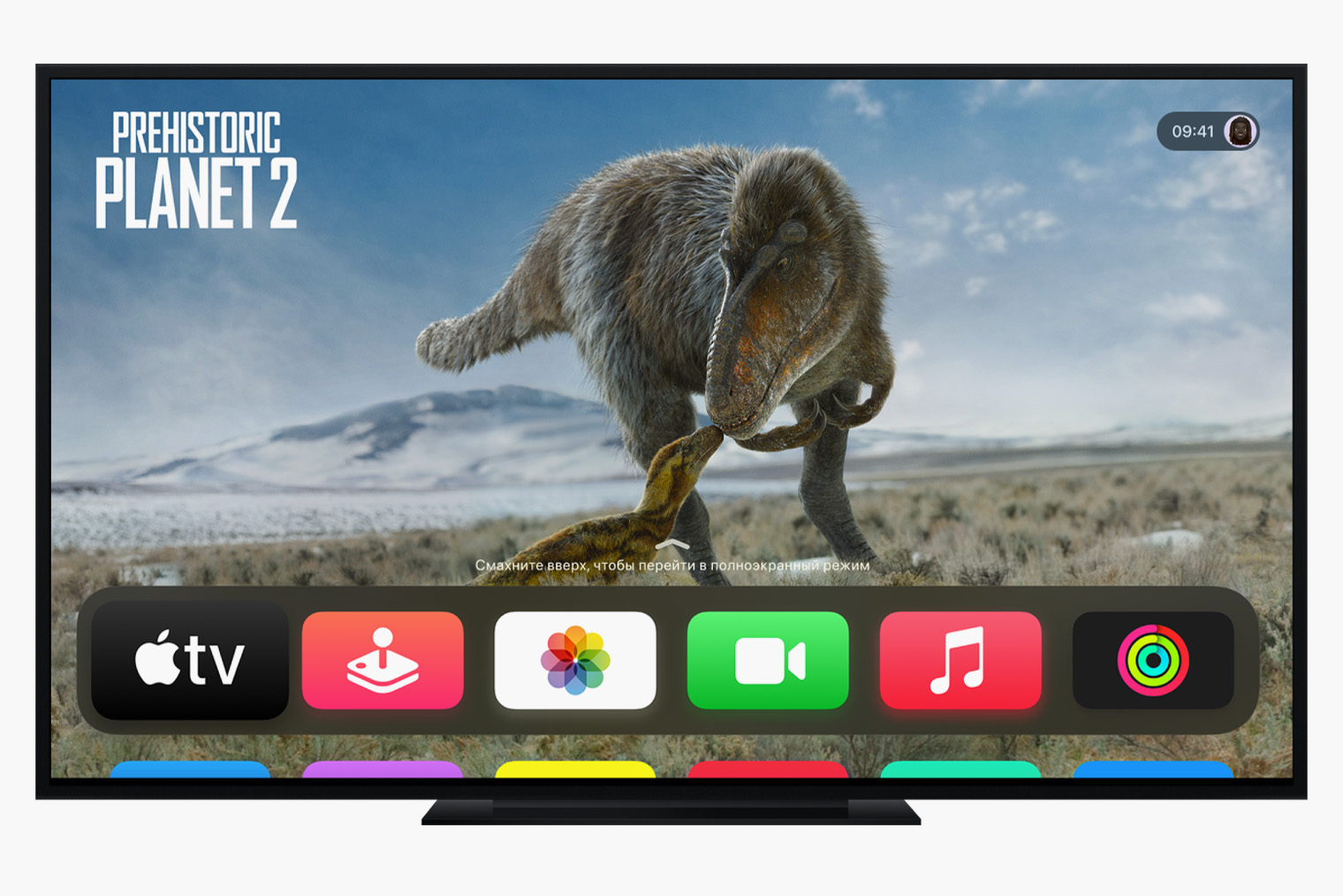
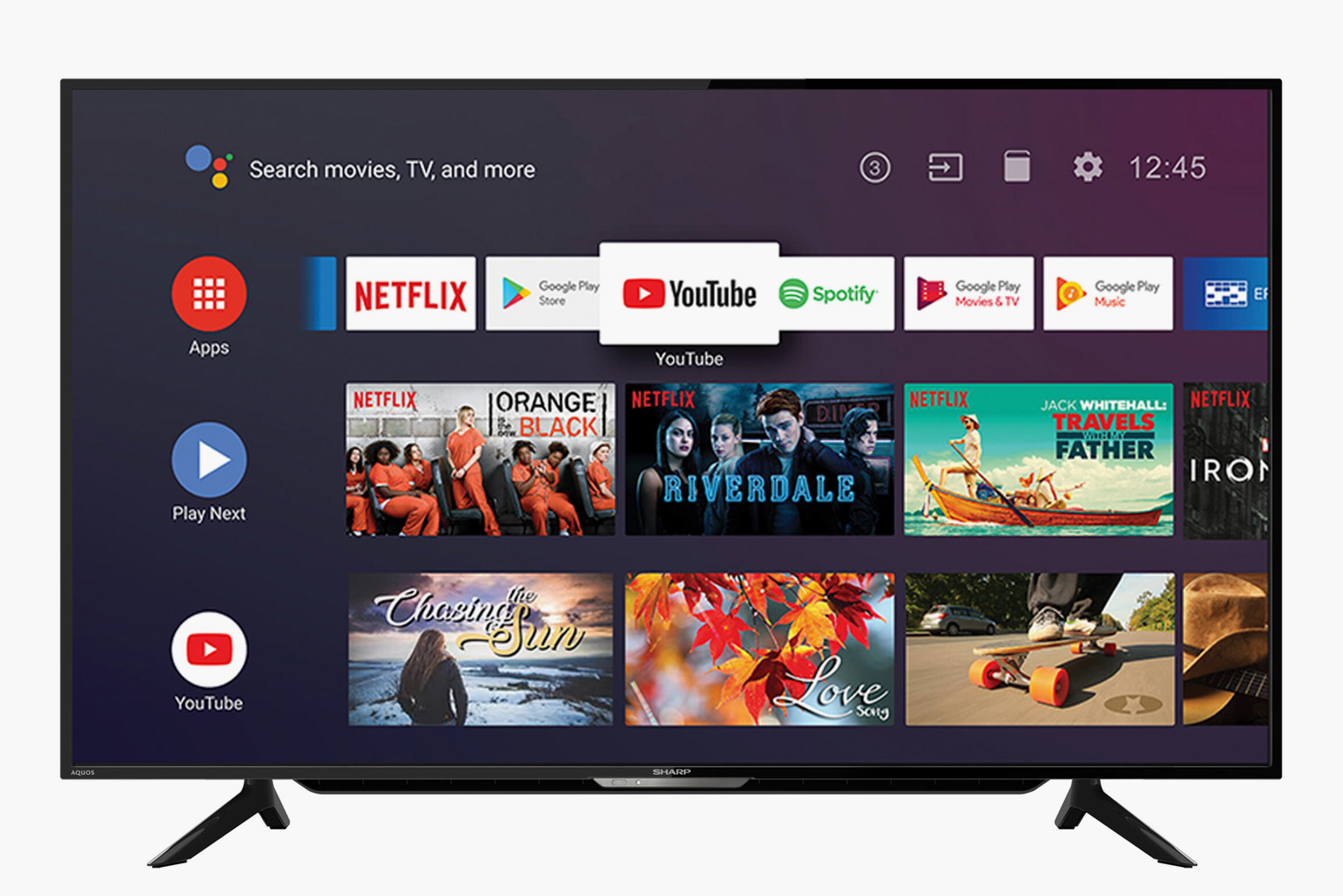
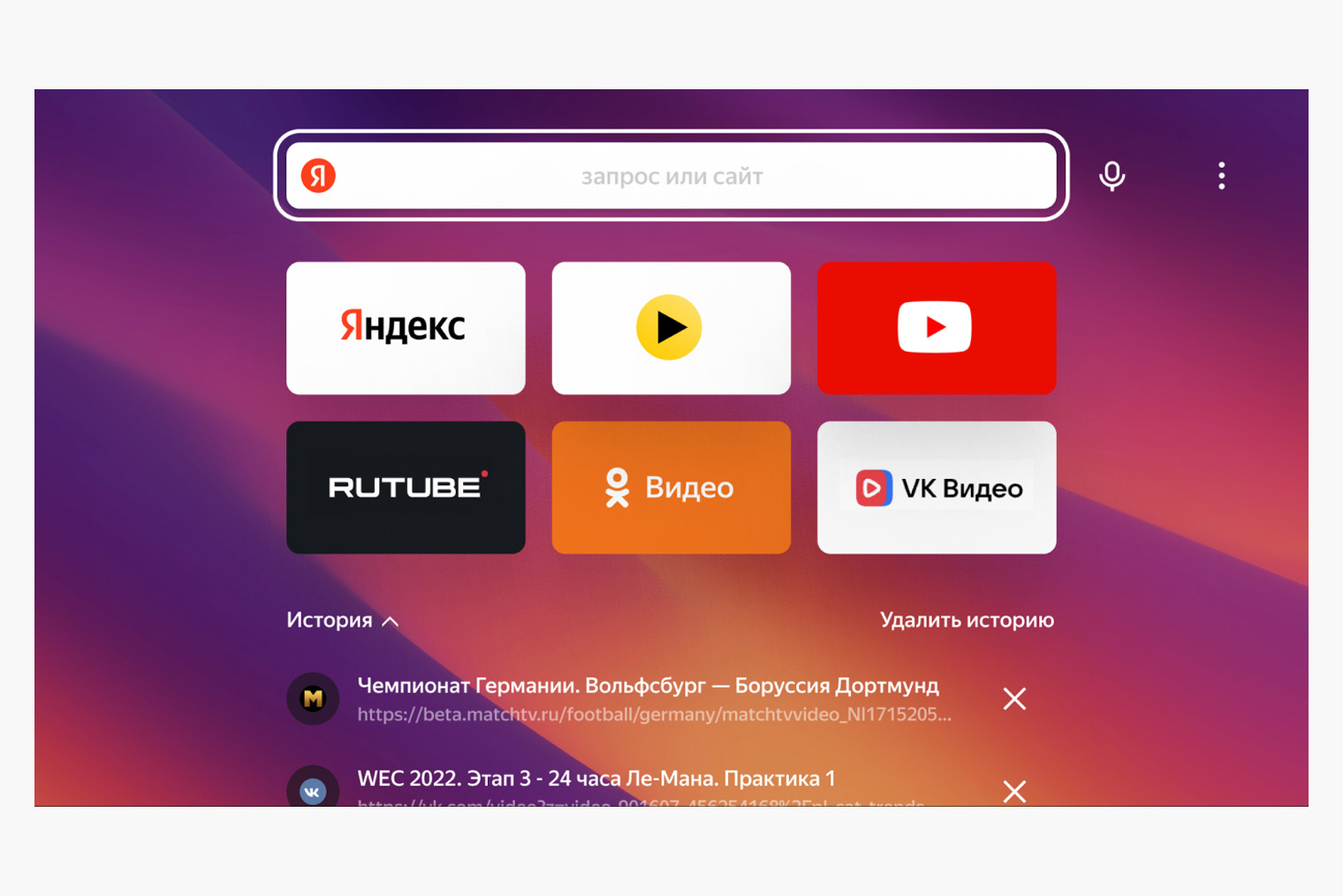
Как установить дополнительные приложения обычным способом
На любом телевизоре или приставке смарт-ТВ есть встроенный магазин с приложениями. Называются они по-разному , но суть одна и та же :
- Найдите в главном меню иконку с названием «Магазин», «Приложения», Store, Market.
- Войдите в учетную запись или создайте ее — обычно без этого никак.
- Введите необходимое приложение в строку поиска или пролистывайте категории, если не знаете, что именно вам нужно.
- Откройте страницу приложения, нажмите «Установить» и подождите, пока все скачается. Скорость зависит от вашего интернет-соединения и размера самого приложения.
- Установленные приложения появляются в главном меню — обычно в самом низу или в конце списка.
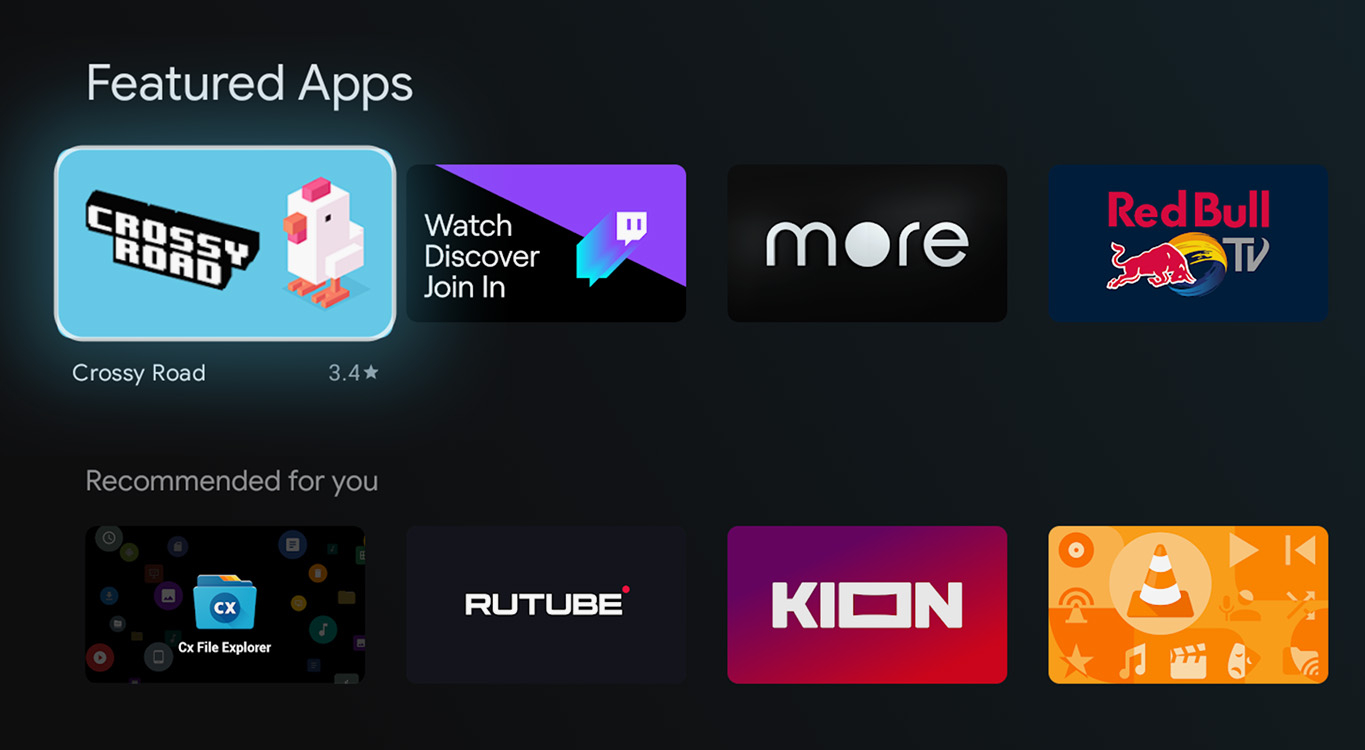
Интерфейс магазина Google Play для телевизоров: здесь доступны игры, видеоплееры, онлайн-кинотеатры и многое другое. Но выбор меньше, чем на смартфонах
На большинстве систем так можно установить все самое необходимое. В России — это YouTube и крупнейшие онлайн-кинотеатры вроде Okko, «Иви», «Кинопоиска».
Чтобы смотреть онлайн фильмы и сериалы с любительским авторским переводом прямо на телевизоре, можно воспользоваться браузером. Он предусмотрен практически везде — не всегда удобный, но открывает страницы так же , как на компьютере или смартфоне. В большинстве систем браузер уже предустановлен. Но если его нет — скачайте его из магазина приложений или по инструкции из этого гайда.
СООБЩЕСТВО
Посоветуйте кино на свой вкус
А другие читатели поделятся мнением и подскажут фильмы, которые могут понравиться вам

Посоветовать
Как установить сторонние приложения на Android TV
В этом пункте речь о «чистом» Android TV, без дополнительных надстроек от производителя. Например, если у вас устройство Sony, Xiaomi или TCL. Нестандартные случаи вроде устройств «Яндекса» и Сбера рассмотрим отдельно ниже.
В Google Play — самый широкий выбор приложений. Но на некоторых китайских приставках этого магазина нет, и иногда нужный сервис недоступен в конкретном регионе. Например, Disney Plus или HBO Max невозможно установить из России.
Есть четыре способа установить на Android TV стороннее приложение:
- При помощи флешки и компьютера.
- Через облако.
- При помощи программы-установщика.
- Через альтернативный магазин приложений.
Рассмотрим все по очереди. В этом гайде я не буду приводить инструкции для всех возможных приложений — обозначу лишь основные принципы и приведу примеры.

Установка с USB-флешки. Самый простой способ для телевизоров и крупных ТВ-приставок, у которых есть отдельный USB-вход. По сути, нужно просто скачать установочный файл в расширении .apk на компьютер, а потом перенести его на приставку на физическом носителе.
- С компьютера зайдите на проверенный сайт для скачивания приложений: я пользуюсь APKmirror или APKpure.
- Найдите и скачайте .apk файл. Обратите внимание, что на таких сайтах много рекламы, поэтому внимательно следите, чтобы не нажать на рекламный баннер.
- Перенесите скачанный файл в корневой раздел USB-флешки. Желательно, чтобы накопитель был отформатирован в формат FAT32, он самый универсальный.
- На телевизоре или приставке скачайте приложение File Commander из магазина Google Play — оно нужно, чтобы увидеть файлы на флешке.
- Вставьте флешку в телевизор или приставку. Через File Commander найдите на ней файл .apk и выберите его. Откроется предложение установить его.
- Везде соглашайтесь — когда система потребует выдать разрешение на установку приложений, нажмите «Настройки» и активируйте переключатель напротив иконки File Commander.
- После этого нажмите «назад» на пульте и завершите установку.
- Иконка приложения появится в главном меню или в списке приложений.
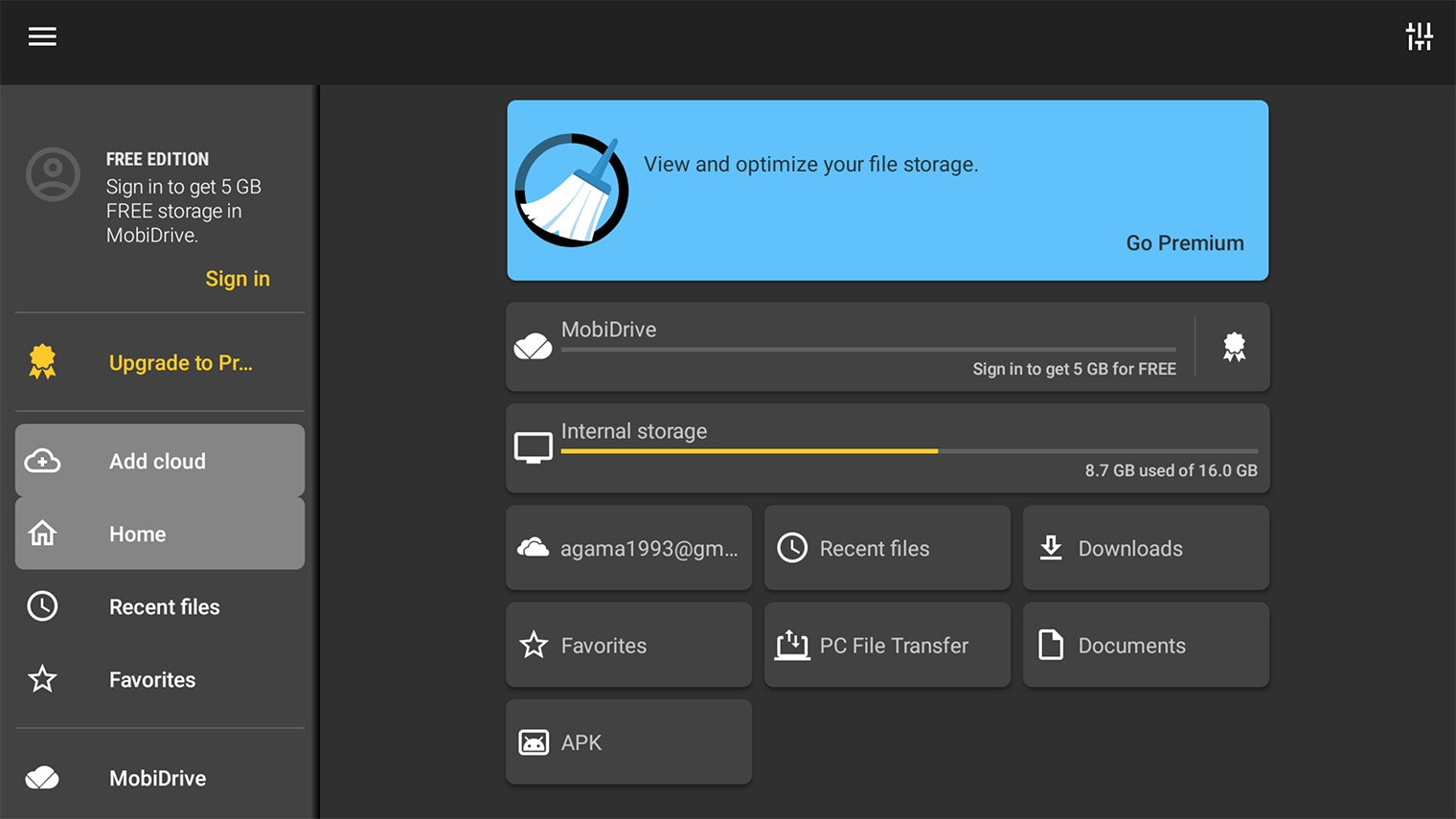
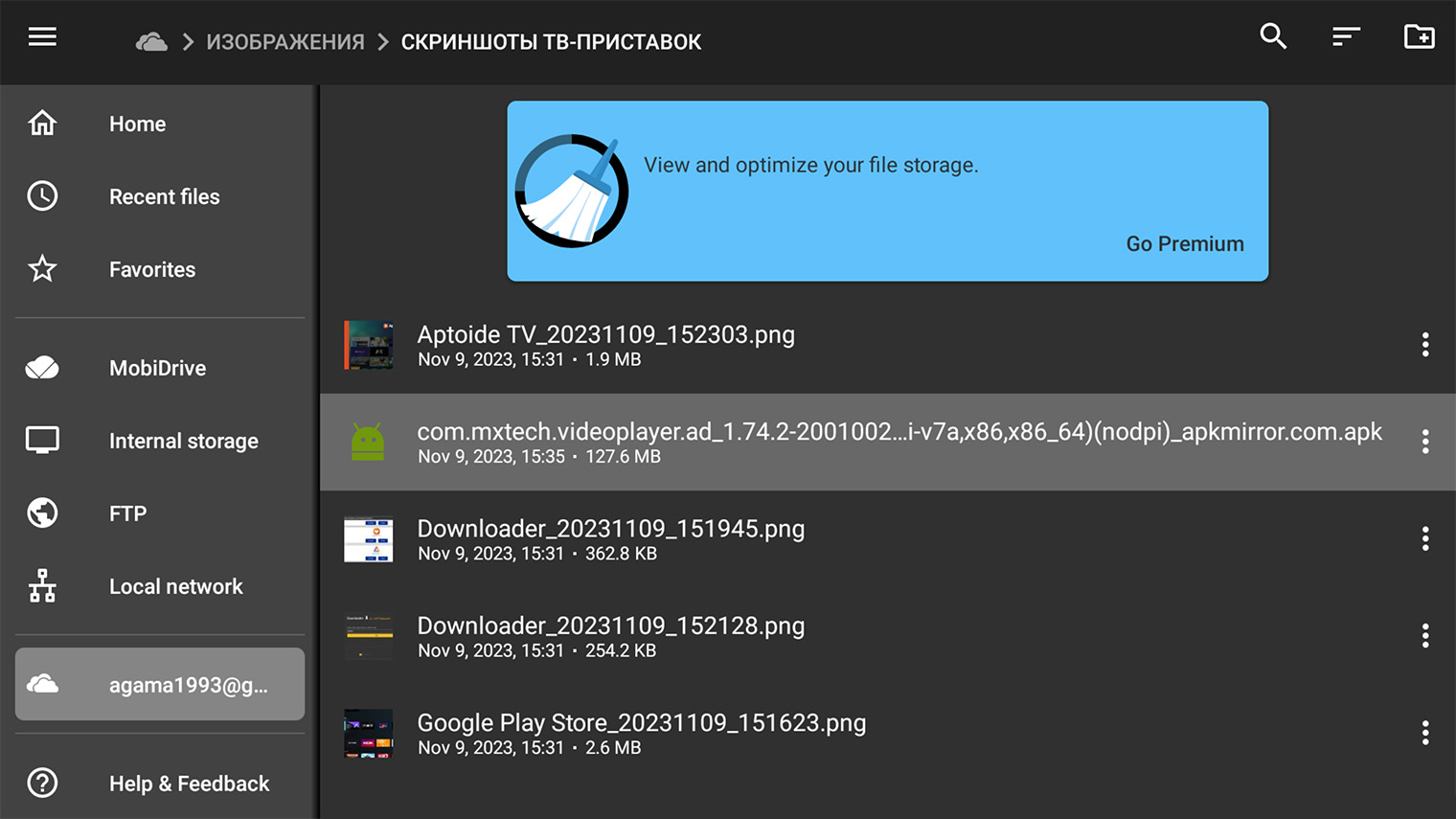
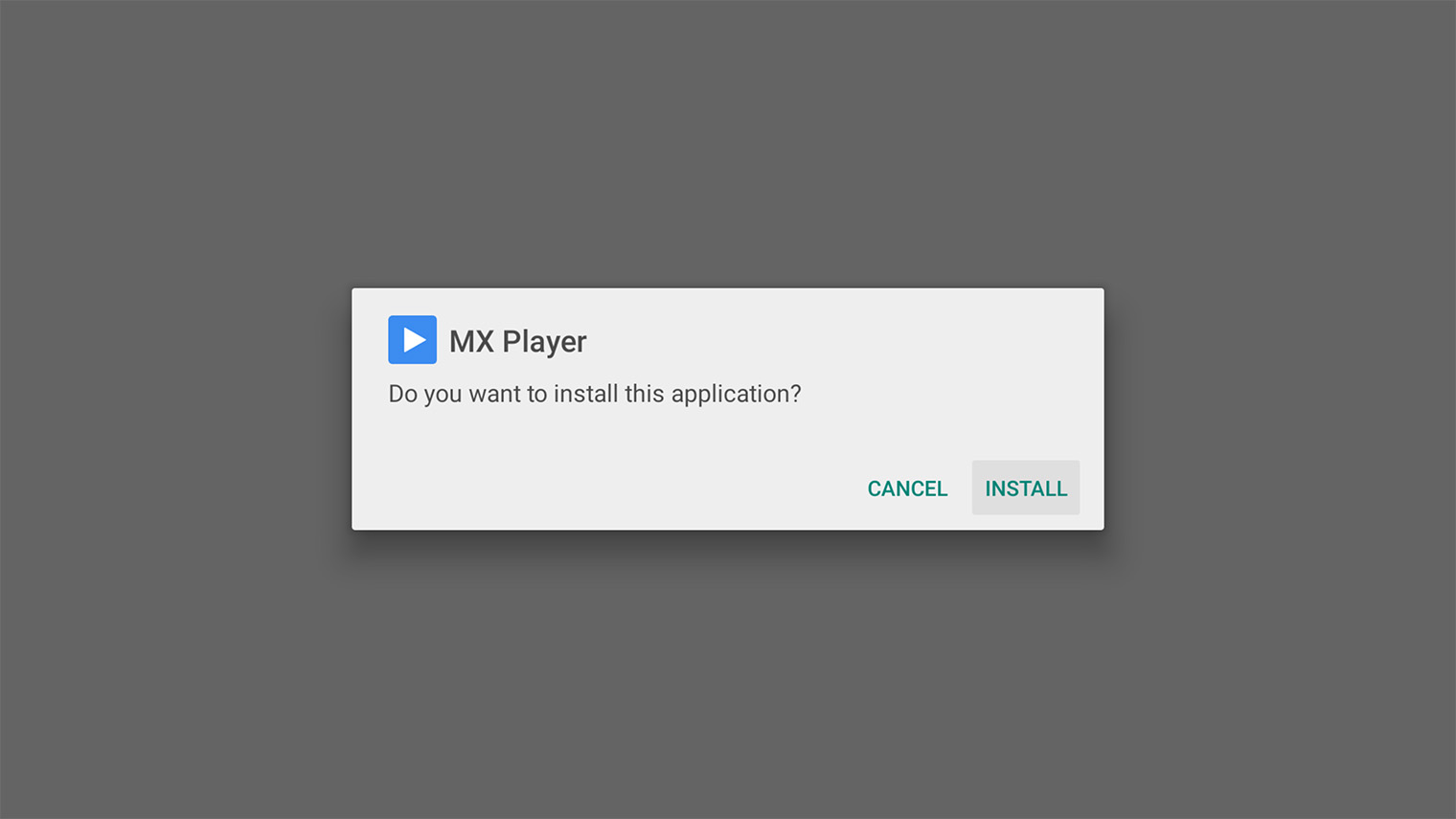
Установка через облако. То же самое, что через флешку, — но можно использовать смартфон и, очевидно, не нужен USB-разъем на приставке. Процесс такой:
- Скачайте файл .apk на компьютер или смартфон по инструкции из пункта про флешку.
- Зайдите в облачный сервис Microsoft OneDrive через браузер на ПК или приложение для смартфона. Потребуется учетная запись Microsoft. Альтернативно можно использовать Google Drive или Dropbox.
- Загрузите установочный файл в облако — обычно для этого нужно нажать на иконку со знаком «+».
- Установите на телевизор или приставку приложение File Commander из Google Play.
- В File Commander слева внизу будет пункт «Добавить облако» — выберите свой облачный сервис и зайдите в него под тем же логином и паролем, что и в пункте 2.
- Откройте облачную папку в File Commander и найдите там установочный .apk-файл.
- Следуйте инструкциям по установке из пункта про флешку выше.

Установка через специальную программу. Более экзотичный, но сравнительно простой способ. Самое сложное в нем — найти нужное приложение:
- Найдите и установите приложение-установщик в Google Play на телевизоре. Подойдет Downloader by AFTVNews.
- В приложении нужно ввести адрес файла или код, который нужно скачать. Подробные инструкции обычно есть в интернете по запросу «„название приложения“ код для Downloader AFTVNews».
- Установите приложение так же , как с флешки или через облако.
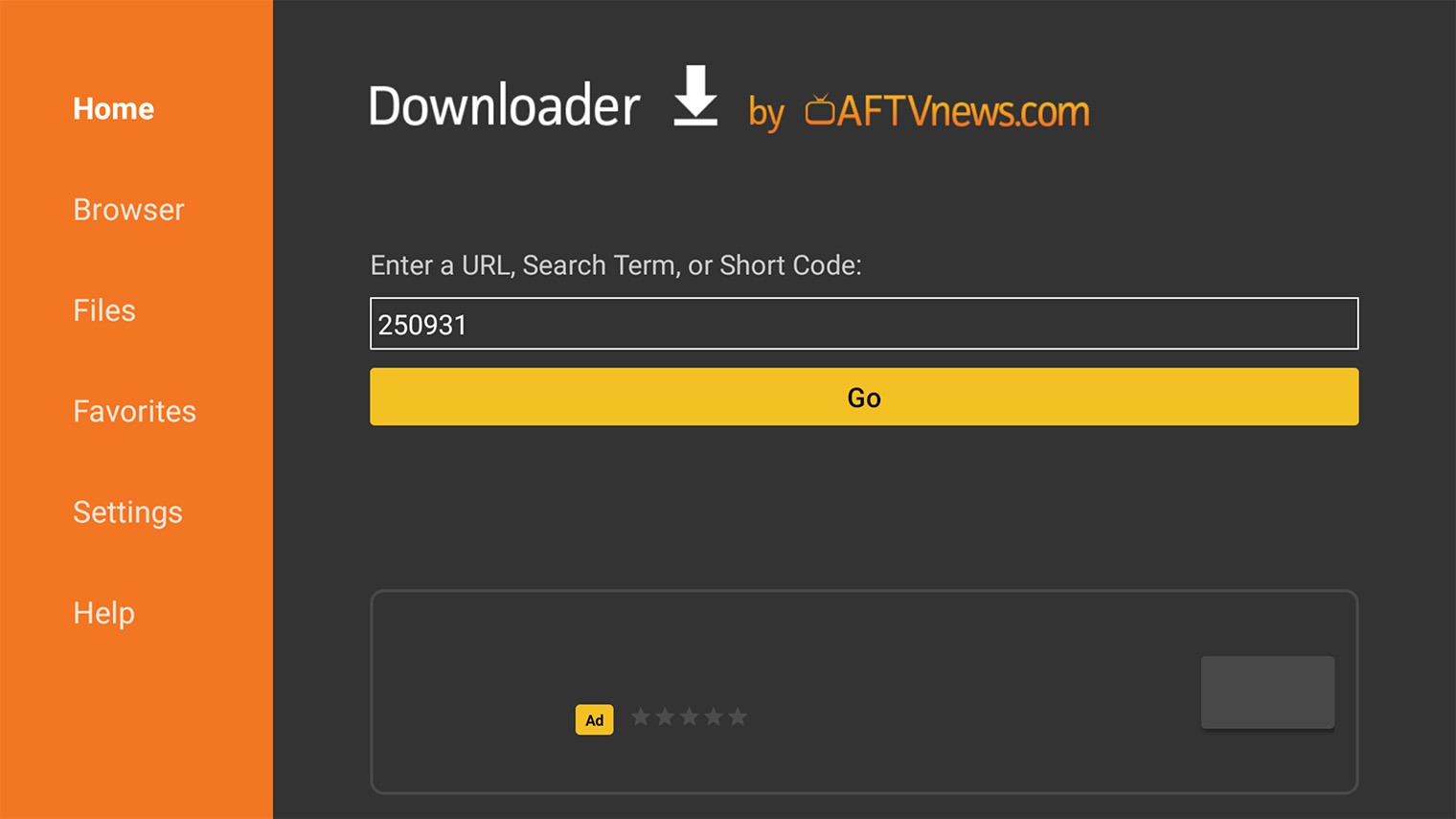
У Downloader очень простой интерфейс, запутаться трудно. Большинство нужных программ доступно по коду 250931
Установка через альтернативный магазин. Сложнее всего найти и установить сам магазин — после этого процесс почти не отличается от Google Play. При этом ассортимент приложений здесь шире, чем в официальном магазине, доступны все онлайн-кинотеатры. Нужно выполнить эти шаги:
- Выберите один из сторонних магазинов — я рекомендую AptoideTV.
- Скачайте установочный файл .apk и перенесите его на ТВ или приставку через флешку или облако. Также можно использовать Downloader — в текстовое поле введите код 250931.
- Установите приложение магазина так же , как во всех предыдущих пунктах.
- Используйте строку поиска в магазине для поиска нужного приложения.
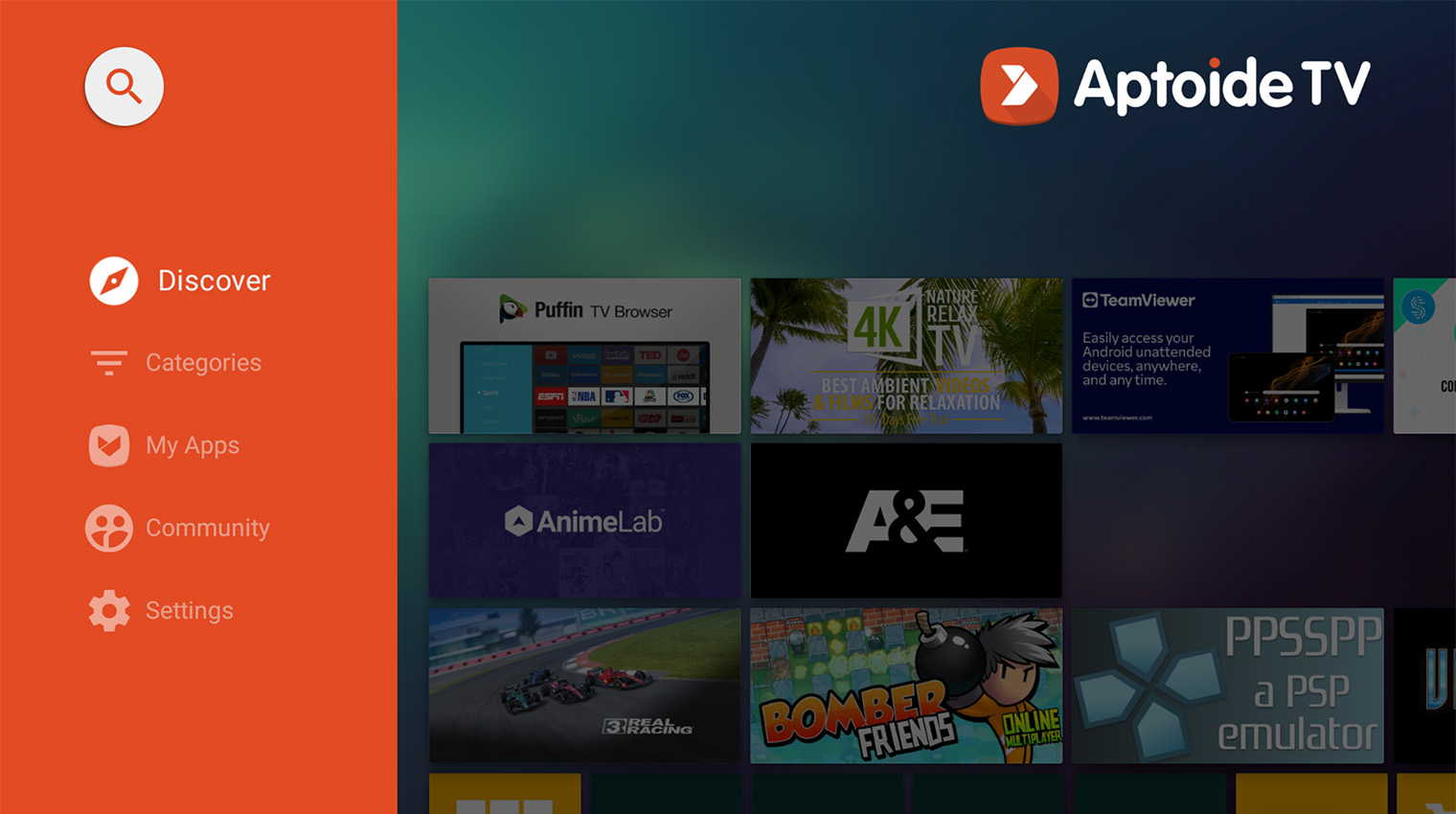
Альтернативный магазин Aptoide TV позволяет устанавливать программы вроде эмуляторов ретроконсолей, которые в Google Play обычно не пропускают
Как установить сторонние приложения на «Яндекс-ТВ»
У «Яндекса» достаточно много устройств, интерфейс которых очень похож. Но функциональность телевизоров и ТВ-приставок сильно различается:
- «Яндекс-станция», «Яндекс-станция макс», «Яндекс-модуль» — приложения не поддерживаются совсем. Установка сторонних кинотеатров и даже браузера не предусмотрена.
- «Яндекс ТВ-станция про», телевизоры с «Яндекс-ТВ» — поддерживается установка приложений, есть браузер.
На колонках с выходом HDMI и компактной ТВ-приставке можно смотреть только видео с «Кинопоиска», с «Ютуба» и из других открытых источников вроде «Одноклассников». А вот на телевизоры с ОС от «Яндекса» легко установить Android-приложения и смотреть что захочется.

Установка с USB-флешки. Для телевизоров «Яндекс-ТВ» рекомендуется использовать физический носитель. Тем более что в их прошивку уже заложен файловый менеджер. Все даже проще, чем с обычной приставкой на Android:
- С компьютера зайдите на проверенный сайт для скачивания приложений: APKmirror, APKpure или другой на свой вкус.
- Найдите и скачайте .apk-файл . Обратите внимание, что на таких сайтах много рекламы, поэтому внимательно следите, чтобы не нажать на рекламный баннер.
- Перенесите скачанный файл в корневой раздел USB-флешки.
- Вставьте флешку в телевизор или приставку.
- Откройте пункт «Приложения» в меню телевизора и найдите там файловый менеджер.
- Установите приложение, следуя инструкциям на экране.
- Соответствующая иконка приложения появится в списке приложений.
- Можно скачивать на одну флешку несколько приложений за раз и устанавливать их по очереди.
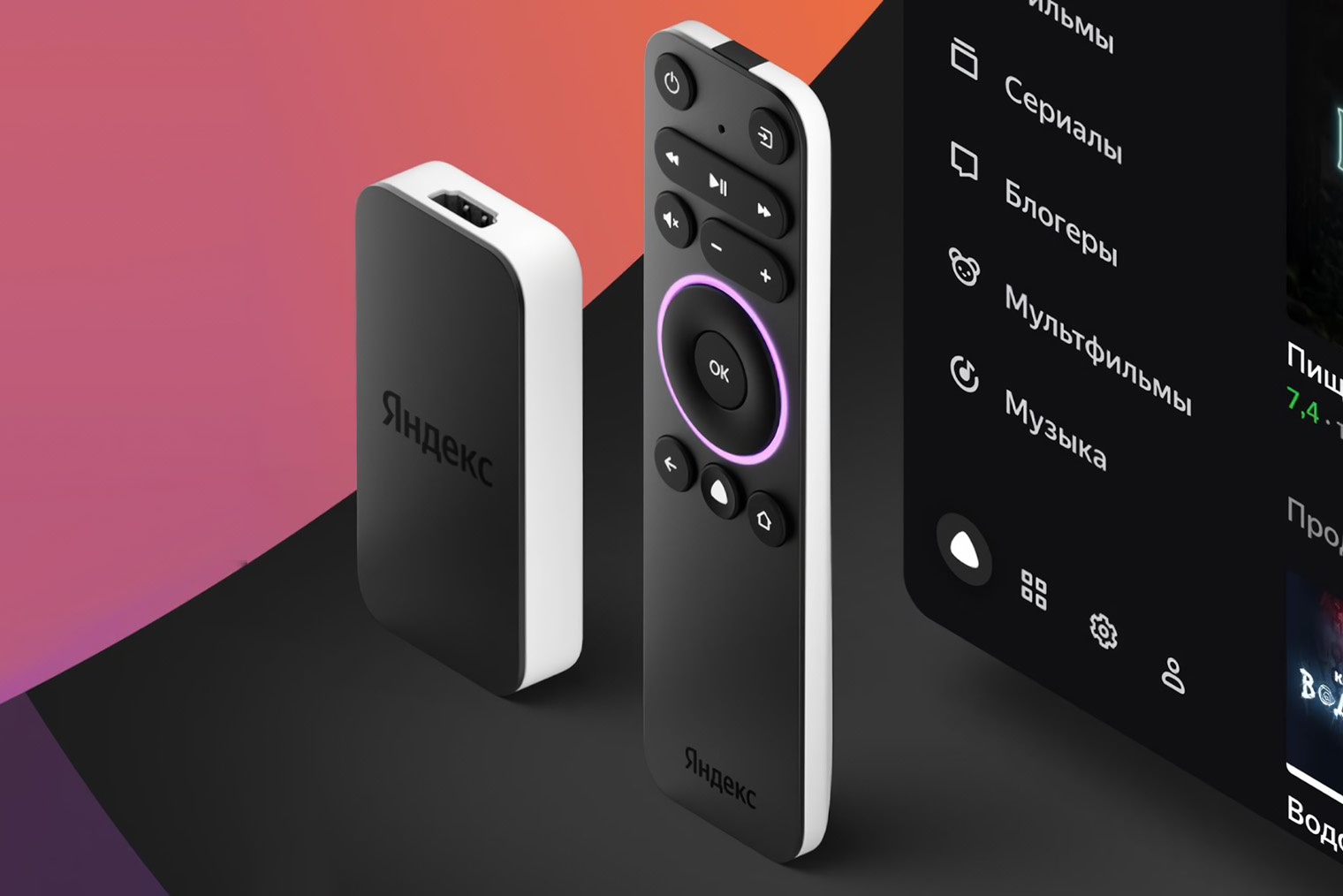
«Яндекс-модуль» выглядит симпатично и добавляет любому телевизору голосовое управление. Но дополнительные приложения на него не установишь — придется смотреть только «Ютуб» и «Кинопоиск». Источник: kinopoisk.ru
Как установить сторонние приложения на телевизор LG
Формально — никак. LG строго следит за контентом на своих телевизорах и проекторах, а разработчики не создают отдельных версий для этой системы. Приложения для Android сюда не подходят. Но в магазине LG Content Store доступно почти все необходимое: и российские стриминги, и YouTube, и клиент Plex для трансляции файлов с домашнего ПК.
Если приложений не хватает, то самый простой способ — докупить ТВ-приставку на Android. Ее интерфейс будет автоматически запускаться при включении телевизора, а управлять всей системой можно будет одним пультом.
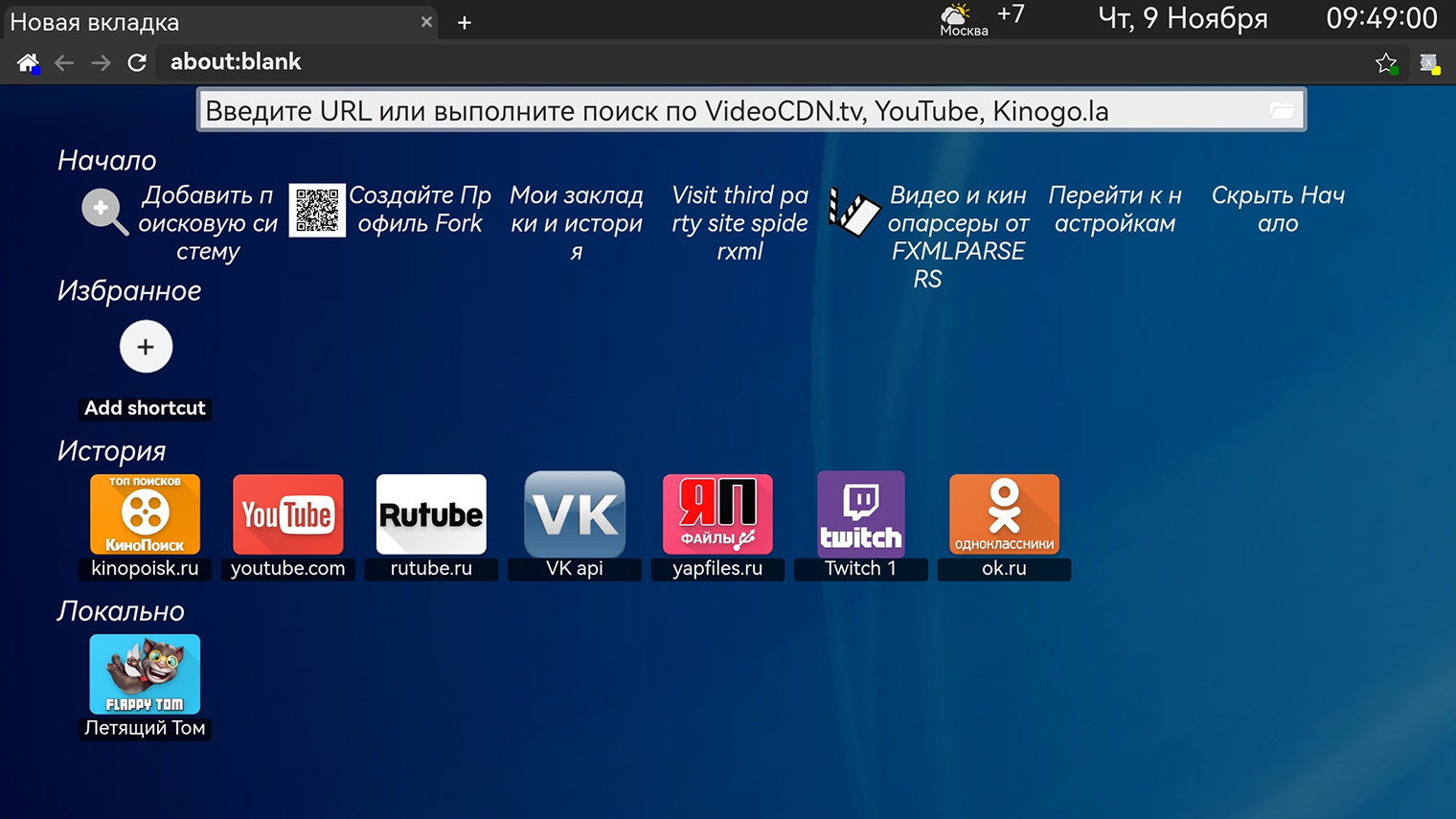
Также на телевизорах LG можно настроить альтернативный браузер ForkPlayer. В нем доступны веб-приложения большинства неофициальных онлайн-кинотеатров. Пиратство мы не поощряем и призываем уважать авторское право. Если какой-то фильм или сериал невозможно найти в легальных источниках, например старые зарубежные фильмы, то другого выхода не остается.
Как установить ForkPlayer на телевизор LG:
- Нажмите на кнопку домиком на пульте и откройте LG Content Store.
- В окне поиска введите Media Station X — установите бесплатное приложение.
- Откройте программу — выберите нижний пункт слева, Settings.
- Выберите первый пункт Start Parameter и следом — Setup.
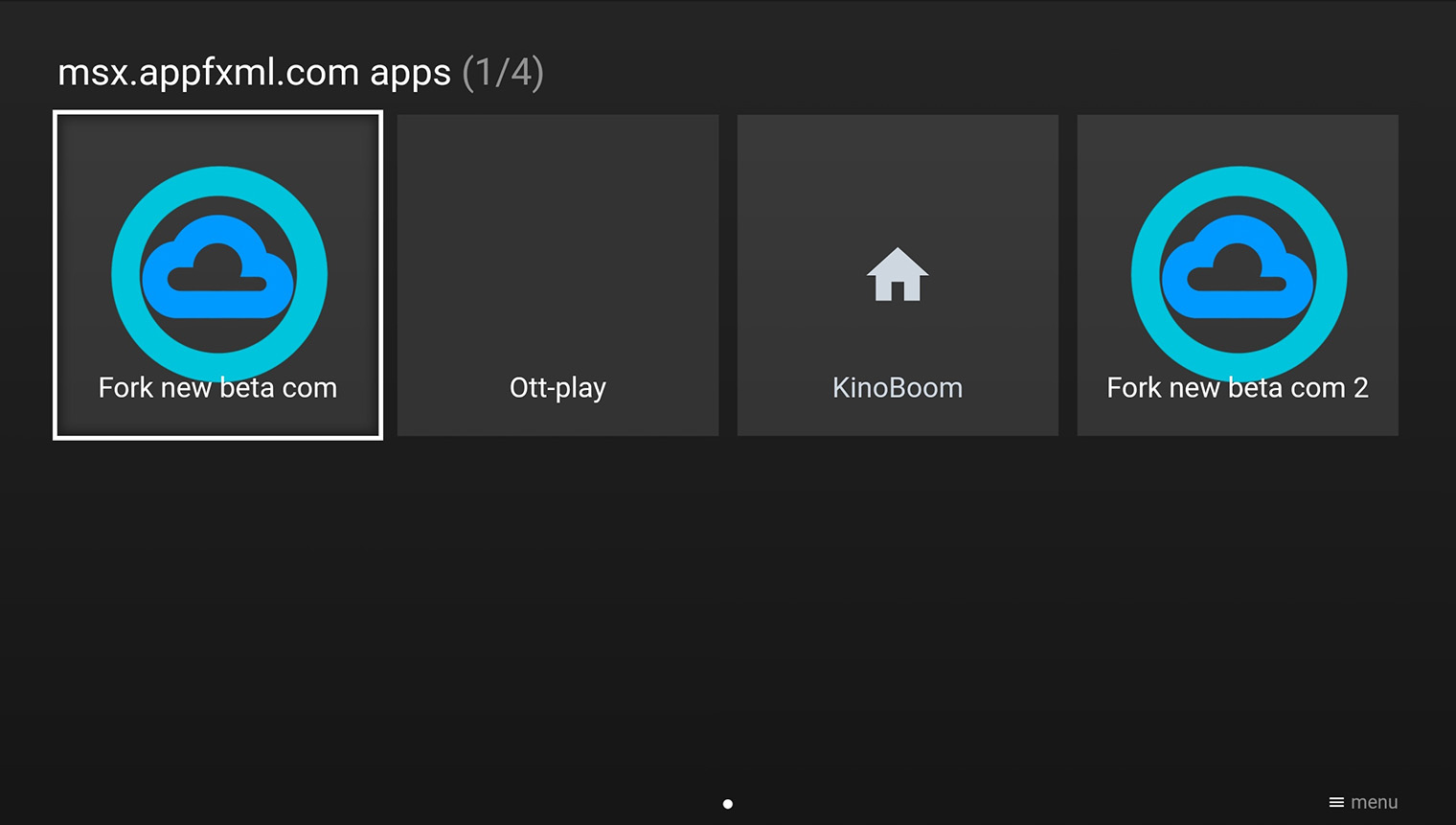
- В открывшейся строке ввода впишите «msx.appfxml.com» без кавычек. Если этот адрес не сработал — проверьте актуальные данные на сайте ForkPlayer.
- Дальше вы попадете в ForkPlayer — выберите первый пункт Fork New Beta и перейдите на главный экран с поисковой строкой.
- Основные источники контента будут прямо на стартовой странице: YouTube, RuTube, VK Video, Twitch и так далее. Остальные кинотеатры — во вкладке «Видео и кинопарсеры».
- В ForkPlayer доступно потоковое воспроизведение торрент-файлов — но оно требует отдельной программы, которую на телевизор LG установить нельзя.
Как установить сторонние приложения на телевизор Samsung
Телевизоры Samsung работают на собственной операционной системе Tizen, для которой почти не делают сторонние приложения. Поэтому, если встроенные возможности телевизора чем-то не устраивают, проще всего докупить приставку на Android — она стоит в разы дешевле телевизора и значительно расширит его возможности.
Во встроенном магазине Samsung Apps доступно все необходимое. Но только если регион правильно настроен. Набор приложений сильно различается в зависимости от страны, для которой был произведен телевизор. Например, в магазине европейского или ближневосточного устройства может не хватать большинства российских кинотеатров.
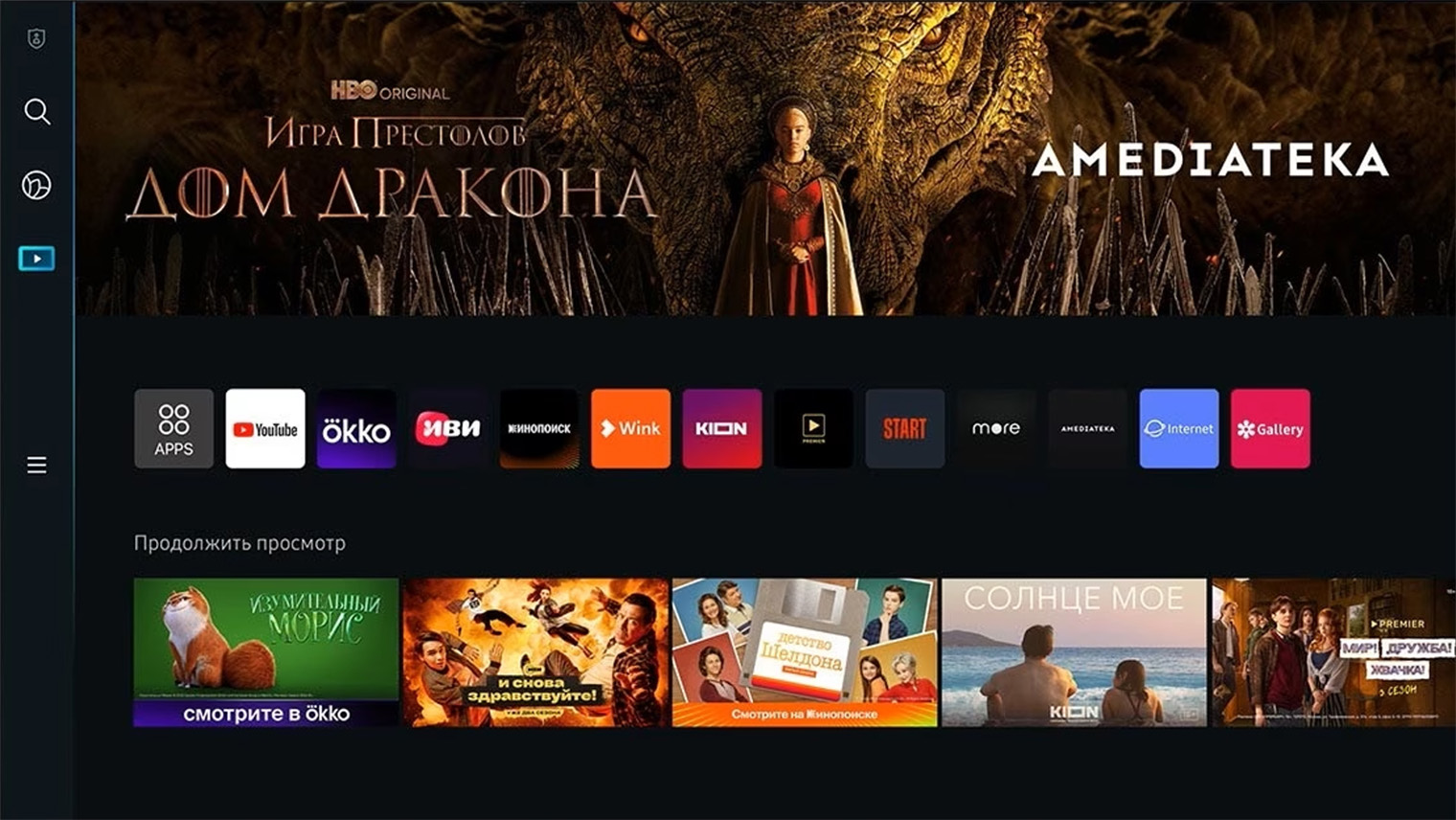
В телевизорах Samsung наглядное главное меню с лентой рекомендованных фильмов на разных стриминговых сервисах. Но в магазине приложений не так уж много полезного
В настройках телевизора можно сменить язык и регион системы, но чаще всего это не поможет — придется лезть в инженерное меню, которое производитель заблокировал не просто так. Мы не приводим инструкцию по смене региона, так как эта операция сопряжена с рисками.
Для просмотра контента, который недоступен в легальных кинотеатрах, можно использовать ForkPlayer. Устанавливается он так же , как на телевизоры LG — смотрите инструкцию в пункте выше.

Как установить сторонние приложения на Apple TV
Экосистема Apple считается закрытой, но при желании на приставку Apple TV можно установить множество приложений, которых нет в App Store. Но прежде чем идти по сложному пути, сначала поищите нужное приложение во встроенном магазине — выбор там даже шире, чем в Google Play для Android TV.
Для просмотра экзотического контента, недоступного в легальных российских кинотеатрах и на Apple TV+, можно использовать альтернативный браузер ForkPlayer. Процесс такой же , как на телевизорах LG и Samsung, — через программу Media Station X в App Store. Подробные инструкции — выше.
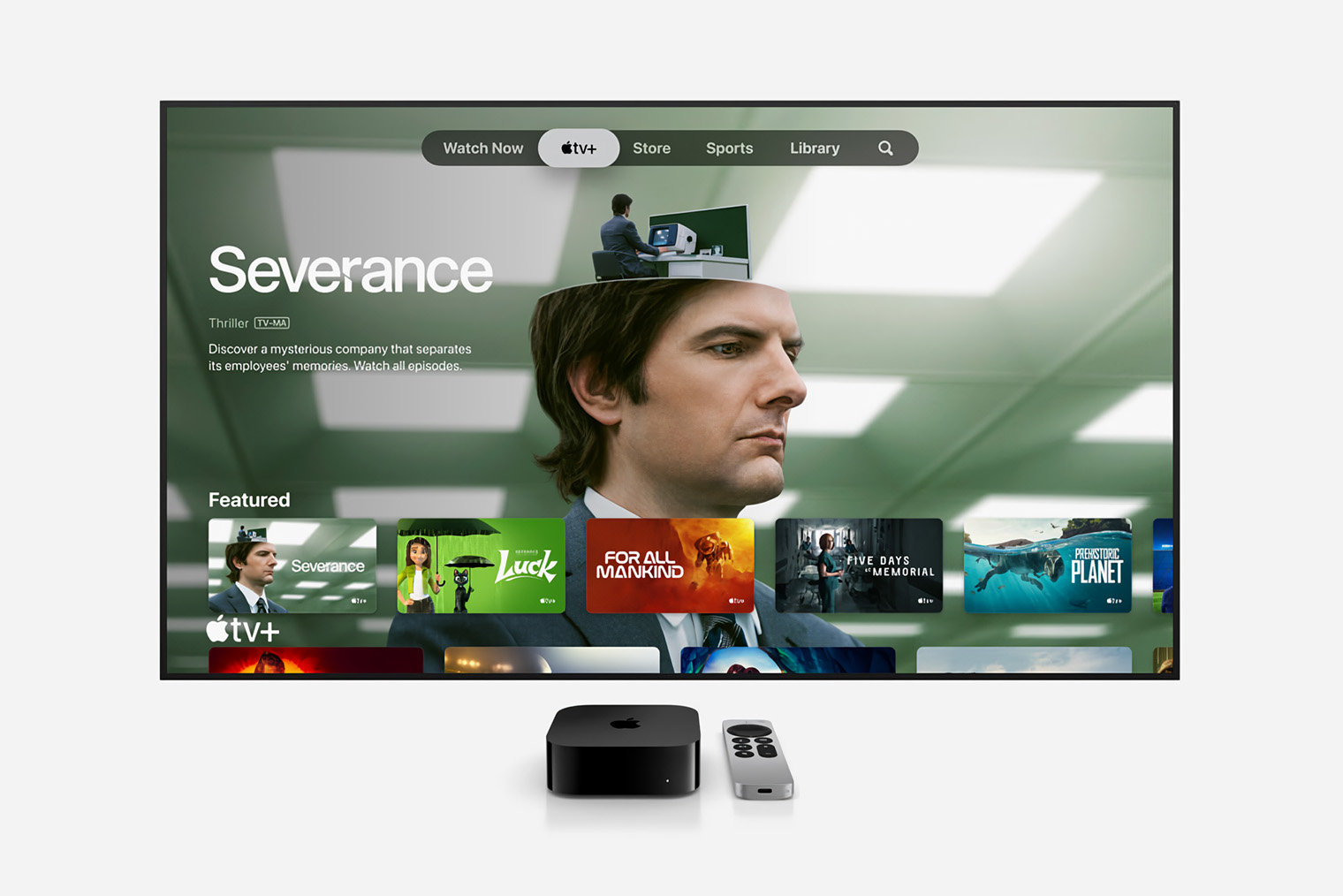
Приставка Apple TV обычно запускается сразу на экране кинотеатра Apple TV+ — но кроме него она поддерживает сотни приложений
Также у некоторых «любительских» российских онлайн-кинотеатров есть собственные приложения для Apple TV. Инструкции по установке ищите на их сайтах — обычно там все расписано достаточно понятно.
Для установки приложений, которых нет в магазине App Store, потребуется притвориться разработчиком. Например, так можно устанавливать на приставку браузеры, эмуляторы ретроигр и другие полезные программы, которые Apple не пропустит в магазин. Вот что для этого понадобится:
- Любой компьютер с программой для подгрузки приложений Sideloadly.
- Аккаунт разработчика Apple — нужно зарегистрироваться на официальном сайте для разработчиков под своим Apple ID. Платный аккаунт разработчика не требуется.
- Минимальное умение пользоваться GitHub.
Я рекомендую использовать неофициальную утилиту Sideloadly, потому что она бесплатная, самая простая и доступна не только на Mac, но и на Windows. Есть более безопасный способ — через официальную утилиту XCode, но с ней процесс более запутанный. Подробный гайд доступен на сайте проекта и в видео ниже.
Видео на английском — включите русские субтитры на YouTube
Как установить сторонние приложения на телевизоры и приставки «Сбер»
Устройства «Сбера» работают на Android TV с установленной поверх оболочкой «Салют-ТВ». Во встроенном магазине приложений очень ограниченный выбор, но производитель не запрещает устанавливать на устройства сторонние приложения через .apk .
Вот самый простой и быстрый способ:
- Включите свой телевизор и проверьте, что вошли в систему со своим Сбер ID.
- На компьютере или смартфоне откройте сайт apps.sber.ru/my/. Войдите там с тем же ID, что и на приставке или телевизоре.
- Скачайте нужное приложение на компьютер или смартфон в виде файла .apk . Я пользуюсь для этого APKmirror и APKpure.
- Загрузите файл с приложением на сайт apps.sber.ru/my/ — в центре страницы для этого выделен большой прямоугольник.
- Откройте раздел «Приложения» на приставке или телевизоре и промотайте вправо, пока не увидите пункт «Мои приложения». Там отобразятся иконки всего, что вы загрузили через сайт. Нажмите на них, чтобы запустить установку.
- Если у вас несколько устройств, повторно загружать файлы через сайт не требуется.
Также на устройства «Сбера» с новой прошивкой «Салют-ТВ 2.0» можно устанавливать приложения прямо на самой приставке. Найдите нужное приложение при помощи голосовой команды и выберите приложение среди результатов поиска.
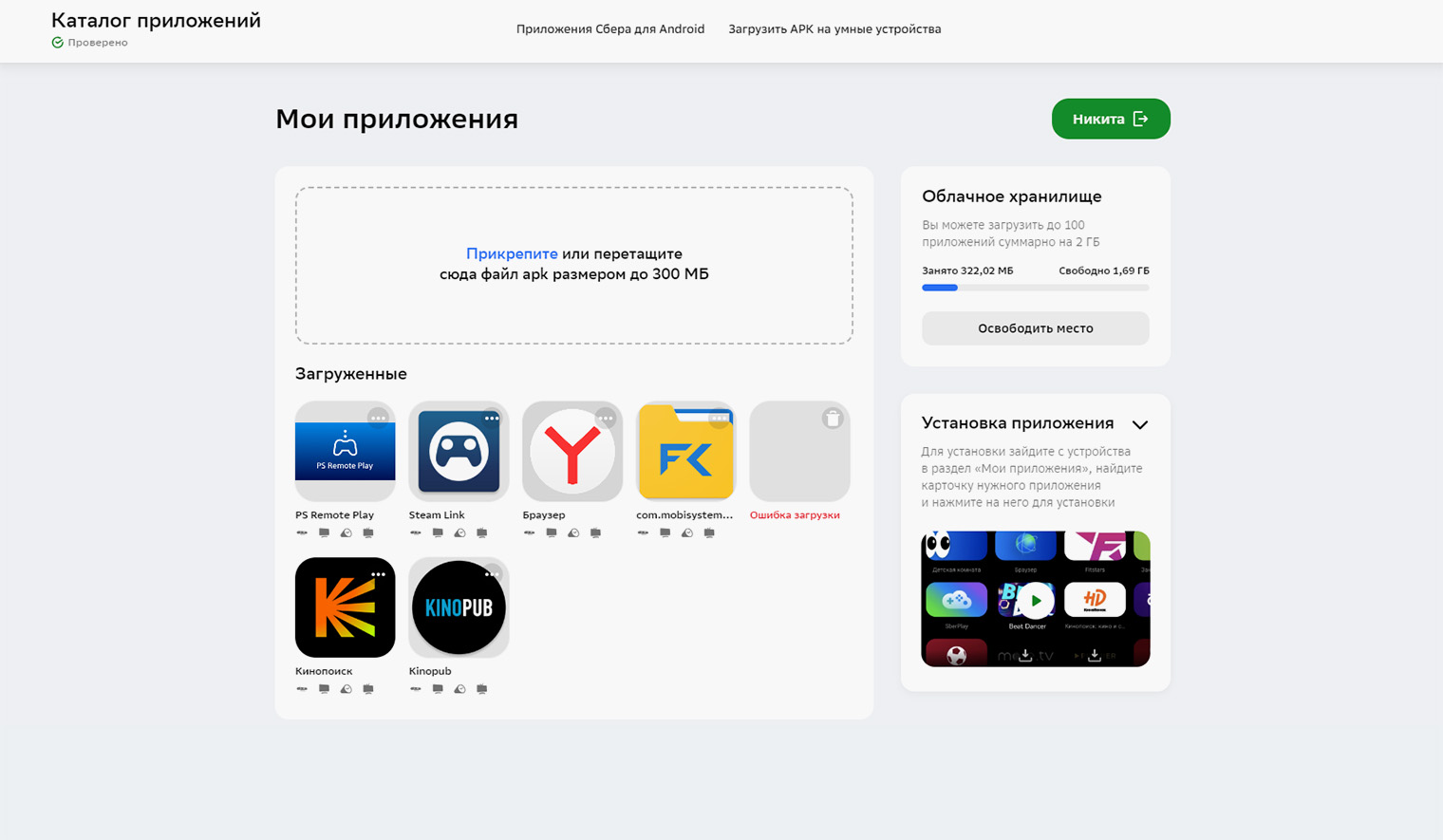
Так выглядит онлайн-кабинет для загрузки приложений на телевизор
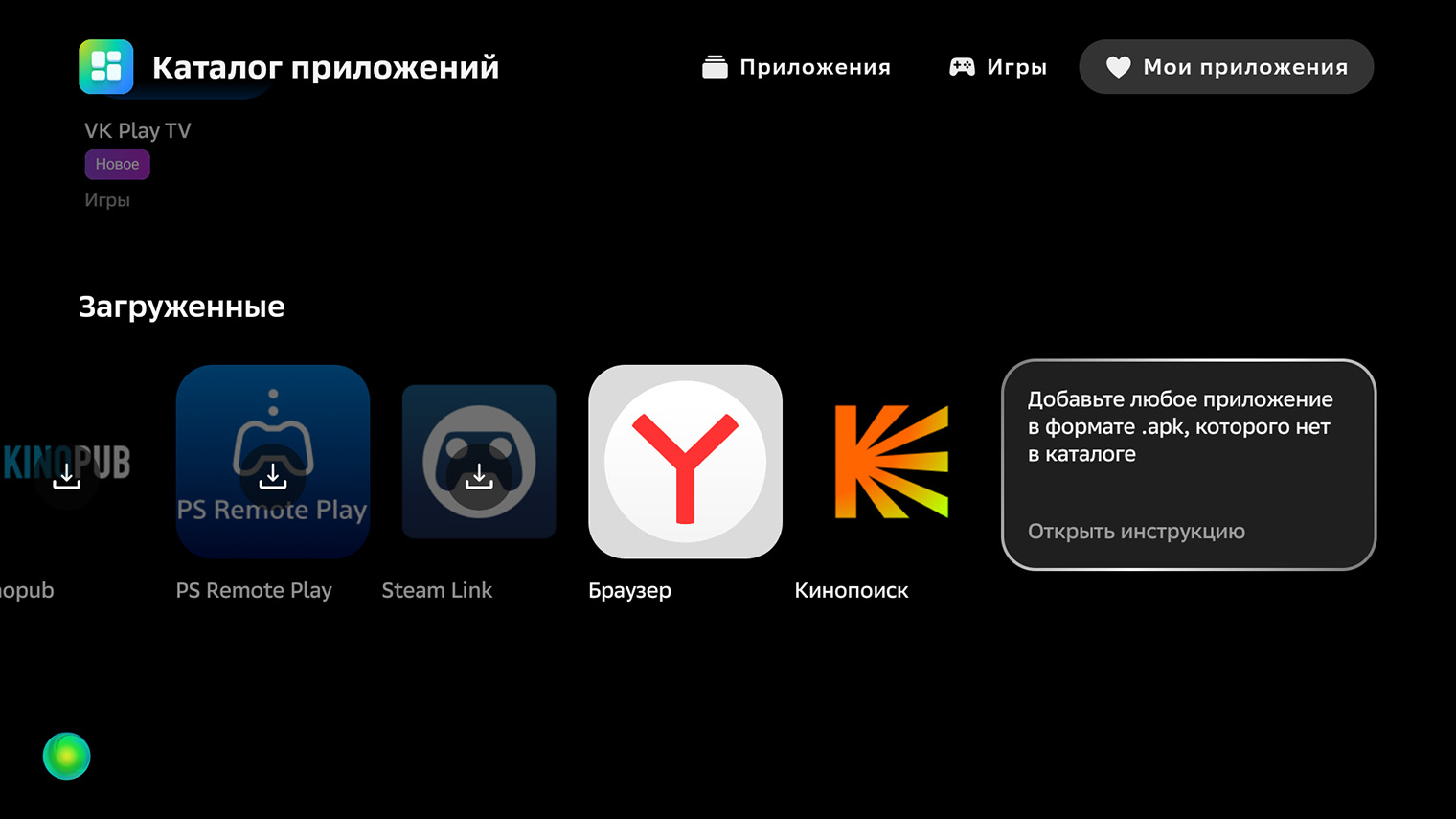
Это экран установки загруженных приложений на «Салют-ТВ»
Как установить сторонние приложения на телевизоры Hisense
Китайский производитель Hisense выпускает удачные модели как в начальном, так и в среднем и даже топовом сегменте. Компания даже разработала собственную ОС для телевизоров — Vidaa. По функциональности она примерно сопоставима с WebOS на телевизорах LG .
Приложения для Android к телевизорам с Vidaa не подходят, но небольшой набор сторонних программ все же существует. Чтобы их установить, достаточно немного повозиться в настройках телевизора. Вот что нужно сделать:
- Откройте меню телевизора и найдите пункт «Сеть» в разделе «Настройки». Далее «Конфигурация сети» → «Настройки IP» → «Вручную».
- В поле «DNS-сервер 1» выставите значение 195.58.50.236.
- «DNS-сервер 2» — 0.0.0.0.
- Откройте встроенный браузер телевизора и введите адрес demo.vidaahub.com. Примите соглашение.
- Откроется панель с несколькими десятками приложений, включая ForkPlayer. Устанавливайте их по одному, после каждого перезагружайте телевизор.
- В некоторых случаях смена DNS может не работать — ее блокирует интернет-провайдер. В этом случае можно раздать Wi-Fi со смартфона, так как у мобильных операторов такие проблемы встречаются реже.
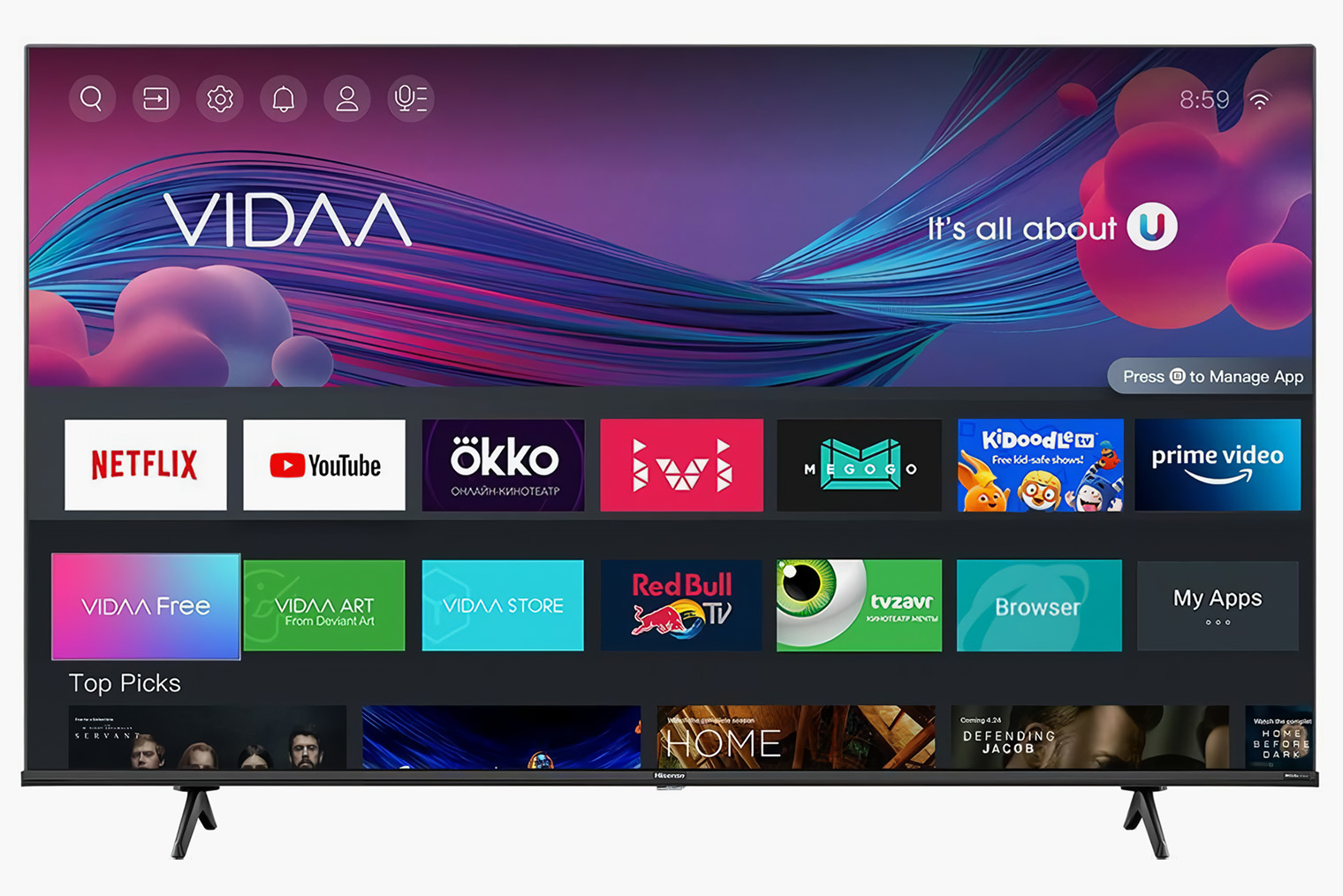
Главное меню телевизора Hisense
Мы постим кружочки, красивые карточки и новости о технологиях и поп-культуре в нашем телеграм-канале. Подписывайтесь, там классно: @t_technocult
Как установить kion на смарт тв самсунг
KION — это сервис, который позволяет смотреть ТВ, любимые сериалы и фильмы на смартфоне, планшете, компьютере, на Smart TV и ТВ-приставках
Где можно узнать условия предоставления сервиса?
В разделе Ещё ― Помощь и поддержка ― О приложении
Как подключить?
Шаг 1. Скачайте и установите KION
Шаг 2. Запустите сервис
Шаг 3. Выберите канал или фильм. Появится запрос на авторизацию
Шаг 4. Введите номер телефона и код из SMS
20 федеральных каналов доступны бесплатно. Чтобы смотреть другие, а также фильмы и сериалы, купите их или подключите подписку
Есть три способа подключения подписки
Способ 1. Нажмите на канал или фильм
Способ 2. Войдите в KION, раздел Ещё ― Подписки и услуги
Способ 3. Войдите в Личный кабинет МТС, раздел Услуги
После подключения одним из способов вам поступит SMS
Сервис доступен абонентам всех операторов
Пользоваться можно на смартфоне, планшете, Smart TV, ТВ-приставке или на сайте.
Как отключить?
Шаг 1. Запустите KION, войдите в раздел Ещё Подписки Мои
Шаг 2. Выберите подписку, которая больше не нужна. Откройте её описание
Шаг 3. Отключите подписку
После отключения вам поступит SMS. Контент будет доступен до конца оплаченного периода
Как управлять Профилем
Почему у меня при входе в приложение появилось окно для выбора профиля и ввода ПИН-кода?
Выбор профиля нужен, чтобы защитить детей от неподходящего контента. Это требование Федерального закона от 29.12.2010 N 436-ФЗ «О защите детей от информации, причиняющей вред их здоровью и развитию».
При выборе/создании взрослого профиля мы попросим вас ввести ПИН-код, чтобы у детей не было доступа к запрещенному контенту.
Как создать новый профиль?
Есть 2 способа создать профиль:
На экране выбора профиля при входе в приложение
- Нажмите кнопку Создать профиль
- Выберите аватар для нового профиля
- Измените имя профиля при необходимости
- Нажмите кнопку Создать профиль
Если создаете взрослый профиль, то на следующем шаге необходимо будет ввести ПИН-код.
Если создаете детский профиль, вводить ПИН-код не нужно.
В настройках приложения
- Зайдите в настройки в разделе Ещё
- Выберите Профиль
- Рядом с аватаром нажмите кнопку Создать профиль
- Придумайте имя для нового профиля
- Выберите аватар
Если создаете взрослый профиль, то на следующем шаги необходимо будет ввести ПИН-код.
В детском профиле по умолчанию проставлена галочка «Детский профиль» и Родительский контроль 12+.
Во взрослом профиле галочка «Детский профиль» выключена. На строке Родительский контроль значение 18+.
Вы можете включить или отключить «Детский профиль», а также поменять значение Родительского контроля в любой момент.
Можно ли удалить профиль?
Да, вы можете удалить дополнительный профиль:
- Зайдите в настройки в раздел Ещё
- Выберите нужный профиль
- Нажмите кнопку Удалить профиль
Удалить основной профиль невозможно.
Сколько профилей я могу создать?
Кроме основного профиля вы можете создать ещё два. Например:
- взрослый и детский
- два детских
- два взрослых
Имеет ли профиль ограничения по возрастному контролю?
В Детском профиле возрастной контроль по умолчанию 12+. Но вы можете самостоятельно его изменить в настройках Родительского контроля. Для этого потребуется ввести ПИН-код.
Во взрослом профиле возрастной контроль 18+.
Могу ли я отключить выбор профиля?
- Зайдите в Ещё
- Выберите свой основной профиль
- Выключите опцию Выбор профиля при входе
Теперь при входе в приложение откроется профиль, с которого вы смотрели KION в прошлый раз. Изменить профиль можно в настройках в разделе Ещё или Моё.
При смене настроек входа вы несёте ответственность за доступ к контенту, который смотрят ваши дети.
ПИН-код
Для чего необходимо вводить ПИН-код?
ПИН-код нужен, чтобы защитить детей от неподходящего контента. Это требование Федерального закона от 29.12.2010 N 436-ФЗ «О защите детей от информации, причиняющей вред их здоровью и развитию».
Если у ребёнка есть доступ к KION, рекомендуем оставить ПИН-код или создать отдельный Детский профиль и настроить его по возрасту ребёнка.
Подробнее в статье Как создать новый профиль?
Что делать, если я забыл или не знаю свой ПИН-код?
Способ 1. На экране ввода ПИН-кода при просмотре контента 18+:
- Нажмите Забыли ПИН-код
- Введите код доступа из SMS
- Укажите новый ПИН-код из четырёх цифр
Способ 2. В настройках KION:
- Зайдите в Ещё
- Выберите свой основной профиль
- Перейдите в раздел ПИН-код
- Введите действующий и новый ПИН-код
- Нажмите на кнопку Сохранить и закрыть
Здесь же, в настройках, можно сбросить ПИН-код через кнопку Забыли ПИН-код.
Как убрать ПИН-код?
- Зайдите в Ещё
- Выберите свой основной профиль
- Выключите переключатель у пункта Запрашивать ПИН-код при входе в приложение
Теперь при входе в приложение откроется профиль, с которого вы смотрели KION в прошлый раз. Изменить профиль можно в настройках в разделе Ещё.
При смене настроек входа вы несёте ответственность за доступ к контенту, который смотрят ваши дети.
Какие подписки доступны?
- Для просмотра ТВ-каналов
- Для просмотра фильмов
- Общая подписка ― включает телеканалы и фильмы
Вместо подписки можно взять фильм напрокат на 48 часов или купить его навсегда
Перечень пакетов и их стоимость проверьте в KION в разделе Ещё ― Подписки
Где действует KION?
Доступ ко всему контенту предоставляется на территории РФ, за исключением Республики Крым, г.Севастополь, Донецкой Народной Республики, Луганской Народной Республики, Запорожской области, Херсонской области
Если вы в международном роуминге, количество контента может быть ограничено лицензионными соглашениями с правообладателями. Мобильный интернет за рубежом оплачивается по роуминговым тарифам
Работа через VPN и расход трафика
Корректная работа сервиса не гарантирована при подключении через VPN
В мобильной сети МТС трафик не расходуется, но если для доступа в интернет вы используете услуги другого оператора или VPN, то трафик тарифицируется по ценам по правилам оператора (подробно см в Разделе «Другие вопросы»/ «Трачу ли я свои гигабайты, когда смотрю KION?»)
Активация промокодов
Промокоды на подписки KION распространяются в рамках различных акций
Активировать промокод можно:
- в приложении KION на мобильных устройствах Android: Раздел Ещё > Промокод;
- в приложении KION на ОТТ-приставке МТС: Профиль > Моё;
- в приложении KION на Smart TV: Профиль > Моё;
- на сайте kion.ru > Профиль> Моё > Покупки > Промокод;
- на сайте kion.ru/code.
До окончания промопериода вам придет SMS-сообщение.
Если возникли трудности при активации промокода, вы всегда можете связаться с нами: позвонить по номеру 88002500804, написать нам на почту app@kion.ru или отправить сообщение через форму обратной связи в приложении KION > Еще > Поддержка > Отправить обращение
Устройства
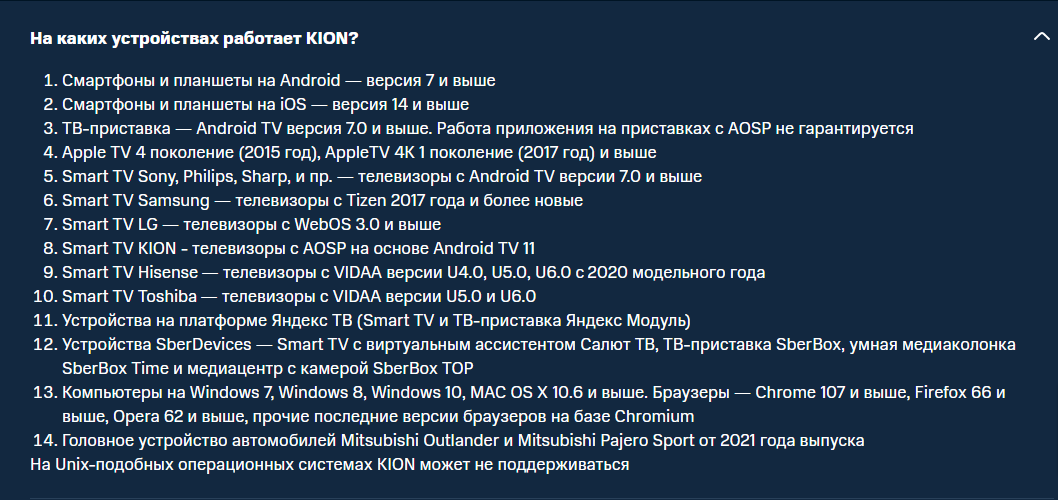
На каких устройствах работает KION?
- Смартфоны и планшеты на Android ― версия 7 и выше
- Смартфоны и планшеты на iOS ― версия 14 и выше
- ТВ-приставка ― Android TV версия 7.0 и выше. Работа приложения на приставках с AOSP не гарантируется
- Apple TV 4 поколение (2015 год), AppleTV 4K 1 поколение (2017 год) и выше
- Smart TV Sony, Philips, Sharp, и пр. ― телевизоры с Android TV версии 7.0 и выше
- Smart TV Samsung ― телевизоры c Tizen 2017 года и более новые
- Smart TV LG ― телевизоры с WebOS 3.0 и выше
- Smart TV KION — телевизоры с AOSP на основе Android TV 11
- Smart TV Hisense ― телевизоры с VIDAA версии U4.0, U5.0, U6.0 c 2020 модельного года
- Smart TV Toshiba ― телевизоры с VIDAA версии U5.0 и U6.0
- Устройства на платформе Яндекс ТВ (Smart TV и ТВ-приставка Яндекс Модуль)
- Устройства SberDevices ― Smart TV с виртуальным ассистентом Салют ТВ, ТВ-приставка SberBox, умная медиаколонка SberBox Time и медиацентр с камерой SberBox TOP
- Компьютеры на Windows 7, Windows 8, Windows 10, MAC OS X 10.6 и выше. Браузеры ― Chrome 107 и выше, Firefox 66 и выше, Opera 62 и выше, прочие последние версии браузеров на базе Chromium
- Головное устройство автомобилей Mitsubishi Outlander и Mitsubishi Pajero Sport от 2021 года выпуска
На Unix-подобных операционных системах KION может не поддерживаться
Хочу смотреть KION не только на смартфоне. Как привязать несколько устройств?
Это просто. Войдите в KION на любом устройстве под своим номером
Больше ничего не требуется – пользуйтесь KION с одним профилем максимум на пяти устройствах
Для одного аккаунта возможно подключение к 5 устройствам
Одновременный просмотр одного и того же контента возможно только на 2 устройствах*
Одновременный просмотр разного контента возможен на 5 устройствах
*ограничения в части одновременного просмотра на 2 устройствах относится исключительно на контент (фильмы, сериалы), а не на ТВ каналы
Каналы, фильмы, сериалы
Какие каналы, фильмы, сериалы входят в KION?
Полный список изучите в KION
Тысячи фильмов, мультиков и сериалов, а также более 150 ТВ-каналов на любой вкус в HD и 4К уже ждут
Почему нет нужного мне канала?
Для добавления канала нашего решения недостаточно
Чтобы добавить новый телеканал требуется лицензионное соглашение. Помимо этого, сам телеканал должен иметь юридическую возможность и желание вещать свой контент
Мы работаем над улучшением программы KION и добавлением контента
Что делать, если канал подвисает?
Убедитесь, что у вас стабильный интернет
Если вы подключены к 3G/LTE, попробуйте смотреть канал по Wi-Fi. Если это не помогло, напишите нам на app@kion.ru. Укажите название канала, модель устройства и номер телефона, на котором подключен сервис KION
Функции
Как выполняется поиск в KION?
Для поиска нажмите на значок лупы на любом экране
Как добавить телеканалы в Любимые?
Откройте карточку канала и нажмите на сердечко рядом с его названием
Канал появится на главном экране – будет всегда под рукой
Как изменить качество изображения?
Во время просмотра откройте Меню ― три точки в правом верхнем углу. Выберите пункт Качество видео. Рекомендуем выбирать Авто ― KION подберёт оптимальное качество для вашего интернет-соединения
Как настроить Детский профиль/Родительский контроль?
Отключить Родительский контроль:
1. Зайдите в раздел Ещё в правом нижнем углу экрана
2. Нажмите на свой профиль в верхней части экрана
3. Перейдите на строку Родительский контроль
4. Нажмите кнопку Контроль отключён
5. Подтвердите действие ПИН-кодом. По умолчанию 0000
После отключения Родительского контроля ребенок может получить доступ к взрослому контенту с пометкой 18+
Включить Родительский контроль
1. Зайдите в раздел Ещё в правом нижнем углу экрана
2. Нажмите на свой профиль в верхней части экрана
3. Перейдите на строку Родительский контроль
4. Выберите возрастное ограничение: 0+, 6+, 12+, 16+, 18+
5. Подтвердите действие ПИН-кодом. По умолчанию 0000
Защита от покупок:
Для дополнительного профиля можно настроить защиту от нежелательных покупок. Для этого в карточке профиля включите настройку «ПИН-код при покупке»
Оплата
Как оплачивать подписку?
Абоненты МТС могут оплачивать подписку со счёта МТС
Абоненты других операторов ― с помощью встроенных покупок в AppStore
Возникли сложности при оплате через App Store?
Если у вас возникли сложности при оплате через App Store, необходимо воспользоваться оплатой через сайт www.kion.ru
Не хочу больше смотреть KION. Могу ли я вернуть деньги за неиспользованный период
Мы можем вернуть деньги за оплаченную подписку, если возникла техническая неисправность на стороне сервиса. В остальных случаях возврат не предусмотрен правилами онлайн-кинотеатра KION.
Вы можете отключить подписку сейчас и не беспокоиться о следующем списании. Доступ к контенту останется до конца оплаченного периода
Если остались вопросы, свяжитесь с нами через приложение KION:
- раздел Еще – Помощь и поддержка – Оставить обращение на iOS;
- раздел Еще – Поддержка – Отправить обращение на Android.
На информационном ресурсе применяются рекомендательные технологии
Правила применения рекомендательных технологий
В правилах мы рассказали про систему рекомендаций в KION: какую информацию собираем, из каких источников и какие методы используем, чтобы сформировать рекомендации для зрителей.
Другие вопросы
Трачу ли я свои гигабайты, когда смотрю KION?
В мобильной сети МТС трафик не расходуется. Однако при загрузке и использовании KION автоматически выполняются служебные запросы. Они не превышают 10 кб и мобильный интернет при этом оплачивается по тарифу
Если расходуется больше трафика, то необходимо проверить настройки точки доступа на мобильном телефоне:
— Android: Настройки – Мобильная сеть – Мобильная передача данных – Точки доступа (APN) -(должно быть internet.mts.ru)
— iOS: Настройки – Сотовая связь – Сотовая сеть передачи данных – Сотовые данные – APN -(должно быть internet.mts.ru)
Также мобильный трафик может расходоваться при использовании VPN
Если для доступа в интернет вы используете услуги другого оператора, трафик тарифицируется по ценам и правилам этого оператора
Можно ли пользоваться SIM-картой другого оператора?
Да. Можно пользоваться SIM-картой российского оператора.
Если вы войдёте в KION с номером МТС, на котором сервис уже подключен – сможете пользоваться им в сети другого оператора. Трафик будет расходоваться по вашему тарифу.
Контакты для связи
Связаться с нами можно:
- в приложении KION на iOS раздел Ещё ― Помощь и поддержка ― Оставить обращение, на Android раздел Ещё ― Поддержка ― Отправить обращение
- по почте app@kion.ru
- по телефону 8 800 250-08-04
- на сайте KION внизу страницы в разделе Обратная связь
- в приложении Мой МТС в разделе Поддержка — Написать в чат. Доступно только для клиентов МТС