
Настройка зарплаты в 1С Бухгалтерия 8.3
1С:Бухгалтерия 8.3 дает возможность для автоматического расчета и начисления заработной платы сотрудникам. Кроме того, вы сможете работать с:
- отпускными;
- больничными листами;
- взносами в фонд оплаты труда.
Для начала вам следует ознакомиться с параметрами учета. Для этого необходимо перейти во вкладку «Зарплата и кадры». Здесь вы получите доступ к многочисленным опциям.
В данном разделе ведется зарплатный и кадастровый учет. У вас появится возможность выбрать, как вы будете рассчитываться с сотрудниками — свободно или децентрализованным способом. Подключите учет больничных листов, исполнительных документов, отпускных. Выберите подходящий вариант кадрового учета — упрощенный или полный (в первом случае не формируются отдельно).
Как настроить учет зарплаты?
Для этого вам требуется перейти в соответствующий раздел. Перейдите в «Зарплата и кадры», после этого в «Справочники и настройки». Далее нажмите на «Способы учета зарплаты».
В справочнике вы сможете выбрать подходящий способ бухучета и статью затрат. Если вы ничего не будете трогать, то у вас будет стоять «Отражение начислений по умолчанию». Бухгалтер может изменять уже имеющиеся способы и создавать новые.
Как настроить учет заработной платы? Для этого нужно перейти в пункт «Настройки учета зарплаты». Здесь параметры уникальны для каждой компании. Для того, чтобы вам было проще в них разобраться, они распределены по нескольким вкладкам.
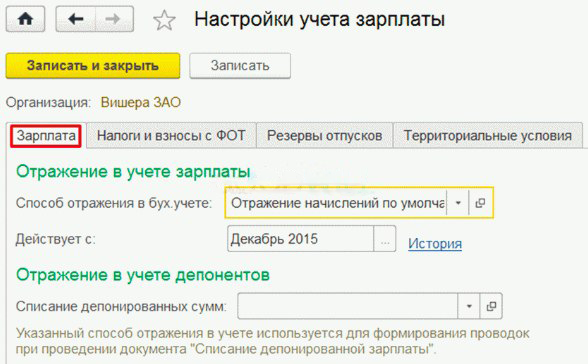
В первой вы выберите подходящий способ учета зарплаты. Он будет основным для конкретной организации. Программа будет задействовать его, если ничего другого не выбрано. В специальном разделе можно формировать резерв отпусков. Выберите:
- процент ежемесячных отчислений;
- сумму за год;
- подходящий способ учета.
Что касается территориальных условий, то они меняются в случае наличия северной надбавки или районного коэффициента. Следует помнить, что он вписывается в виде дробного числа, обязательно должен быть больше 1. Если вы ничего не будете трогать в данном разделе, то коэффициенты будут равны единице.
Расчет заработной платы в 1С 8.3: пошаговая инструкция
Начисление производится после заполнения документа «Начисление зарплаты и взносов». Здесь в отдельных вкладках автоматически рассчитываются:
- удержания;
- суммы по гражданско-правовым договорам;
- займы;
- страховые взносы;
- НДФЛ.
Вам нужно указать месяц, за который рассчитывается заработная плата. Хотите проверить расчеты? Для этого нажмите на пункт «Показать подробности». Она расположена над таблицей документа.

Выплата заработной платы в 1С 8.3.
Программное обеспечение дает вам возможность выдавать денежные средства через кассу, отправлять зарплату на личные счета при помощи раздатчика. В каждом случае используется специальная ведомость. При выплате может быть использован специальный документ аванса для окончательного расчета.
В соответствии с Трудовым кодексом, зарплату нужно переводить не реже чем раз в полмесяца. В данном документе отсутствует понятие «аванса». Но есть понятие — «оплата за первую половину месяца». Получается, что работодатель должен выдавать зарплату как минимум раз в 15 дней, в строго оговоренные сроки.
Как настроить выплату зарплаты?
Первоначально требуется заняться зарплатным проектом. Это нужно для выдачи денежных средств через банк. Потребуется ввести не только информацию о зарплатных проектах, но и лицевые счета работников.
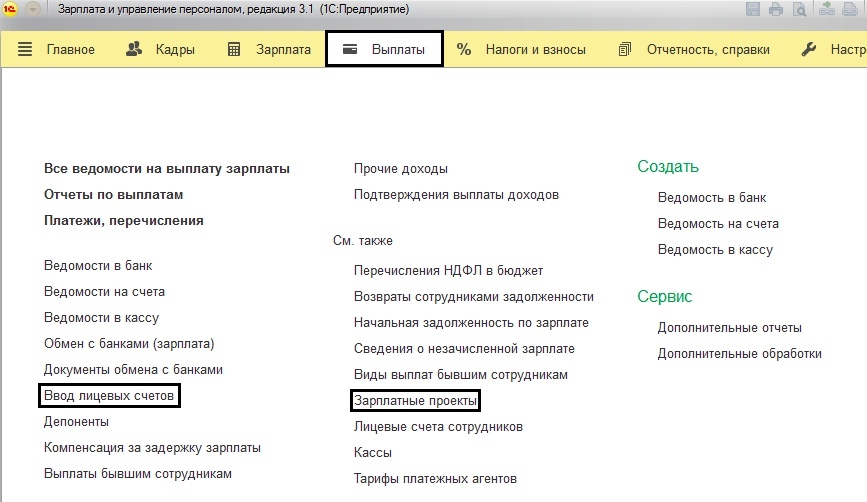
Данный документ позволит вам перечислять зарплату сразу же всем сотрудникам компании. С помощью него вы снизите риск допустить ошибку при последующей выплате. Такую услугу поддерживают практически все современные банки. Кликните на кнопку «Создать» и приступите к заполнению основных полей.
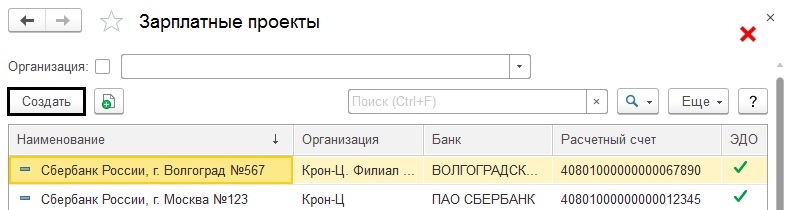
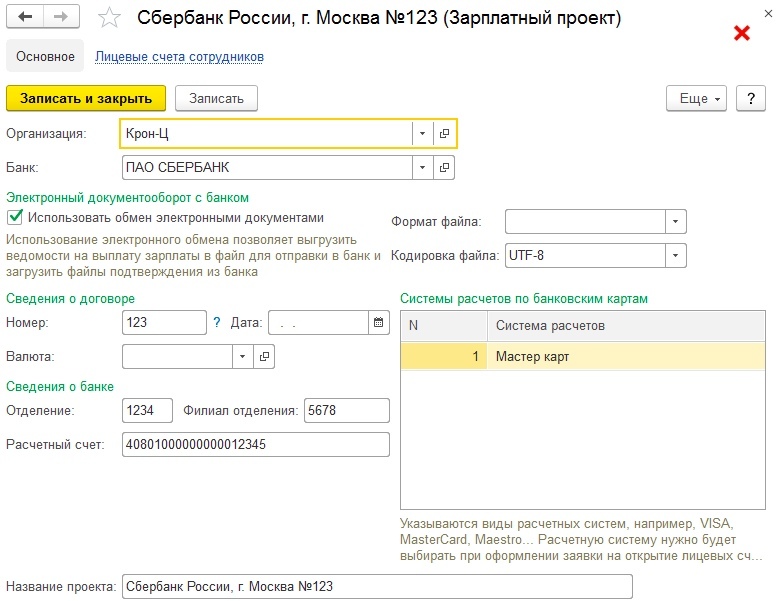
Для того, чтобы упростить процесс выдачи зарплаты, каждому работнику выпускается пластиковая карта. Для того, чтобы осуществлять обмен в рамках ЭДО, требуется подготовить заявки в разделе «Документы обмена».
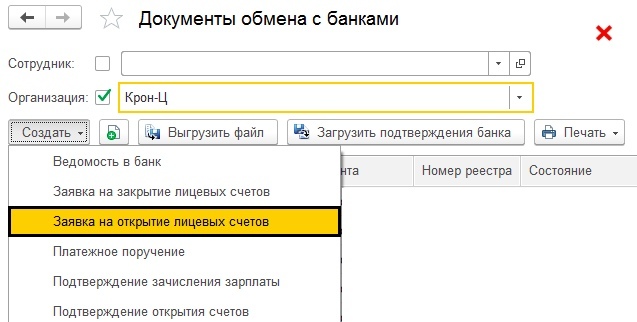
Заполнив заявку, вы сформируете файл в формате xml. Чтобы отправить информацию в банк, нажмите на кнопку «Выгрузить». Далее нужно дождаться, пока откроются лицевые счета. Будет создан документ, в котором отразятся все произведенные действия.
Как производится выплата зарплат через банковское учреждение в 1С ЗУП?
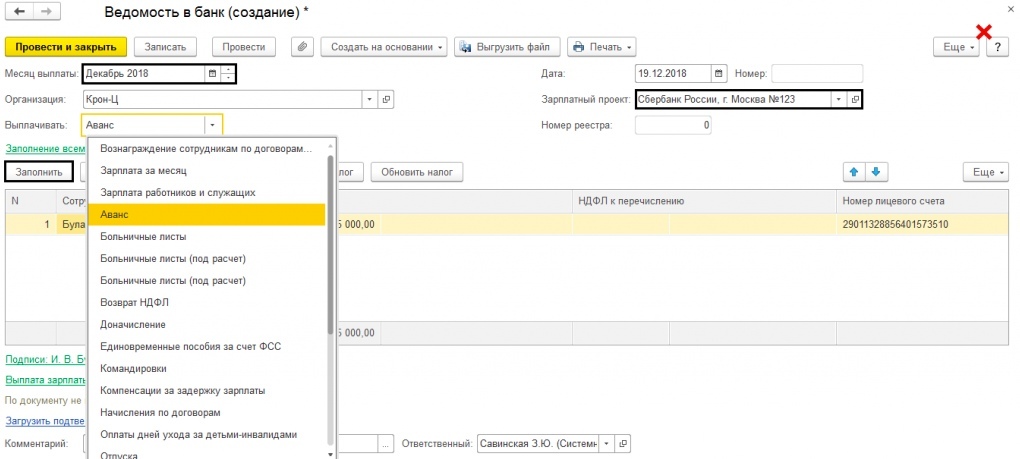
Принципы заполнения документов здесь аналогичны. При заполнении нужно указать проект и месяц выдачи. Это может быть, как аванс, так и полноценная месячная зарплата. К примеру, вы хотите выплатить аванс сотруднику за декабрь. Нажмите на пункт «Заполнить». После этого автоматически рассчитается нужная сумма. Если она ошибочна, то ее можно отредактировать сразу в документе.
Остались вопросы? Закажите бесплатную консультацию наших специалистов!
Хотите получать подобные статьи по четвергам?
Быть в курсе изменений в законодательстве?
Подпишитесь на рассылку
Как настроить зарплату в 1С:Бухгалтерия 8.3
Настройки зарплаты в программе 1С:Бухгалтерия предприятия 3.0 находятся в разделе зарплата и кадры, затем справочники и настройки пункт настройки зарплаты. 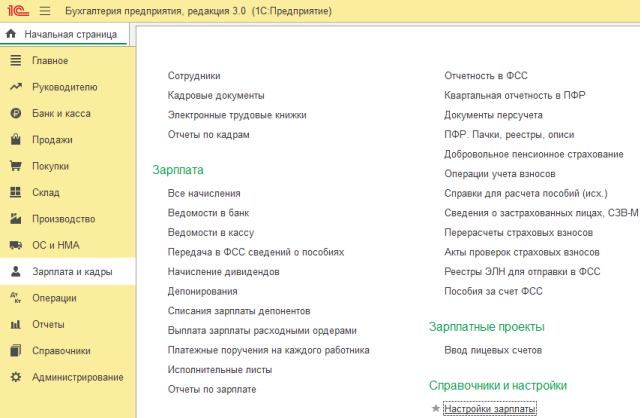
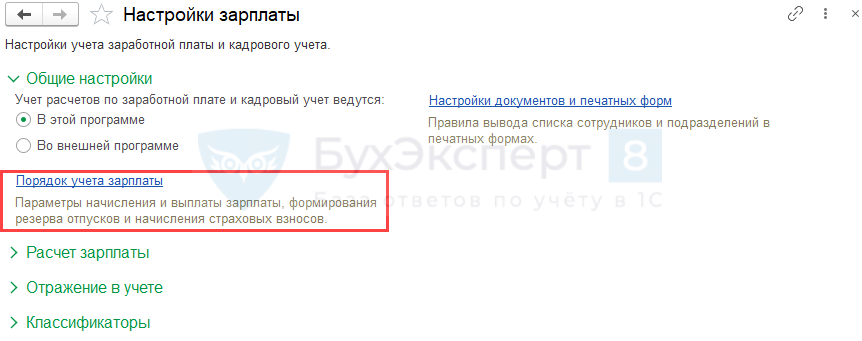
В открывшемся окне развернуть раздел «Общие настройки» и кликнуть по ссылке «Порядок учета зарплаты». 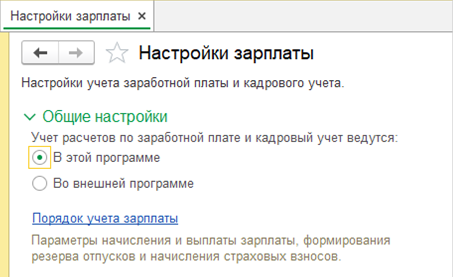
Появится форма настроек, где указан график работы с плановой нормой рабочего времени; способ отражения, в котором указывается счет затрат; отношение к ЕНВД; когда выплачивается аванс и в какой сумме. При списании депонированной зарплаты указать способ отражения. Если больничные выплачиваются не организацией, а ФСС, то указать с какого периода была передана. Чтобы в электронных трудовых книжках отражалось подразделение нужно поставить галку «Заполнять подразделения в мероприятиях трудовой деятельности». 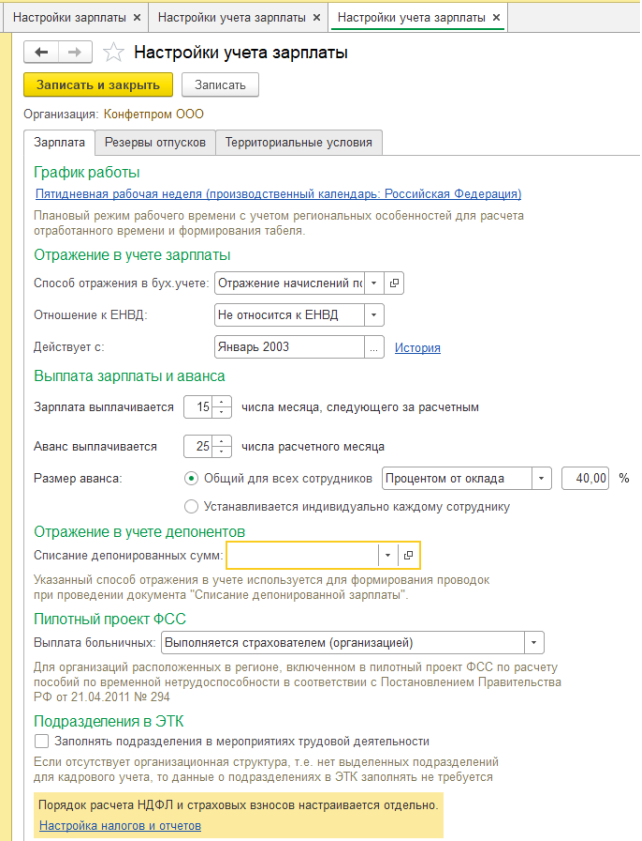
В нижней части кликнем по ссылке «Настройка налогов и отчетов», в новом окне можно сделать настройки по вычетам и взносам на соответствующих вкладках. 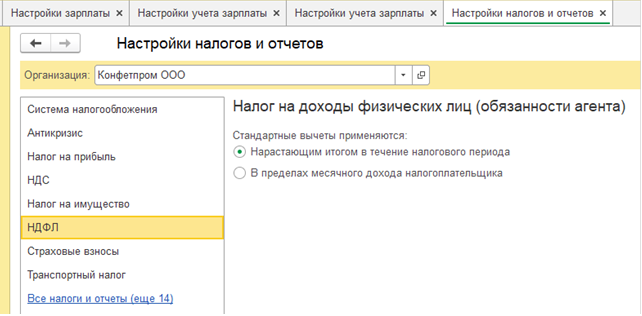
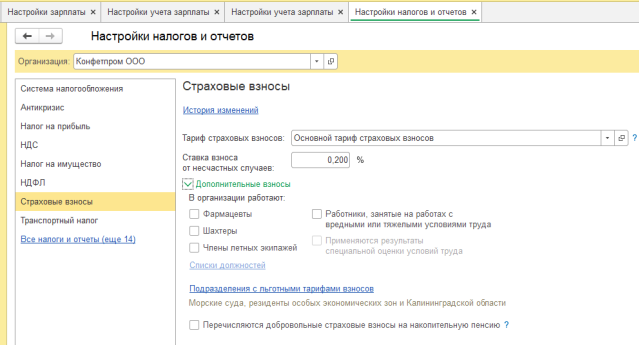
Закроем окно «Настройки налогов и отчетов» и зайдем на вторую вкладку, где по необходимости включаются резервы отпусков. 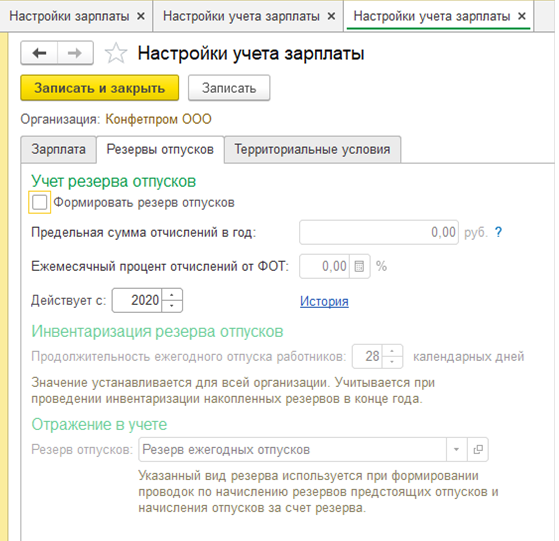
Если в организации нужно сделать начисление по районному коэффициенту или северную надбавку, то данную настройку можно включить на вкладке «Территориальные условия». 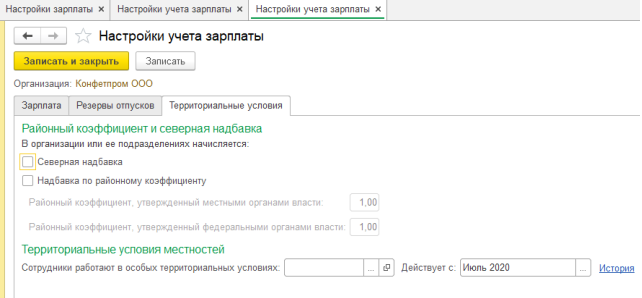
Чтобы отнести зарплату по обособленному подразделению в другую налоговую вернемся в настройки зарплаты и перейдем в пункт расчет зарплаты, поставим галку «Расчет заплаты по обособленным подразделениям». 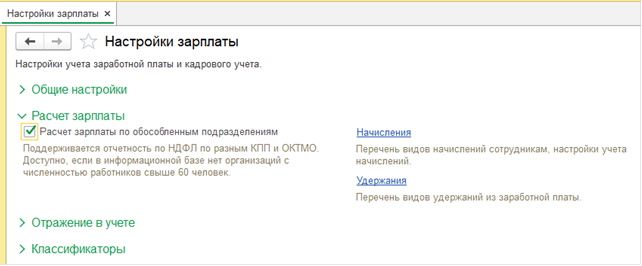
После включения настройки в карточке подразделения появится возможность указать нужную ИФНС. 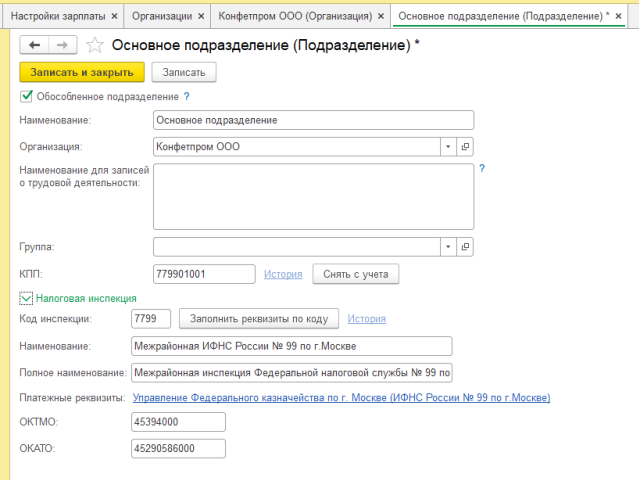
Еще в пункте расчет зарплаты можно создать дополнительные начисления и удержания пройдя по ссылкам «Начисления» и «Удержания». Для корректного формирования проводок необходимо настроить способы отражения зарплаты в бухучете в пункте отражение в учете кликнув по ссылке «Способы учета зарплаты». 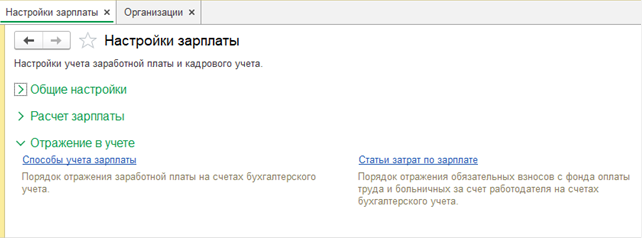
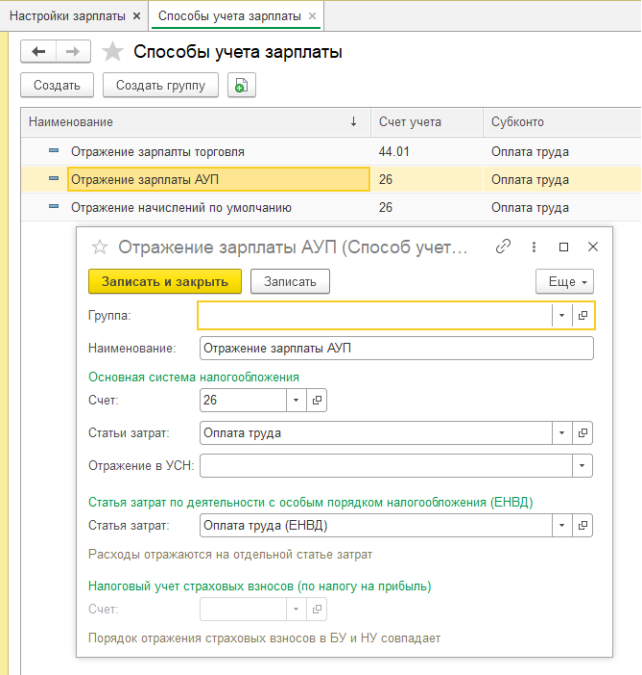
По ссылке «Статьи затрат по зарплате» изменим статью затрат по взносам. Укажем вид статьи затрат, статью затрат начисления и статью затрат на которую должны относится взносы. 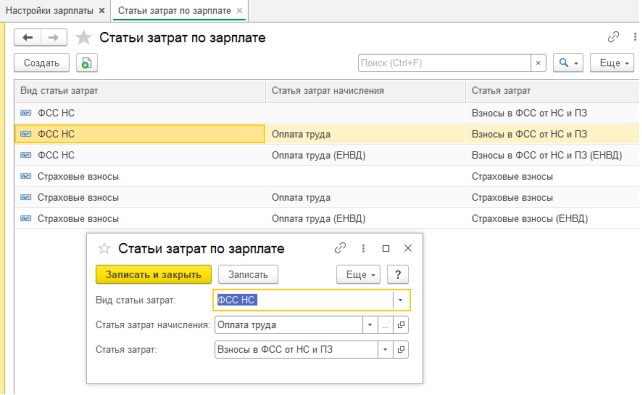
Консультацию для Вас составила специалист нашей Линии консультаций. Закажите тестовую консультацию по Вашей программе у нас по телефону: +7(343) 288-75-45. *Для оказания консультации необходимо сообщить ИНН вашей организации, регистрационный номер вашей программы ( для программ 1С:Предприятие версии ПРОФ необходим активный договор 1С:ИТС ПРОФ)
Настройки зарплаты в 1С
Функционал кадрового учета и расчета зарплаты Бухгалтерии 8.3 ограничен, но в ней можно вести учет и рассчитывать зарплату персонала небольшой организации. Для этого нужно изучить настройки и возможности учета и расчета заработной платы в 1С.
Из статьи вы узнаете:
- как настроить параметры учета зарплаты, чтобы было удобно работать даже при наличии различных условий оплаты работников;
- как настроить резерв отпусков;
- как учесть территориальные особенности расчета зарплаты;
- и многое другое.
Общие настройки
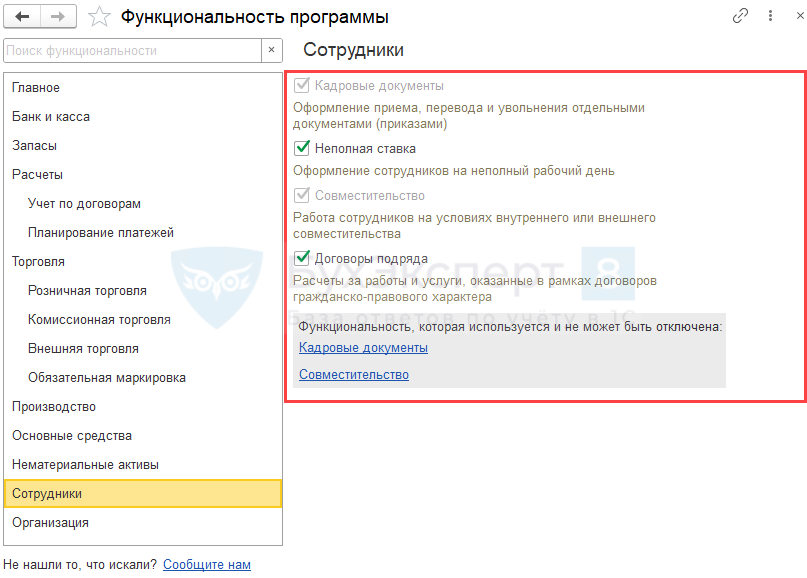
Выполните настройки в разделе Главное — Функциональность — Сотрудники в настройках.
Выберите функциональность, которую будете использовать (подключить функциональность можно в любой момент, когда возникнет необходимость):
- Кадровые документы — для работы в программе с кадровыми документами (Прием на работу, Кадровый перевод, Увольнение, Отпуск, Отпуск без сохранения оплаты;
- Неполная ставка — для автоматического расчета неполной рабочей ставки;
- Совместительство — для оформления совместителей;
- Договоры подряда — для учета по договорам ГПХ.
Настройка параметров учета зарплаты осуществляется из раздела:
- Администрирование — Параметры учета — Настройки зарплаты ;
- Зарплата и кадры — Настройки зарплаты .
Параметры учета зарплаты в разделе Настройки учета зарплаты устанавливаются для организации в целом и будут применяться, если иное не установлено для отдельных объектов учета.
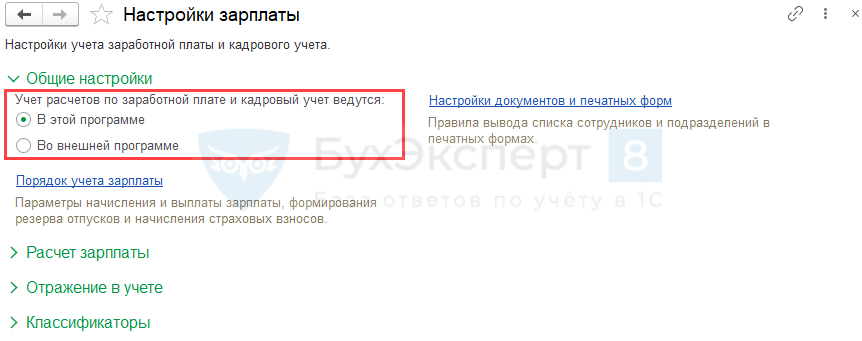
Прежде всего, установите способ ведения расчетов:
- Самоучитель по 1С Бухгалтерии 8.3;
- Самоучитель по 1С ЗУП 8.3.
- В этой программе — будут доступны документы по кадрам и расчету зарплаты;
- Во внешней программе — кадровые и расчетные документы не оформляются, данные загружаются из сторонней программы (например, ЗУП).
См. также:
- Что переносится при синхронизации ЗУП 3 с Бухгалтерией 3?
- Синхронизация 1с 8.3 БП 3.0 и ЗУП 3.1
Кадровые документы будут доступны, только если включен флажок Кадровые документы на вкладке Сотрудники в настройках Функциональности.
Настройки учета зарплаты
Настройте Порядок учета зарплаты раздела Настройки зарплаты .
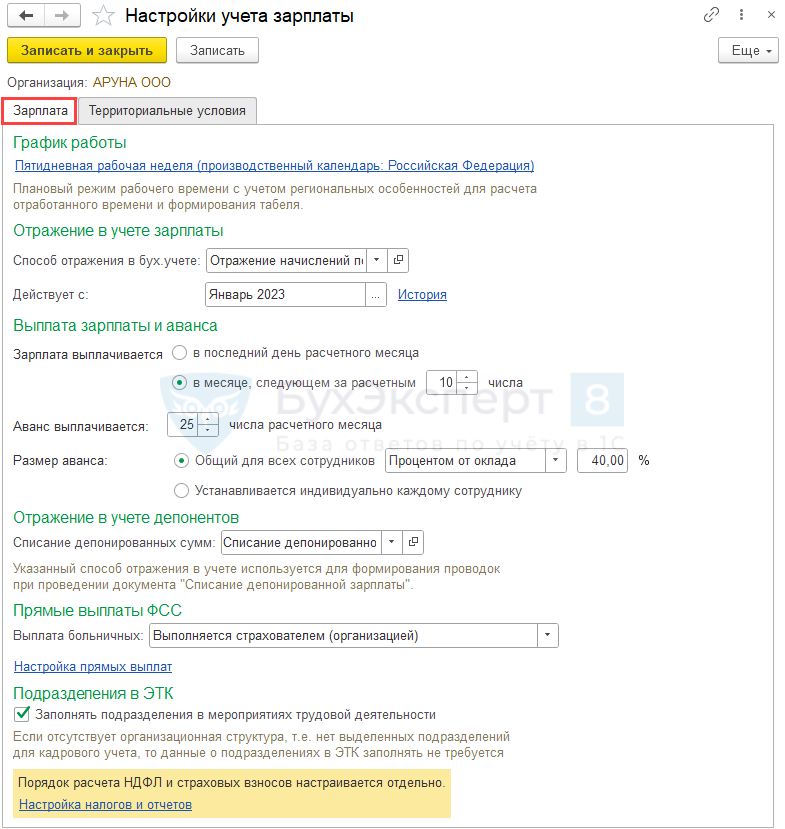
На вкладке Зарплата устанавливаются следующие параметры:
График работы
По умолчанию используется производственный календарь РФ. Если в вашей организации применяется другой график, укажите его здесь.
Отражение в учете зарплаты
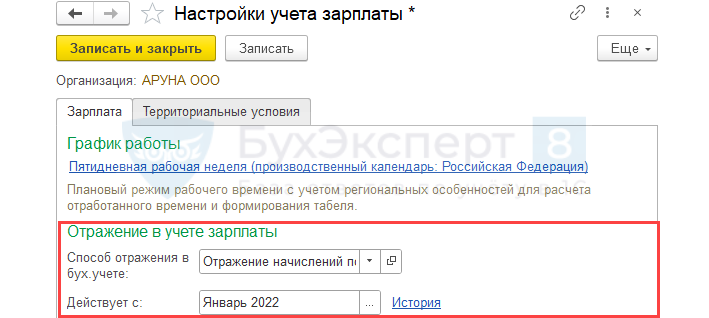
- Способ отражения в бух. учете — основная, наиболее часто используемая проводка по начислению зарплаты. Этот способ будет использоваться для начисления зарплаты сотрудникам, которым не определен «собственный» способ учета зарплаты в справочнике Сотрудники .
- для отдельных начислений (задается в справочнике Начисления);
- для отдельных работников (задается в справочнике Сотрудники );
- общий для всех начислений и работников (задается на вкладке Зарплата раздела Настройки учета зарплаты ).
Автоматически устанавливается способ Отражение начислений по умолчанию. В программе он задан как наиболее часто используемый для отражения начислений на счете 26 «Общехозяйственные расходы» в корреспонденции со счетом 70 «Расчеты с персоналом по оплате труда».
Другие способы отражения зарплаты в учете можно установить для отдельных начислений из справочника Способы учета зарплаты .
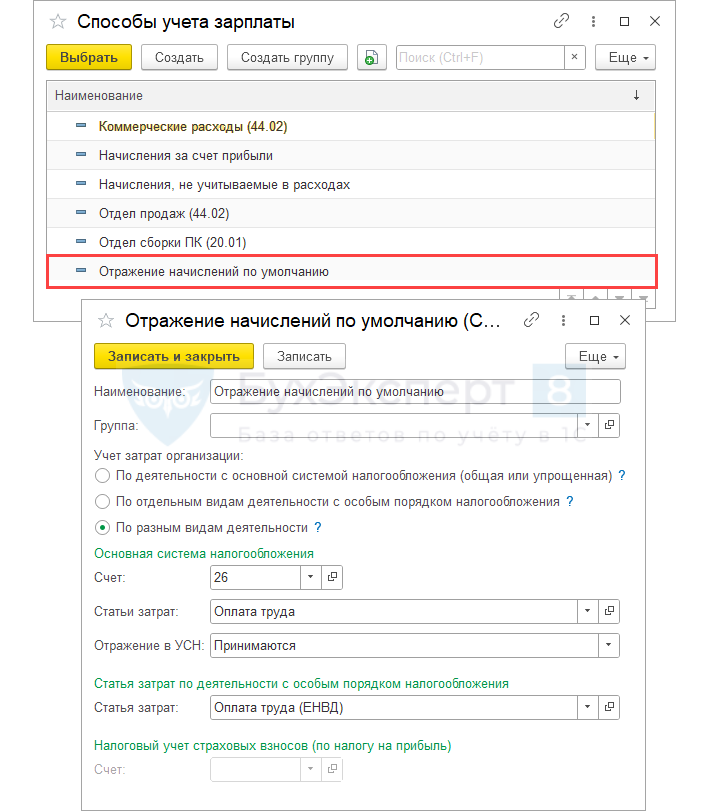
В справочнике Способы учета зарплаты можно настроить и сам элемент — соответствующий способ учета.
- Действует с — дата с которой применяется настройка способа учета.
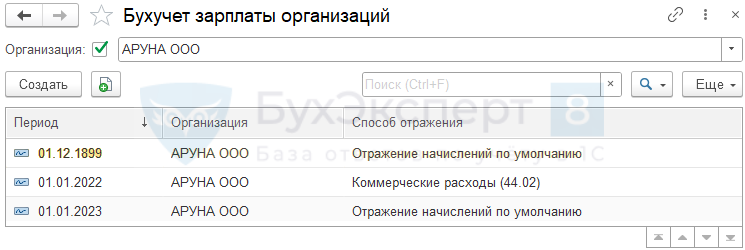
Эта настройка имеет ссылку История , поэтому Способ отражения … может меняться на протяжении работы организации. Все периоды со своими настройками будут учитываться при формировании документов и отчетов.
Выплата зарплаты и аванса
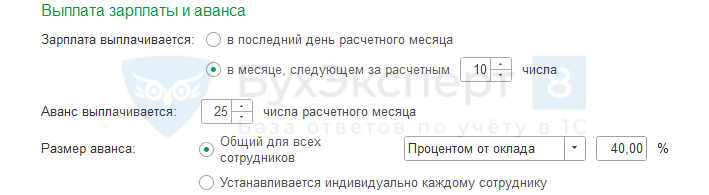
Эти настройки устанавливают сроки выплаты зарплаты:
- Зарплата выплачивается — за вторую половину месяца:
- в последний день расчетного месяца,
- в месяце, следующем за расчетным _ числа.
Заработная плата выплачивается не реже, чем каждые полмесяца. Дата ее выплаты должна быть установлена не позднее 15 календарных дней со дня окончания периода, за который зарплата начислена (ч. 6 ст. 136 ТК РФ).
Также можно выбрать Размер аванса :
- Общий для всех сотрудников:
- Процентом от оклада _ %.
- Фиксированной суммой _ руб;
Если выбрано Устанавливается индивидуально каждому сотруднику , то в документах Прием на работу и Кадровый перевод появляется поле Аванс , в котором устанавливается размер аванса.
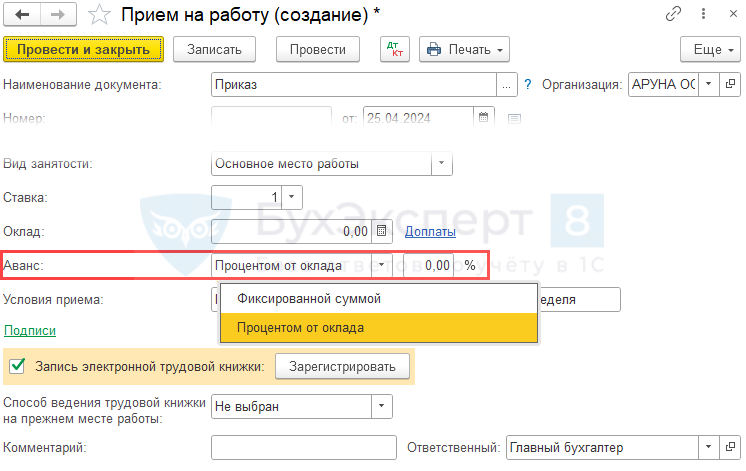
Чтобы изменить уже установленное правило выплаты аванса для отдельного сотрудника, используйте документ Кадровый перевод .
Отражение в учете депонентов
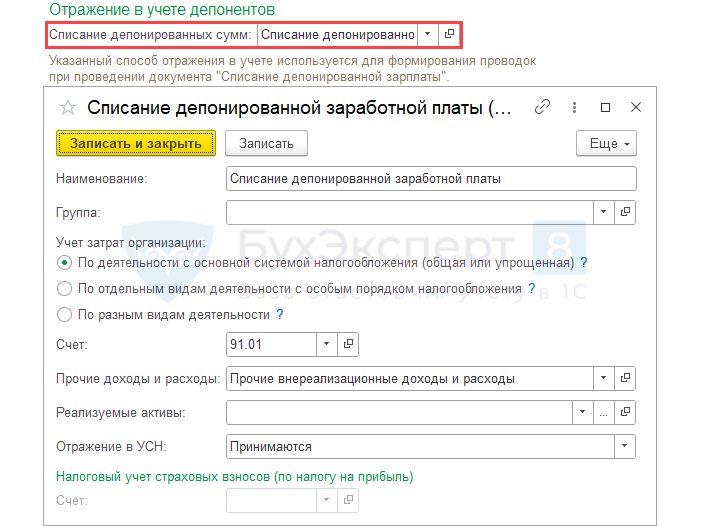
В 1С отражение депонентов в учете настраивается для формирования проводки при списании депонированной суммы в доход организации. Если работник свою зарплату так и не получил, бухгалтер формирует документ Списание депонированной зарплаты в доход предприятия .
Способ выбирается из справочника Способы учета зарплаты — того самого, который использовался для выбора способа отражения в учете начисленной заработной платы.
Прямые выплаты ФСС

Раздел настраивать не требуется: с 01.01.2021 все регионы перешли на прямые выплаты.
Подразделения в ЭТК

Если в сведениях о трудовой деятельности не нужно заполнять подразделение, снимите флажок.
См. также:
- Заполнение СТД-Р с учетом обособленных подразделений, в которых работал сотрудник
- Порядок заполнения формы СЗВ-ТД
Резервы по оплате труда
Настройка резервов отпусков производится на вкладке Резервы по оплате труда (вкладка появляется, если стоит флажок Расчет резервов по оплате труда в разделе Расчет зарплаты).
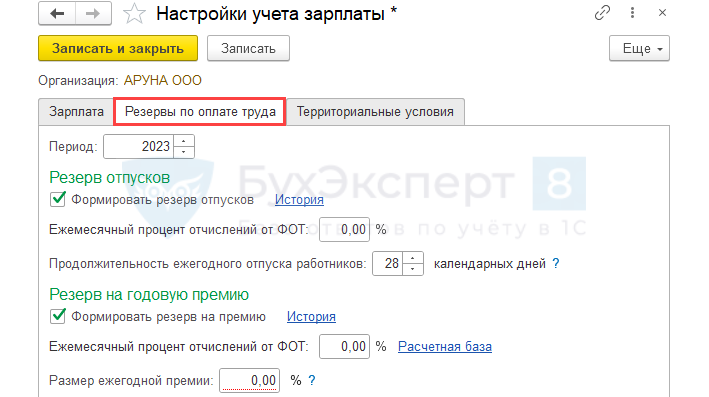
На вкладке устанавливаются единые правила для налогового и бухгалтерского учета резервов в соответствии со ст. 324.1 НК РФ.
Период — задайте год, с которого применяются настройки. Настройка по начислению резервов имеет историю. В ссылке История фиксируются все изменения в формировании резервов за все периоды ведения учета. Настраивать резерв по премиям нужно ежегодно
При установке флажка Формировать резерв отпусков укажите параметры:
- Ежемесячный процент отчислений от ФОТ _ % ;
- Продолжительность ежегодного отпуска работников _ календарных дней — продолжительность ежегодного отпуска по организации в целом. Может использоваться среднее значение. Учитывается для инвентаризации оценочного обязательства.
При установке флажка Формировать резерв на премию укажите параметры:

- Ежемесячный процент отчислений от ФОТ _ % ;
- по ссылке Расчетная база настройте список включаемых в ФОТ начислений для своей организации;
- Размер ежегодной премии — ставится размер премии по организации в целом. Может использоваться среднее значение. Учитывается для инвентаризации оценочного обязательства.
Территориальные условия
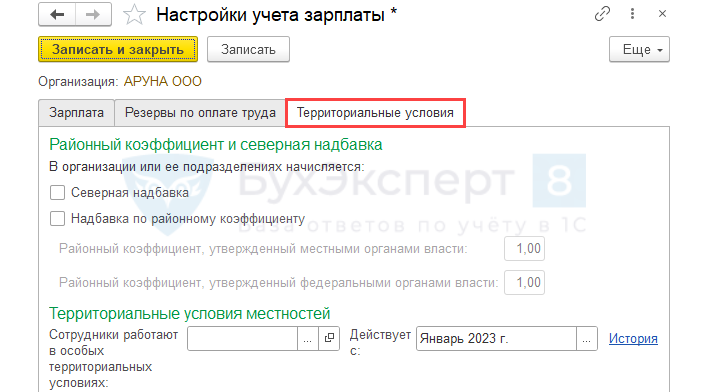
На вкладке Территориальные условия устанавливаются параметры учета надбавок к заработной плате в соответствии с федеральными или региональными законами.
Основные параметры настроек:
- Флажок Северная надбавка — устанавливается, если территория, где трудятся сотрудники, относится к районам Крайнего Севера или приравненной к ним местности.
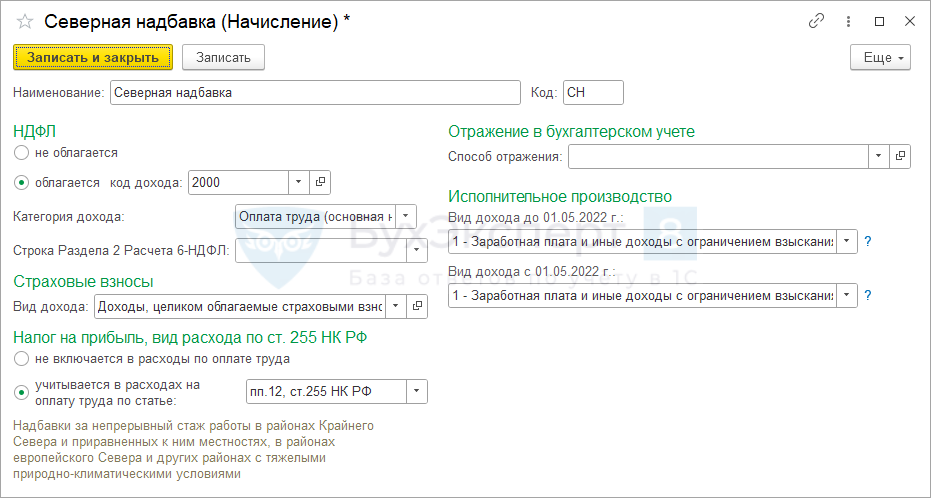
В 1С:Бухгалтерия 8.3 отсутствует автоматический расчет зарплаты с учетом северных надбавок из-за сложного исчисления этой доплаты, учитывающей район и стаж работы в нем сотрудников. Но установленный флажок создает вид начисления Северная надбавка в справочнике Начисления .
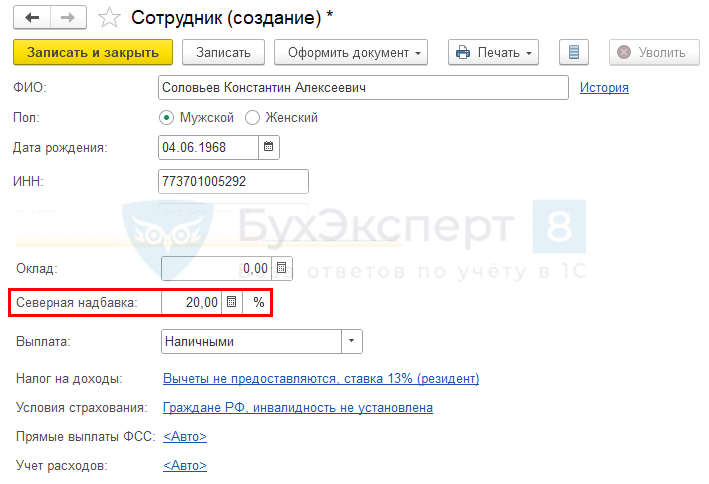
А также позволяет настроить для каждого работника в справочнике Сотрудники процент северной надбавки в зависимости от стажа, следить за размером которой бухгалтеру придется вручную.
- Флажок Надбавка по районному коэффициенту — устанавливается, если на территории утвержден районный коэффициент:
- Районный коэффициент, утвержденный местными органами власти.
- Районный коэффициент, утвержденный федеральными органами власти.
Территориальные условия фиксируются в Истории .
В 1С можно задать районные коэффициенты и территориальные условия для обособленных подразделений по ссылке внизу (ссылка появляется, если стоит флажок Расчет зарплаты по обособленным подразделениям в разделе Расчет зарплаты).
Расчет зарплаты
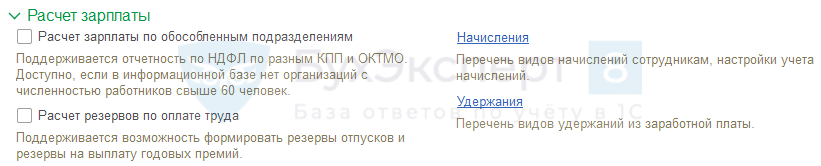
Группа настроек Расчет зарплаты находится в разделе Администрирование — Параметры учета — Настройки зарплаты .
Зарплата по обособленным подразделениям

Расчет зарплаты по обособленным подразделениям ведется, если в 1С:Бухгалтерия 8.3 установлен соответствующий флажок.
Этот функционал необходим для формирования отчетности по НДФЛ по разным КПП и ОКТМО, а также для представления отчетов в разные ИФНС.
Расчет резервов по оплате труда

При установке флажка становятся доступны настройки начисления резервов в разделе Порядок учета зарплаты.
Справочник Начисления
По ссылке Начисления

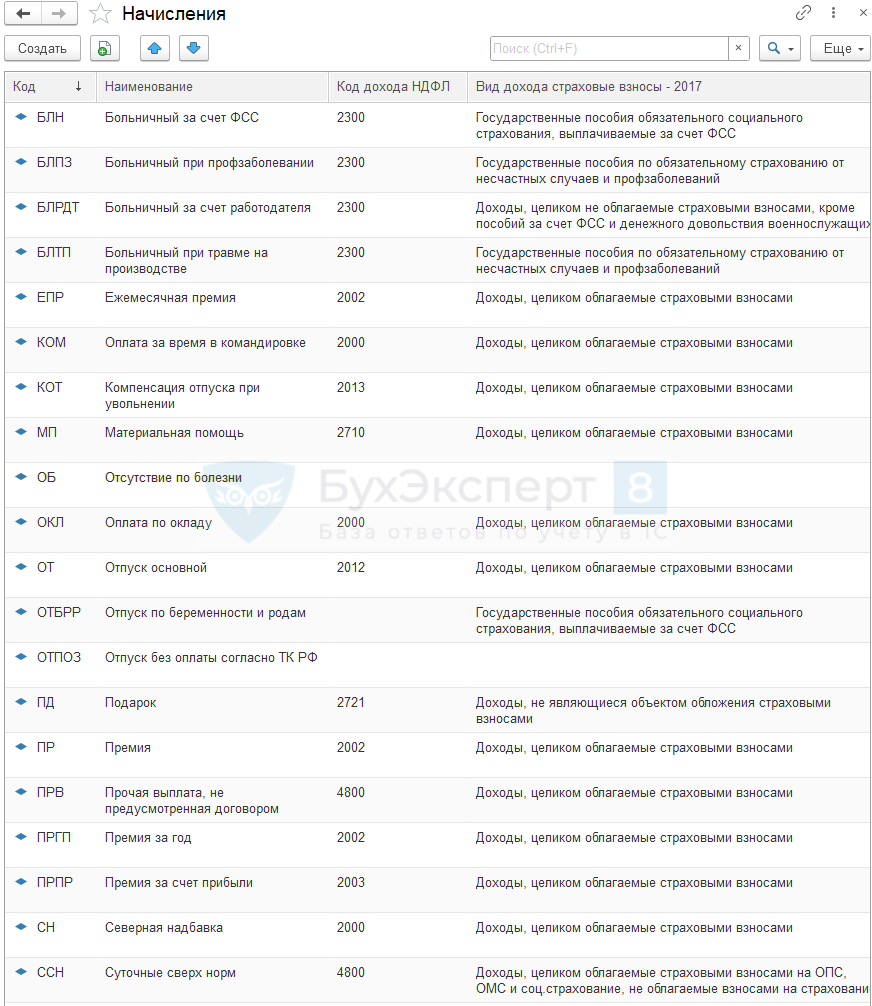
открывается одноименный справочник, который заполнен предопределенными видами начислений и имеет вид:
Каждый из автоматически созданных видов начислений имеет корректные настройки. Виды начислений используются в документе Начисление зарплаты, а также при начислении соответствующих выплат в специальных документах:
Подробнее на примере начисления Оплаты за время в командировке
При необходимости справочник Начисления можно дополнять.
Справочник Удержания
По ссылке Удержания

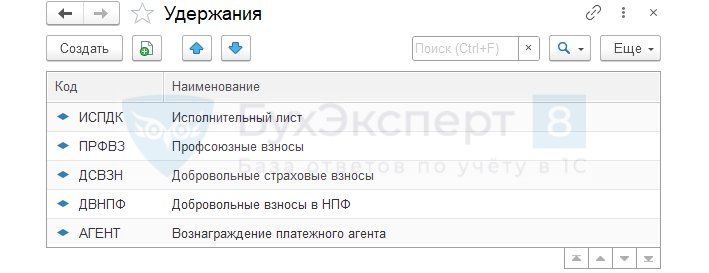
открывается справочник Удержания , который в первоначальном виде содержит следующие элементы:
Виды удержаний используются в документе Начисление зарплаты для удержания из начисленного дохода выплат в пользу третьих лиц или организации. Подробнее на примере Удержания по исполнительному листу
При необходимости справочник можно дополнять.

Помогла статья?
Получите еще секретный бонус и полный доступ к справочной системе БухЭксперт8 на 14 дней бесплатно
Учет зарплаты в 1С 8.3 Бухгалтерия

Профессиональный инструмент для отдела кадров, расчетного отдела и HR-службы.
от 8 200 руб.

Программа 1С:Бухгалтерия
Автоматизация бухгалтерского и налогового учета, включая подготовку обязательной отчетности.
от 1 800 руб.

Консультации по 1С
Протестируйте качество нашей работы — получите первую консультацию в подарок.
от 700 руб.

Автоматизация расчета зарплаты
Система не только для расчета зарплаты: анализ ФОТ, расчет KPI, исчисления налогов и взносов, сдача регламентированной отчетности.
В программе «1С:Бухгалтерия» имеется возможность отображения простейшей схемы расчета зарплаты и ведения минимального кадрового учета для небольшого количества сотрудников. Программа позволяет отражать проводки в бухгалтерском и налоговом учете по всем аналитическим разрезам (Субконто), согласно правилам применения плана счетов РСБУ (94Н) и НК.
Также возможна интеграция с внешними программами по учету зарплаты, поэтому имеется выбор:
- Весту учет в этой программе;
- Или во внешней (интеграция с внешними учетными системами и загрузка проводок, например, из 1С:ЗУП).
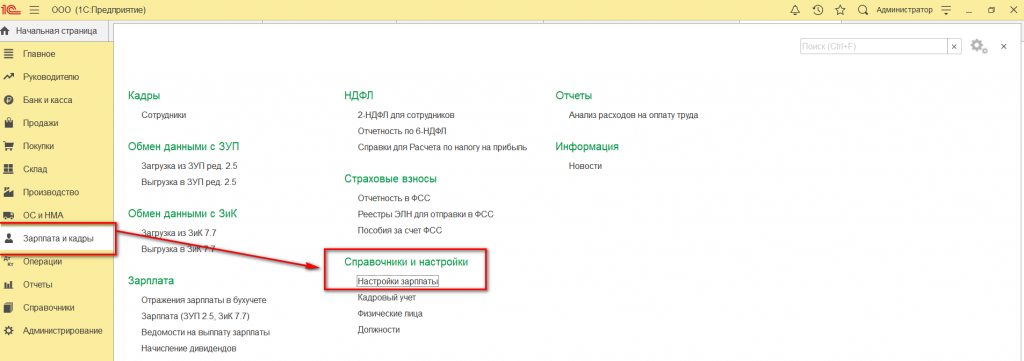
Выбор ведения учета (в этой или во внешней программе) в 1С:Бухгалтерия осуществляется в разделе «Зарплата и Кадры» меню «Справочники и настройки» — «Настройка зарплаты».
Если учет расчетов по ЗП и кадровому учету осуществляется в самой 1С:Бухгалтерии, применяются такие объекты программы, как:
- Начисление зарплаты (документ) используется для расчета и отражения зарплаты в учете;
- Ведомость на выплату зарплаты через банк/через кассу (документ) используется для расчета сумм к выплате на банковские счета или через кассу соответственно;
- Депонирование (документ) для регистрации депонирования неполученных сумм зарплаты;
- Списание депонированных сумм (документ) используется для учета списания таких сумм, т.е. невостребованных в течение установленного срока;
- Расчетный листок/Расчетная ведомость (отчеты) для формирования отчетов о начисленной и удержанной зарплате;
- Свод начислений и удержаний (отчет) для получения информации о начисленной и удержанной зарплате в разрезе видов расчетов;
- Начисления (планы видов расчетов) используется для сохранения зачислений, порядка их расчета, налогообложения и порядка формирования бухгалтерских проводок;
- Удержания (план видов расчетов) используется для хранения удержаний;
- Лицевые счета работников (регистр сведений) используется для хранения информации о номерах счетов в банках для перечисления зарплаты сотрудникам;
- Взаиморасчеты с сотрудниками (регистр накопления) для хранения информации о взаиморасчетах сотрудников и организации, определения задолженности при взаиморасчетах между сотрудниками и организацией;
- Больничный/Отпуск/Исполнительный лист – документы «Отклонения по учету ЗП».
Если учет расчетов по ЗП и кадровому учету осуществляется во внешней программе, применяются такие объекты программы, как:
- Способы отображения зарплаты — справочник предназначен для отражения начисления ЗП в бухгалтерском и налоговом учетах с необходимой аналитикой по статьям расходов;
- Статьи затрат по зарплате — справочник предназначен для настройки отражения начисления взносов с ЗП, взносов в ФСС по НС и т.д.
Способ «Учет во внешней программе»
При интеграции с внешними программами существует возможность загрузки проводок по счету 70 «Расчеты с персоналом по оплате труда» в разрезе по каждому сотруднику или сводно по всем сотрудникам.
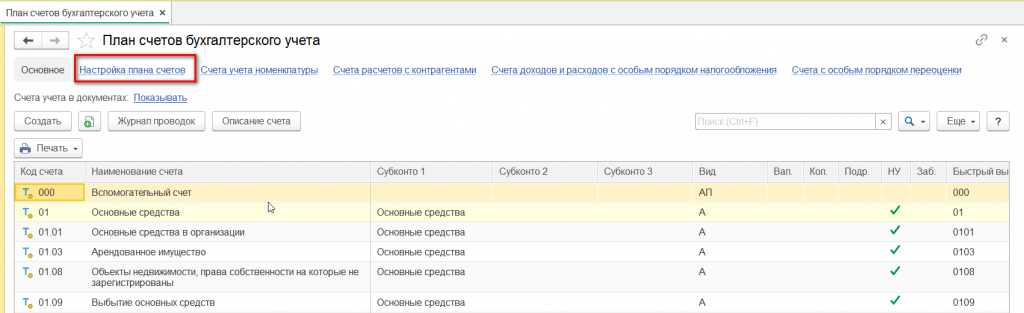
Настройки ведения аналитического учета по счету 70 устанавливают непосредственно в плане счетов в меню «Настройки плана счетов», подменю «Учет расчетов с персоналом».
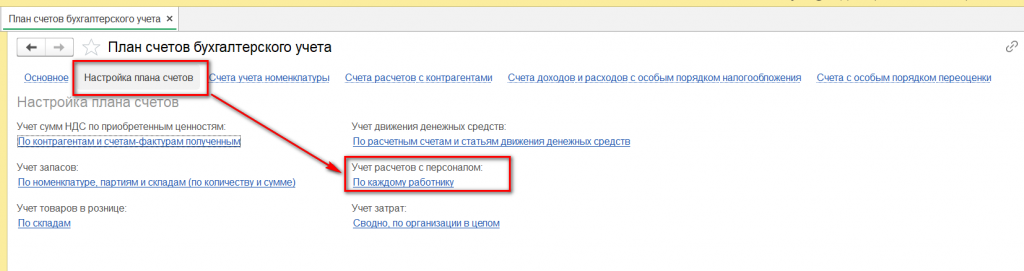
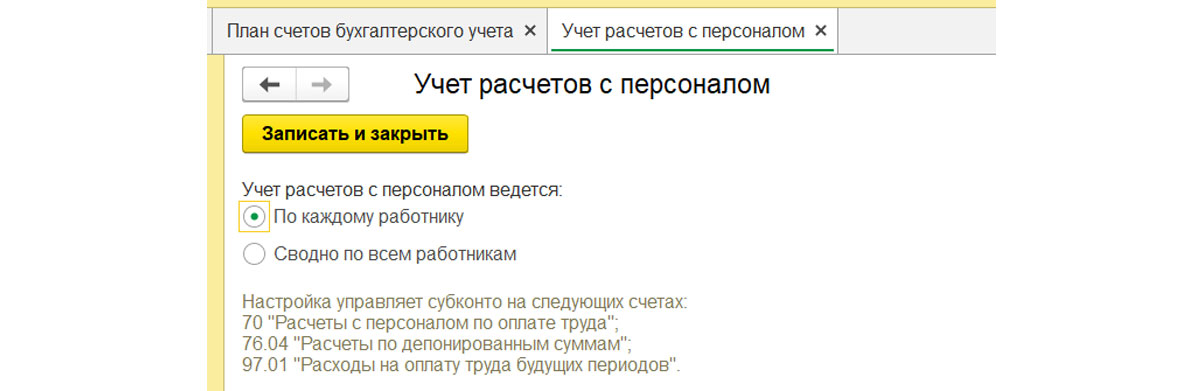
Если выбрать учет по зарплате сводными проводками, то на счете 70 плана счетов программы 1С:Бухгалтерия будет убрано субконто «Сотрудники».
ВНИМАНИЕ. Применив эту настройку на базе с заполненными данными по сотрудникам, сведения о зарплате в разрезе сотрудников будут потеряны.
Если включить обратно ведение учета расчетов по каждому сотруднику, то без перепроведения ранее введенных документов по расчету зарплаты информацию не восстановить.
Если выбрать учет по зарплате сводными проводками, то на счете 70 плана счетов программы 1С:Бухгалтерия будет отключен признак аналитического учета (субконто) «Сотрудники». Если эту манипуляцию проделать на базе с заполненными данными, то сведения о зарплате в разрезе сотрудников будут потеряны; если включить обратно ведение учета расчетов по каждому сотруднику, то без перепроведения ранее введенных документов по расчету зарплаты информация восстановлена не будет.
При интеграции с внешними программами, например, «1С:Зарплата и управление персоналом 3» будут передаваться следующие данные: Начисление ЗП, Начисление налогов, взносов.
Для формирования проводок при обмене с ЗУП используется документ «Отражение зарплаты в бухучете». В данном документе есть основной реквизит «Способ отражения», на основании которого происходит формирование проводок.
Реквизит заполняется автоматически при обмене значениями элементов справочника «Способы учета зарплаты» (элементы справочника создаются и настраиваются в 1С:Бухгалтерии и дальше выгружаются в 1С:ЗУП).
Справочник «Способы учета зарплаты» доступен для настройки в меню «Зарплата и кадры», подменю «Справочники и настройки» — «Настройки зарплаты».
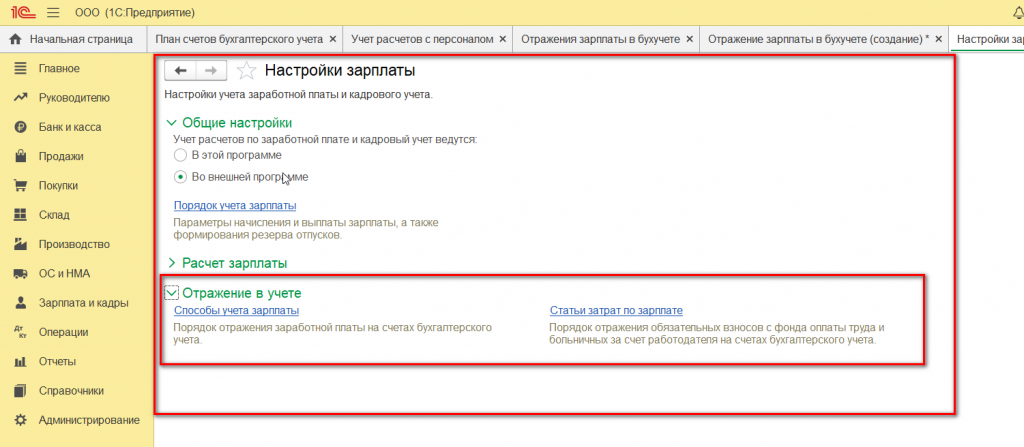
Для создания нового способа учета зарплаты необходимо:
- В справочнике нажать на кнопку «Создать», появится окно ввода нового элемента справочника;
- Ввести наименование элемента справочника (наименование должно быть уникальным). По этому наименованию будет происходить синхронизация при загрузке данных из ЗУП;
- В группе реквизитов «Основная система налогообложения» выбрать счета учета (счет дебета проводки по начислению зарплаты) и значения всех субконто счета дебета;
- Указать признак отражения затрат при ведении УСН (принимаются/не принимаются, устанавливается только для УСН);
- Ввести информацию о порядке отражения страховых взносов в НУ (если не совпадает с БУ).
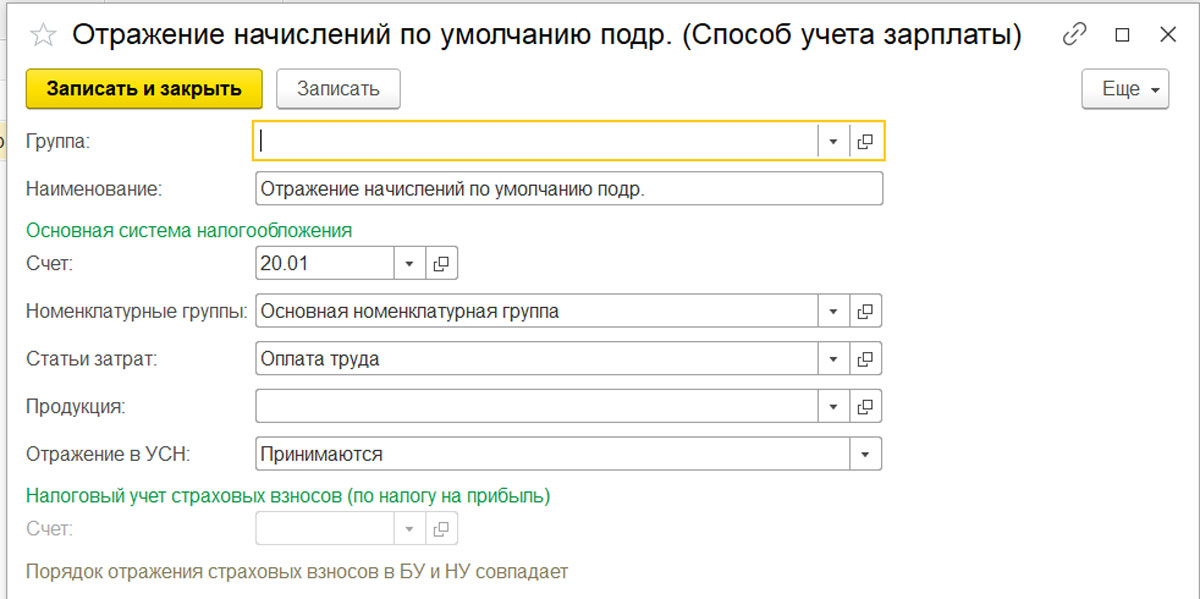
Для установки субконто для страховых взносов применяется справочник «Статьи затрат по страховым взносам» доступный в том же разделе, где доступен выше рассмотренный справочник.
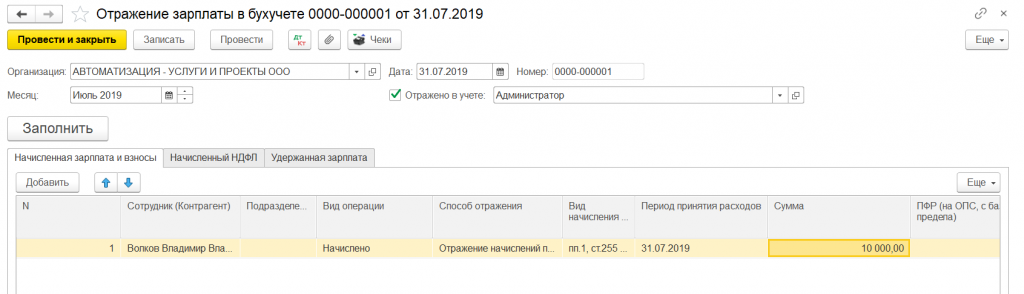
В документ «Отражение зарплаты в бухучете» загружается следующая информация:
- Номер, дата – типовые реквизиты всех документов в 1С:Бухгалтерия;
- Месяц – календарный месяц отчетного периода, за который начислена зарплата;
- Флажок «Отражено в учете» и ссылка на справочник «Пользователи», который отразил документ в учете;
- В «Начисленная зарплата и взносы» содержатся сведения о сумме зарплаты, взносах на социальное страхование в разрезе работников (или сводно), отделов/подразделений и способов отображения зарплаты в учете;
- В «Начисленный НДФЛ» содержится информация о размере начисленного налога на доходы физических лиц в разрезе сотрудников (или сводно), видов операций, регистраций в налоговом органе;
- На закладке «Удержанная зарплата» содержится информация о суммах удержаний с сотрудников в разрезе сотрудников, подразделений, видов операций и получателей.
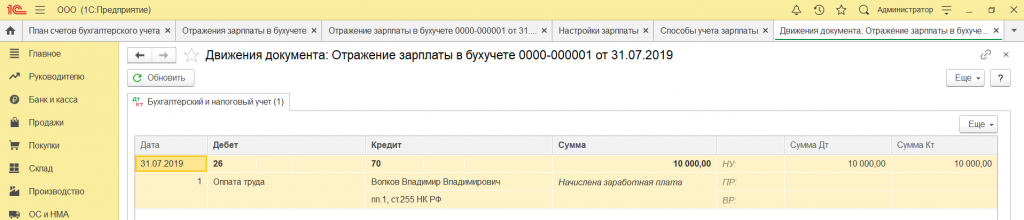
Чтобы посмотреть сформированные проводки следует нажать на кнопку «Дт Кт» в форме этого документа или в форме списка документов этого вида.
Настройка синхронизации с ЗУП
Хочется обратить внимание, что указанная задача в немалой степени может быть решена путем настройки необходимых справочников без внесения изменений на уровне «Конфигуратора» при одновременном использовании программы 1С:ЗУП.
Чтобы настроить одновременное использование программ, в функциональной панели «Администрирование» надо выбрать ссылку «Синхронизация данных». Далее в одноименном окне включить нужный флажок и выбрать ссылку «Настройки синхронизации данных».
Появится окно «Синхронизация данных». Здесь установить префикс этой информационной базы (буквенное значение, которое будет автоматом установлено перед кодом объекта при синхронизации), далее – «Настроить синхронизацию данных». После появления списка выбрать «ЗУП 3.1». Здесь же также можно выбрать либо ручную настройку, либо загрузить файл с настройками, сделанными в другой программе.
При выборе ручного способа программа запросит вариант подключения к другой программе, параметры подключения к другой программе и информацию об аутентификации. После нажатия на кнопку «Далее» произойдет попытка подключения к программе, и в случае успеха – появится возможность дальнейших настроек.
Из программы по расчету зарплаты в программу 1С:Бухгалтерия передается документ, который отвечает за построение проводок, но возможен также обратный режим – когда в «Бухгалтерии» пользователь включил флажок «Отражено в учете», после чего изменять документ, который строит проводки, невозможно.