
Как сделать замедленную съемку на айфоне
Предоставляя свои персональные данные, вы соглашаетесь на их обработку в соответствии с нашей Политикой конфиденциальности Movavi.
- Нарезка и склейка фрагментов
- Наложение музыки и текста
- Фильтры и переходы
- Центр поддержки
- Инструкции
- Как замедлить видео на iPhone за 4 простых шага
Хотите сделать замедленное видео на iPhone?
30 октября 2023 г.
Телефоны давно перестали быть исключительно инструментом для коммуникации. Смартфон сейчас – это и ежедневник, и средство для развлечения, и, конечно, фотоаппарат и видеокамера. Если вы часто снимаете видео на свой iPhone 6, 7, 8 или более новой версии, скорее всего, вы уже задумывались о том, что можно сделать с получившимися роликами.
Один из приемов, позволяющих сделать обычное видео более увлекательным, – это эффект замедления. Он позволяет зрителю более детально рассмотреть, что происходит на экране. Кроме того, с помощью замедления можно выделить действие, к которому вы хотите привлечь особое внимание смотрящего. В этой статье мы покажем, как сделать замедленное видео на iPhone с помощью мобильного видеоредактора Movavi Clips: вот пошаговая инструкция.
Шаг 1. Скачайте приложение Movavi Clips
Загрузите Movavi Clips из App Store. После завершения загрузки запустите приложение, коснувшись пальцем его иконки.
Шаг 2. Загрузите в программу свой видеоролик
Приложение само предложит вам загрузить видео: на экране появится анимированная стрелка, указывающая на значок плюса. Нажмите на этот значок и выберите Видео.
В появившемся меню укажите желаемое соотношение сторон будущего фильма, а затем в новом окне выберите один или несколько снятых вами роликов. Нажмите кнопку Начать редактирование.
Всё, что нужно знать о замедленном видео на iPhone
В закладки

Камеры в современных смартфонах уже давно существуют не только для галочки. На них вполне реально сделать классный снимок или записать хорошее видео.
Не все пользователи iPhone пользуются режимом съемки замедленного видео, который позволяет создавать настоящие шедевры.
Сейчас разберемся с режимом, его настройками и особенностями.
Что еще за Slo-Mo
Slow motion (замедленная съемка или просто slo-mo) – это режим съемки видео с повышенной частотой кадров.
Обычно применяется стандарт 120 либо 240 кадров в секунду, что при дальнейшем воспроизведении с нормальной частотой кадров дает 4- и 8-кратное замедление, соответственно.
В таком режиме обычно снимают быстро движущиеся объекты, чтобы во всей красе рассмотреть движение.
Данный режим получил большое распространение именно в мобильных устройствах. Сейчас на рынке больше смартфонов с хорошими параметрами съемки в режиме Slo-mo, чем камер.
Это обусловлено необходимостью устанавливать мощное железо для быстрой обработки кадров в высоком разрешении. Начинке смартфонов справиться с этим гораздо проще, чем более слабым по производительности камерам.
На какой iPhone можно снимать замедленное видео

Все актуальные модели айфонов начиная с iPhone 5s умеют снимать Slo-Mo видео, разница лишь в поддерживаемом разрешении и частоте кадров:
- iPhone 5s снимает в разрешении 720p с частотой 120 кадров в секунду;
- iPhone 6 и iPhone 6 Plus – в разрешении 720p с частотой 240 кадров в секунду;
- iPhone 6s, iPhone 6s Plus, iPhone SE, iPhone 7, iPhone 7 Plus — 1080p с частотой 120 кадров в секунду или 720p при 240 кадрах в секунду;
- iPhone 8, iPhone 8 Plus, iPhone X — 1080p с частотой 240 кадров в секунду.
Запись видео в разрешении 1080p и с частотой 240 кадров в секунду возможно лишь при поддержке кодека H.265 и наличии микропроцессора Apple A11 Bionic.
Как снимать и просматривать Slo-mo
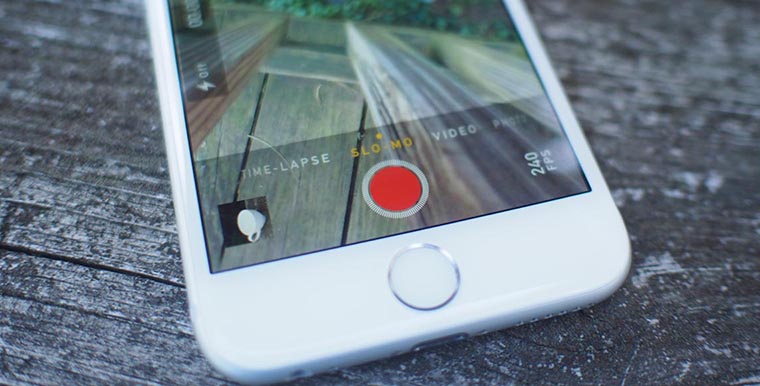
Для съемки замедленного видео в приложении Камера достаточно перейти в одноименный раздел, а вот для выбора качества и количества кадров нужно заглянуть в настройки системы.
Перейдите в Настройки – Камера – Замедл. видео и установите подходящее качество и количество кадров в секунду.

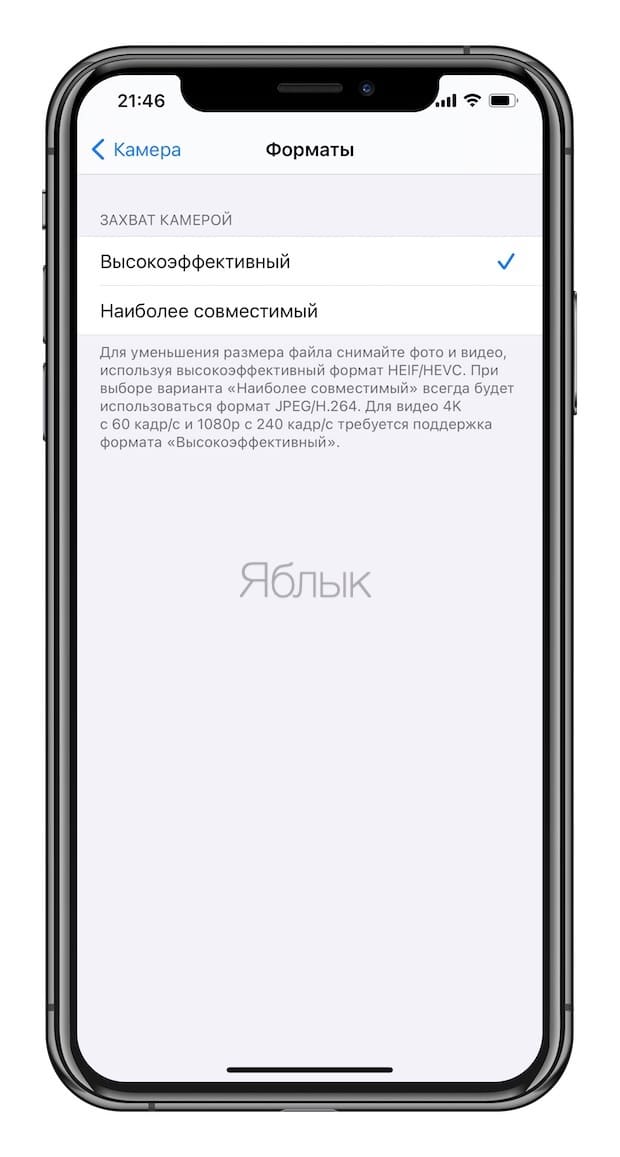
На последних моделях iPhone появился дополнительный переключатель по пути Настройки – Камера – Формат. Здесь можно выбирать способ сохранения записываемых видео между лучшим сжатием и максимальной совместимостью.
После выбора параметра Высокая эффективность появится возможность снимать ролики в разрешении 1080p с частотой 240 кадров в секунду.

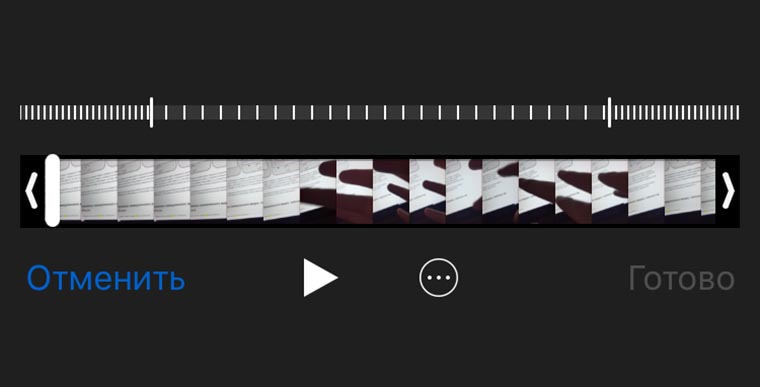
После съемки в приложении Фото можно отредактировать готовое видео. Простым перетаскиванием маркера мы меняем область замедления. В дальнейшем ролик можно передавать на другие смартфоны или компьютеры, эффект замедления никуда не денется.
Ролик в максимальном разрешении Full HD можно просмотреть любом современном смартфоне, подойдет даже старый добрый iPhone 4s. Что касается компьютеров, нужно устройство с процессором Intel Core 6-го поколения либо любым дискретным видеоадаптером.
В меню Настройки – Фото – Перенос на Mac или ПК есть еще одна полезная опция. При выборе Автоматической настройки и передаче видео на другое устройство будет происходить конвертация в максимально совместимый формат.
Ролик будет пересжат с использованием кодека H.264, на это понадобится определенное время, готовое видео будет занимать больше места, но файл при этом будет иметь максимальную совместимость и воспроизводиться на любом устройстве.
⭐ Спасибо re:Store за полезную информацию.
Как включить режим замедленной съемки на iPhone
Режим замедленной съемки стал стандартной функцией для ряда смартфонов. После включения вы можете активировать цепочку, чтобы делать много фотографий одновременно. Этот режим помогает делать снимки с большим количеством действий или может использоваться для создания набора фотографий на выбор.
Мы покажем вам, как использовать режим замедленной съемки на вашем iPhone.
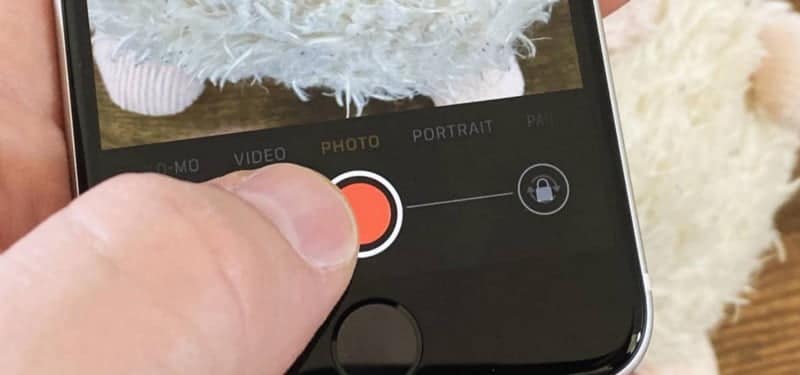
Как использовать серийный режим на iPhone
Теперь вы можете запечатлеть важные моменты с помощью функции покадровой камеры. С помощью одного кадра ИИ захватывает до 14 различных типов фотографий и видео в течение 3 ~ 10 секунд времени съемки.
Режим замедленной съемки — это удобная функция камеры iPhone, позволяющая делать несколько снимков с высокой скоростью. Это отличный выбор, если вы хотите выбрать из множества снимков. Это делает его идеальным выбором для селфи, групповых снимков с несколькими людьми или спортивных мероприятий. Вы можете использовать режим замедленной съемки с передней или задней камерами.
Простым движением пальца с AI для One Shot теперь вы можете запечатлеть лучший момент, не беспокоясь о том, как его запечатлеть. Вы также можете снимать широкоугольные снимки, фото крупным планом и видео.
В зависимости от модели iPhone есть несколько способов активировать режим покадровой съемки.
Режим замедленной съемки на iPhone XS и новее
- Откройте приложение «Камера».
- Приложение автоматически откроется в фото-режиме. Если выбран любой другой режим, проводите пальцем влево или вправо, пока изображение не будет выделено.
- Когда будете готовы, нажмите кнопку спуска затвора.
Режим замедленной съемки на iPhone X и более ранних версиях
- Откройте приложение «Камера».
- Приложение автоматически откроется в фото-режиме. Если выбран любой другой режим, проводите пальцем влево или вправо, пока изображение не будет выделено.
- Когда будете готовы, коснитесь кнопки спуска затвора.
Активируйте режим покадровой съемки с помощью кнопок громкости
Не всегда удобно держать палец на кнопке спуска затвора.
Во время фотосъемки, особенно при съемке под большим углом, например селфи. Существует альтернативный способ запустить режим замедленной съемки на вашем iPhone XS и более поздних версиях, но вы должны сначала включить его в настройках iPhone.
- Открыть настройки.
- Выделите Камера и коснитесь параметра.
- Включите опцию Use Volume Up for Burst.
- Откройте приложение «Камера».
- Выбрав режим фото, нажмите и удерживайте кнопку увеличения громкости, чтобы активировать режим серийной съемки.
- Уберите палец с кнопки, чтобы прекратить стрельбу.
Получите максимум от камеры iPhone
Режим серийной съемки — отличный способ каждый раз делать идеальный снимок. Если вы хотите запомнить опыт или создать сообщение в социальных сетях, съемка нескольких фотографий на высокой скорости поможет вам запечатлеть идеальный момент.
Хотя Apple проделала хорошую работу по разработке высококачественной камеры, вы можете обнаружить, что она не всегда дает идеальный снимок. К счастью, есть множество настроек, которые вы можете изменить, чтобы улучшить камеру iPhone. Ты можешь видеть Лучшие приложения для превращения iPhone в старую камеру, которые стоит использовать.
Замедленное видео на iPhone: как снимать и настраивать качество, какие iPhone поддерживаются
Все современные iPhone обладают колоссальным количеством функций, о которых пользователи иногда даже не подозревают, а ведь это технологичное и довольно недешёвое устройство. Сегодня мы расскажем о такой замечательной функции как режим замедленной съёмки: на каких устройствах присутствует, как этим всем пользоваться и какие настройки можно подкрутить.
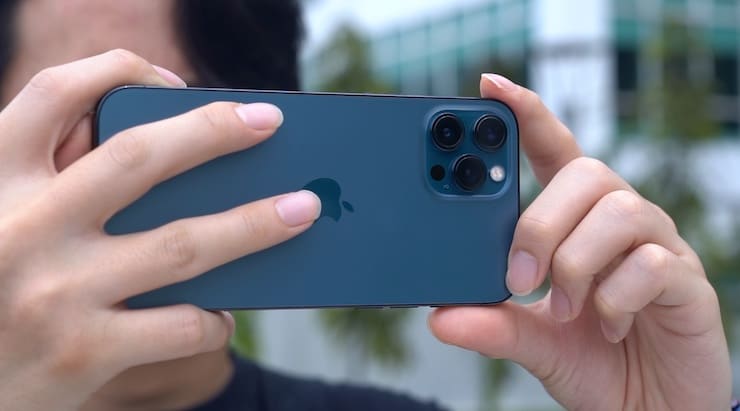
Начиная с iPhone 5s все модели «яблочных» смартфонов умеют записывать видео со скоростью 120 кадров в секунду, однако последние версии (начиная с iPhone 8), могут записывать Slo-Mo видео в разрешении Full HD (1920 × 1080 пикселей) со скоростью 240 кадров/с.

Сравнение качества замедленной съемки на различных моделях iPhone
По умолчанию iOS-устройства записывают видео в формате Full HD со скоростью 120 к/с, но при желании настройки можно изменить. Повторимся, что возможность съемки Full HD видео со скоростью 240 к/с присутствует начиная с iPhone 8, более ранние модели поддерживают только запись видео в разрешении 720p (1 280 × 720 пикселей).
- iPhone 5s — 720p (1 280 × 720 пикселей) с частотой 120 кадров в секунду;
- iPhone 6 и iPhone 6 Plus — 720p с частотой 240 кадров в секунду;
- iPhone 6s, iPhone 6s Plus, iPhone SE, iPhone 7 и iPhone 7 Plus — 1080p с частотой 120 кадров в секунду или 720p с частотой 240 кадров в секунду;
- iPhone 8 / 8 Plus, iPhone X, iPhone XR, iPhone XS / XS Max, iPhone 11, iPhone 11 Pro / 11 Pro Max, iPhone SE 2, iPhone SE 3, iPhone 12, iPhone 12 mini, iPhone 12 Pro / iPhone 12 Pro Max, iPhone 13, iPhone 13 mini, iPhone 13 Pro / iPhone 13 Pro Max, iPhone 14, iPhone 14 Plus, iPhone 14 Pro / iPhone 14 Pro Max — 1080p с частотой 120 или 240 кадров в секунду.
Запись видео 1080p / 240 кадров в секунду требует наличие кодека H.265 (High Efficiency Video Coding), поддержка которого присутствует в микропроцессоре Apple A11 Bionic и новее.
На каких устройствах можно просматривать замедленное видео, снятое на iPhone
Full HD видео, записанное с частотой 240 к/с, можно просматривать на любом устройстве, совместимом с операционными системами iOS 11 или macOS High Sierra 10.13 или более новыми версиями, хотя для качественного воспроизведения могут потребоваться современные модели iPhone или Mac (iPhone 6 и новее, iPad Air 2, модели Mac, выпущенные с середины 2015 года).
Замедленное видео можно просматривать на iPhone так же, как и любое другое. Все модели iPhone, начиная с 4s, оснащаются экраном с частотой 60 Гц, поэтому любое видео с высокой кадровой частотой воспроизводится без потери качества. Для качественного воспроизведения записи на десктопных компьютерах (на базе macOS или Windows) потребуются устройства, оснащенные процессором Intel Core 6-го поколения или ниже.
Однако лучше всего просматривать видео на iPad Pro. Все профессиональных планшетов Apple начиная с 2017 года поддерживают технологию Apple ProMotion, обеспечивающей частоту обновления картинки до 120 Гц. При воспроизведении видео на 1080p/240 к/с на iPad Pro, поддерживающем данную технологию, частота обновления экрана автоматически возрастет до 120 Гц для более плавного и четкого воспроизведения.
Сколько места занимает замедленное видео
Благодаря эффективности видеокодека H.265 (HEVC) 1 минута записи в режиме Slo-Mo с разрешением 1080p/120 кадров в секунду занимает порядка 350 МБ памяти, 720p/240 кадров в секунду – 300 МБ, 1080p/240 кадров в секунду – 480 МБ.
Как записать замедленное видео на iPhone (1080p/240 кадров в секунду)
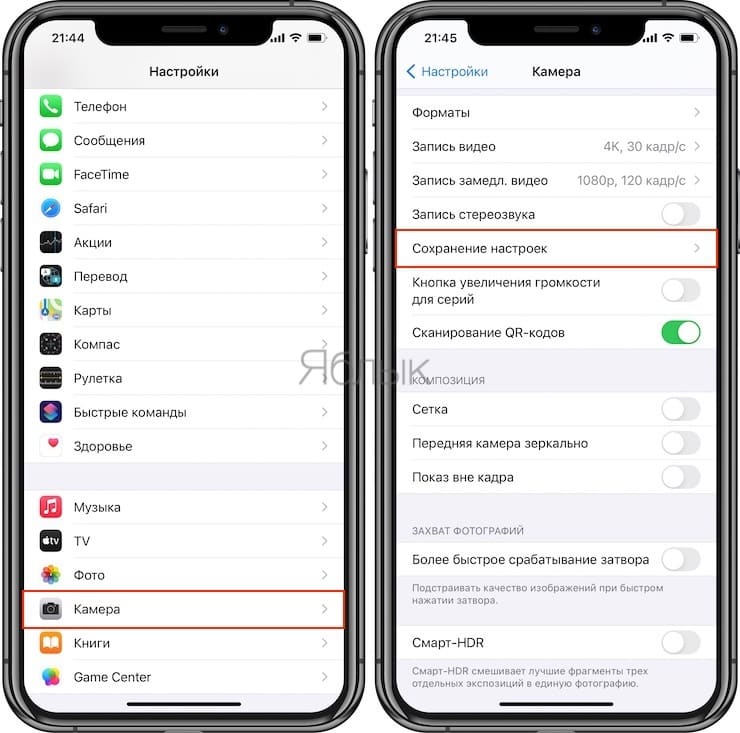
1. Откройте приложение «Настройки» на смартфоне.
2. Нажмите опцию «Камера».
3. Выберите подраздел «Запись замедл. видео».
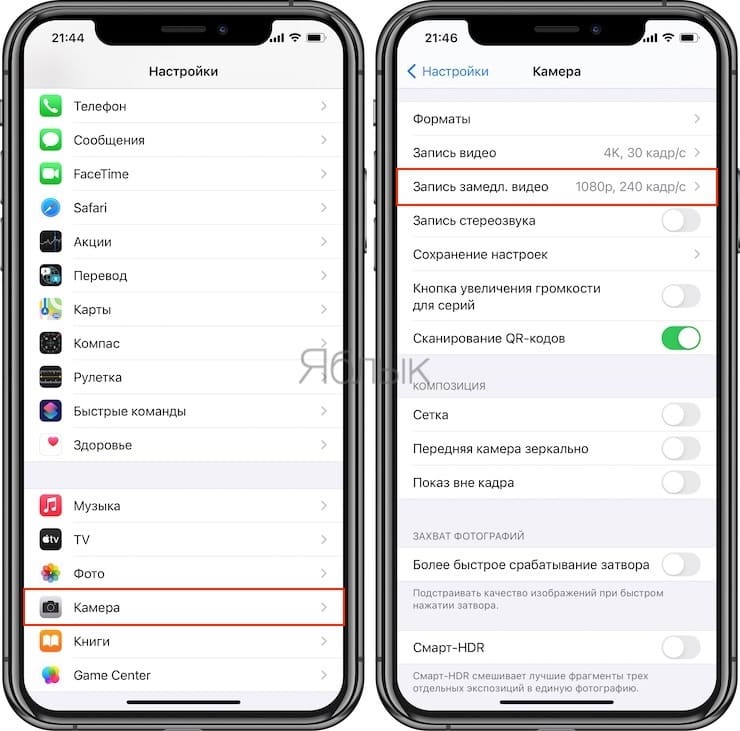
4. Выберите качество замедленной съемки.
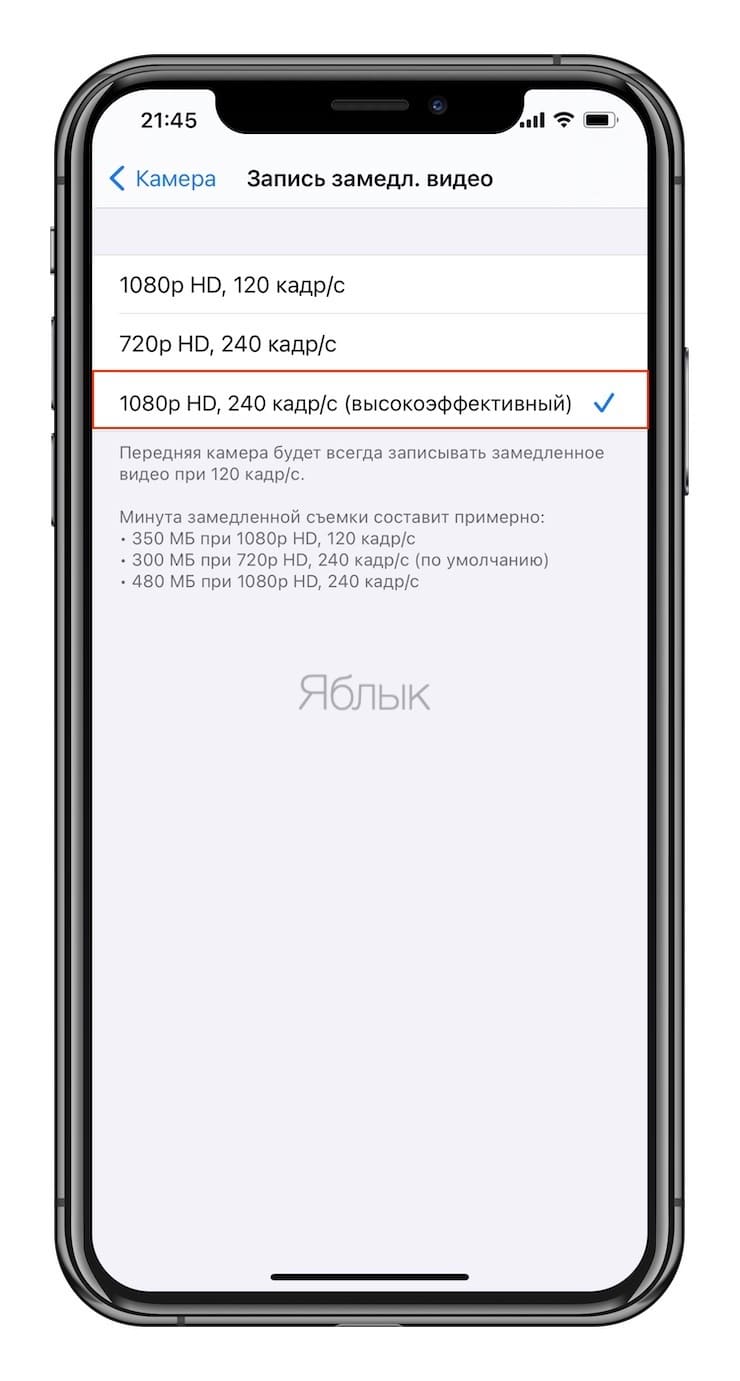
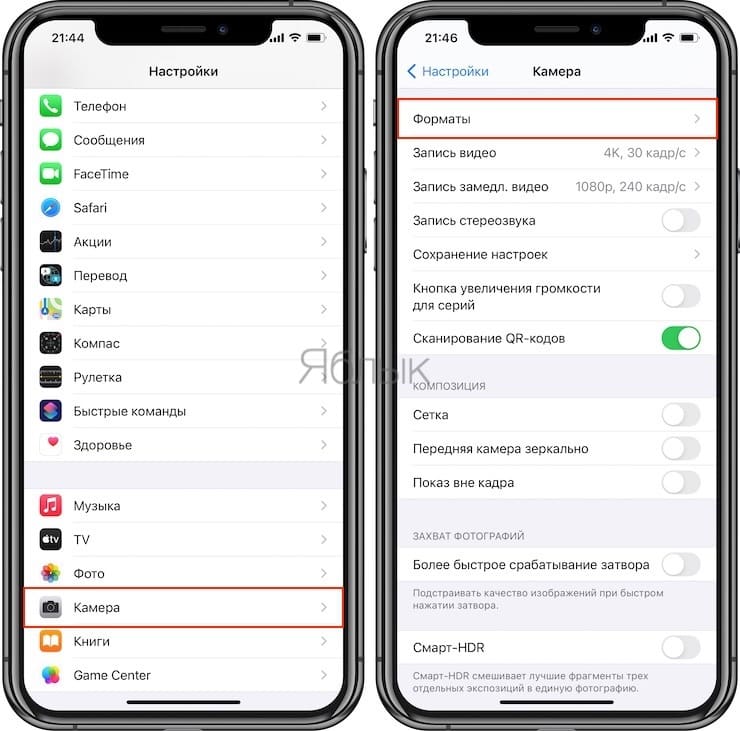
Совет. Для отображения скрытой опции записи видео 720p с частотой 240 к/с на современных устройствах, переключитесь с формата Высокоэффективный на Наиболее совместимые в «Настройках» — «Камера» → «Формат». Меню форматов камеры не отображается на неподдерживаемых устройствах.
5. Закройте «Настройки» и запустите приложение «Камера».
6. Выберите опцию «Замедленно» в нижней части интерфейса.
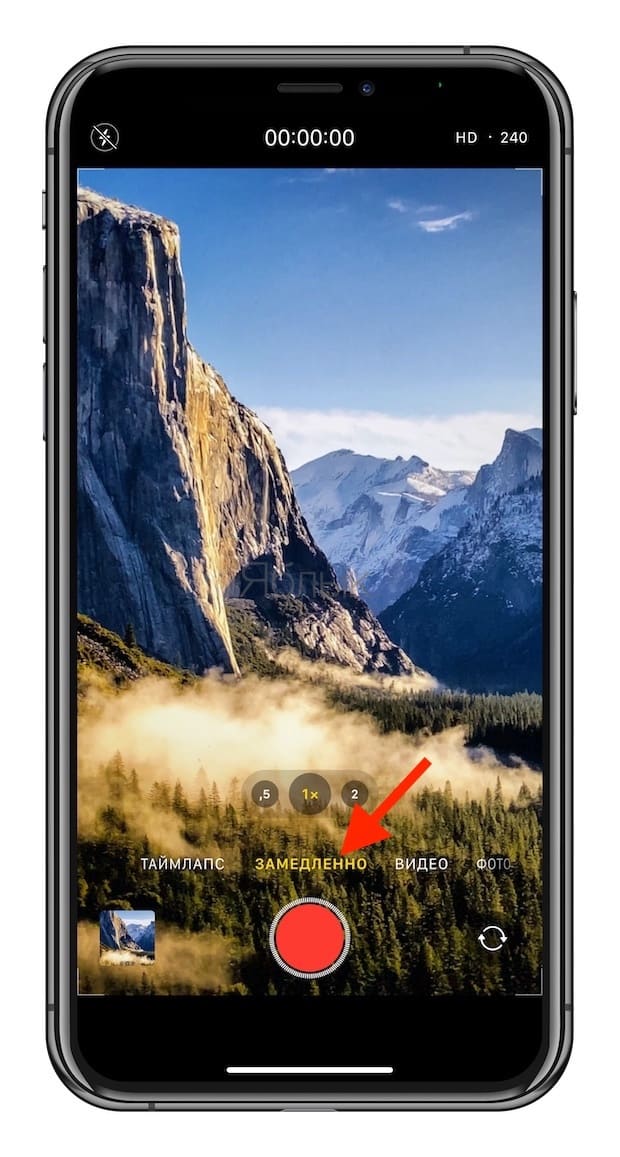
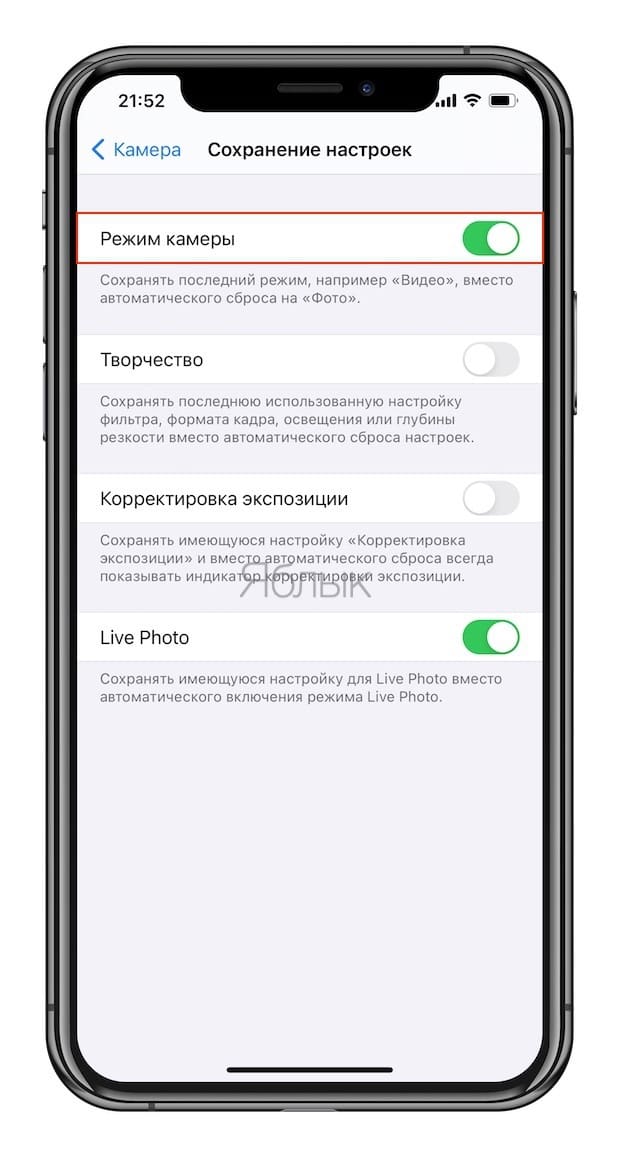
Совет. iOS умеет запоминать последний использованный режим, например, «Видео» или «Фото». Для этого откройте «Настройки» → «Камера» → «Сохранить настройки» и переключите тумблер опции «Режим камеры» в положение «вкл.».
7. Нажмите на кнопку «Запись» или на клавишу регулировки громкости для старта или остановки записи.
Записанное видео будет сохранено в приложении «Фото» в виде файла с расширением .MOV.
Как перенести видео на Мас или ПК
В разделе «Настройки» → «Фото» → «Перенести на Mac или ПК» выберите предпочтительный формат для переноса файла. Доступны две опции — Автоматически и Переносить оригиналы.
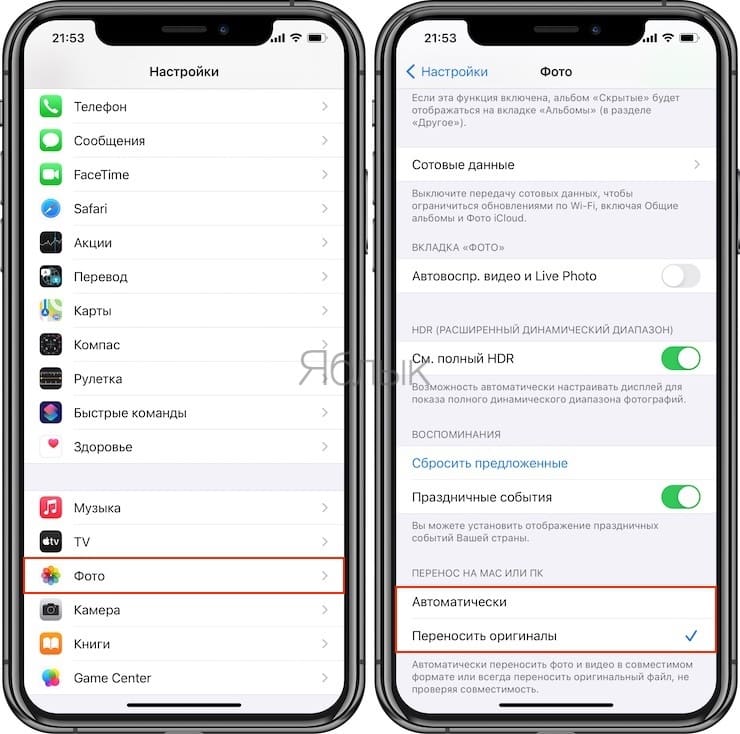
При выборе последнего формат файла сохранится в оригинальном виде, а в режиме Автоматически при переносе видео с телефона на компьютер оно будет закодировано H.265 кодером, что увеличит совместимость за счет изменения размера файла. Используйте данную настройку, если ваш компьютер не поддерживает видеокодек H.265.
При передаче видео при помощи AirDrop или меню Поделиться iOS всегда передает конвертированную H.264-версию для обеспечения лучшей совместимости.
Примеры замедленного видео, снятого на iPhone
Пример съёмки в режиме Slo-Mo на iPhone 5s:
Пример съёмки в режиме Slo-Mo на iPhone 6:
Пример съёмки в режиме Slo-Mo на iPhone X:
Что делать, если у меня старый iPhone, в котором нет замедленной съемки?
Владельцам более старых моделей iPhone и iPad беспокоится не стоит, потому как в App Store имеются программы, позволяющие добавить данную возможность даже на iPhone 4s и iPad 2. Об одной из них вы можете почитать в этом материале.
�� Смотрите также:
- Как скачивать файлы, документы, видео и музыку на iPhone и iPad из Интернета.
- Как бесплатно включить определитель неизвестных номеров на iPhone.
- Лицо поет на фото под музыку: программа для iPhone и Android, которая делает это.
�� Мы в Telegram и YouTube, подписывайтесь!