
Изменить скорость видео
Если вам нужно изменить скорость видео, наш редактор позволяет сделать это быстро и легко. Опыт и обучение не требуются — интерфейс интуитивно понятен, так что вы готовы стать мастером видео, как только ваш клип будет загружен. Наш контроллер скорости видео имеет все необходимые инструменты для изменения скорости и размера видео, а также добавления и настройки таких элементов, как тексты, изображения, эффекты и т. д. Video Cutter поддерживает все форматы видео и обрабатывает как короткие клипы, так и длинные фильмы. Вы можете экспортировать свой файл в пару кликов и наслаждаться безграничным редактированием.
Как изменить скорость видео
Правильный выбор времени и скорости делают видео более полезным и зрелищным. Вы можете включить замедление, чтобы добавить изюминку драматизма, или ускорить видео, чтобы подстегнуть действие. Независимо от вашей идеи, вы можете реализовать ее с помощью нашего редактора. Вот как это работает.
Загрузить видео
Настройте скорость
Выберите формат кодировки
Сохранить и использовать
Изменяет скорость видео онлайн с легкостью!
Анимационный контент всегда является лучшим решением, когда вам нужно продемонстрировать свои услуги или продукты, продвинуть бренд или создать привлекательный, профессионально выглядящий веб-сайт. Видео можно использовать для:
- Социальный медиа маркетинг
- Страницы сайта
- Презентации
- YouTube-каналы
- Объявления
С Video Cutter вам не нужно нанимать видеоредактора или даже платить за цифровые инструменты. У вас есть все необходимые инструменты под рукой, даже без установки программного обеспечения для редактирования. Изменяйте скорость и разрешение видео, добавляйте и настраивайте изображения или тексты и наслаждайтесь свободой творчества. Качество контента после обработки не пострадает.
Наши преимущества
Нет водяного знака
Хотя наш преобразователь скорости бесплатен, в нем нет подвоха. Качество ваших фрагментов не ухудшится, и после скачивания не останется водяного знака.
Различные скорости видео
Выбирайте из множества доступных скоростей воспроизведения: x0,5, x2, x3, а также замедляйте или ускоряйте видео в два клика.
Без потери качества
Сколько бы вы ни меняли скорость, разрешение и содержимое видео, наш редактор не повлияет на его качество — оно сохранится на 100%.
Быстрая конвертация
Наши серверы достаточно сильны, чтобы обрабатывать видеофайлы размером до 4 ГБ . Найдите инструмент, выберите формат и через несколько минут наслаждайтесь изысканным контентом.
Без спама
Вы можете использовать наш преобразователь скорости без регистрации, а это значит, что вам не нужно отправлять свою электронную почту и получать надоедливые электронные письма. Мы никогда не рассылаем спам.
Любой формат, о котором вы можете думать
Video Cutter может преобразовать ваш файл в любой основной формат: MP4, MOV, AVI, 3PG и так далее. Выберите расширение файла и откройте его любым удобным плеером или приложением.
Замедляющие видеоролики онлайн
Хотите придать своему видеоролику кинематографический эффект замедленной съемки? Или, может быть, нужно подробно продемонстрировать какой-то процесс? Видеоредактор Wave.video — это удобное место для замедления видео. С помощью простых в использовании регуляторов скорости можно в несколько кликов сделать видео более медленным.
Загрузка видео
Отличный инструмент для создания видеороликов в социальных сетях
Я могу легко масштабировать свои видеоролики между платформами социальных сетей. Легко заменить шаблонные изображения на свои собственные.
Тойни В.
Владелец компании «Искусство и ремесла
Единственный инструмент для создания видео, который вам понадобится
Создание классного видеоролика для моих клиентов занимает 20-30 минут. Если вы еще не используете эту программу, попробуйте бесплатную пробную версию!
Анна Ф.
Простое в использовании программное обеспечение
Wave прост в использовании, имеет множество хороших стоковых фотографий, видеороликов и стикеров. С его помощью легко создать красивое видео для социальных сетей.
Мартин К.
Консультант по социальным сетям
Как создать замедленное видео: пошаговое руководство
1. Подготовьте видео
Загрузите свой видеоклип на платформу Wave.video или просмотрите библиотеку бесплатных стоковых материалов. Перейдите в режим редактирования.
Регулятор Скорости Видео
Изменяйте скорость видео. Увеличивайте и уменьшайте скорость видео. Онлайн и быстро.
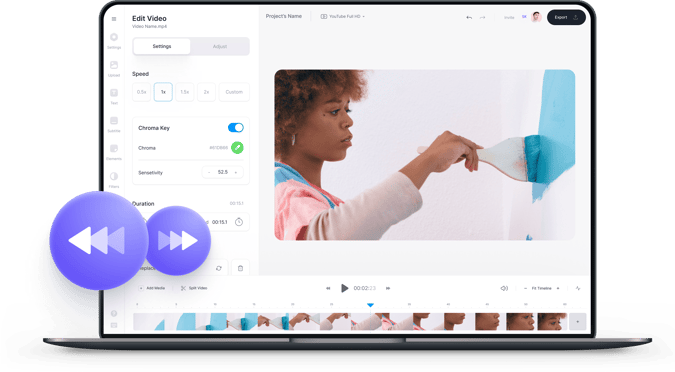
Ускоряйте или замедляйте видео онлайн
Вы хотите сделать свое видео быстрее или медленнее? Используйте регулятор скорости VEED, чтобы увеличить или уменьшить скорость вашего видео. Вы можете загрузить видео или вставить его URL из YouTube. Вы даже можете изменить скорость анимированной GIF! Выберите настройки скорости или введите необходимую скорость. Вы можете выбрать из 0.5x, 1x, 1.5x, 2x, и т.д. Удобно то,что вам не нужно устанавливать приложение. VEED работает прямо в браузере. Работает отлично с Google Chrome, Mozilla Firefox, Safari и другими популярными браузерами. Не нужно устанавливать расширение Chrome, чтобы пользоваться инструментами. Оно бесплатное, так что вам не нужно платить за дорогие приложения, как Adobe Premiere Pro!
Как изменить скорость видео
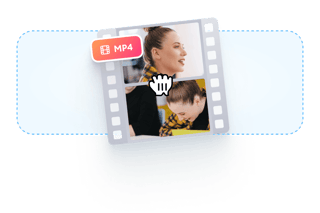
Выбрать видео
Выберите ваше видео из папки и загрузите его в VEED. Или перетащите ваш файл в редактор.
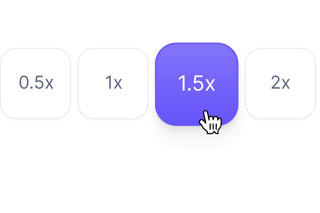
Измените скорость
Выберите скорость из настроек “Скорости” под “Аудио”. Вы также можете установить необходимое поле нажимая на “Персонализация”.
Экспортируйте
Скачайте ваше видео, нажав на “Экспорт”. Ваше видео будет сохранено как MP4 файл.
Инструкция по увеличению или уменьшению скорости видео
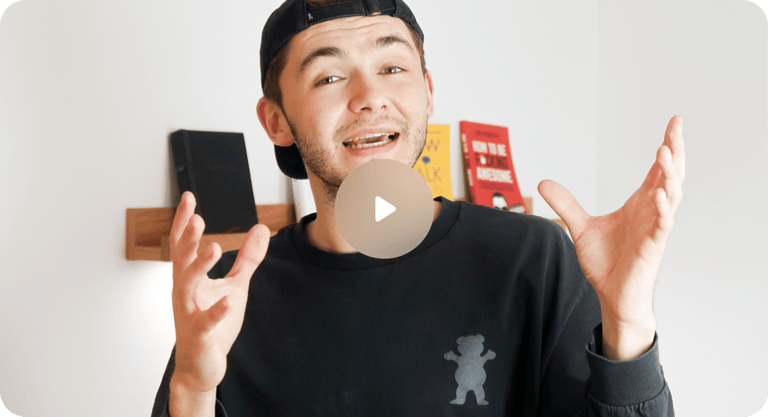
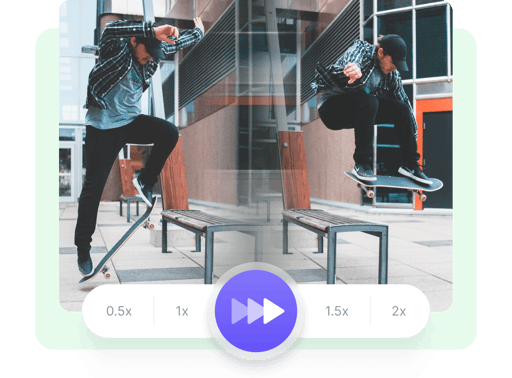
Создавайте замедленное видео или эффект ускоренной съемки
С регулятором скорости VEED вы можете создать замедленное видео или эффект ускоренной съемки, даже если ваше оригинальное видео не имело такиминастроек. Замедленное видео отлично подходят для добавления эффекта драматичности или может быть полезным, если вы создаете видео-туториал. В таком случае вы можете выделить некоторые шаги, чтобы лучше донести ваше сообщение. Временная дорожка, с другой стороны, отлично подходит для создания закадровой съемки или демонстрации процесса, что обычно занимает много времени при высокой скорости. И это очень легко сделать с VEED!
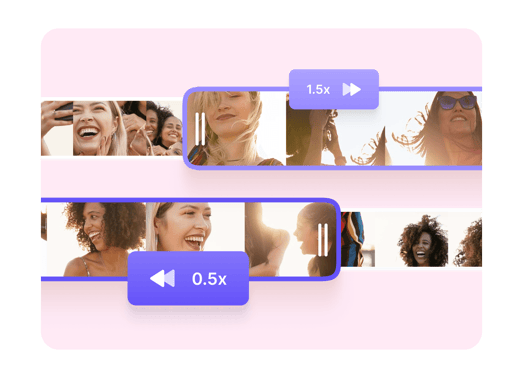
Ускоряйте или замедляйте части видео
Вы можете выбрать конкретные части видео и ускорить или замедлить их. Все, что вам надо сделать, — это разделить видео на части, выбрать эти части и изменить их скорость. Чтобы разделить видео на части, просто передвигайте курсор — перетащите синий индикатор на необходимую часть и нажмите на инструмент “Разделить”. Вы можете также нажать правой кнопкой мыши на нее и нажать “Разделить”. Выберите часть, которую вы хотите ускорить или замедлить, и после измените ее скорость в настройках. Вы можете замедлить некоторые фрагменты, а другие — ускорить. Это невероятно!
Добавляйте другие видео эффекты
Чтобы сделать ваше видео более привлекательным, вы можете использовать бесплатные видео эффекты и фильтры VEED. Просто нажмите на “Фильтры” в левом меню. Вы можете добавить цветокоррекцию в свое видео, чтобы сделать его ярче или сделать картинку черно-белой. Добавляйте эффект “рыбий глаз”, “ночное видение” и много других классных эффектов! Вы также можете добавлять аудио, изображения и текст. Подпишите свое видео, чтобы сделать его более увлекательным. Рисуйте на своем видео с инструментом кисти — отлично для презентаций и туториалов. Здесь невероятно много различных инструментов, которые вы можете использовать. Все бесплатно и доступно!

Часто Задаваемые Вопросы
Как контролировать скорость видео?
Загрузите видео в VEED или вставьте ссылку на видео из YouTube. Выберите из настроек скорости или введите свою собственную нажатием на кнопку “Пользовательский”. Вы можете пересмотреть скорость воспроизведя видео. Экспортируйте и делитесь видео после того, как вы закончили!
Могу ли я ускорить видео mp4?
С VEED вы можете! VEED поддерживает все популярные форматы видео как MP4, MOV, WMA, AVI и многие другие.
Как конвертировать видео в замедленную съемку?
Вы можете выбрать низкие настройки скорости (например, 0.5x), чтобы добавить эффект замедленности к своему видео. Вы можете применить его ко всему видео или к некоторым частям.
Можно ли сделать замедленное видео обычным?
Да— и это очень просто! В этом случае, выберите самые высокие настройки скорости (например, 1.5x или 2x). Это потребует всего нескольких нажатий!
Можно ли изменить скорость видео из YouTube?
Конечно! И вам не нужно скачивать видео из YouTube. Просто вставьте ссылку YouTube в поле URL. VEED загрузит видео в редактор. Когда вы закончите, вы можете скачать видео YouTube как MP4 файл.
Можно ли сделать замедленное видео на iPhone?
VEED работает быстро и стабильно на iPhone, Android и всех мобильных устройствах. Он совместим со всеми популярными мобильными браузерами. Он также работает на Mac, Linux и Windows!
Открыть больше:
- Замедленное Видео
- Изменение скорости GIF
- Изменить Cкорость Bидео
- Регулятор скорости видео YouTube
- Редактор Хронометража
Что говорят про VEED
Veed is a great piece of browser software with the best team I’ve ever seen. Veed allows for subtitling, editing, effect/text encoding, and many more advanced features that other editors just can’t compete with. The free version is wonderful, but the Pro version is beyond perfect. Keep in mind that this a browser editor we’re talking about and the level of quality that Veed allows is stunning and a complete game changer at worst.
I love using VEED as the speech to subtitles transcription is the most accurate I’ve seen on the market. It has enabled me to edit my videos in just a few minutes and bring my video content to the next level
Laura Haleydt — Brand Marketing Manager, Carlsberg Importers
The Best & Most Easy to Use Simple Video Editing Software! I had tried tons of other online editors on the market and been disappointed. With VEED I haven’t experienced any issues with the videos I create on there. It has everything I need in one place such as the progress bar for my 1-minute clips, auto transcriptions for all my video content, and custom fonts for consistency in my visual branding.
Diana B — Social Media Strategist, Self Employed
Больше, чем регулятор скорости видео
VEED — это мощный видеоредактор, наполненный множеством инструментов видеоредактирования, которые нужны для создания отличных видео. Вы можете разделить, обрезать ваши видео и удалить ненужные части. Редактируйте каждый клип при необходимости и экспортируйте как один MP4 файл. Вы можете добавить текст, изображения, звуковые эффекты и не только. Простое приложение для видеоредактирования, которое позволит вам создавать видео, как профессионал!
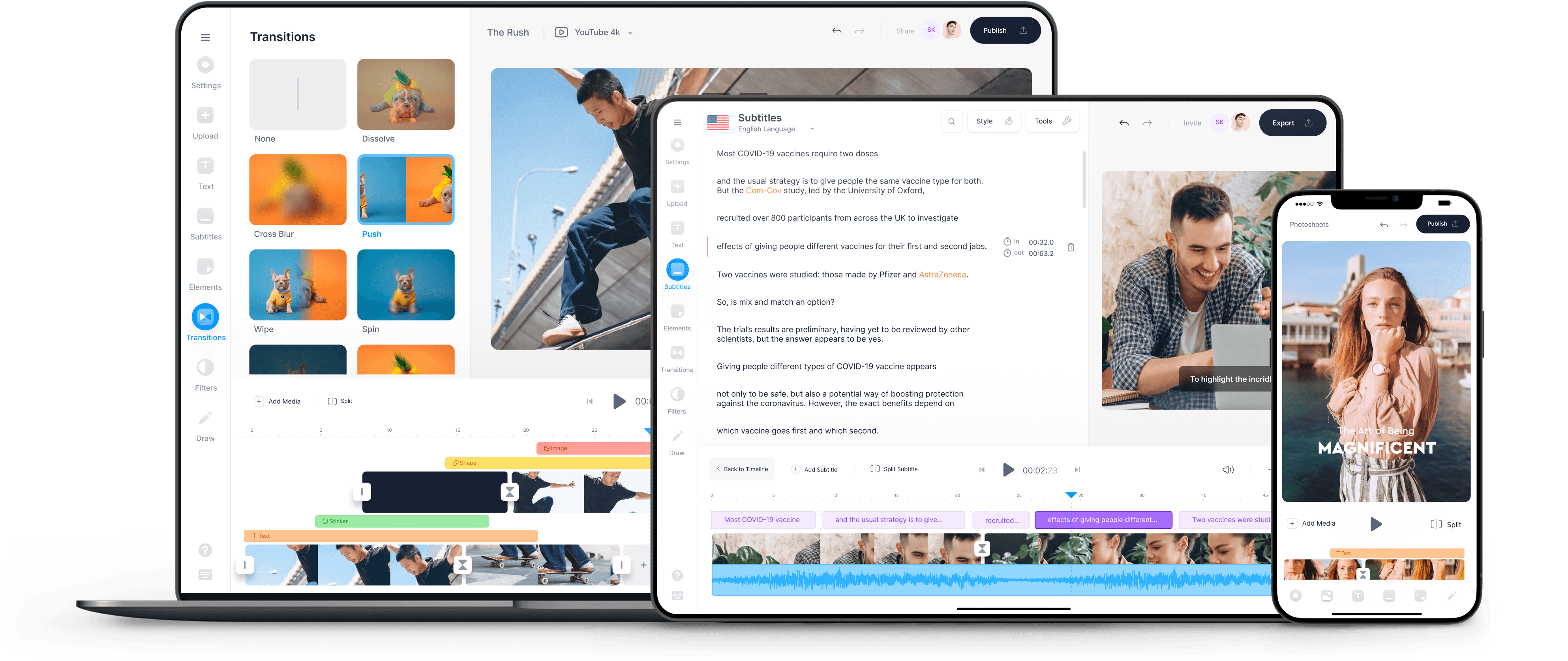
Простой способ создания изумительных видео, добавляйте субтитры и увеличивайте свою аудиторию.
Русский (Россия)
- Dansk (Danmark)
- Deutsch (Deutschland)
- Deutsch (Österreich)
- English
- Español (Argentina)
- Español (Colombia)
- Español (España)
- Español (Mexico)
- Français (Belgique)
- Français (Canada)
- Français (Suisse)
- Francaise (France)
- Indonesian (Indonesia)
- Italiano (Italia)
- Italiano (Svizzera)
- Melayu (Malaysia)
- Nederlands (België)
- Nederlands (Nederland)
- Norsk bokmål (Norge)
- Polski (Polska)
- Português (Brasil)
- Português (Portugal)
- Română (România)
- Svenska (Sverige)
- Tiếng việt (việt nam)
- Türkçe (Türkiye)
- Ελληνικά (Ελλάδα)
- עברית (ישראל)
- العربية (مصر)
- हिंदी (भारत)
- বাংলা (বাংলাদেশ)
- ภาษาไทย (ประเทศไทย)
- 한국어 (한국)
- 中国人 (中国)
- 日本語 (日本)
- 繁體中文 (台灣)
[Решено] Как замедлить видео, чтобы настроить скорость воспроизведения
Управление скоростью видео — неприятная задача при использовании медиаплеера. Многие любители кино любят смотреть видео или фильмы в деталях, и проигрывание видео со скоростью воспроизведения в замедленном режиме идеально подходит для них. Однако не все медиаплееры предлагают эту функцию. К счастью, некоторые медиаплееры и редакторы имеют функцию управления скоростью видео.
Этот пост поможет вам создать замедленное видео с помощью AnyMP4 Video Converter Ultimate и VLC Media Player. Итак, если вы хотите понять как сделать видео замедленным, продолжайте читать этот пост до конца.
Как замедлить видео
- Часть 1: Как замедлить видео с помощью проигрывателя
- Часть 2: Как замедлить видео с помощью редактора скорости видео
- Часть 3. Часто задаваемые вопросы о замедленной съемке видео
Часть 1. Как замедлить видео через плеер
VLC Media Player — это кроссплатформенное бесплатное мультимедийное решение с открытым исходным кодом для настольных и мобильных устройств. Помимо воспроизведения мультимедиа, особенно видео, VLC Media Player предлагает различные функции для изменения настроек видео, например, регулировку скорости видео. С его помощью вы можете легко контролировать скорость видео. Вы можете замедлить или ускорить видео, в зависимости от ваших потребностей.
В этом разделе рассматриваются два метода: как сделать видео замедленным с помощью VLC Media Player для Windows. Обратитесь к приведенному ниже руководству для выполнения задачи.
Метод 1. Замедлите видео в VLC Media Player с помощью панели инструментов
Для начала загрузите последнюю версию VLC Media Player на свой компьютер. Далее следуйте процессу установки, а затем запустите программу. Затем следуйте инструкциям ниже, чтобы перейти к следующему шагу.
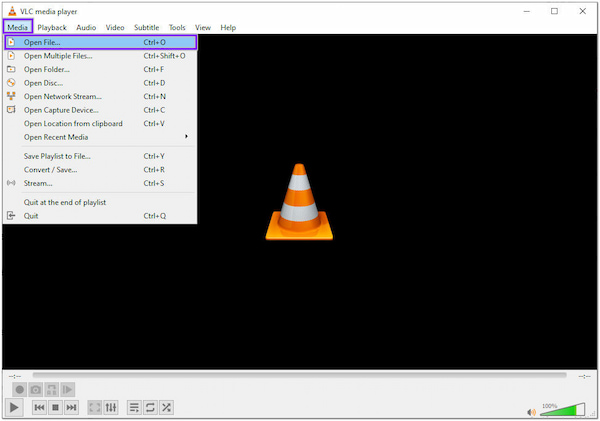
1. В верхнем левом углу нажмите кнопку Медиа и выберите Открыть файл вариант из выпадающего меню. Это позволит вам загрузить видео из вашего локального файла, скорость которого вы хотите понизить.
2. После импорта видео в программу нажмите кнопку Воспроизведение таб. Затем выберите Скорость вариант из его выпадающего меню; это даст пять вариантов скорости: Быстрее , Быстрее (хорошо) , нормальная , Медленнее (хорошо) , и Помедленнее .
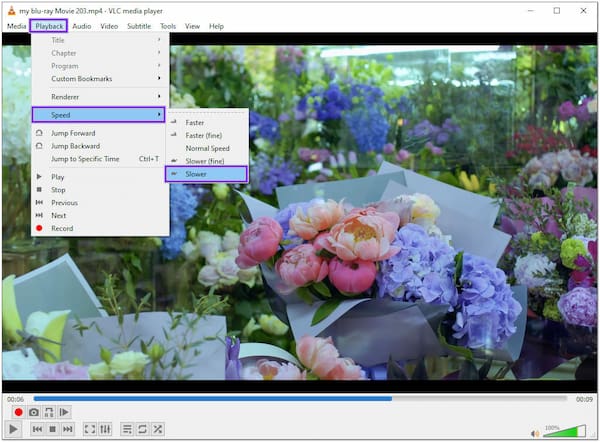
3. Вы можете выбрать между Помедленнее or Медленнее (хорошо) для замедления видео.
После этого нажмите кнопку Play кнопку для воспроизведения видео. Вы заметите, что видеофайл, который вы воспроизводите, воспроизводится медленнее, чем раньше.
Метод 2. Замедлите видео в VLC Media Player с помощью сочетаний клавиш
Используя ваши клавиатуры, VLC Media Player поддерживает привязки клавиш для изменения скорости видео. Этот метод является более удобным способом замедлить ваше видео, чем первый. С другой стороны, вы можете сэкономить время и выполнить задачу быстро.
1. Нажмите Медиа вкладку в левом верхнем углу и выберите Открыть файл из списка. После нажатия выберите видео, скорость которого вы хотите замедлить, из локального файла, который появится на вашем экране.
2. После загрузки видео в VLC Media Player воспроизведите видео, нажав Пробел ключ. Далее нажмите кнопку [ пока не получите желаемую скорость воспроизведения вашего видео.
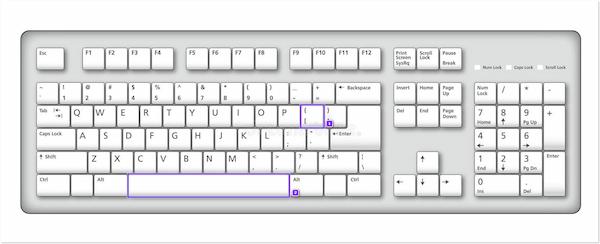
Если вы хотите ускорить видео, нажмите кнопку [ ключ к увеличению скорости видео до желаемой скорости воспроизведения.
Для получения дополнительной плееры для замедления видео воспроизведения, вы можете проверить следующие инструменты.
- Медленный видеоплеер
- Windows Media Player
- Quicktime Player
- Media Player Classic
- POTPlayer
- Фастрил