
Где хранятся файлы Telegram WhatsApp Viber на компьютере
На сегодняшний день самыми популярными мессенджерами являются Telegram, WhatsApp, Viber. Эти мессенджеры имеют как мобильные, так и настольные приложения. Сегодня мы продолжим тему компьютерной криминалистики и узнаем, где в настольной версии Telegram, WhatsApp, Viber хранятся пароли.
Где хранятся файлы Telegram
Telegram — это облачное приложение. Все чаты находятся в облаке. Частично чаты можно найти на мобильных устройствах.
Файлы настольной версии приложения Телеграм в Windows 8 и Windows 10 находятся в папке:
/Пользователи/Имя _ пользователя/ AppData / Roaming / Telegram / Telegram Desktop
Кроме подпапок в этой папке находятся два файла:
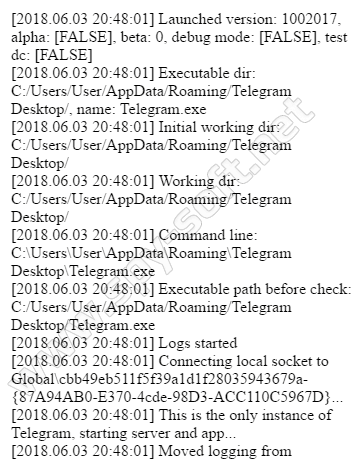
- Исполняемый файл — Telegram.exe
- Файл журнала — log.txt
Вложенная папка D877F783D5D3EF8C содержит файлы.

Не удалось определить их содержимое. Вероятно, эти файлы являются временными файлами настольной версии Telegram. Выглядит так, что они зашифрованы.

Все эти файлы имеют заголовок 54 44 46 24 21 4A 0F.
Где хранятся файлы WhatsApp
WhatsApp хранит чаты для пользователей. Новые сообщения чата хранятся в облаке WhatsApp и могут быть получены оттуда.
Папка WhatsApp на компьютере в версиях Windows 8 и Windows 10:
/Пользователи/Имя _ пользователя/ AppData / Roaming / WhatsApp
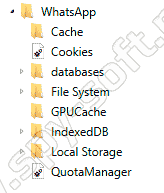
Файл журнала установки WhatsApp находится в:
/Пользователи/Имя _ пользователя/ AppData / Roaming / WhatsApp
Базы данных подпапок находятся в файле SQLite — Databases.db. Но этот файл не содержит контактов или чатов.
Другие подпапки содержат временные файлы рабочего стола WhatsApp.
Наиболее интересным является папка Cache.
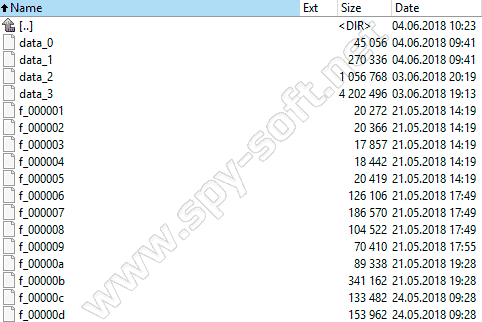
В папке лежат разные файлы. Файл data_2 содержит аватары пользователей.
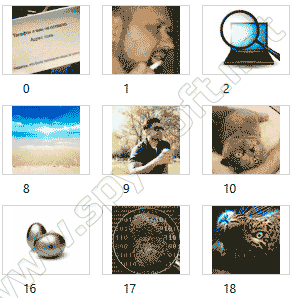
и ссылки на учетки пользователей (включая номера телефонов членов)

Остальные файлы в подпапке Cache могут быть изображениями, видеороликами и документами, которыми пользователи обмениваются в чатах. Выглядит так, что файлы зашифрованы. В этих файлах помимо зашифрованного контента можно найти те же ссылки:
https : //mmg-fna.whatsapp.net/d/f/At2ip8lclg6LVFnXoRmUuqFqVB4pMkSI_WkVF6AWaZc1.enc
https : //mmg-fna.whatsapp.net/d/f/AkEjiy8ex6E7xhGCC6kV_dm4tz_00kLQiAUwvpowQp3p.enc
https : //mmg-fna.whatsapp.net/d/f/AtFNhtBXoXIH5aM77vPNHwyn1EMHEe_R7PV6cn3NRugi.enc[crayon-655ce645c0c51364359538 inline=»true» ]
Где хранятся файлы Viber
Viber хранит чаты на устройствах. Новые сообщения чата хранятся в облаке Viber и могут быть получены оттуда.
Файлы десктоп версии Viber в Windows 8 и Windows 10 находятся в папке:
/Пользователи/Имя _ пользователя/ AppData / Roaming / ViberPC /
Если имя одной из подпапок является номером телефона владельца этой учетной записи Viber.
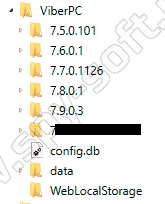
В папке ViberPC есть файл config.db, который содержит таблицы

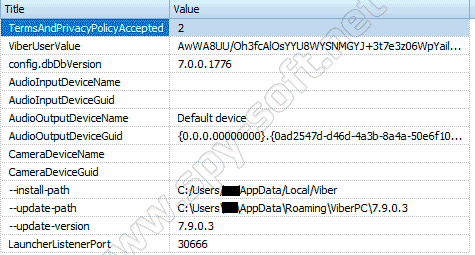
В подпапке с именем, которое совпадает с номером телефона владельца учетной записи Viber, есть:

Вероятно, файл содержит вспомогательные данные, необходимые для правильной работы этого мессенджера.
Файл viber.db, содержащий Viber Calls, Viber Chat Messages, Viber Contacts (эта информация может быть извлечена с помощью AXIOM (Magnet Forensics) или Belkasoft Evidence Center (Belkasoft). При исследовании файла viber.db с помощью SQLite Viewer из него можно извлечь дополнительную информацию:
- дополнительная информация о настройках программы ViberPC;
- информация о загруженных и загруженных файлах;
- chat информация;
- восстановленные чаты;
- версия Instant Messenger;
- и т.д.
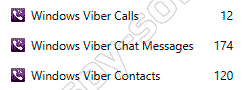
В подпапке Аватары — аватары пользователей Viber.
В подпапке фоны — фоновые изображения чата.
Вложенная папка Thumbnails содержит эскизы изображений, которые были загружены пользователем Viber.
Выводы
Разработчики мессенджеров заявляют, что чаты частично или полностью хранятся на устройствах. Однако это утверждение неверно для приложения Telegram Desktop и приложения WhatsApp Desktop.
При анализе десктоп версии приложения WhatsApp специалист может извлечь аватары и номера телефонов. При анализе приложения Viber Desktop специалист может извлечь Viber Calls, Viber Chat Messages, Viber Contacts, аватары и медиа-кеш. С глубоким анализом viber.db с помощью инструмента SQLite Viewer можно извлечь дополнительную информацию.
Как очистить кэш в мессенджерах

Ежедневно современные пользователи активно используют мессенджеры для общения не только в смартфонах, но и на ПК. Но мало кто задумывается над тем, какой объем свободной памяти занимают программы. Все без исключения мессенджеры дополнительно сохраняют ненужные данные, которые снижают производительность вашего устройства. Это новости, медиа, страницы сайта, фотографии, контент каналов, реклама и многое другое. Таким образом, кэш и файлы, которые скачивает мессенджер, занимают много места на вашем устройстве.

Чтобы облегчить работу телефона или ПК, нужно узнать, как правильно почистить кэш. Обычно это можно сделать двумя способами через настройки или раздел данные, там же вы сможете проверить сколько памяти занимал кэш в приложении. Очистку кэша, удалять загрузки и копии нужно регулярно. Временных рамок, по типу дня или месяца, для очистки нет. Это может быть и неделя, и год, главное, чтобы оставалось место для хранения и это не вызывало проблемы с функционалом устройства. Ниже в статье расскажем как очистить кеш в популярных приложениях, поделимся какие есть возможности сократить скачивания, как настроить полную очистку.
Telegram
Очистка кэша самого приложения может освободить значительный объем памяти. Этот участок ненужных данных обычно не чистят дополнительные, даже самые лучшие сервисы для очистки телефонов, поэтому нередко в таком случае у активных пользователей кэш telegram занимает несколько ГБ.

Как очистить кэш Телеграм на смартфонах (на Андроид и apple IOS)
Не каждый продвинутый пользователь знает, что Телеграм может занимать огромное количество гигабайтов памяти. Вне зависимости от операционной системы смартфона, порядок чистки кэша:
- открыть программу и войти в раздел «Настроек». Появится шестеренка в нижней правой части экрана. Здесь нужно выбрать память и подпункт использование памяти;
- остается подождать некоторое время, пока программа просчитает общий размер кэша, а затем нажать на кнопку «очистить кэш Телеграм»;
- выбираем типы файлов, которые будут автоматически удалены.
На этом задачу можно считать завершенной. Стоит отметить, что после чистки кэша смартфон начнет работать быстрее, все чаты и контакты сохранятся, а данные можно будет загрузить заново.
Интересно: если хотите сократить снова захламление устройств, можете отключить в настройках автозагрузку. Это позволит видеть сообщения, но чтобы открыть медиа файлы, вам нужно будет их скачать.
Как чистить кэш в telegram на ПК
Если Телеграм используется на компьютере, то достаточно удалить историю, которая сохраняется в браузере. Однако при установке десктопной версии, потребуется выполнить следующий порядок действий:
- следует открыть приложение и кликнуть на значок с горизонтальными линиями. Это необходимо для перехода в меню;
- перейти в настройки и выбрать пункт «продвинутых настроек»;
- в подпункте память и данные, выбрать управление памятью;
- по желанию, пользователь может очистить кэш во всех категориях, либо выбрать определенные в представленном списке.
Самый короткий путь – это удалить приложение со смартфона и потом заново сделать установку. Тогда весь кэш будет автоматически удален.
Ватсап один из самых популярных мессенджеров во всем миру. Его можно очистить в пару кликов, кроме того в мессенджере можно выбрать лишь часть материала для удаления.

Удаление фото и видео из WhatsApp на смартфонах (андроид и iphone)
Характерной особенностью мобильного приложения является отсутствие единой кнопки, которая сможет очистить кэш полностью. Поэтому удаление придется проводить поэтапно. Чтобы освободить память на смартфоне, нужно выполнить следующее:
- развернуть приложение и нажать на иконку шестеренки. Если используется iPhone, то это значок с тремя точками;
- выбрать пункт данные и хранилище, а затем управление хранилищем;
- под пунктом «просмотр и удаление объектов» можно увидеть общую информацию, какое количество памяти занимают хранящиеся файлы. Появится ниже список чатов, где сохранялись видео или изображения.
Если некоторые фото или видеоматериалы были сохранены как избранное, то система автоматически предложит их удаление.
Внимание: перед удалением нужно сохранить информацию на другой источники, так как потом восстановить фото или видео не получится.
Как очистить кэш в WhatsApp в десктопной версии
Если используется веб-версия, то можно просто удалить историю браузера, как это было в инструкции Телеграма. Чтобы избавиться от лишних данных в приложении, вбейте в поисковой строке GPUCache. Как только система найдет файлы, останется их удалить.
Существует альтернативный способ удаления: через вход в раздел настроек и выбрать дополнительные настройки и управление памятью устройства. Теперь можно удалить ненужные объекты. Однако данный способ не настолько эффективен, как первый.
Viber
Вайбер не сохраняет информацию из чатов в сети, все файлы подгружаются сразу на телефон, поэтому при частом использовании устройство очень забивается ненужными данными.

Как удалить кэш в Viber на смартфонах (android и iphone)
Чтобы избавиться от лишних данных на Айфонах, понадобится выполнить следующие действия:
- перейти в раздел основных настроек в Айфоне;
- кликнуть на вкладку «хранилище»;
- через поиск найти приложение Вайбер;
- через кнопку «сгрузить приложение» провести удаление мусора.
С помощью данной опции можно сохранить полезную информацию и документы. В это же время любые фото и видео будут автоматически удалены.
По-другому складывается ситуация на смартфонах, работающих на Андроиде. Если задействовать функцию автоматического сохранения, то в телефоне будут оставаться все документы и медиафайлы, которые присылают пользователи. Чтобы почистить кэш, нужно следовать простой инструкции:
- перейти в настройки смартфона;
- зайти на раздел «приложений»;
- найти соответствующую программу;
- войти в хранилище и почистить кэш.
Если данных действий будет недостаточно, то можно открыть галерею и почистить файлы вручную.
Как удалить кэш в Viber на ПК
Со временем кэшированные данные могут существенно тормозить работу ПК, поэтому важно вовремя их удалять. Чтобы освободить место, рекомендуем сделать следующее:
- открыть диск С на устройстве, где есть установленный файл ПО;
- войти в папку Users;
- нажать по папке с именем компьютера, а затем перейти в AppData;
- открыть Roaming откройте ViberPC.
Есть еще отдельная папка, куда сохраняются стикеры. По желанию ее можно очистить в ручном режиме. В общей сложности можно освободить до 500 МБ свободного места.
Большой объем памяти не гарантирует, что можно хранить много кэша без ухудшения работы даже нового устройства. Включите в свои планы периодическую очистку, в зависимости от того, насколько часто пользуетесь мессенджерами: читаете обзоры, оставляете комментарии, задаете вопросы и т.д. Это можете стать полезной привычкой, от которой можно получить ускорение работы мессенджера и техники.
Как очистить кэш мессенджеров на Windows
Сегодня мы посмотрим, как можно удалить кэш, а также сохраненные фотографии, видео- и аудиофайлы, которые накапливаются на вашем компьютере после работы в десктопных версиях популярных мессенджеров WhatsApp, Telegram и Viber и Skype.
После чистки удалось освободить почти 2 Гб, а это не мало. Впрочем, я в основном пользуюсь Телеграмом, другие мессенджеры установлены, но практически не используются.
Если у вас системный диск большого размера, вам данную заметку читать необязательно. Но если у вас ноутбук с маленьким системным разделом и мессенджеры установлены на диск C, мы надеемся, что информация будет полезной.
WhatsApp
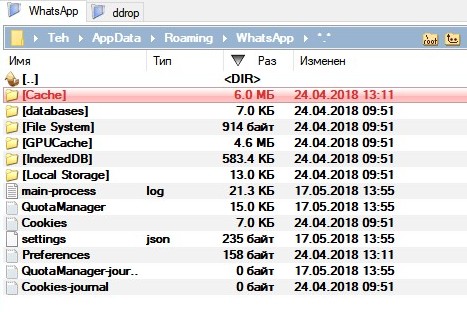
Кэш хранится в папках Cache и GPUCache. Найти их можно по следующему адресу: C:\Users\ИМЯ_ПОЛЬЗОВАТЕЛЯ\AppData\Roaming\WhatsApp. Прежде чем очищать содержимое данных папок, нужно WhatsApp закрыть (не свернуть, а закрыть). Однако при следующем запуске мессенджера содержимое папки Cache полностью восстановилось. Зато размер папки GPUCache уменьшился с 4,6 Мб до 540 Кб. Как я уже писал, десктопной версией этого мессенджера я пользуюсь редко, поэтому, возможно, программа использует отдельную папку для сохраняемых из чатов файлов.
Telegram
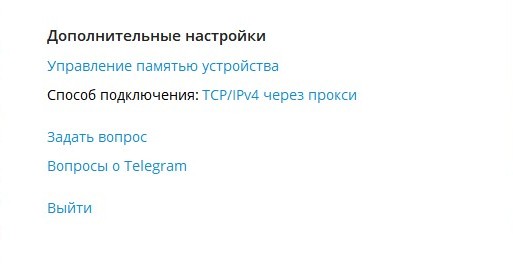
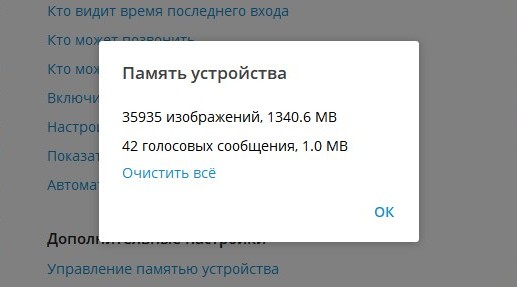
Это единственная программа, в которой кэш можно удалить из настроек. Заходим в Дополнительные настройки > Управлять памятью устройства. Здесь вам будет предложено удалить кэш. У меня он состоит из 36 тысяч изображений общим объемом 1,34 Гб и 42 голосовых сообщений объемом 1 Мб.
Не беспокойтесь, если картинки остались в ваших чатах, вы сможете кликнуть на них и снова загрузить.
Telegram также сохраняет файлы в папку Telegram Desktop по адресу C:\Users\ИМЯ_ПОЛЬЗОВАТЕЛЯ\Downloads (или Загрузки). У меня там набралось картинок на 1,4 Гб. Эту папку тоже очищаем.
Viber
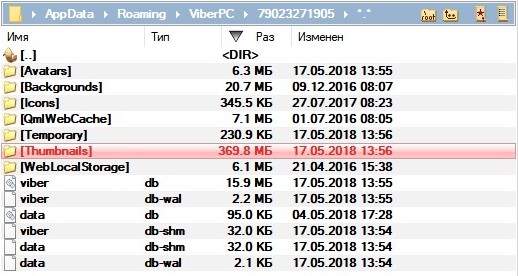
В папке C:\Users\ИМЯ_ПОЛЬЗОВАТЕЛЯ\AppData\Roaming\ViberPC были обнаружены папки, оставшиеся от предыдущих версий Вайбера. Они весят около 555 Кб, но их было больше двух десятков. Удалил и освободил 10 Мб. На всякий случай оставьте две-три папки с последними версиями.
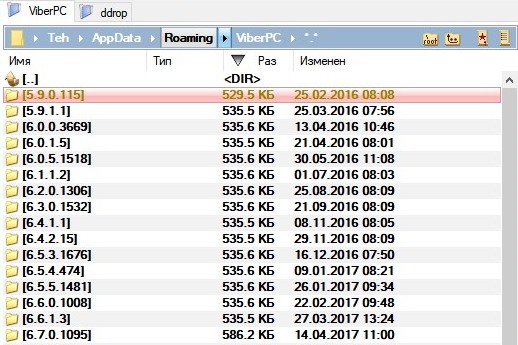
Только не удалите случайно папку с вашим номером телефона. Это главное хранилище ваших данных для Viber. Внутри папка, где хранятся превью изображений — Thumbnails. Смело удаляем. Я так освободил еще 370 Мб.
Также в папке ViberPC\Data можно удалить папку stickers, где хранятся стикер-паки. У меня было три стикер-пака на 320 Мб.
Skype
В настройках есть настройки чата. Посмотрите, куда автоматически сохраняются файлы. Соответственно, эту папку потом можно очистить. У меня все загрузки со Скайпа сохранялись в папку My Skype Received Files по адресу: C:\Users\ИМЯ_ПОЛЬЗОВАТЕЛЯ\AppData\Roaming\Skype. Там тоже набралось около 270 Мб.
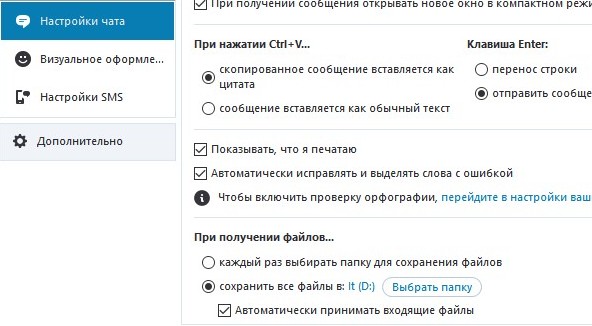
Есть еще папка с именем вашего профиля. Внутри папка media_messaging. Ее можно тоже попробовать очистить — еще 170 Мб свободного места освободилось.
Муторно, не правда ли? К сожалению CCleaner и другие подобные утилиты пока не умеют в автоматическом режиме очищать данные.
Как очистить кэш Ватсап
Любой объем памяти гаджета имеет свойство заканчиваться. Это не зависит от емкости съемного или внутреннего носителя. При высокой активности пользователя, устройство накапливает массу «мусора», от которого можно избавиться без сожаления. Чтобы освободить место, начать лучше с мессенджеров. Выясним: от каких данных можно избавиться прежде всего, для чего нужно хранилище наиболее часто извлекаемых данных, как очистить кэш Ватсап – инструкция и советы.

Что такое кэш в Ватсапе
Чистку всегда лучше начинать с мессенджеров, в частности WhatsApp. Такие программы созданы для общения между абонентами, обмена различной информацией. Особенность состоит в том, что файлы пересылаются напрямую от одного пользователя к другому. Это и фото, и ролики и большой объем текстовой переписки. Такой поток из множества мегабайтов способен забить любой объем памяти под завязку в кратчайшие сроки.
Таким образом, это буфер обмена между сторонами, в котором хранится информация, которой могут воспользоваться в скором времени. Это такое хранилище, из которого необходимое извлекается очень быстро.
Что значит очистить кэш Ватсап
Это значит удалить все ненужные файлы. Причем в мессенджере эта функция очень удобна. Она позволяет стереть, например, только видео файлы. Они занимают много места, тормозят систему. Но могут не нести никакой ценной информации для владельца гаджета. Текстовые сообщения можно оставить: выборочно или полностью.
Как очистить память Ватсап на Айфоне
Для того, чтобы стереть данные, можно воспользоваться телом приложения, в который встроена такая функция. Дополнительно данные сохраняются в облаке.
Архивные сообщения мессенджера WhatsApp на Айфоне хранятся в облачном хранилище – iCloud. Они методично складируются туда в ходе общения владельца в мессенджере. Для очистки их необходимо стереть.
- Зайти в «Настройки» в меню WhatsApp;
- перейти «iCloud» — «Хранилище» — «WhatsApp Messenger»;
- отметить пункт, подтверждающий удаление отмеченного.
При необходимости на последнем этапе удаляют не все файлы, а делают это избирательно. Выбор можно сделать в зависимости от формата или методично удаляя их по одному – так получится оставить то, что является ценным для владельца смартфона.
Как выполнить чистку на Андроид
Быстрый способ удаления и очистки предусмотрен в самом теле программы. Не нужно углубляться в системные файлы. Для этого достаточно зайти последовательно: «Настройки» — «Данные и хранилище» — «Хранилище». В этом разделе пользователю доступны все чаты, отправленные в архив. Отмечают нужный чат, в верхней части экрана отображается информация с объемом конкретного разговора. Функция позволяет сориентироваться в количестве места, которое освободится после удаления. В нижней части экрана можно выбрать функцию, позволяющую стереть все данные. Таким образом можно контролировать объем освобожденного места. Это удобно, например, если требуется освободить место для установления нового софта.


Чтобы провести чистку кэш Ватсап на Андроид, нужно выбрать один из инструментов ОС.

- зайти в «Настройки» — «Диспетчер приложений»;
- найти в строке поиска название мессенджера;
- зайти в программу, выбрать пункт «Удалить данные» или «Очистить кэш».
Конечно, можно стирать все сообщения, ролики и фото по одному, выбирая напрямую в приложении. Придется проделать титанический объем работы, но в этом случае пользователь будет уверен, что не потерял ценных данных.
Если очистить кэш Ватсап что удалится
При принятии решения освободить место на носителях, нужно выбрать те данные, которые представляют ценность для пользователя или интерес. После запуска процедуры будут безвозвратно удалены тексты чатов, принятые ролики, фотографии и иные типы файлов. Для того, чтобы в дальнейшем иметь к ним доступ, проводят сохранение в облако. Кроме того, пользователь может выполнить выборочную «уборку» в своем гаджете, оставив необходимое.
Очистка такого рода памяти необходимая мера в случае, когда нужно освободить место на гаджете. Лучше всего начинать процедуру с удаления данных, которые хранятся в архивах мессенджеров. Это можно сделать, используя саму программу или воспользоваться возможностями ОС. Лучше удалить ненужные данные и из облака.