
Как отформатировать карту памяти на телефоне Android
В начале стоит упомянуть, что формат флешки и ее тип это разные вещи. MicroSD либо SD — это тип, а форматом карты является FAT32 и NTFS.
Большинство из нас не раз слышали слово «форматирование», что же оно означает? Форматирование — это процедура, которая должна привести карту памяти к определенному формату. Такой процесс сопровождается полным удалением медиафайлов.
Когда и зачем необходимо форматировать флешку на телефоне?
На первый взгляд может показаться, что процесс форматирования выполняется только для того, чтобы одним махом удалить с накопителя ненужные видео, музыку, фотографии. Но все не так однозначно.
Современные смартфоны совместимы далеко не со всеми форматами флешек. Если накопитель будет неподдерживаемого формата, то телефон просто не сможет его распознать. Следовательно, воспользоваться им не получится.
Поэтому, после покупки карты памяти рекомендуется выполнить ее форматирование. Также в такой операции нуждаются носители, вышедшие из строя.
Выбор формата.
Соответственно возникает вопрос, какой формат выбрать: FAT, FAT32, NTFS или exFAT? На ПК эти форматы работают хорошо, но с телефонами все иначе.
Пройдемся по каждому из них, чтобы было проще выбрать:
- FAT — данная файловая система практически не используется, поскольку предел сохраняемых данных составляет 2 гигабайта. А большинство карт памяти для смартфонов имеют объем от 8 до 512гб.
- FAT32 — обновленный и улучшенный FAT. Объем сохраняемых данных больше 100гб. Для многих нынешних телефонов этот формат подходит идеально. Но и эти показатели не предел.
- exFAT — для тех, кто использует карты объемом больше 512гб. По сути этот формат не имеет ограничений по объему и будет отлично работать с картой на 1 терабайт.
- NTFS — формат для ПК. Для смартфонов карта с таким форматом не подойдет.
Таким образом, для большинства телефонов самым подходящим будет формат FAT32. Потому что, на бюджетных устройствах, которые совместимы только с картами с объемом до 32гб, флешка с форматом exFAT и объемом, например, 512гб, просто не будет читаться.
Как отформатировать карту памяти на смартфоне?
Чтобы запустить процесс форматирования, вставьте флешку в телефон и сделайте следующее:
1. Зайдите в настройки.
2. Откройте раздел «Карта SD и внутренняя память».
3. Нажмите кнопку «Очистить карту SD».
Как видите, все вроде бы очень просто. Но если этот способ не сработал, то есть и запасные методы.
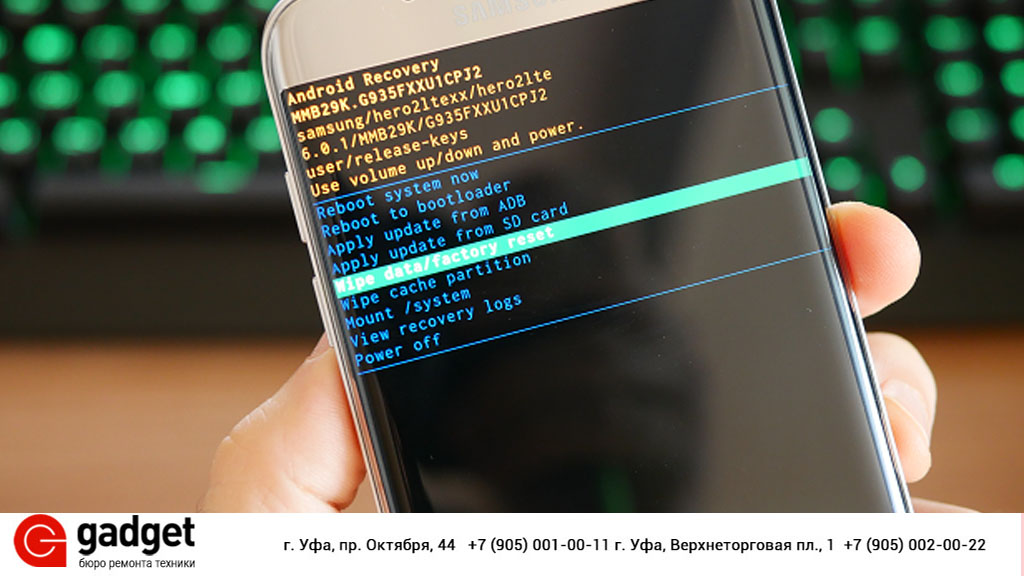
Использовать Recovery
Это специальный режим работы телефона, находясь в котором, можно устранять сбои в работе с ПО. Revovery помогает сделать резервную копию данных, обновить ОС, сбросить или восстановить систему. При работе с этим режимом нужно быть осторожным. Также он представлен на английском языке, что для некоторых может составить трудности.
Чтобы перейти в режим рекавери выключите телефон, заранее вставив в него флешку. Затем нужна комбинация клавиш, своя, в зависимости от марки:
- Samsung — нужно одновременно нажать кнопку включения, кнопку «Домой» и верхнюю качельку управления громкостью..
- Xiaomi — кнопки повышения уровня громкости и питания.
- Huawei/Honor — питание и увеличение громкости.
- LG — нажмите на кнопку питания и уменьшения громкости.
- Google Pixel/Nexus — клавиша включения и понижения уровня громкости.
- Lenovo/Motorolla — обе качели уровня громкости и кнопка включения.
Когда у вас получится включить режим рекавери, то на дисплее выведется логотип производителя и информация на английском языке.
В режиме рекавери выберите «mounts and storage», нажмите «format sdcard» и процесс запустится.
Как форматировать карту на ПК?
Если вы хотите выбрать конкретный формат, а при форматировании флешки через телефон этого сделать не получается, то вам поможет компьютер.
- Флешку к компьютеру можно подключить с помощью USB, когда она вставлена в телефон.
- Можно использовать комплектный адаптер и подключить через SD-разъем к ПК.
- Или использовать USB-адаптер.
1. Вставьте флешку в смартфон.
2. Через USB кабель подключите телефон к компьютеру.
3. Зайдите в «Мой компьютер».
4. Наведите курсор на папку флешки.
5. Нажмите на правую кнопку мышки выберите «Форматировать».
6. Укажите формат FAT32
7. Запускайте операцию форматирования.
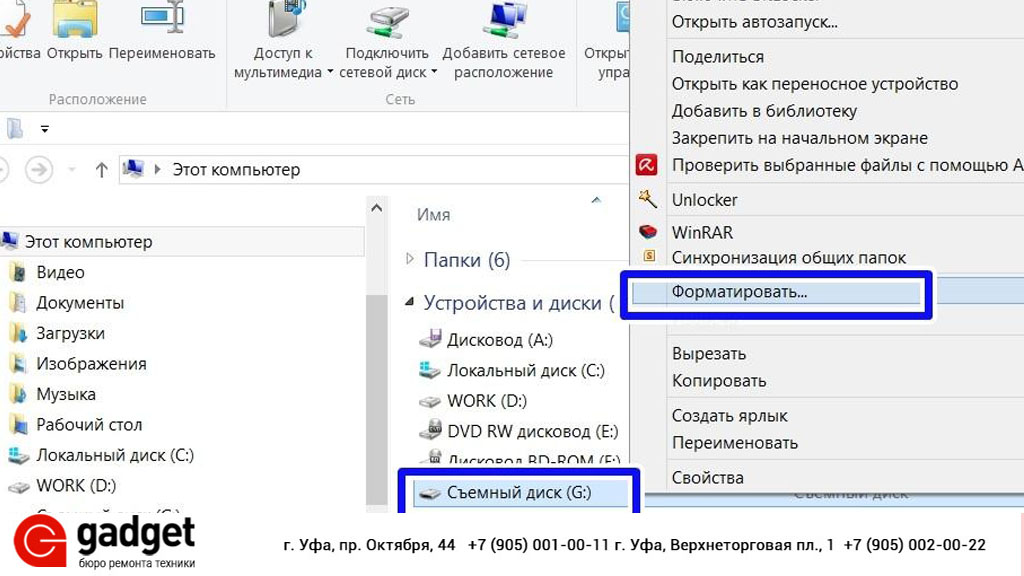
Форматирование должно занять минимум времени.
Важно отметить, что все действия в режиме рекавери всегда несут риск. Наш сервисный центр не несет за это ответственности.
Программы для форматирования флешки:
Если вдруг через «Мой компьютер» не получается отформатировать флешку, то вам помогут специальные программы.
Например:
- HDD Low Level Format Tool;
- HP Usb Disk Storage Format Tool;
- SD Formatter;
Есть и другие, и все они работают одинаково. Просто скачайте их из интернета и следуйте инструкциям.
Мы всегда готовы проконсультировать вас в нашей группе вконтакте.
Форматирование карты памяти в смартфоне Samsung
Форматирование карты памяти в смартфоне может потребоваться в случае сбоев в ее работе, неправильном отображении емкости, невозможности записать или считать информацию, или если смартфон Samsung не распознает кату памяти.
Рассмотрим, как произвести форматирование. Помните, что перед форматированием карты памяти необходимо скопировать всю важную информацию на другой носитель или другое устройство, например компьютер или ноутбук. А в случае проблем в работе карты – сначала воспользоваться программой восстановления данных.
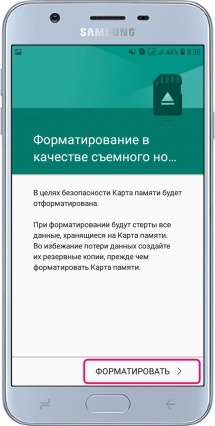
Как отформатировать карту памяти
- В меню «Настройки» находим пункт «Оптимизация».
- В самом низу жмем кнопку «Память», затем справа вверху «⁞» ->«Настройки памяти».
- Во вкладке «Портативный носитель» выбираем «Карта памяти» ->«Форматировать».
- Еще раз подтверждаем, нажав внизу «Форматировать».
Samsung Galaxy S8 Форматирование карты памяти — Micro SD
Если вы используете карту памяти microSD в своем Samsung Galaxy S8 для расширения внутренней памяти, вам может понадобиться отформатировать эту карту в определенный момент. Тем не менее, настройки для этого хорошо скрыты, и поэтому мы шаг за шагом объясним, как отформатировать карту памяти на Samsung Galaxy S8 и удалить все данные.
В каком меню настроек это можно найти, мы покажем вам здесь:
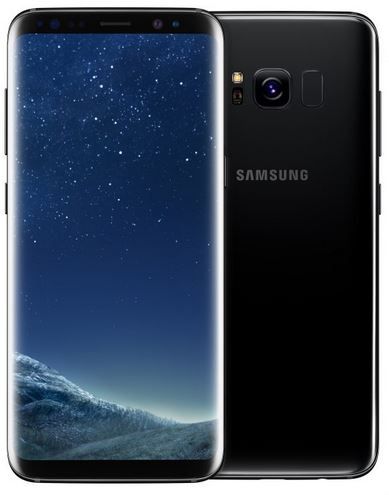
Чтобы отформатировать Micro SD, откройте следующее подменю вашего Samsung Galaxy S8:
1. Откройте меню приложения и откройте системные настройки Android.
2. Отсюда перейдите в «Обслуживание устройства» и «Память».
3. Теперь выберите «SD-карта» и коснитесь трехточечного символа в следующем подменю в верхней правой части экрана.
4. Откроется всплывающее меню — нажмите «Настройки памяти».
5. Снова выберите «SD-карта», и вы найдете вариант:
6. Подсказка, чтобы полностью стереть карту Micro SD в Samsung Galaxy S8.
Форматирование карты памяти Micro SD может занять некоторое время.
После этого он становится полным, как новый, и у вас снова есть полный объем памяти.
Как очистить/отформатировать карту памяти в планшете Samsung Galaxy Tab 3 7.0 SM-T211
Здравствуйте, уважаемые посетители droidium.ru. В данной заметке мы расскажем, как очистить и отформатировать карту памяти в Андроид на вашем планшете Samsung Galaxy Tab 3 7.0 SM-T211. Многие начинающие пользователи Андроида не знают, как это сделать. Между тем, всё достаточно просто. Зачем обычно нужно форматировать карту памяти конечно лучше знать самому пользователю, но бывают ситуации, когда начинаются проблемы с картой памяти установленной на Андроид гаджете.
Это могут быть и сбои при работе программ и приложений, и просто пропадание карты памяти из Android. В любом случае, если Вы решили отформатировать карту памяти прямо в операционной системе на вашем планшете Samsung Galaxy Tab 3 7.0 SM-T211, то скорее всего сделать это труда не составит.
Как форматировать флешку в Samsung Galaxy Tab 3 7.0 SM-T211
Заходим в меню вашего Samsung Galaxy Tab 3 7.0 SM-T211. Ищем пункт меню ‘Настройки’. Зайдя в настройки, находим пункт меню ‘Память устройства’, где нужно будет нажать на ‘Извлечь карту памяти’ (или ‘Извлечь SD-карту’, зависит от прошивки). После того, как Вы извлечете карту памяти, станет доступным пункт меню ‘Очистить карту памяти’ с помощью которого и осуществляется форматирование флешки на Android.

Надеемся, что теперь найти путь к настройкам и форматированию карты памяти труда не составит. Хотим предупредить, что может так случиться, что карта памяти не отформатируется должным образом и на ней останутся какие-либо системные разделы. В этом случае флешку придётся очищать через компьютер. Делается это довольно просто, через картридер. Инструкцию по форматированию карты памяти через компьютер можно прочитать на этой странице.
Настройка
- Как подключить WiFi чтобы всё заработало
- Как выключить / отключить 3G на Андроид
- Не работает интернет на телефоне или на планшете
- Ошибка аутентификации WiFi
- Не подключается телефон/планшет к WiFi
- Как отформатировать карту памяти в Андроид
- Вконтакте не работает
- Компьютер включается и сразу выключается
- Как войти в БИОС
- Как удалиться из одноклассников
- Почему не заходит вконтакт
- Как продлить срок службы батареи (аккумулятора)