
Как заменить английские буквы на русские
Как заменить английские буквы на русские, если набирал текст при включенной английской клавиатуре по ошибке?
94731 / 64177 / 26122
Регистрация: 12.04.2006
Сообщений: 116,782
Ответы с готовыми решениями:
Заменить русские буквы на английские
Допустим есть слово "сосна",нужно рандомно заменить 1-4 буквы с русских на английский транслит (1-4.
Заменить русские буквы на английские
Нужно заменить буквы в словах с русских на английские. Короче говоря программа транслита. Буду.

Заменить русские буквы на английские и на оборот (рандомно)
Здравствуйте, допустим есть слово "сосна",нужно рандомно заменить 1-4 буквы с русских на английский.
Заменить английские буквы на русские в соответствие с общепринятой раскладкой клавиатуры
Машинистка после получаса набора русскоязычного текста, поняла, что забыла переключить язык с.
Поиск и замена текста

Совет. Видео не на вашем языке? Попробуйте выбрать Скрытые субтитры .
- Выберите Главная >Заменить.
- Введите в поле Найти слово или фразу, которую нужно заменить.
- В поле Заменить на введите новый текст.
- Нажмите кнопку Заменить все, чтобы изменить все вхождения слова или фразы. Или нажимайте кнопку Найти далее, пока не перейдете к нужному вхождению, а затем нажмите кнопку Заменить.
- Чтобы найти только вхождения в верхнем или нижнем регистре, нажмите кнопку Больше и установите флажок Учитывать регистр. В этом меню есть несколько других способов поиска.
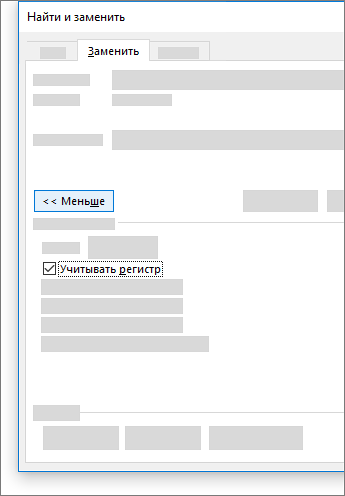
Дополнительные параметры см. в статье Поиск и замена текста.
Поиск и замена обычного текста

В правом верхнем углу документа в поле поиска введите слово или фразу, которые вы хотите найти, и Word выделит все вхождения этого слова или фразы в документе.
Чтобы заменить найденный текст:
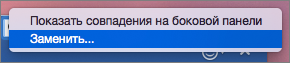
- Щелкните значок увеличительного стекла и нажмите кнопку Заменить.
- Введите замещающий текст в поле Заменить на.
- Нажмите Заменить все или Заменить.
- Вы также можете открыть область Найти и заменить, нажав клавиши CONTROL+H.
- При замене текста рекомендуется нажимать Заменить, а не Заменить все. Таким образом можно проверить каждый элемент перед заменой.
Поиск текста с определенным форматированием
С помощью меню Формат вы можете найти текст с определенным форматированием, таким как полужирный шрифт или выделение.
- Выберите Вид >Область навигации.
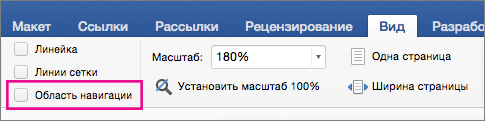
- В области навигации щелкните значок увеличительного стекла.
- Нажмите кнопку параметров
 и выберите Расширенный поиск и замена.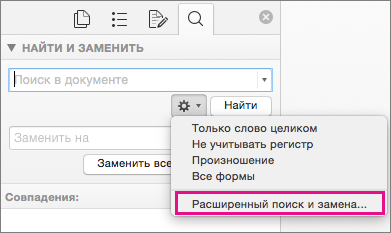
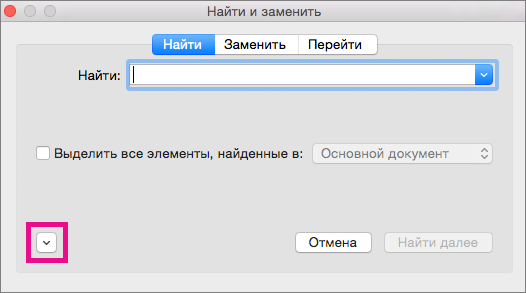
Примечания:
- Щелкните стрелку в нижней части диалогового окна Найти и заменить, чтобы отобразить все параметры.
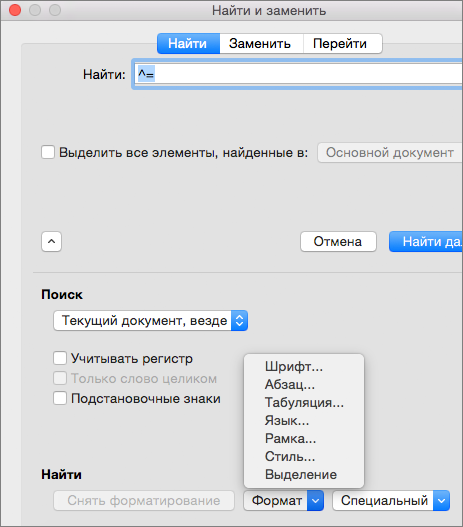
Поиск текста с определенным форматированием и замена форматирования
С помощью меню Формат вы можете найти и заменить текст с определенным форматированием, таким как полужирный шрифт или выделение.
- Выберите Вид >Область навигации.
- В области навигации щелкните значок увеличительного стекла.
- Нажмите кнопку параметров и выберите Расширенный поиск и замена.
- В верхней части диалогового окна нажмите кнопку Заменить.
Примечания:
- Щелкните стрелку в нижней части диалогового окна Найти и заменить, чтобы отобразить все параметры.
Поиск знаков абзацев, разрывов страниц и других специальных символов
- Выберите Вид >Область навигации.
- В области навигации щелкните значок увеличительного стекла.
- Нажмите кнопку параметров и выберите Расширенный поиск и замена.
Примечания:
- Щелкните стрелку в нижней части диалогового окна Найти и заменить, чтобы отобразить все параметры.
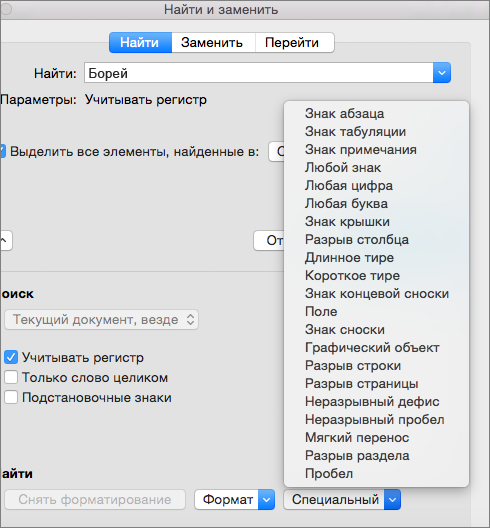
Поиск и замена знаков абзацев, разрывов страниц и других специальных символов
- Выберите Вид >Область навигации.
- В области навигации щелкните значок увеличительного стекла.
- Нажмите кнопку параметров и выберите Расширенный поиск и замена.
Примечания:
- Щелкните стрелку в нижней части диалогового окна Найти и заменить, чтобы отобразить все параметры.
Примечание: Щелкните стрелку в нижней части диалогового окна Найти и заменить, чтобы отобразить все параметры.
Использование подстановочных знаков для поиска и замены текста
- Выберите Вид >Область навигации.
- В области навигации щелкните значок увеличительного стекла.
- Нажмите кнопку параметров и выберите Расширенный поиск и замена.
- Установите флажок Подстановочные знаки. Если флажок Подстановочные знаки недоступен, нажмите
 .
. - В меню Специальный выберите подстановочный знак и введите любой дополнительный текст в поле Найти.
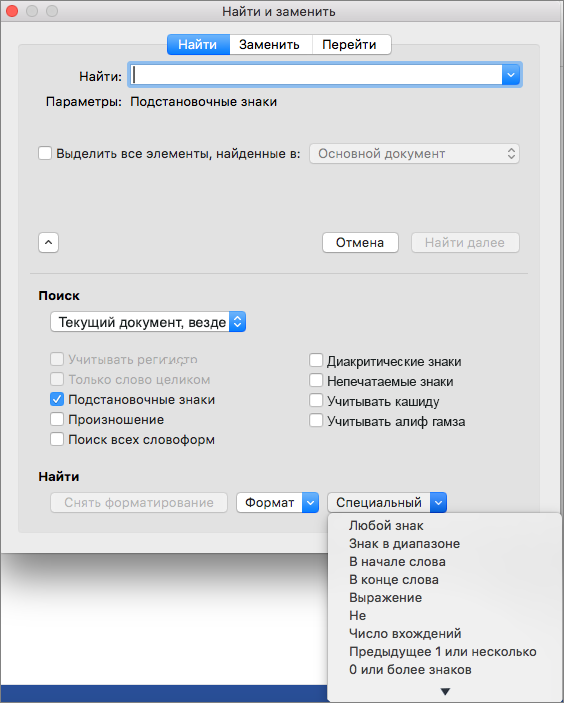
- Нажмите кнопку Найти далее.
- Чтобы остановить поиск, нажмите клавиши +ТОЧКА.
- Вы также можете ввести подстановочный знак непосредственно в поле Найти поле, вместо выбора элемента из всплывающего меню Специальные.
- Чтобы найти символ, который определен как подстановочный знак, введите косую черту (\) перед искомым символом. Например, введите \?, чтобы найти вопросительный знак.
- Для группировки подстановочных знаков и текста, а также для указания порядка обработки знаков следует использовать круглые скобки. Например, чтобы найти слова «призвание» и «приключение», введите .
- Для поиска выражения и последующего изменения порядка его компонентов используйте подстановочный знак \n. Например, введите (Селезнев) (Глеб) в поле Найти и \2 \1 в поле Заменить на, чтобы найти словосочетание «Селезнев Глеб» и заменить его на «Глеб Селезнев».
- Откройте вкладку Заменить и выберите поле Заменить на.
- Во всплывающем меню Специальный выберите подстановочный знак и введите любой дополнительный текст в поле Заменить на.
- Нажмите Заменить все, Заменить или Найти далее.
Совет: При замене текста рекомендуется нажимать Заменить, а не Заменить все. Это позволить проверить каждый из элементов и убедиться в правильности замены.
Замена английских символов на русские.
Приветствую! А каким софтом или скриптом можно английские символы в тексе заменить на русские? Если слово швaбрa где a на английском, а нужно на русском.
На сайте с 28.08.2006
31 января 2008, 03:51
В блокноте, функция find and replace
Товаровед.инфо — помощь в выборе качественных товаров и услуг (http://www.tovaroved.info/)
На сайте с 11.10.2005
31 января 2008, 04:22
- или Ctrl+F
- или Ctrl+H
Инструкция: Как Правильно Делать Сайты: Домен, Хостинг, Установка CMS (http://www.3sd.ru/kak-delat-site/index.php).
На сайте с 05.10.2007
31 января 2008, 05:17
блокнот зависнет при объемах.
жмете Ctr+H и указываете что на что заменить.
Комплексное продвижение сайтов: увеличение количества клиентов для Вашей компании. От 8.000 рублей. Возможна работа по договору и оплата по безналу. Пишите: seo@sergeus.ru
31 января 2008, 09:23
$out = strtr($word, «abcehkmoptuxy», «аьсенкмортиху»);
$word = строка со смешанными буквами
в $out будет строка, где символы из первых кавычек будут заменены на соответствующие из вторых.
На сайте с 07.07.2007
31 января 2008, 13:10
gl_SPICE:
В блокноте, функция find and replace
Я юзаю для такого Advanced find and replace, мне она больше нравится, так как хоть и платная, но возможностей большей, в том числе обработка группы файлов. Просто думал может что-то более интересное есть.
На сайте с 07.01.2008
2 февраля 2008, 09:30
Ну положим есть и бесплатные программы для автоматической замены в группе файлов.
А как можно определить английскую букву в русском слове? Без скриптов, обычными средствами?
Не надо приписывать мне свои выводы, я имею ввиду только то, что написал. Лучшая партнёрка по футболкам/толстовкам (http://partnerka.kolorado.ru/?ref=1921540) Опрос: Проверить текст на уник — как? (/ru/forum/495885)
2 февраля 2008, 09:58
Это можно сделать, установив для текста шрифт, в котором русские и английские буквы различаются (например, английские — жирные).
Замена русских букв на английские в антиплагиате
Замена символов — один из популярных, но противоречивых методов уникализации текста. О том, как это сделать, работает ли способ и так ли он эффективен, разберем в нашей статье.
Изменение русских букв на латинские часто вызывает проблему при наборе пароля. Следовательно, система не способна распознать ошибку и приходит к выводу, что комбинация введена неправильно. Если пару лет назад механизм функционировал успешно, то с рядом усовершенствований обмануть программу антиплагиат становится труднее с каждым годом.
Как сделать автозамену?
Среди всех операций по повышению уникальности текста этот метод признается одним из легких. Для этого необходимо в документе формата WORD нажать на верхней панели по функции «заменить». После этого появится окно, где кириллическую букву можно поменять на аналогичную английскую (например, «o» или «c»).
Насколько данный способ эффективен?
Эксперимент проводился уже не раз и итог оказывался одинаковым: отсутствие положительного эффекта.
Во-первых, оригинальность материала нисколько не повышается.
Во-вторых, такой обманный метод способен вызвать недоверие к студенту и его работе, приняв ее в качестве «попытки обхода».
Каким окажется результат? Буквально каждое слово будет выделено красной линией, что визуально некрасиво и подозрительно для проверяющего, который однозначно раскроет махинацию.
Ввиду этого рекомендуем вам не прибегать к замене букв на английские, а использовать проверенные и действенные способы обхода проверки. Например:
В статье «Эффективные способы повысить антиплагиат» мы рассказали о самых распространенных и работающих механизмах, использование которых позволит добиться высокого процента уникальности работ.
Если ручное форматирование текста вам не подходит, советуем воспользоваться нашим сервисом Антиплагиат Экспресс, чтобы быстро и качественно повысить оригинальность реферата, курсовой или дипломной работы.
Если у вас имеются какие-то вопросы — позвоните нам, у нас круглосуточная поддержка клиентов!
8-800-550-55-87 звонок бесплатный
Загрузить работу
Сегодня 23 студента повысили уникальность своих работ. А всего — 535479 студентов


Сервис повышения уникальности онлайн
AntiplagiatExpress.ru, 2011 — 2019 ©
Все права защищены
Полезные советы
- Как обойти Антиплагиат без лишних проблем
- Кодирование текста — что это?
- Где проверить текст на антиплагиат онлайн без регистрации: самые популярные сервисы
- Что такое синонимайзер текста: онлайн и без потери смысла
- Как сделать текст уникальным?
- Как обмануть антиплагиат?