
Как узнать модель материнской платы windows 7
Если вы ищите доступную по цене игровую материнскую плату, то рекомендуем познакомиться с серией плат MSI B360. Они поддерживают процессоры Intel 8-поколения и подходят ко всем видеокартам сторонних производителей.
Материнские платы для Айфона
Лучшие цены на материнские платы для Iphone — большой выбор моделей. Самые интересные предложения от интернет-магазинов! Покупайте с выгодой!
Материнские платы am2 сокет
Лучшие цены на материнские платы на am2 сокете — большой выбор моделей. Самые интересные предложения от интернет-магазинов! Покупайте с выгодой!
Как узнать модель материнской платы windows 7
Помогут разобраться с моделью вашей материнской платы эксперты Tkat.ru. Самые интересные предложения от интернет-магазинов!
Рейтинг материнских плат 2018
Топовые материнские платы 2018 в рейтинге на Tkat.ru. Самые интересные предложения от интернет-магазинов!
Лучшая материнская плата 2018
Выбираем лучшую материнскую плату 2018 вместе с экспертами Tkat.ru. Самые интересные предложения от интернет-магазинов!
Материнские платы 1155 сокет
Лучшие цены на материнские платы на 1155 сокете — большой выбор моделей. Самые интересные предложения от интернет-магазинов! Покупайте с выгодой!
Как обновить биос на материнской плате ASUS
Как обновить биос на материнской плате ASUS расскажут эксперты Tkat.ru. Самые интересные предложения от интернет-магазинов!
Материнские платы под coffee lake
Всё о материнских платах под coffee lake расскажут эксперты Tkat.ru. Самые интересные предложения от интернет-магазинов! Покупайте с выгодой!
Переустановка материнской платы без переустановки windows 7
О том как заменить материнскую плату без переустановки windows расскажут эксперты Tkat.ru. Самые интересные предложения от интернет-магазинов!
Обзор и тестирование материнской платы ASUS AM1I-A
Компания ASUS, специализирующая на производстве комплектующих, в частности материнских плат, выпустила очередную новинку — ASUS AM1I-A. Преимущество даной платы является небольшая цена. Для любого потребителя этот момент является важным. Однако продукт при этом должен функционировать в полной мере. А чтобы убедиться в этом либо же наоборот удостовериться в наличии недостатков поможет тестирование.
Обзор и тестирование материнской платы GIGABYTE G1.Sniper Z97
Полный и добротный обзор и тестирование представленной тут игровой материнской платы G1.Sniper Z97 от компании GIGABYTE, всегда отличающаейся высоким качеством продукции при разумной ценовой политике. Обзор и тестирование проведены командой независимого специализированного сайта, к мнению которой стоит прислушаться. Очень рекомендую ознакомиться с данным материалом перед покупкой материнки или в процессе ее предварительного выбора.
Что такое материнская плата
Статья посвящается всем, кто ещё не знает, что такое материнская плата, а также тем, кто знает об этой важной части компьютера не достаточно и хочет расширить свои познания в этом направлении. После её прочтения все вопросы о «сердце компьютера» отпадут сами собой, так как ответы на них будут найдены в объёме достаточном для среднестатистического пользователя.
Материнская плата Asus Z87I-Pro. Миниатюрная модель в форм-факторе Mini-ITX
В статье описана комплектация и упаковка платы, её конфигурационные особенности. Авторы статьи подробно описывают тестирование устройства.
Обзор материнской платы ASRock Z68 Extreme4
Обзор современной материнской платы Z68 Extreme4 от производителя ASRock, отличающейся наличие большого количества видеовыходов, включая порт DisplayPort, позволяющий выводить графику на большие мониторы и телевизоры.
Обзор материснкой платы ASUS Maximus IV Extreme Z
Данная статья посвящена одной из лучших материнских плат под Socket LGA 1155, которая была усовершенствована и доработана. Что получилось в итоге, мы узнаем из этой статьи. Встречаем ASUS Maximus IV Extreme Z !
Обзор и тестирование материнских плат ASUS P9X79 Pro и P9X79 Deluxe
Данный сравнительный обзор расскажет нам о материнских платах от ASUS, а конкретно о моделях P9X79 Pro и P9X79 Deluxe. В статье приведены сравнительные характеристики, а также описаны преимущества и недостатки. Ознакомьтесь с этой статьей и примите решение — стоит ли покупать данные материнские платы или нет.
Обзор материнской платы ASUS F1A75-V Pro
Данная статья посвящена материнской плате ASUS F1A75-V Pro основанной на чипсете AMD A75. В статье описаны преимущества и недостатки данной материнской платы, а также в итоге принято решение о том, стоит ли покупать данную модель, или нет.
Материнские платы: Обзор и тестирование ASUS P9X79 Pro и P9X79 Deluxe
Обзор и тестирование материнских плат ASUS P9X79 Pro и P9X79 Deluxe
Материнские платы для Socket FM1: обзор ASUS F1A75-V Pro
Системная плата ASUS F1A75-V Pro на чипсете AMD A75 (для Socket FM1)
Наши партнеры
Используя интернет ресурс tkat.ru, Вы соглашаетесь на обработку Ваших персональных данных (см. Политика конфиденциальности), в противном случае вы должны прекратить использование ресурса.
Как узнать модель, версию (ревизию) материнской платы windows 7, 8, 10?
Как узнать модель материнской платы, использующейся в вашем ПК? Этот вопрос далеко не праздный, поскольку отнюдь не все владельцы компьютеров точно знают модель своей системной платы, даже если они осведомлены о названии той фирмы, которая ее произвела. А между тем подобная информация может быть нелишней, особенно в том случае, если вы захотите модернизировать компьютер, обновить версию BIOS, драйвера материнской платы, программное обеспечение или устранить какую-либо неисправность в компьютере собственными силами.
Способы определения модели системной платы
Итак, предположим, что вы не знаете наименование модели вашей материнки, но твердо собрались ее узнать. Какие действия вам необходимо предпринять для этого?
Существует несколько способов определить модель системной платы, установленной в системнике вашего персонального компьютера, а также ее версию (ревизию), и каждый из них имеет свои недостатки и достоинства. К основным способам относятся:
- Визуальный осмотр поверхности системной платы
- Определение при помощи информации, выводимой BIOS при загрузке
- Определение при помощи встроенных утилит операционной системы Windows
- Определение при помощи сторонних программных средств
Начнем, пожалуй, с самого простого способа – с определения версии при помощи программных утилит, в том числе, средств, которыми располагают ОС Windows XP, Vista, 7, 8 и 10.
Получение сведений о системной плате при помощи средств ОС и информационного ПО
В большинстве версий Windows существует специальная программа «Сведения о системе», которая позволяет узнать подробную информацию о системе. Обычно программу можно найти в меню «Пуск», раздел «Стандартные» – «Служебные». Или можно запустить ее из окна «Выполнить», набрав команду msinfo32.
После этого появится окно программы «Сведения о системе». И уже на главном окне этой программы можно найти строчку «Модель» (System Model). Содержание этой строки, как правило, и является названием модели системной платы вашего компьютера.
Ниже приведен пример утилиты Windows «Сведения о системе»
Если же утилита «Сведения о системе» в вашей ОС почему-то не открывается, или содержит заведомо неверные сведения, то можно попробовать другой способ. Он может быть полезен еще и потому, что в «Сведениях о системе» не всегда отображается информация о производителе материнки.
Для того, чтобы получить необходимую вам информацию подобным способом, необходимо запустить командную строку Windows, а в ней набрать следующие команды:
- wmic baseboard get manufacturer – эта команда показывает компанию – производителя системной платы.
- wmic baseboard get product – данная команда позволяет определить модель системной платы.
Также существует ряд сторонних программ, которые позволяют получить основную информацию о системе, в том числе, и информацию о производителе и модели системной платы. Пожалуй, самой известной из подобных программ (во многом благодаря своей нетребовательности и простоте) является утилита CPU-Z. Информацию о модели материнской платы можно найти на вкладке Mainboard, в строке Model. Рядом с этой информацией можно прочесть ревизию материнской платы.
Ниже приведен внешний вид программы CPU-Z, вкладка, отображающая сведения о материнской плате.
Для получения сведений о модели материнской платы можно порекомендовать и другие информационные программы, например, AIDA64.
Определение модели системной платы при помощи BIOS и визуального осмотра платы
Все приведенные выше способы, естественно, годятся лишь в том случае, если у вас на компьютере уже есть установленная операционная система, такая, как Windows XP, Vista, 7, 8 или 10. Но как быть, если на вашем ПК не установлена операционная система или она не функционирует? В таком случае можно определить модель материнской платы и при помощи сведений, предоставляемых BIOS. Для этого следует перезагрузить компьютер и в тот момент, когда на экране монитора появится первая текстовая информация, быстро нажать кнопку Pause на клавиатуре. Текст на экране застынет и среди него можно будет прочесть название модели материнской платы. Также посредством данной информации можно будет узнать версию материнской платы.
Экран загрузки POST BIOS, показывающий название модели материнской платы и ее версию.
Следует иметь в виду, что в самом BIOS может и не содержаться информация о материнской плате, поэтому, если вы войдете в BIOS при помощи клавиши Del, то в информации BIOS Setup данных о модели может и не быть. Однако это не относится к современной версии BIOS – UEFI. В большинстве случаев информация о материнской плате в UEFI присутствует.
Однако может случиться и так, что вы имеете на руках одну лишь материнку без компьютера или компьютер по какой-либо причине невозможно загрузить. В таком случае вам остается лишь единственный способ определения модели материнки – при помощи визуального осмотра ее поверхности. К счастью, данный способ в большинстве случаев не представляет никаких сложностей, если не считать того, что вам, возможно, придется для этого вскрывать корпус системного блока. Обычно производители материнских плат пишут название своего бренда, а также название модели платы на ее верхней поверхности крупными буквами.
Внешний вид материнской платы с названием ее модели (показано стрелкой)
Заключение
Материнская плата – одно из важнейших устройств ПК, связывающая в единое целое все его компоненты. Знание модели материнской платы может быть полезным пользователю во многих случаях, в том числе для модернизации аппаратного или программного обеспечения. Определить модель материнской платы и ее ревизию можно несколькими разными способами, выбор которых зависит от конкретной ситуации и возможностей пользователя.
Как узнать модель материнской платы windows 7

- Кликнуть «Пуск»;
- Войти в окошко выполнить и напечатать «CMD»;
- Кликнуть «Ok»;
- В отобразившейся консоли напечатать «wmic baseboard get manufacturer»;
- Кликнуть «Ввод», при этом появится наименование материнской платы;
- Затем напечатать «wmic baseboard get product»;
- Вновь кликнуть «Ввод», при этом появится модель материнской платы.

Через специальную утилиту “Speccy”
Для новичков и для пользователей, у которых вызвали затруднения вышеприведенные методы, разработаны специальные приложения, определяющие модели системных плат. Ниже приведен пример использования одной из самых удобных утилит.
Потребуется исполнить следующие этапы действий:

- Скачать с официального ресурса приложение и установить в ПК (оно бесплатное);
- Запустить программу и войти во вкладку «Системная плата»;
- Готово. В соответствующем пункте будут отображаться искомые сведения.
Обладает расширенным функционалом по сравнению с вышеприведенной утилитой, но не бесплатна. Если планируется только разовое применение программы, то бесплатно можно воспользоваться демонстрационной версией, которая также доступна на официальном сайте создателя приложения.

Алгоритм действий аналогичен предыдущей утилите и все интересующие данные располагаются во вкладке «Системная плата».
Визуальный метод
В случае когда ни один из всех вышеуказанных способов не помог, самым надежным вариантом, чтобы точно выяснить ответ на поставленный вопрос, будет визуальный осмотр самой платы. Для этого требуется лишь открыть корпус системного блока ПК и заглянуть внутрь.
На «материнке» всегда обозначена ее модель.

Этот способ позволяет безошибочно определить модель комплектующего оборудования, но он прост в исполнении только при наличии стационарного ПК. Если требуется выяснить модель системной платы нетбука либо ноутбука, то процесс отличается значительной трудоемкостью при разборке и последующей сборке девайса.
Как узнать свою материнскую плату на Windows 7 и Windows 10
Материнская плата – основный компонент любого компьютера. Именно модель материнской платы во многом определяет, на что будет способен данный компьютер и какие компоненты с ним можно будет использовать. Поэтому пользователи часто интересуются, как узнать свою материнскую плату на Windows 7 или Windows 10.
Командная строка (CMD)
Если вам нужно узнать свою материнскую плату, то вы можете попытаться получить эту информацию с помощью инструментов встроенных в Windows 7 или Windows 10, без использования сторонних программ. Самый надежный способ это воспользоваться « Командной строкой » и выполнить команду « wmic baseboard get manufacturer,product ».
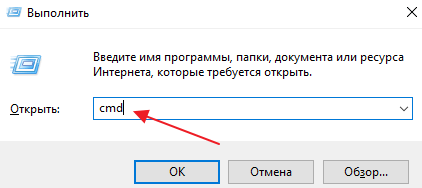
Для того чтобы воспользоваться этим способом вам нужно будет открыть «Командную строку». Нажмите комбинацию клавиш Windows-R , введите команду « cmd » и нажмите на клавишу ввода.
После открытия « Командной строки » введите команду « wmic baseboard get manufacturer,product » и снова нажмите клавишу ввода.
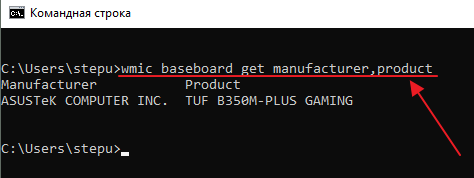
В результате в командной строке появится информация из которой вы сможете узнать производителе вашей материнской платы ( Manufacturer ), а также ее точное название ( Product ).
На скриншоте вверху видно, что используется материнская плата TUF B350M-PLUS GAMING, от производителя ASUS. Данная команда одинаково хорошо работает как в Windows 7, так и в Windows 10. Поэтому можете использовать ее в любой из этих операционных систем.
Сведения о системе
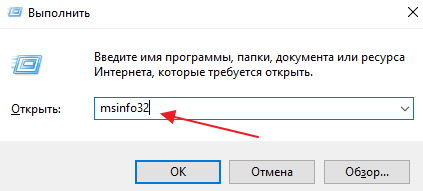
Также в некоторых случаях вы можете узнать свою материнскую плату с помощью инструмента « Сведения о системе ». Для того чтобы его открыть нужно нажать комбинацию клавиш Windows-R и выполнить команду « msinfo32 ».
После этого нужно выбрать раздел « Сведения о системе » и посмотреть параметры « Изготовитель » и « Модель ». Здесь должен быть указан производитель материнкой платы, а также ее точное название.
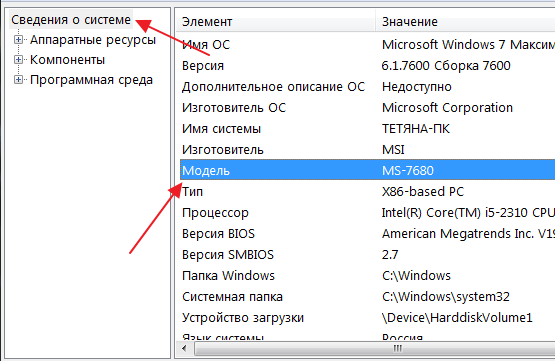
Инструмент « Сведения о системе » также доступен как в Windows 7, так и в Windows 10. Однако в нем не всегда есть информация о материнской плате. Не редко параметры « Изготовитель » и « Модель » не заполнены никакой информацией.
Сторонние программы
Если описанные выше способы у вас не сработали либо показались вам слишком сложными, то вы можете узнать свою материнскую плату с помощью сторонних программ. Существует множество программ, предоставляющих информацию о характеристиках компьютера. С помощью таких программ можно получить практически любые нужные данные. При этом такие программы отлично работают не только в Windows 7 и Windows 10, но и в других версиях операционной системы Windows.
CPU-Z
Возможно, самый простой способ определить материнскую плату на компьютере, это воспользоваться программой CPU-Z. Данная программа предназначена для получения информации о процессоре и других компонентах компьютера. Распространяется CPU-Z абсолютно бесплатно, так что вы можете скачать ее с официального сайта разработчика.
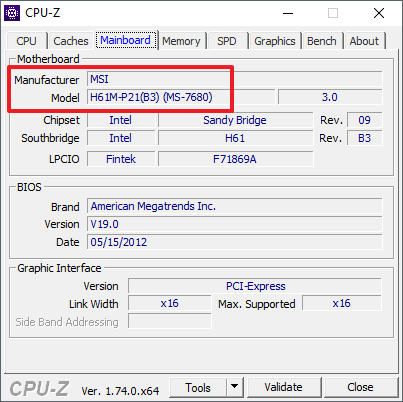
После запуска программы CPU-Z, откройте вкладку «Mainboard». Здесь вы сможете найти всю основную информацию о материнской плате. В частности здесь выводится информация о производителе материнской платы, названии модели, названии использованного чипсета, а также версия и дата использующегося BIOS.
Piriform Speccy
Piriform Speccy – это бесплатная программа для просмотра характеристик компьютера. С ее помощью можно получить информацию обо всех комплектующих, использованных в компьютере.
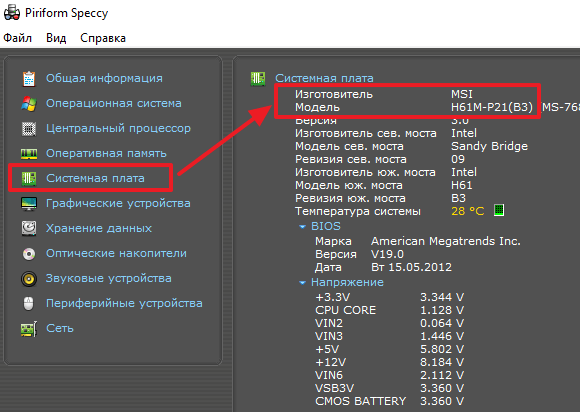
Например, для того чтобы определить материнскую плату на компьютере вам нужно запустить данную программу и перейти в раздел «Системная плата». Здесь вы сможете посмотреть производителя материнской платы, точное название ее модели, а также ее остальные характеристики.
AIDA64
AIDA64 (старое название Everest) – платная программа для просмотра характеристик компьютера. Среди всех аналогов AIDA64 имеет больше всего функций. Единственный недостаток AIDA64 – она платная. Но, вы можете использовать TRIAL период, в течении которого доступны все функции программы.
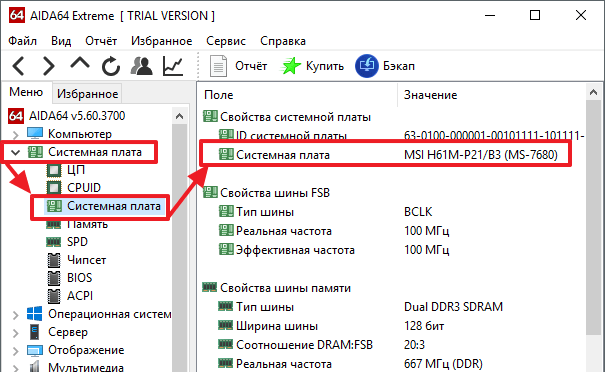
Для того чтобы определить материнскую плату на компьютере с помощью AIDA64 вам нужно запустить данную программу и перейти в раздел «Системная плата – Системная плата».
Информация в BIOS
Если вы пока что не установили операционную систему Windows 7 или Windows 10, то вы можете узнать свою материнскую плату с помощью UEFI BIOS. Для этого включите компьютер и нажмите клавишу для входа в UEFI BIOS (обычно это Delete ). Название материнской платы обычно указывается уже на стартовом экране UEFI.
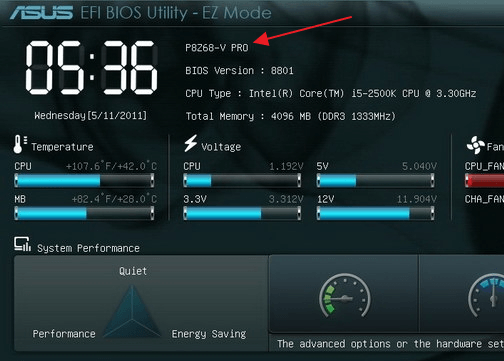
Если у вас старая материнская плата с классическим BIOS, то там информации о названии платы может и не быть. В этом случае название прийдется рабирать компьютер.
Надписи на материнской плате
В крайнем случае, если компьютер вообще не включается, вы можете определить материнскую плату вручную. Для этого выключите компьютер, отключите от него все кабели и снимите боковую крышку. После этого внимательно изучите саму материнскую плату. Рядом с разъемом PCI Express x16 должна быть надпись с ее названием.
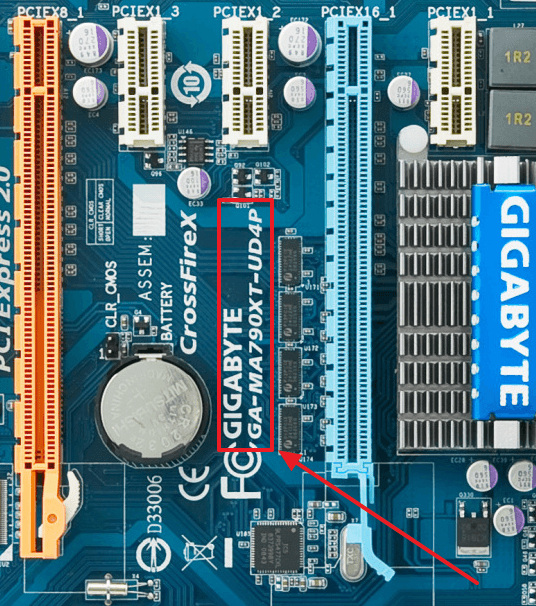
В некоторых случаях надпись с названием материнской платы может закрываться видеокартой, в этом случае ее придется снять.
- Как подобрать процессор к материнской плате
- Основные компоненты материнской платы
- Разъемы на материнской плате
- Почему сбивается время на компьютере
- Не включается компьютер с кнопки включения: основные причины
Создатель сайта comp-security.net, автор более 2000 статей о ремонте компьютеров, работе с программами, настройке операционных систем.
Остались вопросы?
Задайте вопрос в комментариях под статьей или на странице «Задать вопрос» и вы обязательно получите ответ.