
Создание блок-схемы с помощью SmartArt
Excel для Microsoft 365 Word для Microsoft 365 PowerPoint для Microsoft 365 Excel 2021 Word 2021 PowerPoint 2021 Excel 2019 Word 2019 PowerPoint 2019 Excel 2016 Word 2016 PowerPoint 2016 Excel 2013 Word 2013 PowerPoint 2013 Excel 2010 Word 2010 PowerPoint 2010 Еще. Меньше
Блок-схема представляет последовательные этапы задачи или процесса. Существует много разных макетов SmartArt, которые можно использовать для представления этапов процесса, в том числе макеты, в которые можно добавить рисунки.
В этой статье объясняется, как создавать блок-схемы, которые могут содержать рисунки. Методы, описанные в этой статье, можно использовать для создания или изменения практически любых графических элементов SmartArt. Для достижения нужного результата попробуйте использовать различные макеты.
В этой статье
- Создание блок-схемы с рисунками
- Добавление или удаление фигур блок-схемы
- Перемещение фигуры в блок-схеме
- Изменение цветов блок-схемы
- Применение стиля SmartArt к блок-схеме
- Анимация блок-схемы
Создание блок-схемы с рисунками
- На вкладке Вставка в группе Иллюстрации нажмите кнопку SmartArt.
- В коллекции Выбор рисунка SmartArt выберите элемент Процесс, а затем дважды щелкните Процесс со смещенными рисунками.
- Чтобы добавить рисунок, в поле, в который его нужно добавить, щелкните значок , выберите рисунок, который нужно отобразить на диаграмме, и нажмите кнопку Вставить.
- Для ввода текста выполните одно из следующих действий:
- В области текста щелкните элемент [Текст] и введите содержимое.
Примечание: Если область текста не отображается, на вкладке Конструктор нажмите кнопку Область текста.
Примечание: Для достижения наилучших результатов используйте это действие после добавления всех необходимых полей.
Добавление или удаление полей блок-схемы
Добавление поля
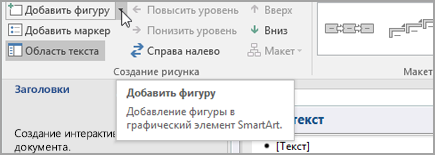
- Щелкните графический элемент SmartArt, в который нужно добавить поле.
- Щелкните существующее поле, ближайшее к месту вставки нового поля.
- На вкладке Конструктор в группе Создание рисунка щелкните стрелку рядом с кнопкой Добавить фигуру. Если вы не видите вкладку Конструктор, убедитесь, что выбрали графический элемент SmartArt.
- Выполните одно из указанных ниже действий.
- Чтобы вставить поле на том же уровне, что и выбранное поле, но после него, выберите команду Добавить фигуру после.
- Чтобы вставить поле на том же уровне, что и выбранное поле, но перед ним, выберите команду Добавить фигуру перед.
Если необходимо добавить поле в блок-схему, попробуйте добавить его перед выбранной фигурой или после нее, чтобы определить подходящее место.
Добавление поля из области текста
- Поместите курсор в начало текста, куда вы хотите добавить фигуру.
- Введите нужный текст в новой фигуре и нажмите клавишу ВВОД. Чтобы добавить отступ для фигуры, нажмите клавишу TAB, а чтобы сместить ее влево — клавиши SHIFT+TAB.
Удаление поля
- Чтобы удалить поле, щелкните его границу и нажмите клавишу DELETE.
Перемещение фигуры в блок-схеме
- Чтобы переместить фигуру, щелкните ее и перетащите на новое место.
- Чтобы фигура перемещалась с очень маленьким шагом, удерживайте нажатой клавишу CTRL и нажимайте клавиши со стрелками.
Изменение цветов блок-схемы
Чтобы быстро придать графическому элементу SmartArt профессиональный вид, можно изменить цвета блок-схемы или применить к ней стиль SmartArt. Вы также можете добавить эффекты, такие как свечение, сглаживание или объемные эффекты. Кроме того, в презентациях PowerPoint можно анимировать блок-схему.
Применение цветов темы
- Щелкните графический элемент SmartArt, цвет которого нужно изменить.
- На вкладке Конструктор в группе Стили SmartArt нажмите кнопку Изменить цвета.
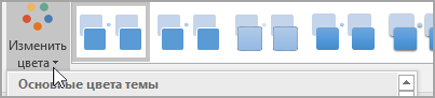 Если вы не видите вкладку Конструктор, убедитесь, что выбрали графический элемент SmartArt.
 - Выберите нужную комбинацию цветов.
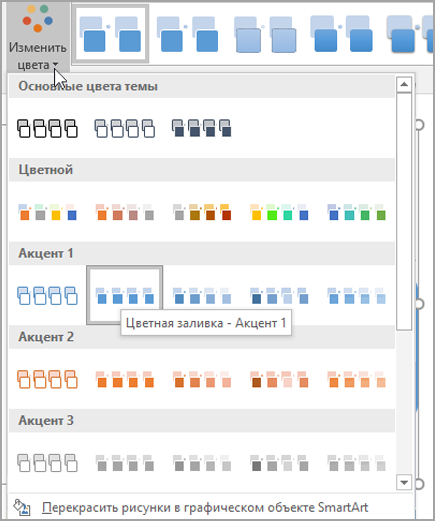
Совет: (ПРИМЕЧАНИЕ.) При наведении указателя мыши на эскиз можно просмотреть, как изменяются цвета в графическом элементе SmartArt.
Изменение цвета или стиля фона поля блок-схемы
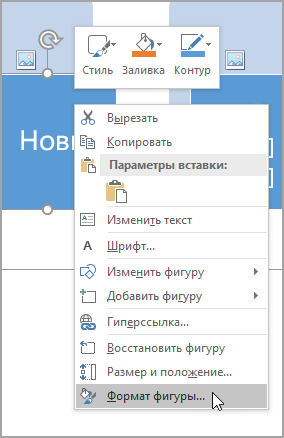
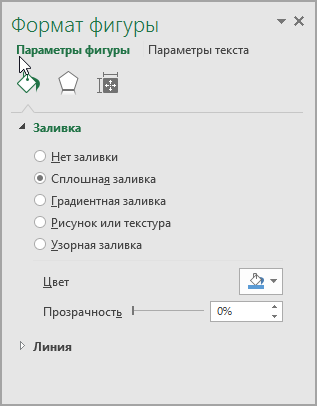
- В графическом элементе SmartArt щелкните правой кнопкой мыши фигуру, которую вы хотите изменить, и выберите пункт Формат фигуры.
- Чтобы изменить стиль заливки, в области Формат фигуры щелкните стрелку рядом с заголовком Заливка, чтобы развернуть список, и выберите один из следующих вариантов:
- Нет заливки
- Сплошная заливка
- Градиентная заливка
- Рисунок или текстура
- Узорная заливка
Изменение типа или цвета границы
- В графическом элементе SmartArt щелкните правой кнопкой мыши фигуру, которую вы хотите изменить, и выберите пункт Формат фигуры.
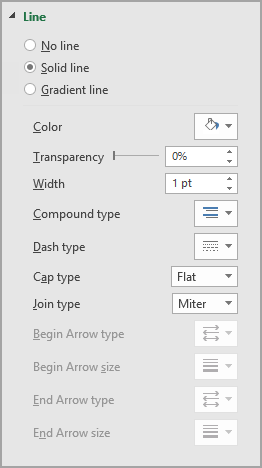
- Чтобы изменить цвет границы, в области Формат фигуры щелкните стрелку рядом с заголовком Линия, чтобы развернуть список, и выберите один из следующих вариантов:
- «Нет линий», «Сплошная линия» или «Градиентная линия»
- Цвет
- Прозрачность (используйте ползунок или введите процентное значение)
- Ширина (в пикселях)
- Составной тип
- Тип штриха
- Тип точки
Применение стиля SmartArt к блок-схеме
Стиль SmartArt — это сочетание различных эффектов, например стилей линий, рамок или трехмерных эффектов, которые можно применить к полям графического элемента SmartArt для придания им профессионального, неповторимого вида.
- Щелкните графический элемент SmartArt, стиль SmartArt которого нужно изменить.
- На вкладке Конструктор в группе Стили SmartArt выберите нужный стиль. Чтобы увидеть другие стили SmartArt, нажмите кнопку Дополнительные . Если вы не видите вкладку «Конструктор», убедитесь, что выбрали графический элемент SmartArt.
- Если навести указатель мыши на эскиз, можно увидеть, как изменяется стиль графического элемента SmartArt.
- Кроме того, вы можете перемещать фигуры или изменять их размер, а также добавлять заливку, эффекты и рисунки.
Анимация блок-схемы
Если вы используете PowerPoint, можно анимировать блок-схему, чтобы привлечь внимание к отдельным фигурам.
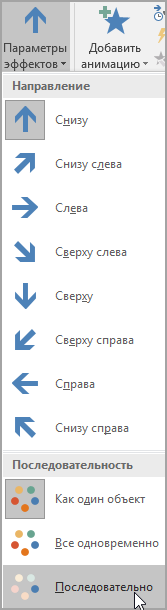
- Щелкните графический элемент SmartArt, который вы хотите анимировать.
- На вкладке Анимация в группе Анимация щелкните Параметры эффектов и выберите параметр Последовательно.
Примечание: Если скопировать блок-схему с примененным к ней эффектом анимации на другой слайд, эффект также будет скопирован.
Как в Ворде сделать схему со стрелками и текстом?
В этом небольшом практическом посте мы расскажем о том, как в Ворде сделать схему со стрелками и текстом. Описанные действия продемонстрированы в Microsoft Word 2013, но осуществить их можно в абсолютно любой версии данного текстового редактора.
Единственное, в старых версия (2003 и 2007) немного по-другому расположены элементы меню. Если у вас появятся сложности, напишите о них в комментариях, мы максимально быстро поможем вам разобраться.
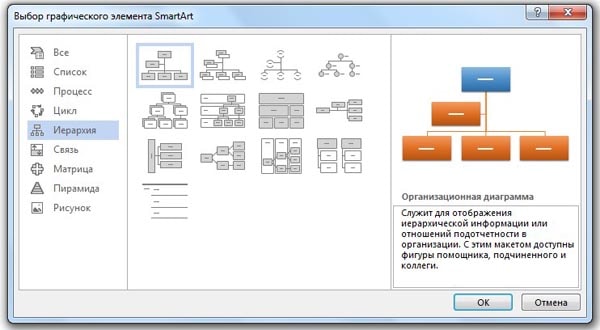
Кликните на пустую страницу Word в том месте, куда необходимо вставить блок-схему, а затем откройте вкладку «ВСТАВКА» и выберите «SmartArt».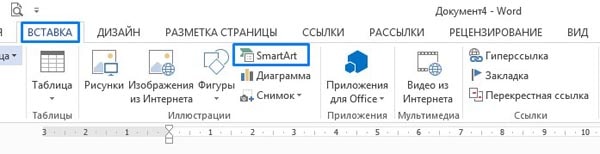 В открывшемся окне кликните на вкладку «Иерархия» и выберите необходимый макет блок-схемы. В дальнейшем любой макет можно отредактировать под свои нужды, убрав или добавив элементы. В завершение нажмите на кнопку «OK».
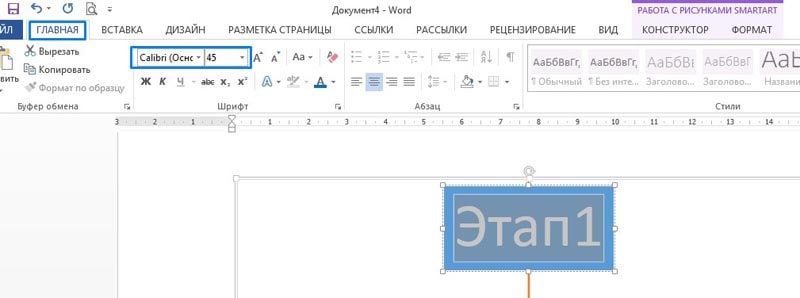
  Чтобы ввести текст кликните по нужному блоку и введите текстовое значение. Выполнить настройку размера, стиля и цвета текста можно во вкладке «ГЛАВНАЯ».
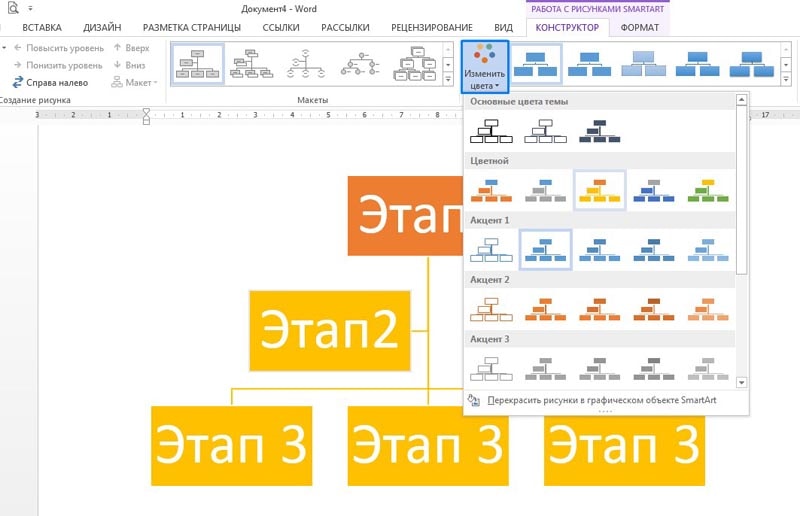
Для изменения цветовой схемы блок-схемы дважды нажмите по любому её элементу, а затем кликните на кнопку «Изменить цвета» и подберите цветовую гамму.
Чтобы удалить элемент схемы, кликните на ненужный блок и нажмите на кнопку «DELETE». Для добавления элемента, кликните левой кнопкой мыши по тому блоку, под который нужно добавить элемент, и нажмите на кнопку «Добавить фигуру», которая расположена в левом верхнем углу окна. 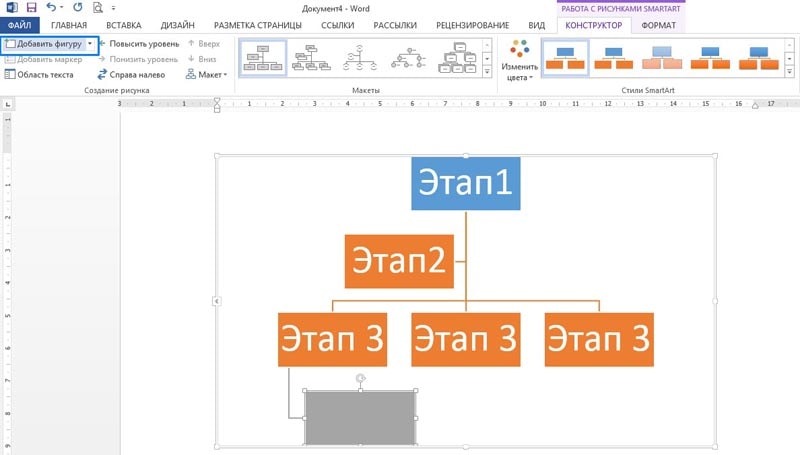 В этом небольшой практическом руководстве мы продемонстрировали процесс интеграции блок-схемы в документ Microsoft Word. Если у вас появились вопросы или сложности, пишите о них в комментариях. Мы в самое короткое время ответим вам. Большое спасибо за внимание!
Как нарисовать схему со стрелками в документе Word Online
Создавая специализированные документы в Word Online, часто требуется вставка чертежей и схем. Это удобный формат подачи информации, используемый на презентациях, докладах и т.п. Но как в Word Online нарисовать схему со стрелками, вызывает иногда затруднения. Сделать это достаточно просто, используя инструменты панели Word Online. Рассмотрим ее подробнее.

Как в Word Online нарисовать схему со стрелками: алгоритм действий
Создание схем происходит посредством их рисования. Данная функция доступна на вкладке «Вставка» в панели инструментов. Допустим, необходимо сделать простую схему, состоящую из прямоугольных блоков с текстом и стрелками, обозначающими переход от одного блока к другому. Для этого необходимо сделать следующее:
- Ставите курсор на то место в документе, где планируется размещение схемы;
- Нажимаете на вкладку «Вставка»;
- Выбираете пункт «Рисунок»;
- Щелкаете по строке «+ Новый»;
- В открывшемся окне нажимаете на значок «Фигура»;
- Далее выбираете позицию «Фигуры»;
- Выбираете желаемый тип контура (в данном случае прямоугольник);
- На пустом поле с помощью курсора проводите линию в сторону и вниз, чтобы получилась желаемая фигура.

Это первый блок в схеме. Далее необходимо нарисовать стрелку, ведущую к другому блоку. Сделать это можно в этом же редакторе:
- Нажимаете на значок «Стрелка»;
- Из предлагаемого списка выбираете строку «Стрелка»;
- На экране появится курсор в виде крестика;
- Ставите курсор на то место, откуда должна выходить стрелка;
- Ведете по направлению к тому месту, где будет располагаться следующий блок.

Последующие элементы схемы составляются аналогичным образом. После окончания составления схематического рисунка нажимаете на кнопку «Сохранить и выйти».
Схему можно отредактировать на любом этапе ее создания. Даже после вставки в документ каждый из элементов схемы будет доступен для редактирования.
На моменте создания схемы в каждый блок можно добавить текст. Для этого нажимаете кнопку «Текстовое поле» и после появившегося курсора ставите его на необходимое место в схеме. В прямоугольном поле вставки печатаете текст. Для сохранения его в схеме достаточно щелкнуть мышью по пустой области рисунка.

Редактирование схемы после ее вставки или на момент создания
После выстраивания схемы можно отредактировать ее данные, не выходя из редактора. Для этого нужный элемент выделяете щелчком мыши. На панели инструментов станут доступными дополнительные функции редактора:
Также можно изменить размер блока. Выделив его, тяните за одну из границ.

Равномерно уменьшение или увеличение фигуры происходит при ведении курсора из угла фигуры. Перемещение одной стороны будет редактировать положение только одной области.
Если схема была сохранена в документ, но ее необходимо видоизменить, то необходимо сделать следующее:
- Левой кнопкой мыши нажмите на схему;
- Выделится область расположения всего рисунка;
- В нижнем углу нажмите кнопку «Изменить».
После этих шагов откроется редактор, в котором изначально создавалась схема.
Частые вопросы:
- Как сделать схему в Word Online
- Как в документе Word Online сделать рамку в рамке
- Как закрепить верхнюю строку в документе Word Online
- Как поменять язык в документе Word Online
Как сделать схему в Ворде
Работая в документе Ворд с текстом, Вам могут попадаться картинки, диаграммы, рисунки. Вставляя различные объекты в текст, он становится более наглядным, и тот, кто его читает, лучше воспринимает информацию.
В данной статье мы рассмотрим два способа, с помощью которых можно создать схему в текстовом редакторе MS Word – это рисунок SmartArt и вставка обычных Фигур. Показывать я буду в Ворде 2010, но данные скриншоты так же подойдут, если у Вас установлен Ворд 2007, 2013 или 2016.
На сайте уже есть статьи: как добавить рисунок в Ворд, и как сделать график в Ворде. Перейдя по ссылкам, Вы сможете их прочесть и сделать свой документ интересным и более информативным.
Как рисовать схемы с помощью SmartArt
Схема в текстовый редактор добавляется вставкой в документ рисунока SmartArt. Для этого перейдите на вкладку «Вставка» и в группе «Иллюстрации» нажмите на кнопку «SmartArt» .

Появится вот такое окно. В нем нужно выбрать подходящий рисунок. Слева кликните по разделу, в примере «Иерархия» , и выберите один из предложенных рисунков. Справа область предпросмотра, посмотрите, как она выглядит, и для чего больше подойдет.

Теперь приступим к размещению блоков. Удалить ненужные можно, выделив его мышкой и нажав кнопку «Delete» . Уберите, таким образом, все лишние прямоугольники.

Дальше необходимо добавить блоки. Выделите тот, под которым нужно вставить дополнительные, и на вкладке «Работа с рисунками SmartArt» – «Конструктор» нажмите на кнопку «Добавить фигуру» , в списке кликните по пункту «Добавить фигуру ниже» .
После этого снова выделите верхний прямоугольник и добавьте еще один ниже. Здесь же Вы можете выбрать добавление нужного объекта выше выбранного блока, перед ним, или за ним.

После того, как Вы сделаете предыдущий пункт, нужно напечатать текст. Выделите область схемы и на вкладке «Работа с рисунками SmartArt» – «Конструктор» нажмите на кнопку «Область текста» . Или же на левой границе нажмите на кнопку с двумя маленькими стрелочками.

Откроется сбоку небольшое окошко. В нем нужно ввести текст для каждого из блоков. Здесь маркерами обозначены уровни, а кликнув напротив маркера можно посмотреть, куда будет вписан текст.
Напишите напротив каждого маркера, какой текст должен быть в каком объекте.

Когда все заполните окно для добавления текста можно закрыть, нажав в нем на крестик.

Теперь можно поработать над внешним видом самой схемы. Для этого выделите ее и перейдите на вкладку «Работа с рисунками SmartArt» – «Конструктор» . В группе «Стили SmartArt» можете выбрать любой другой стиль.

Также можно «Изменить цвета» схемы, кликнув по соответствующей кнопке.

Если Вам не сильно подошел выбранный вид, можете изменить его в соответствующей группе. Наведите курсор на любой из предложенных макетов, чтобы посмотреть, как будет выглядеть Ваша схема. Если этот макет подойдет больше, кликните по нему, чтобы выбрать.

Перейдя на вкладку «Работа с рисунками SmartArt» – «Формат» можно изменить любую фигуру или текст. Например, выделим фигуру, нажмем «Изменить фигуру» и кликнем по любой другой из предложенного списка. Для каждой можно изменить заливку, контур или добавить эффект.
Точно так же и для текста, выделите его и можно применить один из готовых стилей, изменить заливку, контур или добавить эффект.

В итоге, у меня получилась вот такая схема.

Как нарисовать схему со стрелками, используя Фигуры
Делать схемы в Ворде можно и другим способом, не используя готовых шаблонов, а создать ее с помощью вставки в документ подходящих фигур.
Для этого откройте вкладку «Вставка» нажмите на кнопку «Фигуры» и кликните по нужной из списка, это может быть овал, прямоугольник, ромб и другое.

После этого курсор поменяет вид с палочки на плюсик. Нарисуйте с его помощью фигуру в нужном месте документа. Затем у Вас появится вкладка «Средства рисования» – «Формат» . На ней снова кликните по кнопочке «Фигуры» и нажмите по нужной в списке. Добавьте их все таким образом.
Если Вы нарисовали объект на листе и его нужно немного переместить, то сделать это можно мышкой, захватив за его границу. Или же выделите его, зажмите клавишу «Ctrl» и перемещайте с помощью стрелок на клавиатуре.

Дальше давайте соединим блоки прямыми линиями или стрелками. Выделите один из них, чтобы открылась вкладка «Средства рисования» – «Формат» . Затем нажмите «Фигуры» и из выпадающего списка кликните, например, по стрелке. Нарисуйте стрелку, чтобы она указывала непосредственно на сам блок. Соединить несколько стрелок можно с помощью прямой линии.
Подробнее прочесть, как сделать стрелки в Ворде, можно в статье, перейдя по ссылке.
Чтобы нарисовать ровную горизонтальную или вертикальную линию, рисуя стрелку, нажмите и удерживайте клавишу «Shift» .

Используя прямую и стрелку, у меня получилось нарисовать вот такую схему.

Теперь давайте изменим внешний вид стрелок. Выделяйте их по очереди, и для каждой можно выбрать один из готовых стилей, или нажмите «Контур фигуры» и сами выберите цвет, толщину стрелки и прочее.

Нажав «Эффекты фигур» можно добавить один из предложенных эффектов. Я выбрала тень.

Прорисовав и изменив вид всех стрелок, переходим к тексту. Выделяем один прямоугольник и на вкладке «Средства рисования» – «Формат» нажимаем на кнопку «Нарисовать надпись» . Появится плюсик вместо курсора. Нарисуйте им прямоугольник для надписи в нужном блоке.

Дальше напечатайте текст. Добавьте, таким образом, текст во всю схему.

Как видите, прямоугольник для надписи залит белым и у него есть контур. Давайте это уберем. Кликайте по нему и на вкладке «Средства рисования» – «Формат» выбирайте «Заливка фигуры» – «Нет заливки» .

То же самое повторяем и для контура: «Контур фигуры» – «Нет контура» . Сделайте так для всех блоков с текстом.

Следующий шаг – это форматирование написанного текста. Выделите текст и на вкладке «Главная» выберите шрифт, размер, цвет и поставьте его по центру.

Итак, мы изменили вид стрелок и текст в схеме, осталось поработать с блоками. Выделите любой из них мышкой, кликнув по нему – откроется вкладка «Средства рисования» – «Формат» . В группе «Стили фигур» нажмите на тот, который Вам понравится. Или используя кнопки «Заливка» , «Контур» и «Эффекты» сделайте любой вид, который подходит больше.

Если нарисовав схему, Вы заметили, что нужно поменять один из блоков, например, прямоугольник на ромб, тогда не нужно его удалять и рисовать ромб, можно просто заменить. Выделите прямоугольник, для примера, перейдите на вкладку «Средства рисования» – «Формат» и нажмите по кнопке, на которой изображена линия с маркерами. Выберите в открывшемся списке «Изменить фигуру» и укажите, какую вставить.

Вот такая схема со стрелками получилась у меня. Скачать все, что было нарисовано во время написания данной статьи, можно с Яндекс.Диска, перейдя по ссылке: https://yadi.sk/i/61H5Cdak3KALtz.
Чтобы переместить созданную в документе схему немного в стороны или уменьшить/увеличить всю сразу, а не по одной фигуре, нужно сгруппировать все нарисованные объекты. Как сгруппировать фигуры в Ворде, прочтите, перейдя по ссылке.

На этом буду заканчивать. Попробуйте пошагово сделать все, как описано в статье, и у Вас обязательно получится.