
Программы для бизнеса
Для формирования и печати табеля учета рабочего времени откройте журнал сотрудников и нажмите кнопку «Отчеты».
В открывшемся разделе Отчеты нажмите кнопку «Табель учета рабочего времени».
Откроется раздел Табель учета рабочего времени.
Перед заполнением табеля учета рабочего времени необходимо заполнить праздничные дни.
Для заполнения праздничных дней (и переносов праздничных дней) нажмите кнопку «Праздничные дни» справа над таблицей.
Откроется раздел «Праздничные дни»
Для выбора года используйте фильтр по году.
Для добавления даты нажмите кнопку «Добавить дату» и введите праздничный день.
Для удаления даты используйте кнопку «Удалить дату».
При необходимости заполните дату, на которую перенесен праздник и предпраздничную дату.
Если предпраздничная дата заполнена, то при автоматическом заполнении предпраздничных дат на час меньше (при соответствующей настройке), предпраздничным днем будет считаться указанная дата, а не день перед праздником.
Для отображения праздничных дней за все годы нажмите кнопку «Все даты» под фильтром по году.
После внесения праздничных дат нажмите кнопку Выход, раздел «Праздничные дни» закроется.
Также, при необходимости, нужно заполнить переносы рабочих дней.
Для заполнения переносов рабочих дней нажмите кнопку «Перенос раб. дней» справа над таблицей.
Откроется раздел «Переносы рабочих дней»
Для выбора года используйте фильтр по году.
Для добавления даты нажмите кнопку «Добавить дату» и введите рабочий день, который переносится, и дату, на которую он переносится.
Для удаления даты используйте кнопку «Удалить дату».
для отображения праздничных дней за все годы нажмите кнопку «Все даты» под фильтром по году.
После внесения праздничных дат нажмите кнопку Выход, раздел «Переносы рабочих дней» закроется.
Условные обозначения можно настроить в разделе Настройка табеля, для этого нажмите кнопку «Настройка табеля» справа над таблицей.
Откроется раздел Настройка табеля.
В данном разделе Вы можете указать условные обозначения, которыми будут обозначаться в табеле дневное и ночное рабочее время, выходные и праздничные дни, больничные, различные виды отпуска, командировки и прогулы.
Информация о периодах указанных событий будет браться из соответствующих разделов карточек сотрудников.
Если требуется поменять условное обозначение для работы в дневное, ночное время и праздники, нужно это сделать не только в разделе Настройка табеля (кнопка «Настройка табеля» справа над таблицей), но и исправить обозначение для каждого графика работы, в котором нужно использовать новое обозначение.
В нижней части формы устанавливается количество сотрудников на лист при печати табеля в MS Excel (OO Calc).
Рекомендуется 40 сотрудников на лист при печати упрощенного варианта табеля, и 20 сотрудников на лист при печати табеля с учетом отработанного времени по дням.
Можно указать цвет, которым будут выделяться выходные (сб,вс) в шапке табеля, а в табеле выходные и праздничные дни, больничные, различные виды отпуска, командировки и прогулы.
Также из данного раздела можно откорректировать, при необходимости, графики работы, по которым работают сотрудники и на основании которых будет заполняться табель учета рабочего времени.
Для заполнения табеля за период выберите нужный период (год и месяц) в блоке «За период» слева под таблицей.
Затем нажмите кнопку «Заполнить период».
При занесении сотрудников по одному с использованием кнопки «Добавить» для сотрудника используется стандартная пятидневка, графики работы учитываются только при заполнении всего периода
В открывшемся окне введите Код вида оплаты и Корреспондирующий счет и нажмите кнопку «Ввод».
Табель будет заполнен в соответствии с графиками работы сотрудников, заданными условными обозначениями и содержимым разделов карточки сотрудников.
Затем заполните номер и дату табеля.
Если требуется откорректировать рабочее время сотрудника выберите нужную запись и нажмите кнопку «Карточка учета рабочего времени сотрудника».
Откроется карточка учета рабочего времени сотрудника.
При необходимости отредактируйте поля.
После окончания редактирования карточки учета рабочего времени нажмите кнопку Выход.
Для добавления нового сотрудника в табель используйте кнопку Добавить под таблицей.
Для удаления сотрудника из табеля используйте кнопку Удалить.
Для печати табеля учета рабочего времени нажмите на кнопку «Табель учета рабочего времени» с изображением принтера.
Если галочка «Т13» отключена, будет сформирован табель по упрощенной форме.
В случае, если галочка «Просмотр» установлена, откроется окно предварительного просмотра — «Конструктор отчетов».
Для просмотра страниц сформированного отчета используйте стрелочки «вправо-влево» на панели «Предварительный просмотр», для закрытия отчета без печати нажмите на кнопку с изображением двери.
Для вывода журнала на печать нажмите на кнопку с изображением принтера на панели «Предварительный просмотр».
Журнал будет распечатан на принтере, который настроен в Windows по умолчанию.
В случае, если галочки «Просмотр» отключена, при нажатии на кнопку «Печать» после окна настройки печати откроется окно выбора принтера.
Выберите нужный принтер, установите количество копий и нажмите на кнопку «Печать».
Журнал будет распечатан на выбранном принтере.
В случае, есть будет выбран принтер Adobe PDF (данный принтер появляется при установленном Adobe Acrobat), журнал будет предложено сохранить в виде файла формата PDF.
Если включена галочка «по отделам», то перед формированием табеля откроется форма выбора отделов.
Выберите галочками нужные отделы и нажмите кнопку Далее.
Будет сформирован табель для выбранных отделов с разбивкой по отделам.
Для печати табеля по форме Т-13 установите галочку «Т13» и нажмите на кнопку «Табель учета рабочего времени» с изображением принтера.
Будет сформирован табель по форме Т-13.
Для печати табеля по форме Т-13 с разбивкой по виду отработанного времени установите галочки «Т13» и «с разбивкой по виду отработанного времени» и нажмите на кнопку «Табель учета рабочего времени» с изображением принтера.
Будет сформирован табель по форме Т-13 с разбивкой по виду отработанного времени.
Если включена галочка «по отделам», то перед формированием табеля откроется форма выбора отдела.
Выберите нужный отдел и нажмите Далее.
Будет сформирован табель по форме Т-13 для выбранного отдела (с разбивкой либо без разбивки по виду отработанного времени).
В программе есть возможность формирования табеля в MS Excel (OO Calc).
Для вывода табеля в MS Excel, либо при соответствующей настройке в OpenOffice Calc установите галочку «В MS Excel» и нажмите на кнопку «Табель учета рабочего времени» с изображением принтера.
Табель будет сформирован в MS Excel (OO Calc). Количество сотрудников на лист устанавливается в разделе «Настройка табеля».
Если требуется вывести в Excel табель с учетом отработанного времени по дням, дополнительно к галочке «В MS Excel» установите галочку «С количеством часов».
Табель с учетом отработанных часов по дням месяца будет сформирован в MS Excel (OO Calc).
Для печати табеля из MS Excel (OO Calc) используйте раздел меню Печать в соответствующем редакторе.
Если включена галочка «аванс», то соответствующий табель будет сформирован за первые 15 дней месяца.
Для вывода табеля учета рабочего времени по форме № 0504421, введенной приказом Минфина России № 52н от 30 марта 2015 года, в MS Excel, либо при соответствующей настройке в OpenOffice Calc установите галочку «Форма 0504421» и нажмите на кнопку «Табель учета рабочего времени» с изображением принтера.
Табель будет сформирован в MS Excel (OO Calc). Количество сотрудников на лист устанавливается в разделе «Настройка табеля».
Для печати табеля из MS Excel (OO Calc) используйте раздел меню Печать в соответствующем редакторе.
Если включена галочка «аванс», то соответствующий табель будет сформирован за первые 15 дней месяца.
Если включена галочка «по отделам», то табель будет распечатан для конкретного выбранного структурного подразделения (отдела).
Для корректного формирования табеля предварительно должны быть заполнены реквизиты организации работодателя.
Посмотрите видео «Как заполнить и распечатать табель учета рабочего времени»:
Как составить табель учета рабочего времени в excel
Внизу страницы есть кнопка – скачайте шаблон табеля учета рабочего времени и соблюдайте описанную ниже инструкцию.
На листе «Табель» в серой ячейке впишите первое число месяца, за который необходимо сделать табель.
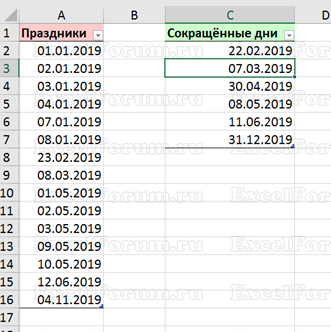
На листе «Исключения» уже есть списки праздничных и сокращённых дней на 2019 г., оформленные как умные таблицы – чтобы в случае увеличения числа строк нам не пришлось бы корректировать привязанные к ним формулы с листа «Табель» [Главная – Форматировать как таблицу (правее центра)]. Актуализируйте эти списки.
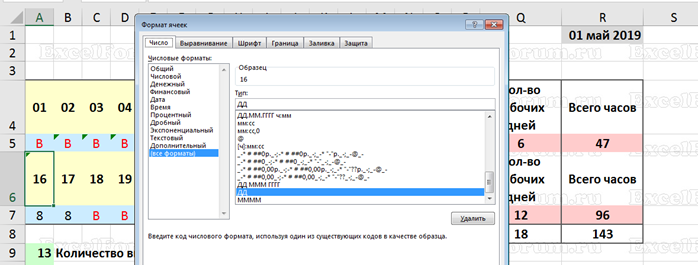
На листе «Табель» в жёлтых ячейках формулы сами заполняют нужные даты; последние три ячейки с более интенсивной окраской содержат хитрые формулы, чтобы оставить ячейки пустыми, если дней в месяце меньше 31-го.
С помощью окна [Формат ячеек] я настроила вывод на экран только номера дня – можете на любой жёлтой ячейке подсмотреть, как реализована эта настройка.
В голубых ячейках самая сложная формула, которая последовательно проверяет, записана ли текущая дата в списке праздников. И если это так, ставит букву «В». Далее формула проверяет список сокращённых дней и ставит цифру 7, если находит текущую дату в этом справочнике. И только в последнюю очередь выясняет номер дня недели и если номер от 1 до 5 (от пн до пт), то ставит в ячейку 8 часов, либо букву «В» для оставшихся дней.
В розовых ячейках трудятся простейшие функции СЧЁТ (считает числовые ячейки, а это и есть количество рабочих дней) и СУММ (считает общее кол-во отработанных часов, пропуская текстовые ячейки).
В зелёных ячейках приведён пример подсчёта выходных и дней отпуска с помощью СЧЁТЕСЛИ.
И условное форматирование тоже помогает – если вместо рабочих часов формула (или вручную) проставляет буквы, то шрифт автоматически становится красным. Подсмотреть настройку можно так: выберите любую голубую ячейку и выполните команду [Главная – Условное форматирование (правее центра) – Управление правилами (внизу списка)].
Табель учета рабочего времени в разрезе 10 подразделений или объектов для 30 рабочих

В данной статье рассмотрим способ создания табеля учета рабочего времени в разрезе строящихся объектов или структурных подразделений. Начало работы с файлом происходит с листа, который одновременно является и результатом работы.
Общий табель
В файле эта таблица находится на листе «Общий табель». Как всегда в моих таблицах: данные вносятся вручную ТОЛЬКО в ячейки выделенные оранжевым цветом.
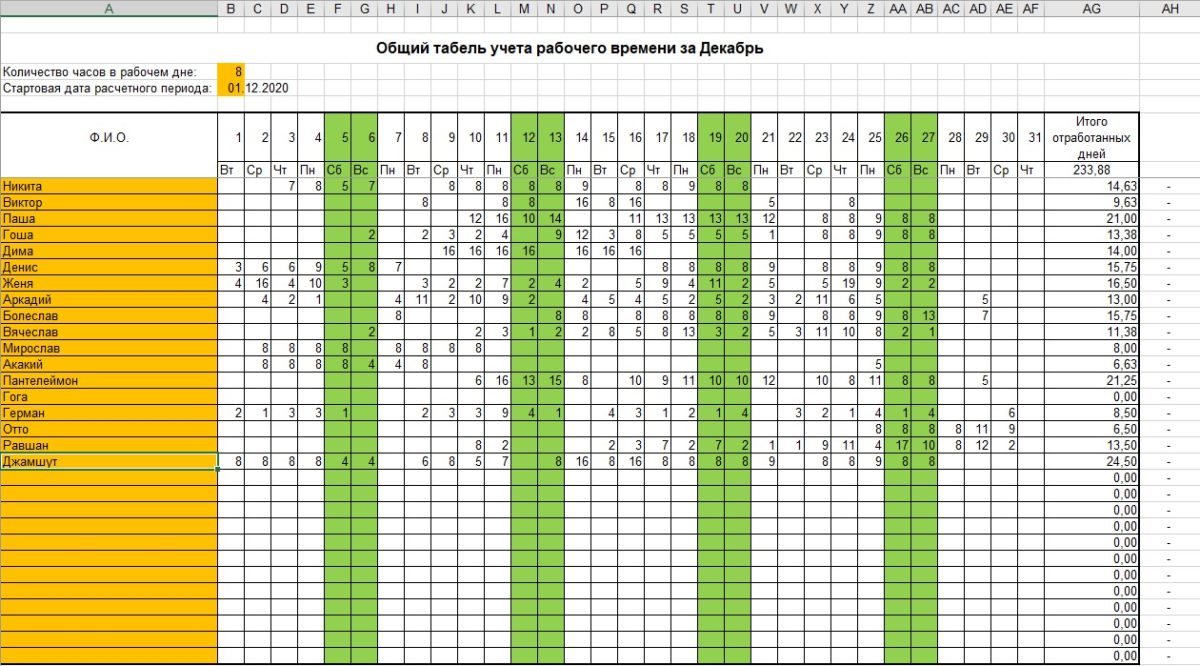
В указанном примере рассматриваем вариант расчета табеля учета рабочего времени по восемнадцати рабочим, которые работали в течение месяца на десяти разным объектам. Вышеуказанная таблица является итоговой, но здесь же вносятся первоначальные данные для расчета:
- Количество часов в рабочем дне (указывается в ячейке В3). Так как итогом таблицы является количество отработанных дней, то необходимо указать — сколько часов в рабочем дне, чтобы правильно рассчитать количество дней. Вы можете указать любое количество часов.
- Стартовая дата расчетного периода (указывается в ячейке В4). Период расчета в файле — календарный месяц. По указанной дате начала расчета файл автоматически определяет дни недели по общему табелю и по табелям объектов, а так же выделяет зеленым цветом субботы и воскресенья.
- Ф.И.О — в столбце А таблицы перечисляются все работники по которым будут составлены табеля по объектам.

На листе объекта необходимо написать название объекта в ячейке В4 и на ярлыке листа (как показано на рисунке). А также внести данные по отработанным часам для каждого сотрудника.
Обратите внимание как вносятся сотрудники, работавшие на объекте в расчетном месяце. Вы можете выбирать их из списка, который выпадает в каждой ячейке столбца А таблицы.
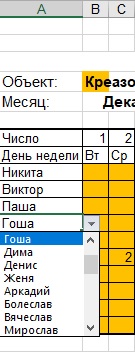
Вы можете вписать имя сотрудника вручную, но написанное вами должно соответствовать одному из имен в списке сотрудников общего табеля, в противном случае файл будет выдавать ошибку.

Поэтому проще просто выбирать сотрудников из списка, как показано выше.
После того как вы выбрали сотрудников из списка для данного объекта и проставили напротив каждого отработанные часы — табель по объекту готов и его данные попали в общий табель. Совершенно аналогично заполняются все остальные табеля.
Свод по объектам
Это вспомогательный лист, чтобы данные с каждого объекта попали в общий табель. Фактически все табели объектов сведены на один лист. Вручную здесь ничего не вносится.
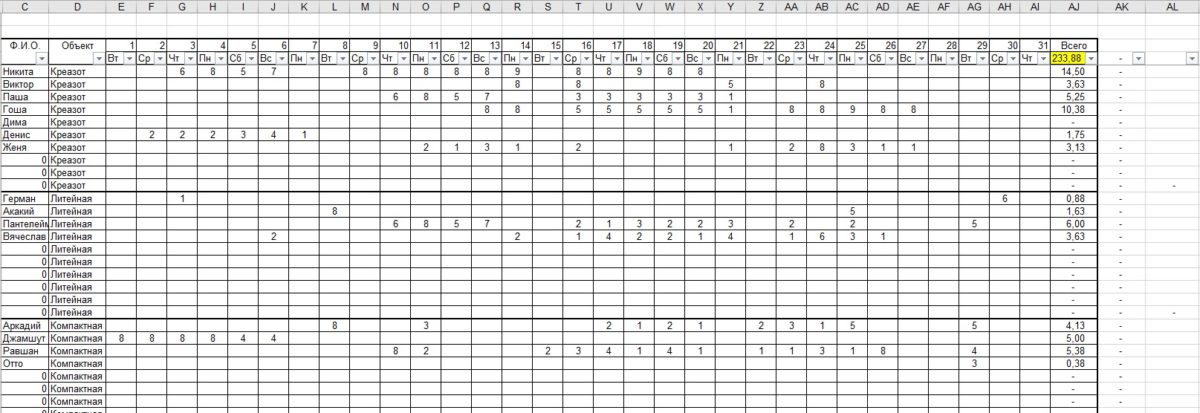
На этом листе можно посмотреть на каких объектах работал сотрудник в расчетном месяце. Для этого необходимо в ячейке C4 при помощи автофильтра, который там установлен выбрать интересующее вас лицо.
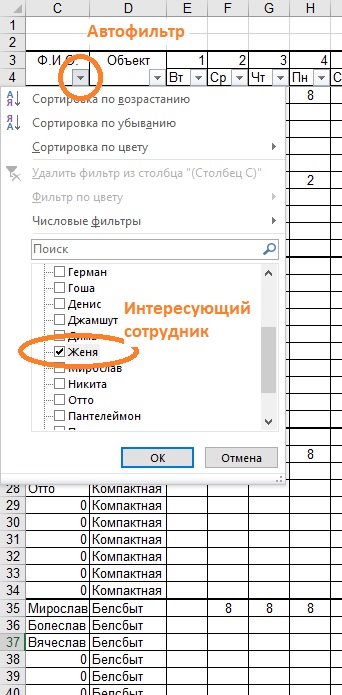
После того как сотрудника выбрали, свод по объектам будет выглядеть так:
Места работы по выбранному имени видны в столбце D.
После того как вы заполните табеля по всем объектам — у вас автоматически сформируется общий табель по предприятию.
Проверка правильности заполнения
Как и в любом файле Excel в этой таблице очень легко сделать ошибку. Случайно нажав кнопку Delete не там где нужно и все ваши расчеты становятся неверны. В этом файле предусмотрена система индикации для того, чтобы вы могли увидеть и устранить как можно большее количество подобных проблем.
Рассмотрим проблемы которые могут вам встретиться:
1. Случайное удаление формулы на листе «Общий табель»
В этом случае таблица будет выглядеть следующим образом:

Решением проблемы будет простое копирование формулы из любой соседней ячейки.
Вышеуказанная таблица показывает индикацию, когда проблема непосредственно на листе «Общий табель». При возникновении проблем на других листах, лист «Общий табель» будет выглядеть вот так:
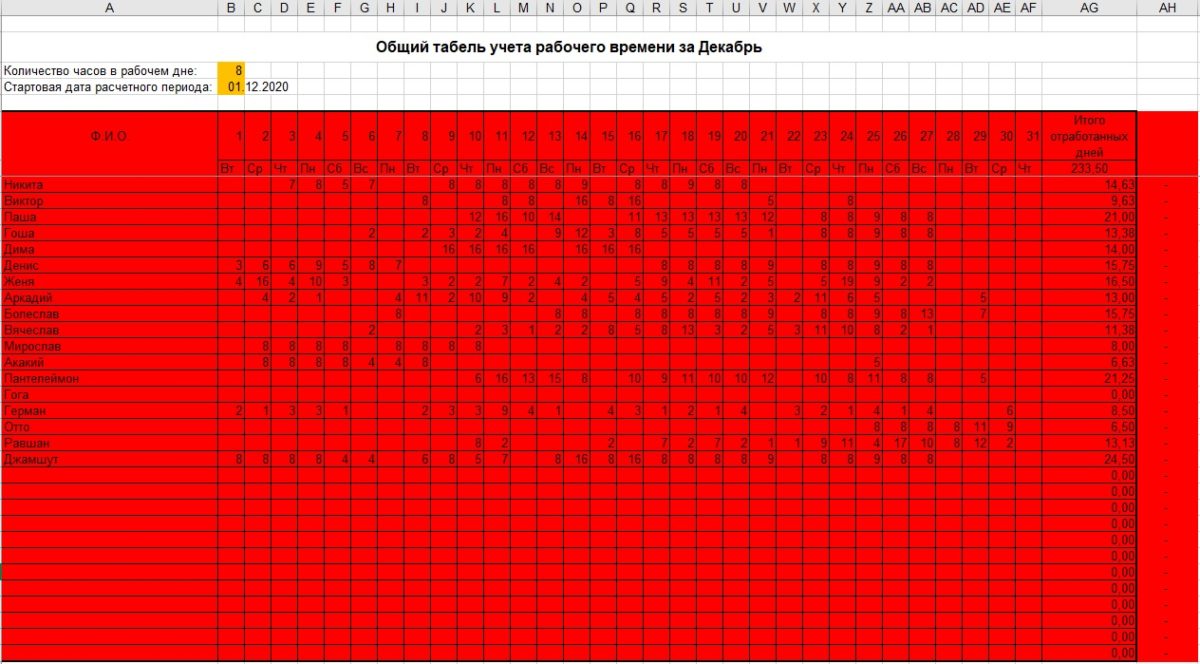
То есть когда увидите итоговую таблицу в таком состоянии — ищите проблемы на других листах расчета.
2. Случайное удаление формулы на листе «Свод по объектам»
Если вы удалили формулу в одной из строк на листе «Свод по объектам», то таблица будет выглядеть следующим образом:
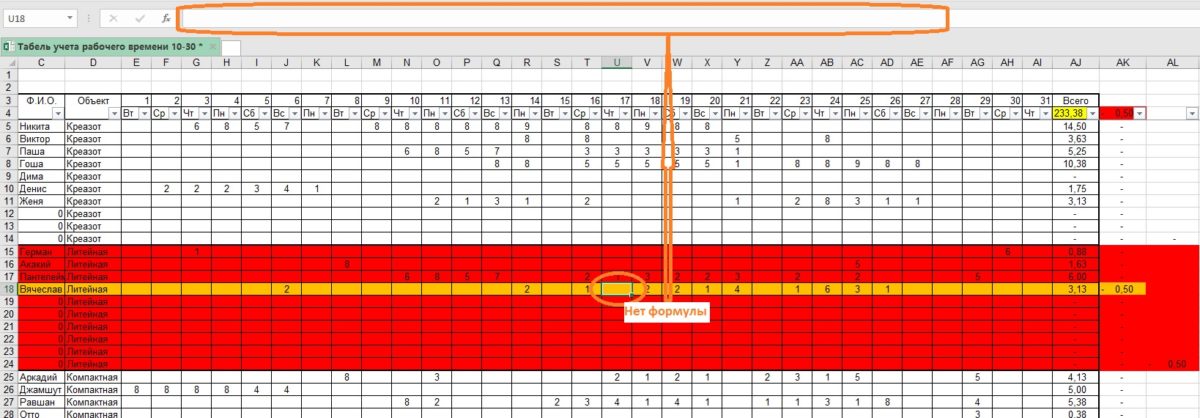
Решение проблемы такое же как и в предыдущем случае — скопируйте формулу из соседней ячейки.
3. В табель одного из объектов вписан работник, которого нет на листе «Общий табель»
Это может быть совершенно другое имя или неправильно написанное имя штатного работника. Для таблицы в обоих случаях это будут неизвестные имена. Например в объекте «Компактная» написали вместо Джамшут — Джумшут. Таблица «Общий табель» станет полностью красной, а в таблица «Свод по объектам» будет выглядеть вот так:
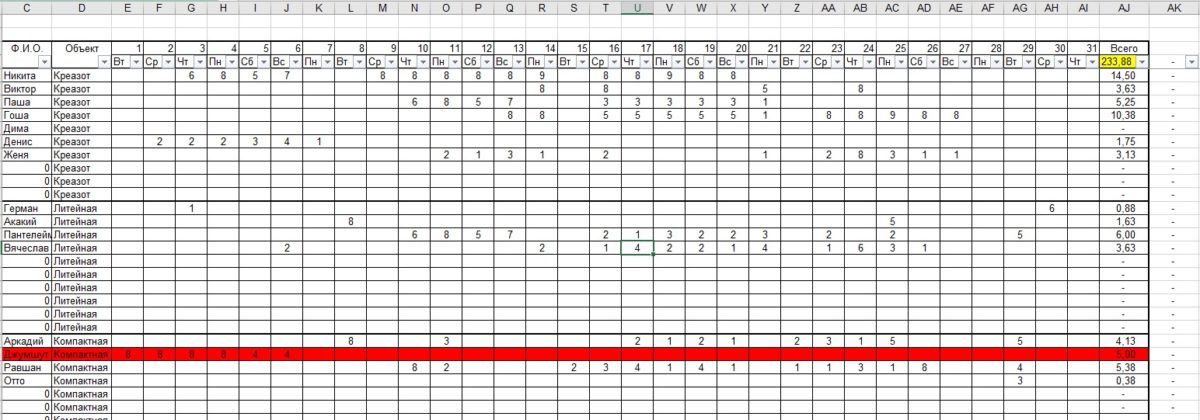
Конечно в файле стоит проверка, которая не должна давать написать имя, которого нет в таблице «Общий табель», но бывает всякое и лишняя проверка не повредит.
Если вы подозреваете, что проблемы с именами могут быть на многих объектах, то в таблице «Свод по объектам» подобные проблемы можно отсортировать по цвету
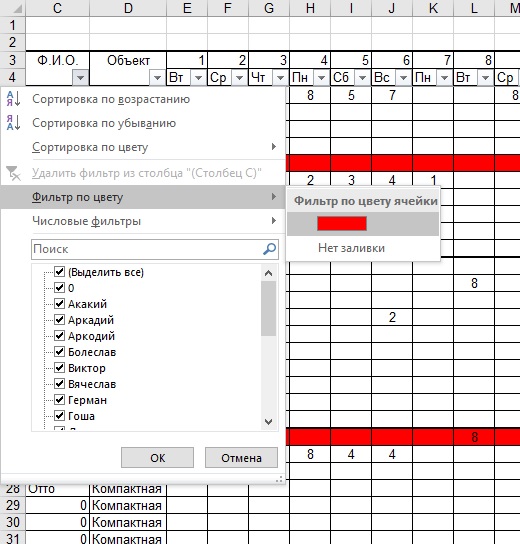
После сортировки по цвету вы увидите в каких именно объектах и по каким именам есть проблемы

Таким образом, при помощи встроенной индикации вы сможете выявлять ошибки в расчете.
. В этом файле вы можете рассчитать табель на 30 человек, которые работали на 10 разных объектах. Причем на каждом объекте могли работать не более 10 человек.
Остались вопросы? Напишите мне в Telegram!
Если вы заходите с PC, но хотите открыть чат на смартфоне, отсканируйте QR-код
Как составить табель учета рабочего времени в excel
Argument ‘Topic id’ is null or empty
Сейчас на форуме
© Николай Павлов, Planetaexcel, 2006-2023
info@planetaexcel.ru
Использование любых материалов сайта допускается строго с указанием прямой ссылки на источник, упоминанием названия сайта, имени автора и неизменности исходного текста и иллюстраций.
| ООО «Планета Эксел» ИНН 7735603520 ОГРН 1147746834949 |
ИП Павлов Николай Владимирович ИНН 633015842586 ОГРНИП 310633031600071 |