
Как узнать ip адрес sql сервера
как узнать IP-адреса, с которых сделаны подключения к серверу?
sp_who2 показывает слишком мало информации
желательно знать IP-адрес — это возможно узнать?
Re: Подключения к MS SQL 2000 — как узнать IP-адреса?
| От: | MasterZiv |
| Дата: | 22.12.06 16:02 |
| Оценка: |
Albatross пишет:
> желательно знать IP-адрес — это возможно узнать?
В общем случае — никак, поскольку соединение может устанавливаться
без использования TCP/IP.
В частном случае — посмотри, возможно оно есть в master.sysprocesses.
hostname, net_address .
Posted via RSDN NNTP Server 2.0
Re[2]: Подключения к MS SQL 2000 — как узнать IP-адреса?
| От: | shelkovnikov |
| Дата: | 23.12.06 06:33 |
| Оценка: |
Здравствуйте, MasterZiv, Вы писали:
MZ>Albatross пишет:
>> желательно знать IP-адрес — это возможно узнать?
MZ>В общем случае — никак, поскольку соединение может устанавливаться
MZ>без использования TCP/IP.
MZ>В частном случае — посмотри, возможно оно есть в master.sysprocesses.
MZ>hostname, net_address .
только очень желательно при запросах писать master..sysprocesses with(nolock). имеет смысл посмотреть, как написана sp_who2
Ip адрес
Вычислить адрес верхушки стека, адрес следующей команды, адрес переменной, адрес которой содержится в BX
Помогите решить следующие задачи: 1.Вычислить адрес верхушки стэка. 2.Вычислить адрес следующей.
Частный адрес, динамический адрес, статический адрес — какой у меня?
Привет. Открываем рубрику глупых вопросов. Я сижу с компьютера который подключен к интернету по.
Функция возвращает адрес , как передать этот адрес другой функции ?
const int max = 5; double * fill_array(double, int); void show_array(const double, double *);.
На одном из компьютеров адрес dhcp-сервера сменился на адрес компьютера другого сотрудника
Здравствуйте! Столкнулся с такой проблемой: на одном из компьютеров отвалился интернет, перво.
Свойства TCP/IP (вкладка «IP-адреса»)
Чтобы настроить параметры протокола TCP/IP для определенного IP-адреса, используйте диалоговое окно Свойства TCP/IP (вкладка «IP-адреса») . Для всех адресов одновременно посредством выбора пункта Все IP можно настроить только Динамические TCP-порты и TCP-порт.
Изменения вступят в силу после перезапуска SQL Server. Сведения о запуске и остановке службы обозревателя SQL см. в разделе Запуск и остановка службы обозревателя SQL Server.
Статические и Динамические порты
Экземпляр SQL Server по умолчанию прослушивает входящие соединения через порт 1433. Порт может быть изменен по соображениям безопасности или в силу требований клиентского приложения. По умолчанию именованные экземпляры (включая SQL Server Express) настроены на прослушивание динамических портов. Чтобы настроить статический порт, оставьте поле Динамические TCP-порты пустым и укажите доступный номер порта в поле TCP-порт . Дополнительные сведения об открытии портов в брандмауэре см. «Настройка Брандмауэра Windows для разрешения доступа к SQL Server» в электронной документации по SQL Server.
Динамические порты
При запуске, когда экземпляр SQL Server настроен для прослушивания динамических портов, он проверяет наличие в операционной системе доступного порта и открывает для него конечную точку. Входящие соединения должны указывать этот номер порта. Так как номер порта может меняться при каждом запуске SQL Server, в состав SQL Server входит служба обозревателя SQL Server, которая обеспечивает наблюдение за портами для контроля портов и направляет входящие соединения на текущий порт этого экземпляра. Использование динамических портов усложняет соединение SQL Server через брандмауэр, т. к. при перезапуске SQL Server номер порта может измениться и параметры брандмауэра потребуется изменить. Чтобы предотвратить проблемы при соединении через брандмауэр, настройте SQL Server для использования статического порта.
Параметры
Активно
Указывает на то, что IP-адрес активен на компьютере. Недоступно для параметра Все IP.
Enabled
Если для свойства Прослушивать все в диалоговом окне Свойства TCP/IP (вкладка «Протокол») установлено значение Нет, это свойство указывает на то, что SQL Server прослушивает IP-адрес. Если для свойства Прослушивать все в диалоговом окне Свойства TCP/IP (вкладка «Протокол») установлено значение Да, это свойство не учитывается. Недоступно для параметра Все IP.
IP-адрес;
Позволяет просматривать или изменять IP-адрес, используемый этим соединением. Показывает используемый компьютером IP-адрес и петлевой IP-адрес, 127.0.0.1. Недоступно для параметра Все IP. IP-адрес может иметь формат IPv4 или IPv6.
Все IP
Пусто, если динамические порты не включены. Для использования динамических портов присвойте параметру значение 0.
Для параметра Все IPотображается номер используемого динамического порта.
Динамические TCP-порты
Позволяет просматривать или изменять порт, прослушиваемый SQL Server. По умолчанию экземпляр SQL Server по умолчанию прослушивает порт 1433.
Ядро СУБД может прослушивать несколько портов на одном IP-адресе. Порты в списке разделяются запятыми в следующем формате: 1433,1500,1501. Длина этого поля ограничена 2047 символами.
Для настройки прослушивания нескольких портов на одном IP-адресе параметру Прослушивать все должно быть присвоено значение Нетна вкладке Протоколы диалогового окна Свойства TCP/IP . Дополнительные сведения о том, как настроить ядро СУБД для прослушивания нескольких TCP-портов, см. в электронной документации на SQL Server.
Добавление или удаление IP-адресов
Диспетчер конфигурации SQL Server отображает IP-адреса, которые были доступны во время установки SQL Server. Доступные IP-адреса могут измениться при добавлении или удалении сетевых адаптеров, после истечения срока действия динамически назначаемых IP-адресов, при перестройке сетевой структуры или при изменении физического местоположения компьютера, например в случае, когда переносной компьютер подключается к сети в другом здании. Для изменения IP-адреса необходимо изменить поле IP-адрес и перезапустить SQL Server.
Дополнительные разделы электронной документации
Изучите статьи MSDN Настройка сервера для прослушивания указанного TCP-порта (диспетчер конфигурации SQL Server) и Настройка компонента Database Engine на прослушивание нескольких портов TCP.
Как узнать ip адрес sql сервера
Установка сервера MSSQL на сервере базы данных
В шагах, описанных в следующей процедуре, используется MSSQL 2019. Возможна поддержка других версий. Информацию об используемой версии ThingWorx см. в документе Требования ThingWorx к системе .
1. Для производственных развертываний получите у продавца ПО лицензированную установку MSSQL Server. Бесплатные выпуски для целей разработки и оценки можно найти в следующих расположениях:
◦ Бесплатную версию экспресс-выпуска MSSQL Server 2014 можно найти по адресу http://www.microsoft.com/en-us/download/details.aspx?id=42299 .
◦ MSSQL 2019 можно найти по адресу https://www.microsoft.com/en-us/sql-server/sql-server-downloads
2. После получения программного обеспечения для установки дважды щелкните файл установки. Откроется окно центра установки SQL Server. Ссылка на инструкции по установке отказоустойчивого кластера SQL: https://docs.microsoft.com/en-us/sql/sql-server/failover-clusters/install/sql-server-failover-cluster-installation?view=sql-server-2014&redirectedfrom=MSDN .
3. При установке сервера MSSQL для использования с ThingWorx рекомендуется использовать следующий список настроек:
◦ Именованный экземпляр — можно указать любое имя экземпляра или оставить имя по умолчанию. Сохраните его, так как это имя экземпляра будет использоваться позже для выполнения сценариев на сервере базы данных.
◦ Смешанный режим аутентификации — смешанный режим включает как аутентификацию Windows, так и аутентификацию на сервере SQL. Для аутентификации Windows используется та же учетная запись, с которой выполняется вход в систему компьютера. Аутентификация Windows является более безопасной. Если она не действует во время выполнения сценария DBSetup из-за каких-либо проблем домена, можно использовать учетную запись аутентификации на сервере. Всегда используйте очень надежный пароль для учетной записи аутентификации на сервере.
◦ Каталоги данных — рекомендуется при выборе каталогов данных сохранять каталоги файлов данных, каталоги tempdb , каталоги журналов и каталоги резервных копий на отдельных физических дисках, дисковом массиве RAID или в хранилище SAN.
◦ Соединение — включите протокол TCP/IP в диспетчере конфигурации SQL Server.
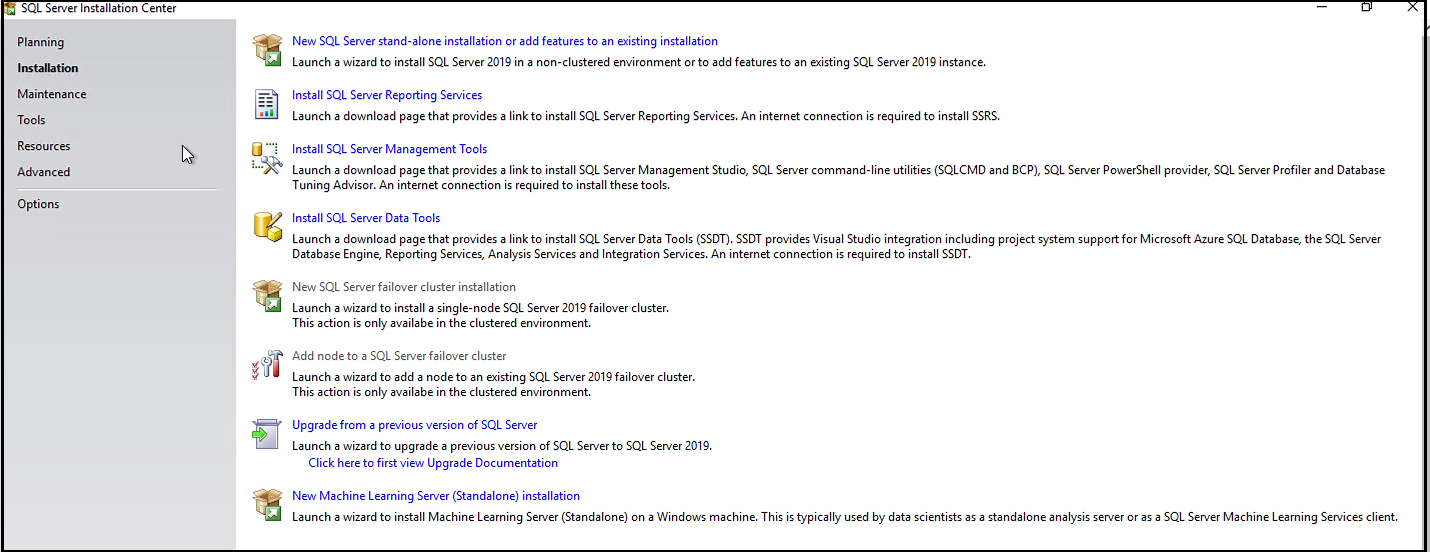
4. Выберите вкладку Установка в левом верхнем углу центра установки SQL Server.
5. Щелкните Новая установка изолированного экземпляра SQL Server или добавление компонентов к существующей установке .
6. При необходимости щелкните Использовать Microsoft Update для проверки наличия обновлений . Щелкните Далее , чтобы продолжить установку.

7. После установки обновлений SQL Server появляется экран Тип установки . Щелкните Выполнить новую установку SQL Server 2019 . Щелкните Далее .

8. Примите условия лицензионного соглашения и щелкните Далее .

9. В разделе Выбор компонентов выберите компоненты в соответствии с требованиями или щелкните Выбрать все .
Выбор компонентов зависит от ваших требований. Изображение ниже приведено только для примера.
10. Если необходимо, можно указать путь к каталогу установки в поле Корневой каталог экземпляра .
11. Щелкните Далее .

12. В разделе Конфигурация экземпляра укажите имя экземпляра SQL или оставьте значение по умолчанию. Щелкните Далее .
Это имя экземпляра SQL будет использоваться впоследствии для запуска пакетных сценариев настройки базы данных. Сохраните это имя для дальнейшего использования.

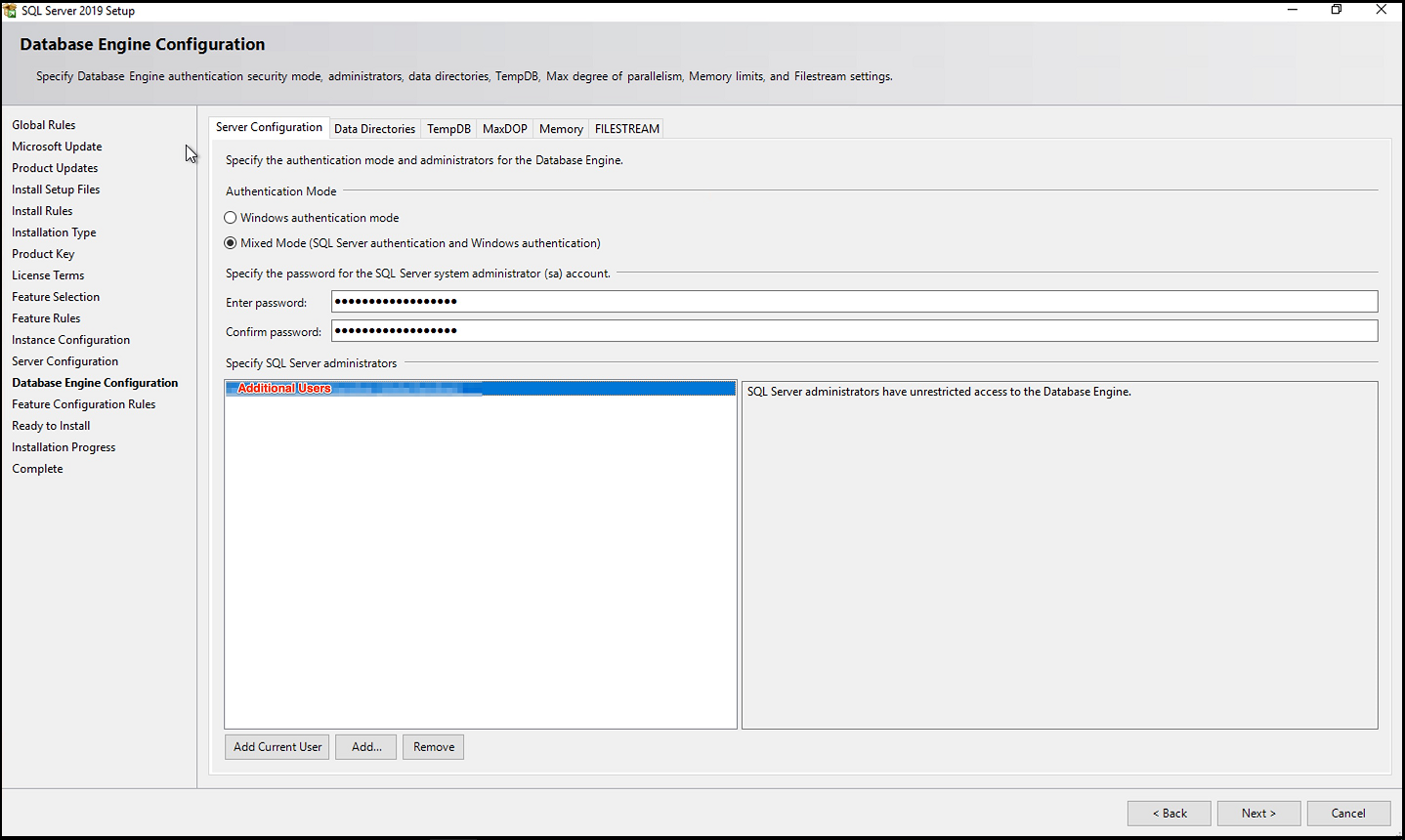
13. На странице Настройка ядра СУБД щелкните вкладку Конфигурация сервера .
14. Выберите Смешанный режим и укажите пароль для учетной записи SA. Если нужно, можно также добавить другие учетные записи (например, текущую учетную запись для входа в Windows) в группу администраторов сервера SQL.
На вкладке Каталоги данных можно при необходимости указать каталоги и путь для хранения данных, журналов, временных файлов и файлов резервных копий в соответствии со своими требованиями и доступностью пространства хранилища.
15. Щелкните Далее .
16. Начнется установка. По завершении установки щелкните Далее .
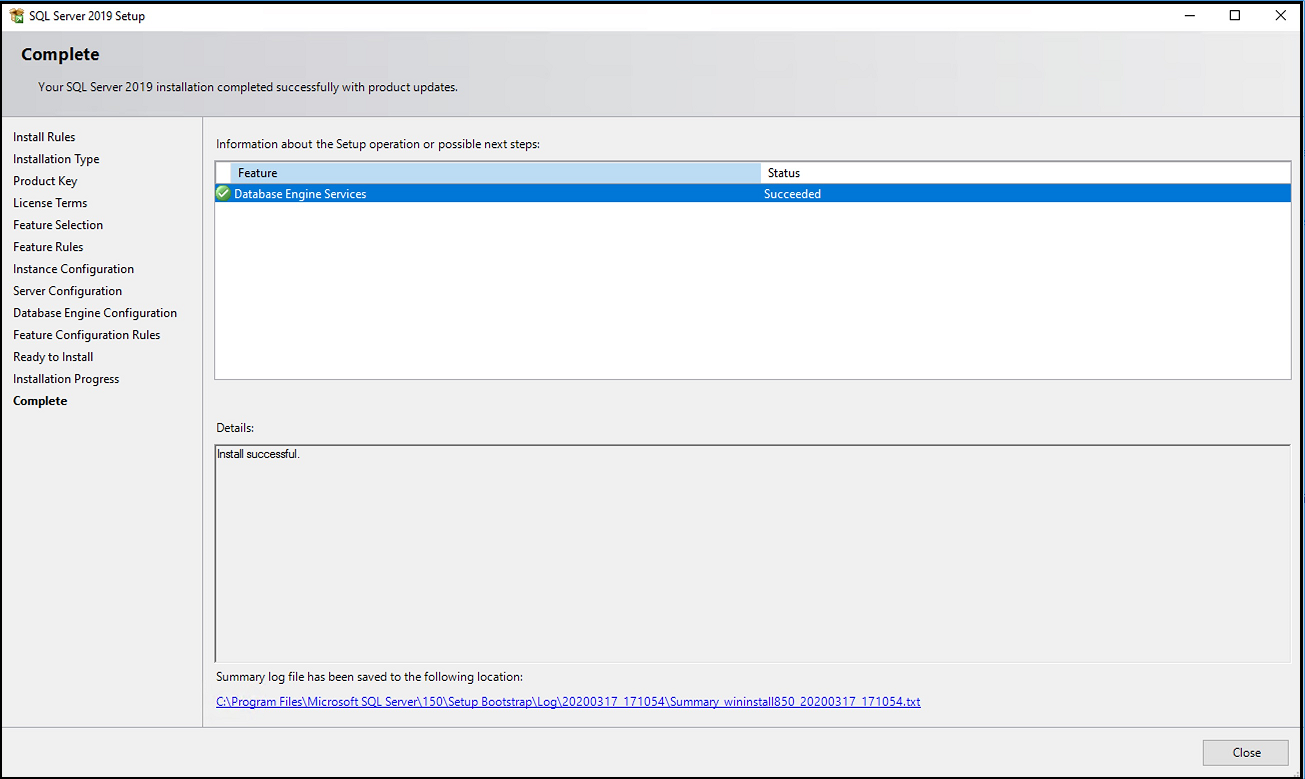
17. Статус установки каждого компонента можно проверить в окне Завершить . Щелкните Закрыть .
Установка SQL Server Management Studio (клиента администрирования базы данных) на компьютере с ОС Windows
SQL Server Management Studio (SSMS) — это интегрированная среда для доступа ко всем компонентам сервера SQL, их конфигурирования, администрирования, разработки и управления ими. Установка SSMS требуется, только если у администратора нет доступа к компьютеру сервера базы данных или если требуется отделить клиент для соединения с сервером базы данных. Пропустите этот раздел, если нет необходимости использовать отдельный клиент.
1. Выберите вкладку Установка в левом верхнем углу центра установки SQL Server.
2. Щелкните Новая установка изолированного экземпляра SQL Server или добавление компонентов к существующей установке .
3. Примите условия лицензионного соглашения и щелкните Далее .
4. Выберите Инструменты управления — основные и вложенный элемент: Инструменты управления — полный набор .
Пакет SDK для соединения с клиентами SQL будет установлен по умолчанию, независимо от того, выбран он или нет.
5. Щелкните Далее .
6. Будет отображена сводка по всем установленным компонентам со статусом установки для каждого из них. Щелкните Закрыть .
Соединение с клиентом с использованием сервера базы данных (Windows)
Пропустите этот раздел, если модуль SSMS у вас не установлен.
1. Откройте SSMS из меню «Пуск».
2. Введите следующие сведения.
◦ Тип сервера : ядро СУБД
◦ Имя сервера : полное доменное имя или IP-адрес сервера базы данных.
◦ Аутентификация : любой режим аутентификации (Аутентификация Windows/Аутентификация SQL Server)
◦ Имя пользователя : SA (в случае аутентификации SQL Server)
◦ Пароль : пароль учетной записи SA
Конфигурирование порта сервера MSSQL (Windows)
1. Откройте диспетчер конфигурации SQL Server.
2. Перейдите в раздел Конфигурация сети SQL Server > Протоколы для < имя_экземпляра >> Свойства TCP/IP > IP-адреса .
3. Задайте для поля Порт TCP значение 1433 для всех доступных IP.
По умолчанию используется порт 1433. Если используется другой порт, используйте его для всех доступных IP-адресов.
Установка драйвера ODBC для сервера SQL (Linux)
Этот раздел требуется, только если у администратора нет доступа к компьютеру сервера базы данных или если существует требование — отделить клиент для соединения с сервером базы данных. Пропустите этот раздел, если необходимо выполнить сценарии настройки БД ThingWorx на компьютере с ОС Linux. Если в качестве консоли администратора базы данных используется компьютер с Windows, как на приведенной выше схеме, этот раздел можно пропустить.
Соединение с сервером базы данных (Linux)
Если источник данных не был создан во время установки, необходимо создать его. При установке драйвера ODBC для SQL Server создается образец источника данных с именем SQLSERVER_SAMPLE , который можно использовать в качестве начальной точки.
1. Откройте файл /etc/odbc.ini в текстовом редакторе как пользователь root.
2. Чтобы найти образец источника данных, выполните поиск [SQLSERVER_SAMPLE] .
3. Измените следующие значения атрибутов:
◦ Server : имя хост-компьютера (или IP-адрес) компьютера, на котором запущен экземпляр SQL Server. Для соединения с именованным экземпляром используйте формат machinename\instancename . Для соединения с экземпляром SQL Server Express используйте формат machinename\SQLEXPRESS .
◦ Порт : если экземпляр SQL Server прослушивает порт по умолчанию, оставьте значение 1433. Если администратор базы данных указал другой порт, замените 1433 на новый номер порта. В противном случае удалите 1433.
◦ База данных : имя базы данных для соединения.
◦ Пользователь : ваше имя для входа в SQL Server. Если обычно соединение с SQL Server выполняется с помощью учетной записи Windows, используйте имя пользователя Windows. Если экземпляр SQL Server выполняется на компьютере, который входит в домен Windows, используйте формат domain\username. В противном случае введите допустимое имя пользователя SQL Server.
◦ Password : пароль для имени пользователя, указанного пользователем.
4. Используйте команду isql для тестирования нового источника данных. В приведенном ниже примере в качестве имени источника данных используется dsn_name . При создании источника данных во время установки драйвера ODBC сервера SQL Server укажите это имя источника данных. Если вы всего лишь отредактировали образец источника данных для драйвера ODBC SQL Server, введите SQLSERVER_SAMPLE .
cd /usr/local/easysoft/unixODBC/bin
./isql -v dsn_name
5. В ответ на приглашение введите инструкцию SELECT или введите help для отображения списка таблиц. Для выхода нажмите клавишу Enter в пустой строке приглашения.