
Как на телефоне Смсунг восстановить удалённые фото — инструкция по шагам
Пользователи Galaxy А5, А3, J3, J5, J7 и других моделей часто спрашивают, как восстановить удаленные фото на Андроиде Самсунг. Это вопрос особенно актуален, если речь идет о важных файлах, которые находятся в единичном экземпляре, не продублированы на других устройствах и не сохранены в облаке. Ниже рассмотрим причины удаления фото и способы, как восстановить удаленные данные на телефонах Самсунг с Андроид. Также приведем полезные советы по резервному копированию, которые помогут избежать проблем в будущем.

Причины удаления фото
План действий по восстановлению нужно разрабатывать с учетом сложившейся ситуации. Выделяется несколько причин уничтожения фото:
- Сбой ПО. Производители смартфонов уверяют, что после обновления прошивки восстановить удаленные фото на телефоне Самсунг Галакси не составит труда. Но в реальности не все складывается по положительному сценарию. Бывают ситуации, когда в процессе апдейта теряются важные данные.
- Отсутствие достаточного места в памяти . Фото пропадают, когда телефону не хватает места для нормальной работы. В таком случае ОС может удалить лишние цифровые файлы. Конечно, разработчики Андроид делают все возможное, чтобы исключить такую ситуацию. Но время от времени она происходит.

- Сбои в работе программ, которые очищают телефон. В Плей Маркете можно найти множество программ, которые очищают память по запросу пользователя. Иногда они убирают файлы, которые давно не открывались человеком, поэтому вместе с мусором могут оказаться и фото, удаленные по определенному критерию. В таком случае нужно знать, как восстановить фотографии на телефоне Самсунг с Андроид после удаления.
- Повреждение или поломка карты памяти. Сбой во флешке может произойти из-за проблем в логистической составляющей или неисправности аппаратной части. В такой ситуации с восстановлением фото могут возникнуть наибольшие трудности.

Нельзя исключать и еще одну ситуацию, когда пользователь случайно удалил фотографию на телефоне Самсунг с ОС Андроид. В таком случае есть шансы восстановить удаленные файлы, как и во всех рассмотренных выше ситуациях.
Как восстановить удаленные фото на Самсунг с Андроид
Эксперты выделяют несколько методов, позволяющих восстановить удаленные фотографии на телефонах Samsung с ОС Андроид. Рассмотрим каждый из способов подробнее.
Стандартные методы
Перед применением сложных способов попытайтесь восстановить фото, удаленные из галереи на Самсунге, стандартными методами.
Облако Samsung Cloud
Благодаря сервису Samsung Cloud, у пользователя смартфона в распоряжении 15 Гб памяти, которую можно использовать для хранения личных данных. В смартфонах Самсунг предусмотрена автоматическая синхронизация видео и фото, поэтому все данные в памяти аппарата дублируются на облаке пользователя. Если владелец смартфона не менял данные, восстановить удаленные фото не проблема. Главное условие, чтобы аппарат был подключен к Сети.
- Войдите в настройки телефона Самсунг.
- Выберите раздел Облако и учетные записи.
- Перейдите в Samsung Cloud.

- Проверьте, что синхронизация включена и убедитесь, что она работала еще до того, как были сделаны необходимые фото.
- Жмите на Восстановить и дождитесь, пока устройство отыщет последнюю копию.

В появившемся перечне выберите раздел Фотографии и дождитесь окончания процесса. Через некоторое время фото возвращаются на Самсунг с Андроид.
Восстановление из корзины
Если пользователь случайно удалил фото с телефона, вопрос, как их восстановить в Андроид на Самсунге решается за несколько минут. Это актуально для последних телефонов Galaxy, где предусмотрена возможность восстановления через облако. Для работы с удаленными фото предусмотрена корзина в меню Галереи. Чтобы восстановить данные на Андроид, сделайте такие шаги:
- Откройте раздел Галереи и перейдите в меню. Для этого жмите на три точки, которые находятся справа вверху экрана.

- В открывшемся поле выберите Корзину.

- Выберите фотки, которые были удалены (если их еще можно восстановить). Укажите нужное действие.

Учтите, что удаленная фотография хранится в Самсунг не больше 15 дней. По завершении этого срока старые файлы автоматически убираются и восстановлению уже не подлежат.
С помощью приложений
Чтобы восстановить фото на Самсунг с Андроид можно использовать специальные программы. Здесь возможно два режима — с получением прав Суперпользователя или без рут. Рассмотрим каждый из вариантов.
С правами root
Чтобы восстановить фото на смартфоне, важно провести подготовительные работы. Для начала потребуются рут-права, без которых программа не получит доступ к необходимым элементам памяти. Принцип действия для каждого телефона Самсунг с Андроид индивидуален, поэтому не будем подробнее останавливаться на этом вопросе.
Следующим этапом необходимо включить USB-отладку. Для этого:
- Войдите в Настройки.
- Перейдите в раздел Об устройстве.

- Найдите строку Номер сборки и пять раз жмите на нее для перехода в режим разработчика.
- Найдите в настройках Параметры разработчика и войдите в него.
- Перейдите в раздел Отладка USB и активируйте ее путем перемещения отметки в нужное положение.

После этого переходите к скачиванию программы, которая помогает восстановить фото на Самсунг с Андроид. Здесь в распоряжении пользователя множество вариантов:
- Tipard Android Data Recovery;
- 7-Data Android Recovery;
- Remo Recover for Android;
- Wondershare Dr.Fone и другие.
При выборе необходимо смотреть на функционал и необходимость оплаты услуг. Указанные программы не требуют оплаты, поэтому пользуются большим спросом у разработчиков. Рассмотрим принцип восстановления с помощью программы Wondershare Dr.Fone. Алгоритм действий такой:
- Скачайте программу и установите ее на ПК.
- Подключите Самсунг с Андроид с включенной USB-отладкой к ПК с помощью кабеля.

- Дождитесь обнаружения телефона, после чего ПО подсказывает, какие действия необходимо выполнить, чтобы восстановить удаленные фото.
- Жмите на кнопку Data Recovery и согласитесь на подключение ПО к смартфону.

- Поставьте отметки возле данных, которые требуют восстановления (в нашем случае это фото).
- Откройте права Суперпользователя для всех устанавливаемых элементов ПО во время сканирования или получения данных с устройства.
- После окончания поиска войдите в папку Галерея, где можно найти удаленные фото. Выберите и восстановите их.

Помните, что элементы памяти имеют свойство перезаписываться другими сведениями. Это значит, что восстановление лучше делать по горячим следам до момента, пока на телефоне не появились новые файлы. Если упустить момент, на телефоне может уже не оказаться необходимых фотографий. Кроме того, восстановить данные не получится, если ранее Самсунг с Андроид прошел перепрошивку или пользователь выполнил сброс настроек.
Если под рукой нет компьютера, можно использовать другую программу — GT Recovery . Как и в прошлом случае, здесь потребуется получение прав root. Софт предоставляется бесплатно и успешно работает на смартфоне. К слову, в распоряжении пользователей две версии ПО — с требованием рут и без него.
Рассмотрим, как восстановить удаленные фото на Самсунг с Андроид с помощью рут-версии. Алгоритм такой:
- Установите ПО на телефон и запустите его.

- Перейдите к разделу восстановления фото и жмите соответствующую кнопку на дисплее.
- Запустите сканирование и предоставьте программе права root.

- Дождитесь, пока ПО просканирует систему.

- Выберите удаленные фото, которые необходимо сохранить. Если они находились в памяти смартфона, их лучше восстановить на флешку. И наоборот, если данные были на карте памяти, лучше сохранить их в телефоне.

В распоряжении пользователя два варианта восстановления — полный и выборочный. Второй путь подходит для случаев, когда кроме необходимых файлов софт нашел другой «мусор».
Без прав root
В Плей Маркете существует ряд программ, позволяющих восстановить фото с Андроида на Самсунг без прав Суперпользователя. Как вариант, можно использовать программу T2J Photo Recovery. Это бесплатный софт, который поможет вернуть удаленные фото. Запуск программы доступен с карты памяти или с телефона. Инструмент показывает фотографии, которые можно вернуть в полном размере. Преимущества программы — небольшой объем занимаемой памяти, а также эффективность. Для выполнения работы сделайте такие шаги:

- Скачайте и установите программу;
- Запустите ее и дайте команду Начать поиск;
- Посмотрите удаленные файлы, которые удалось отыскать;
- поставьте отметки возле фотографий, которые нужно вернуть, и жмите Восстановить;
- Выберите, куда скопировать нужные файлы.
После завершения работы фото всегда можно найти в галерее. Кроме рассмотренной выше, можно использовать и другой софт с Плей Маркет. Но учтите, что эффективность программы при пользовании без прав рут ниже.
Советы по резервным копиям и восстановлению

Теперь вы знаете, можно ли восстановить фотки на телефоне после удаления в Самсунг на Андроид. В зависимости от обстоятельств можно выбрать стандартный метод или использовать специальное ПО. В дальнейшем во избежание проблем нужно следовать нескольким советам:
- Действуйте как можно быстрее. Помните, что при удалении фото оно не сразу убирается из аппарата, а какое-то время хранится в памяти. Если пространство необходимо под более важные данные, фотки могут быть удалены. Вот почему рекомендуется действовать максимально оперативно.
- Перед тем, как восстановить удаленные фото, проверьте, что ф айлы сохранились в первичной памяти аппарата или карте памяти. В телефонах с Самсунг на Андроид можно вернуть любые удаленные фотографии.

- Используйте только проверенные приложения для восстановления . При наличии такой возможности откройте права рут. Делайте это в том случае, когда гарантийный срок смартфона уже вышел.
- Установите приложение Корзина , который защитит важный файлы от случайного удаления. В этом случай файлы сначала помещаются в отдельную папку, а после этого удаляются по специальной команде.
- Всегда делайте резервную копию фото и храните их на другом устройстве.
- Включите автоматическое резервное копирование фото и видео на Гугл. В этом случае данные резервируются в облаке и могут быть изъяты в любой момент.
- Используйте другие приложения для создания резервных копий . Как вариант — Dropbox или Flickr.

Теперь вы знаете, как восстановить удаленные фото на Андроиде в Самсунг и спасти свои воспоминания. Во избежание таких ситуаций в будущем лучше все-таки подстраховаться и сделать резервную копию. Кроме того, не лишне включить синхронизацию, чтобы важные данные сохранялись в облаке аппарата.
Как восстановить удаленные фото : Один комментарий
- Анатолий29.06.2020 в 11:24 Отличная функция, корзину открыл, фото востановил.
Пропадают фото из галереи Андроид Samsung — можно ли восстановить?

Если у вас пропали фото из галереи Андроид Самсунг, то это не означает, что они утеряны или уничтожены. Скорее всего сработала встроенная функция Самсунг, позволяющая освободить место на телефоне. Фотографии отправляются в облако Самсунг, и далее хранятся там в вашем аккаунте. Далее я расскажу, как можно отключить этот перенос фотографий и где их найти, а также о других причинах проблемы и вариантах её решения.
Как вернуть фото на Самсунг, если они пропали
Исправить проблему, когда на Самсунг пропали фото из Андроид галереи, можно одним из таких способов:
- Отключить автоматический перенос фотографий в облако Самсунг.
- Очистить кэш приложения на Андроид.
- Удалить файлы «.nomedia» из папки галереи.
- Восстановить изображения сторонними средствами.
Обо всех этих вариантах с инструкциями подробнее расписано далее.

Отключите перенос фото в облако
Выключить автоматический перенос фотографий в облако Самсунг нужно следующим образом:

- Перейдите в меню, нажав три точки в углу экрана.
- Выберите Настройки.

- Выключите синхронизацию с Samsung Cloud.

Теперь нужно получить доступ к фотографиям, которые пропали со смартфона. Сделать это можно так:
- Открыть приложение Samsung Cloud – телефон должен быть залогинен в вашем Samsung Account.
- Либо через браузер, перейдя на сайт support.samsungcloud.com и введя данные своего аккаунта.

Вернуть фото, которые пропали на телефон в этом случае следует так:
- Откройте Настройки – Учётные записи и Архивация.
- Найдите Samsung Cloud – место, куда пропадают фото из галереи на Самсунг.

- Нажмите «Восстановить данные».

- Выберите галерею.

Удалите кэш
Возможно, фотографии не пропали, а не отображаются из-за сбоя. Проверить это достаточно просто. Необходимо очистить кэш.
- Откройте Настройки.
- Откройте Приложения или Диспетчер приложений.
- Выберите Галерею.
- Откройте пункт «Память» либо «Хранилище».
- Выберите «Очистить кэш».
- Перезагрузите смартфон.
- Проверьте, пропали ли все фото из галереи Samsung и сейчас, или же теперь они отображаются, как раньше.
Удалите файлы «.nomedia»
Если у вас сразу пропадают все фото из галереи Андроид Samsung Galaxy, способ, как восстановить их – проверить папку DCIM, где хранятся изображения с камеры. Если файлы на месте, то, вероятно, приложение не может отобразить их. Частая причина проблемы – «.nomedia», который в Андроиде говорит системе о том, что папка должна быть «невидима». Он мог быть записан в DCIM вирусом, из-за сбоя, или случайно пользователем. Чтобы удалить его, воспользуйтесь файловым менеджером:
- Установите из Плей Маркета файловый менеджер, например ES Проводник или Total Commander.
- Найдите папку DCIM.

- Проверьте, есть ли в ней, или во вложенных папках, файл «.nomedia».

- Удалите все подобные записи.

- Перезагрузите Андроид и проверьте изображения.
Восстановление файлов
Если изображения, которые пропали, действительно были удалены вручную или из-за сбоя, то вы можете их восстановить специальными программами. Найти их нужно в Play Market, либо скачать программу на ПК и подключить к нему телефон. Я не буду подробно останавливаться на данном пункте, так как восстановление файлов – отдельная тема. Но если коротко, то вам нужно:
- как можно меньше взаимодействовать с телефоном, чтобы он не перезаписал новую информацию поверх старой, где ещё хранятся фото;
- скачать программу для восстановления на ПК или Андроид и выполнить действия по восстановлению, которые обычно указаны в описании программы;
- восстановиться могут не все изображения, но большая часть будет «спасена».
Теперь вы знаете, как вернуть фото, которые исчезли из галереи Самсунг, и как сделать так, чтобы это не повторялось. Если вы отключили синхронизацию, то не забывайте время от времени переносить файлы на ПК, чтобы телефон продолжал работать так же быстро. Надеюсь, данная инструкция будет вам полезна.
Пропали фото из галереи : 7 комментариев
- Елизавета17.10.2021 в 16:14 Здравствуйте, у меня телефон samsung a12
И столкнулась с такой проблемой, делаю фотографию или видео на камеру , фото/видео появляется на пару секунд в галереи, а потом выдаёт ошибку . Неизвестный файл. Как это исправить? Помогите пожалуйста
Как восстановить удаленные фото на телефоне Самсунг
Бывают случаи, когда при удалении группы фотографий или отдельных фотографий, люди удаляют те из них, которые им нужны, либо могут понадобиться в будущем. Следовательно встает вопрос, каким образом можно восстановить удаленные фотографии? Для этого существует несколько способов, можно восстановить удаленные фотографии на телефоне самсунг. В этой статье мы рассмотрим несколько способов, как это сделать.
- Способ 1. Общие способы для восстановление удаленных фото на самсунге
- Способ 2. Как восстановить удаленные фото самсунг при помощи программы
Способ 1. Как восстановить удаленные фото на телефоне самсунг?
Восстановить удаленные фото на телефоне самсунг с помощью Samsung Cloud?
У устройств Samsung есть специальный функционал, позволяющий вернуть удаленные фотографии при помощи штатного средства под названием Samsung Cloud. Samsung Cloud это облачное хранилище для устройств Samsung, в котором каждому пользователю доступно 15ГБ места, этого более чем достаточно для хранения фотографий. Каждое устройство по умолчанию синхронизировано с этим облачным хранилищем, следовательно, если вы его не отключали, то удаленные фотографии хранятся там. Итак, вот что нам нужно сделать что бы вернуть наши фотографии.
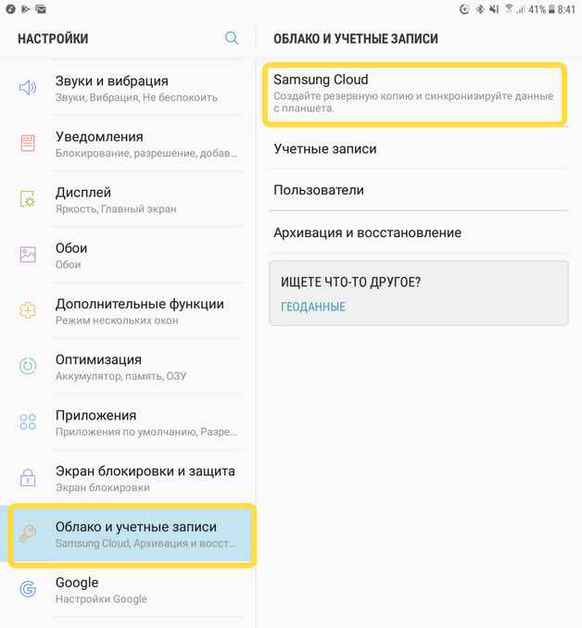
- Так как Samsung Cloud это облачное хранилище, ему требуется подключение к интернету. Поэтому первым делом подключаем наш телефон в сети интернет. Вы можете использовать как WiFi, так и мобильный интернет.
- В Настройках телефона найдите пункт Облако и учетные записи, затем выберите пункт Samsung Cloud.
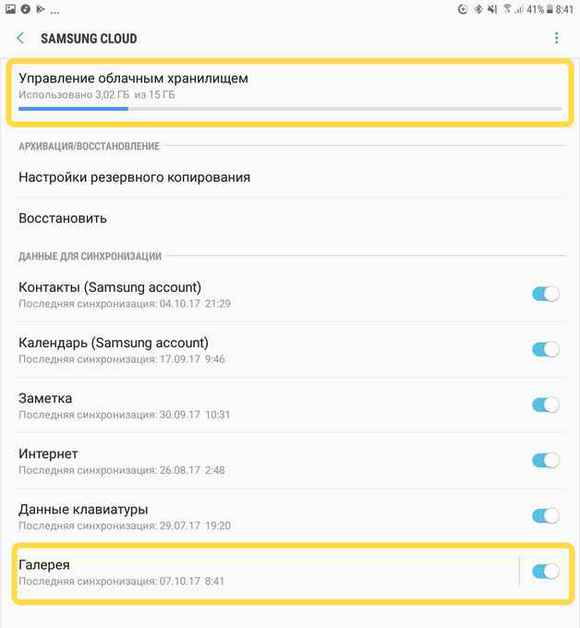
В разделе указано количество места, доступное пользователю в облаке, степень его использования и опции синхронизации. Вы увидите все данные, которые синхронизируются с Облачным хранилищем. Важный момент – Галерея. Напротив неё должна стоять галочка, которая означает что синхронизация включена и фотографии отправляются в Облачное хранилище.
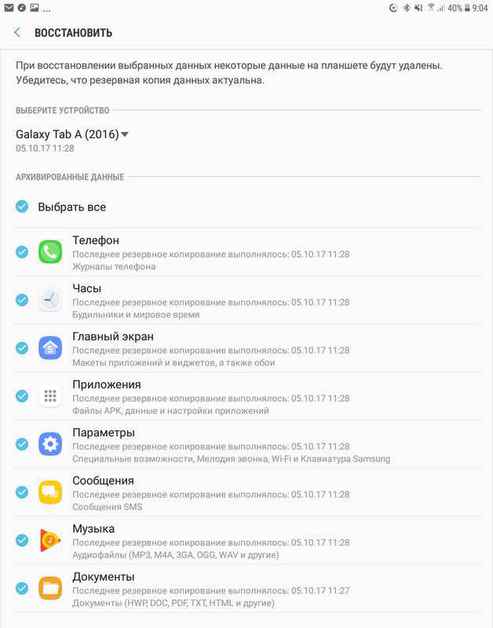
Возвращаемся к Samsung Cloud и выбираем опцию Восстановить. Устройству понадобится некоторое время на поиск копий данных в библиотеке Samsung Cloud. Если устройство найдет фотографии, которые были синхронизированы с Облачным хранилищем, то появится соответствующий пункт. Выбрав его, устройство вернет все синхронизированные фотографии из Облачного хранилища в память телефона.
В новых версиях устройств появилась Корзина, предназначенная для хранения удаленных фотографий, которые хранятся в ней в течении 15 дней с момента удалениях их на телефоне. Что бы ею воспользоваться, необходимо зайти в Галерею устройства, далее в Настройки и перейти в Корзину. После чего остается только выбрать нужные нам фотографии и устройство восстановит их.
Восстановить фото на самсунге с Google Photos после случайного удаления
Если Вы ранее установили программу google photos на свой телефон и вошли в свою учетную запись google, и синхронизировали информацию об изображении, то Вы можете использовать этот метод для восстановления удаленных фотографий.
-
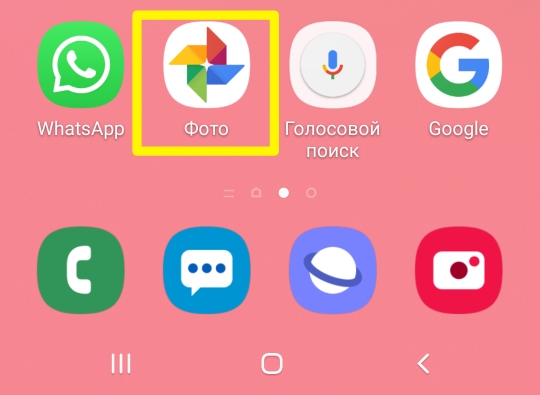
Нажмите на белую иконку с разноцветной вертушкой и откройте Google Фото. Если вы синхронизировали альбом телефона с Google Фото перед удалением фотографий, они можно быть найдены.
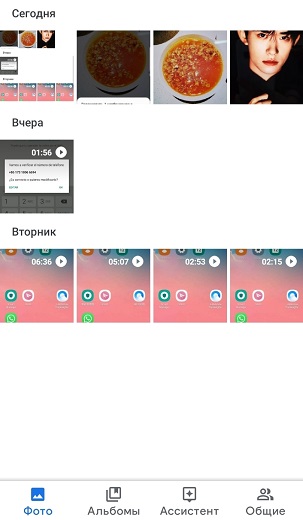
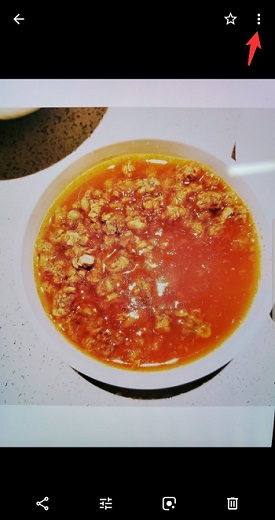
Нажмите на восстановленное изображение, которое вы хотите, а затем нажмите кнопку «Еще» в правом верхнем углу экрана.
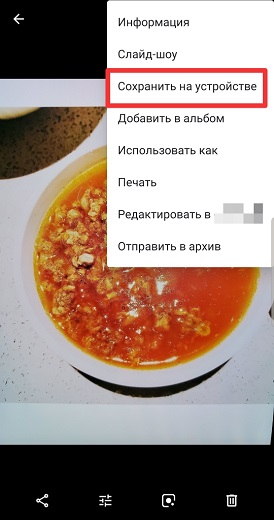
Затем нажмите «Сохранить на устройстве». Удаленные фотографии снова появятся в вашем альбоме.
Способ 2. как восстановить удаленные фото с телефона samsung при помощи программы
Восстановить удаленные фото с телефона samsung при помощи UltData for Android без Root
В случае, если первые два способа вам не помогли, то имеет смысл попробовать восстановить ваши фотографии при помощи программы Tenorshare UltData for Android. Данная программа удобна в использовании и обладает хорошим функционалом, в следствие чего достаточно популярна среди людей, часто занимающихся восстановлением утерянной или удаленной информации. Программа является платной. Пробную версию вы всегда можете скачать с официального сайта, но для нас в данный момент подойдет и бесплатная триал-версия продукта. В новых версиях продукта присутствует русский язык, что облегчает работу.
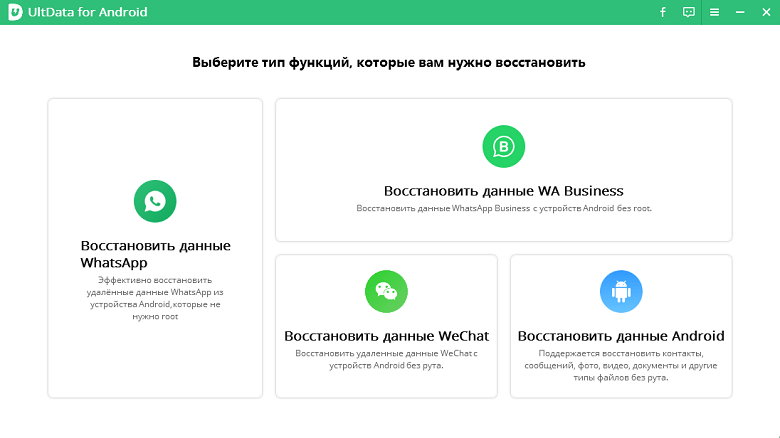
- Используя USB-кабель, соедините своё Android-устройство и компьютер. Теперь запустите программу Tenorshare Data Recovery и выберите функцию Recover Lost Data (восстановление утраченных данных) из главного интерфейса.
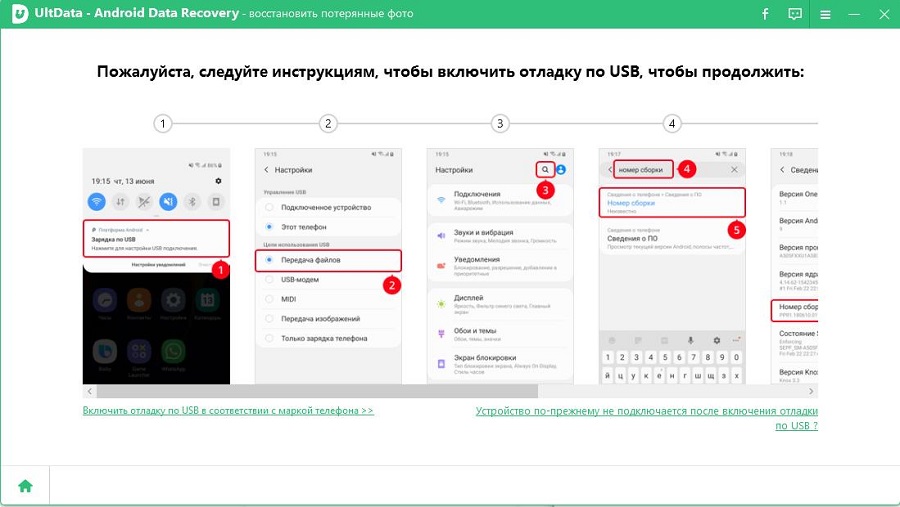
Следующий шаг, который вам необходимо предпринять – это включить накопитель USB, что важно для последующих шагов для нахождения удалённых на андройде фото. Для этого последуйте инструкциям, отображённым на экране.
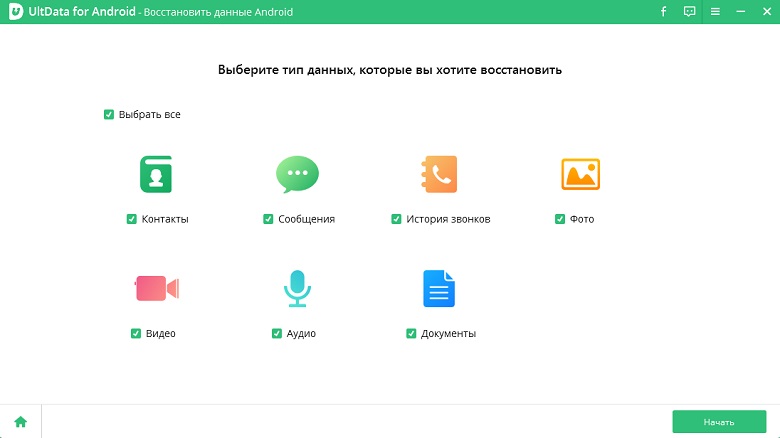
Проверьте «Фото», когда вам необходимо выбрать тип файлов для восстановления. Затем снова нажмите «Далее».
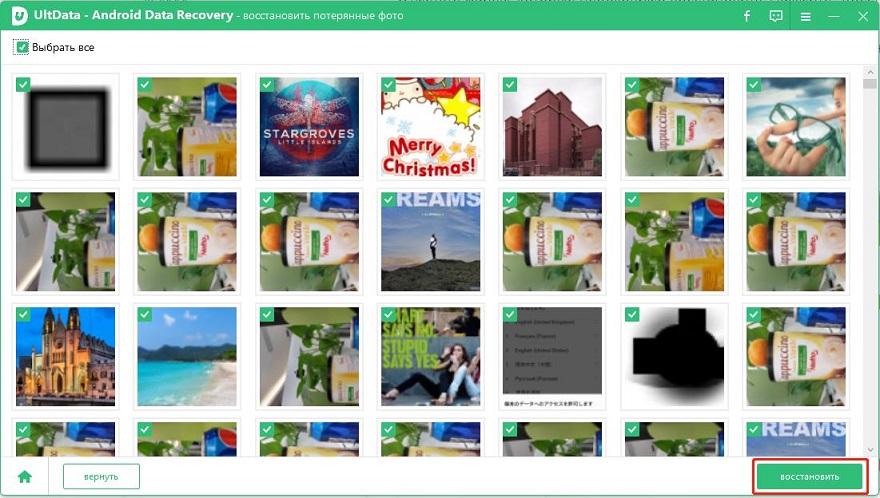
По завершении сканирования, вы увидите фотографии, которые были потеряны, теперь их можно восстановить. Проверьте фото, которые вы хотите восстановить и нажмите «Восстановить». Все отмеченные фото будут восстановлены через считанные секунды.
Видео руководство
Восстановить удаленные фото на самсунге при помощи DiscDigger
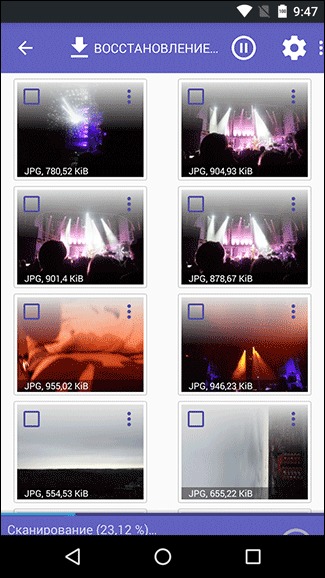
Для устройств Samsung существует множество программ, позволяющих восстановить удаленные фото на телефоне самсунг из галереи, например DiscDigger. Она очень популярна среди пользователей смартфонов, так как хорошо справляется со своей работой. Преимущество этого приложения в том, что оно не требует подключения к ПК, а устанавливается непосредственно на ваше устройство. Итак, скачав приложение, приступим к работе.
-
После запуска программы, она автоматически запустит поиск всех носителей, на которых возможно восстановление данных. После того, как поиск завершен, выберите носитель с которого были удалены фотографии и нажмите кнопку Scan Device. . Если вы знаете формат и хотя бы примерный вес файлов, которые хотите восстановить, перед началом сканирования можно установить фильтр поиска файлов (по умолчанию приложение ищет все файлы с весом 100кб и выше. Это существенно сократит время поиска удаленных файлов и отфильтрует ненужные к восстановлению файлы.
И напоследок: существует так же ПК-версия этой программы, поэтому если пользоваться мобильным приложением вам неудобно, вы всегда можете скачать ее на ваш ПК.
Лучшая программа для восстановления WhatsApp на Android без рута
- Восстановить удаленные сообщения WhatsApp на Samsung, Huawei, Xiaomi, OPPO без рута
- Восстановить фотографии, контакты, сообщения, видео и все, что вы потеряли
- Предварительный просмотр отдельного файла перед восстановлением данных
- Поддержка большинства телефонов и планшетов Android
Обновление 2021-10-25 / Обновление для Android восстановление данных
Как восстановить фото на Samsung после сброса
Периодически очищая смартфон от различного ненужного «мусора», который занимает много места, мы можем нечаянно удалить нужный файл. Это довольной частый случай, с которыми сталкиваются многие пользователи. Но не всегда это может быть именно из-за случайного удаления. Одними из самых распространённых причин, из-за которых удаляются фотографии являются вредоносные программы, повреждение устройств памяти или же сбой в приложении «Галерея». Ошибочно удалили нужны фотографии на Samsung и вам необходимо их срочно восстановить? Есть проверенные и эффективные способы, о которых вы узнаете в этой статье. Ознакомьтесь с этим руководством до конца, чтобы узнать, как восстановить удаленные фото на телефоне Самсунг.
- Способ 1. Как восстановить удаленные фото из галереи на Самсунге
- Способ 2. Как восстановить фото на Самсунге из Гугл фото
- Способ 3: Как восстановить удаленные фото на телефоне Самсунг без Гугл фото
- Вариант 1. С помощью DiskDigger
- Вариант 2. С помощью Tenorshare UltData for Android
Способ 1. Как восстановить удаленные фото из галереи на Самсунге
Облачные хранилища предназначены для безопасного хранения различных типов файлов, включая фотографии. Если вы заранее синхронизировали галерею с облачным хранилищем, то вам не составит труда найти и восстановить удаленные фото. Но вы также можете восстановить удаленные фото из галереи на смартфоне. Обратите ваше внимание на то, что для смартфонов Android 9 и 11 срок хранения удаленных фотографий в корзине составляет 30 дней, для Android 10 до 15 дней. Поэтому по истечению этого срока восстановить удаленные фотографии будет немного сложнее с помощью дополнительных приложений. Итак, чтобы узнать, как восстановить удаленные фото на телефоне самсунг из галереи, следуйте этой инструкции:
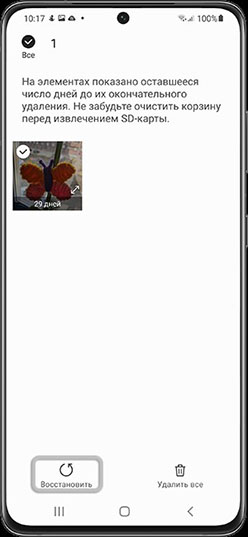
- Откройте приложение «Галерея» на смартфоне.
- Далее нажмите на три полоски и затем нажмите «Корзина».
- Затем у вас появятся удаленные фотографии. Выберите необходимые фотографии для восстановления и нажмите «Восстановить».
Готово. С помощью этого простого способа мы восстановили удаленные фото из корзины на телефоне Самсунг.
Способ 2. Как восстановить фото на Самсунге из Гугл фото
Google Фото – это популярный сервис для хранения фото и видео. Хранить большое количество файлов на телефоне вполне рискованно. Любая серьезная поломка или сбой приведет к полному очищению устройства от накопленных за долгие годы пользования данных и файлов. Поэтому многие пользователи, чтобы избежать такой неприятной ситуации, имеют бесплатный доступ к хранилищу объемом 15 ГБ в Google Фото для надежного хранения фотографий. Даже если на телефоне произошел сброс данных, вы всегда сможете войти в свой гугл аккаунт, где хранятся ваши фото и восстановить их. Чтобы узнать, как восстановить фото на samsung после сброса, выполните эти шаги:
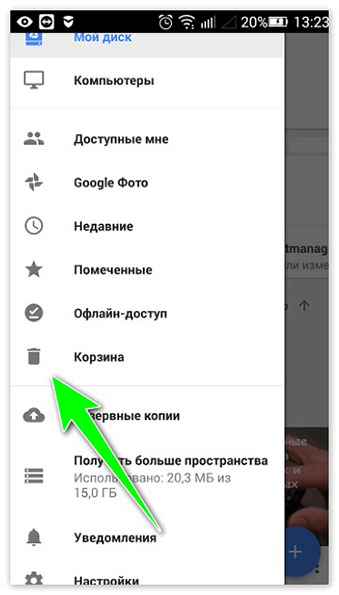
- Откройте приложение «Google Фото» на Samsung устройстве.
- Далее в верхнем левом углу нажмите на меню.
- Затем нажмите на «Корзина».
Итак, мы успешно и быстро восстановили фотографии из Google Фото. Но если вы до этого не пользовались сервисом Google Фото, то мы рекомендуем ознакомиться со следующими способами.
Способ 3: Как восстановить удаленные фото на телефоне Самсунг без Гугл фото
Многие современные смартфоны оснащены большим объемом внутренней памяти, а также возможностью установить sd-карту для дополнительного хранения информации. По этой причине люди часто забывают про существование облачных хранилищей. Но любая техника может дать сбой, который может привести к полному исчезновению фотографий и многих других файлов. После того, как фотографии были удалены с телефона, у пользователей назревает острый вопрос — как восстановить удаленные фото на телефоне самсунг без гугл фото? Существуют различные приложения, которые помогают восстановить любые типы файлов из внутренней и внешней памяти вашего устройства. О них мы вам и расскажем поподробнее в дальнейших способах.
Вариант 1. С помощью DiskDigger
DiskDigger – это бесплатное приложение, доступное для Android устройств на Google Play Market. Программа не требует root-права. DiskDigger позволяет восстановить музыку, фото, видео и документы, а также возвращает удаленные или поврежденные папки. Если ваше устройство не имеет root-прав, приложение может выполнять только «ограниченное» сканирование на наличие удаленных фотографий. Выполните эти шаги:
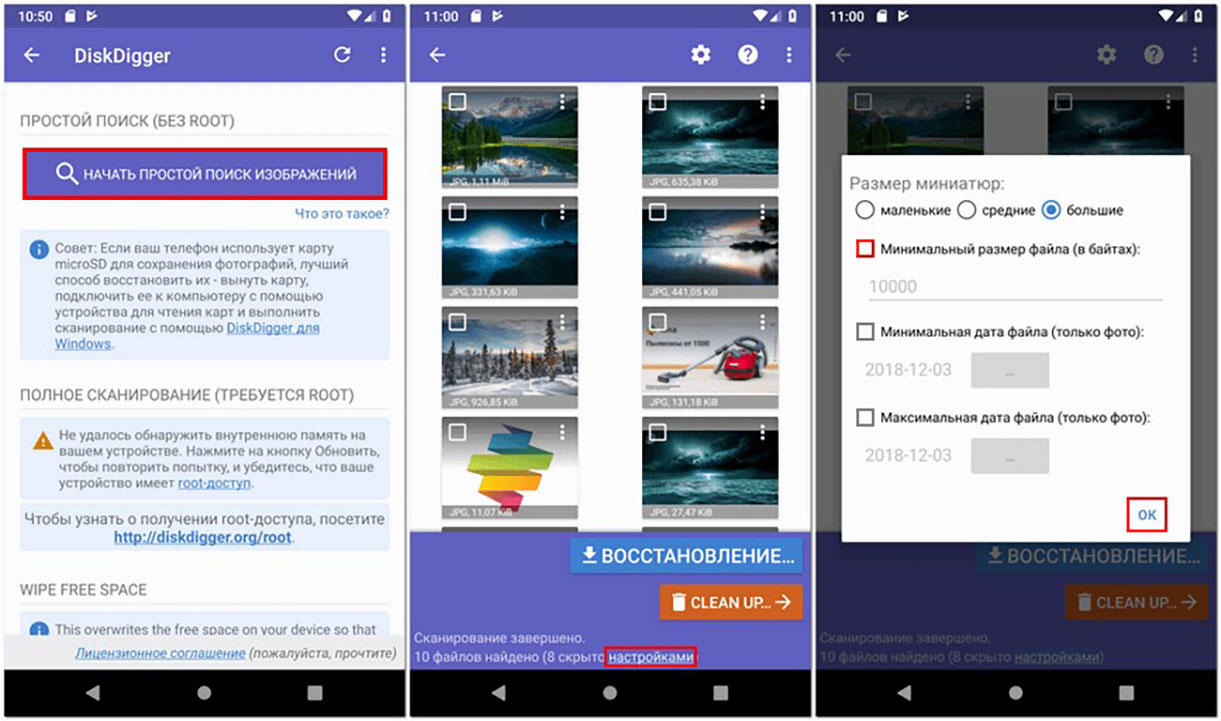
- Скачайте DiskDigger на Google Play Market и установите на устройство андроид.
- Затем запустите DiskDigger и выберите опцию «Начать простой поиск изображений».
Процесс восстановления фотографий завершён. Теперь вы изучили способ, как восстановить удаленные фото на самсунге. С помощью приложения DiskDigger сделать это вполне просто. Имея root-права, вы сможете полноценно воспользоваться всем функционалом этой программы.
Вариант 2. С помощью Tenorshare UltData for Android
Многие пользователи полагают, что восстановление удаленных фотографий – это довольно трудоемкий процесс. К счастью, с помощью программы Tenorshare UltData for Android, вы можете убедиться в том, что это очень легко и под силу любому новичку. Во время восстановления удаленных файлов вы будете следовать простым инструкциям и подсказкам в меню программы. Они специально предназначены для того, чтобы каждый пользователь мог вернуть потерянные файлы, не испытывая трудностей. Утилита Tenorshare UltData for Android – мощный инструмент для восстановления удаленных и потерянных файлов, таких как фотографии, контакты, история звонков, сообщения и многое другое. Перед восстановлением программа позволяет сделать предварительный просмотр отдельных файлов. Восстановление потерянных данных из внутренней памяти и SD-карты без резервного копирования с помощью Tenorshare UltData for Android делает этот процесс максимально безопасным и быстрым.
Как восстановить фото на самсунге:
-
Для начала скачайте и установить программу Tenorshare UltData for Android на ПК/Mac.

- Затем подсоедините ваше Android устройство к ПК/Mac при помощи OEM-кабеля USB.
- Далее на ПК/Mac запустите Tenorshare UltData for Android. У вас появится главное меню, нажмите на функцию «Восстановить потерянные данные».

Теперь необходимо включить отладку по USB на Андроид устройстве. Для этого на смартфоне перейдите в «Настройки», затем в «Передача файлов» и переключите параметр USB. После этого вам нужно снова перейти в «Настройки» на телефоне и перейти в раздел «Сборка», и после этого найдите «Номер сборки» и нажмите 7 раз.
- На ваш смартфон придет уведомление. Нажмите «ОК», чтобы разрешить авторизацию на Android-устройстве. Если уведомление не появилось, то нажмите «Показать еще раз».
- Теперь у вас появится меню с возможностью выбрать различные типы файлов для восстановления. Для этого установите галочку рядом с значком «Фотографии» в самой программе и нажмите «Начать».

- Потом программа запустит сканирование файлов на вашем устройстве.
- После этого программа отобразит все фотографии с вашего устройства, включая удаленные. Вы можете их также предварительно посмотреть.
Заключение:
Многие впадают в отчаянии, не зная, как восстановить фото на samsung после сброса. Довольно часто пользователи смартфонов полагают, что это умеют только профессионалы. Однако это совершенно не так. В этой статье мы рассказали вам о способах, которые помогут справиться с этой задачей совершенно самостоятельно. Наиболее простой и эффективной программой является — Tenorshare UltData for Android. Она обеспечивает поддержку большинства смартфонов и планшетов на платформе Android. Утилита помогает восстановить удалённые файлы после неудачного обновления или прошивки, а также полностью поддерживает работу на новых версиях Android. Доверьтесь Tenorshare UltData for Android и вы вернете удаленные фотографии на вашем смартфоне.
Обновление 2022-01-19 / Обновление для Android восстановление данных