
Платежный календарь: создаем с нуля
Модуль 1. Платежный календарь: создаем с нуля
— Узнаешь, какие данные нужны, чтобы сформировать платежный календарь;
— Выяснишь, как ставить приоритеты по платежам и избежать кассовых разрывов;
— Разберешься, как самому составить платежный календарь.
Тренажер
После прохождения теоретической части ты можешь потренироваться отвечать на разные типы вопросов.
Тест и сертификат
Не забывай сдавать финальный тест, который состоит из 10 вопросов.
Это еще + 1 сертификат к твоему резюме и подтверждение знаний для работодателя.
В процессе обучения ты закрепишь новый навык: научишься составлять платежный календарь. Также ты получишь бесплаьтный шаблон календаря в Excel. Курс подготовлил для тебя практикующий эксперт.
Ты сможешь применить полученные навыки в работе бухгалтером, экономистом, финансовым аналитиком и для других профессий.
Платежный календарь в Excel
Деньги – универсальный и, как следствие этой универсальности, ценнейший ресурс любого бизнеса. Задача управления деньгами всегда находится в фокусе предпринимателя (собственника и/или руководителя).
Одним из инструментов управления денежными потоками бизнеса является платежный календарь. Он обеспечивает руководителю организации прозрачность денежных потоков, подсвечивает источники доходов и расходов во времени. Читатель грамотно и объективно составленного платежного календаря всегда увидит надвигающийся кассовый разрыв и сможет своевременно среагировать и не допустить его возникновение.
Давайте разберемся в нюансах этой формы управленческого учета на примере платежного календаря в Excel вместе.
Что такое платежный календарь и какие проблемы он решает
Платежный календарь показывает момент осуществления расходов и получения доходов. Период отображения операций в платежном календаре зависит от вашего бизнеса и определяется циклом продаж: день, неделя, месяц. Планирование в платежном календаре может быть краткосрочным,оперативным или долгосрочным – стратегическим. Какой-то строгой формы не существует, поэтому календарь можно создавать как для бизнеса в целом, так и для отдельных проектов. Излишняя детализация не всегда эффективна.
У платежного календаря две основных взаимодополняющие задачи:
- Управление кредиторской и дебиторской задолженностью: дает представление руководителю об объеме будущих потоков денежных средств (доходов и расходов), где они возникают (в каких проектах, по каким контрагентам) и датах совершения платежей.
Компания производит расчеты ежедневно с разными контрагентами.При отгрузке продукции или оказании услуги оплата не всегда приходит сразу, поэтому важно контролировать оборачиваемость своей дебиторки и требовать расчет согласно условиям договора. Анализ потоков денежных средств позволяет оценить финансовые возможности компании и понять, есть ли возможность предоставить покупателю скидки или рассрочки платежей.
Так же вы сразу увидите, есть ли возможность обратиться к вашему поставщику с просьбой перенести срок оплаты поставленных товаров и услуг на более поздний срок — в таблице оплат поставщикам вы будете видеть точную сумму платежей и их возможные сроки. Рост кредиторской задолженности должен регулироваться.
- Предупреждение надвигающихся кассовых разрывов – ситуации, при которой у организации не будет в распоряжении свободных денег для осуществления обязательных платежей: дает возможность, предпринять действия для его недопущения.
С помощью платежного календаря предприниматель может оптимизировать текущие денежные потоки, привлечь дополнительные средства или найти их внутри компании. Например, если одному из проектов не хватает денег, а на другом появился некоторый излишек, вы можете направить средства туда, где в них есть острая необходимость.

Рис. 1 Таблица “График платежей”
Этапы создания платежного календаря
При составлении платежного календаря опираются на методы финансового планирования и прогнозирования:
- экономический анализ помогает предсказать возможные сценарии развития событий;
- нормативный метод устанавливает лимиты на пользование средствами и размеры резервных фондов.
Первый шаг при планировании – сбор информации о предполагаемых затратах и сроках платежей со всех центров финансовой ответственности компании.
Второй – распределение данных в графике по затратам, проектам, статьям бюджета и плательщикам. Тут же необходимо проверить соответствует ли заявленная информация бюджету предприятия, ее возможные сроки оплат и экономическую обоснованность.
Третий шаг – рассчитываем остаток средств на начало и на конец периода.
Уже только эти простые шаги дадут вам представление о будущем финансовом состоянии бизнеса и подсветят кассовые разрывы.
Инструменты для составления платежного календаря
Платежный календарь удобнее всего составлять в специализированных сервисах управленческого учета, таких как «Управленка» . Так вы получите максимальную гибкость настройки и автоматизацию процесса составления.
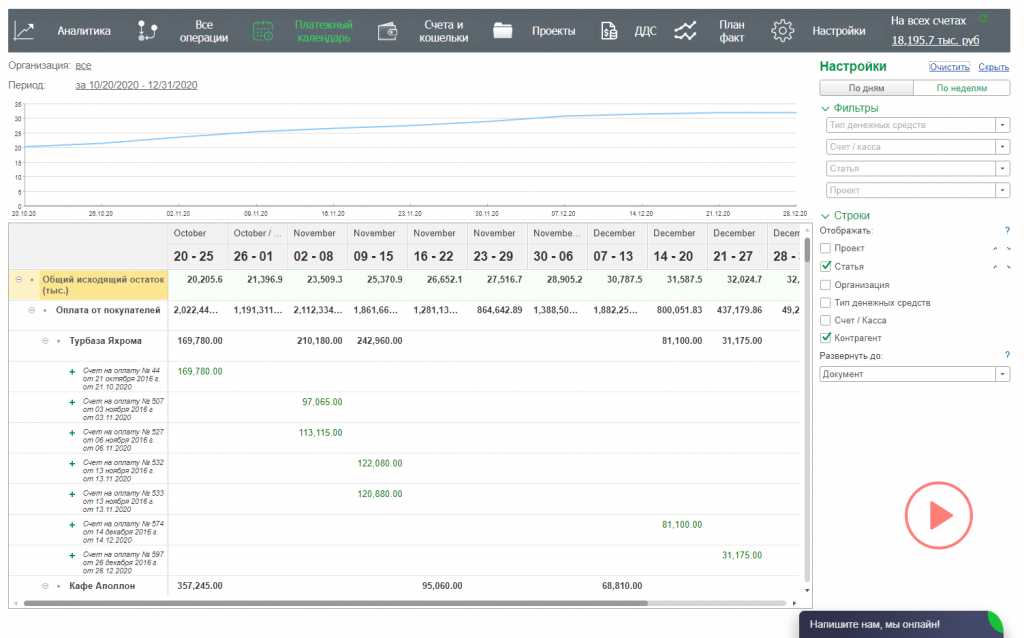
Рис. 2 Образец платежного календаря в сервисе управленческого учета «Управленка»
По мере зрелости процесса планирования в вашей компании вы однажды обнаружите, что платежный календарь не требует особых усилий для его составления, формируется естественным образом и является одним из ваших основных инструментов для оперативного планирования.
Но если в бизнесе операций немного, и вы хотите попробовать сделать все своими руками, то можно начать с имеющихся под рукой инструментов — таких как Excel.
Как составить платежный календарь в Excel
Для составления платежного календаря в Excel не требуется специальное программное обеспечение и дополнительное обучение сотрудников. Все, что вам потребуется, – это усидчивость для кропотливого сбора информации о будущих расходах и поступлениях и минимальные навыки в Excel.
Таблица График платежей в Excel может содержать следующие данные:
- остаток средств на начало периода,
- предполагаемые поступления,
- статья дохода,
- наименование контрагента,
- дата поступления,
- название проекта,
- сумма платежа,
- предполагаемая дата оплаты,
- наименование поставщика,
- колонка для замечаний и комментариев,
- остаток средств на конец периода.
Временной промежуток выбирается на ваше усмотрение. Таблица График платежей в Excel даст представление о движении денежных средств бизнеса.
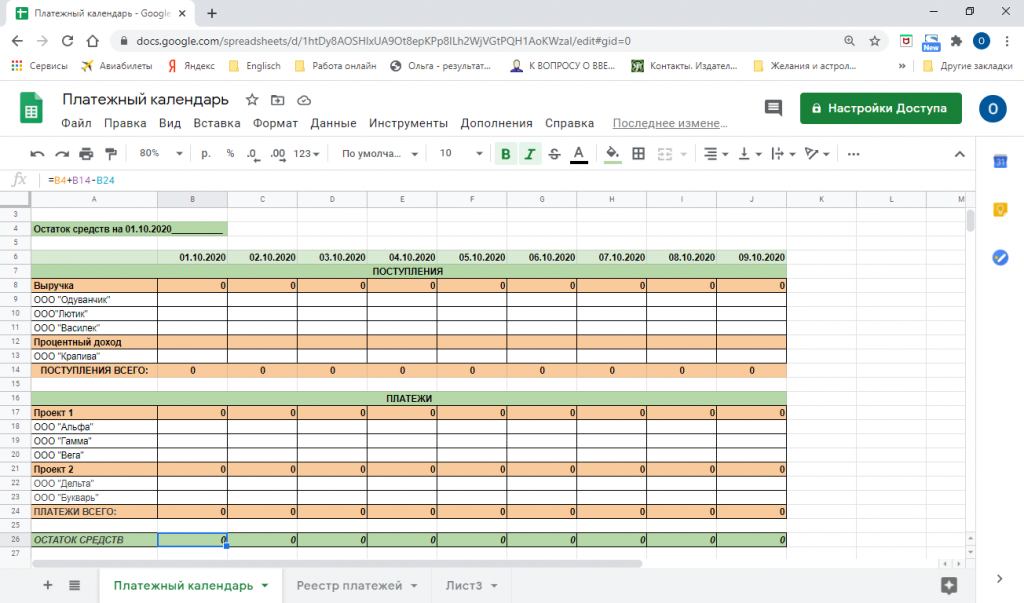
Рис. 3 Таблица График платежей
Удобнее всего составлять платежный календарь на двух листах.
Лист 1 — непосредственно платежный календарь (Рис. 3):
- В верхней части таблицы располагают информацию об остатках на начало периода и предполагаемых поступлениях.
- Внизу остается остаток средств на конец текущего периода.
- В столбцах проставляются даты платежей.
- Сбоку указываются все остальные параметры: название контрагента, проекта, статья дохода или расхода.
- Комментарии к платежам можно вынести в “Примечание”.
На Листе 2 будет таблица графика оплат поставщикам. Учет оплат в эксель формируется аналогично предыдущей таблице, но в него заносится только расходная часть.
- На отдельных листах допускается ведение налогового календаря, с указанием всех выплат по налогам, реестра выплаты заработной платы и реестра погашения кредитных обязательств.
- При этом информация со всех листов аккумулируется в Листе 1 “Платежный календарь”, чтобы наглядно видеть платежеспособность бизнеса во времени.
Платежный календарь в Excel наиболее востребован при краткосрочном оперативном планировании. Обычно за период берется один квартал или календарный месяц, а информация о платежах и поступлениях разбивается на дни. Для того чтобы избежать просрочек в первую очередь вносим в таблицу информацию о налогах, процентах, платежах по кредиту и прочих обязательных выплат. Потом постепенно заполняем таблицу данными, полученными от руководителей центров финансовой ответственности.
Работа с платежным календарем требует внимательности и сосредоточенности. Искаженная информация в платежном календаре может привести к неверным управленческим решениям.
Преимущества и недостатки платежного календаря в Excel
Главные преимущества платежного календаря – простота использования и отсутствие необходимости установки дополнительных программных средств.
Но и недостатки тоже имеются:
- все обновления нужно ежедневно вносить вручную;
- процесс трудоемкий, потребуется занять чье-то время – ваше или выделенного сотрудника;
- для поиска ошибки в документе, потребуется значительное время;
- форматы формирования отчета заранее ограничены определенным набором данных.
Вряд ли кто-то сейчас сомневается в необходимости планирования денежных потоков бизнеса.
Любой даже самый простой по форме план платежей благоприятно влияет на деятельность компании:
- закладывает цельную систему работы компании
- направляет сотрудников в сторону выполнения поставленных целей
- помогает избежать ограничения ресурсов в неподходящий момент
Правильно проработанный платежный календарь – это механизм формирования внутренних ресурсов организации и комфортных источников финансирования. Он является удобным инструментов и стандартом для принятия управленческих решений и оперативного планирования.
Хотите читать советы налоговых экспертов и главных бухгалтеров?
Подпишитесь на обновления блога
Разрабатываем платежный календарь в MS Excel
Данная статья посвящена быстрому и простому способу внедрения платежного календаря на платформе MS Excel. Разъяснены недостатки и достоинства подобного подхода по сравнению со старшими продуктами на основе той же 1С, например. Рассказано что сделать, как сделать и как этим потом пользоваться.
- Отсутствие контроля ссылочной целостности — MS Excel не контролирует пользователей, если те хотят удалить значение какой-нибудь ячейки. Можно с этим косвенно бороться установкой защиты ячеек, или макросами, но проблема может проявится в любой момент;
- Проблема с многопользовательским режимом работы — организовать некое подобие многопользовательского режима в MS Excel можно, если речь идет о двух-трех пользователях, но если пользователей будет больше лучше задуматься о базе данных;
- Разграничение доступа и конфиденциальность — все пароли в MS Excel очень легко ломаются, при желании даже далекий от ИТ-индустрии человек сможет легко найти несколько таких способов в открытых источниках. Таким образом, к файлу доступ должен даваться только проверенным людям;
- Повторный ввод данных — в отличии от 1С готовых обработок обмена между MS Excel и клиентом банка не существует, сделать конечно же можно, но дешевле будет доработать используемую Вами базу данных с тем, что бы вести платежный календарь в ней. Впрочем на небольших объемах операций использование обработок значительной экономии трудозатрат не дает;
- Ограничение на размер базы — большой массив данных MS Excel не потянет, хотя для средних размеров фирмы возможностей MS Excel хватит.
Из всего вышесказанного можно сделать следующий вывод — использование MS Excel для организации платежного календаря допустимо при одновременном соблюдении следующих условий:
- Объем платежных операций в день не превышает 20-30 документов;
- С файлом работает не боле трех доверенных лиц;
- У Вас нет функционала платежного календаря в используемом программном продукте для бухгалтерского или оперативного учета.
Надеюсь понятно, что вышеперечисленные условия не являются догмой, но позволяют «ощутить» допустимые пределы.
Теперь несколько слов о нюансах, которые могут перевесить недостатки организации платежного календаря в MS Excell. Дело в том, что помимо собственно реестра платежей и платежного календаря данный файл может еще выполнять дополнительные вкусные функции — например составление бюджетов и лимитирование платежей относительного бюджетов, а недостатки MS Excel по повторному вводу данных вполне можно компенсировать, организовав двухсторонний обмен с платежной подсистемой 1С. Дело в том, что если Вы собираетесь плотно работать с бюджетированием, то относительная эффективность MS Excel в сравнении со специализированных программными продуктами бюджетирования запросто может перевесить минусы использования MS Excel в качестве платформы платежного календаря. Поэтому, рассматриваемый в настоящей статье пример сразу содержит в себе элементы бюджетирования, а именно лимитирование платежей (без этого не вижу практического смысла в использовании MS Excel для организации платежного календаря). Если у Вас есть в MS Excel система бюджетов, то настроив достаточно простыми формулами из нее трансляцию лимитов платежей в платежный календарь Вы получите дешевый, простой и эффективный инструмент бюджетирования. Теперь, прояснив плюсы и минусы платежного календаря MS Excel, Вы сможете самостоятельно решить, использовать ли MS Excel для платежного календаря или нет.
Стоит ли Вам продолжать читать эту статью?
Хочу также предупредить — целью статьи не является описание процесса разработки готового платежного календаря, который можно взять и начать использовать, ведь в таком случае статья была бы не нужна, достаточно было бы взять прилагаемый файл. Да и это уже была бы не статья, а книга. Поэтому, цель статьи — показать методику и принципы создания платежного календаря, с учетом практических нюансов настройки таблиц и формул в MS Excel. В рассматриваемом примере допущено несколько упрощений, с тем, что бы Вы смогли легче и быстрее понять пример, но обещаю, если у Вас есть минимальные знания MS Excel и некоторое время для внимательного изучения, то Вы сможете настроить под себя приведенный пример и он будет работать.
Концепция настройки платежного календаря в MS Excel
- Создаем на отдельных листах книги MS Excel ключевые классификаторы (статьи движения денежных средств и ЦФО, для рабочего примера еще могут понадобится например контрагенты, организации, банковские счета/кассы);
- Задаем соответствия между статьями ДДС и ЦФО;
- Создаем лист с бюджетом движения денежных средств (БДДС);
- Создаем лист с реестром платежей (этот лист и будет основным рабочим местом);
- Создаем лист с реестром увеличения лимитов (для сверхбюджетных заявок на расход денежных средств);
- Создаем лист с таблицей данных, которая будет собирать все необходимые для платежного календаря данные;
- Создаем сводную таблицу «Платежный календарь» — это, собственно, и есть Ваша цель;
- Для целостной системы еще хорошо создать отчет, показывающий выполнение бюджета движения денежных средств, не обязательно — но рекомендую.
Добавлю так же, что можно дополнительно настроить выгрузку платежных поручений в 1С, и загрузку из 1С факта об оплатах и остатках на счетах/кассах. Кроме того, можно настроить обмен справочников с 1С, особенно таких больших как контрагенты. Процесс творческий — но при избытке времени и ресурсов главное не увлекаться процессом отшлифовки, ведь MS Excel обладает все-таки массой недостатков, и свою творческую энергию, возможно, лучше в таком случае направить на перевод платежного календаря в нормальную базу данных.
Создаем классификаторы
На каждый классификатор создаем отдельный лист, в нашем случае это листы «Классификатор ЦФО» и «Классификатор статей ДДС».
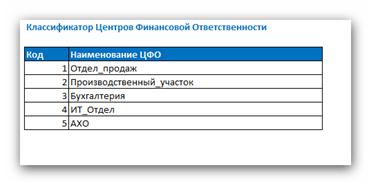
Для облегчения себе дальнейшей работы с ссылками рекомендую сразу именовать элементы классификатора ЦФО без пробелов в следующем формате «NN_NNN». Это пригодится нам при увязке к ЦФО подведомственных статей ДДС.
Со справочником статей ДДС есть другой нюанс — во многих случаях полная версия классификатора не нужна, по полной версией понимается наличие групп и доходных статей. Иногда нужен просто список статей ДДС по выплатам. Для этих целей заведите еще дополнительный лист «СтатьиДДС_Выплаты»
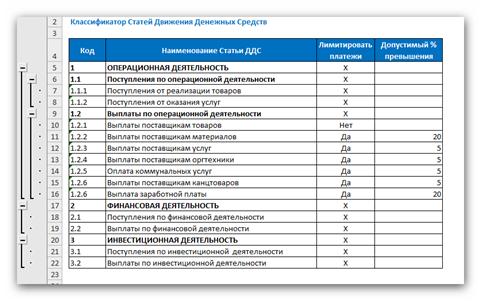
Полная же версия справочника статей ДДС пускай «обитает» на листе «Классификатор статей ДДС». После заполнения выплатных статей создайте именованный диапозон-список (вкладка «формулы»-«Присвоить имя»).
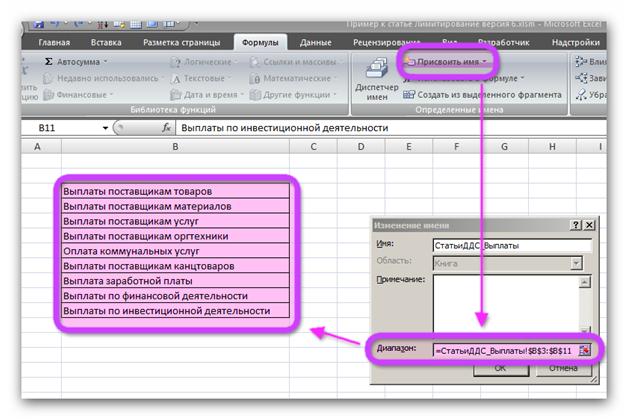
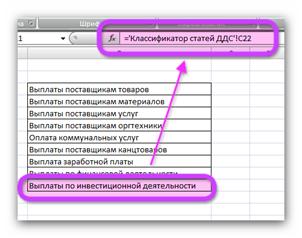
Значения в диапазон СтатьиДДС_Выплаты можно указывать ссылками с полного классификатора статей ДДС.
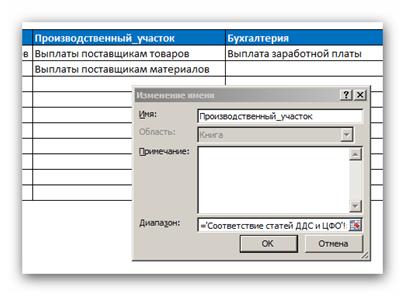
Важный шаг — это привязка с ЦФО статей ДДС. Кроме того, что это правильный шаг с точки зрения методологии управления предприятием посредством бюджетов, это еще значительно облегчит ввод данных по платежам и позволит сократить количество ошибок. Технически данная возможность организуется достаточно просто — на отдельном листе создается таблица, колонки которой именуются наименованиями ЦФО, а в строках вводятся соответствующие ЦФО статьи ДДС.
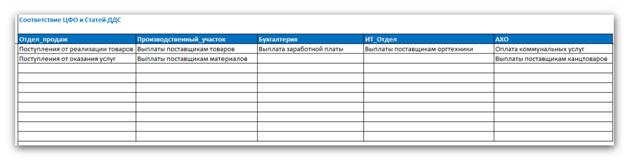
После этого ранее уже показанным способом (через присвоения имени диапазону) на каждое ЦФО создается свой именованный список.
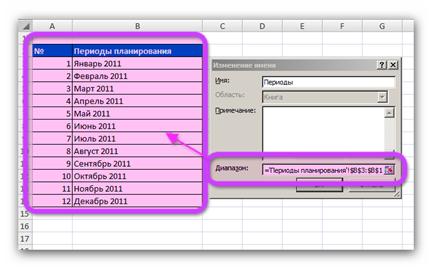
Кроме перечисленных классификаторов необходимо создать также список периодов планирования, который будет служить разделителем бюджетных периодов. В частности этот список пригодится при вводе бюджета движения денежных средств, при увеличении лимитов и при добавлении заявок на расходование денежных средств.
Управление бюджетом (лимитами)
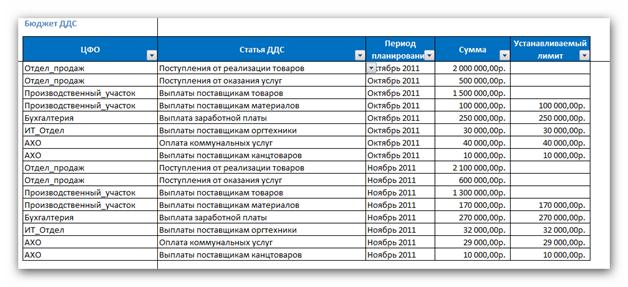
Для того, что бы контролировать текущие платежи на соответствие бюджету понадобятся две таблицы — «Бюджет ДДС» и «Увеличение лимитов». Создадим одноименные листы и разместим на них эти таблицы.
Для того, что бы ЦФО и периоды планирования не нужно было бы каждый раз впечатывать, можно добавить функционал выбора значений из списка. Покажем это на примере колонки «ЦФО» — выделяете заведомо большой диапазон ЦФО (для учебного примера достаточно и 20 строк, для рабочего примера нужно предусмотреть как минимум тысяч десять строк). После того как выделите диапазон на вкладке «Данные» в блоке кнопок «Работа с данными» нажмите на кнопку «Проверка данных», в открывшемся диалоговом окне в поле «Тип данных» выберите «Список», а в поле «Источник» впишите знак равно и наименование поименованного списка, в нашем примере это будет выглядеть так: =ЦФО.
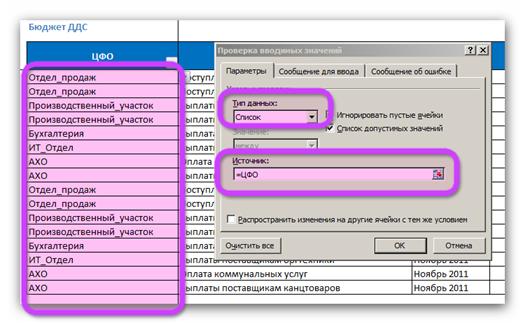
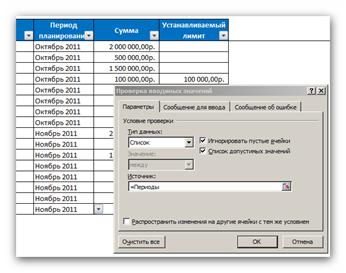
После указанных манипуляций поле ЦФО будет заполнятся выбором из списка, что, несомненно, очень удобно.
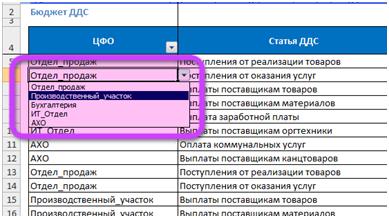
Аналогичным образом следует настроить выбор в колонке «Период планирования»
Однако со статьями ДДС все немного сложнее . Выбор из полного списка неуместен, и тут нам пригодится возможность выбора значений из подчиненного списка.
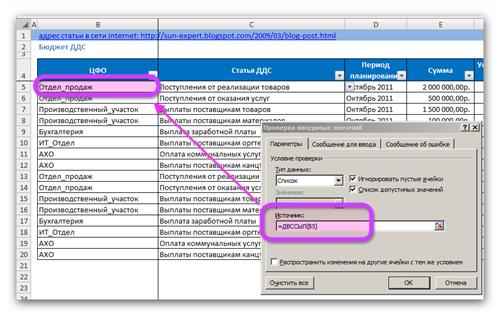
Указав с поле источник не название списка, а функцию ДВССЫЛ(), возвращающую список по наименованию, мы сможем выводить для выбора только те статьи, которые относятся к данному ЦФО!
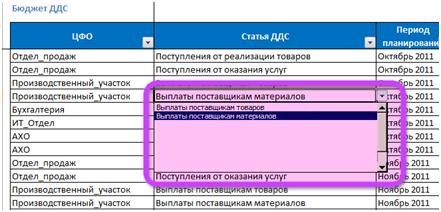
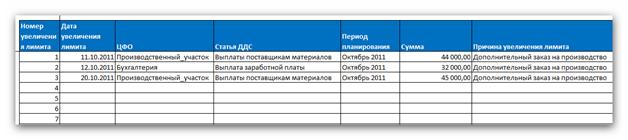
Если Вы хотите контролировать платежи на их соответствие бюджету (лимитирование платежей) — то перед Вами неизбежно встанет задача отражения факта увеличения лимитов. Для этих целей на листе «Увеличение лимитов» создайте таблицу, в которой будут поля регистрации (номер и дата), а также содержательные поля (ЦФО, Статья ДДС, Период планирования и сумма). Кроме того можно добавить произвольные поря, такие как «Причина увеличения лимита». Настройка выбора ЦФО, Периода планирования и Статей ДДС производится аналогично тому, как это мы сделали при разработке таблицы Бюджета ДДС.
Реестр платежей
Реестр платежей представляет собой таблицу, в которой следует регистрировать планируемые, осуществленные и аннулированные платежи. При наличии лимитирования платежей Вы сможете увидеть остатки по бюджету, а также настроить фильтр который предоставит Вам инструмент утверждения платежей на конкретную дату.
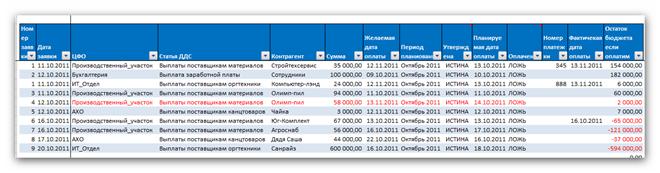
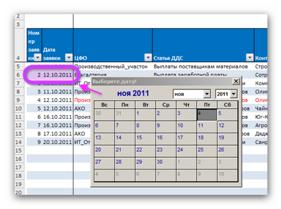
Вам следует наиболее ответственно подойти к дизайну (удобству) именно этой таблицы, т.к. с ней предстоит работать каждый день. Для того, что бы хотя бы немного продемонстрировать возможности MS Excel в части удобства интерфейса в пример включен макрос, помогающий упростить выбор дат, ниже функционал макроса будет показан в действии, но сам текст кода Вы сможете посмотреть в примере, в статье подробно на этом останавливаться не имеет смысла — тем более, что даты легко можно вводить вручную.
В целях регистрации операций создайте колонки «Номер заявки», «Дата заявки», «Номер платежки» и «Фактическая дата оплаты». С точки зрения лимитирования платежей (бюджетирования) ключевыми колонками являются «ЦФО», «Статья ДДС», «Период планирования» и, конечно же, «Сумма». Колонка «Остаток бюджета если оплатим» должна быть расчетной — т.е. считаться автоматически для информирования пользователя о текущем состоянии бюджета. Колонка «Желаемая дата оплаты» необходима для удобства утверждения платежей (в рабочем варианте целесообразно добавить еще колонку «Крайний срок оплаты»). Для регистрации факта утверждения платежа добавьте колонки «Утверждена» и «Планируемая дата оплаты». Отфильтровав таблицу по параметрам «Оплачена»=ЛОЖЬ, «Утверждена»=ИСТИНА Вы получаете таблицу, в которой изменением планируемой даты оплаты можно сформировать платежный календарь. Добавив фильтр «Планируемая дата оплаты» = текущая дата Вы получите список платежей на сегодняшний день.
Обсудим технические аспекты. Макросами, как уже говорилось выше, можно упростить ввод дат, реализовав возможность их выбора из календаря двойным щелчком по ячейке.
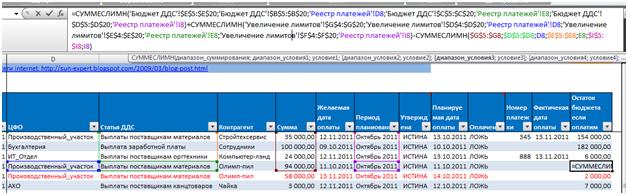
ЦФО и Периоды планирования настройте выбором из одноименных диапазонов, выбор статей ДДС настройте из подчиненных списков точно так же, как это было показано в разделе, посвященном БДДС. Наверное наиболее сложным моментом является расчет остатков по бюджету после заявки. Для этого следует воспользоваться отличной функцией СУММЕСЛИМН().
Формула должна «вытащить» по связке ЦФО-СтатьяДДС-ПериодПланирования бюджет ДДС (основной лимит с листа «Бюджет ДДС»), добавить к нему дополнительный лимит с листа «Увеличение лимитов» и отнять все ранее утвержденные суммы в таблице «Реестр платежей» по данным ЦФО-Статье ДДС-Периоду планирования, включая и текущую строку. Как именно пользоваться данной формулой можно почитать в «хелпе» MS Excel — там все вполне понятно расписано.
Платежный календарь
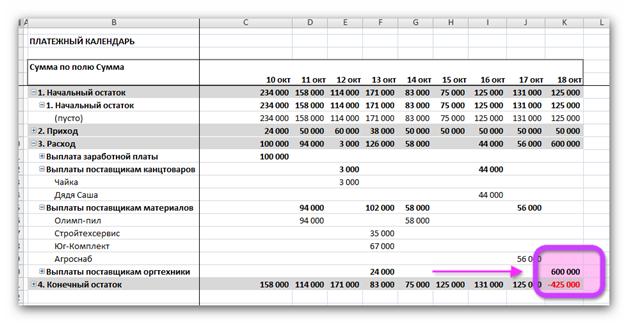
Платежный календарь подразумевает график поступлений денежных средств, выплат, и остатков по периодам (обычно дням). В MS Excel для графического представления платежного календаря идеально подходит инструмент «сводная таблица», ниже приведен пример того, что мы должны получить «на выходе».
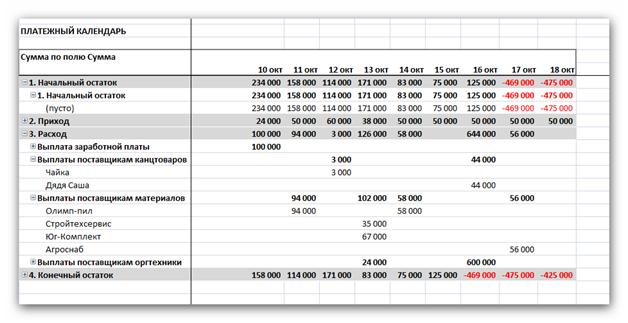
Однако для того, что бы сводная таблица могла быть сформирована, следует подготовить таблицу с данными. В нашем случае для этих целей понадобится четырехмерная таблица данных и ресурсом «Сумма». Измерения следующие:
Дата — по этой дате будут группироваться колонки
Вид — возможно четыре значения — начальный остаток, приход, расход и конечный остаток.
Показатель — для вида «Расход» это статья ДДС, для других видов показатель дублирует сам вид (начальный остаток, приход и конечный остаток).
Контрагент — сюда будут выводится контрагенты по планируемым расходам.
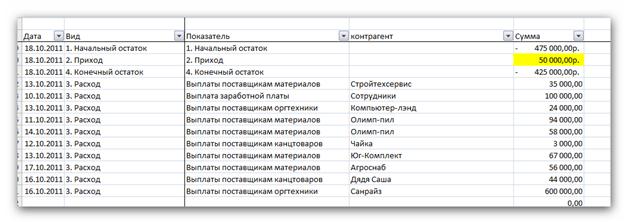
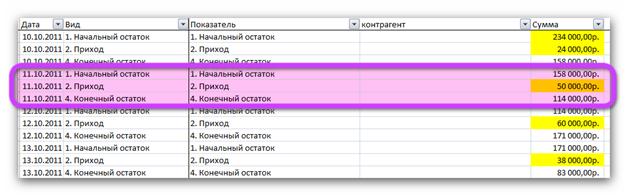
Предлагаемый пример предполагает, что начальный входящий остаток и планируемые приходы пользователем будут вносится вручную (поля выделены желтым). Остальные поля будут расчетными. Перед началом конструирования таблицы определитесь на какой временный горизонт планирования денежных потоков в разрезе дней Вы будете опираться. Мной было выбрано 9 календарных дней. Первые строки, соответствующие горизонту планирования, должны быть фиксируемыми. На каждый день я создаю три строчки, с начальным остатком, приходом и конечным остатком, далее такие же строчки на следующую дату и так вплоть до окончания горизонта планирования.
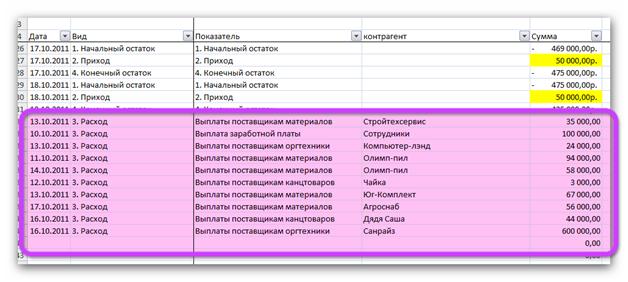
Расходную часть разместите под фиксированными блоками. Эти данные будут динамически меняться в зависимости от того, что Вы внесли в таблицу «Реестр платежей».
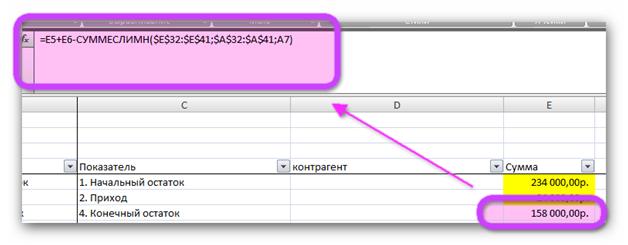
Теперь немного о формулах. Первые две строки, относящиеся к первому дню планирования, заполняются вручную. Это начальный остаток и планируемый приход. В рабочем варианте входящий остаток целесообразно настроить так, что бы он рассчитывался исходя из реальных кассовых остатков, с учетом денег в пути (подойдет таблица, периодически подгружаемая из той же 1С). Поле приход содержит прогнозируемую сумму денежных средств, поступление которых Вы ожидаете на первую дату. По приходу то же самое касается и остальных фиксированных строк — вопрос о том, что ставить в прогнозируемый приход решается для каждого предприятия отдельно. Специфика розничных сетей позволяет составить календарные профили прогнозируемых поступлений, у проектных организаций график поступлений составляется индивидуально по каждому акту/этапу и т.д.
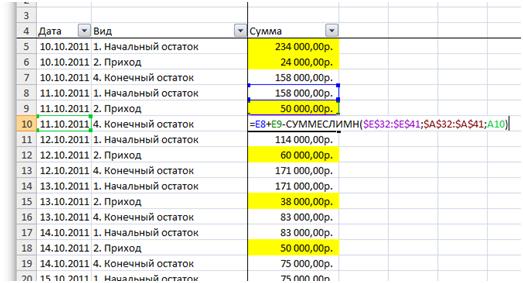
Все фиксированные даты горизонта планирования, начиная со второй, должны содержать формулы расчета начального и конечного остатка. Здесь так же придется воспользоваться функцией СУММЕСЛИМН().
Принцип формулы расчета конечного остатка простой — берем начальный остаток рассчитываемой даты (равен конечному остатку предыдущего дня), добавляем прогнозируемый приход и отнимаем все суммы расхода, которые функцией СУММЕСЛИМН() отобраны по текущей дате в блоке содержащем расходную часть.
Как пользоваться разработанным платежным календарем.
Вы, работая с реестром платежей, обозначаете планируемые даты оплат. В таблице данных платежного календаря вносите планируемый остаток денежных средств и прогнозируемые поступления. После этого переходите на лист «ПК» и щелкаете «Обновить» на сводной таблице «Платежный календарь». После этого Вы в наглядном виде получаете платежный календарь.
Допустим Вас не устраивает текущий график, например Вы хотите избежать кассового разрыва 16 октября — переходите в таблицу «Реестр платежей», меняете планируемую дату оплаты заявки (которая на 600 тыс.руб.) допустим на 18 октября.
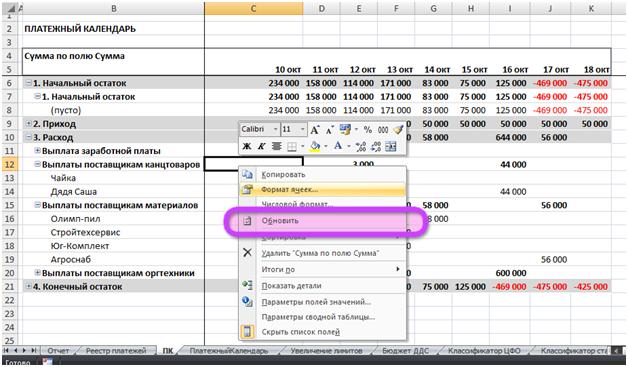
Снова обновляете сводную таблицу с платежным календарем и она перемещает оплату 600 тыс.руб. на 18.10 и пересчитывает начальные и конечные остатки денежных средств!
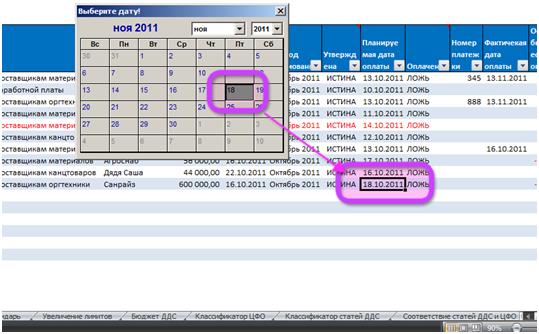
Все просто и эффективно!
P.S.:
Картинка к анонсу — известный календарь Майя, который то ли заканчивается, то ли не заканчивается в 2012 году. Но что примечательно, само его наличие ясно дает понять, что уже древние люди занимались темой календарей. Платежных календарей, правда у Майя точно не было, потом что у них был военный коммунизм и не было денег, но, уверен, что будь у них капитализм, то сейчас мы бы находили при раскопках глиняные платежные календари 🙂
Автоматизация и моделирование бизнес-процессов в Excel
Стратегический смысл самого платежного календаря заключается в том, чтобы найти узкие места в детализированных потоках ДС и по возможности устранить их. Ведь при положительном потоке за месяц в целом, могут быть всплески остатков ДС ниже нулевой отметки внутри этого месяца. Такая ситуация, когда не хватает денег для ведения оперативной хозяйственной деятельности, называется кассовым разрывом. Не применяя моделирования спрогнозировать возможное поведение наличности практически невозможно, да и исправить тоже. А это невыполнение взятых на себя обязательств с возможным последующим срывом бизнеса в целом или же дополнительными издержками для устранения нежелательных последствий, когда таковые становятся известны слишком поздно. Ведь известно, что стоимость приобретаемых товаров и услуг зачастую зависит от выполнения партнером взятых на себя обязательств.
Другой возможный смысл платежного календаря — оптимизация движения денежных средств (ДДС) с целью максимальной эффективности использования ресурсов, коими и являются деньги. Статьи ДДС в платежном календаре позволяют более эффективно взглянуть на происходящие процессы с целью создания бездефицитного платежного календаря, основанного на анализе предшествующих событий и прогнозировании будущих. Могут существовать различные подходы, например, желание «уложиться» в планируемые денежные ресурсы или расчет минимально возможных сумм привлекаемых кредитов и их стоимости при нехватке ДС. Платежный календарь позволит моделировать будущие потоки ДС по принципу «что-если» и находить более оптимальные варианты, например, в сроках оплаты. При кратковременном избытке денег, принимается решение не размещать их на депозите, а оплатить поставщикам за материалы (товары, услуги) с определенной заранее оговоренной скидкой. Или наоборот, предварительно провести переговоры с покупателем, с целью оплаты им товара ранее установленного срока с предоставлением ему скидки, а не привлекать краткосрочный кредит.
Пример классического платежного календаря
По логике в состав денежных потоков, как средства оплаты, входят непосредственно денежные средства — товар, обладающий мгновенной ликвидностью, так и их эквиваленты. В качестве эквивалентов выступают различные активы, полученные в качестве оплаты за реализованный товар (услуги). Это, как правило, другой товар (взаимозачет, бартер), векселя и пр. Но при поступлении этих эквивалентов сумма на банковском счете остается неизменной и ликвидность эквивалентов не является мгновенной. Поэтому рассматриваем платежный календарь, только для прогнозирования и фиксации непосредственно движения наличности.
- денежный поток от основной деятельности;
- денежный поток от инвестиционной деятельности;
- денежный поток от финансовой деятельности
- с детализацией их на отдельные статьи.
Заполнение платежного календаря и расчеты, которые в нем производятся можно осуществлять самыми различными методами. Например, ввод данных в календарь с клавиатуры на основании произведенных ранее расчетов или предположений. Но этот метод при проведении предприятием активной и многоплановой деятельности не устраивает финансовый отдел. Должна присутствовать определенная стройная система, которая позволит как изменять одновременно массивы данных в платежном календаре, так и анализировать эти данные. Предполагается, что данные в календаре будут обновляться автоматически, на основании разработанного алгоритма и в качестве исходных данных будут использованы все полученные ранее результаты в модели прогнозирования денежных потоков.
Платежный календарь выступает как самый итоговый отчет, на основании которого будет планироваться и контролироваться кассовая жизнь предприятия. В качестве примера возможной автоматизации заполнения платежного календаря рассмотрим операцию поставки товара и получения средств по кредитной линии, рассмотренные в прошлых главах.
Рис. 21.1. Пример классического платежного календаря
Задачи автоматизации формирования платежного календаря
- автоматически определить наименования приходных и расходных статей операций с наличностью и ввести их в графу Наименование, учитывая при этом принадлежность их либо к приходной либо к расходной составляющей платежного календаря;
- на основании введенного номера месяца, за который формируется платежный календарь, произвести выборку операций с наличностью только за этот месяц;
- определить номер года, за который проводится формирование платежного календаря и сформировать даты каждого дня в формате Excel;
- провести суммирование потоков операций с наличностью за каждый день по каждой статье платежного календаря и ввести эту сумму в платежный календарь на пересечении строки с наименованием этой операции и столбца с указанием этого номера дня месяца, в котором проведена операция;
- определить сумму ежедневных поступлений и расходования денежных средств, а также чистый денежный поток за день;
- определить с начала месяца по нарастающей суммы поступлений и расходования денежных средств;
- провести окончательные итоговые расчеты платежного календаря.
Рис. 21.2. Рабочий лист ПК с созданным платежным календарем и числовым примером за февраль месяц
Создание платежного календаря
Таблица непосредственно платежного календаря расположена в области ячеек С6:AI83. Строки 12:29 календаря выделены для формирования постатейно данных поступивших денежных средств, а строки 32:79 — для списанных.
Перед автоматическим заполнением платежного календаря в ячейку D2 с клавиатуры вводится номер месяца, за который будет формироваться платежный календарь. Промежуточные расчеты при формировании платежного календаря будут производиться в столбцах ВА:ВС.
Формирование наименований статей платежного календаря
Для формирования наименований статей платежного календаря предназначена подпрограмма ФормированиеСтатейКалендаря (рис. 21.3.). Статьи формируются на основании наименований операций, введенных в исходную таблицу на рабочем листе ИсхДанные. Причем, если наименование операции присутствует в исходной таблице, но не проводилась в месяце, за который формируется платежный календарь, эта статья будет все равно присутствовать в календаре. Это объясняется необходимостью унификации платежных календарей за любой период времени. Смысл такой унификации заключается, прежде всего, в наглядности, или желании человека искать вещи на привычном для него месте. Например, в одном месяце предприятие вело активную финансово-хозяйственную деятельность и статей расхода, по которым проводились операции, было 50, а в другом месяце всего 10, и в календаре отражены только статьи с проводимыми операциями. Руководитель, положив на стол два листа бумаги с распечатанными платежными календарями, больше времени потратит на поиск идентичных статей в этих таблицах, чем непосредственно на анализ содержащейся информации и принятие решений.
В подпрограмму входят на две других процедуры: ввод формул выбора наименований статей поступления (ДоходнаяЧасть) и статей списания денежных средств (РасходнаяЧасть). Сама же подпрограмма осуществляет только вставку выбранного текста наименований статей непосредственно в календарь.
В нашем примере в создаваемом платежном календаре можно разместить до 18 статей в доходной части календаря и 48 статей в расходной. При необходимости количество статей может быть уменьшено или увеличено, но тогда необходимо будет редактировать описанные далее макросы формирования платежного календаря и размеры таблицы, в которой календарь размещен.
Если нет необходимости в постоянном обновлении наименования статей при формировании платежного календаря, то тогда выполнение этой подпрограммы можно не производить, поставив перед ее именем в рассматриваемой далее подпрограмме ЗаполнениеПлатежногоКалендаря (рис. 21.5.) знак примечания.
Рис. 21.3. Подпрограмма ФормированиеСтатейКалендаря для формирования наименования статей поступления денежных средств
Формирование наименования статей поступления денежных средств
Прежде чем приступить к записи макроса ДоходнаяЧасть, введите формулы в ячейку ВА12:
=ЕСЛИ(ИсхДанные!I10=0;»»;ЕСЛИ(ИсхДанные!H10=1;ИсхДанные!C10;0))
которая вначале проверяет — отличается ли значение в ячейке I10 рабочего листа ИсхДанные (поступление денежных средств) от значения 0. Если отличается, то проводится дополнительная проверка — введен ли признак денежных потоков в ячейку Н10 рабочего листа ИсхДанные. При выполнении этих условий формула возвращает текст наименования операции, введенную в ячейку С10 рабочего листа ИсхДанные.
И в ячейке ВВ12 формула:
=ЕСЛИ(BA12=BA13;0;BA12)
которая вступает в свои полномочия после замены содержимого диапазона ячеек ВА12:ВА5002, содержащих первую формулу на определенные ею значения и последующую их сортировку (по убыванию не считая первую строку строкой заголовка). После сортировки значений, текст одинаковых наименований статей будет содержаться только в смежных ячейках. Тогда эта формула, сравнив значения в двух смежных ячейках, при идентичном тексте возвратит значение 0, а при несовпадении — текст наименования статьи в ячейке находящейся выше. Таким образом, из всех ячеек, содержащим одинаковый текст наименования статьи во всем массиве данных будет выбрана только одна.
- выделите область ячеек ВА12:ВА22 и нажмите клавишу F2, после чего комбинацию клавиш Ctrl+Enter;
- не перемещая табличного курсора, скопируйте выделенный диапазон в буфер обмена и произведите вставку в тот же диапазон, вызвав диалоговое окно Специальная вставка, в котором активизируйте переключатель Значения;
- не перемещая табличного курсора, выполните сортировку выделенного диапазона по убыванию нажав кнопку Сортировка по убыванию на Стандартной панели инструментов. Таким образом, весь имеющийся список операций, связанных с поступлением наличности соберется в верхней части выделенного диапазона, причем в убывающем алфавитном порядке;
- выделите область ячеек ВВ12:ВВ22 и повторите все описанные действия;
- остановите запись макроса и, открыв Редактор Visual Basic, произведите редактирование выделяемых диапазонов ячеек, заменив их адреса на ВА12:ВА5002 и ВВ12:ВВ5002, а также отредактируйте текст кода VBA и введите примечания.
Рис. 21.4. Макрос ДоходнаяЧасть
Формирование наименования статей списания денежных средств
При создании макроса РасходнаяЧасть нет необходимости повторять все действия, выполненные при записи предыдущего. Скопируйте макрос ДоходнаяЧасть в Редакторе Visual Basic и заменив имя отредактируйте его, что заключается в замене ссылки на ячейку с I10 при вводе формулы в диапазон ячеек ВА:
«»=IF(ИсхДанные!R[-2]C[-44]=0, . «
на ссылку на ячейку J10:
«»=IF(ИсхДанные!R[-2]C[-43]=0, . «
Это относительная система ссылок и указывает на то что столбец I находится 44-м, а столбец J 43-м слева по отношению к столбцу ВА, в ячейки которого вводятся формулы.
Заполнение платежного календаря суммами ежедневных оборотов денежных средств
- подпрограммы ФормулыЗаполненияПлатежногоКалендаря непосредственно для ввода формул, производящих расчет;
- цикла For-Next для последовательного ввода рассчитанных ежедневных оборотов ДС по каждой статье в платежный календарь;
- очистки содержимого области с введенными формулами промежуточных расчетов.
- номер месяца, введенный в ячейку D2 перед началом вычислений;
- номер дня выбранного месяца, вводимого циклом For-Next с помощью переменной X в ячейку ВА1, и при выполнении подпрограммы изменяющего значение от 1 до31;
- наименование статьи управленческого учета, сформированных ранее в платежном календаре в диапазоне ячеек С12:С79.
Рис.21.5. Подпрограмма ЗаполнениеПлатежногоКалендаряПоДатам
Формулы расчета ежедневных оборотов денежных средств
Для ввода формул определения ежедневных оборотов денежных средств запишите макрос ФормулыЗаполненияПлатежногоКалендаря, предварительно введя следующие формулы. В ячейке ВА10 формула:
=ЕСЛИ(МЕСЯЦ(ИсхДанные!D10)=$D$2;ЕСЛИ(ДЕНЬ(ИсхДанные!D10)=$BA$1;ИсхДанные!C10;0);0)
которая сначала определяет, соответствует ли номер месяца в дате, находящейся в ячейке D10 рабочего листа ИсхДанные номеру месяца, введенному в ячейку D2 рабочего листа ПК. При выполнении этого условия проверяется следующее условие — соответствует ли номер дня месяца этой даты номеру дня месяца, вводимого в ячейку ВА1 рабочего листа ПК. При выполнении этих условий формула возвращает наименование проводимой операции, введенной в ячейку D10 рабочего листа ИсхДанные. В противном случае формула возвращает значение 0.
Формула в ячейке ВВ10:
=ЕСЛИ(BA10=0;0;СУММ(ИсхДанные!I10:J10))
проверяет результат вычисления формулы в ячейке ВА10. Если результат не равен нулю, то формула суммирует значение поступления и списания денежных средств по этой операции, содержащихся в ячейках I10:J10 рабочего листа ИсхДанные. Суммирование значений доходных и расходных статей объясняется тем, что в ячейках I10:J10 значения одновременно содержаться не могут. Это должно обязательно учитываться при формировании таблицы на листе ИсхДанные, ведь иначе такая запись не будет иметь никакого смысла.
Формула в ячейке ВС12:
=СУММЕСЛИ($BA$10:$BA$5000;$C12;$BB$10:$BB$5000)
суммирует обороты движения денежных средств в области ячеек ВВ10:ВВ5000 за номер дня месяца, введенного в ячейку ВА1 и при условии, что текст наименования статьи в ячейке С12 идентичен тексту наименования статьи в области ячеек ВА10:ВА5000.
Запись макроса заключается в последовательном вводе этих формул в диапазоны ячеек BC12:BC79, ВА10:ВА5000 и ВВ10:ВВ5000.
Рис. 21.6. Подпрограмма ввода формул определения оборотов за день по каждой статье управленческого учета
Цикл заполнения платежного календаря ежедневными оборотами движения денежных средств
- предварительно переменной Row (номер строки) присваивается значение 12, что соответствует номеру строки, с которой начинает формироваться текст наименований статей управленческого учета;
- задается выполнение циклов от 1 до 31, что соответствует максимальному количеству дней в месяце;
- переменной Х присваивается значение равное его предыдущему значению, увеличенному на единицу. Значение Х не было задано и в начале выполнения цикла оно будет равно нулю;
- текущее значение переменной Х присваивается ячейке ВА1 (номер дня месяца), по которой будет производиться выборка данных ранее введенными формулами в диапазоне ячеек ВА10:ВА5000;
- задается перерасчет введенных формул;
- копируется содержимое диапазона ячеек BC12:BC79, формулы которых возвращают различные значения при изменении значения ячейки ВА1;
- определяется ячейка в рабочей области платежного календаря с адресом на пересечении номера строки (Row) и номера столбца, равного значению 3 (столбцы А:С), увеличенному на значение переменной Х. Строка кода VBA Cells(Row, 3 + X). В эту ячейку производится вставка значений скопированного диапазона BC12:BC79. Переменная Х с каждым циклом увеличивается на единицу и происходит с каждым циклом переход на одну ячейку правее — D12. E12, F12, G12 и т.д. Переменную Row в этой подпрограмме можно не использовать, а просто указать значение 12, но так нагляднее.
Ввод дат и сальдо на начало дня
- определения номера года, в котором может находиться вводимый в ячейку D2 номер месяца;
- даты, за которую производятся ежедневные расчеты в платежном календаре;
- остатков денежных средств на начало каждого дня.
Как помните, при создании таблицы на листе СуммПотоки было задано ограничение вертикального расположения таблицы строкой 200 или, исходя из рабочей области, таблица охватывает временной интервал в 198 дней. Ограничение было связано с увеличением скорости обработки информации. Причем алгоритм создания этой таблицы, самостоятельно определяет дату, с которой будет начинается этот временной интервал. Как следствие, если начальная дата находится во второй половине года, то временной интервал перейдет и на следующий год.
Кроме того, создавая различные приложения и модели, на протяжении всей книги, мы стремились к тому, чтобы пользователь при работе с компьютером делал как можно меньше ненужных движений. К таким «движениям» можно отнести и ввод номера года, за который будет формироваться платежный календарь. Поручим Excel самостоятельно производить выбор года. Основной критерий — год должен находиться во временном диапазоне, формируемом на листе СуммПотоки и определяться номером вводимого месяца в ячейку D2 на листе ПК.
Несмотря на кажущуюся сложность, задача довольно проста и определяется одной формулой, по критериям: заданный временной диапазон и значение номера месяца. Формула определения номера года в ячейке D3: