
Почему нет звука в браузере Opera
Браузер Opera, как и любой другой, может работать некорректно. Есть ряд наиболее распространенных проблем, каждая из которых имеет по несколько вариантов решения. К таковым можно причислить и отсутствие звука. Это сильно мешает: пользователь не может услышать уведомления или посмотреть видео. Поэтому необходимо разобраться, почему нет звука в браузере Opera, и как данную проблему решать.
Важно: ниже перечисленные рекомендации предполагают что вы уже проверили звук на компьютере, колонках/наушниках и он работает. Также убедились что звук не выключен в микшере или на вкладке браузера.
Причины
Раньше наиболее распространенной причиной было отсутствие новейшей версии Adobe Flash Player, однако сейчас программа не используется. Поэтому следует обратить внимание на:
- загрязненность кэша;
- параметры браузера;
- наличие вредоносного ПО;
- звуковой драйвер.
Также при определенных обстоятельствах может возникать повреждение системных файлов.
Что делать, если в Opera нет звука
Прежде всего рекомендуется очистить историю. Это необходимо для нормальной работы любого браузера. В новых версиях приложения слева можно будет найти иконку часов. Если по ней кликнуть, появится история. Сверху можно обнаружить желаемую кнопку. Также при отсутствии нужной вкладки можно очистить историю через настройки. Чтобы не тратить время на поиск, рекомендуется использовать сочетание клавиш Ctrl+Shift+Delete.
Если указанный способ не помог, то придется обратиться к более сложным вариантам. Помочь при проблемах со звуком могут:
- Избавление от вирусов. При наличии вредоносного ПО обычно отмечается сразу несколько неполадок, которые могут, казалось бы, не иметь никакого отношения друг к другу. Для проверки подойдет любой антивирус, однако следует отметить, что не все из них одинаково эффективны. Считается, что встроенный защитник плохо находит вирусы. Поэтому рекомендуется воспользоваться одной из популярных программ (обычно они платные, но имеют пробный период).

- Обновление звукового драйвера. Одна из наиболее распространенных причин – устаревшая или просто некорректно работающая версия драйвера. В первом случае можно обновить его через «Диспетчер устройств». Чтобы открыть программу, требуется кликнуть ПКМ по меню «Пуск» и выбрать соответствующий пункт. Далее в разделе, отвечающем за звуковые устройства, нужно найти свой драйвер и снова нажать ПКМ. В большинстве случаев достаточно использовать автоматический поиск.

- Изменение настроек браузера. В некоторых случаях влиять на звук может аппаратное ускорение (проще всего найти с помощью поиска). Причем неважно, включено оно или выключено. Нужно попробовать сменить расположение ползунка. Если это не помогло, то рекомендуется вернуться к параметрам по умолчанию. Соответствующий пункт располагается в самом конце перечня настроек.

- Восстановление системных файлов. Чаще всего причиной повреждения является вредоносное ПО. Поэтому рекомендуется сначала проверить компьютер на наличие вирусов. Восстановить файлы без переустановки программы можно только с помощью командной строки или PowerShell. Чтобы ее открыть, нужно опять нажать ПКМ по меню «Пуск». Запуск следует осуществлять только с правами администратора. Далее необходимо ввести команду «sfc /scannow». Нужно учитывать, что восстановление происходит автоматически. По завершению процедуры рекомендуется перезагрузить компьютер.

Итак, наиболее частыми причинами пропажи звука считаются вирусы и неполадки звукового драйвера. В зависимости от причины принято выделять несколько способов решения проблемы. В крайнем случае придется прибегнуть к переустановке браузера.
Понравилось? Поделись с друзьями!
Дата: 25.06.2021 Автор/Переводчик: Wolf
Почему нет звука в Opera
Когда в Опере нет звука, очевидно, что невозможно слушать музыку и нормально смотреть видеоролики. Такая ситуация довольно неприятная, поэтому проблему нужно как-то решать. Однако сделать это не так просто, как кажется. В этом материале мы рассмотрим все возможные способы.
Подробности
Для начала нужно взглянуть на значок звука в системном трее. Не отключен ли он в настройках? Если все в порядке, то проблема никак не связана со звуковыми настройками операционной системы. Хотя, может еще быть проблема с драйверами. Но о ней мы поговорим чуть позже и расскажем о том, как ее исправить.
Значит, все гораздо хуже и простых путей для решения проблемы не будет. В этом случае причина может быть любая. И определить ее практически нереально. Поэтому придется перебирать все возможные варианты, надеясь, что хоть что-нибудь поможет. А по-другому исправить ошибку воспроизведения точно не получится.
Мы собрали самые эффективные методы, которые помогут вернуть звук в Опере на свое законное место. Некоторые из них могут вам показаться слишком сложными, но если все делать в строгом соответствии с инструкциями, то ничего страшного не случится. А теперь приступим к решению проблемы и рассмотрим основные методы.
Обновление звукового драйвера
Это первое, что нужно сделать для того, чтобы полностью исключить возможные проблемы со стороны операционной системы. Иногда так бывает, что в Windows драйверы ведут себя неадекватно и иногда глючат. Также причиной может быть обычный системный сбой, который немного повредил драйвер.
Поэтому лучше их обновить. Скачивать с сайта разработчика новую версию мы не будем, а просто обратимся к возможностям самой ОС. Так проще и безопаснее. Да и быстрее намного, чем вручную удалять драйвер, а потом его устанавливать. Вот подробная инструкция, рассказывающая, как и что нужно делать:
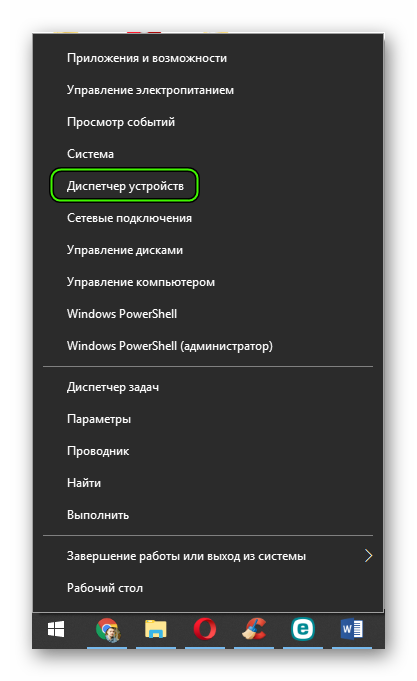
- Кликаем правой кнопкой мыши по кнопке «Пуск» и в появившемся контекстном меню щелкаем по пункту «Диспетчер устройств».
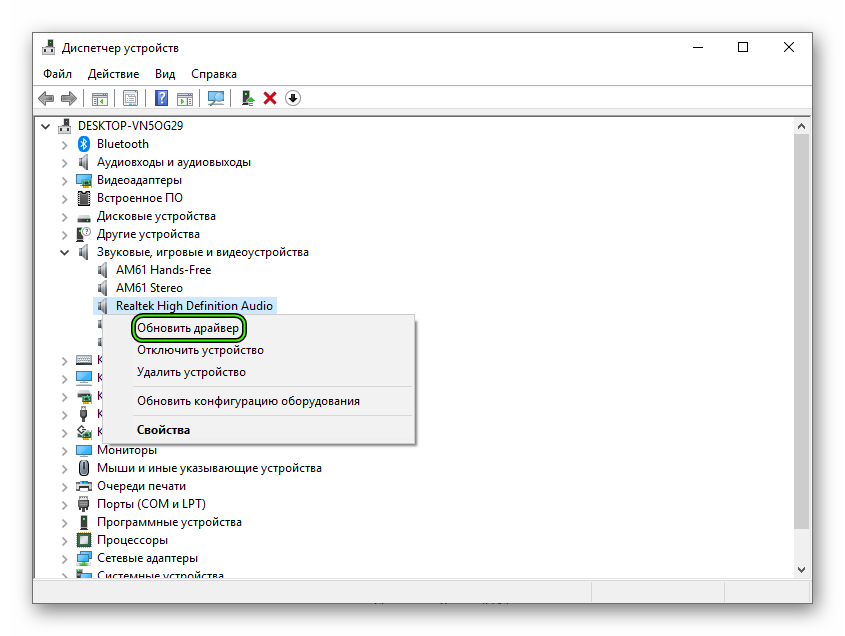
- Запустится этот самый диспетчер. Теперь необходимо найти раздел «Звуковые, игровые и видеоустройства» и найти там название своей аудиокарты. Как правило, им будет RealtekHighDefinitionAudio, но возможны другие варианты.
- Кликаем по нужному пункту правой кнопкой мыши и выбираем «Обновить драйвер».
- Откроется новое окошко. Здесь необходимо кликнуть по кнопке «Автоматический поиск…».
Утилита свяжется с сервером обновления и проверит, имеется ли новая версия для драйвера вашей аудиокарты. Если она будет обнаружена, то вам предложат начать загрузку. Когда процедура будет завершена, нужно обязательно перезагрузить компьютер или ноутбук. Только после рестарта можно проверять звук в Опере. И если ничего не произошло, то стоит перейти к следующему пункту нашей программы.
Установка Adobe Flash Player
Если обновление драйверов не помогло, то нужно сделать еще что-нибудь. Часто такое поведение связано с тем, что у веб-обозревателя нет нужного плагина. Иногда для воспроизведения звукового содержимого на интернет-страницах необходим Adobe Flash Player, хоть это относится далеко не ко всем сайтам.
Хоть и планировался полный переход на другой плеер, но этого пока еще не случилось. Поэтому плагин от Adobe еще актуален. И вот инструкция, рассказывающая о том, как его установить:
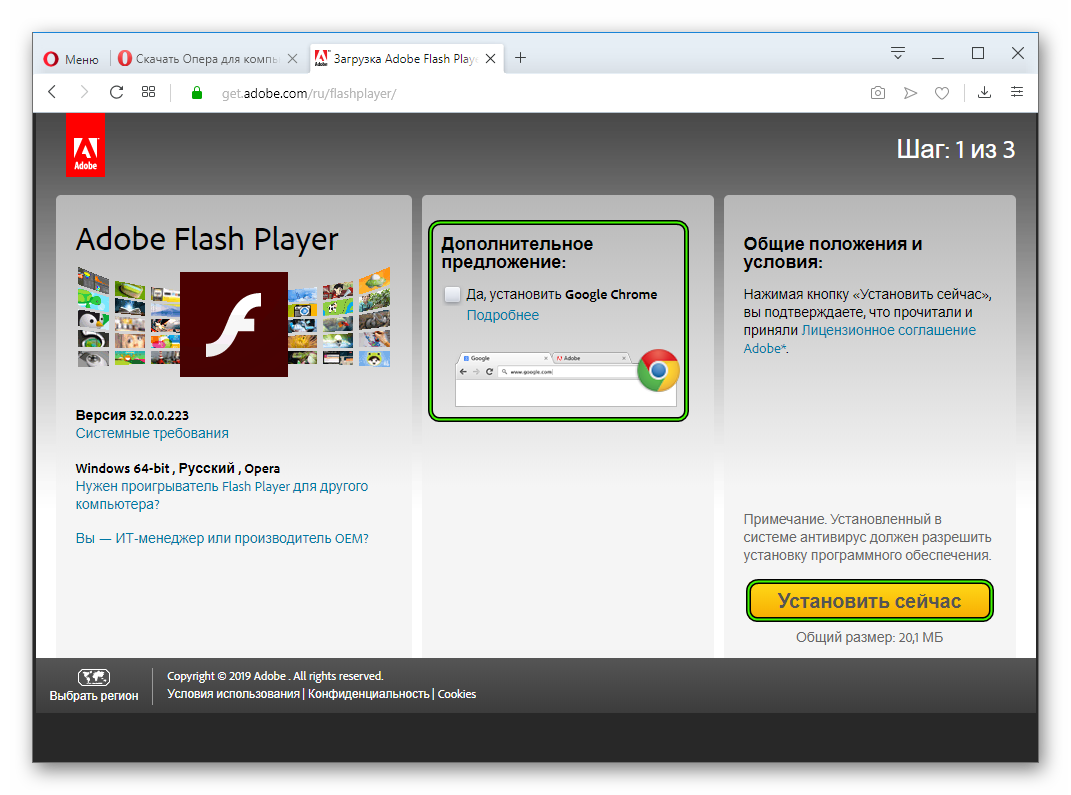
- Открываем страницу скачивания.
- Снимаем галочки из блока дополнительных предложений. Иначе вместе с плагином установится куча ненужного софта.
- Для начала загрузки жмем на «Установить сейчас».
- Сохраняем предложенный файл и переходим в каталог, куда он был помещен.
- Теперь закрываем все работающие браузеры (не только Opera).
- В Проводнике Windows запускам flashplayer32pp_fa_install.exe.
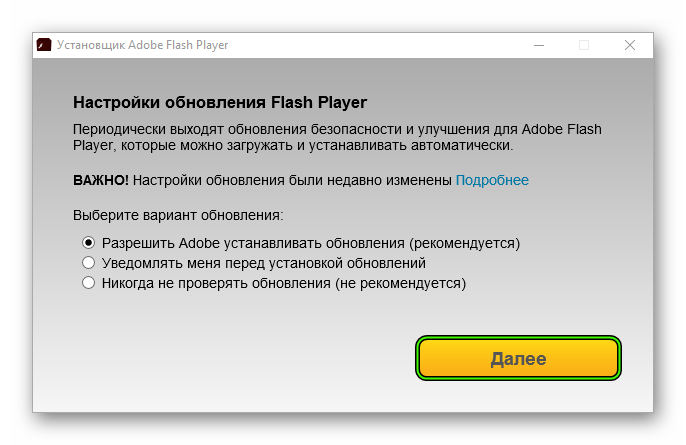
- В результате появится окошко установки. Здесь менять никакие настройки не нужно, просто кликаем на «Далее».
- После того как инсталляция завершится, останется только щелкнуть ЛКМ по кнопке «Готово».
Теперь можно запускать Оперу и пробовать воспроизводить музыку. Если звук пошел, то проблема была определенно в плагине. Если же ничего не изменилось, то стоит перейти к следующему пункту нашей программы. Возможно, следующий способ поможет решить вашу проблему. Во всяком случае, попробовать не мешает.
Очистка кэша и истории браузера
В кэше браузера обычно хранятся данные всех посещенных сайтов. Они нужны для быстрой загрузки страниц в случае повторного посещения. Однако это хранилище может разрастаться до невообразимых размеров. И тогда веб-обозреватель начинает тормозить и может не воспроизводить музыку.
Вообще, чистить кэш и историю рекомендуется регулярно. Только тогда браузер будет стабильно работать. Для этого предусмотрены встроенные инструменты веб-обозревателя. Есть, конечно, специальные плагины для автоматизирования этого процесса, но использовать их не рекомендуется. Вот подробная инструкция, рассказывающая о том, как и что делать:
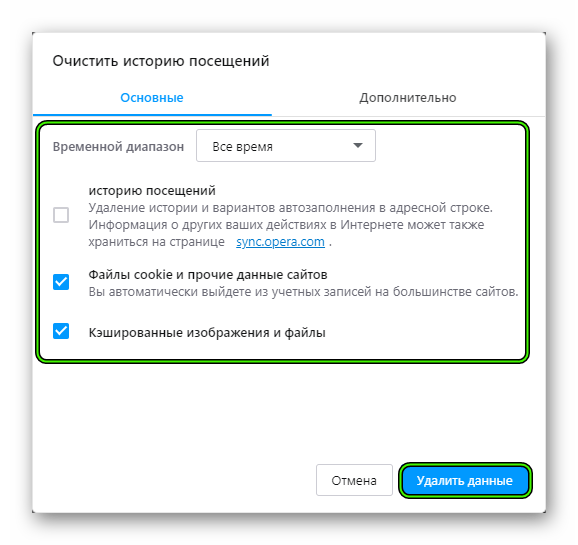
- В окне Opera используем комбинацию клавиш Ctrl + Shift + Del , чтобы открыть нужную страницу.
- Появится окно, в котором следует выбрать параметры очистки. В верхней графе выбираем полный временной отрезок.
- Далее отмечаем второй и третий пункты (первый нужно деактивировать).
- Кликаем ЛКМ по пункту «Удалить данные».
Когда процедура чистки окончится, выполните перезагрузку интернет-обозревателя. И только после рестарта можно будет проверить его «музыкальные способности». Если этот вариант не помог, то следует попробовать другой.
Некорректные настройки браузера
Часто воспроизведение музыки и различного медиаконтента может блокироваться ввиду некорректно выставленных настроек интернет-обозревателя. Поскольку довольно затруднительно выяснить, какая именно опция имеет неправильное значение, разумнее всего сбросить их все до исходных значений. Но перед этим попробуйте включить или выключить аппаратное ускорение:
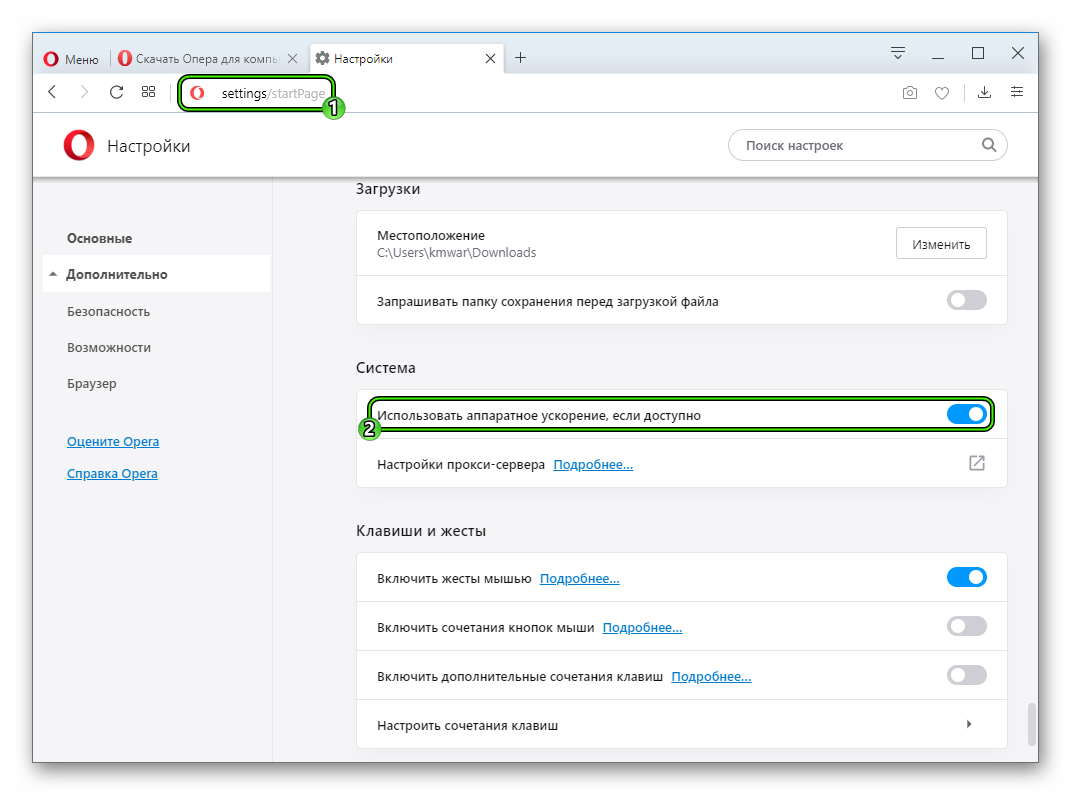
- Вставьте в адресную строку opera://settings/startPage и нажмите Enter .
- Пролистайте страницу параметров до раздела «Система».
- Активируйте пункт «Использовать аппаратное ускорение…», если он отключен. А в противном случае – деактивируйте его.
- Далее, перезапустите браузер.
- Убедитесь, что проблема решена.
Если же изменение режима аппаратного ускорения не помогло, то самое время выполнить сброс настроек браузера:
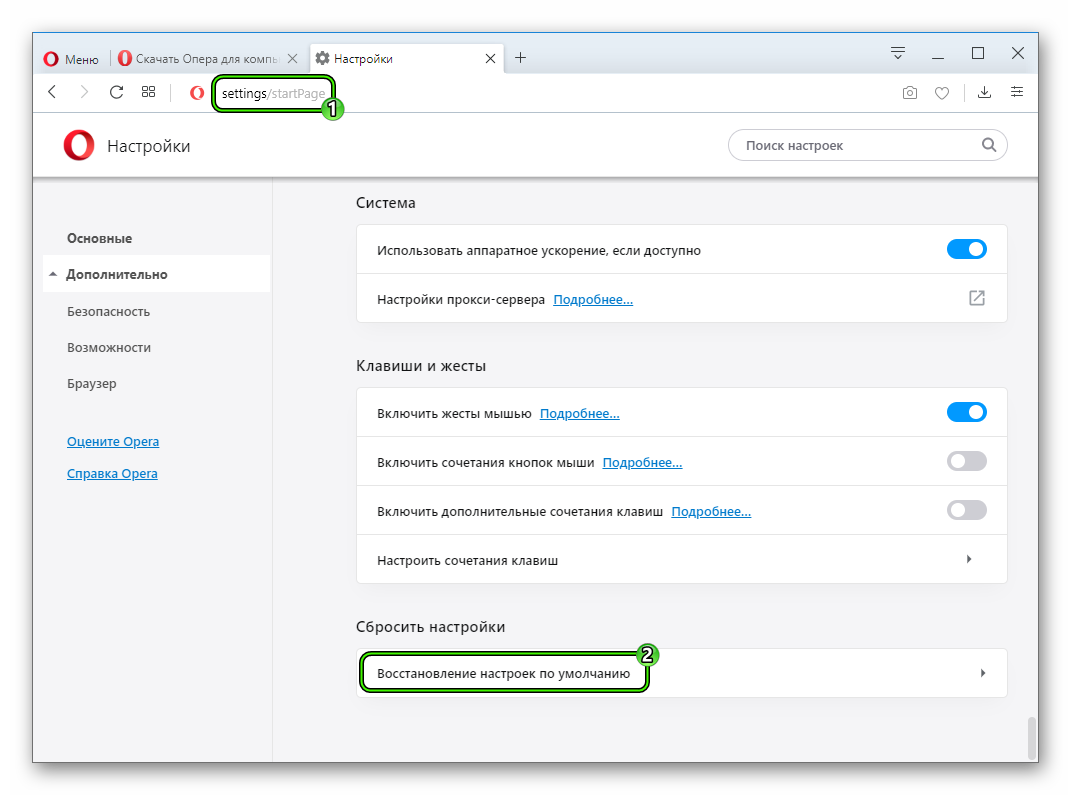
- Вновь откройте страницу opera://settings/startPage.
- Пролистайте ее содержимое до самого конца.
- Кликните на пункт «Восстановление настроек по умолчанию».
- Подтвердите выполнение сброса.
В результате все браузерные параметры вернуться к исходным значениям. В большинстве случаев после этого действия звук должен вернуться в Оперу. А если и такой шаг не помог, то проблема несколько глубже.
Поиск и устранение вредоносных объектов
Если ничего из вышеописанного не помогло, то вероятнее всего, на компьютере пользователя присутствуют вирусы. Они способны не только заставить Оперу не воспроизводить конкретный контент, но и вызвать куда более серьезные неполадки, которые скажутся на стабильности системы в целом и приведут к более печальным последствиям, вплоть до потери или кражи важных пользовательских данных.
Поэтому от подобных угроз следует избавляться. Лучшее средство для борьбы с ними – антивирус. Если он уже установлен на вашем компьютере, то запустите его и выполните полное системное сканирование. В противном случае – сначала загрузите антивирус, а потом пройдите проверку.
Мы рассмотрим данную процедуру на примере ESET Internet Security. Это платный продукт, но он имеет бесплатный месячный период. Загрузить антивирус можно с официального сайта. Инсталляция у него стандартная, так что мы сразу же перейдем к сканированию:
- Откройте главное окошко программы.
- Последовательно кликните по трем отмеченным на картинке пунктам.
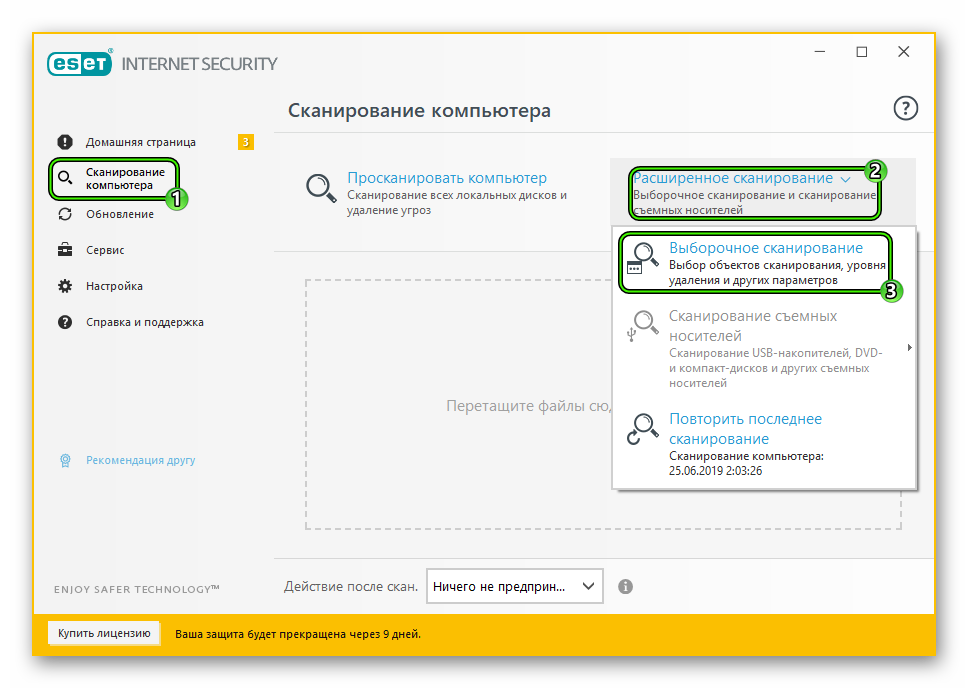
- Далее, выберите все доступные каталоги для проверки.
- Щелкните ЛКМ по опции «Сканировать как админ».
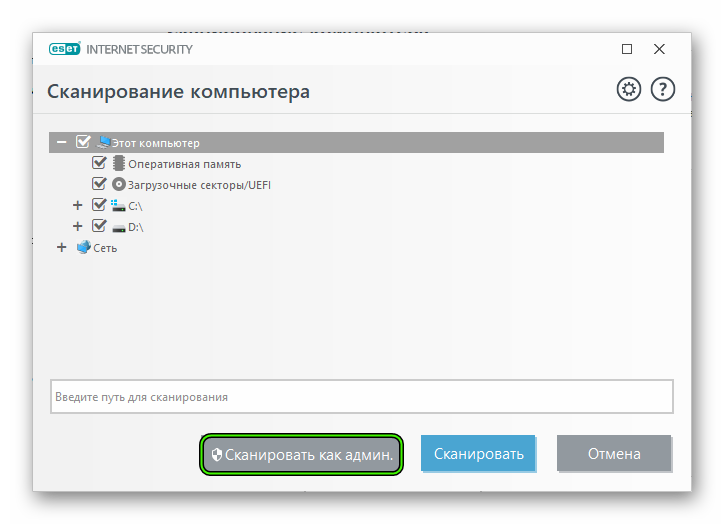
Процедура проверки запустится тут же. Если в ее ходе антивирус обнаружит потенциальные угрозы, то он их устранит (вылечит, когда есть такая возможность, или отправит в карантин).
После использования антивирусной программы стоит выполнить перезагрузку компьютера. И только после этого можно проверять работоспособность браузера Опера. Если дело было в вирусах, то данный вариант точно должен помочь. Однако и это не всегда помогает, к сожалению. Поэтому нужно двигаться дальше.
Возвращаем целостность системных файлов
Если на вашем компьютере находились вирусы, то они вполне могли существенно повредить некоторые файлы операционной системы, требующиеся для нормального функционирования веб-обозревателя. К тому же, вредоносные объекты могли существенно повредить и те файлы, которые требуются для стабильной работы системы. Хотя такая ситуация случается и по другим причинам, например, из-за неправильной перезагрузки ПК и т. д.
В результате этого с музыкой в Опере ничего не происходит. К счастью, данную проблему можно решить, причем при помощи инструментов самой операционной системы. Использовать мы будем командную строку, потому строго действуйте по предложенному алгоритму:
- Вызовите функцию поиска в меню «Пуск», например, в Windows 8 и более поздних версиях ОС для этого достаточно нажать комбинацию клавиш Win + Q .
- Введите в нее запрос «Командная строка».
- Запустите данный инструмент с правами админа, кликнув на него ПКМ и выбрав соответствующую опцию.
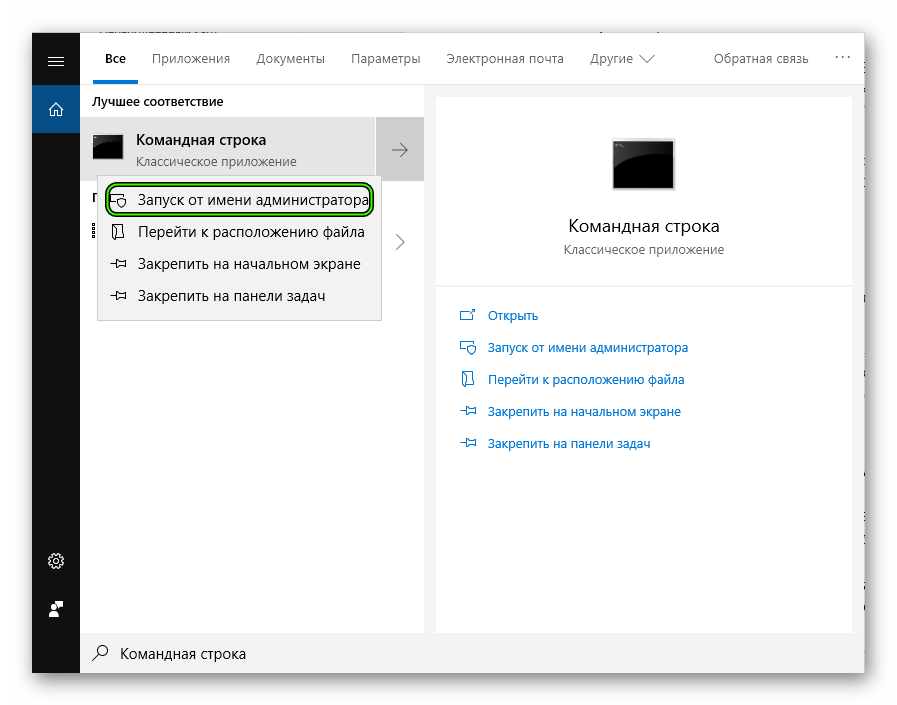
- Теперь в черное текстовое поле с белым мигающим курсором впечатайте sfc /scannow.
- А для выполнения команды нажмите Enter.
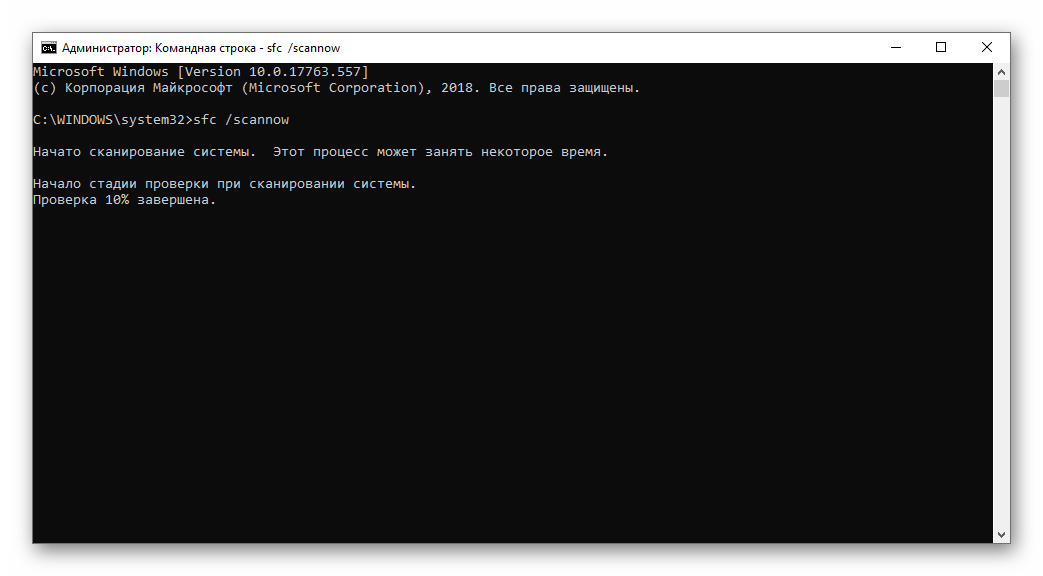
Это действие запустит проверку системных файлов на наличие повреждений. При необходимости инструмент выполнит восстановление, причем происходит все непосредственно в окне Командной строки в автоматическом режиме. После завершения выполнение команды следует закрыть все программы, а затем перезапустить ПК. В процессе загрузки в системе будут применены новые изменения.
Стоит отметить, что такая проверка (вместе с восстановлением) может занять от 5 до 10 минут времени. Зато велика вероятность, что после рестарта Опера заработает так, как положено. Если же этого не произошло, то остается только один способ. Наиболее радикальный из всех. Он чреват осложнениями, поэтому его используют очень редко.
Установка браузера заново
Точно такая же ситуация бывает и в том случае, если вирусам удалось повредить файлы самого веб-обозревателя. Тогда он может вести себя неадекватно. И выход здесь только один: переустановка приложения целиком. Иначе о музыке и думать нечего. Кроме того, поврежденный браузер может зависать, вылетать и глючить. Но при выполнении данной процедуры все пользовательские данные будут утеряны. И разумнее всего заранее их сохранить при помощи предусмотренного инструмента «Синхронизация». Во всех деталях переустановка браузера изложена в отдельной статье.
Заключение
Мы попытались ответить на вопрос о том, что делать, если не работает звук в Опере. А сейчас нужно подвести итоги и сделать кое-какие выводы. Если у браузера проблемы с воспроизведением музыки, то причин для этого может быть много. Главная сложность заключается в том, что приходится перебирать все возможные варианты выхода из ситуации.
Те способы, что рассмотрены выше являются наиболее действенными. А некоторые из процедур и вовсе рекомендуется производить регулярно. К примеру, проверять ПК на вирусы или чистить кэш и историю браузера. И еще одно: обязательно нужно выполнять все действия в строгом соответствии с инструкциями. Тогда все будет хорошо.
Пропал звук в браузере: 8 шагов устранения проблемы

Друзья, приветствую вас на WiFiGid! В этой статье мы посмотрим возможные решения проблемы, когда в вашем браузере по какой-то причине нет звука. Вот еще 5 минут назад или вчера был, а сейчас внезапно пропал. При этом во всей остальной системе звук присутствует. Приступаем к решению ошибки.
Просто идем по шагам и проверяем все подряд. Но если вы нашли решение, которое не вошло в мой список – напишите об этом в комментариях, я обязательно дополню вашим советом эту инструкцию.
Вообще эта инструкция писалась для компьютера, но советы вполне себе могут использоваться и для телефонов.
Шаг 1 – А точно ли браузер?
И правда, главный вопрос – а точно ли звук отсутствует ТОЛЬКО в браузере или вообще во всей системе? Как проверить – если у вас были скачаны музыка или фильм на сам компьютер, попробуйте запустить их напрямую и послушать. А мне еще нравится для простой проверки просто щелкнуть мышкой вот по этому ползунку громкости (если звук в системе есть, раздается «бу-бум»).
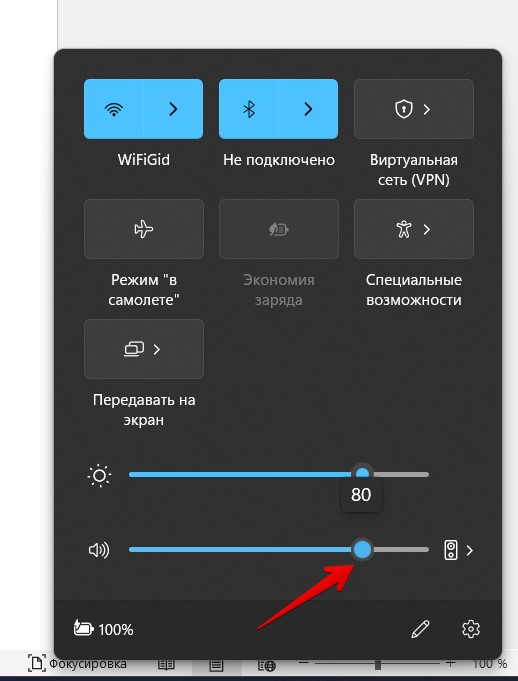
Если же ваша проблема общая, вот другие наши статьи на эту тему (не хочется писать одно и то же, оставим эту статью исключительно под браузер):
- Общая инструкция, если не работает звук
- Для Windows 7
- Для Windows 10
- Для Windows 11
- Для ноутбуков
Шаг 2 – Перезапуск и перезагрузка
Если все же виноват браузер – самым простым решением будет закрыть его, открыть заново и проверить. Если такое не помогло, просто перезагрузите компьютер. Работает не всегда, но иногда такие простые действия очень даже хорошо помогают не читать тонны лишней информации.
Шаг 3 – Громкость в системе
Конечно, можно было бы просто попросить вас проверить, есть ли звук в системе, но тут может быть подвох. Поэтому не буду издеваться.
- Находим значок громкости возле часов.
- Щелкаем по нему правой кнопкой мыши и из выпадающего меню выбираем «Открыть микшер громкости».
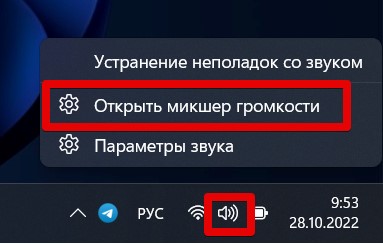
- В разных версиях Windows микшер громкости выглядит по-разному, но суть его сводится к одному – здесь можно увидеть как общий уровень громкости в системе, так и громкости для открытых приложений. Так, например, в системе может быть выкручена громкость на максимум, а для браузера Google Chrome, Opera или того же Яндекс.Браузера, она вообще может быть отключена. Просто проверьте все пункты внимательно:
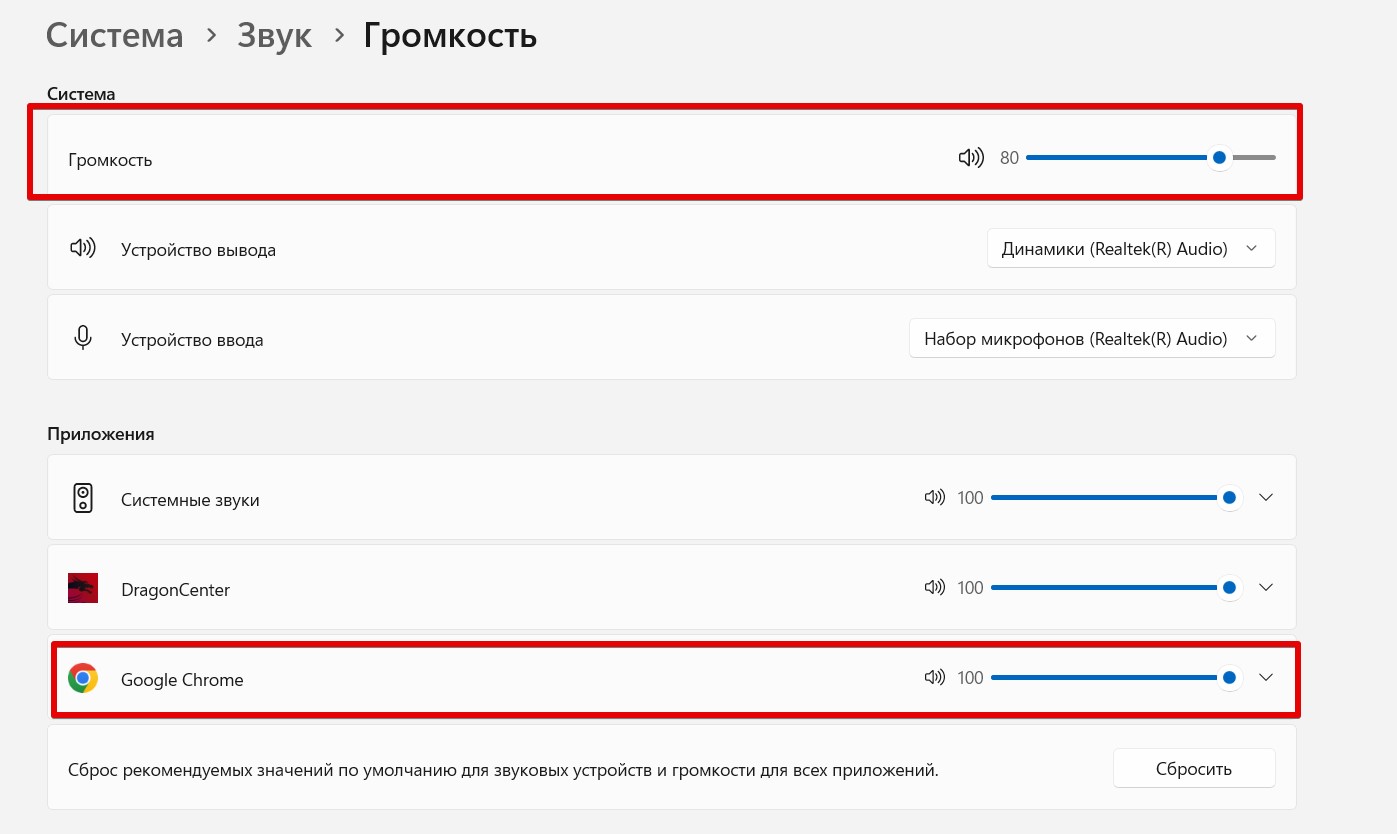
Здесь же бы я проверил сразу устройства вывода – а то вдруг у вас система пытается выводить звук не туда (но в этом случае звук бы отсутствовал во всей системе, а не только в браузере).
Шаг 4 – Громкость в проигрывателе
А где именно в браузере у вас нет звука? Обычно при просмотре каких-то видео или прослушивании музыки там используется какой-то проигрыватель. На примере того же YouTube показываю, что в самом проигрывателе тоже вполне возможно отключение звука:
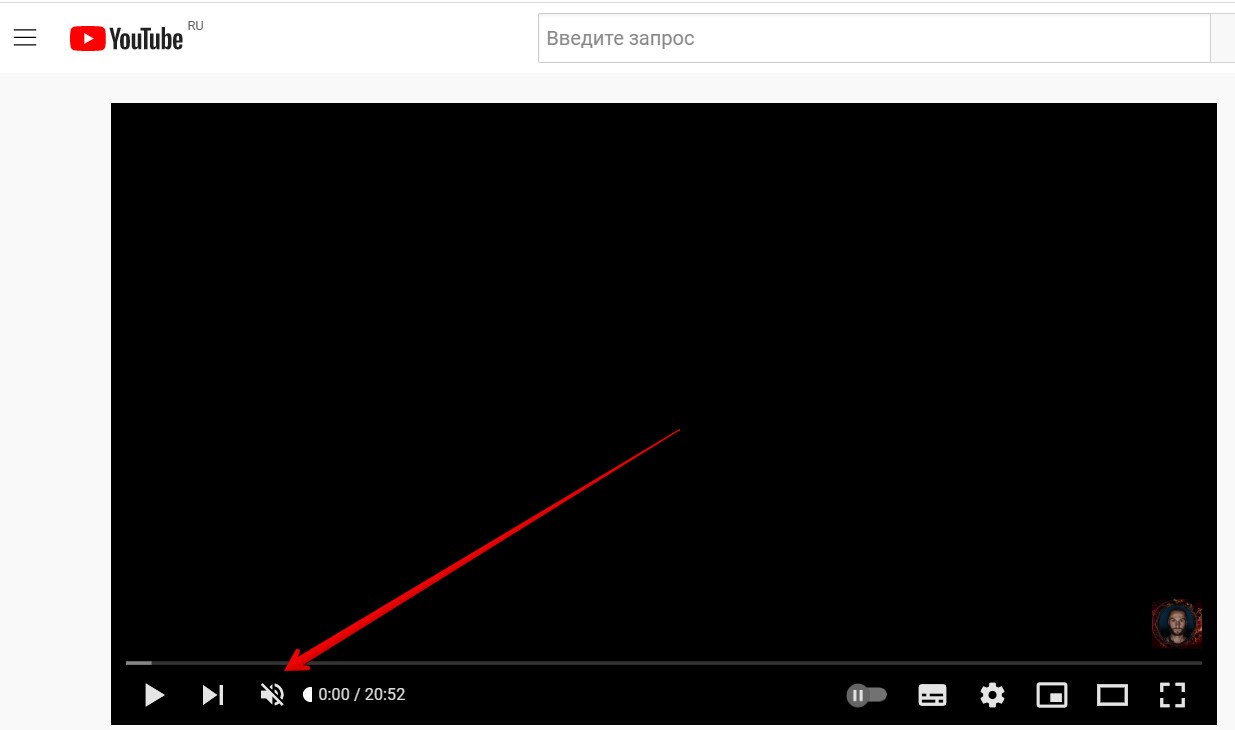
Поэтому внимательно просматриваем интерфейс, убеждаемся, что звук все-таки там выкручен на максимум.
Шаг 5 – Чистка кэша
Как правило, необходимость чистки кэша возникает лишь в особенных случаях. Лично я ловил такую проблему со звуком лишь один раз, поэтому решил включить этот шаг в инструкцию. По чистке кэша браузеров у нас есть отдельные статьи, поэтому просто оставлю здесь на них ссылки:
- Для Google Chrome и Яндекс.Браузера
- Для Opera
- Для Mozilla Firefox
Шаг 6 – Пробуем другой браузер
Этот шаг нужен для того, чтобы понять – проблема только в вашем браузере или все-таки в системе. Обычно в системе у любого пользователя установлено несколько браузеров – например, Google Chrome и Edge, или Яндекс.Браузер и Opera. Просто попробуйте запустить другой браузер и проверить, есть ли звук там. Если же у вас нет второго браузера – установите второй, попробуйте.
- Если звук отсутствует в нескольких браузерах – возвращаемся к шагу 1 и смотрим инструкции по общему восстановлению звука в системе.
- Если звука нет только в одном браузере – пробуем его переустановить (или в том же Chrome можно просто сбросить настройки браузера на заводские, но если что – все равно переустанавливать).
Шаг 7 – Звук выключен во вкладке
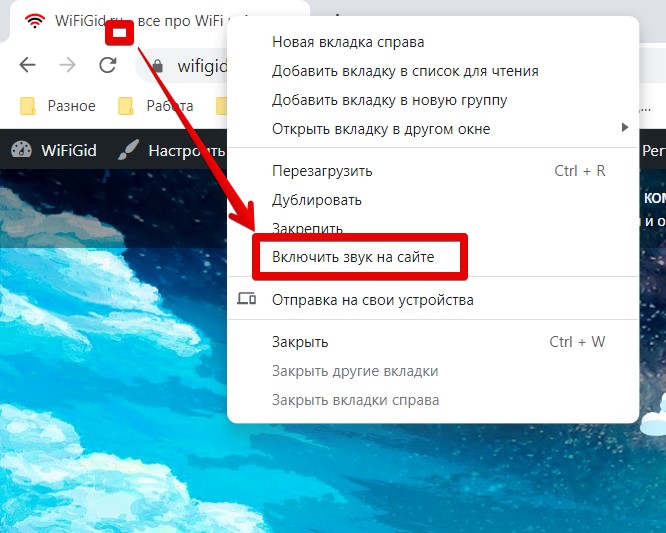
В том же Google Chrome есть возможность отключать звук по вкладкам. Вы это могли сделать абсолютно случайно, и даже не будете видеть этого ограничения. Как решить? Щелкаем правой кнопкой мыши по вкладке вашего сайта в браузере и выбираем пункт «Включить звук на сайте»:
Шаг 8 – Расширения
А вы случайно не пользуетесь в браузере какими-нибудь расширениями? Например, блокирующими рекламу? Если что-то недавно устанавливали – зайдите в список расширений браузера и просто попробуйте отключить все (включить всегда успеете). А там может и звук появится.
А еще были времена, когда звук отсутствовал во Flash проигрывателях, но на текущий день эту технологию уже отключили во всех нормальных браузерах, так что минус одна проверка.
Нет звука в opera gx
Звуки браузера пропали или звука нет на сайтах видео/музыки итп?
Павел ВасильевУченик (122) 1 год назад
нет звука вообще видео и т.д
Миша Искусственный Интеллект (239904) Павел Васильев, а в других браузерах есть звук?
Похожие вопросы
Ваш браузер устарел
Мы постоянно добавляем новый функционал в основной интерфейс проекта. К сожалению, старые браузеры не в состоянии качественно работать с современными программными продуктами. Для корректной работы используйте последние версии браузеров Chrome, Mozilla Firefox, Opera, Microsoft Edge или установите браузер Atom.