
Как перезапустить браузер Mozilla Firefox сохранив текущие вкладки
Порой нужно перезапустить браузер Mozilla Firefox, как правило, это требуется после установки расширений, дополнений или обновления. И, как правило, открывается соответствующее окно, однако бывают случаи, когда такого окна нет.
Самый простой пример, у вас открыто несколько вкладок, вы что-то с увлечением ищите и все открытые вкладки (страницы) так или иначе в данный момент вам кажутся полезными, однако не настолько, чтобы добавлять их в закладки.
И вот вы открываете очередную страницу, там есть видео, которое вы хотите посмотреть, а браузер вам пишет, что плагин заблокирован ввиду угроз каких-то там . что делать вы знаете, нужно идти на страницу Adobe Flash и скачать новый. И ничего трудного тут нет, Гугл с Яндексом сразу выдадут нужную страницу, на которой можно скачать этот самый Adobe Flash. Однако после установки будет предупреждение о том, что браузер нужно перезапустить.
И тут возникает дилемма, то ли страницы добавлять в закладки, то ли лазить потом в журнале отыскивая нужные. Для того чтобы не было таких проблем, следует сделать следующее:
- Открыть командную строку нажав Shift + F2 ;
- Набрать в ней (командной строке) или скопировать отсюда команду restart.
После нажатия на Еntrer браузер закроется и откроется со всеми открытыми вкладками.
Как перезагрузить браузер Mozilla Firefox
В некоторых ситуациях важно иметь представление о том, как перезапустить Фаерфокс. Причем ситуации могут быть разными – начиная от неисправности браузера до сокрытия важной информации от любопытных глаз. Поэтому не мешкая приступаем к разбору темы сегодняшней статьи.
Инструкция
Существует масса способов перезагрузить любое приложение, и браузер Firefox не является исключением. Давайте рассмотрим 3 метода достижения нужного результата. Для удобства восприятия разобьем дальнейшее повествование на несколько логических блоков.
1 вариант
Чтобы закрыть программу достаточно использовать сочетание клавиш Alt + F4. Большинство ПО бессильно против грозного оружия, а процесс мирно убивается (видно в Диспетчере Задач).
После экзекуции остается стандартным способом запустить браузер снова.
2 вариант
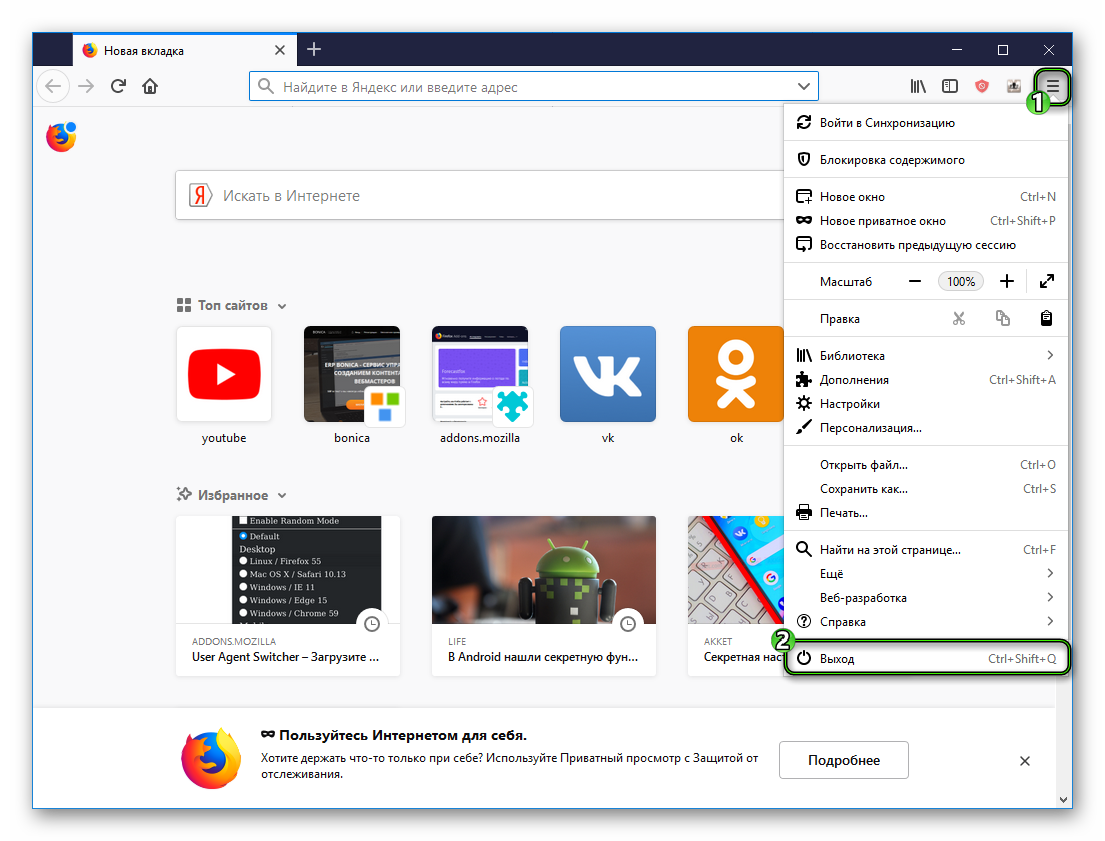
Для этого метода не понадобится даже инструкция. От вас потребуется зайти в меню браузера, перевести взгляд в нижнюю часть окна и нажать на единственную кнопочку выключения.
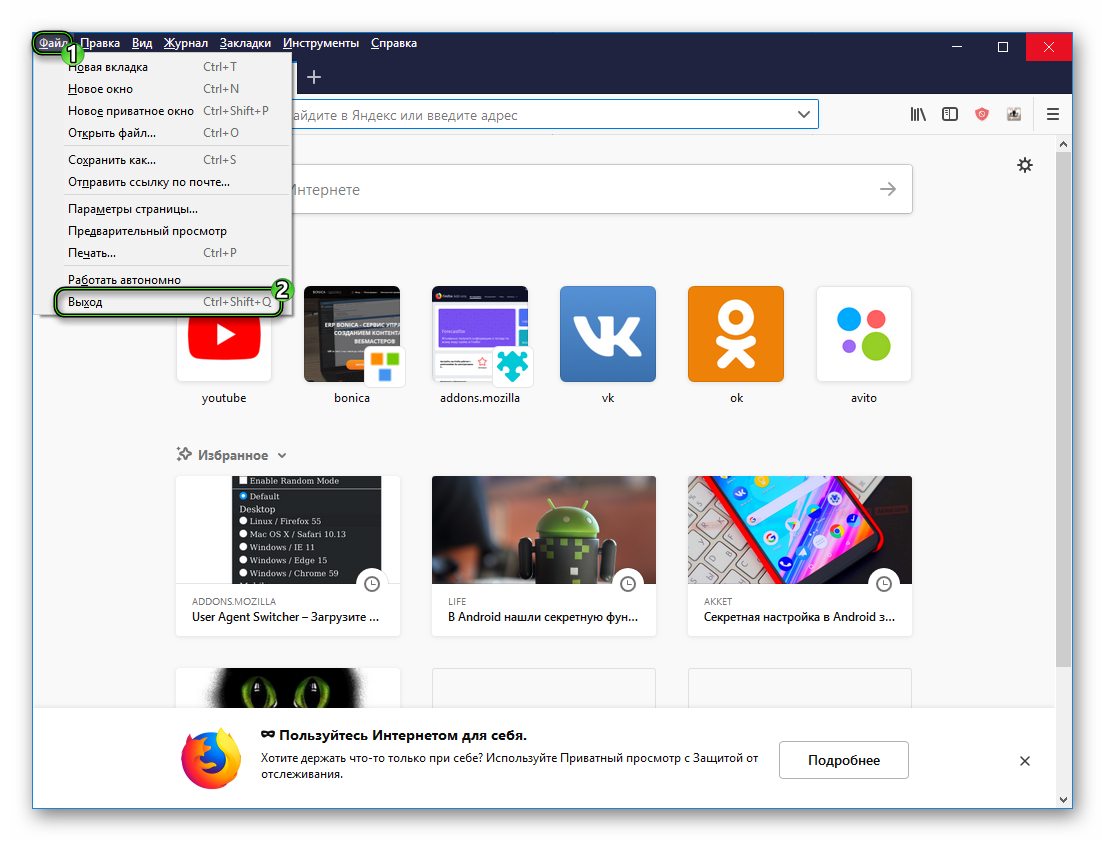
Также можно нажать клавишу Alt, тем самым вызвав панель меню, а затем кликаем на вкладку «Файл» и «Выход».
3 вариант
Последний вариант состоит в использовании «убивцы» всех процессов, протекающих на актуальной платформе. Нам нужно:
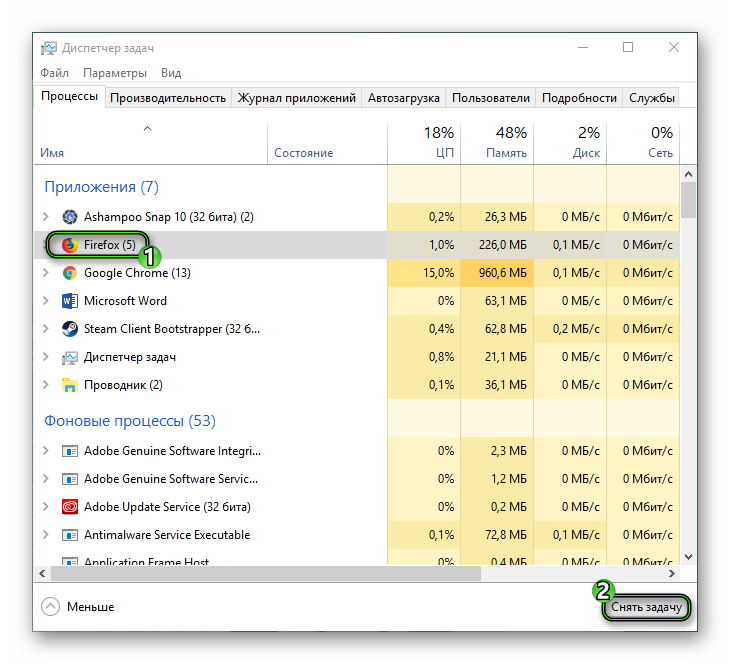
- Открыть Диспетчер Задач любым удобным способом.
- Найти в списке имя браузера, выделить его и нажать кнопку «Снять задачу».
Дополнение
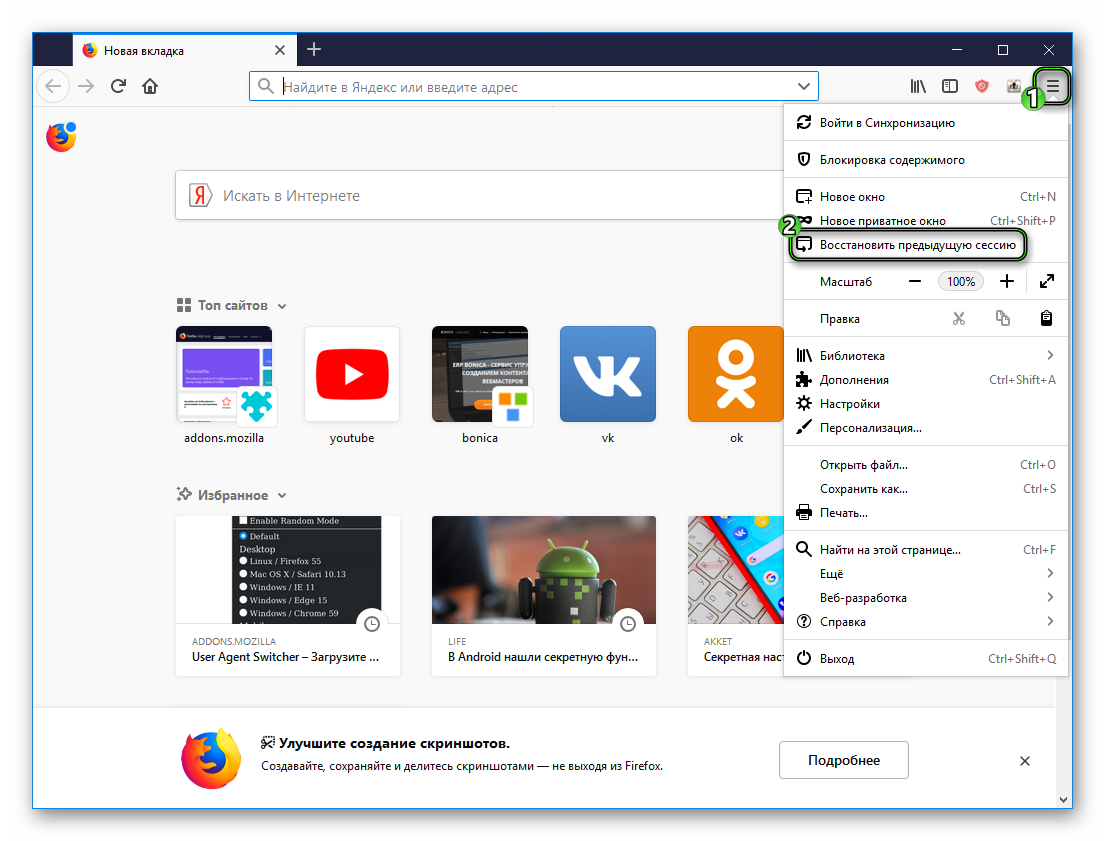
Для перезагрузки Firefox с сохранением всех вкладок используем следующий алгоритм действий:
-
Закрываем и открываем Мозиллу одним из представленных способов.
Подведем итоги
Для перезапуска браузера придумано множество способов, не отличающихся сложностью и значительными временными затратами. Выбор оптимального порядка действий зависит от предпочтений пользователя.
Как перезагрузить браузер Мозила Фирефох
В некоторых случаях необходимо отключить или перезапустить Мозилу. Сделать это можно несколькими способами.
Первый способ
Чтобы закрыть Мозилу нужно одновременно нажать на клавиатуре две клавиши Alt+F4.

После чего браузер закроется, а запустить браузер можно стандартным способом, кликнув два раза по иконке браузера левой кнопкой мыши.
Второй способ
Чтобы перезагрузить Мозилу нужно нажать на три параллельные полоски расположенные в правой верхней части браузера и в открывшемся контекстном меню нажать на знак вопроса.

Откроется окошко в котором нужно будет выбрать пункт Перезапустить без дополнений. После этого произойдёт самостоятельная перезагрузка Firefox но при этом все установленные в нём дополнения будут отключены.
Также можно нажать на панели меню Справка — Перезапустить без дополнений.
Третий способ
Чтобы закрыть браузер нужно нажать на три параллельные полоски расположенные в правой верхней части браузера и в открывшемся контекстном меню нажать на знак выключить.

Также это можно сделать используя панель меню в которой нужно нажать Файл — Выход.
Четвёртый способ
Чтобы закрыть браузер нужно запустить Диспетчер задач, нажать в низу Меньше и выбрав из списка Firefox нажать на кнопку Снять задачу.
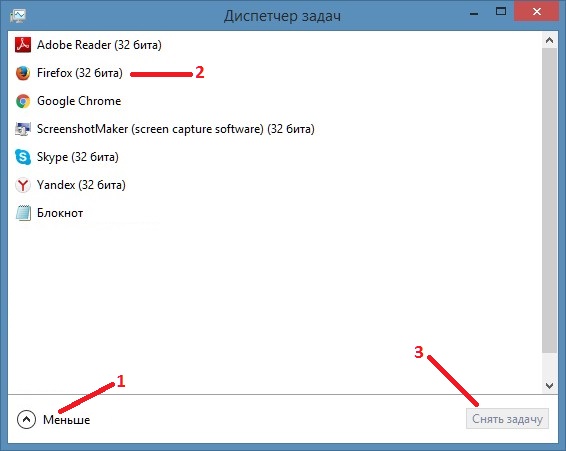
В некоторых случаях нужно будет подтвердить отключение браузера.
Как перезапустить фаерфокс
Чтобы перезапустить браузер Firefox, мы можем использовать несколько способов. Мы представляем самые популярные и самые простые варианты. Например, кнопка для перезапуска Firefox. Перезапуск браузера полезен, когда у нас есть проблемы с его работой, или мы хотим начать новый сеанс или установить надстройку. Самый популярный способ — это, конечно, закрытие и перезапуск Firefox. Однако это можно сделать гораздо проще. 1. Команда перезагрузки
Вы можете ввести команду перезапуска в Firefox из так называемого Панель инструментов разработчика. Это очень просто, но, очевидно, вам нужно ввести команду. Сначала нам нужно запустить панель разработчика. В активном окне Firefox нажмите сочетание клавиш Shift + F2. Затем в панели разработчика, которая появляется в нижней части страницы, введите «restart» и нажмите «Ввод». Готово.

2. Перезагрузка дополнения в Firefox.
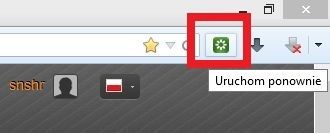
Существует еще более простое решение — дополнение к браузеру Firefox. В браузере мы устанавливаем надстройку под названием Restart. Затем, если значок зеленого надстройки не отображается на панели инструментов Firefox, щелкните правой кнопкой мыши на панели и выберите «Настроить». Мы добавляем перезагрузку в браузер. Теперь просто нажмите значок перезагрузки, чтобы сбросить Firefox.
Читайте также: Plextor представляет новые твердотельные накопители на английский рынок