
Создание меню сайта – как?
От автора: Меню – пожалуй, самый важный элемент сайта для пользователей, поскольку именно благодаря ему возможна навигация по ресурсу и быстрый переход в интересующие разделы. Давайте посмотрим, как происходит создание меню сайта.
Навигация в wordpress
В любом шаблоне вы можете в визуальном режиме создать свое меню и поставить его в одну из возможных областей. Для этого перейдите Внешний вид – Меню. Тут вы можете создать новое или редактировать уже имеющееся.
В навигацию можно добавить рубрики, страницы, а также ссылки на любые другие страницы, в том числе и вншние. То есть этими произвольными ссылками могут быть любые ссылки, как бы примитивно это ни звучало. В том числе ссылающиеся на другие сайты или на какие-то ваши записи.
В визуальном режиме вы можете просто наполнить навигацию ссылками, а также выбрать область для ее отображения. Вообще количество и позиции таких областей зависят от шаблоне. В одном 1 такая область, в другом может быть 4-6.
Что делать, если вы хотите изменить именно внешний вид? Для этого полезно будет воспользоваться инструментом для разработчиков – отладчиком. Хотя вы не разработчик, он вам пригодится.
Для его запуска в Google Chrome или Яндекс. Браузере нажмите F12. Вам нужно найти, какой кусочек кода ответственен за вывод блока меню. А точнее, нам нужно обнаружить стилевой класс или идентификатор у навигационного блока. Если это получится, то можно будет найти в css стили для этого элемента и изменить их на свои.
При наведении на html-код отладчик будет подсвечивать вам элемент, который он формирует. Так можно найти нужный элемент быстро и просто. Всего лишь в 2 клика нашли, что наше меню находится в блоке с классом all-width и лежит в теге nav.

Справа будет отображаться css-код элемента. Например, вы можете выбрать сам список, его пункты или ссылки, кликнув по ним в отладчике, а справа появятся стили для них. Редактируя стили, вы сразу сможете видеть результат. Это очень полезно. Вы можете сразу изменить внешний вид меню так, как вам надо. Но помните, что изменение кода в отладчике никак не влияет на реальный внешний вид меню. После этого вам нужно зайти на сервер и отредактировать style.css вручную, внеся нужные поправки.

Меню с помощью html
Теперь можно посмотреть, как на самом деле в коде выглядит практически любое меню. Для его создания сегодня принято использовать контейнер nav. Это парный html-тег, в который обычно помещают важные ссылки, которые есть на странице. Выводят такие ссылки обычно маркированным списком, в нем располагаются пункты списка, а уже в них – сами ссылки, то есть теги с указанием обязательного атрибута href и прочих атрибутов, если они будут необходимы.
По умолчанию такое меню будет вертикальным. Уже в css выполняется настройка внешнего вида. Во-первых, убирают маркеры у списка. Во-вторых, отображают меню таким образом, как оно должно быть отображено. То есть если оно должно быть горизонтальным, то блочные элементы преобразуют в строчно-блочные, либо делают их плавающими.
В общем, создание меню сайта в html выглядит примерно так:
Создание меню
Как создать меню типа http://www.property.az , оба меню.
Отслеживать
51.2k 86 86 золотых знаков 266 266 серебряных знаков 505 505 бронзовых знаков
задан 28 мая 2014 в 18:10
95 2 2 золотых знака 5 5 серебряных знаков 10 10 бронзовых знаков
2 ответа 2
Сортировка: Сброс на вариант по умолчанию
В вашем примере для создания меню используют таблицы. Имхо, это неправильно. Используйте html-списки и css-псевдокласс hover. Примеры тут.
Отслеживать
4,278 1 1 золотой знак 25 25 серебряных знаков 33 33 бронзовых знака
ответ дан 28 мая 2014 в 18:14
3,065 12 12 серебряных знаков 19 19 бронзовых знаков
Не могли бы скинуть через jsffidle,у меня слова выходит за поля при увелечения экрана..
28 мая 2014 в 18:17
Согласно правилам форума, вопросы не должны сводиться к решению либо завершению учебных заданий за учащихся. Пожалуйста, уточните, что вы сделали сами и что не получилось. Другими словами, напишите сюда то, что вы сделали и что у вас не вышло.
20 сентября 2022 г. Примеры дизайна меню сайтов

Навигация — важный элемент дизайна, который помогает пользователю быстро получать доступ к нужным ему частям сайта. В этой статье мы расскажем, почему планирование навигации заслуживает особого внимания, и продемонстрируем лучшие дизайны меню сайта.
Попав на сайт впервые, пользователь не обязательно видит вашу начальную страницу. Он мог прийти по поисковому запросу или кликнуть ссылку на товар или статью в социальной сети. Поэтому на всех страницах сайта должна присутствовать навигация, которая позволит посетителям узнать о существовании других потенциально интересных им разделов. Например, любой сайт электронной коммерции должен содержать информацию об условиях оплаты и доставки.
Хороший веб-сайт не может обойтись без навигации по следующим причинам:
- Она помогает понять, чему посвящен сайт, не просматривая все страницы.
- Благодаря навигации сайт выглядит логичным и упорядоченным, повышается его юзабилити.
- Навигация призывает пользователя задержаться, чтобы изучить другие разделы.
- Хорошая навигация полезна для SEO, потому что помогает поисковым роботам индексировать содержимое сайта.
Мы разделили отобранные примеры дизайна меню на три группы: горизонтальные, вертикальные и раскрывающиеся (выпадающие). Однако на сайте можно одновременно использовать и несколько видов меню — все зависит от того, насколько разветвленная у него структура.
Горизонтальное меню
Горизонтальное меню подходит для сайтов с небольшим количеством разделов, а также одноколоночных сайтов. Обычно оно располагается под или над шапкой. Вот несколько вариантов дизайна такого меню:

В виде ссылок с тем или иным оформлением:




При этом с точки зрения юзабилити важно выделить текущий раздел в меню, чтобы пользователь понимал, в какой части сайта он сейчас находится:

То же самое касается пункта, на который наведен курсор. В этом примере он на Notes:
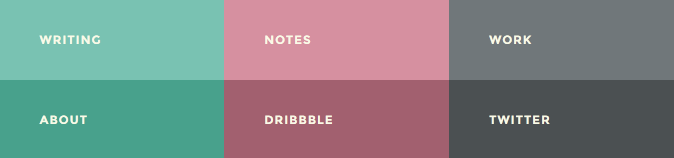
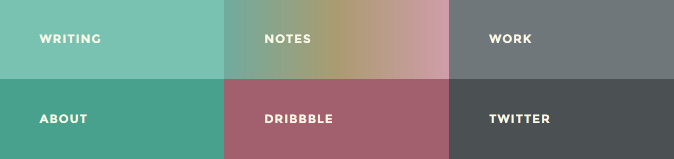
Если сайт достаточно длинный, горизонтальное меню можно зафиксировать, чтобы оно не прокручивалось:


Недостаток горизонтальных меню состоит в том, что количество ссылок, которые можно в них добавить, ограничено. Поэтому сайты со сложной структурой используют либо раскрывающиеся меню, либо разделяют разные уровни навигации на два меню. Например, на этом сайте используется и раскрывающееся меню-гамбургер, и второе горизонтально меню (оно выполнено в виде вкладок Magazine, Popular и Recommended):
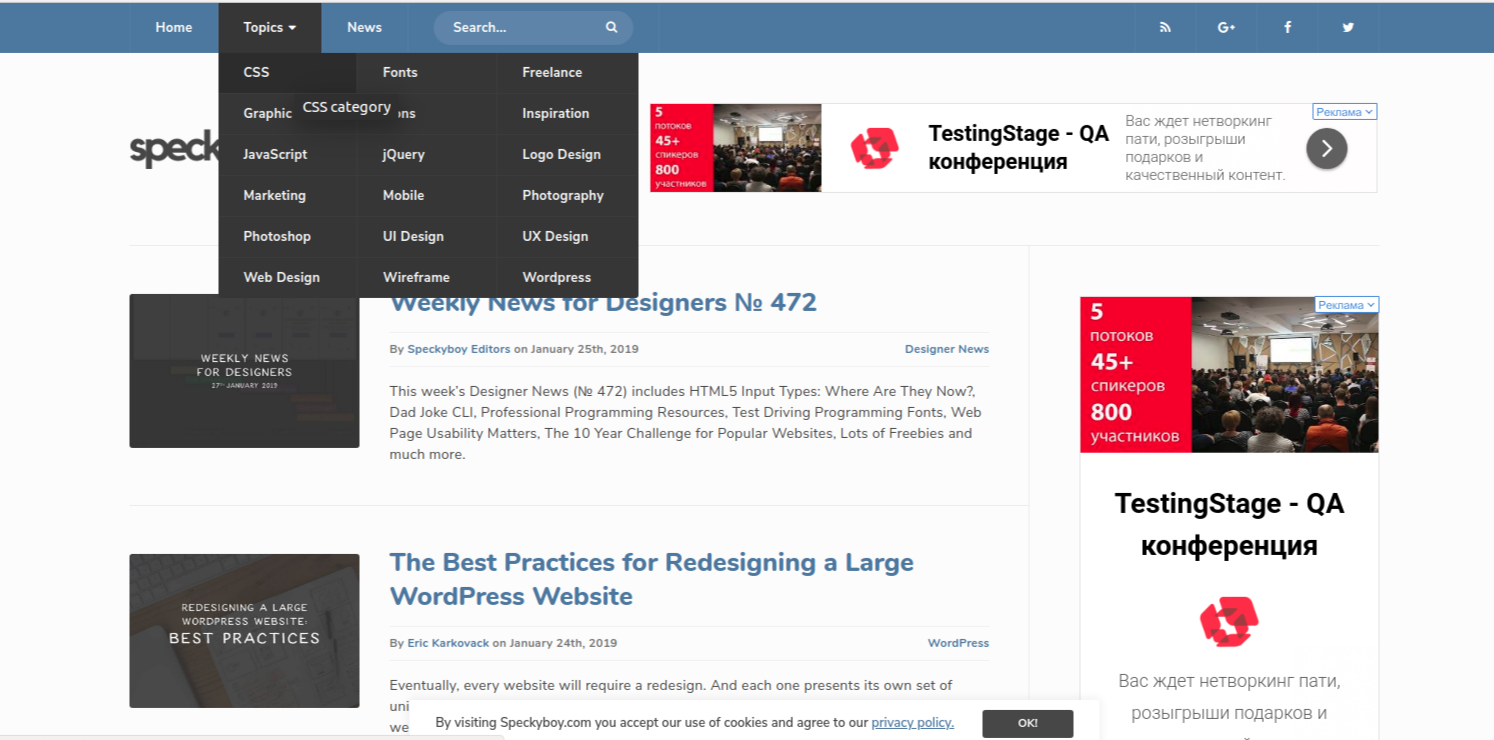
А здесь присутствуют два горизонтальных меню, причем «раскрывается» только один из подпунктов верхнего меню — последний. Это не случайно, ведь больше всего внимания привлекают первые и последние пункты, Features и Resources:

А вот пример одновременного использования горизонтального и вертикального меню:
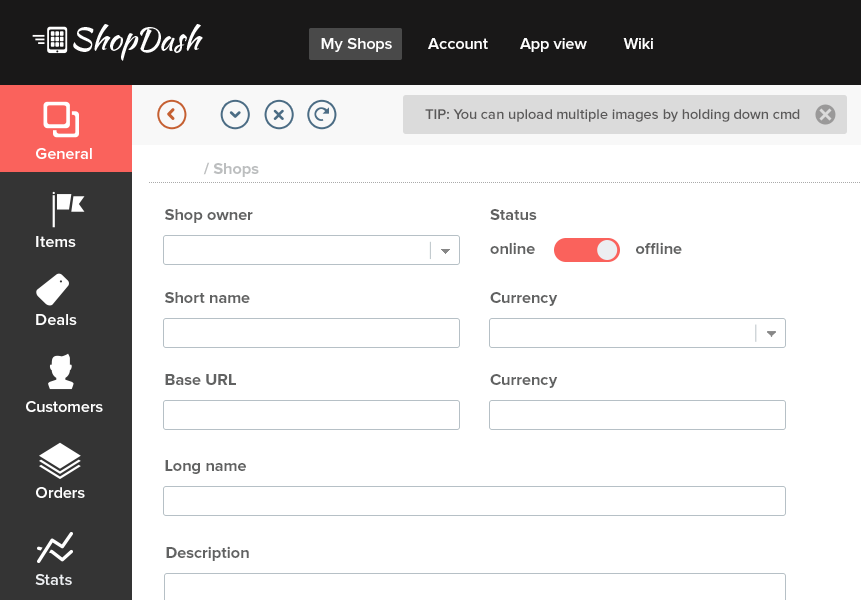
Вертикальное меню
Соотношение сторон у современных мониторов таково, что ширина значительно больше высоты. Разместив меню сбоку, мы освобождаем пространство для контента вверху страницы. При этом вертикальная навигация обычно располагается слева, поскольку так она лучше воспринимается носителями языков с письмом слева на право.
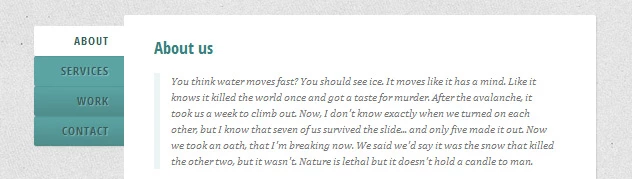
В отличие от горизонтального меню, дизайн вертикального меню сайта не так часто выполняется в виде вкладок:
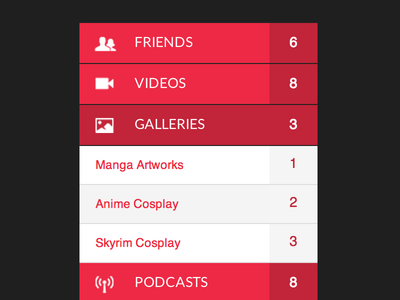
Но зато здесь гораздо чаще используется группирование ссылок:
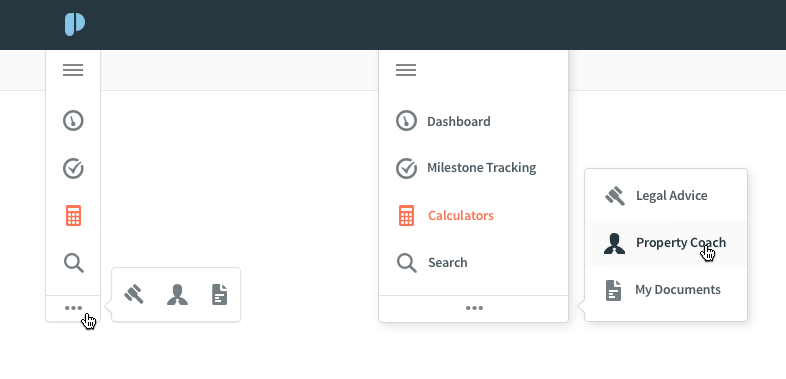
Использование иконок также распространено. Кроме того, иногда вертикальное меню можно минимизировать и отображать только иконки:
Из-за того, что вертикальные меню могут вместить большое количество ссылок, иногда они разрастаются просто до гигантских размеров. В таких случаях следует задуматься над тем, чтобы использовать раскрывающееся вертикальное или горизонтальное меню.
Раскрывающееся меню
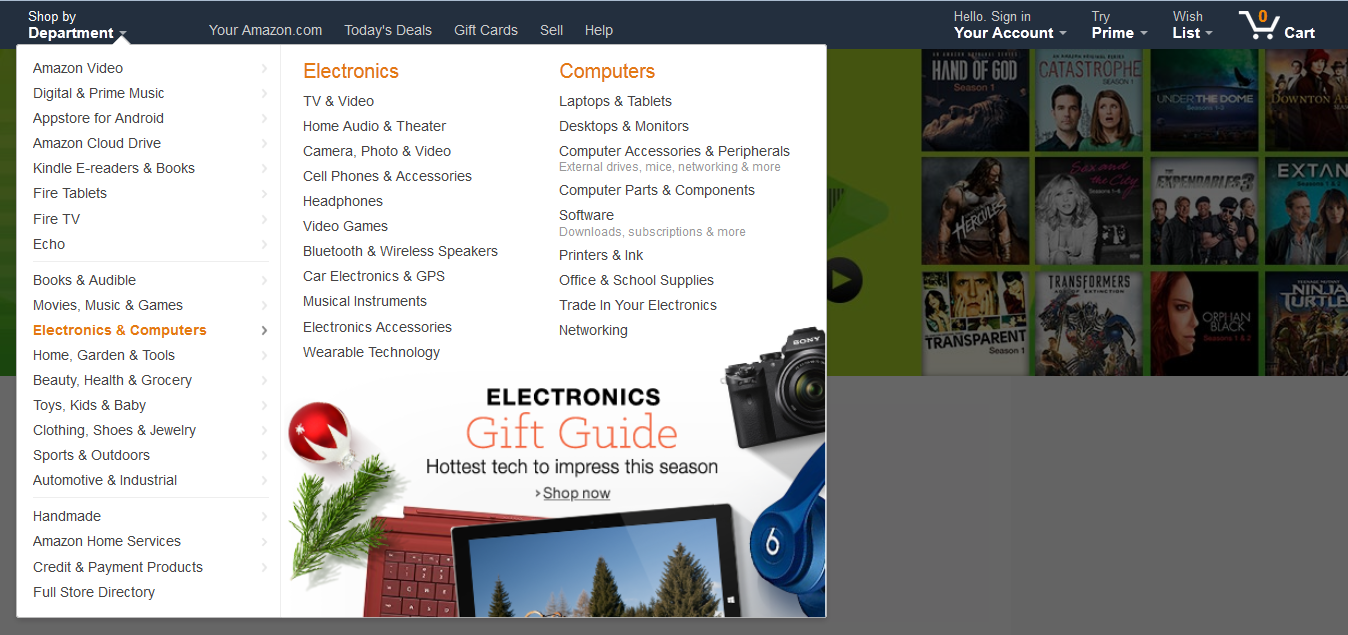
Раскрывающиеся меню подходят для сайтов с разветвленной структурой: магазинов с широким ассортиментом и большим количеством групп товаров. Они помогают скрыть подразделы и не захламлять пространство сайта:
Частный случай раскрывающегося меню — это меню-гамбургер, которое теперь используют не только на мобильных, но и на настольных версиях сайтов. В нем может прятаться несколько пунктов:
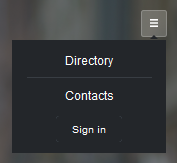
Или же полный набор разделов и подразделов:
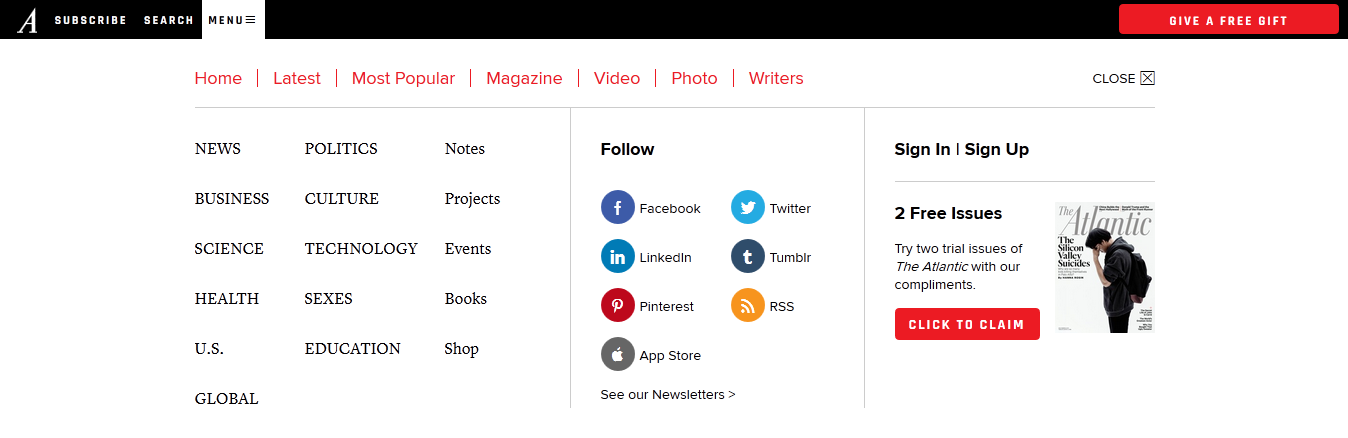
В примере выше используется много свободного пространства, чтобы облегчить восприятие большого количества ссылок.
Недостаток такого типа меню — незаметность, поэтому в нем размещают второстепенные данные. При этом дизайнер должен позаботиться о том, чтобы пользователю было понятно, что перед ним именно меню:
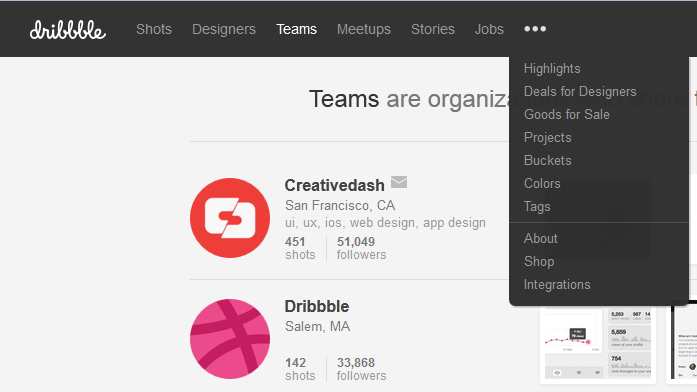
А в случае с комбинированными типами меню потребуется решить, какие части меню будут раскрываться и содержать в себе дополнительные подразделы:
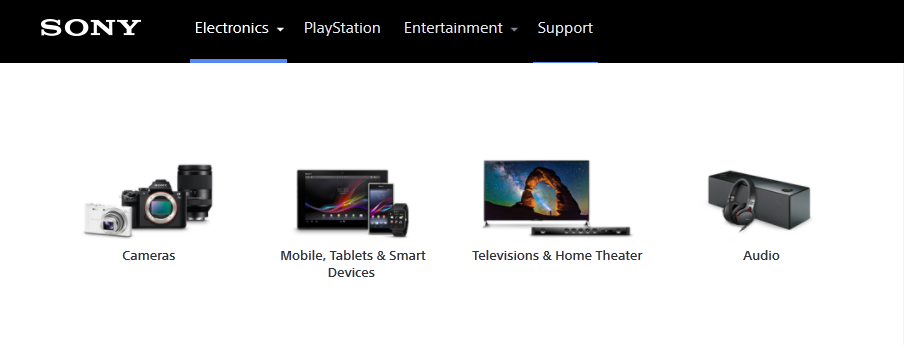
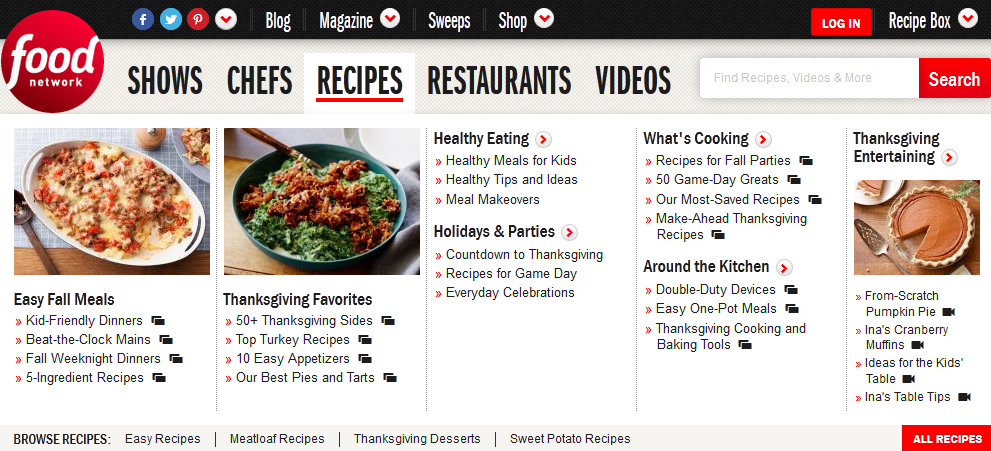
В больших раскрывающихся меню можно использовать графические элементы, которые помогу направить внимание пользователя. Пример использование изображений в горизонтальном меню:
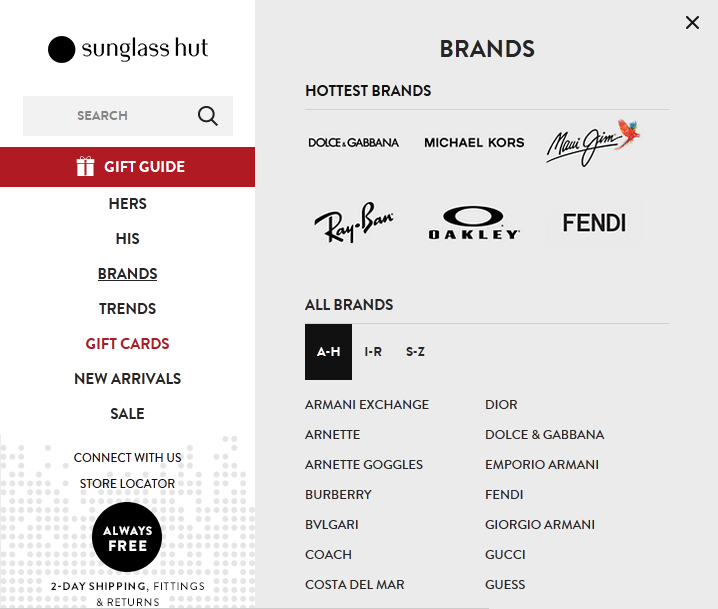
В вертикальном меню:
Упоминания также заслуживает инновационный дизайн для меню сайтов, который пока еще не получил широкого распространения, но вызывает интерес. Например, элементы навигации на сайте компании Unlabel расположены по все четыре стороны от основного содержимого страницы:
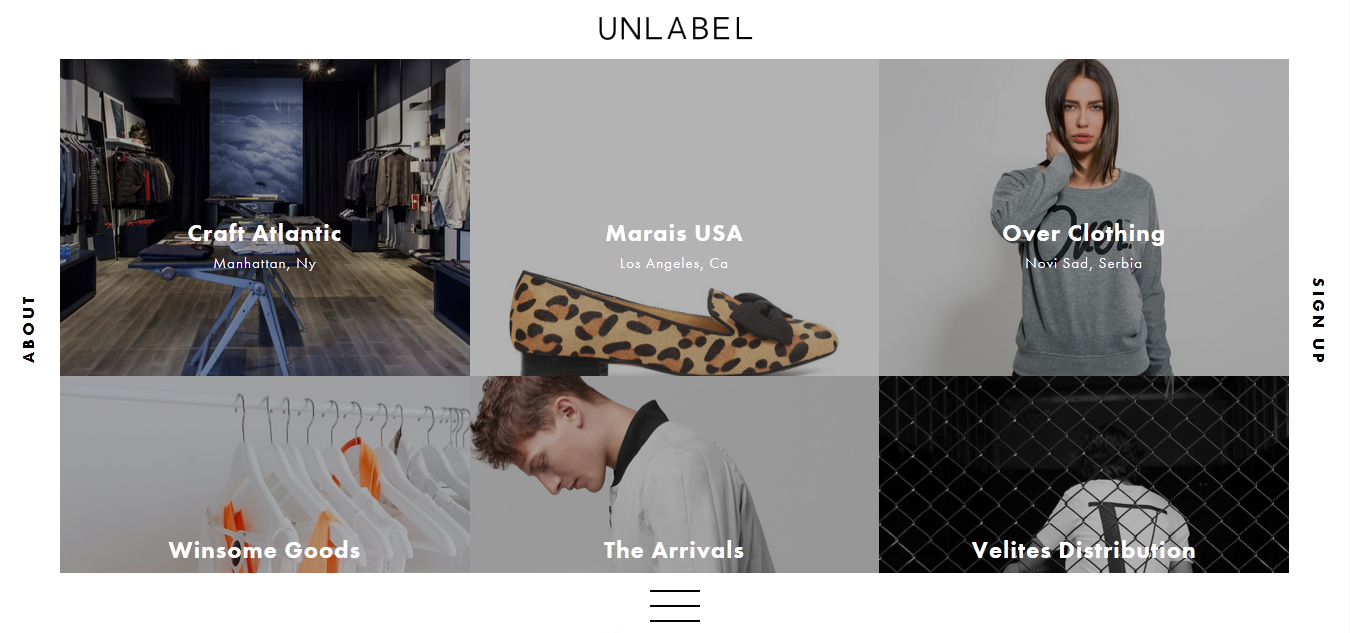
Такой вариант навигации неудобно использовать на экране ПК или ноутбука, поскольку для перехода по разделам пользователю придется совершать слишком много движений рукой с мышкой, но это уникальное меню подойдет для мобильных устройств:

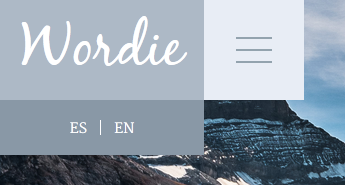
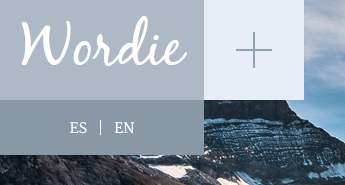
Идея выезжающего меню интересно реализована в теме Wordie для WordPress:

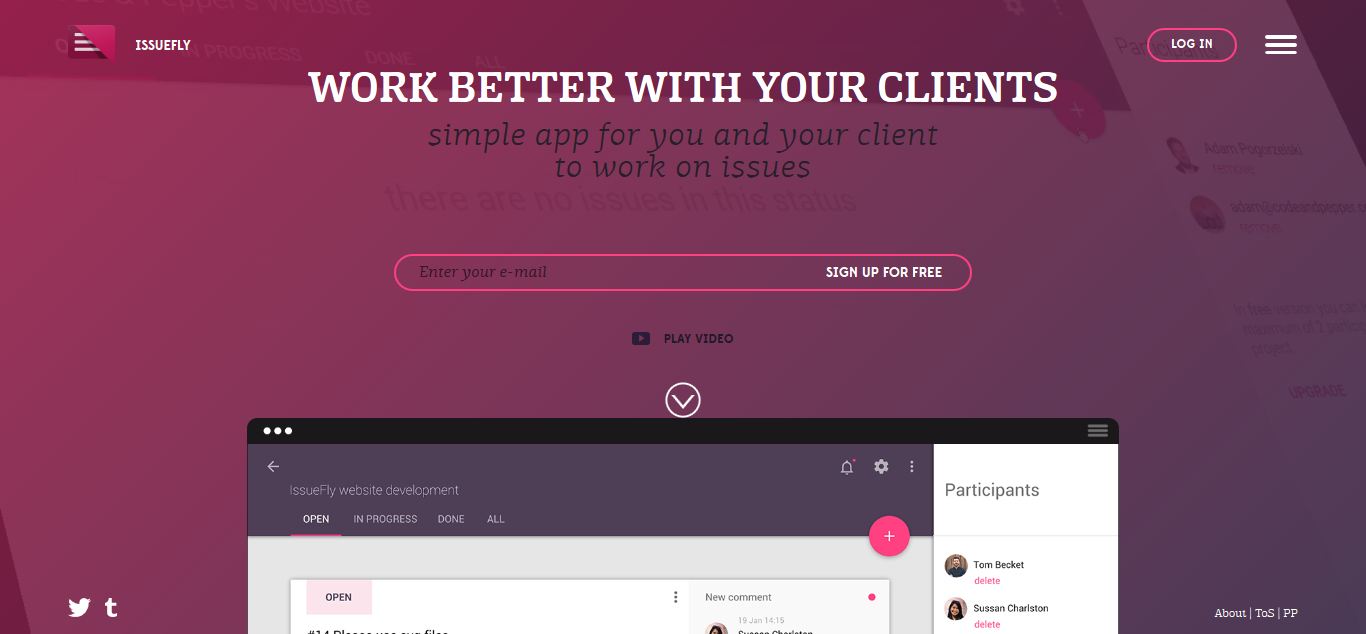
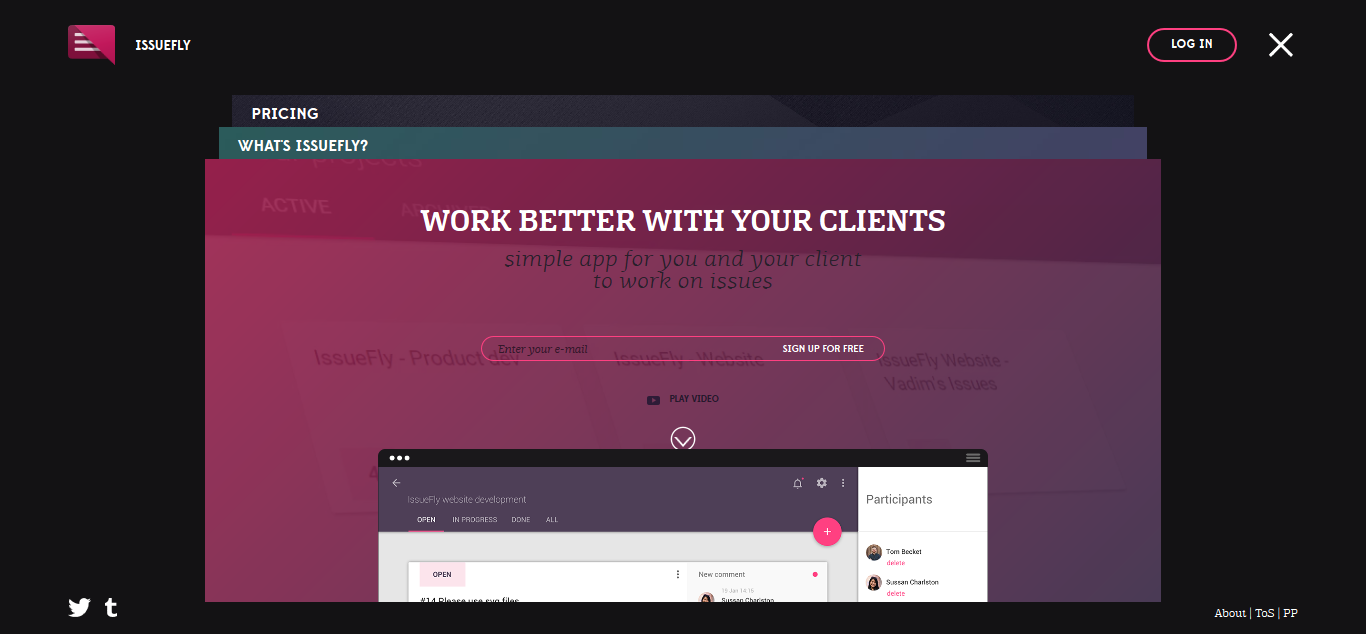
На сайте веб-приложения Issuefly реализована возможность переключаться между уже посещенными разделами, как если бы они были открытыми окнами в операционной системе, используя меню-гамбургер:
Надеемся, что примеры дизайна меню из этой статьи помогут вам понять, как улучшить навигацию на сайте.
Мы, студия stfalcon.com, разрабатываем дизайны с удобной и функциональной навигацией и будем рады создать веб-сайт или приложение для вашего бизнеса.
Вам также может понравиться
10 самых распространенных ошибок веб-дизайна
Бесплатные инструменты для дизайнера: создание карт
5 примеров «плоского» веб-дизайна
- web-design ,
- designer-instruments
Учебник CSS. Бесплатные уроки по CSS. Изучаем каскадные таблицы стилей и пробуем красиво оформлять веб-сайты и страницы.
Создание CSS меню. Простое меню для сайта. Горизонтальное CSS меню
- 04.12.2012
- CSS, Верстка сайтов
- 8 комментариев
Мы рассмотрели то, как можно сделать горизонтальное выпадающее CSS меню и вертикальное выпадающее CSS меню. Сегодня мы поговорим о том, как создать горизонтальное CSS меню для сайта. Но в этот раз меню не будет выпадающим, то есть мы планируем, что не потребуются подразделы.

Создание меню для сайта. Горизонтальное CSS меню. Шаг 1 -создание HTML макета меню.
И так, начнем мы с создания HTML макета меню сайта. Для этого мы воспользуемся HTML списком, ненумерованным списком:
< title >Создание CSS меню < / title >
-
и
создаем HTML макет меню для сайта. Поскольку, пункты нашего горизонтального CSS меню должны куда-нибудь вести, делаем их ссылками при помощи тега , в качестве значения атрибута href устанавливаем #(хэш), ссылки с таким атрибутом никуда не ведут. HTML список меню помещаем в контейнер с идентификатором hmenu, поскольку внутри элемента могут находиться только блочные HTML элементы и элементы и . После созданного списка стоит тег
— перевод строки, он нужен для того, чтобы растянуть меню сайта по горизонтали на всю ширину окна браузера.
Создание меню для сайта. Горизонтальное CSS меню. Шаг 2 — Задаем стили для меню сайта.
Первое, что нужно сделать — это задать цвет фона и ширину контейнера в CSS, хотя вы знаете, что блочные HTML элементы занимают всю доступную ширину, в отличие от строчных HTML элементов: