
Модуль pygame.draw
Функции модуля pygame.draw рисуют геометрические примитивы на поверхности – экземпляре класса Surface . В качестве первого аргумента они принимают поверхность. Поэтому при создании той или иной поверхности ее надо связать с переменной, чтобы потом было что передать в функции модуля draw . Поскольку мы пока используем только одну поверхность – главную оконную, то ее будем указывать в качестве первого параметра, а при создании свяжем с переменной:
import pygame as pg import sys sc = pg.display.set_mode((300, 200)) # здесь будут рисоваться фигуры pg.display.update() while 1: for i in pg.event.get(): if i.type == pg.QUIT: sys.exit() pg.time.delay(1000)
В большинстве случаев фигуры прорисовывают внутри главного цикла, так как от кадра к кадру картинка на экране должна меняться. Поэтому на каждой итерации цикла в функции модуля draw передаются измененные аргументы (например, каждый раз меняется координата x).
Однако у нас пока не будет никакой анимации, и нет смысла перерисовывать фигуры на одном и том же месте на каждой итерации цикла. Поэтому создавать примитивы будем в основной ветке программы. На данном этапе цикл while нужен лишь для того, чтобы программа самопроизвольно не завершалась.
После прорисовки, чтобы увидеть изменения в окне игры, необходимо выполнить функцию update() или flip() модуля display . Иначе окно не обновится. Рисование на поверхности – одно, а обновление состояния главного окна – другое. Представьте, что в разных местах тела главного цикла на поверхности прорисовываются разные объекты. Если бы каждое такое действие приводило к автоматическому обновлению окна, то за одну итерацию оно обновлялось бы несколько раз. Это приводило бы как минимум к бессмысленной трате ресурсов, так как скорость цикла связана с FPS.
Итак, первый аргумент функций рисования – поверхность, на которой размещается фигура. В нашем случае это будет sc . Вторым обязательным аргументом является цвет. Цвет задается в формате RGB, используется трехэлементный целочисленный кортеж. Например, (255, 0, 0) определяет красный цвет.
Далее идут специфичные для каждой фигуры аргументы. Последним у большинства является толщина контура.
Все функции модуля draw возвращают экземпляры класса Rect – прямоугольные области, имеющие координаты, длину и ширину. Не путайте функцию rect() модуля draw и класс Rect , это разные вещи.
Начнем с функции rect() модуля draw :
pygame.draw.rect(sc, (255, 255, 255), (20, 20, 100, 75)) pygame.draw.rect(sc, (64, 128, 255), (150, 20, 100, 75), 8)
Если указывается толщина контура (последний аргумент второго прямоугольника), то фигура окажется незаполненной, а цвет определит цвет рамки. Третьим аргументом является кортеж из четырех чисел. Первые два определяют координаты верхнего левого угла прямоугольника, вторые – его ширину и высоту.
Следует отметить, что в функцию draw.rect() и некоторые другие третьим аргументом можно передавать не кортеж, а заранее созданный экземпляр Rect . В примере ниже показан такой вариант.
Обычно цвета выносят в отдельные переменные-константы. Это облегчает чтение кода:
WHITE = (255, 255, 255) BLACK = (0, 0, 0) GRAY = (125, 125, 125) LIGHT_BLUE = (64, 128, 255) GREEN = (0, 200, 64) YELLOW = (225, 225, 0) PINK = (230, 50, 230) r1 = pygame.Rect((150, 20, 100, 75)) pygame.draw.rect(sc, WHITE, (20, 20, 100, 75)) pygame.draw.rect(sc, LIGHT_BLUE, r1, 8)
Чтобы нарисовать линию, а точнее – отрезок, надо указать координаты его концов. При этом функция line() рисует обычную линию, aaline() – сглаженную (толщину для последней указать нельзя):
pygame.draw.line(sc, WHITE, [10, 30], [290, 15], 3) pygame.draw.line(sc, WHITE, [10, 50], [290, 35]) pygame.draw.aaline(sc, WHITE, [10, 70], [290, 55])

Координаты можно передавать как в виде списка, так и кортежа.
Функции lines() и aalines() рисуют ломанные линии:
pygame.draw.lines(sc, WHITE, True, [[10, 10], [140, 70], [280, 20]], 2) pygame.draw.aalines(sc, WHITE, False, [[10, 100], [140, 170], [280, 110]])

Координаты определяют места излома. Количество точек может быть произвольным. Третий параметр ( True или False ) указывает замыкать ли крайние точки.
Функция polygon() рисует произвольный многоугольник. Задаются координаты вершин.
pygame.draw.polygon(sc, WHITE, [[150, 10], [180, 50], [90, 90], [30, 30]]) pygame.draw.polygon(sc, WHITE, [[250, 110], [280, 150], [190, 190], [130, 130]]) pygame.draw.aalines(sc, WHITE, True, [[250, 110], [280, 150], [190, 190], [130, 130]])

Сглаженная ломаная здесь повторяет контур многоугольника, чем сглаживает его ребра.
Так же как в случае rect() функция polygon() может принимать толщину контура.
Функция circle() рисует круги. Указывается центр окружности и радиус:
pygame.draw.circle(sc, YELLOW, (100, 100), 50) pygame.draw.circle(sc, PINK, (200, 100), 50, 10)

В случае эллипса передается описывающая его прямоугольная область:
pygame.draw.ellipse(sc, GREEN, (10, 50, 280, 100))

pi = 3.14 pygame.draw.arc(sc, WHITE, (10, 50, 280, 100), 0, pi) pygame.draw.arc(sc, PINK, (50, 30, 200, 150), pi, 2*pi, 3)

Указывается прямоугольник, описывающий эллипс, из которого вырезается дуга. Четвертый и пятый аргументы – начало и конец дуги, выраженные в радианах. Нулевая точка справа.
Практическая работа. Анимация
На данном этапе мы уже готовы создать анимацию. Никакого движения объектов на экране монитора нет. Просто от кадра к кадру изменяются цвета пикселей экрана. Например, пиксель с координатами (10, 10) светится синим цветом, в следующем кадре синим загорается пиксель (11, 11), в то время как (10, 10) становится таким же как фон. В следующем кадре синей будет только точка (12, 12) и так далее. При этом человеку будет казаться, что синяя точка движется по экрану по диагонали.
Суть алгоритма в следующем. Берем фигуру. Рисуем ее на поверхности. Обновляем главное окно, человек видит картинку. Стираем фигуру. Рисуем ее с небольшим смещением от первоначальной позиции. Снова обновляем окно и так далее.
Как «стереть» старую фигуру? Для этого используется метод fill() объекта Surface . В качестве аргумента передается цвет, т. е. фон можно сделать любым, а не только черным, который задан по-умолчанию.
Ниже в качестве примера приводится код анимации круга. Объект появляется с левой стороны, доходит до правой, исчезает за ней. После этого снова появляется слева. Ваша задача написать код анимации квадрата, который перемещается от левой границе к правой, касается ее, но не исчезает за ней. После этого возвращается назад – от правой границы к левой, касается ее, опять двигается вправо. Циклы движения квадрата повторяются до завершения программы.
import pygame import sys FPS = 60 WIN_WIDTH = 400 WIN_HEIGHT = 100 WHITE = (255, 255, 255) ORANGE = (255, 150, 100) clock = pygame.time.Clock() sc = pygame.display.set_mode((WIN_WIDTH, WIN_HEIGHT)) # радиус будущего круга r = 30 # координаты круга # скрываем за левой границей x = 0 - r # выравнивание по центру по вертикали y = WIN_HEIGHT // 2 while 1: for i in pygame.event.get(): if i.type == pygame.QUIT: sys.exit() # заливаем фон sc.fill(WHITE) # рисуем круг pygame.draw.circle(sc, ORANGE, (x, y), r) # обновляем окно pygame.display.update() # Если круг полностью скрылся за правой границей, if x >= WIN_WIDTH + r: # перемещаем его за левую x = 0 - r else: # Если еще нет, # на следующей итерации цикла # круг отобразится немного правее x += 2 clock.tick(FPS)
Курс с примерами решений практических работ:
pdf-версия
X Скрыть Наверх
Pygame. Введение в разработку игр на Python
Определите, соответствие названий действий при рисовке круга в Paython

Задание Напишите свое имя и фамилию в ячейку А1 в окне приложения MS Excel. Если информация не вмещается в ячейку, ее надо увеличить. В ячей- ку В1 в … ведите год своего рождения. В ячейку С1 введите свой рост. В ячейки, расположенные ниже, введите точно такие же данные пяти уче- ников в классе. Сохраните файл под своим именем, используя вкладку из системного меню.
Что необходимо сделать, чтобы передать истинные чувства с помощью видеозаписи?2. Как движения отображаются на экране?)3. Каких эффектов можно достичь, … используя функцию изменения размера?4. Когда можно использования функцию приближения?5. Как осуществляется видеосъемка против света?7. Почему необходимо праться определенных правил видеосъемки?8. По какой причине важна съемка при помощи штатива?9. Насколько важно правильное применение функции изменения размера? 10. Почему в ходе съемки важно правильно применять освещение?11. Почему дороговизна камеры не всегда влияетна качество съемки?
СРОЧНО! Дам 100баллов. 1. Напишите код, который составляет из двух слов новое слово 2. Придумайте слово в котором содержится другое слово Напишите … код, который вырежет это слово из первого 3. Напишите код, который напишет введенное с клавиатуры слово наоборот . Напишите код, который изменит «Coca-Cola» на «Pepsi-Cola» 4 5. Напишите код, который посчитает в тексте количество слов «процедура»
Что такое компьютерная графика? 2. В чем эффективность использования компьютерных изо- бражений? 3. Как создаются растровые изображения? 4. Как соз … даются векторные изображения? 5. Как конвертируют форматы растровых изображений? 6. Где и как используются графические редакторы? 7. Какие примеры графических редакторов для растровых изображений вы можете привести? 8. Какие примеры графических редакторов для векторных изображений вы можете привести? 9. Каковы пути конвертации графических форматов?
Что означает pos в действий при рисовании круга в python
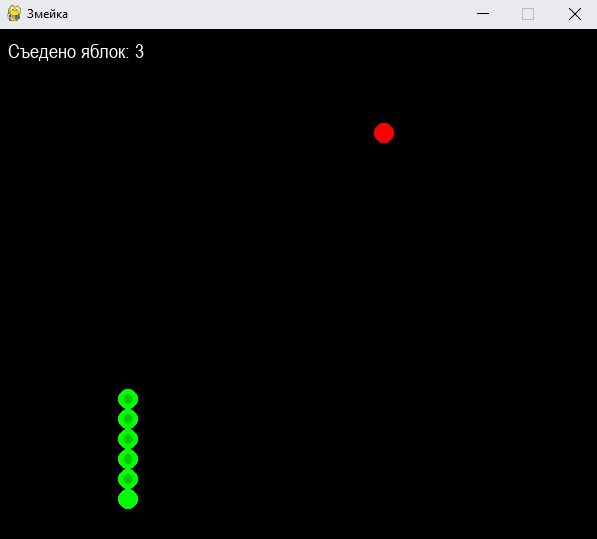
import pygame import random pygame.init() screen_width = 600 screen_height = 600 screen = pygame.display.set_mode((screen_width, screen_height)) pygame.display.set_caption("Змейка") green = (0, 255, 0) red = (255, 0, 0) font = pygame.font.SysFont("Arial", 20) clock = pygame.time.Clock() # основные параметры игры cell_size = 20 snake_speed = 5 snake_length = 3 snake_body = [] for i in range(snake_length): snake_body.append(pygame.Rect((screen_width / 2) - (cell_size * i), screen_height / 2, cell_size, cell_size)) snake_direction = "right" new_direction = "right" apple_position = pygame.Rect(random.randint(0, screen_width - cell_size), random.randint(0, screen_height - cell_size), cell_size, cell_size) game_over = False while not game_over: for event in pygame.event.get(): if event.type == pygame.QUIT: game_over = True elif event.type == pygame.KEYDOWN: if event.key == pygame.K_UP and snake_direction != "down": new_direction = "up" elif event.key == pygame.K_DOWN and snake_direction != "up": new_direction = "down" elif event.key == pygame.K_LEFT and snake_direction != "right": new_direction = "left" elif event.key == pygame.K_RIGHT and snake_direction != "left": new_direction = "right" # новое направление движения snake_direction = new_direction # управление змейкой if snake_direction == "up": snake_body.insert(0, pygame.Rect(snake_body[0].left, snake_body[0].top - cell_size, cell_size, cell_size)) elif snake_direction == "down": snake_body.insert(0, pygame.Rect(snake_body[0].left, snake_body[0].top + cell_size, cell_size, cell_size)) elif snake_direction == "left": snake_body.insert(0, pygame.Rect(snake_body[0].left - cell_size, snake_body[0].top, cell_size, cell_size)) elif snake_direction == "right": snake_body.insert(0, pygame.Rect(snake_body[0].left + cell_size, snake_body[0].top, cell_size, cell_size)) # проверяем, съела ли змея яблоко if snake_body[0].colliderect(apple_position): apple_position = pygame.Rect(random.randint(0, screen_width - cell_size), random.randint(0, screen_height-cell_size), cell_size, cell_size) snake_length += 1 if len(snake_body) > snake_length: snake_body.pop() # проверка столкновения со стенами if snake_body[0].left < 0 or snake_body[0].right >screen_width or snake_body[0].top < 0 or snake_body[0].bottom >screen_height: game_over = True # проверка столкновения с собственным телом for i in range(1, len(snake_body)): if snake_body[0].colliderect(snake_body[i]): game_over = True screen.fill((0, 0, 0)) # рисуем змейку for i in range(len(snake_body)): if i == 0: pygame.draw.circle(screen, green, snake_body[i].center, cell_size / 2) else: pygame.draw.circle(screen, green, snake_body[i].center, cell_size / 2) pygame.draw.circle(screen, (0, 200, 0), snake_body[i].center, cell_size / 4) # рисуем яблоко pygame.draw.circle(screen, red, apple_position.center, cell_size / 2) # выводим количество яблок score_text = font.render(f"Съедено яблок: ", True, (255, 255, 255)) screen.blit(score_text, (10, 10)) pygame.display.update() clock.tick(snake_speed) pygame.quit() Подведем итоги
Мы рассмотрели самые простые приемы разработки игр в Pygame – возможности этой библиотеки намного обширнее. К примеру, для быстрой разработки в Pygame используются спрайты – объекты для определения свойств и поведения игровых элементов. Встроенные классы Group , GroupSingle и RenderUpdates позволяют быстро, просто и эффективно группировать, обновлять и отрисовывать игровые элементы.
В следующей главе будем изучать работу с SQL и базами данных .
- Особенности, сферы применения, установка, онлайн IDE
- Все, что нужно для изучения Python с нуля – книги, сайты, каналы и курсы
- Типы данных: преобразование и базовые операции
- Методы работы со строками
- Методы работы со списками и списковыми включениями
- Методы работы со словарями и генераторами словарей
- Методы работы с кортежами
- Методы работы со множествами
- Особенности цикла for
- Условный цикл while
- Функции с позиционными и именованными аргументами
- Анонимные функции
- Рекурсивные функции
- Функции высшего порядка, замыкания и декораторы
- Методы работы с файлами и файловой системой
- Регулярные выражения
- Основы скрапинга и парсинга
- Основы ООП: инкапсуляция и наследование
- Основы ООП: абстракция и полиморфизм
- Графический интерфейс на Tkinter
- Основы разработки игр на Pygame
- Основы работы с SQLite
- Основы веб-разработки на Flask
- Основы работы с NumPy
- Основы анализа данных с Pandas
Материалы по теме
- ����️ Как написать игру на Python: 5 игровых движков
- �� Пишем Тетрис на Python с помощью библиотеки Pygame
PyGame — шпаргалка для использования
Pygame использует объекты Rect для хранения и манипулирования прямоугольными областями. Rect может быть создан из комбинации значений слева, сверху, ширины и высоты. Rect также могут быть созданы из объектов python, которые уже являются Rect или имеют атрибут с именем «rect».
Rect(left, top, wiph, height) -> Rect Rect((left, top), (wiph, height)) -> Rect Rect(object) -> Rect
Методы работы с Rect
| pygame.Rect.copy | Возвращает новый прямоугольник, имеющий ту же позицию и размер, что и оригинал. |
| pygame.Rect.move | Возвращает новый прямоугольник, перемещаемый данным смещением. Аргументы x и y могут быть любым целочисленным значением, положительным или отрицательным. |
| pygame.Rect.move_ip | То же, что и метод Rect.move (), но работает на месте. |
| pygame.Rect.inflate | увеличивать или уменьшать размер прямоугольника, на месте |
| pygame.Rect.inflate_ip | увеличивать или уменьшать размер прямоугольника, на месте |
| pygame.Rect.clamp | перемещает прямоугольник внутри другого |
| pygame.Rect.clamp_ip | перемещает прямоугольник внутри другого, на месте |
| pygame.Rect.clip | обрезает прямоугольник внутри другого |
| pygame.Rect.union | соединяет два прямоугольника в один |
| pygame.Rect.union_ip | соединяет два прямоугольника в один, на месте |
| pygame.Rect.unionall | объединение многих прямоугольников |
| pygame.Rect.unionall_ip | объединение многих прямоугольников, на месте |
| pygame.Rect.fit | изменить размер и переместить прямоугольник учмиывая соотношение сторон |
| pygame.Rect.normalize | корректировать отрицательные размеры |
| pygame.Rect.contains | проверить, находится ли один прямоугольник внутри другого |
| pygame.Rect.collidepoint | проверить, находится ли точка внутри прямоугольника |
| pygame.Rect.colliderect | тест, пересекаются ли два прямоугольника |
| pygame.Rect.collidelist | проверить, пересекается ли хоть один прямоугольник в списке |
| pygame.Rect.collidelistall | пересекаются ли все прямоугольники в списке |
| pygame.Rect.collidedict | проверить, если один прямоугольник в словаре пересекается |
| pygame.Rect.collidedictall | пересекаются ли все прямоугольники в словаре |
Обработка событий
Событие — это то, как Pygame сообщает о том, что что-то случилось за пределами кода программы. События создаются, например, при нажатии клавиш клавиатуры, мыши и размещаются в очереди, дожидаясь обработки.
Функция get в модуле pygame.event возвращает последнее событие, ожидающее в очереди и удаляет его из очереди.
Объект event
Модуль pygame.event для обработки очереди событий
| pygame.event.pump | Если вы не используете другие функции событий в своей игре, вы должны вызвать pygame.event.pump (), чтобы позволить pygame обрабатывать внутренние действия |
| pygame.event.get | получает события из очереди |
| pygame.event.poll | получить одно событие из очереди |
| pygame.event.wait | ждёт одиночного события из очереди |
| pygame.event.peek | проверить, ждут ли очереди события определённого типа |
| pygame.event.clear | удалить все события из очереди |
| pygame.event.event_name | возвращает имя для типа события. Строка находится в стиле WordCap |
| pygame.event.set_blocked | проверяет, какие события не разрешены в очереди |
| pygame.event.set_allowed | проверяет, какие события разрешены в очереди |
| pygame.event.get_blocked | проверить, заблокирован ли тип события из очереди |
| pygame.event.set_grab | проверяет совместное использование устройств ввода с другими приложениями |
| pygame.event.get_grab | проверить, работает ли программа на устройствах ввода данных |
| pygame.event.post | поместить новое событие в очередь |
| pygame.event.Event | создать новый объект события |
| pygame.event.EventType | Объект Python, представляющий событие SDL. Экземпляры пользовательских событий создаются с вызовом функции Event. Тип EventType не может быть напрямую вызван. Экземпляры EventType поддерживают назначение и удаление атрибутов. |
Pygame отслеживает все сообщения о событиях через очередь событий. Процедуры в этом модуле помогают управлять этой очередью событий. Входная очередь сильно зависит от модуля отображения (display) pygame. Если дисплей не был инициализирован и видеорежим не установлен, очередь событий не будет работать.
Существует множество способов доступа к очереди событий. Просто проверять существование событий, захватывать их непосредственно из стека.
Мышь
Модуль pygame.mouse для работы с мышью
| pygame.mouse.get_pressed | получить состояние кнопок мыши |
| pygame.mouse.get_pos | получить позицию курсора мыши |
| pygame.mouse.get_rel | получить количество движений мыши |
| pygame.mouse.set_pos | установить позицию курсора мыши |
| pygame.mouse.set_visible | скрыть или показать курсор мыши |
| pygame.mouse.get_focused | проверяет, принимает ли дисплей ввод мыши |
| pygame.mouse.set_cursor | установить изображение для курсора мыши |
| pygame.mouse.get_cursor | получить изображение для курсора мыши |
Функции мыши можно использовать для получения текущего состояния устройства мышь. Эти функции также могут изменять курсор мыши.
Когда режим отображения (display) установлен, очередь событий начнет принимать события мыши. Кнопки мыши генерируют события pygame.MOUSEBUTTONDOWN и pygame.MOUSEBUTTONUP , когда они нажимаются и отпускаются. Эти события содержат атрибут кнопки, указывающий, какая кнопка была нажата. Колесо мыши будет генерировать pygame.MOUSEBUTTONDOWN и pygame.MOUSEBUTTONUP события при прокрутке.
Когда колесо повернуто вверх, кнопка будет установлена на 4, вниз -5. Всякий раз, когда мышь перемещается, генерируется событие pygame.MOUSEMOTION . Движение мыши разбито на небольшие и точные события движения. По мере перемещения мыши многие события движения будут помещены в очередь. События движения мыши, которые неправильно очищены от очереди событий, являются основной причиной того, что очередь событий заполняется.
Пример. Нарисовать курсор под текущей позицией мыши.
x, y = pygame.mouse.get_pos() x -= mouse_cursor.get_width()/2 y -= mouse_cursor.get_height()/2 screen.blit(mouse_cursor, (x, y))
Определить какая кнопка была нажата на мышке можно используя значение event.button:
1 - left click 2 - middle click 3 - right click 4 - scroll up 5 - scroll down
Координаты курсора при нажатии кнопки мыши находятся в event.pos .
Пример. Перемещать картинку курсором мыши.
import pygame, sys, time from pygame.locals import * pygame.init() FPS=30 fpsClock=pygame.time.Clock() width=500 height=500 mainSurface=pygame.display.set_mode((width,height),0,32) pygame.display.set_caption('Keyb moves') background=pygame.image.load('images//bg1.jpg') sprite=pygame.image.load('images//pict2.gif') # Place image to the center of mainSurface image_pos = ((mainSurface.get_width() - sprite.get_width())/2, (mainSurface.get_height() - sprite.get_height())/2) doMove = False # game loop while True: fpsClock.tick(FPS) # frame rate mainSurface.blit(background,(0,0)) # get all events from the queue for event in pygame.event.get(): # loop events queue if event.type == QUIT: # window close X pressed pygame.quit() sys.exit() if event.type == KEYDOWN and event.key == K_ESCAPE: # ESC key pressed pygame.quit() sys.exit() if event.type == pygame.MOUSEBUTTONDOWN: if event.button == 1: # левая кнопка мыши doMove = True if event.button == 3: # правая кнопка мыши image_pos = ((mainSurface.get_width() - sprite.get_width())/2, (mainSurface.get_height() - sprite.get_height())/2) doMove = False if event.type == pygame.MOUSEBUTTONUP: doMove = False if event.type == MOUSEMOTION and doMove: image_pos = event.pos mainSurface.blit(sprite,image_pos) pygame.display.update()
Клавиатура
Модуль pygame.key
Этот модуль содержит функции для работы с клавиатурой.Очередь событий получает события pygame.KEYDOWN и pygame.KEYUP при нажатии и отпускании клавиш клавиатуры.
Оба события имеют ключевой атрибут, который представляет собой целочисленный идентификатор, представляющий каждую клавишу на клавиатуре.Событие pygame.KEYDOWN имеет дополнительные атрибуты: unicode и scancode. unicode представляет собой одну символьную строку, которая соответствует введённому символу. Scancode представляет собой код для конкретной платформы.
Получить код клавиши:
pressed_keys = pygame.key.get_pressed() if pressed_keys[K_SPACE]: # Space key has been pressed fire()
Существует много клавиатурных констант, они используются для представления клавиш на клавиатуре. Ниже приведен список всех клавиатурных констант:
| KeyASCII | ASCII | CommonName |
|---|---|---|
| K_BACKSPACE | \b | backspace |
| K_TAB | \t | tab |
| K_CLEAR | clear | |
| K_RETURN | \r | return |
| K_PAUSE | pause | |
| K_ESCAPE | ^[ | escape |
| K_SPACE | space | |
| K_EXCLAIM | ! | exclaim |
| K_QUOTEDBL | « | quotedbl |
| K_HASH | # | hash |
| K_DOLLAR | $ | dollar |
| K_AMPERSAND | & | ampersand |
| K_QUOTE | quote | |
| K_LEFTPAREN | ( | leftparenthesis |
| K_RIGHTPAREN | ) | rightparenthesis |
| K_ASTERISK | * | asterisk |
| K_PLUS | + | plussign |
| K_COMMA | , | comma |
| K_MINUS | — | minussign |
| K_PERIOD | . | period |
| K_SLASH | / | forwardslash |
| K_0 | 0 | 0 |
| K_1 | 1 | 1 |
| K_2 | 2 | 2 |
| K_3 | 3 | 3 |
| K_4 | 4 | 4 |
| K_5 | 5 | 5 |
| K_6 | 6 | 6 |
| K_7 | 7 | 7 |
| K_8 | 8 | 8 |
| K_9 | 9 | 9 |
| K_COLON | : | colon |
| K_SEMICOLON | ; | semicolon |
| K_LESS | less-thansign | |
| K_EQUALS | = | equalssign |
| K_GREATER | > | greater-thansign |
| K_QUESTION | ? | questionmark |
| K_AT | @ | at |
| K_LEFTBRACKET | [ | leftbracket |
| K_BACKSLASH | \ | backslash |
| K_RIGHTBRACKET | ] | rightbracket |
| K_CARET | ^ | caret |
| K_UNDERSCORE | _ | underscore |
| K_BACKQUOTE | ` | grave |
| K_a | a | a |
| K_b | b | b |
| K_c | c | c |
| K_d | d | d |
| K_e | e | e |
| K_f | f | f |
| K_g | g | g |
| K_h | h | h |
| K_i | i | i |
| K_j | j | j |
| K_k | k | k |
| K_l | l | l |
| K_m | m | m |
| K_n | n | n |
| K_o | o | o |
| K_p | p | p |
| K_q | q | q |
| K_r | r | r |
| K_s | s | s |
| K_t | t | t |
| K_u | u | u |
| K_v | v | v |
| K_w | w | w |
| K_x | x | x |
| K_y | y | y |
| K_z | z | z |
| K_DELETE | delete | |
| K_KP0 | keypad0 | |
| K_KP1 | keypad1 | |
| K_KP2 | keypad2 | |
| K_KP3 | keypad3 | |
| K_KP4 | keypad4 | |
| K_KP5 | keypad5 | |
| K_KP6 | keypad6 | |
| K_KP7 | keypad7 | |
| K_KP8 | keypad8 | |
| K_KP9 | keypad9 | |
| K_KP_PERIOD | . | keypadperiod |
| K_KP_DIVIDE | / | keypaddivide |
| K_KP_MULTIPLY | * | keypadmultiply |
| K_KP_MINUS | — | keypadminus |
| K_KP_PLUS | + | keypadplus |
| K_KP_ENTER | \r | keypadenter |
| K_KP_EQUALS | = | keypadequals |
| K_UP | uparrow | |
| K_DOWN | downarrow | |
| K_RIGHT | rightarrow | |
| K_LEFT | leftarrow | |
| K_INSERT | insert | |
| K_HOME | home | |
| K_END | end | |
| K_PAGEUP | pageup | |
| K_PAGEDOWN | pagedown | |
| K_F1 | F1 | |
| K_F2 | F2 | |
| K_F3 | F3 | |
| K_F4 | F4 | |
| K_F5 | F5 | |
| K_F6 | F6 | |
| K_F7 | F7 | |
| K_F8 | F8 | |
| K_F9 | F9 | |
| K_F10 | F10 | |
| K_F11 | F11 | |
| K_F12 | F12 | |
| K_F13 | F13 | |
| K_F14 | F14 | |
| K_F15 | F15 | |
| K_NUMLOCK | numlock | |
| K_CAPSLOCK | capslock | |
| K_SCROLLOCK | scrollock | |
| K_RSHIFT | rightshift | |
| K_LSHIFT | leftshift | |
| K_RCTRL | rightcontrol | |
| K_LCTRL | leftcontrol | |
| K_RALT | rightalt | |
| K_LALT | leftalt | |
| K_RMETA | rightmeta | |
| K_LMETA | leftmeta | |
| K_LSUPER | leftWindowskey | |
| K_RSUPER | rightWindowskey | |
| K_MODE | modeshift | |
| K_HELP | help | |
| K_PRINT | printscreen | |
| K_SYSREQ | sysrq | |
| K_BREAK | break | |
| K_MENU | menu | |
| K_POWER | power | |
| K_EURO | Euro |
Направленное движение с помощью клавиш
Можно перемещать изображение на экране с клавиатуры, назначая клавиши для перемещений: вверх, вниз, влево, вправо.
Создать картинку, например:
Проверить очередь событий:
Проверить, является ли полученное событие нажатием на клавиши со стрелками:
Если — да, то получмить код нажатой клавиши и сформировать новые координаты для картинки:
И нарисовать картинку в новом месте:
import pygame, sys, time from pygame.locals import * pygame.init() FPS=30 fpsClock=pygame.time.Clock() width=500 height=500 mainSurface=pygame.display.set_mode((width,height),0,32) pygame.display.set_caption('Keyb moves') background=pygame.image.load('images//bg1.jpg') sprite=pygame.image.load('images//pict2.gif') # Create moving image # Place image to the center of mainSurface spritex=(mainSurface.get_width() - sprite.get_width())/2 spritey=(mainSurface.get_height() - sprite.get_height())/2 direction=False # ---> def move(direction, spritex, spritey): # This function moves recalculates new image coordinates if direction: if direction == K_UP: spritey-=5 elif direction == K_DOWN: spritey+=5 if direction == K_LEFT: spritex-=5 elif direction == K_RIGHT: spritex+=5 return spritex, spritey # ---> # game loop while True: fpsClock.tick(FPS) # define frame rate mainSurface.blit(background,(0,0)) mainSurface.blit(sprite,(spritex,spritey)) # get all events from the queue for event in pygame.event.get(): # loop events queue, remember in 'direction' pressed key code if event.type==QUIT: # window close X pressed pygame.quit() sys.exit() if event.type==KEYDOWN and event.key == K_ESCAPE: # ESC key pressed pygame.quit() sys.exit() if event.type == KEYDOWN: direction = event.key # Other key pressed if event.type == KEYUP: direction = False # Key released # calculate new image position spritex, spritey = move(direction, spritex, spritey) pygame.display.update()
Объект Surface
pygame.Surface — объект pygame для представления изображений
Surface((width, height), flags=0, depth=0, masks=None) -> Surface Surface((width, height), flags=0, Surface) -> Surface
Наложение поверхностей, прозрачность.
#-*-coding: utf-8-*- import pygame pygame.init() # Create base surface screen = pygame.display.set_mode((500,500)) # Create new surface surface1 = pygame.Surface((150,150)) surface1.fill((255,0,0)) surface1.set_alpha(150) # surface2 = pygame.Surface((100,100)) surface2.fill((255,255,0)) surface2.set_alpha(100) # Create image bgImg = pygame.image.load("images//bg3.jpg") bgImg = pygame.transform.scale(bgImg,(500,500)) # pict1 = pygame.image.load("images//pict1.jpg") pict1 = pygame.transform.scale(pict1,(130,130)) pict1.set_alpha(100) # pict2 = pygame.image.load("images//pict2.gif") pict2 = pygame.transform.scale(pict2,(50,50)) clock = pygame.time.Clock() running = 1 dX = dY = 1 x = y = 0 while running: clock.tick(50) event = pygame.event.poll() if event.type == pygame.QUIT: running = 0 x += 8 * dX y += 6 * dY if (y= (screen.get_height() - pict2.get_height())) : dY *= -1 if (x= (screen.get_width() - pict2.get_width())) : dX *= -1 screen.blit(bgImg,(0,0)) surface1.blit(pict1,(0,0)) screen.blit(surface1,(20,50)) screen.blit(surface2,(150,150)) screen.blit(pict2,(x,y)) pygame.display.flip() pygame.quit()
Управление временем
Модуль pygame.time содержит объект Clock, который можно использовать для отслеживания
времени. Чтобы создать объект типа: время, вызывается конструктор pygame.time.Clock:
clock = pygame.time.Clock()
Когда создан объект clock, можно вызвать его функцию tick один раз за кадр,
которая возвращает время, прошедшее со времени предыдущего вызова в миллисекундах:
time_passed = clock.tick ()
Функция tick может использовать необязательный параметр для установления максимальной частоты кадров. Этот параметр нужен, если игра запущена на рабочем компьютере и необходимо контролировать, чтобы она не использовала всю его вычислительная мощность на 100%:
# Игра будет работать со скоростью не более 30 кадров в секунду
time_passed = clock.tick (30)
Звуки
Для управления звуком используется модуль pygame.mixer . Он отвечает за любые действия со звуками.
Загружаем звуковой файл в формате *.wav
sound = pygame.mixer.Sound(«sound.wav»)
(загружаем до игрового цикла, т.к. это очень долгая операция)
Столкновения (collisions)
При написании игр часто возникает необходимость проверять взаимное расположение объектов на экране, отслеживать моменты их столкновений, пересечений.
Эта задача может быть реализована разными способами.
Например, используя объект Rect
#-*-coding:utf-8-*- import pygame, sys, time from pygame.locals import * pygame.init() FPS = 30 fpsClock = pygame.time.Clock() winWidth = 500 winHeight = 500 mainSurface = pygame.display.set_mode((winWidth,winHeight),0,32) pygame.display.set_caption('Collisions test') background = pygame.image.load('images//bg1.jpg') # Рисуем неподвижные компоненты на поверхности background # Места расположения границ border1Rect = pygame.Rect(0,0,100,500) border2Rect = pygame.Rect(0,150,300,50) # границы border1 = pygame.draw.rect(background, (0,0,0), border1Rect, 0) border2 = pygame.draw.rect(background, (0,0,0), border2Rect, 0) # Записываем их в массив borders = [] borders.append((border1,border1Rect)) borders.append((border2,border2Rect)) # Подвижный блок blockWidth = 50 blockHeight = 50 blockStep = 1 blockColor = (255,0,0) # Начальные координаты подвижного блока - по центру blockX = (mainSurface.get_width() - blockWidth)/2 blockY = (mainSurface.get_height() - blockHeight)/2 blockPosition = (blockX, blockY) direction = False # описание функции ---> def newPosition(dirFlag, pos): (x,y) = pos # Функция пересчитывает координаты для подвижного объекта if dirFlag: if dirFlag == K_UP: y -= blockStep elif dirFlag == K_DOWN: y += blockStep if dirFlag == K_LEFT: x -= blockStep elif dirFlag == K_RIGHT: x += blockStep return (x, y) # ---> while True: # Игра - начало # Частота обновления экрана fpsClock.tick(FPS) # Рисуем неподвижные компоненты mainSurface.blit(background,(0,0)) # Рисуем подвижный компонент blockRect = pygame.Rect(blockPosition, (blockWidth, blockHeight)) block = pygame.draw.rect(mainSurface, blockColor, blockRect, 1) # просматриваем очередь событий for event in pygame.event.get(): # loop events queue, remember in 'direction' pressed key code if event.type == QUIT: # window close X pressed pygame.quit() sys.exit() if event.type == KEYDOWN and event.key == K_ESCAPE: # ESC key pressed pygame.quit() sys.exit() if event.type == KEYDOWN: direction = event.key # Other key pressed if event.type == KEYUP: direction = False # Key released # Cохраняем старые координаты подвижного блока savedPosition = blockPosition # Рассчитываем новые координаты подвижного блока blockPosition = newPosition(direction, blockPosition) # Проверяем их корректность for border in borders: testRect = pygame.Rect(blockPosition, (blockWidth, blockHeight)) if testRect.colliderect(border[1]): print ("Столкновение !") # Возвращаем старые координату blockPosition = savedPosition else: print ("ok") pygame.display.update() # Игра - конец
Или используя поверхности — surface
#-*-coding:utf-8-*- import pygame, sys, time from pygame.locals import * # Блоки-ограничители рисуются как отдельные поверхности # Между ними курсором перемещаем мячик FPS = 30 # кадров в сек # Размеры окна игры width = 500 height = 500 # Заголовок окна игры title = "Collisions detection test" # Сообщение в консоль игры info = "Нет столкновений \n" # Переменная - индикатор движения direction = False # Шаг движения myStep = 2 pygame.mixer.init() pygame.mixer.music.load("voice-prompts-reaction-reaction-1-child-3-yrs-oops-human-voice-kid-speak-talk.mp3") pygame.init() fpsClock = pygame.time.Clock() mainSurface=pygame.display.set_mode((width,height),0,32) pygame.display.set_caption(title) background=pygame.image.load('images//bg1.jpg') # Фон sprite = pygame.image.load('images//pict2.gif') # Подвижная картинка # Начальные координаты подвижной картинки # Важно, чтобы в начале работы она не перекрывала ни один блок spriteX=mainSurface.get_width() - sprite.get_width() spriteY=mainSurface.get_height() - sprite.get_height() # Неподвижные блоки - все сохраняем в одном списке # Структура списка blocks: # каждый элемент - пара значений: (поверхность, область её размещения) # blocks[0] - первый элемент списка, blocks[0][0] - surface первого элемента,blocks[0][1] - Rect первого элемента blocks = [] block1 = pygame.Surface((200,200)) block1.set_alpha(80) block1.fill((255,0,0)) block1Rect = pygame.Rect(0,0,block1.get_width(), block1.get_height()) blocks.append((block1,block1Rect)) # block2 = pygame.Surface((100,200)) block2.fill((0,255,0)) block2Rect = pygame.Rect(400,0,block2.get_width(), block2.get_height()) blocks.append((block2,block2Rect)) # block3 = pygame.Surface((300,100)) block3.fill((0,0,255)) block3Rect = pygame.Rect(0,350,block3.get_width(), block3.get_height()) blocks.append((block3,block3Rect)) # закончили с описанием 3-х блоков # *********> def newPosition (direction, spriteX, spriteY): # Функция пересчитывает координаты новой позиции подвижного объекта # Проверяем столкновений со всеми блоками-границаи global myStep if direction: if direction == K_UP: spriteY -= myStep elif direction == K_DOWN: spriteY += myStep elif direction == K_LEFT: spriteX -= myStep elif direction == K_RIGHT: spriteX += myStep return spriteX, spriteY # *********> # *********> def collisionDetected(): global blocks global spriteRectNew colFlag = False # Проверка столкновений со всеми блоками в массиве блоков for block in blocks: if spriteRectNew.colliderect(block[1]): collisionDir = direction colFlag = True return colFlag # *********> # Цикл игры while True: fpsClock.tick(FPS) # Частота обновления экрана # Обрабатываем очередь событий - начало for event in pygame.event.get(): # В цикле берём из очереди очередное событие, запоминаем в переменной event # Проверяем тип события и выполняем соответствующие лействия if event.type == QUIT: # Тип проверяемого события НАЖАТ Х В ОКНЕ ИГРЫ pygame.quit() sys.exit() if event.type == KEYDOWN and event.key == K_ESCAPE: # ESC key pressed pygame.quit() sys.exit() # Следующая строка получает управление только тогда, когда не отработали предыдущие проверки кода события # то есть произошло событие, отличное от перечисленных выше if event.type == KEYDOWN: direction = event.key if event.type == KEYUP: direction = False # Кнопка отпущена # Обрабатываем очередь событий - конец # Текущее место расположения подвижной картинки spriteRect = pygame.Rect(spriteX,spriteY,sprite.get_width(), sprite.get_height()) # Сохраняем старые координаты oldPos = (spriteX, spriteY) # Вычмсляем новые координаты, анализируя нажатые кнопки spriteX, spriteY = newPosition(direction, spriteX, spriteY) # Вычисляем новое место расположения картинки spriteRectNew = pygame.Rect(spriteX,spriteY,sprite.get_width(), sprite.get_height()) # Проверяем, не пересекает ли новое место блоки. Если пересекает, то вовращпни картинке старые координаты if collisionDetected(): (spriteX, spriteY) = oldPos # Play OOPS! pygame.mixer.music.play() # Рисуем всё на экране # Фон mainSurface.blit(background,(0,0)) # Блоки for block in blocks: mainSurface.blit(block[0],(block[1].x,block[1].y)) # Картинку mainSurface.blit(sprite,(spriteRect.x,spriteRect.y)) # Обновляем экран pygame.display.update()