
Не запускается код
Раньше я использовал редактор, скачанный с оригинального сайта Python, соответственно все файлы данного расширения по умолчанию начали запускаться через него. Недавно я скачал PyCharm(Установил туда пару модулей), когда я запускал в самом редакторе(PyCharm), то всё работало прекрасно, но, когда я вышел и сохранил этот же файл, то он тоже по умолчанию должен запускаться через то приложения с оригинального сайта(Логично, что этот файл не запустился(С ошибкой импортирования нового модуля), ведь я похоже его установил только для PyCharm). И вот проблема: как сделать так, чтобы он запускался как-то через PyCharm Выше я открываю файл(Вы видите через что), но он просто запускает редактор, а нужно чтобы он выполнил код
Отслеживать
задан 10 мар 2020 в 11:08
177 1 1 серебряный знак 11 11 бронзовых знаков
Ваш файл «запускается» всегда с помощью интерпретатора, вызвать его можно через консоль (в случае linux: python3 file.py, тоже самое скорее всего будет и на windows) — это будет самый верный способ
10 мар 2020 в 11:17
А как его тогда добавлять, например, в автозагрузку?
10 мар 2020 в 11:23
В автозагрузку системы — в вашем случае — не знаю, чтобы поменять программу для открытия скорее всего нужно в свойствах посмотреть, там вроде бы что-то типа «открывать по умолчанию с. «
10 мар 2020 в 11:25
У меня, когда я ввожу в консоль python3 test.py: python не является внутренней или внешней командой
10 мар 2020 в 11:28
Ну, тут я уже бессилен) мой единственный совет в таком случае — сносите windows, ставьте linux, но есть и более нормальное решение — добавить в path интерпретатор, попариться со всеми вытекающими и так далее
Проблема в PyCharm — не запускается программа через Run
При выполнении любой программы стало вылазить «Process finished with exit code -1073741502 (0xC0000142)». Если запустить в дебаггере — программа работает. Перед тем, как перестало работать, обновилась 10 винда, также переустановил Comodo Firewall. В фаерволле в исключениях есть PyCharm. Гугл на русском вообще не дает результатов, на английском у всех какие-то проблемы с Visual Studio. Я на всякий случай поставил последнюю версию Visual C++ Redistributable. В чем может быть проблема, кто сталкивался?
Голосование за лучший ответ
Попробую правой кнопкой по редактору текста (в свободном месте) и там нажать Run
Для людей, у которых появилась подобная ошибка.
Исправил полным удалением Comodo Firewall через Reg Organizer (хотя и обычное удаление пойдёт), были догадки, но обычное его выключение не помогало. Удачи!
Похожие вопросы
Пошаговая установка PyCharm
JetBrains PyCharm — это интегрированная среда разработки (IDE), используемая для написания программ на Python. В ней есть инструменты для анализа кода, графический отладчик, встроенное модульное тестирование и поддержка веб-разработки с Django.
Для установки PyCharm сперва нужно установить интерпретатор Python. Дальше — пошаговый процесс установки PyCharm.
- Перейдите на сайт JetBrains https://www.jetbrains.com/pycharm/. PyCharm — это проект JetBrains.

- Нажмите «Download». Произойдет перенаправление на страницу загрузки PyCharm.
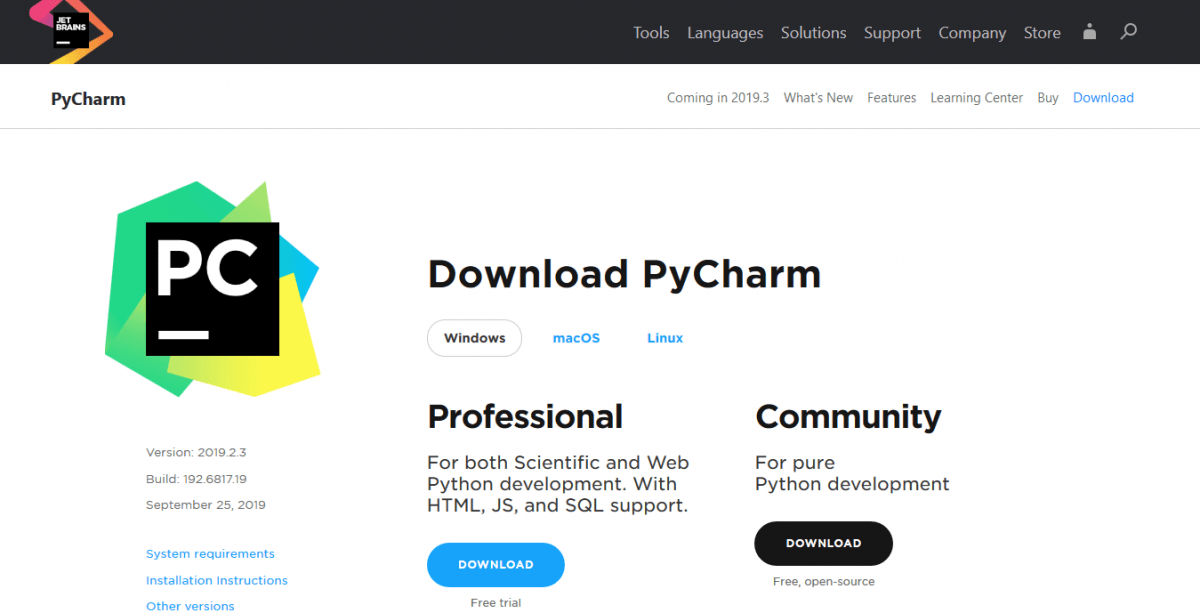
- Дальше необходимо выбрать версию PyCharm: Community или Professional. Professional — это платная версия с полным набором функций. Она идеально подходит для профессиональной разработки. Community бесплатная. Ею можно пользоваться благодаря набору базовых возможностей. После нажатия на кнопку «Загрузить» скачивание начнется автоматически.
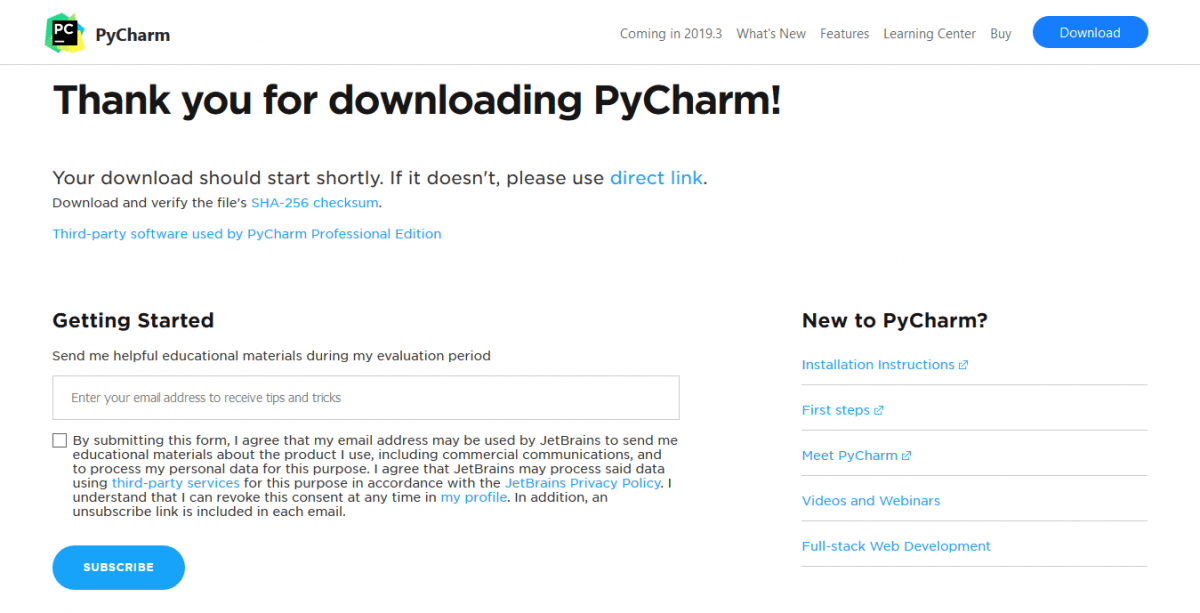
- Теперь необходимо запустить установку (~ pycharm-community-2019.2). Нажмите «Next».
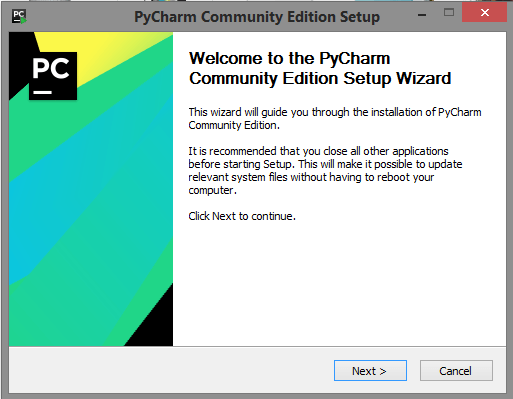
В статье используется версия pycharm 2019.2. Во время прочтения может быть выпущена новая версия. Учитывайте это, часть 2019.2 может быть любой.
- Оставьте папку установки по умолчанию. Это папка C:\Program files(x86)\JetBrains\PyCharm Community Edition 2019.2 . Если выбрана другая, лучше указать именно это направление. Нажмите «Next».
- Поставьте галочки напротив обоих пунктов, если нужен ярлык для рабочего стола. Нажмите «Next».
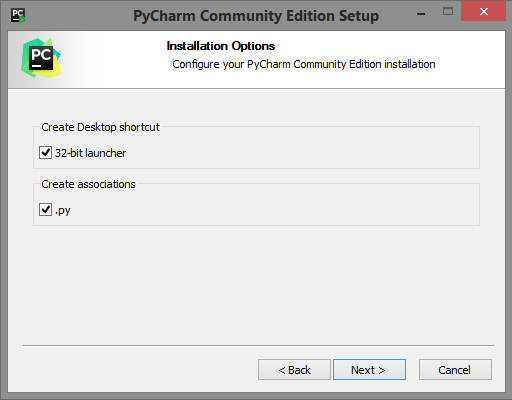
- Далее установщик попросит указать имя для отображения в стартовом меню. По умолчанию это JetBrains. Нажмите «Install».
- Установка начнется автоматически. Дождитесь завершения.
- После завершения установки поставьте галочку напротив «Run PyCharm Community Edition» для запуска, а затем «Finish».
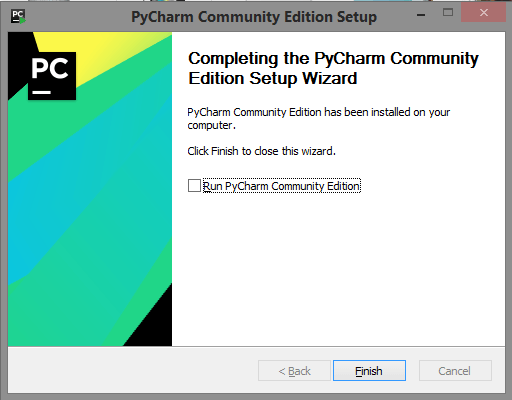
- Если вы только учите язык Python и установили PyCharm впервые, тогда выберите пункт «I do not have a previous version of PyCharm or I do not want to import my settings» и «ОК».
- PyCharm запустится. Первый раз этой займет больше времени.
- После приветственного окна нажмите «Create New Project».
- Выберите директорию для сохранения проекта. Во втором поле нужно указать местоположение интерпретатора Python (который уже должен быть установлен). Обычно PyCharm находит его самостоятельно. Если не удалось, нужно указать путь к нему и нажать «Create».

- Нажмите «File > New > Python File». Введите название нового файла. Он откроется с чистой консолью. Можно начинать писать программу для проверки. Напишите что-то простое: например, программу, которая выводит «Hello World!» на экран. Используйте этот код, чтобы проверить работу PyCharm.
print("Hello World!") В любом месте кликните правой кнопкой мыши и выберите «Run». Программа выполнится, а вывод будет показан на экране. Это значит, что PyCharm установлен и готов к работе. Удачи и успехов в изучении Python.
PyCharm: как установить на Linux
PyCharm от компании JetBrains — это популярная среда разработки для языка программирования Python . Программа предлагает пользователям множество инструментов для эффективной и продуктивной работы. PyCharm включает инструменты анализа, тестирования и отладки кода, интеграции с VCS (любой системой контроля версий), автодополнения кода, подсветки синтаксиса, быстрой навигации по проекту.
Также PyCharm обеспечивает поддержку современных сред веб-разработки, таких как Django, Flask, Google App Engine, Pyramid и web2py. Благодаря этому разработчики могут легко создавать веб-приложения, а также работать с базами данных и другими технологиями, необходимыми для их проектов.
Кроме того, расширить функциональные возможности и включить дополнительные инструменты позволяют плагины для PyCharm. Установить плагины можно в самом программном приложении PyCharm в разделе «Plugins».
PyCharm доступен в двух версиях.
- Community — бесплатная версия с открытым исходным кодом, которая предоставляет базовые функции и инструменты для разработки на Python. Редакция Community подходит для начинающих разработчиков и для небольших проектов.
- Professional — платная версия PyCharm с расширенными функциями и возможностями. Эта версия предназначена для профессиональной разработки и коммерческих проектов.
Подробное сравнение функций Community и Professional представлено на сайте JetBrains.
Системные требования PyCharm
PyCharm — это кроссплатформенная интегрированная среда разработки, которая совместима с Windows, macOS и Linux.
Рекомендации по системным требованиям для работы с PyCharm:
Любой дистрибутив Linux, поддерживающий Gnome, KDE или Unity DE
PyCharm поддерживает следующие версии Python:
Python 2: версия 2.7
Python 3: с версии 3.6 до версии 3.12.
Установка PyCharm на Linux
Существует два способа установки PyCharm на Linux:
- с использованием пакета tar, который был выпущен официально компанией JetBrains;
- с использованием пакетного менеджера Snap.
В статье разберем оба способа установки.
В RU-CENTER вы можете заказать мощный VPS/VDS хостинг на Linux. Он подойдет для высоконагруженных проектов, для разработки и тестирования, для хранения конфиденциальной информации. Кроме того, на сервере VPS/VDS вы можете установить любое программное обеспечение, что позволяет использовать его для нестандартных задач.
Установка PyCharm на Linux с использованием tar
tar — это архиватор, который используется в Unix-системах, например, в Linux.
Чтобы установить PyCharm на Linux с использованием tar-архива, вам нужно:
- На официальном сайте компании JetBrains выбрать версию PyCharm — Professional или Community — и загрузить архив .tar.gz.
- После того, как вы загрузили архив, распакуйте его с помощью команды:
sudo tar -xzf pycharm-.tar.gz
Замените на версию PyCharm, которую вы загрузили.
- После распаковки архива перейдите в подкаталог bin:
- Запустите PyCharm из подкаталога bin:
После запуска PyCharm вы увидите экран приветствия, отправную точку для работы с интегрированной средой разработки и настройки ее параметров.
Установка PyCharm на Linux с использованием Snap
Snap — это система управления пакетами, разработанная компанией Canonical. Она предназначена для упрощения установки, обновления и управления приложениями на различных дистрибутивах Linux. Snaps — это пакеты приложений (также известные как Snap-пакеты), которые содержат приложение и все его зависимости. Snapd — утилита для управления установкой, обновлением и удалением Snap-пакетов.
Установка PyCharm на Linux с использованием Snap осуществляется следующим образом:
- Убедитесь, что у вас установлен пакетный менеджер Snap. Если у вас нет Snap, вы можете установить его следующей командой:
sudo apt install snapd
- Затем выполните команду для установки PyCharm с помощью Snap:
sudo snap install pycharm-community —classic
Данная команда установит бесплатную Community Edition PyCharm. Если вы хотите установить Professional Edition, замените pycharm-community на pycharm-professional в команде.
- После установки вы можете выполнить запуск PyCharm из командной строки, введя команду pycharm-community (для версии Community) или pycharm-professional (для версии Professional). Также вы можете найти его в списке установленных приложений вашей системы.
Удаление PyCharm
Способ удаления ранее установленного PyCharm зависит от метода, который вы использовали для его установки.
Если вы установили PyCharm с официального сайта, вам достаточно удалить каталог установки и все его содержимое.
Если вы установили PyCharm с помощью Snap на Linux, вы можете удалить его следующим образом:
- Откройте терминал или командную строку.
- Введите следующую команду для просмотра списка установленных пакетов Snap:
Найдите в списке установленный пакет PyCharm. Обычно он называется pycharm-professional или pycharm-community, в зависимости от версии, которую вы установили.
- Для удаления пакета PyCharm используйте следующую команду, заменив на имя пакета PyCharm:
sudo snap remove
Например, если у вас установлена PyCharm Professional Edition, команда будет выглядеть следующим образом:
sudo snap remove pycharm-professional
Если установлена PyCharm Community Edition:
sudo snap remove pycharm-professional
- Подтвердите удаление пакета.