
Понятие переменной в MathCAD. Ранжированная и индексированная переменные. Примеры
Переменная- это именнованый объект данных.
Ранжированные переменные в Mathcad представляет собой дискретный аргумент содержащий набор фиксированных значений изменяющихся от начального до конечного знаячения с опреднленным шагом. являются разновидностью векторов и предназначены, главным образом, для создания циклов или итерационных вычислений. Простейший пример ранжированной переменной – это массив с числами, лежащими в некотором диапазоне с некоторым шагом.
Например, для создания ранжированной переменной s с элементами 0.1.2.3.4.5:
· Поместите курсор ввода в нужное место документа.
· Введите имя переменной (s) и оператор присваивания «:».
· Нажмите кнопку Range Variable (Ранжированная переменная) на панели Matrix (Матрица), показанную на рис. 4.9, либо введите символ точки с запятой с клавиатуры.
· В появившиеся местозаполнители (рис. 4.9) введите левую и правую границы диапазона изменения ранжированной переменной 0 и 5.
Рис. 4.9. Создание ранжированной переменной
Результат создания ранжированной переменной показан на рис. 4.10.
Чтобы создать ранжированную переменную с шагом, не равным 1, например, 0.2.4.6.8:
· Создайте ранжированную переменную в диапазоне от 0 до 8 (см. рис. 4.9).
· Поместите линии ввода на значение начала диапазона (0).
· В появившийся местозаполнитель (рис. 4.11) введите значение шага изменения ранжированной переменной (2).
Созданная ранжированная переменная будет иметь значения от о до 8 включительно, с шагом, равным 2.
Рис. 4.10. Вывод ранжированной переменной
Рис. 4.11. Создание ранжированной переменной с шагом, не равным 1
Чаще всего ранжированные переменные используются:
· при параллельных вычислениях (листинги 4.13 и 4.14);
· для присвоения значений элементам других массивов (листинги 4.14 и 4.15).
Обратите внимание на типичный пример использования ранжированной переменной из листингов 4.13 и 4.14. Большинство математических действий, реализованных в Mathcad, совершаются над ранжированными переменными точно так же, как над обычными числами. В этом случае одно и то же действие осуществляется параллельно над всеми элементами ранжированной переменной.
Элементы матриц являются индексированными переменными, имена которых совпадают с именами матриц. Для каждой индексированной переменной указываются два индекса: один — для номера строки, другой — для номера столбца. Например, для матрицы W средний элемент обозначается как W1,1 а последний как W2,2. (Индексы набираются через запятую).
31) Специализированная математическая среда MathCAD. Локальное и глобальное присваивание. Особенности компиляции. Правила формирования логических выражений.
Mathcad — программное средство, среда для выполнения на компьютере разнообразных математических и технических расчетов, снабженная простым в освоении и в работе графическим интерфейсом, которая предоставляет пользователю инструменты для работы с формулами, числами, графиками и текстами. В среде Mathcad доступны более сотни операторов и логических функций, предназначенных для численного и символьного решения математических задач различной сложности.
| В качестве оператора присваивания используется знак:=. Если переменной присваивается начальное значение с помощью оператора:=, такое присваивание называется локальным. |
| С помощью знака º (три горизонтальные чёрточки, вводится клавишей [~] (тильда)) можно обеспечить глобальное присваивание, то есть оно может производиться в любом месте документа. Для вывода результата или для контроля значений переменных используется обычный знак равенства = (если выводится численный результат) или знак символьного равенства -> (стрелка),если вычисления производятся в символьном виде. Для ввода стрелки можно использовать клавиши [Ctrl+.] или соответствующую кнопку наборной панели Symbolic Переменные могут использоваться в математических выражениях, быть аргументами функций или операндом операторов. Переменные могут быть и размерными, то есть характеризоваться не только своим значением, но и указанием физической величины. |
Понравилась статья? Добавь ее в закладку (CTRL+D) и не забудь поделиться с друзьями:
Как сделать ранжированную переменную в маткаде
Ранжированная переменная – переменная, которая принимает ряд значений при каждом ее использовании. Для определения ранжированной переменной общего вида используется выражение:
Имя_переменной := начальное_значение, начальное_значение + шаг .. конечное_значение.
Если шаг равен 1, тогда ранжированную переменную можно задавать следующим образом:
Имя_переменной := начальное_значение.. конечное_значение.
Функция – выражение, согласно которому проводятся некоторые вычисления с его аргументами и определяется его числовое значение. Функции в пакете MathCAD могут быть встроенные и определенные пользователем. В MathCAD имеется множество встроенных функций. Для их ввода используется команда меню Вставка →Функция или кнопка на панели инструментов . В диалоговом окне нужно выбрать Категорию и соответствующую функцию.
Функция пользователя вначале должна быть определена, а затем к ней может быть произведено обращение. Функция пользователя определяется следующим образом:
Имя_функции(Переменная1, Переменная2, …) := Выражение
Задается имя функции, в скобках указывается список аргументов функции это перечень используемых в выражении переменных, разделяемых запятыми. Затем записывается знак присваивания, справа от которого записывается выражение. Выражение — это любое арифметическое выражение, содержащее доступные системе операторы и функции с операндами и аргументами, указанными в списке аргументов.
Примеры задания функций одной и двух переменных:
f(x):= 10 — exp(x) mult(x, у) := x*y
Обращение к функции осуществляется по ее имени с подстановкой на место аргументов констант, переменных, определенных до обращения к функции, и выражений.
Способ, которым MathCAD выводит числа, называется форматом результата. Формат результата может быть установлен для всего документа (глобальный формат) или для отдельного результата (локальный формат).
Глобальный формат устанавливается командой меню Формат→Результат. В диалоговом окне, появляющемся после выбора этой команды, устанавливается выводимая точность числа, диапазон показателя степени (если вывод чисел нужен в форме с плавающей запятой) и точность нуля. После внесения требуемых изменений нужно нажать кнопку ОК.
Для установки формата отдельного числа нужно: щелкнуть мышью на выражении, результат которого нужно переформатировать; вызвать команду форматирования и проделать вышеописанные действия.
Для построения графика используется команда меню Вставка→Графики. Для создания декартового графика:
1. Установить визир в пустом месте рабочего документа;
2. Выбрать команду Вставка ⇒График ⇒Х-У график, или нажать комбинацию клавиш Shift + @, или щелкнуть кнопку панели Графики. Появится шаблон декартового графика;
3. Введите в средней метке под осью Х первую независимую переменную, через запятую – вторую и так до 10, например: х1, х2, …;
4. Введите в средней метке слева от вертикальной оси Y первую независимую переменную, через запятую – вторую и т. д., например: у1(х1), у2(х2), …, или соответствующие выражения;
5. Щелкните за пределами области графика, чтобы начать его построение.
Можно построить несколько зависимостей на одном графике. Для этого нужно ввести соответствующие функции у вертикальной оси (оси ординат). Чтобы разделить описания функций, вводить их нужно через запятую.
Пример. Фрагмент рабочего документа MathCAD

2.5 Задания к лабораторной работе 1
Ввести в документ название лабораторной работы, вариант задания и фамилию студента
Вычислить значение арифметического выражения:

Вычислить значение арифметического выражения:


Вычислить значение арифметического выражения. Результат выведите с 6 знаками после запятой.


Определить ранжированные переменные x, y, и z, показать их значения в таблицах вывода. Определить по заданному выражению функцию пользователя, вычислить значения функции для переменных x, y, и z и показать их в таблице вывода.


Определить функцию f(x), вычислить ее значение при x = 2,9 и построить таблицу значений функции для x [2; 12] с шагом 1. Построить график функции.


На одном графике постройте графики функций:
1. sin x 2. sin 2x 3. 2 sin x 4. sin x2
1. Назовите основные элементы интерфейса программы MathCAD.
2. С помощью какого оператора можно вычислить выражение?
3. Назовите правила записи имен переменных.
4. Как вставить текстовую область в документ MathCAD?
5. Чем отличается глобальное и локальное определение переменных? С помощью каких операторов определяются?
6. Как изменить формат результата для всего документа?
7. Как изменить формат результата для отдельного выражения?
8. Какие системные (предопределенные) переменные Вам известны? Как узнать их значение? Как изменить их значение?
9. Какие виды функций в MathCAD Вам известны?
10. Как вставить встроенную функцию в документ MathCAD?
11. Как создать функцию пользователя?
12. Как определить дискретные переменные с произвольным шагом? Какой шаг по умолчанию?

1. Уравнения.
• с помощью графика:
• выделить переменную => symbolics => variable => solve:
• с помощью блока Given-Find:
2. Система уравнений.
• с помощью матриц:
• с помощью блока Given-Find:
Векторы и матрицы.
Построение Х-У графиков и поверхностей.
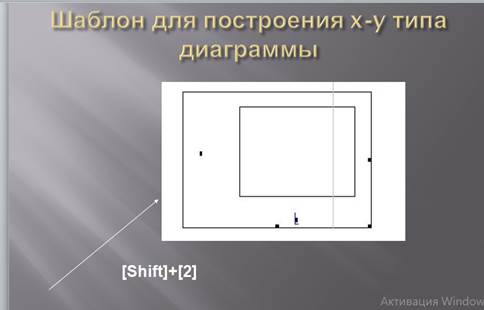
Создание сетки и увеличение толщины линии на диаграмме.
Панель форматирования открывается двойным щелчком по графику или поверхности.

Алгоритм, свойства алгоритма.
Алгоритм – это четко определенный план действий для исполнителя, последовательное изложение всех действий.
Свойства алгоритма:
• дискретность: состоит из отдельных шагов (команд);
• понятность: должен включать только команды, известные исполнителю (входящие в СКИ);
• определенность: при одинаковых исходных данных всегда выдает один и тот же результат;
• конечность: заканчивается за конечное число шагов;
• массовость: может применяться многократно при различных исходных данных;
• корректность: дает верное решение при любых допустимых исходных данных.
Способы описания алгоритмов.
Алгоритм может быть записан различными способами:
• Словесное описание (на естественном языке) алгоритма представляет собой описание структуры алгоритма на естественном языке. Например, к приборам бытовой техники, как правило, прилагается инструкция по эксплуатации, т. е. словесное описание алгоритма, в соответствии с которым данный прибор должен использоваться.
• Формальное описание — на формализованном языке, например, на языке программирования.
• Графическое описание алгоритма в виде блок-схемы – это описание структуры алгоритма с помощью геометрических фигур с линиями связи.
Основные блоки в графическом способе.
 |
 |
||||
 |
|||||
 |
|||||
 |
|||||
 |
|||||
Что такое программа?
Структура программы на Паскале.

Стандартные функции и процедуры.
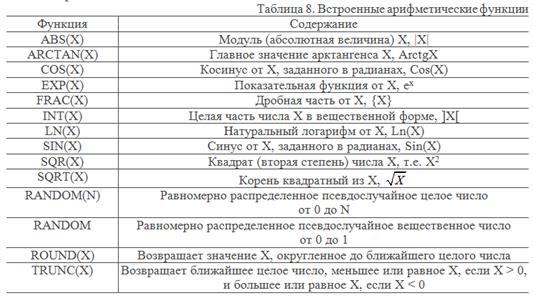

Операции над переменными.
• арифметические операции:
1)сложение (+)
2) вычитание (-)
3) деление (/)
4) умножение (*)
5) целая часть от деления (div)
6) остаток от деления (mod)
• операции отношения:
1) меньше ( )
3) меньше или равно ( )
5) не равно (<>)
• поразрядные операции: and, or, xor, not;
• операции сдвига: shl, shr.
• integer (целый) – только целые числа;
• real (вещественный) – дробные и целые числа;
• char (символьный) – произвольный символ алфавита;
• string (строковый) – последовательность символов;
• boolean (логический) – true, false.
Как ранжированную переменную преобразовать в вектор?
Как ранжированную переменную преобразовать в вектор?
VFO писал(а): В Mathcad 13/14 наконец-то стало возможным создать функцию, переводящую в переменную области (Range Variable) в вектор.
Так же нашел финт i:=0..50 M. Но он работает только с целыми числами и без задания шага. Это тоже не подходит
а так i:=0,0.1..2
пробавали?
Большое спасибо за картинку!
Пожалуйста, дайте адрес большого форума. Уже не раз вижу, как на него ссылаются, но адреса не знаю.
Большое спасибо за картинку!
Пожалуйста, дайте адрес большого форума. Уже не раз вижу, как на него ссылаются, но адреса не знаю.
Большое спасибо за картинку!
Пожалуйста, дайте адрес большого форума. Уже не раз вижу, как на него ссылаются, но адреса не знаю.
Fynjy87 писал(а): И еще. Наверное, это очевидно, но для финта
можно использовать альтернативу в одно действие:
Правда, это уже не преобразование получается, а просто создание.
Во-первых, это не финт. В древних версиях Mathcad использование вспомогательной переменной было наиболее распространенным способом организации циклических вычислений.
А во-вторых — » что в лоб, что по лбу — одинаково».
Fynjy87 писал(а): И еще. Наверное, это очевидно, но для финта
можно использовать альтернативу в одно действие:
Правда, это уже не преобразование получается, а просто создание.
Во-первых, это не финт. В древних версиях Mathcad использование вспомогательной переменной было наиболее распространенным способом организации циклических вычислений.
А во-вторых — » что в лоб, что по лбу — одинаково».
«В лоб и по лбу» — не совсем одинаково. Mathcad перегружен инструментами и от некоторых придется избавляться. Иначе «корабль затонет». Сейчас инструменты-атавизмы держат из-за совместимости со старыми версиями.
Возможности Mathcad можно в полной мере оценить только при использовании переменных и функций.
Два знака равенства
В выражениях Вам необходимо использовать числа (константы), переменные, операторы и знаки равенства. В повседневной жизни мы используем знак равенства = для различных операций. Mathcad, однако, различает эти операции. Наиболее важные из них:
- определение (присвоить значение) – вводится через двоеточие [:]
- вычисление – вводится через знак равенства [=]

Оператор определения не менее важен, чем оператор вычисления. Значение выражения y можно отобразить только после присвоения ему какого-либо значения. x и y здесь являются переменными.
Введите следующие выражения:
Эти два знака равенства принципиально различны, поэтому их не следует путать.
Поместите курсор перед числом 4 в первом выражении:
Удалите число 4 с помощью клавиши [Delete] и введите 5. Щелкните по пустой области и убедитесь, что результат третьего выражения изменился на 25:
Попробуйте удалить число 25. Вы увидите, что при первом нажатии число станет красным, а при повторном нажатии удалится 25 и знак равенства:
Использование переменных
Введите следующие выражения:

Попробуйте изменить значение x на 100, 0.5, -4 и 0:


Первые два случая дадут в результате число. При -4 получится мнимое число. Да, Mathcadможет работать и с такими числами. При нуле программа выдаст ошибку, а результат будет обведен красным. Если Вы щелкните по неправильному выражению, то получите описание, что может быть не так:

Теперь о том, какие имена можно и нельзя использовать для переменных. Есть несколько правил: имя переменной не может начинаться с цифры и в имени переменной нельзя использовать пробелы и знаки операторов. Имена переменных могут начинаться:
- с любой строчной или прописной буквы
- другие символы, если они не являются операторами
- символы с вкладки Математика –> Операторы и символы –> Символы
- символы из Таблицы символов Windows
Вот несколько примеров:


Подстрочные индексы
В Mathcad есть два различных вида подстрочных индекса для переменных:
- Описательный подстрочный индекс.
- Индекс массива (матрицы).
Чтобы набрать описательный подстрочный индекс, введите имя переменной, нажмите [Ctrl+-] и наберите подстрочный индекс:

Переменная с описательным подстрочным индексом – это обычная переменная, со своим именем. Индекс массива существенно отличается от него. Этот индекс можно ввести, нажав открывающую квадратную скобку [ после имени переменной. У переменной может быть один или два индекса массива:
Индекс массива должен быть числом. При этом не следует путать виды подстрочных индексов, т.к. они выглядят практически идентично:
Разница видна при щелчке мышью по выражению:
У переменной может быть сразу описательный индекс и индекс массива. Сначала всегда идет описательный индекс:
Функции
Переменные можно использовать, только если они были определены ранее. Однако есть одно важное исключение – определение функции. Можно определить собственную функцию, как на примере ниже:

Переменная a является локальной для функции. Она не определена за пределами функции:
Если Вы определили a до определения функции, значение a не будет изменено в процессе вычисления значения функции.
Внимание: если Вы дали переменной такое же имя, как и функции, Вы больше не сможете использовать эту функцию. У переменной и функции должны быть разные имена:

Функции могут содержать две и более переменной:

Здесь значения переменных xи yтакже не изменяются при вычислении функции.
Встроенные функции
В Mathcad есть большое число встроенных функций. Зайдите на вкладку Функции:

Список всех функций можно увидеть, щелкнув по кнопке Все функции.
Заметьте, что тригонометрические функции принимаю в качестве аргумента угол в радианах, а не в градусах. Для использования градусов используйте символ с вкладки Математика –> Операторы и символы –> Символы:


Математика в тексте
В текст можно вставить математическую область. Таким образом, можно использовать над- и подстрочные символы в тексте. Для этого при редактировании текстовой области нажмите кнопку Математика с вкладки Математика –> Области:
Читайте также:
- Как сделать лимонную корочку хирургия
- Как сделать клизму грушей
- Как сделать так чтобы попугай не кусался волнистый
- Как сделать избранное в аутлуке
- Как сделать скрин в стар стейбл
Как задать ранжированную переменную в mathcad с шагом
Понятие переменной в MathCAD. Ранжированная и индексированная переменные. Примеры
Переменная-это именнованый объект данных.
Ранжированные переменные в Mathcad представляет собой дискретный аргумент содержащий набор фиксированных значений изменяющихся от начального до конечного знаячения с опреднленным шагом. являются разновидностью векторов и предназначены, главным образом, для создания циклов или итерационных вычислений. Простейший пример ранжированной переменной – это массив с числами, лежащими в некотором диапазоне с некоторым шагом.
Например, для создания ранжированной переменной s с элементами 0.1.2.3.4.5:
· Поместите курсор ввода в нужное место документа.
· Введите имя переменной (s) и оператор присваивания «:».
· Нажмите кнопку Range Variable (Ранжированная переменная) на панели Matrix(Матрица), показанную на рис. 4.9, либо введите символ точки с запятой с клавиатуры.
· В появившиеся местозаполнители (рис. 4.9) введите левую и правую границы диапазона изменения ранжированной переменной 0 и 5.
Рис. 4.9. Создание ранжированной переменной
Результат создания ранжированной переменной показан на рис. 4.10.
Чтобы создать ранжированную переменную с шагом, не равным 1, например, 0.2.4.6.8:
· Создайте ранжированную переменную в диапазоне от 0 до 8 (см. рис. 4.9).
· Поместите линии ввода на значение начала диапазона (0).
· В появившийся местозаполнитель (рис. 4.11) введите значение шага изменения ранжированной переменной (2).
Созданная ранжированная переменная будет иметь значения от о до 8 включительно, с шагом, равным 2.
Рис. 4.10. Вывод ранжированной переменной
Рис. 4.11. Создание ранжированной переменной с шагом, не равным 1
Чаще всего ранжированные переменные используются:
· при параллельных вычислениях (листинги 4.13 и 4.14);
· для присвоения значений элементам других массивов (листинги 4.14 и 4.15).
Обратите внимание на типичный пример использования ранжированной переменной из листингов 4.13 и 4.14. Большинство математических действий, реализованных в Mathcad, совершаются над ранжированными переменными точно так же, как над обычными числами. В этом случае одно и то же действие осуществляется параллельно над всеми элементами ранжированной переменной.
Элементы матриц являются индексированными переменными, имена которых совпадают с именами матриц. Для каждой индексированной переменной указываются два индекса: один — для номера строки, другой — для номера столбца. Например, для матрицы W средний элемент обозначается как W1,1 а последний как W2,2. (Индексы набираются через запятую).
31) Специализированная математическая среда MathCAD. Локальное и глобальное присваивание. Особенности компиляции. Правила формирования логических выражений.
Mathcad — программное средство, среда для выполнения на компьютере разнообразных математических и технических расчетов, снабженная простым в освоении и в работе графическим интерфейсом, которая предоставляет пользователю инструменты для работы с формулами, числами, графиками и текстами. В среде Mathcad доступны более сотни операторов и логических функций, предназначенных для численного и символьного решения математических задач различной сложности.
Задать ранжированную переменную
Как в маткаде задать переменную в виде текста?
Т.е у меня формул на 6 страниц , на каждой в начале необходима запись о виде рассчитываемого.
Возможно ли задать переменную-диапазон с отрицательными значениями?
Добрый день. Решил поближе узнать про переменную-диапазон и наткнулся на такую проблему: .
QModbusDataUnit задать переменную
Добрый вечер. Пишу программу наподобие ModBus pool. Пользователь сам вбивает регистр и его тип, эти.
NetBeans задать переменную
впервые сталкиваюсь с компиляцией ява программы (простите за лексику) значит есть графическая.
31. Для чего используются ранжированные переменные в MathCad?
Ранжированные переменные в Mathcad представляет собой дискретный аргумент содержащий набор фиксированных значений изменяющихся от начального до конечного знаячения с опреднленным шагом. являются разновидностью векторов и предназначены, главным образом, для создания циклов или итерационных вычислений. Простейший пример ранжированной переменной – это массив с числами, лежащими в некотором диапазоне с некоторым шагом.
Чаще всего ранжированные переменные используются:
· при параллельных вычислениях (листинги 4.13 и 4.14);
· для присвоения значений элементам других массивов
32. Как отредактировать построенный график функции в MathCad?
двойным кликом на граффике, после чего появится далоговое окно «форматирование выбранного графика»
33. Как снять значение с построенного графика в MathCad?
Это можно! И довольно просто. Заходим курсором в зону графика, нажимаем правую кнопку мышки, в появившемся окне нажимаем кнопку Trace, появляется новое окно с полями X — Value , Y — Value. Подводим кончик курсора в нужную точку графика и щелкаем левой кнопкой, в указанных окнах видим координаты указанной точки графика. Если вам нужно перенести эти значения на рабочий лист, нажимаем кнопку Copy X, отводим курсор в нужное место листа, нажимаем правую кнопку мышки и нажимаем Paste. То же самое с другими значениями.
34. Какие символы можно использовать в MathCad для идентификатора переменной?
Идентификаторы в MathCAD могут состоять из букв латинского или греческого алфавита и цифр, но в начальной позиции может стоять только буква.
Идентификаторне должен совпадать со служебнымисловами, предусмотренными в системе. Следует иметь в виду, чтоMathCAD различает малые и заглавные буквы.
35. Допускается ли использовать в MathCad русские буквы для обозначения единиц измерения величин?

36. Какой символ используется в MathCad для локального присваивания? Какой символ используется в MathCad для глобального присваивания?
37. Какие компоненты содержит команда «Расчеты» символьных вычислений в MathCad?
38. Какое назначение в MathCad подкоманды «Символические»?
39. Что позволяет сделать при выполнении символических расчетов в MathCad команда «Упростить»?
40. Что позволяет сделать при выполнении символических расчетов в MathCad команда «Расширить»?
41. Что позволяет сделать при выполнении символических расчетов в MathCad команда «Дифференциалы»?
42. Что позволяет сделать при выполнении символических расчетов в MathCad команда «Интегралы»?
43. Какие команды меню MathCad используются для ликвидации наложения блоков и их упорядочения?
MathCADреализует вычисленияв строго определенном порядке, как это делает человек: читая страницу книги, т.е. слева направо и сверху вниз. Правильный порядок выполнения блоков — основа правильного функционирования системы приобработкедокумента. Например, если в некотором блоке содержатся операции, требующие данных из другого блока,то этот «другой» блок обязательно должен выполняться первым и располагаться перед использующим его блоком. Иначе ошибка.Сигнал ошибкив системе имеет вид всплывающей надписи, заключенной в прямоугольник
MathCAD. MatLab
Ранжированные переменные – особый класс переменных, который в системе Math CAD зачастую заменяет управляющие структуры, называемые циклами. Эти переменные имеют ряд фиксированных значений, с определённым шагом меняющихся от начального значения до конечного.
Ранжированные переменные характеризуются именем и индексом каждого своего элемента. Например:
Name:=Nbegin .. Nend
где Name — имя переменной,Nbegin — её начальное значение, Nend — конечное значение, .. — символ, указывающий на изменение переменной в заданных пределах (он вводится знаком точки с запятой ;). Если Nbegin 14 15 16 17 18 19 20 21 22 23 24 25 26 27 28 29 30 31 32 33 34 35 36 37 38 39 40 41 42 43 44 45 46 47 48 49 50 51 52 53 54 55 56 57 58 59 60 61 62 63 64 65 66 67 68 69 70 71 72 73 74 75 76 77 78 79 80 81 82 83 84 85 86 87 88 89 90 91 92 93 94 95 96 97 98 99 100 101 102 103 104 105 106 107 108 109 110 111 112 113 114 115 116 117 118 119 120 121 122 123 124 125 126 127 128 129 130 131 132 133 134 135 136 137 138 Вперед >>
Похожие публикации:
- Где клад чувак telegram
- Где посмотреть воспоминания в snapchat
- Как fbx открыть в archicad
- Как в archicad посчитать длину линий
Как задать ранжированную переменную в mathcad с шагом
Сайт обслуживается в REG.RU
Работа сайта временно приостановлена
Хостинг сайта временно приостановлен
Если вы владелец данного ресурса, то для возобновления работы сайта вам необходимо продлить действие услуги хостинга.
В случае, если приостановка работы сайта вызвана нарушением условий Договора на абонентское обслуживание, то для возобновления работы вам необходимо обратиться в Службу поддержки . Мы будем рады вам помочь!
Если вы уверены, что это недоразумение или ошибка, напишите в Службу поддержки
В письме не забудьте указать ссылку на страницу.