
Как задать ранжированную переменную в mathcad
1.2.6. Ранжированные переменные и матрицы MathCAD 12 руководство
Массивами ( arrays ) называют упорядоченные последовательности чисел, или элементов массива. Доступ к любому элементу массива возможен по его индексу, т. е. номеру в последовательности чисел (в листинге 1.14 а — это массив, ai — его элемент). Применение массивов чрезвычайно эффективно в математических расчетах.
Листинг 1.14. Одномерный массив ( вектор )
В Mathcad условно выделяются два типа массивов:
- векторы (одноиндексные массивы, листинг 1.14), матрицы (двухиндексные, листинг 1.15) и тензоры (многоиндексные);
- ранжированные переменные (range variables) — векторы, элементы которых определенным образом зависят от их индекса.
Листинг 1.15. Двумерный массив ( матрица )
Доступ ко всему массиву осуществляется обычным поименованием векторной переменной. Над элементами массива можно совершать действия, как над обычными числами. Нужно только правильно задать соответствующий индекс или сочетание индексов массива. Например, чтобы получить доступ к нулевому элементу вектора а из листинга 1.14:
1. Введите имя переменной массива (а).
2. Нажмите кнопку Subscript (Нижний индекс) со значком х „ на панели Matrix (Матрица), либо введите [.
3. В появившийся справа снизу от имени массива местозаполнитель введите желаемый индекс ( 0 ).
Если после этого ввести знак численного вывода, то справа от него появится значение нулевого элемента вектора, как показано во второй строке листинга 1.14.
Чтобы получить доступ к элементу многоиндексного массива (например, элементу a 1,0 матрицы а из листинга 1.15):
1. Введите имя переменной массива (а).
2. Перейдите к вводу нижнего индекса, введя [ .
3. Введите в местозаполнитель индекса первый индекс (2), запятую (,) и в появившийся после запятой местозаполнитель введите второй индекс ( 0 ).
В результате будет получен доступ к элементу, как показано в последней строке листинга 1.15.
В рассмотренных листингах нумерация индексов массивов начинается с нуля, иными словами, первый элемент массива имеет индекс 0. Стартовый индекс массива задается системной переменной ORIGIN , которая по умолчанию равна нулю. Если вы привыкли нумеровать элементы векторов и матриц с единицы, присвойте этой переменной значение 1. Обратите внимание, что в этом случае попытка выяснить значение нулевого элемента вектора приводит к ошибке, поскольку его значение не определено.
Помимо доступа к отдельным элементам массива, имеется возможность совершать действия над его подмассивами (например, векторами-столбцами, образующими матрицу). Делается это с помощью оператора со значком х <> на панели Matrix (Матрица) (листинг 1.16). Символ «Т» во второй строке листинга 1.16 обозначает операцию транспонирования матрицы.
MathCAD. MatLab
Ранжированные переменные – особый класс переменных, который в системе Math CAD зачастую заменяет управляющие структуры, называемые циклами. Эти переменные имеют ряд фиксированных значений, с определённым шагом меняющихся от начального значения до конечного.
Ранжированные переменные характеризуются именем и индексом каждого своего элемента. Например:
Name:=Nbegin .. Nend
где Name — имя переменной,Nbegin — её начальное значение, Nend — конечное значение, .. — символ, указывающий на изменение переменной в заданных пределах (он вводится знаком точки с запятой ;). Если Nbegin 14 15 16 17 18 19 20 21 22 23 24 25 26 27 28 29 30 31 32 33 34 35 36 37 38 39 40 41 42 43 44 45 46 47 48 49 50 51 52 53 54 55 56 57 58 59 60 61 62 63 64 65 66 67 68 69 70 71 72 73 74 75 76 77 78 79 80 81 82 83 84 85 86 87 88 89 90 91 92 93 94 95 96 97 98 99 100 101 102 103 104 105 106 107 108 109 110 111 112 113 114 115 116 117 118 119 120 121 122 123 124 125 126 127 128 129 130 131 132 133 134 135 136 137 138 Вперед >>
Введение
Одна из задач ЭВМ — автоматизация труда, повышение эффективности научных исследований. Основная особенность ЭВМ — ориентация на применение пользователями, не владеющими языками программирования. Такой подход позволяет преодолевать языковой барьер, отделяющий человека от машины. С этой целью разрабатываются пакеты прикладных программ, рассчитанные на широкие круги специалистов. К подобным пакетам относится MATHCAD.
MATHCAD — универсальный математический пакет, предназначенный для выполнения инженерных и научных расчетов. Основное преимущество пакета — естественный математический язык, на котором формируются решаемые задачи.
Объединение текстового редактора с возможностью использования общепринятого математического языка позволяет пользователю получить готовый итоговый документ. Пакет обладает широкими графическими возможностями, расширяемыми от версии к версии. Практическое применение пакета существенно повышает эффективность интеллектуального труда.
Цель работы: изучение выполнения основных операций с массивами, решения систем линейных и нелинейных уравнений в Mathcad.
Ранжированные переменные
В математике часто возникает необходимость в задании некоторого ряда значений. Например, при вычислении нужно сформировать ряд чисел от 1 до N с шагом 1 и перемножить их. Для создания таких рядов в Mathcad используются ранжированные переменные. В простом случае для создания ранжированной переменной используется выражение
Name:=Nbegin…Nend,
Где Name — имя переменной, Nbegin — начальное значение переменной, Nend — ее конечное значение. Символ «…» (он вводится с клавиатуры знаком точка с запятой «;») указывает на изменение переменной в заданных границах. Если Nbegin то шаг изменения переменной будет равен +1, в противном случае -1. Например, выражение a:=1…10 описывает ранжированную переменную a со значениями от 1 до 10.
Для создания ранжированной переменной общего вида используется выражение
Name:=Nbegin, (Nbegin+Step)…Nend,
где Step— заданный шаг изменения переменной (он должен быть положительным, если Nbegin и отрицательным в противном случае).
Например, выражение a:=1, 1.5, …10 описывает ранжированную переменную a со значениями от 1 до 10 с шагом 0,5.
Ранжированные переменные широко применяются для представления функций в виде таблиц вывода, а также для построения их графиков.
Если после некоторого выражения с ранжированной переменной поставить знак равенства, то после щелчка мышью на экране будет выведена таблица значений этого выражения. Такие таблицы называются таблицами вывода.
Необходимо учитывать следующее свойство таблиц вывода: если количество значений ранжированной переменной и, соответственно, строк в таблице вывода больше 16, то выводятся первые 16 строк. Если указатель мыши находится в пределах таблицы, то щелчок левой кнопкой мыши приводит к появлению вертикальной полосы прокрутки, позволяющей просмотреть все строки таблицы.
Помните, что задание ранжированных переменных эквивалентно заданию конечных циклов.
Примеры использования ранжированных переменных приведены на рисунке 1.1.
Рис. 1.1. Примеры использования ранжированных переменных
Иллюстрированный самоучитель по MathCAD 11
Ранжированные переменные в Mathcad являются разновидностью векторов и предназначены, главным образом, для создания циклов или итерационных вычислений. Простейший пример ранжированной переменной – это массив с числами, лежащими в некотором диапазоне с некоторым шагом.
Например, для создания ранжированной переменной s с элементами 0.1.2.3.4.5:
- Поместите курсор ввода в нужное место документа.
- Введите имя переменной (s) и оператор присваивания «:».
- Нажмите кнопку Range Variable (Ранжированная переменная) на панели Matrix (Матрица), показанную на рис. 4.9, либо введите символ точки с запятой с клавиатуры.
- В появившиеся местозаполнители (рис. 4.9) введите левую и правую границы диапазона изменения ранжированной переменной 0 и 5.
Рис. 4.9. Создание ранжированной переменной
Результат создания ранжированной переменной показан на рис. 4.10.
Чтобы создать ранжированную переменную с шагом, не равным 1, например, 0.2.4.6.8:
- Создайте ранжированную переменную в диапазоне от 0 до 8 (см. рис. 4.9).
- Поместите линии ввода на значение начала диапазона (0).
- Введите запятую.
- В появившийся местозаполнитель (рис. 4.11) введите значение шага изменения ранжированной переменной (2).
Созданная ранжированная переменная будет иметь значения от о до 8 включительно, с шагом, равным 2.
Рис. 4.10. Вывод ранжированной переменной
Рис. 4.11. Создание ранжированной переменной с шагом, не равным 1
Чаще всего ранжированные переменные используются:
- при параллельных вычислениях (листинги 4.13 и 4.14);
- для присвоения значений элементам других массивов (листинги 4.14 и 4.15).
Обратите внимание на типичный пример использования ранжированной переменной из листингов 4.13 и 4.14. Большинство математических действий, реализованных в Mathcad, совершаются над ранжированными переменными точно так же, как над обычными числами. В этом случае одно и то же действие осуществляется параллельно над всеми элементами ранжированной переменной.
Похожие публикации:
- Как войти в icq
- Как вставить встроенную функцию в документ mathcad
- Как вычислить определитель в mathcad
- Как добавить видеоэффект и видеопереход windows movie maker
ФУНКЦИИ
Открыть Mathcad, выполнить его предварительную настройку, задать точность представления результатов в пять знаков после точки с незначащими нулями.
О По заданному выражению f(x) построить таблицу на отрезке [а,Ь] объемом п.
Выполнить линейную аппроксимацию табличной функции.
Для каждого из заданных значений х1 и х2 вычислить приближенное и точное значения у и оценить погрешность аппроксимации.
Результаты работы представить на графиках.
а=-3.0, Ь=9.0, п=4, х1=-6.0, х2=2.0.
Процедура построения таблицы средствами Mathcad показана на рис. 1.
- 0 Операторы в первой строке листинга задают: описание функции f(x), границы отрезка а и Ь, объем таблицы п. Отметим, что в описаниях функций и в операторах присваивания используют символ := .
- 0 Первым оператором во второй строке (текстовые области не учитываем) вычисляем шаг таблицы h. Тут же выводим значение h. При выводе результатов вычислений используют символ =
Потом задаем ранжированную переменную i с номерами столбцов таблицы. Напомним, что в записи ранжированной переменной две точки — один символ (!), который вводится нажатием кнопки «>•?« Range Variable на панели Matrix, а она открывается щелчком по кнопке М Vector and Matrix Toolbar на панели Math (или путем на английской раскладке клавиатуры).
Следующие два оператора формируют вектор значений аргумента xt (х табличный) и вектор значений yt (у табличный) разрабатываемой таблицы. Здесь использован механизм индексированных переменных. Напомним, что индекс вводится щелчком по кнопке x n Subscript[ на панели Matrix (или же путем на английской раскладке клавиатуры).
- 0 В последней строке выводим векторы I, xt и yt. Отметим, что i выводится как таблица, a xt и yt выводятся как векторы. Преобразование таблицы для i в вектор производится так:
- ? Поставить клюшку внутрь таблицы для i.
- ? Format >Result.
- ? В окне Result Format открыть закладку Display Options.
- ? Открыть список Matrix Display style и кликнуть в строке Matrix.
- ? ОК.
Таблица на отрезке [а,Ь]=[-3.0,9.0] объемом п=4 построена.
Далее (см. листинг на рис. 2) записываем аппроксимирующую формулу и формулу для определения по заданному х номера к той прямой, на которой лежит искомое приближенное значение у (в учебнике это формулы (4.2) и (4.3), соответственно).
Так получим шаблон для формулы из трех строк (см. справа),
- ? Путем переходим к верхнему знакоместу, и набираем здесь первую строку формулы (4.3):
- • вводим О,
- • щелкнем по кнопке if If Statement> на панели Programming, вводим условие x > и др. находятся на панели Boolean, которая открывается щелчком по кнопке<> Boolean Toolbar на панели Math.
- ? Путем переходим к среднему знакоместу,
- • набираем п-1,
- • щелкнем по кнопке lf If Statement> на панели Programming, вводим условие x>xtn
- ? Путем переходим к нижнему знакоместу,
- • щелкнем по кнопке otherwise Otherwise Statement Ctrl +> на панели Programming,
- • щелкнем по кнопке for For Loop Ctrl+» на панели Programming, в левое знакоместо (перед знаком е) записываем символ L, а в правое (после знака е) — ранжированную переменную 0..П-1,
- • путем переходим к новому знакоместу, щелкнем по
- • в левое знакоместо записываем символ т, в правое — символ L.
- • щелкнем по кнопке if If Statement> на панели
Programming, вводим условие xti_ xtn в блоке 3. Если оно выполняется, то реализуется блок 4. В противном случае начинается цикл, в который входят блоки 5, 6. 9. В каждом цикле для текущего значения счетчика L, начиная с L:=0 (блок 5), анализируются условия xtL n-1 происходит выход из цикла на блок 10. В любом случае, либо после блока 2, либо после блока 4, либо после блока 10 выполняется блок 11, и переменная kN получит значение найденное к(х).
О Далее (см. листинг на рис. 4) вычисляем приближенные значения у для заданных значений х, а именно, для х1=-6.0 и для х2=2.0 по аппроксимирующей формуле (4.2),а точные значения — по заданной формуле (Ж).

Приближенные значения у:
Точные значения у т:
В первой строке записаны операнды присваивания значений величинам х1 и х2, во второй строке для х1 и х2 вычисляются значения к(х), в третьей строке найденные значения к выводятся.
В следующих двух строках вычисляются и выводятся приближенные значения у1 и у2, соответственно.
ПРИМЕЧАНИЕ. В Mathcad подстрочный текст, скажем, буква Т в конструкции у1 т, вводится так:
печатаем у1, нажимаем клавишу с черной (английской) точкой (при этом клюшка расширяется вниз), набираем Т, и потом сразу же набираем последующие символы в этой МО y1 T:=f(x1)
Нельзя (!) для ввода подстрочного текста использовать кнопку x n Subscript [ на панели Matrix или клавишу с прямой открывающейся скобкой [, которые применяют для ввода индексов (подстрочных чисел), например, Xtk
Далее (с учетом этого примечания) записаны две строки с операторами вычисления и вывода точных значений у1 т и у2т.
В строке Оценка погрешностей задано описание функции Д(ут,у) для вычисления погрешности аппроксимации.
И, наконец, в предпоследней строке записаны операторы вычисления погрешностей Д1 и Д2, а в последней — МО для вывода их значений.
Таким образом, для заданных значений х вычислены приближенные и точные значения у, произведена оценка погрешностей аппроксимации.
А теперь представим результаты работы наглядно. Для этого построим графики, на которых будут изображены:
? кривая исходной функции f(x), цвет — синий, толщину подберем,
- ? точки, заданные таблицей , вертикальные линии с кружками красного цвета,
- ? аппроксимирующие прямые fi(x,k), линии красного же цвета,
- ? для заданных х=: точные значения ут на кривой f(x), точки синего цвета, размер подберем, приближенные значения у на аппроксимирующих прямых fi(x), точки красного цвета, размер подберем.
И Отметим прежде, что в описаниях функций f(x) и fi(x,k) символом х обозначена формальная переменная. Для построения графиков для f(x) и fi(x,k) в качестве фактического аргумента определим переменную v.
Определим значения для vmin и vmax. Экстраполяция за пределы таблицы на расстояния большие, чем шаг таблицы h=3, ненадежна из-за больших погрешностей. Поэтому возможные значения для v принадлежат отрезку [a-h,b+h]. Расширим этот диапазон еще на шаг влево и на шаг вправо: vmin=a-2xh=-9, a vmax=b+2xh=15. Это будут левая и правая границы поля графика.
Зададим и шаг dv для переменной v: dv= — =0.1. Тогда переменная v на отрез-30
ке [vmin, Vmax] получит —^^-=240 значений, чего вполне достаточно для того,
чтобы f(v) на графике была бы плавной кривой.
Найдем значения для ymin и утах. Значения yt (см. листинг на рис. 1) лежат в пределах [1.2,3.0]. Понятно, что ymin должен быть меньше 1.2, а утах — больше 3.0. Положим, что цена деления по оси ординат равна Ду=0.25. Тогда ymin и утах должны быть кратны Ду, а именно, ymin=0.75, ymax=3.25. Это будут нижняя и верхняя границы поля графика.
Диапазон значений [vmin.vmax] по оси абсцисс нужно разделить так, чтобы цена одного деления была бы равна шагу таблицы h=3. Для этого (вычисляем и фиксируем на бумаге) находим число делений сетки по оси абсцисс:
Vmax ~ Vmin _ 24 _g h » 3 » ’
Вычисляем и фиксируем (тоже на бумаге) число делений сетки по оси ординат: п Утах — Ymin 2.50 ._
Ниже на рис. 5 приведен листинг, в первой строке которого записаны операторы, которые задают значения для Vmin, Vmax и шаг dv, а во второй строке задают значения утах и ymin и определяют ранжированную переменную v.
И Строим графики, на которых отобразим:
- ? кривую f(v),
- ? точки, заданные таблицей ,
- ? ломаную fi(v,k),
- ? точки (х1 ,у1), (х1 ,у 1Т) и (х2,у2), (х2,у2т).
0 Щелкнем по кнопке 4^ Graph Toolbar на панели Math. На экране появляется панель Graph.
Щелкнем по кнопке I& Х-У Plot (декартов график). В том месте листа, где стоял маркер, появляется заготовка — область для графика. Клюшка находится у знакоместа 11 для ввода аргумента.
0 Вводим сюда (через запятую) последовательность аргументов:
0 Путем перемещаем клюшку в точку ввода функции 11 и (опять-таки через запятую) вводим последовательность функций и переменных:
f(v),yt,fi(v,k(v)),y 1 ,у 1 т,у2,у2т
0 Кликнем в стороне.

На экране (рис. 6) — график, который построил Mathcad.
Н Отформатируем полученный график.
0 Щелкнем левой кнопкой мыши в поле графика. Заменим число L-9.00. J (в уголках слева от списка аргументов) на vmin, число l1 5.00. ..j (в уголках справа от этого списка) — на Vmax. Точно так заменим число [3.00. J (в уголках над списком функций) на Утах, а число |_1.00. | (в уголках под списком функций) — на ymin.
Так мы задали свои границы поля графика.
0 Кликнем правой кнопкой мыши в поле графика. В контекстном меню щелкнем в строке Format.
Открывается окно Formatting Currently Selected Х-У Plot.
- 0 В этом окне на вкладке Х-У Axes задаем установки, которые показаны на рис. 7, а.
- 0 Откроем вкладку Traces окна Formatting Currently Selected Х-У Plot. Здесь в таблице задаем параметры для семи объектов форматирования (см. верти-
калыный список левее оси ординат на графике (см. рис. 6)) такие, которые показаны на рис. 7,6.
Как изменить шаг графика в mathcad
Нужно задать шаг по времени
нужно задать шаг по времени.у меня пять значений и их нужно запихнуть в 10 сек. нужно взять шаг .Переменный шаг
Подскажите пож-та можно ли в маткаде задать переменный шаг вида у=0,5,6. 10 Спасибо.Переменный шаг данных на графике
Здравствуйте! Есть табличные значения: ось X: 200 400 600 800 1000 2000 3000 4000 5000 .Шаг, интервал, вывести определенное значение на интервале
Здравствуйте! Мне необходимо задать интервал, зная первую и последнюю точку, (количество точек на.Построение и форматирование графиков
Почти ни один технический расчет не обходится без построения графиков. Графики являются удобнейшим средством представления любой информации. MathCAD обладает обширным арсеналом средств для построения двух- и трехмерных графиков и диаграмм.
На графиках могут быть изображены как функции, так и наборы данных (массивы), хотя в действительности при изображении функций они преобразуются в набор точек, т.е. в тот же массив.
Графики функций одной переменной (двухмерные графики).
1. Графики в декартовой системе координат.
При построении графика функция представляется в виде набора точек на плоскости. Т.е. для построения графика перебирается определенное количество значений аргумента, и для каждого из них вычисляется значение функции. При упрощенном способе построения, когда диапазон аргумента задается автоматически, по оси абсцисс выбирается диапазон [-10, 10], а количество точек равно 100. Для того, чтобы иметь возможность при построении графика управлять количеством точек, аргумент надо задать как ранжированную переменную. При этом количество точек можно менять либо через шаг ранжированной переменной, либо непосредственно задавать количество точек N.
Изображение нескольких функций на одном графике. Для этого нужно ввести их в поле ввода функции через запятую (при этом каждая из них может зависеть от своего аргумента). Если необходимо, можно также через запятую ввести аргументы каждой функции в поле ввода аргументов. Максимально можно изобразить на одном графике 16 различных функций. Функции, построенные на одном графике, изображаются линиями различного цвета и типа. Цвета и типы линий можно изменить.
Ранжированные переменные дают возможность построить не только график функции, но и графически изобразить одномерный массив или вектор. В этом случае ранжированная переменная играет роль индекса — номер элемента вектора. Поэтому ее шаг обязательно должен равняться единице.
Масштаб.
Черные уголки на графике означают, что границы по осям выбираются автоматически. Границы можно изменить, для этого вместо старого значения надо ввести новое. Если необходимо, чтобы граница снова устанавливалась автоматически, то нужно щелкнуть на этой границе и удалить введенное в нее число, оставив незаполненным поле ввода. Если после этого установить курсор где-нибудь вне графика, то удаленная граница будет выбрана автоматически.
Есть другой более удобный способ изменения масштаба графика: установить курсор на поле графика, вызвать контекстное меню, выбрать команду Zoom, появится диалоговое окно; после чего на поле графика выбрать область, которую надо увеличить, а в диалоговом окне выбрать кнопку Zoom.
Чтобы увеличить масштаб всего графика, надо пользоваться черными квадратиками, расположенными справа и внизу по границе графика.
Как построить график в “Маткаде”? Советы и рекомендации — OneKu
Чтобы построить график по точкам в декартовой системе координат необходимо задаться исходными данными. Создадим две матрицы-столбца, назовем их X и Y соответственно и заполним их значениями. Для создания матриц-столбцов воспользйтесь панелью Matrix. В панели matrix нажмите на кнопку под названием Matrix and vector. В появившемся окне введите количество строк и столбцов. Для матрицы-столбца количество столбцов будет очевидно ровно одному. Количество строк зависит от количества точек. В нашем случае это 9 точек. После внесения данных нажмите ОК (см. рис. 1)
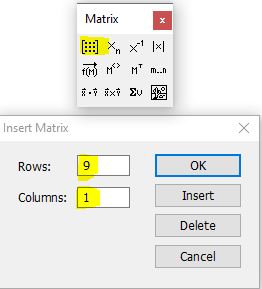
Рис. 1. Создание матриц-столбцов
В свободном поле mathcad появится пустая матрица-столбец. Поместите курсор в матрицу и с использованием клавиш “стрелка” и “пробел” добейтесь положения курсора, как показано на рисунке 2а ниже. После чего введите с клавитуры символ двоеточия “:“. У вас должна получиться маска как на рисунке 2b. Теперь вы можете присводить содержимое матрицы какой то переменной. Например переменной X (см. рис. 2c). Заполните матрицу в соответсвии с рисунком 2 и затем повторите те же самые действия для создания матрицы-столбца Y.
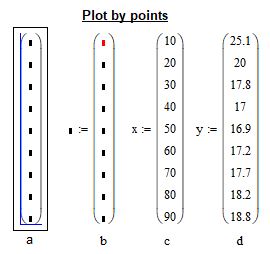
Рис. 2. Заполнение матриц-столбцов для графика
На панели Graph найдите кнопку X-Y plot и щелкните по ней левой кнопкой мыши. У вас появится маска для построения графика. В черных прямоугольниках можно вводить имена осей абсцисс и ординат, а так же область отображения кривой графика (см. рис. 3)
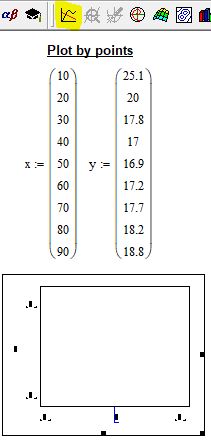
Рис. 3. Создание заготовки для графика
Введите под осью абсцисс имя матрицы-столбца X, а слева от оси ординат имя матрицы-столбца Y. В окне графика вы увидите ломаную линию, соединящие координаты, указанные в матрицах столбцах (см. рис. 4)
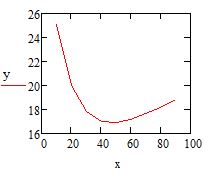
Рис. 4. График по точкам
Оформление кривой графика по умолчанию, как правило, лишено наглядности и читабельности. Средства mathcad позволяют настраивать отображение графиков. Для этого щелкните 2 раза левой кнопкой мыши по изображению графика и в появившемся окне настройте внешний вид кривой, координатных осей и прочих элементов. Возможности mathcad позволяют: изменять цвет линий, их толщину и тип; нанести сетку на поле графика; подписывать оси координат; изменять формат числовых данных; вводить дополнительную (вторичную, второстепенную) ось ординат. После настройки всех элементов нажмите ОК и вы заметите, что ваш график приобрел более привлекательный вид (см. рис. 5)
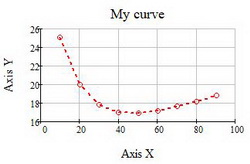
Рис. 5. Настройка отображения графика
Быстрый график в Mathcad
Вам будет интересно: Пуристы – это… Значение слова
Возьмем одну функцию и будем проводить все ниже перечисленные операции с ней. Допустим, имеем следующее техническое задание: построить график функции f(x) = (e^x/(2x-1)^2)-10 на интервале [-10;10], исследовать поведение функции.
Итак, перед тем как построить график в “Маткаде”, нужно переписать нашу функцию в математическую среду. После этого просто прикинем возможный график без масштабирования и всего прочего.
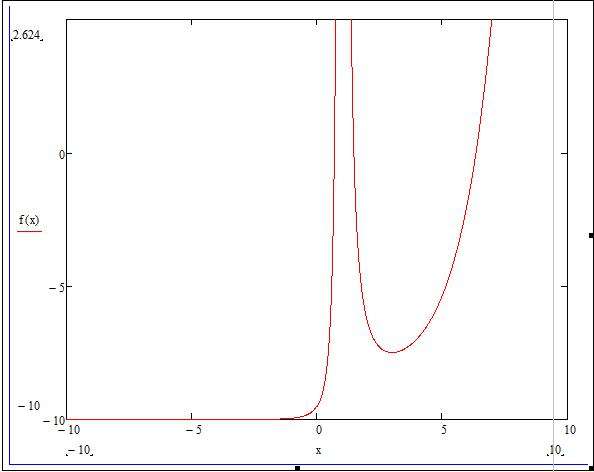
Для этого необходимо нажать сочетание клавиш Shift+2. Появится окно, в котором будет построен график нашей функции, но предварительно следует ввести все необходимые данные.Напротив вертикальной линии находятся 3 черных квадратика: верхний и нижний определяют интервал построения, а средний задает функцию, по которой будет построен график. Зададим функцию f(x) в среднем квадрате, а верхний и нижний оставим без изменения (они отрегулируются автоматически).Под горизонтальной чертой также три черных квадратика: крайние отвечают за интервал аргумента, а средний – за переменную. Введем в крайние поля наше значение интеграла от -10 до 10, а в средний – значение “x”.
Инструкция
Что вам понадобится:
- Компьютер
- Программный комплекс Mathcad
1 шаг

Набираем все функции, графики которых нужно построить.
Например,
y1(x):=sin(x)
y2(x):=cos(x)
y3(x):=sin(2x)2 шаг

Действуем так же, как и при построении графика одной функции: вызываем шаблон.
3 шаг

Указываем имя аргумента. В нашем примере – это «х».
4 шаг

Щелкаем левой кнопкой мышки по второму маленькому черному прямоугольнику. Набираем (или копируем и вставляем) имя первой функции. Например, y1(x).
5 шаг

Клавишей «пробел» и, при необходимости, управляющими стрелками выводим синий уголок в положение «__|». Причем синий уголок обязательно должен охватить всё имя функции: вертикальная черта уголка не должна разрывать надпись на части.
6 шаг

Вводим запятую: нажимаем на клавишу с изображением « 7 шаг

Черный прямоугольник с синим уголком сейчас активен (или активизируем его щелчком левой кнопки мышки). Вводим там (или копируем и вставляем) имя второй функции. При необходимости построения ещё и третьего графика снова вводим запятую и т.д.
8 шаг

Щелкаем левой кнопкой мышки за внешней границей графика. Картинка готова! Все графики изображены тонкими линиями (с весом 1). Первый график – сплошной красной, второй – пунктирной синей, третий – сплошной зелёной. Образец линии, использованной для изображения графика функции, приведен слева, под именем функции. При необходимости, цвет и тип линий можно будет изменить.
Для построения графиков в Mathcad можно воспользоваться функцией Вставка > График > Тип графика или панелью инструментов График (Рис.1. 18). Поддерживаются следующие типы графиков:
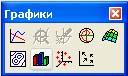
в полярных координатах (“Полярный график”);
линии уровня (“Контурный график”);
столбчатая диаграмма (“3D панели”);
поверхность (“Поверхностный график”);
векторный (“Векторное поле”).
При выборе режима построения двумерного графика в координатных осях Х-У на рабочем листе создается шаблон (Рис.1. 19) с полями-заполнителями для задания отображаемых данных по осям абсцисс и ординат (имена аргументов и функций или выражения для них, а также диапазоны изменения значений). Заполнитель у середины оси координат предназначен для переменной или выражения, отображаемого по этой оси.
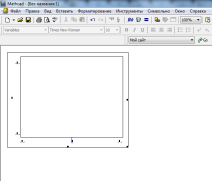
Рис.1. 19 Пустой шаблон двумерного графика.
Заполнители для граничных значений появляются после ввода аргумента и/или функции. Граничные значения по осям выбираются автоматически в соответствии с диапазоном изменения величин, но их можно задать, щелкнув в области соответствующих полей-заполнителей и изменив значения в них.
На Рис.1. 20 показан заполненный параметрами шаблон, причем диапазоны значений по осям определены вручную. Отметим, что эти значения видны только в режиме редактирования графика (наличие углового курсора на рисунках свидетельствует, что блок с графиком в данный момент выделен).
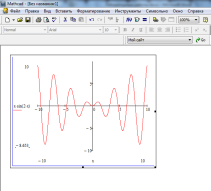
Рис.1. 20 Двумерный график.
По оси абсцисс откладывается переменная, задав для нее граничные значения (как на Рис.1. 20). В заполнителях у оси ординат обычно помещают функции, выражения или векторы.
В одной графической области можно построить несколько графиков. Для этого надо у соответствующей оси перечислить несколько выражений через запятую (Рис.1. 21).

Рис.1. 21. Построение двух графиков в одной координатной системе.
Разные кривые изображаются разным цветом, а для задания формата элементов графика надо дважды щелкнуть на области графика. Для управления отображением построенных линий служит вкладка Следы(Traces) в открывшемся диалоговом окне (Рис.1. 22). Текущий формат каждой линии приведен в списке, а под списком расположены элементы управления, позволяющие изменять формат. Поле Метка легенды (Legend Label) задает описание линии, которое отображается только при сбросе флажка “Скрыть описание” (Hide Legend). Список Символ (Symbol) позволяет выбрать маркеры для отдельных точек, список Линия (Line) задает тип линии, список Цвет (Color) – цвет. Список Тип (Туре) определяет способ связи отдельных точек, а список Размер (Width) – толщину линии.

Рис.1. 22. Задание типов линий графиков.
Аналогичным образом строится и форматируется график в полярных координатах, а для графиков других типов предварительно следует создать матрицы значений координат точек.
Построение графика функции в MathCad
1.1. Рассмотрим построение на примере функции sin, для этого введем в Маткад следующее (думаю как пользоваться инструментами ввода информации подробно рассматривать не надо, а если вдруг возникнут какие-либо трудности с вводом советую почитать статью Расчаты в MathCad ):

Не забываем что необходимо ставить не знак «равно» а именно знак «определения».
1.2. Теперь нам нужно создать сам график, для этого нажимаем на пункт меню Добавить, выбираем строку Графики, и в появившемся списке выбираем X—Y график
1.3. Теперь, в появившемся поле графика заполняем наименование осей (в нашем варианте названиями будут f(x) и х)
После ввоза названий полей кликаем в любой области вне поля графика
В итоге мы получаем готовый график функции синуса:
Построение дополнительных графиков
Чтобы понять, как построить несколько графиков в “Маткаде”, добавим к нашему техническому заданию небольшое дополнение: построить график производной от заданной функции. Единственное, что нам нужно – в поле графика добавить производную по переменной “x”.
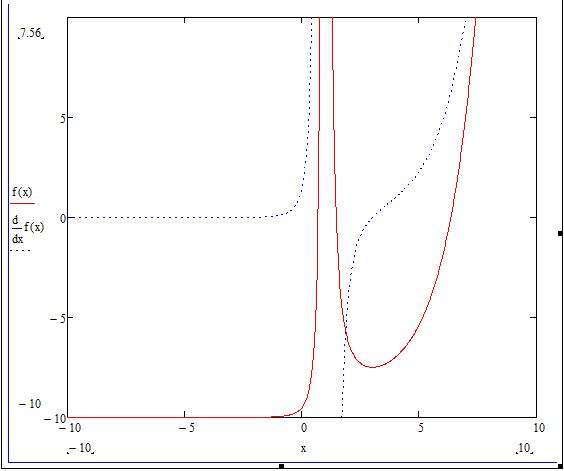
Открываем наш график и там, где писали функцию, необходимо поставить “,” (запятую). Следом отобразится новая строка снизу, где нам нужно вписать производную: df(x)/dx.Отобразился график производной, но для наглядности стоит поменять цвет линии и ее форму. Для этого дважды кликаем по графику – открывается окно с настройками.Нам необходим раздел “Трассировка”, где в таблице будут перечисляться кривые.Выбираем вторую кривую и меняем форму линии на пунктир.
Построение графика в MathCad по данным
2.1. Для начала введем данные графика, для этого вводим определитель (у меня это w и r) и добавляем матрицу нужным размером (в моем случае 6х1, это 6 строк, 1 столбик) и вводим в нее свои данные для графика. Вот что получилось у меня:

2.2. Теперь повторяем действия указанные в пункте 1.2. этой статьи (т.е. добавляем график)
2.3. Как и в пункте 1.3. этой статьи заполняем название осей, только на этот раз у нас будут определители наших данных

2.4. При необходимости совместить два графика на одном делаем следующее: добавляем еще один блок данных, ставим курсор после определителя w в графике и нажимаем поставить запятую (напоминаю, что запятая на русской раскладке и на английской раскладке это разные клавиши, и так как мы работаем в Маткаде используя английскую раскладку нам нужна запятая именно английской раскладки), после этого вводим определитель во вторую (появившеюся) строку на нашем графике.

Теперь у нас получилось два пересекающихся графика (конечно же то как он будет выглядеть зависит от данных)
Рекомендации по использованию функции root.
Чем точнее выбрано начальное приближение корня, тем быстрее будет root сходиться.
Для изменения точности, с которой функция root ищет корень, нужно изменить значение системной переменной TOL. Если значение TOL увеличивается, функция root будет сходиться быстрее, но ответ будет менее точен. Если значение TOL уменьшается, то функция root будет сходиться медленнее, но ответ будет более точен. Чтобы изменить значение TOL в определенной точке рабочего документа, используйте определение вида TOL=0.01. Чтобы изменить значение TOL для всего рабочего документа, выберите команду Инструменты Опции рабочего листа… Встроенные переменные Допуск сходимости (TOL).
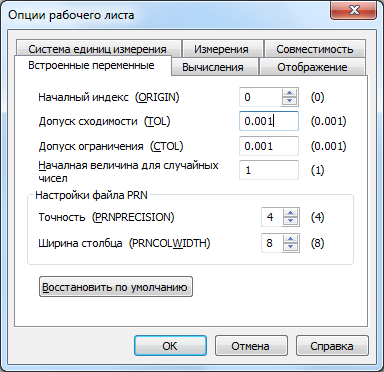
Рис.1. 23. Задание точности вычислений.
Если два корня расположены близко друг от друга, следует уменьшить TOL, чтобы различить их.
Если функция f(x) имеет малый наклон около искомого корня, функция root(f(x), x) может сходиться к значению r, отстоящему от корня достаточно далеко. В таких случаях для нахождения более точного значения корня необходимо уменьшить значение TOL.
Для выражения f(x) с известным корнем а нахождение дополнительных корней f(x) эквивалентно поиску корней уравнения h(x) = f(x)/(x – a). Подобный прием полезен для нахождения корней, расположенных близко друг к другу. Проще искать корень выражения h(x), чем пробовать искать другой корень уравнения f(x) = 0, выбирая различные начальные приближения.
Построение эпюры в mathcad
Чтобы построить классическую эпюру в mathcad нужно выполнить следующие действия:
– ввести функцию в виде y = f(x), как это показано в примерах выше;
– ввести такназываемую ранжинрованную переменную в виде i = a, a-dt..b с определенным шагом dt;
– создать поле графика и ввести туда функции f(x) и f(i) с соответствующими аргументами
– настроить визуализацию функции f(i) в соответствии с требованиями к оформлению эпюр в вашем ВУЗе или компанииРанжированная переменная по сути является матрицей-столбцом, разница лишь в том, что значение элементов в нее входящих представляют из себя определенную закономерность или последовательность чисел. Ранжированную переменную можно ввести воспользовавшись кнопкой Range Variable из панели Matrix. Первый маркер отвечает за начальное значение последовательности, второй – за конечное. По умолчаию шаг последовательности равен 1. Если после первого элемента ввести символ запятой и в появившемся маркере ввести следующее число вашей последовательности, то таким образом вы определите шаг, с которым будет заполняться ваша последовательность. Обратите внимание на пример ниже.
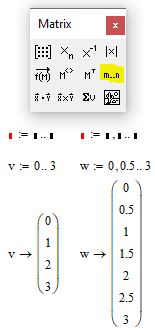
Рис. 8. Ввод ранжированной переменной
Ранжированные переменные можно использовать для построения эпюр распределения физических величин. Для этого постройте ваш исходный график одним из методов, описанных выше. Пусть это будет график f(x):=x^2. Затем создайте ранжированную переменную с шагом 0.5 как указано в примере ниже
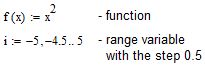
Рис. 9. Ввод ранжированной переменной
Далее создайте поле для графика и около оси ординат введите две функции: f(x) и f(i). Под осью абсцисс также введите соответсвующие аргументы: x и i. Вы должны увидет обычную параболу как на рисунке ниже
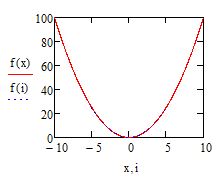
Рис. 10. Построение эпюры. Шаг 1
Для получения эпюры нужно настроить отображение функции f(i) в свойствах графика. Щелкните 2 раза по графику чтобы вызвать меню настройки отображения графика. Перейдите во вкладку traces. В списке Legend Label найдите имя trace 2. В столбце Type для trace 2 из выпадающего списка выберете тип графика stem. В столбце Symbol уберите отображение элементов. Во вкладке X-Y Axes выберете для Axis Style тип Crossed. Нажмите ОК и вы увидете эпюру. Вы можете настроить ее внешний вид по желанию.
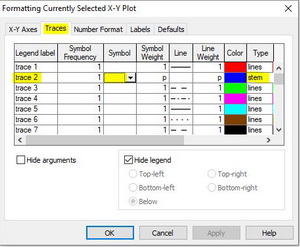
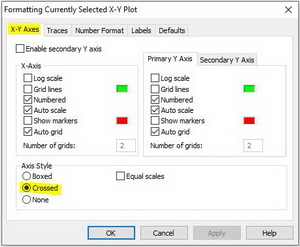 Рис. 11. Построение эпюры. Шаг 2
В итоге вы увидите, что на графике появились вертикальные линии, которые распределены по оси абсцисс с шагом, который вы указали в ранжированной переменной. Изменяя параметры этой переменной можно настроить отображение эпюры. Эпюра готова (см. рис. 12)
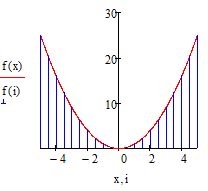
Рис. 12. Построение эпюры. Шаг 3
График, построенный по набору значений
Перед тем как построить график в “Маткаде” по точкам, необходимо создать диапазон значений. Сразу отметим, что график, построенный по точкам, иногда бывает неточным, так как может найтись такая точка, которая не попадет в диапазон значений, но в оригинальном графике в ней происходит разрыв. В этом примере специально будет показан этот случай.
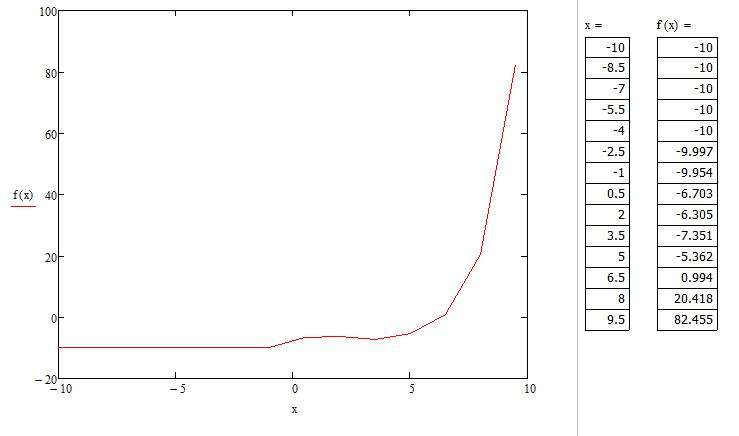
Нам необходимо задать диапазон значений. Для этого присвоим значения переменной (x:=-10,-8.5.. 10). Когда пользователь будет задавать диапазон, ему следует знать, что двоеточие ставится через символ “;”. Теперь для визуального восприятия отобразим все значения “х” и “f(x)” в программе. Для этого необходимо ввести “х=” и, соответственно, “f(x)=”. Теперь заново построим график функции, только в этот раз по точкам.
С помощью горячих клавиш Shift+2 вновь вызываем окно с построением графика.Зададим функцию f(x), интервал по оси ординат от -20 до 100, интервал по оси абсцисс от -10 до 10, обозначаем переменную “х”.Происходит автоматическое построение графика, который отличается в некоторых частях от графика функции, построенного аналитически.
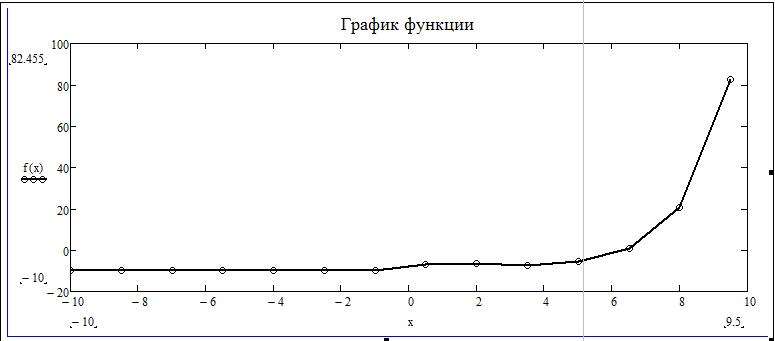
Мы видим, что на графике, построенном по точкам, не отображается та точка, которая осуществляет разрыв на исходном графике. То есть можно сделать вывод о том, что построение по точкам может не учитывать значения функции, которые создают разрыв.
Форматирование графика в MathCad
Созданный график по умолчанию очень бледный и Вам наверное захочется сделать его немого поярче.
3.1. На графике нажимаем ПКМ (правой клавишей мыши) и в контекстном меню выбираем пункт Формат…
В открывшемся диалоговом окне переходим на вкладку Графики

Тут мы видим табличку строка трассировка 1 соответствует первой кривой нашего графика, трассировка 2 соответственно второй. Столбик Линия соответствует типу линии на нашем графике (сплошная, прерывистая, точка-тире и т.п.). Столбик Линия Вес соответствует толщине нашей линии. И Цвет соответственно цвету. Я в своем примере изменю только толщину линии, и по второму графику тип линии с точек на пунктир для этого в двух верхних строках столбика Линия Вес поставлю цифру 2 и в столбике Линия поменяю тип линии, после чего нажму Применить
Вот что получилось:
Я думаю не надо объяснять как изменять размер графика, если это необходимо.
автор: Admin
Построение графика в полярных координатах в mathcad
Введите функцию, которую необходимо построить в полярных координатах. Для примера возьмем y(x):=2*sin(3*x+0.5)
Для построения графика в полярных координатах нажмите кнопку Polar Plot из панели Graph
Рис. 13. Создание загатовки для графика в полярных координатах
Вы увидете пустое поле графика. В черном маркере слева введите имя введенной функции y(x). В маркере снизу введите аргумент x и нажмите enter. Вы увидете “трилистник”. Внешний вид графика можно настроить щелкнув два раза по графику левой кнопкой мыши. В появившемся окне представлен широкий набор инструментов для настройки отображения.
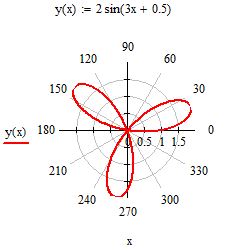
Рис. 14. Построение графика в полярной системе координат
Настройка отображения графика
В этой статье мы уже затрагивали настройки графика. Окно с настройками вызывается двойным нажатием левой кнопкой мыши по графику. В окне форматирования графика есть пять разделов. “Оси X, Y” – содержит информацию про координатные оси, а также отображения вспомогательных элементов. Второй раздел “Трассировка” связан с кривыми линиями построения графика, здесь можно корректировать их толщину, цвет и другое. “Формат числа” отвечает за отображение и расчет единиц. В четвертом разделе можно добавлять подписи. Пятый раздел ” По умолчанию” выводит все настройки в стандартную форму.
Форматирование осей
Возможности форматирования координатных осей графиков включают в себя управление их внешним видом, диапазоном, шкалой, нумерацией и отображением некоторых значений на осях при помощи маркеров.
Изменение диапазона осей
Когда график создается впервые, Mathcad выбирает представленный диапазон для обеих координатных осей автоматически. Чтобы изменить этот диапазон:
- Перейдите к редактированию графика, щелкнув в его пределах мышью.
- График будет выделен, а вблизи каждой из осей появятся два поля с числами, обозначающими границы диапазона. Щелкните мышью в области одного из полей, чтобы редактировать соответствующую границу оси (например, верхнего предела оси х, как показано на рис. 16.12).
Рис. 16.12. Изменение диапазона оси X
- Пользуясь клавишами управления курсором и клавишами и , удалите содержимое поля.
- Введите новое значение диапазона (например 20).
- Щелкните за пределами поля, и график будет автоматически перерисован в новых пределах.
На рис. 16.13 показаны результаты изменения диапазона оси х на (0,20) и оси Y — на (-2,2).
Рис. 16.13. Результат изменения диапазона осей
Чтобы вернуть автоматический выбор какого-либо диапазона, удалите число из соответствующего поля и щелкните вне его. Граница шкалы будет выбрана Mathcad, исходя из значений данных, представляемых на графике.
Форматирование шкалы
Изменение внешнего вида шкалы, нанесенной на координатную ось, производится с помощью диалогового окна Formatting Currently Selected X-Y Plot (Форматирование выбранного графика), в котором следует перейти на вкладку X-Y Axes (Оси X-Y) (рис. 16.14) Вызвать диалог можно двойным щелчком мыши в области графика или выполнением команды Format / Graph / X-Y Plot (Формат / График / X-Y График), или выбором в контекстном меню команды Format (Формат)
Рис. 16.14. Диалоговое окно Formatting Currently Selected X-Y Plot
С помощью флажков и переключателей легко поменять внешний вид каждой из осей Перечислим доступные опции и поясним их действие:
- Log Scale (Логарифмический масштаб) — график по данной оси будет нарисован в логарифмическом масштабе Это полезно, если данные разнятся на несколько порядков,
- Grid Lines (Линии сетки) — показать линии сетки (пример на рис 16 15);
- Numbered (Нумерация) — показать нумерацию шкалы Если убрать этот флажок, то числа, размечающие шкалу, пропадут (пример см ниже на рис 16.16);
- Autoscale (Автоматический масштаб) — выбор диапазона оси производится автоматически процессором Mathcad;
- Show Markers (Показать маркеры) — выделение значений на осях (см далее разд «Маркеры» этой главы),
Рис. 16.15. Линии сетки на Декартовом и полярном графиках, вид осей — Crossed
- AutoGrid (Автоматическая шкала) — разбиение шкалы производится автоматически процессором Mathcad Если этот флажок снят, в поле ввода рядом с ним следует указать Желаемое количество меток шкалы,
- Equal Scales (Одинаковый масштаб) — оси х и Y принудительно рисуются в одинаковом масштабе;
- Axes Style (Вид оси) — можно выбрать один из трех видов системы координат:
- Boxed (Прямоугольник) — как показано на рис. 16.10—16.13;
- Crossed (Пересечение) — координатные оси в виде двух пересекающихся прямых (рис. 16.15);
- None (Нет) — координатные оси не показываются на графике
Для полярного графика предусмотрены другие виды осей Perimeter (Периметр), Crossed (Пересечение) и None (Нет) Первый тип оси показан выше (см рис. 16.8), а второй Вы видите на рис. 16.15.
Рис. 16.16. Диалоговое окно Axis Format
Изменить описанные параметры можно и в диалоговом окне Axis Format (Формат оси), которое появляется, если щелкнуть дважды на самой оси (рис 16 16)
Маркеры
Маркером на координатных осях отмечаются метки некоторых значений Маркер представляет собой линию, перпендикулярную оси, снабженную числом или переменной Чтобы создать маркер
- Дважды щелкните на графике
- На вкладке X-Y Axes (Оси X-Y) диалога Formatting Currently Selected X-Y Plot (Форматирование выбранного графика), показанной на рис. 16.14, установите флажок Show Markers (Показать маркеры)
- Нажмите кнопку ОК
- В появившийся местозаполнитель введите число или имя переменной, значение которой Вы хотите отобразить на оси маркером (рис. 16.17, слева)
- Щелкните вне маркера
Готовые маркеры показаны на рис. 16.17, справа На каждой из осей допускается установить по два маркера Если определен лишь один из них, то второй виден не будет
Рис. 16.17. Создание маркеров (слева) и готовые маркеры (справа)
При создании маркеров очень полезной бывает трассировка графиков, позволяющая точно определить значение маркера (см разд 16 3 10)
Понятие же «физического вакуума» в релятивистской квантовой теории поля подразумевает, что во-первых, он не имеет физической природы, в нем лишь виртуальные частицы у которых нет физической системы отсчета, это «фантомы», во-вторых, «физический вакуум» — это наинизшее состояние поля, «нуль-точка», что противоречит реальным фактам, так как, на самом деле, вся энергия материи содержится в эфире и нет иной энергии и иного носителя полей и вещества кроме самого эфира.
В отличие от лукавого понятия «физический вакуум», как бы совместимого с релятивизмом, понятие «эфир» подразумевает наличие базового уровня всей физической материи, имеющего как собственную систему отсчета (обнаруживаемую экспериментально, например, через фоновое космичекое излучение, — тепловое излучение самого эфира), так и являющимся носителем 100% энергии вселенной, а не «нуль-точкой» или «остаточными», «нулевыми колебаниями пространства». Подробнее читайте в FAQ по эфирной физике.
Похожие публикации:
- Как в дискорде отключить отображение игр
- Как в фотошопе осветлить фон
- Как сделать расстояние между буквами в фотошопе
- Как сделать складки в фотошопе
Как определить переменную в маткаде
Переменная-это именнованый объект данных.
Ранжированные переменные в Mathcad представляет собой дискретный аргумент содержащий набор фиксированных значений изменяющихся от начального до конечного знаячения с опреднленным шагом. являются разновидностью векторов и предназначены, главным образом, для создания циклов или итерационных вычислений. Простейший пример ранжированной переменной – это массив с числами, лежащими в некотором диапазоне с некоторым шагом.
Например, для создания ранжированной переменной s с элементами 0.1.2.3.4.5:
· Поместите курсор ввода в нужное место документа.
· Введите имя переменной (s) и оператор присваивания «:».
· Нажмите кнопку Range Variable (Ранжированная переменная) на панели Matrix(Матрица), показанную на рис. 4.9, либо введите символ точки с запятой с клавиатуры.
· В появившиеся местозаполнители (рис. 4.9) введите левую и правую границы диапазона изменения ранжированной переменной 0 и 5.
Рис. 4.9. Создание ранжированной переменной
Результат создания ранжированной переменной показан на рис. 4.10.
Чтобы создать ранжированную переменную с шагом, не равным 1, например, 0.2.4.6.8:
· Создайте ранжированную переменную в диапазоне от 0 до 8 (см. рис. 4.9).
· Поместите линии ввода на значение начала диапазона (0).
· В появившийся местозаполнитель (рис. 4.11) введите значение шага изменения ранжированной переменной (2).
Созданная ранжированная переменная будет иметь значения от о до 8 включительно, с шагом, равным 2.
Рис. 4.10. Вывод ранжированной переменной
Рис. 4.11. Создание ранжированной переменной с шагом, не равным 1
Чаще всего ранжированные переменные используются:
· при параллельных вычислениях (листинги 4.13 и 4.14);
· для присвоения значений элементам других массивов (листинги 4.14 и 4.15).
Обратите внимание на типичный пример использования ранжированной переменной из листингов 4.13 и 4.14. Большинство математических действий, реализованных в Mathcad, совершаются над ранжированными переменными точно так же, как над обычными числами. В этом случае одно и то же действие осуществляется параллельно над всеми элементами ранжированной переменной.
Элементы матриц являются индексированными переменными, имена которых совпадают с именами матриц. Для каждой индексированной переменной указываются два индекса: один — для номера строки, другой — для номера столбца. Например, для матрицы W средний элемент обозначается как W1,1 а последний как W2,2. (Индексы набираются через запятую).
31) Специализированная математическая среда MathCAD. Локальное и глобальное присваивание. Особенности компиляции. Правила формирования логических выражений.
Mathcad — программное средство, среда для выполнения на компьютере разнообразных математических и технических расчетов, снабженная простым в освоении и в работе графическим интерфейсом, которая предоставляет пользователю инструменты для работы с формулами, числами, графиками и текстами. В среде Mathcad доступны более сотни операторов и логических функций, предназначенных для численного и символьного решения математических задач различной сложности.
В качестве оператора присваивания используется знак :=. Если переменной присваивается начальное значение с помощью оператора :=, такое присваивание называется локальным. С помощью знака º ( три горизонтальные чёрточки, вводится клавишей [ ] (тильда) ) можно обеспечить глобальное присваивание, то есть оно может производиться в любом месте документа. Для вывода результата или для контроля значений переменных используется обычный знак равенства = (если выводится численный результат) или знак символьного равенства -> (стрелка) ,если вычисления производятся в символьном виде. Для ввода стрелки можно использовать клавиши [Ctrl+.] или соответствующую кнопку наборной панели Symbolic Переменные могут использоваться в математических выражениях, быть аргументами функций или операндом операторов. Переменные могут быть и размерными, то есть характеризоваться не только своим значением, но и указанием физической величины.
Не нашли то, что искали? Воспользуйтесь поиском:
Лучшие изречения: Да какие ж вы математики, если запаролиться нормально не можете. 8448 — | 7340 — или читать все.
Читайте также
В качестве дополнительной возможности выполнения вычислений, которые не обеспечивает непосредственно СИЛТ, в результате анализа положительных и отрицательных сторон различных коммерческих пакетов был выбран математический пакет MathCAD. Такой выбор обусловлен. [читать подробнее].
Текстовую область можно разместить в любом незанятом месте документа Mathcad. Чтобы до начала ввода указать программе, что требуется создать не формульный, а текстовый регион, достаточно, перед тем как ввести первый символ, нажать клавишу » (двойная кавычка). В результате на. [читать подробнее].
Для выполнения программы-функции необходимо обратиться к имени программы-функции с указанием списка фактических параметров (если в описании программы присутствует список формальных параметров), т. е. (список фактических параметров) Фактические. [читать подробнее].
Для набора выражения используются клавиатура и панели инструментов, которые доступны с помощью меню ПросмотрПанели. Например, для расчёта выражения необходимо набрать 1/, затем найти знак корня в панели «Калькулятор». В знаменателе выражения появится шаблон который. [читать подробнее].
Основными инструментами работы в Mathcad являются математические выражения, переменные и функции. Нередко записать формулу, использующую ту или иную внутреннюю логику (например, возвращение различных значений в зависимости от условий), в одну строку не удается. Назначение. [читать подробнее].
Для проведения измерений осциллограф нужно настроить, для чего следует задать: • расположение осей, по которым откладывается сигнал; • нужный масштаб развертки по осям; • смещение начала координат по осям, • режим работы по входу: закрытый или открытый; • режим. [читать подробнее].
Для написания программ в среде MathCad [4,6] существует специальная панель Programmіng (Программирование) (рис.16, а), она относится к панели Math (Математические) (рис.16, б). Язык программирования MathCad имеет предельно малое количество операторов (рис. 16, а). Чтобы написать программу. [читать подробнее].
Применим возможности системы MathCad для расчета переходных процессов звеньев второго порядка. Передаточная функция W(s) звена приведена на рисунке 4.2. Обратное преобразование Лапласа, осуществляемое символьным оператором над изображением W(s)/s , позволяет получить. [читать подробнее].
Пример1. Предположим, вы нашли в учебнике формулу, например, мощности некоего модуля: Nм= . Она состоит из двух частей. В первой — поясняется, из какой формулы она получена, а во второй – приведено то, что осталось после раскрытия переменных и сокращения первой части. Конечно. [читать подробнее].
Известно, что экспериментальные данные, как правило, задаются дискретно в виде массива данных из двух пар чисел (хі, уі). В связи с этим возникает задача аппроксимации дискретных данных непрерывной функцией f(x). В MathCad для обработки экспериментальных данных существуют. [читать подробнее].
Возможности Mathcad можно в полной мере оценить только при использовании переменных и функций.
Два знака равенства
В выражениях Вам необходимо использовать числа (константы), переменные, операторы и знаки равенства. В повседневной жизни мы используем знак равенства = для различных операций. Mathcad, однако, различает эти операции. Наиболее важные из них:
- определение (присвоить значение) – вводится через двоеточие [:]
- вычисление – вводится через знак равенства [=]

Оператор определения не менее важен, чем оператор вычисления. Значение выражения y можно отобразить только после присвоения ему какого-либо значения. x и y здесь являются переменными.
Введите следующие выражения:

Эти два знака равенства принципиально различны, поэтому их не следует путать.
Поместите курсор перед числом 4 в первом выражении:

Удалите число 4 с помощью клавиши [Delete] и введите 5. Щелкните по пустой области и убедитесь, что результат третьего выражения изменился на 25:

Попробуйте удалить число 25. Вы увидите, что при первом нажатии число станет красным, а при повторном нажатии удалится 25 и знак равенства:


Использование переменных
Введите следующие выражения:

Попробуйте изменить значение x на 100, 0.5, -4 и 0:


Первые два случая дадут в результате число. При -4 получится мнимое число. Да, Mathcadможет работать и с такими числами. При нуле программа выдаст ошибку, а результат будет обведен красным. Если Вы щелкните по неправильному выражению, то получите описание, что может быть не так:

Теперь о том, какие имена можно и нельзя использовать для переменных. Есть несколько правил: имя переменной не может начинаться с цифры и в имени переменной нельзя использовать пробелы и знаки операторов. Имена переменных могут начинаться:
- с любой строчной или прописной буквы
- другие символы, если они не являются операторами
- символы с вкладки Математика –> Операторы и символы –> Символы
- символы из Таблицы символов Windows
Вот несколько примеров:

Переменные можно использовать, только если они были определены ранее. «Ранее» означает, что объявление переменной должно располагать выше или левее выражения, где она используется. Если переменная не объявлена, появится сообщение об ошибке:

Подстрочные индексы
В Mathcad есть два различных вида подстрочных индекса для переменных:
- Описательный подстрочный индекс.
- Индекс массива (матрицы).
Чтобы набрать описательный подстрочный индекс, введите имя переменной, нажмите [Ctrl+-] и наберите подстрочный индекс:

Переменная с описательным подстрочным индексом – это обычная переменная, со своим именем. Индекс массива существенно отличается от него. Этот индекс можно ввести, нажав открывающую квадратную скобку [ после имени переменной. У переменной может быть один или два индекса массива:

Индекс массива должен быть числом. При этом не следует путать виды подстрочных индексов, т.к. они выглядят практически идентично:

Разница видна при щелчке мышью по выражению:


У переменной может быть сразу описательный индекс и индекс массива. Сначала всегда идет описательный индекс:

Функции
Переменные можно использовать, только если они были определены ранее. Однако есть одно важное исключение – определение функции. Можно определить собственную функцию, как на примере ниже:

Переменная a является локальной для функции. Она не определена за пределами функции:

Если Вы определили a до определения функции, значение a не будет изменено в процессе вычисления значения функции.
Внимание: если Вы дали переменной такое же имя, как и функции, Вы больше не сможете использовать эту функцию. У переменной и функции должны быть разные имена:

Этой проблемы можно избежать, задав для переменной и функции разные обозначения. Об этом мы поговорим в уроке 10 «Обозначения и единицы измерения».
Функции могут содержать две и более переменной:

Здесь значения переменных xи yтакже не изменяются при вычислении функции.
Встроенные функции
В Mathcad есть большое число встроенных функций. Зайдите на вкладку Функции:

Список всех функций можно увидеть, щелкнув по кнопке Все функции.
Заметьте, что тригонометрические функции принимаю в качестве аргумента угол в радианах, а не в градусах. Для использования градусов используйте символ с вкладки Математика –> Операторы и символы –> Символы:


Математика в тексте
В текст можно вставить математическую область. Таким образом, можно использовать над- и подстрочные символы в тексте. Для этого при редактировании текстовой области нажмите кнопку Математика с вкладки Математика –> Области:
Урок 5. Переменные и функции в Mathcad
Возможности Mathcad можно в полной мере оценить только при использовании переменных и функций.
Два знака равенства
В выражениях Вам необходимо использовать числа (константы), переменные, операторы и знаки равенства. В повседневной жизни мы используем знак равенства = для различных операций. Mathcad, однако, различает эти операции. Наиболее важные из них:
- определение (присвоить значение) – вводится через двоеточие [:]
- вычисление – вводится через знак равенства [=]
Оператор определения не менее важен, чем оператор вычисления. Значение выражения y можно отобразить только после присвоения ему какого-либо значения. x и y здесь являются переменными.
Введите следующие выражения:
Эти два знака равенства принципиально различны, поэтому их не следует путать.
Поместите курсор перед числом 4 в первом выражении:
Удалите число 4 с помощью клавиши [Delete] и введите 5. Щелкните по пустой области и убедитесь, что результат третьего выражения изменился на 25:
Попробуйте удалить число 25. Вы увидите, что при первом нажатии число станет красным, а при повторном нажатии удалится 25 и знак равенства:
Использование переменных
Введите следующие выражения:
Попробуйте изменить значение x на 100, 0.5, -4 и 0:
Первые два случая дадут в результате число. При -4 получится мнимое число. Да, Mathcadможет работать и с такими числами. При нуле программа выдаст ошибку, а результат будет обведен красным. Если Вы щелкните по неправильному выражению, то получите описание, что может быть не так:
Теперь о том, какие имена можно и нельзя использовать для переменных. Есть несколько правил: имя переменной не может начинаться с цифры и в имени переменной нельзя использовать пробелы и знаки операторов. Имена переменных могут начинаться:
- с любой строчной или прописной буквы
- другие символы, если они не являются операторами
- символы с вкладки Математика –> Операторы и символы –> Символы
- символы из Таблицы символов Windows
Вот несколько примеров:
Переменные можно использовать, только если они были определены ранее. «Ранее» означает, что объявление переменной должно располагать выше или левее выражения, где она используется. Если переменная не объявлена, появится сообщение об ошибке:
Подстрочные индексы
В Mathcad есть два различных вида подстрочных индекса для переменных:
- Описательный подстрочный индекс.
- Индекс массива (матрицы).
Чтобы набрать описательный подстрочный индекс, введите имя переменной, нажмите [Ctrl+-] и наберите подстрочный индекс:
Переменная с описательным подстрочным индексом – это обычная переменная, со своим именем. Индекс массива существенно отличается от него. Этот индекс можно ввести, нажав открывающую квадратную скобку [ после имени переменной. У переменной может быть один или два индекса массива:
Индекс массива должен быть числом. При этом не следует путать виды подстрочных индексов, т.к. они выглядят практически идентично:
Разница видна при щелчке мышью по выражению:
У переменной может быть сразу описательный индекс и индекс массива. Сначала всегда идет описательный индекс:
Функции
Переменные можно использовать, только если они были определены ранее. Однако есть одно важное исключение – определение функции. Можно определить собственную функцию, как на примере ниже:
Переменная a является локальной для функции. Она не определена за пределами функции:
Если Вы определили a до определения функции, значение a не будет изменено в процессе вычисления значения функции.
Внимание: если Вы дали переменной такое же имя, как и функции, Вы больше не сможете использовать эту функцию. У переменной и функции должны быть разные имена:
Этой проблемы можно избежать, задав для переменной и функции разные обозначения. Об этом мы поговорим в уроке 10 «Обозначения и единицы измерения».
Функции могут содержать две и более переменной:
Здесь значения переменных xи yтакже не изменяются при вычислении функции.
Встроенные функции
В Mathcad есть большое число встроенных функций. Зайдите на вкладку Функции:
Список всех функций можно увидеть, щелкнув по кнопке Все функции.
Заметьте, что тригонометрические функции принимаю в качестве аргумента угол в радианах, а не в градусах. Для использования градусов используйте символ с вкладки Математика –> Операторы и символы –> Символы:
Математика в тексте
В текст можно вставить математическую область. Таким образом, можно использовать над- и подстрочные символы в тексте. Для этого при редактировании текстовой области нажмите кнопку Математика с вкладки Математика –> Области:
Определение переменных в Mathcad — понятие и виды. Классификация и особенности категории «Определение переменных в Mathcad» 2015, 2017-2018.
В качестве дополнительной возможности выполнения вычислений, которые не обеспечивает непосредственно СИЛТ, в результате анализа положительных и отрицательных сторон различных коммерческих пакетов был выбран математический пакет MathCAD. Такой выбор обусловлен. [читать подробнее].
Текстовую область можно разместить в любом незанятом месте документа Mathcad. Чтобы до начала ввода указать программе, что требуется создать не формульный, а текстовый регион, достаточно, перед тем как ввести первый символ, нажать клавишу » (двойная кавычка). В результате на. [читать подробнее].
Для выполнения программы-функции необходимо обратиться к имени программы-функции с указанием списка фактических параметров (если в описании программы присутствует список формальных параметров), т. е. (список фактических параметров) Фактические. [читать подробнее].
Для набора выражения используются клавиатура и панели инструментов, которые доступны с помощью меню Просмотр\Панели. Например, для расчёта выражения необходимо набрать 1/, затем найти знак корня в панели «Калькулятор». В знаменателе выражения появится шаблон который. [читать подробнее].
Основными инструментами работы в Mathcad являются математические выражения, переменные и функции. Нередко записать формулу, использующую ту или иную внутреннюю логику (например, возвращение различных значений в зависимости от условий), в одну строку не удается. Назначение. [читать подробнее].
Для проведения измерений осциллограф нужно настроить, для чего следует задать: • расположение осей, по которым откладывается сигнал; • нужный масштаб развертки по осям; • смещение начала координат по осям, • режим работы по входу: закрытый или открытый; • режим. [читать подробнее].
Для написания программ в среде MathCad [4,6] существует специальная панель Programmіng (Программирование) (рис.16, а), она относится к панели Math (Математические) (рис.16, б). Язык программирования MathCad имеет предельно малое количество операторов (рис. 16, а). Чтобы написать программу. [читать подробнее].
Применим возможности системы MathCad для расчета переходных процессов звеньев второго порядка. Передаточная функция W(s) звена приведена на рисунке 4.2. Обратное преобразование Лапласа, осуществляемое символьным оператором над изображением W(s)/s , позволяет получить. [читать подробнее].
Пример1. Предположим, вы нашли в учебнике формулу, например, мощности некоего модуля: Nм= . Она состоит из двух частей. В первой — поясняется, из какой формулы она получена, а во второй – приведено то, что осталось после раскрытия переменных и сокращения первой части. Конечно. [читать подробнее].
Известно, что экспериментальные данные, как правило, задаются дискретно в виде массива данных из двух пар чисел (хі, уі). В связи с этим возникает задача аппроксимации дискретных данных непрерывной функцией f(x). В MathCad для обработки экспериментальных данных существуют. [читать подробнее].
Понятие переменной в MathCAD. Ранжированная и индексированная переменные. Примеры
Переменная-это именнованый объект данных.
Ранжированные переменные в Mathcad представляет собой дискретный аргумент содержащий набор фиксированных значений изменяющихся от начального до конечного знаячения с опреднленным шагом. являются разновидностью векторов и предназначены, главным образом, для создания циклов или итерационных вычислений. Простейший пример ранжированной переменной – это массив с числами, лежащими в некотором диапазоне с некоторым шагом.
Например, для создания ранжированной переменной s с элементами 0.1.2.3.4.5:
· Поместите курсор ввода в нужное место документа.
· Введите имя переменной (s) и оператор присваивания «:».
· Нажмите кнопку Range Variable (Ранжированная переменная) на панели Matrix(Матрица), показанную на рис. 4.9, либо введите символ точки с запятой с клавиатуры.
· В появившиеся местозаполнители (рис. 4.9) введите левую и правую границы диапазона изменения ранжированной переменной 0 и 5.
Рис. 4.9. Создание ранжированной переменной
Результат создания ранжированной переменной показан на рис. 4.10.
Чтобы создать ранжированную переменную с шагом, не равным 1, например, 0.2.4.6.8:
· Создайте ранжированную переменную в диапазоне от 0 до 8 (см. рис. 4.9).
· Поместите линии ввода на значение начала диапазона (0).
· В появившийся местозаполнитель (рис. 4.11) введите значение шага изменения ранжированной переменной (2).
Созданная ранжированная переменная будет иметь значения от о до 8 включительно, с шагом, равным 2.
Рис. 4.10. Вывод ранжированной переменной
Рис. 4.11. Создание ранжированной переменной с шагом, не равным 1
Чаще всего ранжированные переменные используются:
· при параллельных вычислениях (листинги 4.13 и 4.14);
· для присвоения значений элементам других массивов (листинги 4.14 и 4.15).
Обратите внимание на типичный пример использования ранжированной переменной из листингов 4.13 и 4.14. Большинство математических действий, реализованных в Mathcad, совершаются над ранжированными переменными точно так же, как над обычными числами. В этом случае одно и то же действие осуществляется параллельно над всеми элементами ранжированной переменной.
Элементы матриц являются индексированными переменными, имена которых совпадают с именами матриц. Для каждой индексированной переменной указываются два индекса: один — для номера строки, другой — для номера столбца. Например, для матрицы W средний элемент обозначается как W1,1 а последний как W2,2. (Индексы набираются через запятую).
31) Специализированная математическая среда MathCAD. Локальное и глобальное присваивание. Особенности компиляции. Правила формирования логических выражений.
Mathcad — программное средство, среда для выполнения на компьютере разнообразных математических и технических расчетов, снабженная простым в освоении и в работе графическим интерфейсом, которая предоставляет пользователю инструменты для работы с формулами, числами, графиками и текстами. В среде Mathcad доступны более сотни операторов и логических функций, предназначенных для численного и символьного решения математических задач различной сложности.
Похожие публикации:
- Как в дискорде отключить отображение игр
- Как в фотошопе осветлить фон
- Как в фотошопе сделать ночь из дня
- Как вернуть палитру в фотошопе