
Как включить клавиатуру на Macbook?
Чтобы включить подсветку клавиатуры Macbook потребуется зайти в «Системные настройки» и открыть раздел «Клавиатура». Далее нужно открыть вкладку, где происходит настройка яркости в условиях недостаточной освещенности. Яркость может регулировать в ручном либо автоматическом режиме. Для активации автоматической подсветки потребуется в настройках поставить флажок перед включением при слабом освещении.
С помощью клавиш F5 и F6 регулировка происходит вручную. Также включение клавиатуры Macbook при продолжительном бездействии можно настроить на определенный отрезок времени. Для этого установите флажок «Выключение клавиатуры через» и укажите время в меню.
Активация подсветки клавиатуры в Macbook доступна на моделях, начиная с 2011 года. На более ранних устройствах такая функция не предусматривается.
Как включить подсветку клавиатуры на Макбуке
Подсветка MacBook помогает разглядеть клавиши при слабом освещении. При этом уровень яркости может меняться автоматически, в зависимости от того, на сколько темно в помещении. Подсветку можно настроить, например, чтобы она отключалась самостоятельно, пока MacBook не используется.
Бывают случаи, когда подсветка выключена и не включается. Причина может быть как в неправильных настройках подсветки, так и в программных сбоях. Также механические повреждения MacBook могут стоять у истоков проблемы. Перед тем, как нести компьютер в сервисный центр, нужно убедиться, что проблемы не в настройках и не в системе. Начнем с того, как включить подсветку клавиатуры на Макбуке.
Бесплатная консультация! Бесплатная диагностика! Гарантия на работу!
Выберите раздел: td>Др. продукты Apple
 |
|||||
| ремонт iPhone | ремонт iPad | ремонт iPod | ремонт MacBook | ремонт iMac | Др. продукты Apple |
У нас можно починить всю технику Apple ☎ +7 (812) 953-94-11
Диагностика БЕСПЛАТНО.
+7 (812) 953-94-11, +7 (921) 984-75-12 (Каменноостровский пр-т, 42, м. Петроградская)
Включение и настройка подсветки клавиатуры

Включается и настраивается подсветка с клавиатурой довольно просто. Необходимо зайти в «Apple», затем в «Системные настройки» и нажать на «Клавиатура». Здесь выбираем любые интересующие параметры, ставим флажок на функции включения подсветки при слабом освещении.
Чтобы во время простоя клавиатура выключалась автоматически, необходимо лишь перевести бегунок в соответствующее положение. Теперь при слабом освещении MacBook автоматически будет получать сигнал с датчика и включать подсветку с определенной интенсивностью.
После перечисленных действий всё должно работать. Если нет – перезагрузите MacBook. Всё равно не работает – начинаем искать проблему.
Если подсветка Макбука не работает
Разберем самые распространенные случаи, при которых подсветка может не работать:
- Включен режим экономии энергии. В данном случае подсветка будет включаться только при очень низком уровне освещения. Проверьте, не включен ли этот режим. При достаточном освещении блокируется не только включение подсветки, но и возможность регулировки яркости.
- Сломалась клавиатура или сама подсветка. К этому обычно приводят механические повреждения и воздействие воды. Клавиатура может подлежать замене, а сам MacBook — серьезному ремонту.
- Неисправен датчик освещения. Те же повреждения могли вызвать его неполадки.
- Ошибки системы и отсутствие последних обновлений. Мог произойти системный сбой. Если перезагрузка MacBook не помогла — проверьте обновления. Также может помочь восстановление системы.
Перечисленные способы включения, настройки и возвращения работоспособности подсветки клавиатуры должны помочь. Если нет – необходимо обратиться в надежный сервисный центр для диагностики и возможного ремонта.
Как включить подсветку клавиатуры на Макбуке ?

Для того, чтобы включить подсветку клавиатуры на Макбуке зайдите в «Системные настройки» в раздел «Клавиатура» и перейдите во вкладку «Настроить яркость клавиатуры при слабой освещенности».
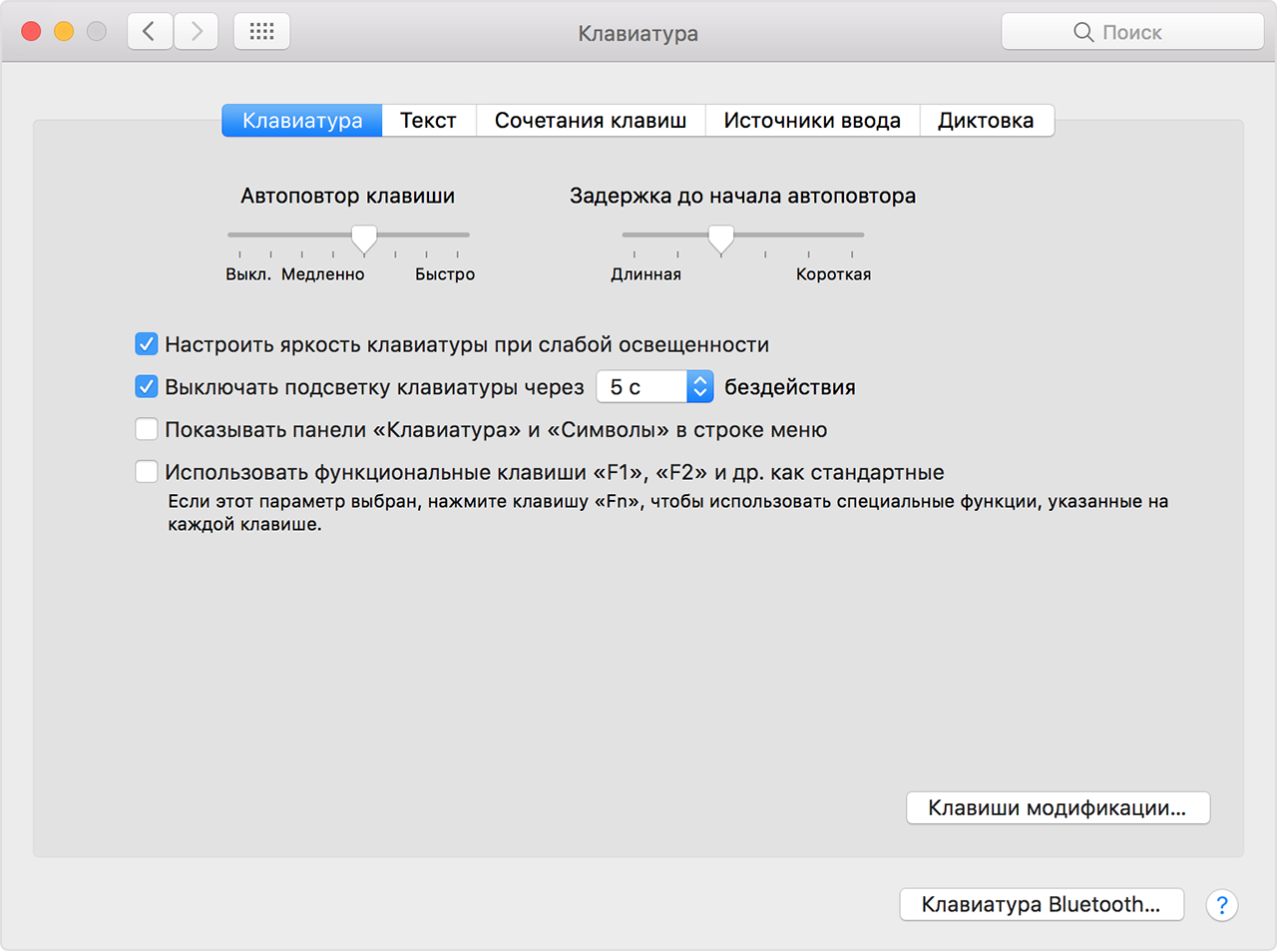
Если такой вкладки нет, значит в Вашем Маке отсутствует подсветка клавиатуры.
Яркость подсветки макбука можно регулировать в ручную или автоматически. Чтобы включить автоматическую подсветку клавиатуры на MacBook в настройках клавиатуры установите флажок перед «Включить подсветку клавиатуры при низком освещении».
Вручную подсветка клавиатуры регулируется клавишами F6 и F5 на встроенной клавиатуре MacBook.
Чтобы подсветка клавиатуры на макбуке выключалась после периода бездействия зайдите «Системные настройки» > «Клавиатура» и на вкладке «Клавиатура» установите флажок «Выключать подсветку клавиатуры через», а затем выберите время во всплывающем меню. Важно:
- Сенсорные элементы расположены в решетках динамиков компьютера, поэтому убедитесь, чтобы при слабом освещении решетки не были закрыты во время пользования компьютером Mac;
- Включить подсветку клавиатуры в MacBook Air можно только в моделях старше 2011 года. В моделях 2010 года подсветка предусмотрена не была.
Если на Вашем Макбук не работает подсветка клавиатуры обращайтесь в наш сервисный центр: мы чиним Маки даже в самых сложных случаях!

Аренда и подмена
Предлагаем услугу аренды Macbook и iMac. Предоставляем аппарат на подмену на время ремонта.
Курьерская служба
Сохраним ваше время и силы, курьер заберёт на ремонт и доставит восстановленное устройство.
Гарантия до 12 месяцев
Уверены в качестве выполняемого ремонта и используемых комплектующих.
Компонентный и модульный ремонт
Выполняем компонентный ремонт, что дешевле. Также можем заменить целиком модуль.
Инженеры с большим опытом
У нас все прозрачно и честно
Спросите любого:
КОМАНДА MACPLUS
Советы экспертов: Как правильно выбрать сервис?
Никогда раньше не обращались за ремонтом электроники?
Не знаете с чего начать? В первую очередь — не переживать! Признаки хорошего и качественного сервиса видны сразу. Мы подготовили инструкцию для тех, кто ищет мастерскую или сервисный центр по ремонту Apple

Настоящие, честные и прозрачные цены на сайте

Реальные сроки и гарантия — это уважение к вам

Репутация профессионалов Apple и опыт в несколько лет

Читать чеклист по выбору сервиса Apple
Где отремонтировать Macbook, iMac и iPhone
Чек лист по выбору надежного
сервисного центра по ремонту техники Apple
Справедливые, не завышенные и не заниженные. На сайте Сервиса должны быть цены. Обязательно! без «звездочек», понятно и подробно, где это технически возможно — максимально точные, итоговые.
При наличии запчастей до 85% процентов сложных ремонтов можно завершить за 1-2 дня. На модульный ремонт нужно намного меньше времени. На сайте указана примерная продолжительность любого ремонта.
Гарантия и ответственность
Гарантию должны давать на любой ремонт. На сайте и в документах все описано. Гарантия это уверенность в своих силах и уважение к вам. Гарантия в 3-6 месяцев — это хорошо и достаточно. Она нужна для проверки качества и скрытых дефектов, которые нельзя обнаружить сразу. Видите честные и реальные сроки (не 3 года), вы можете быть уверены, что вам помогут.
Половина успеха в ремонте Apple — это качество и надежность запчастей, поэтому хороший сервис работает с поставщиками на прямую, всегда есть несколько надежных каналов и свой склад с проверенными запчастями актуальных моделей, чтобы вам не пришлось тратить лишнее время.
Бесплатная диагностика
Это очень важно и уже стало правилом хорошего тона для сервисного центра. Диагностика — самая сложная и важная часть ремонта, но вы не должны платить за нее ни копейки, даже если вы не ремонтируете устройство по ее итогам.
Ремонт в сервисе и доставка
Хороший сервис ценит ваше время, поэтому предлагает бесплатную доставку. И по этой же причине ремонт выполняется только в мастерской сервисного центра: правильно и по технологии можно сделать только на подготовленном месте.
Удобный график
Если Сервис работает для вас, а не для себя, то он открыт всегда! абсолютно. График должен быть удобным, чтобы успеть до и после работы. Хороший сервис работает и в выходные, и в праздники. Мы ждем вас и работаем над вашими устройствами каждый день: 9:00 — 21:00
Репутация профессионалов складывается из нескольких пунктов
Возраст и опыт компании
Надежный и опытный сервис знают давно.
Если компания на рынке уже много лет, и она успела зарекомендовать себя как эксперта, к ней обращаются, о ней пишут, ее рекомендуют. Мы знаем о чем говорим, так как 98% поступающих устройств в СЦ восстанавливется.
Нам доверяют и передают сложные случаи другие сервисные центры.
Сколько мастеров по направлениям
Если вас всегда ждет несколько инженеров по каждому виду техники, можете быть уверены:
1. очереди не будет (или она будет минимальной) — вашим устройством займутся сразу.
2. вы отдаете в ремонт Macbook эксперту именно в области ремонтов Mac. Он знает все секреты этих устройств
Техническая грамотность
Если вы задаете вопрос, специалист должен на него ответить максимально точно.
Чтобы вы представляли, что именно вам нужно.
Проблему постараются решить. В большинстве случаев по описанию можно понять, что случилось и как устранить неисправность.
Открытость сервиса — это залог взаимного доверия и сотрудничества
Социальные сети
Если для вас стараются организовать удобный сервис, вы обязательно найдете компанию в VK, на Facebook, Instagram, и конечно, на канале Youtube. Здесь всегда можно задать вопрос в неформальной обстановке, посмотреть на жизнь сервиса изнутри, оценить примеры ремонтов, пообщаться со специалистами вживую. Это удобно, и сейчас без социальных сетей просто никак нельзя 🙂
Лица компании
Опытные эксперты и инженеры Apple — это супергерои, но они не носят маски. На сайте и в социальных сетях вы всегда можете посмотреть, к кому вы идете, увидеть фото и узнать немного об инженерах и менеджерах сервиса. Можете написать каждому из них, предложить или уточнить что-то у того, с кем уже общались.
По отзывам можно понять многое, если к ним правильно относиться. Общая оценка сервиса должна быть положительная и высокая. Но рейтинг не может быть максимальным. Отзывы могут быть и положительными и отрицательными, главное, что на них отвечают, общаются, принимают решения, помогают, то есть — относятся по-человечески.
Как на MacBook с процессором M1 вернуть кнопки регулировки подсветки клавиатуры
После покупки нового MacBook Pro на M1 не могу привыкнуть к отсутствию кнопок регулировки яркости подсветки. Как можно переназначить новые клавиши на давно привычное действие?
Разработчики новых моделей MacBook на процессорах M1 решили немного изменить стандартный набор клавиш компьютера. Вместо привычных функциональных кнопок регулировки яркости подсветки клавиатуры они поместили кнопки вызова голосового ассистента и активации режима Не беспокоить.
Оба действия и так имеют свои шорткаты или активируются в пару кликов мышью, а вот более полезная возможность регулировать подсветку клавиш теперь осуществляется только через системные настройки.
Однако, есть способ исправить ситуацию и вернуть все к прежнему виду.
Как вернуть управления яркостью на клавиатуру MacBook с M1
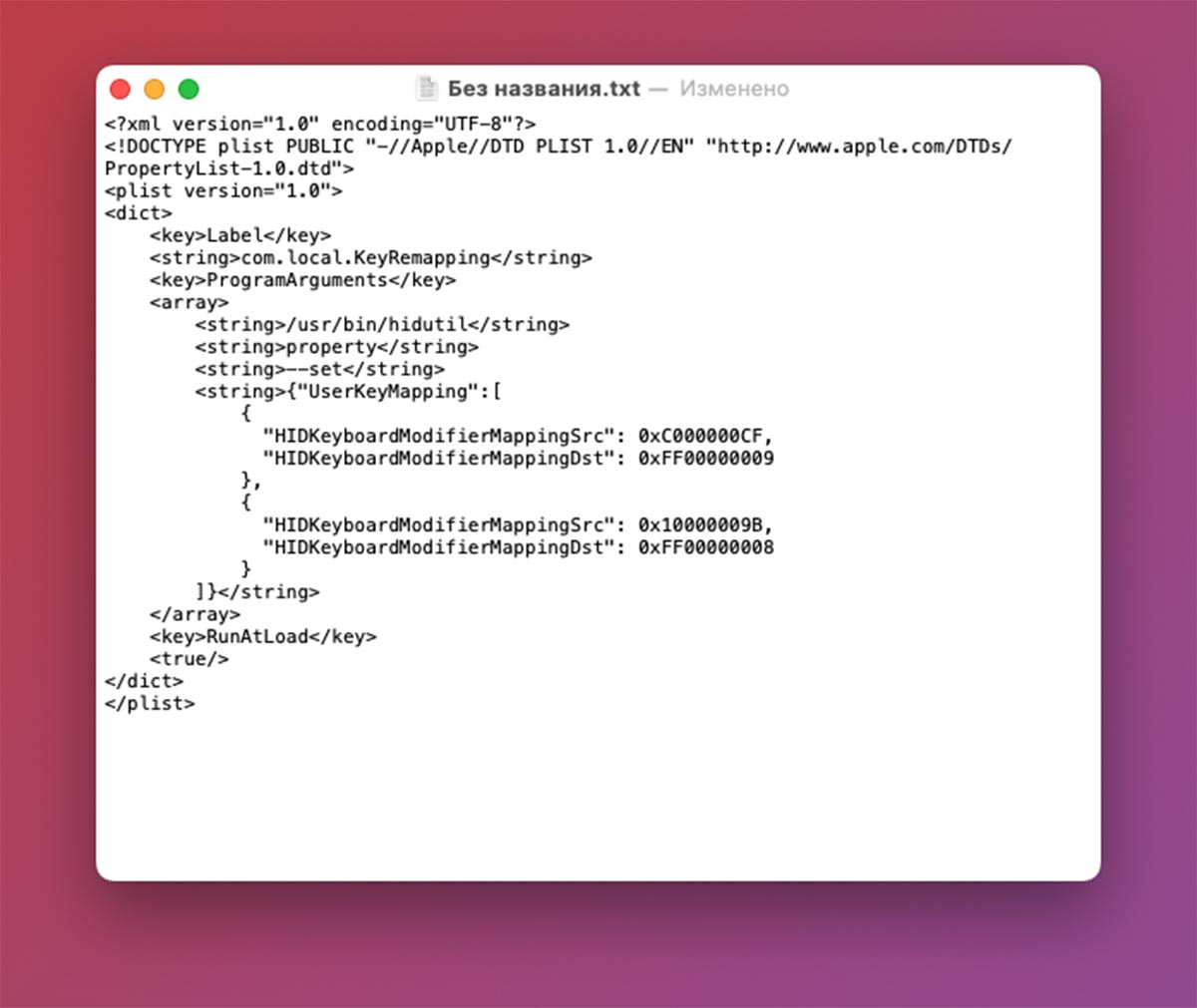
1. Создайте новый документ в приложении TextEdit.
2. Выберите пункт меню Формат – Конвертировать в простой текст.
4. Сохраните документ в любом удобном на компьютере месте, затем переименуйте его в com.local.keyRemapping.plist. Файл должен обязательно изменить расширение с *.txt на *.plist.
5. Поместите файл com.local.keyRemapping.plist в папку ~/Library/LaunchAgents и перезагрузите Mac.
После перезагрузки функциональные клавиши F5/F6 будут отвечать за регулировку яркости подсветки клавиатуры. Не забудьте отменить другие действия для данных кнопок, если вы настраивали их по пути Системные настройки – Клавиатура – Сочетания клавиш.
Чтобы вернуть все к прежнему виду, нужно удалить файл com.local.keyRemapping.plist из папки ~/Library/LaunchAgents и снова перезагрузить Mac.