
Настраиваем тему оформления в Opera GX
Opera GX предлагает расширенные настройки дизайна — пользователь может выбирать цвета из палитры и добавлять фоновые изображения, создавая индивидуальный внешний вид браузера.
Настройка цветовой темы в Opera GX
По умолчанию интерфейс браузера представлен в тёмных тонах. В одной из ранних версий Opera GX была возможность быстрого переключения на светлую тему и обратно, доступная в «Простых настройках».
- Нажимаем на кнопку «Простая настройка». Она находится в правом верхнем углу под крестиком для закрытия окна.
- В поле «Тема оформления» выбираем подходящий вариант — «Светлая тема» или «Тёмная тема».
Переключение между светлой и тёмной темой
Затем разработчики отказались от этой функции (впрочем, она ещё может вернуться). Теперь пользователи могут настроить только цветовую схему. В неё входят элементы интерфейсы Opera GX: разделительные линии, границы кнопок, иконки. В обычном режиме настройки доступно 10 пресетов, в расширенном — полная цветовая палитра.
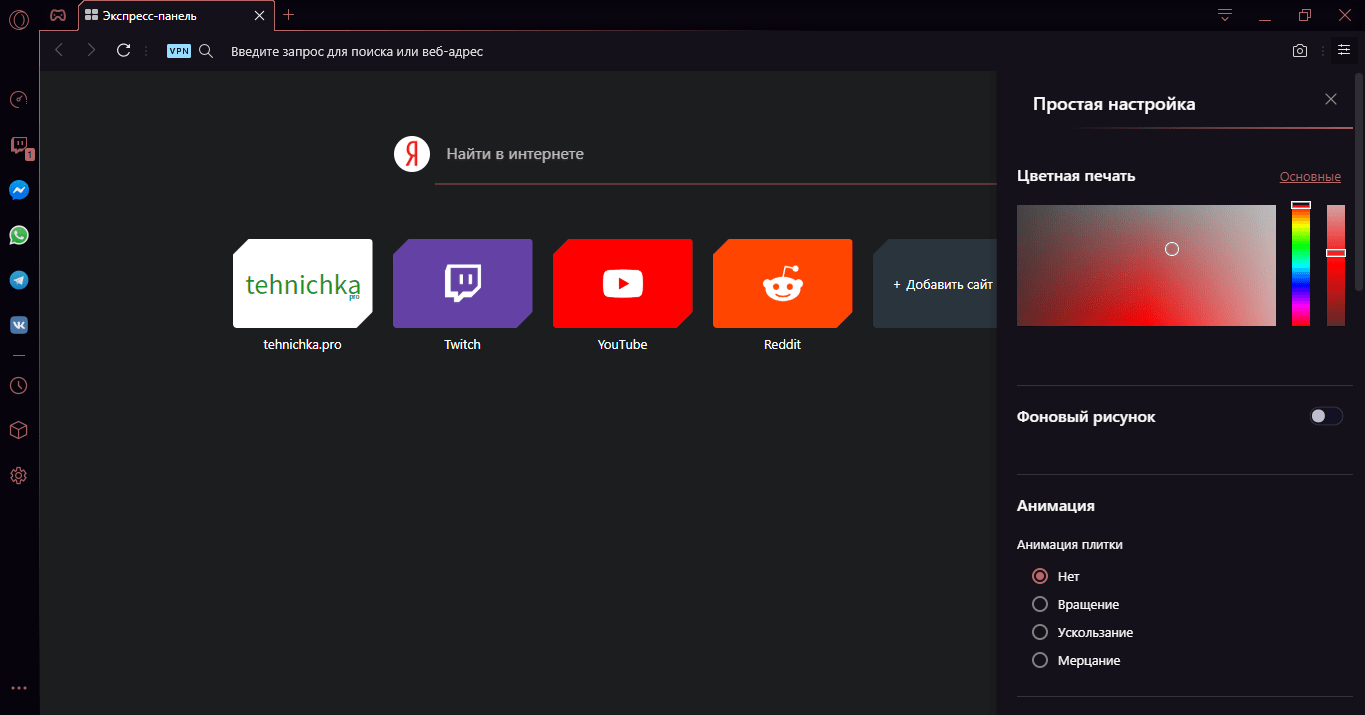
Настройки для изменения темы Opera
Можно выбрать любой цвет, кроме совсем тёмных оттенков, чтобы элементы интерфейса не сливались с основной заливкой. К настройкам темы также можно отнести анимацию плиток. Они находятся на экспресс-панели, предоставляя быстрый доступ к сайтам. Доступно вращение, ускользание и мерцание.
Работа с фоном
Внешний вид браузера Opera GX определяет фоновый рисунок. Его добавление в интерфейс включается и выключается через «Простые настройки». Раздел для управления фоновым рисунком позволяет выбрать изображение из общего каталога или списка недавно использованных. Для расширения библиотеки фонов есть две возможности:
- Добавление фонового рисунка с компьютера.
- Добавление фоновых рисунков из магазина дополнений Opera Addons.
В магазине дополнений есть отдельный раздел с фоновыми рисунками для Opera GX. Кроме обычных изображений в нем представлено несколько анимированных вариантов.
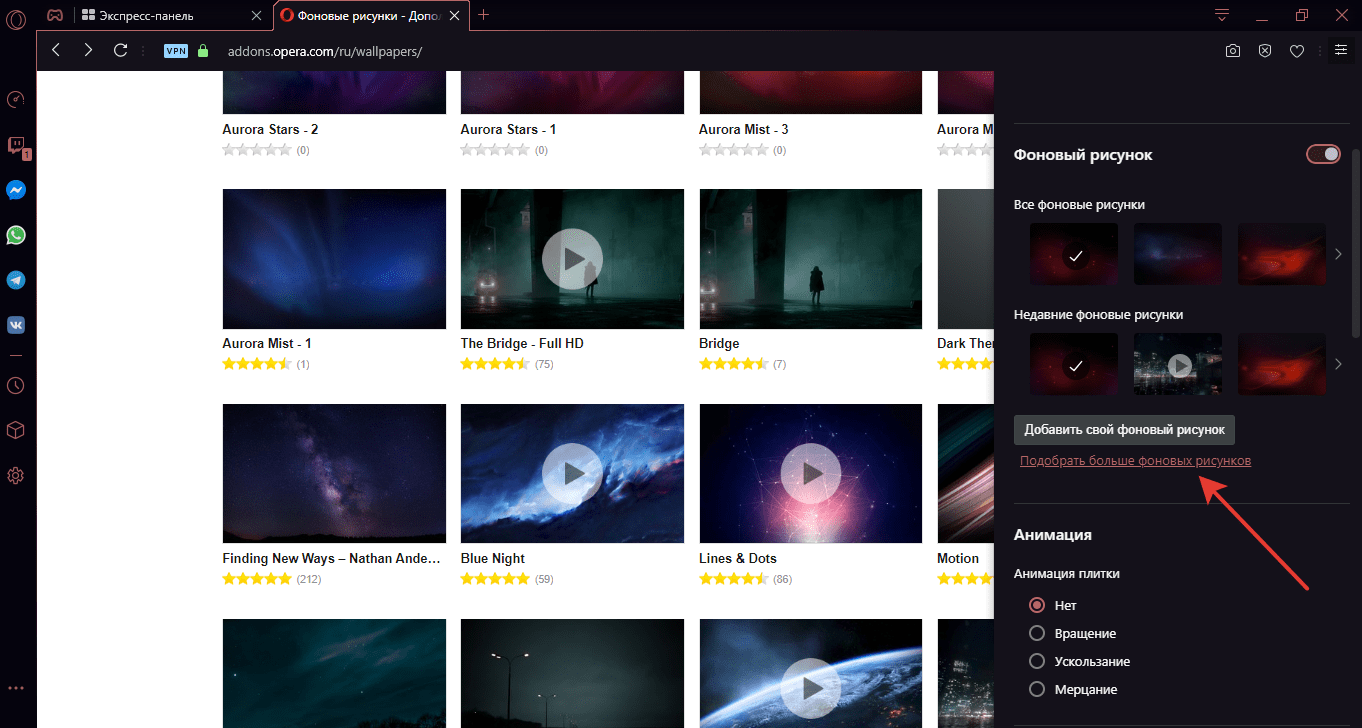
Кроме статичных можно добавлять анимированные фоны
Если отключить отображение рисунка в настройках, то фон экспресс-панели и раздела GX Corner останется тёмным.
Светлая тема в Opera GX пока отсутствует.
Единственный способ разбавить тёмную тему Opera GX — выбрать в качестве фонового рисунка светлое изображение. При этом все панели браузера останутся тёмными.
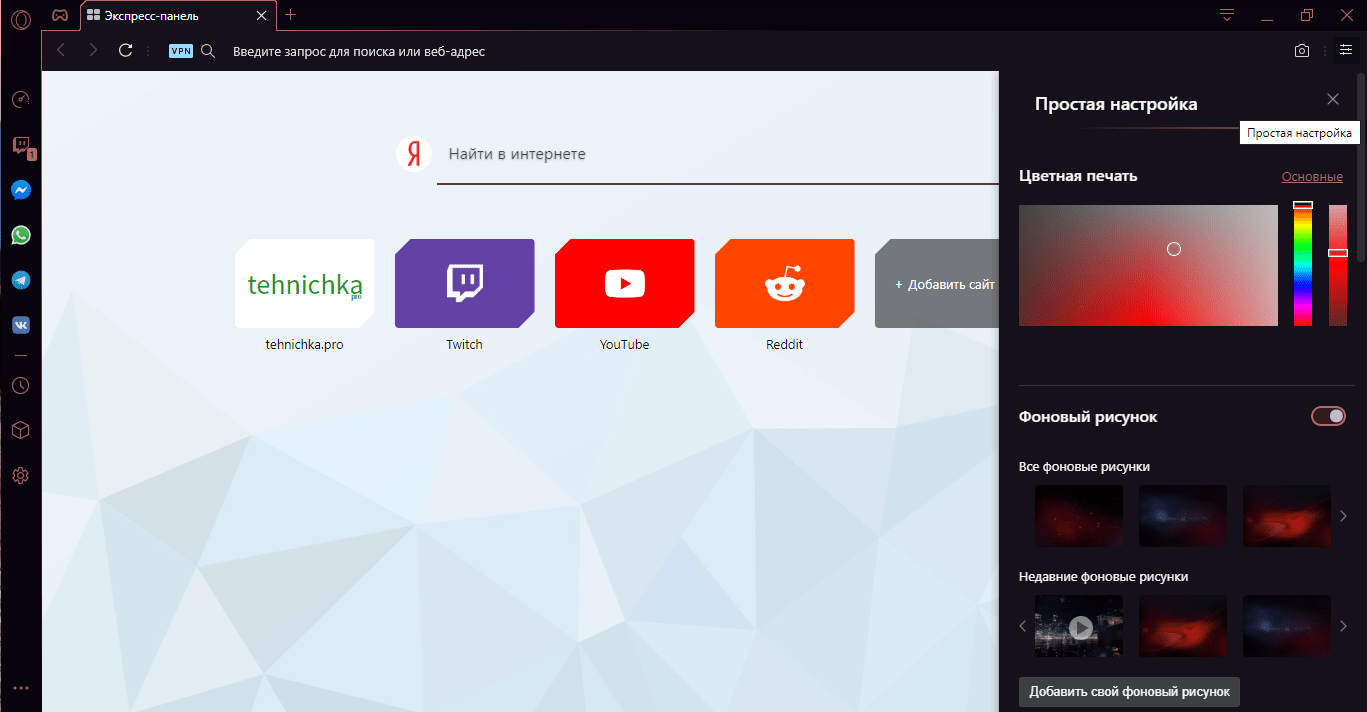
Светлый рисунок немного разбавляет тёмную тему
Заключение
Возможно, разработчики добавят другие инструменты для более гибкого управления дизайном Opera GX. Пока же настройки выглядят бедно. То же изменение цветовой схемы практически не бросается в глаза — всё перекрывает тёмный фон панелей браузера. Twitch, YouTube с включенным «Ночным режимом» выглядят максимально гармонично с таким интерфейсом браузера. Контентные же сайты с преимущественно светлыми цветами смотрятся вырванными из единой концепции оформления. Остаётся надеяться, что в следующих сборках Opera GX разработчики вернут возможность выбора светлой темы через простой переключатель, как это реализовано в обычной версии браузера.
Post Views: 35 251
Сергей Почекутов
Последние статьи автора:
- Настройка сетевого принтера в Windows 7
- Диагностика компьютера при отсутствии включения
- Как пользоваться мультиметром: основы для новичков
Первый компьютер сломал в 12 лет. С тех пор — только ремонтировал и исправлял ошибки.
Понравилась статья?
Комментариев: 30
Aaron Ionov
28 января, 2020 в 07:29
не могу установить свой фоновый рисунок в Оперу
Сергей Почекутов
28 января, 2020 в 11:31
А что именно у вас не получается? Убедитесь, что делаете все правильно:
— Открываете настройки в правом верхнем углу.
— Включаете тумблер «Фоновый рисунок», если он выключен.
— Нажимаете на кнопку «Добавить свой фоновый рисунок».
— Выбираете картинку и дважды кликаете по ней левой кнопкой мыши.
После этого она станет фоном для главного экрана Opera.
Проверьте, открывается ли выбранная картинка вообще и посмотрите, чтобы формат соответствовал либо png, либо jpg.
Если ничего не поможет и картинки (в подходящем формате) все равно не захотят становиться фоном, можно попробовать сбросить настройки браузера. Удачи!
Rawlend Tvardovsky
19 февраля, 2020 в 11:35
В каком формате хранятся фоновые анимированные рисунки в опере?
Владимир Ковылов
19 февраля, 2020 в 12:26
Ты меня заинтересовал этим вопросом. Я решил проверить. Залез на сайт с темами, нашел первую попавшуюся анимированную. Кликнул правой кнопкой мыши по ссылке «Добавить в Opera» и нажал «Сохранить как…». Скачался архив в непонятном формате .avzip. Естественно, ни одна программа о нем не знает, но тут работает простой трюк. Переименовываем этот файл и вместо разрешения .avzip прописываем просто .zip. Ну и распаковываем как обычный архив. В итоге получаем папку, в которой лежат три файла. Картинка в формате .png — это основная заставка. Файл с названием анимированного фона в формате .ini. Это информация о самом фоне и его создателе (открывается в любом редакторе кода). Ну и третий — ролик в формате .webm. Это такой современный аналог .gif, только более красивый и продвинутый. Открывается в любом браузере.
Итак, вопрос был явно не для того, чтобы просто узнать формат. Хочется знать, как сделать свою тему для Оперы. Принцип такой:
— Делаем видео в формате .webm. Тут уж в интернет и к художникам за помощью. Ну либо берем гифку и конвертируем ее в webm
— Потом создаем текстовый файл и вписываем туда
[Info]
name = название темы
author = ваше имя
[Start Page]
background = название файла с темой.webm
position = center bottom
first frame image = название первого кадра.png
[Web UI Pages]
background = название файла обложки.jpg
position = center bottom
— Сохраняем файл в формате .ini.
— Потом делаем обложку в формате .png (можно просто скриншот гифки).
— Все это кидаем в одну папку и упаковываем в формате .zip (никаких .avzip не надо).
— Открываем папку с Opera.
— Ищем внутри папку themes.
— Кидаем свой архив туда (так я и обнаружил, что эта тема лежит в обычном формате, просто .zip).
— Все. Теперь тема будет доступна в браузере вместе с остальными, загруженными с их сайта.
В общем, все не так сложно, если немного изучить вопрос. Успехов)
Liliya Ternovskaya
21 сентября, 2021 в 20:56
Спасибо большое! Прям долбалась часа 3, ничего не могла добавить, потом нашла ваш ответ и сама прям как программист себя почувствовала. Спасибо******
Как включить эффекты Razer Chroma в Opera GX
Доброго времени суток, дорогие читатели. Мы много раз говорили, что разработчики браузеров пытаются сделать свои творения максимально продвинутыми, функциональными и технологичными. Но дальше всех пошли разработчики Opera, которые разработали специальный браузер для геймеров, получивший название Opera GX. А самое интересное – они сделали его совместимым с гарнитурой одного из лучших производителей геймерских девайсов, с Razer. А что из этого получилось, вы и узнаете в нашей статье.

Для начала мы познакомимся со всем этим. Собственно, игровой браузер был запущен еще год назад. Уже тогда он обладал совместимостью с девайсами Razer, однако тогда набор функций был достаточно ограничен. Однако прошел год, разработчики и браузеров, и девайсов сделали выводы и добавили больше возможностей своим детищам.
Собственно, теперь девайсы Rzer Chroma стали куда более интересными и динамичными, во время использования браузеров. Теперь вы можете выбрать интересные анимации, когда что-то делаете в браузере Opera GX, что достаточно круто и интересно смотрится. Более того, вы можете выбрать различные эффекты в качестве подсказок. Например, при работе Discord, Twitch, Telegram, Facebook Messenger, Twitter, WhatsApp или Instagram, ваша клавиатура или мышка будут светиться определенными видами анимации и цветами, что очень круто смотрится.

Что касается того, как включить Razer, и как их настроить – то все достаточно просто. Перейдите в настройки браузера и выберите пункт «Razer Chroma – Configure Animations». Там вы сможете увидеть все настройки, все разделы, доступные вам при выполнении того или иного действия.
Тут же вы сможете выбрать и тип подсветки, настроить ее яркость, и даже запустить анимацию. А при необходимости – вы можете это все отключить.

Сам же браузер вы можете скачать по следующей ссылке:
Кстати, на официальном сайте вы сможете более детально изучить все возможности и особенности браузера. На этом мы прощаемся с вами, всем удачи и до новых встреч.
Белые полосы в браузере Opera GX
Народ, кто пользовался Opera GX, при воспроизведении видео на ютубе и не только, появляются какие-то белые полосы. Знает кто-нибудь как их убрать ?


Дополнен 3 года назад

РЕШЕНО: Нужно отключить бета функцию «темная тема для всех страниц»
Голосование за лучший ответ
видеокарте сколько лет? Причем тут браузер? Все помехи и артефакты на экране — это неисправность видеокарты.
Никита МочалинУченик (201) 3 года назад
так а она тут причем? в других браузерах всё нормально
Tresher Искусственный Интеллект (110739) Никита Мочалин, тебе изображение что выводит на экран — браузер чтоли? на вопрос не ответил — видеокарта какая?
Никита МочалинУченик (201) 3 года назад
видюха стренькая 330м, но. Почему в других браузерах этих артефактов нет?
Tresher Искусственный Интеллект (110739) Никита Мочалин, я незнаю чего там у тебя нету не парь мне мозги — видюха твоя того-скоро накроется-копи на новую.
aboba abobaУченик (109) 1 год назад
Ты еб*ан? Причём тут видео карта, умник. В OperaGX есть функция такая на проигрыватели. А ты высераешь что это из-за видеокарты, причем тут она, если у человека в других играх и тп без всяких артефактов и говоришь что он скоро накроется. Если ты даже в этой веще говоришь чушь, то я не знаю сможешь ли ты отличить видеокарту он жёсткого диска.
сергей ишмуратЗнаток (271) 1 неделю назад
да потому что трешер осёл, он тоже эти полосы видит на скринах, сидит гений на стуле
засветы или че?
Никита МочалинУченик (201) 3 года назад
ля, засветы да
Да, у тебя какие-то белые засветы на видео — у меня такой «эксклюзивной» фишки нет.

Чекни на другом браузере
Никита МочалинУченик (201) 3 года назад
На других всё нормально, поэтому и спрашиваю, это какая-то фича оперы новой или что
PortalX3 Искусственный Интеллект (273598) Скорее всего, раз на других браузерах нет такого
Браузер Opera GX, как бы бета версия .
Попробуйте переустановить его.

выключить аппаратное ускорение в браузере:
Никита МочалинУченик (201) 3 года назад

Не, не помогло (
Андрей ТенУченик (165) 2 года назад
спасибо, мне помогло
Миша Искусственный Интеллект (239845) Андрей Тен, пожалуйста.
В опере есть бета функция темная тема, и она не везде работает нормально. В вк пересвет темной виньетки в негативе, ща уже этого нет вроде как, но если у кого-то есть с этим проблемы, то выключите темный режим на конкретных сайтах и все.
нажми на конфигурацию и добавь в «отключить» ютуб. Потом в самом ютубе включи тёмную тему
если кому лень то просто поставьте по умолчанию

Отключите в настройках браузера пункт под названием «Включить темную тему для всех страниц» и данные полосы уберутся.
Игровой браузер Opera GX получил динамическую RGB-подсветку Razer Chroma
Норвежская компания Opera Software сообщила, что её игровой браузер Opera GX получил RGB-подсветку Razer Chroma, позволяя устройствам, поддерживающим Chroma, динамически реагировать на веб-серфинг. Теперь, например, открывая браузер, новую вкладку или же скачивая файл, все оборудование Razer будет подсвечиваться одной из кастомных RGB-подсветок Chroma, специально разработанных дизайн-командой Opera GX.
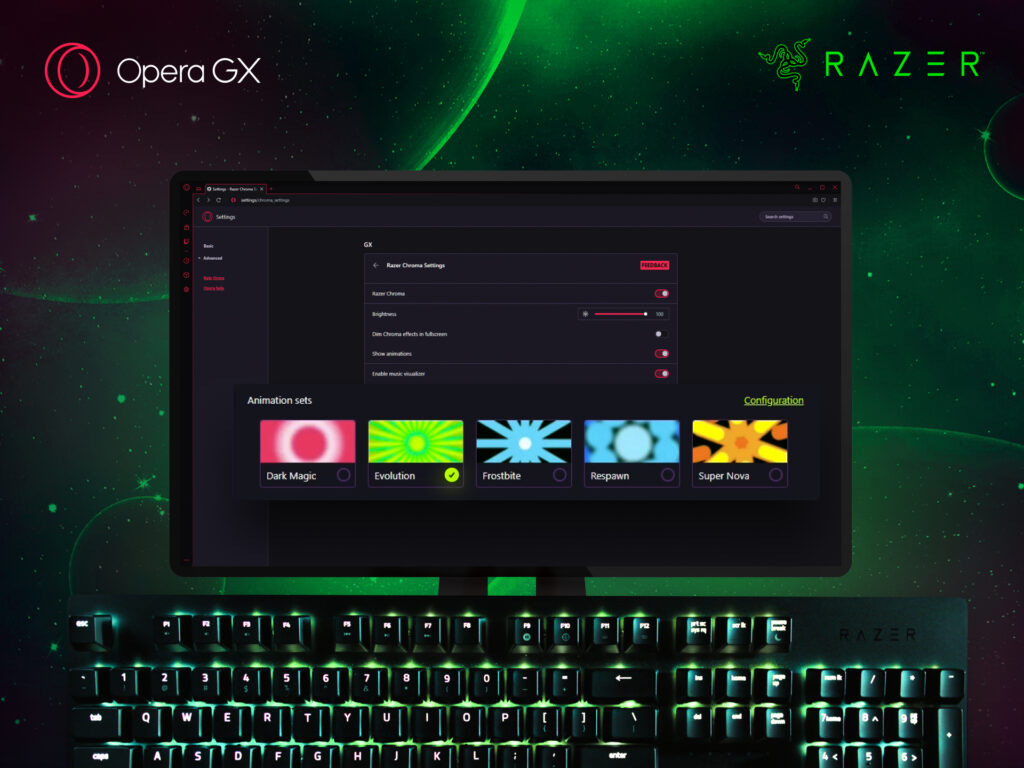
Напомним, что представленный в 2019 году на конференции E3 в Лос-Анджелесе, Opera GX является первым в мире браузером, созданным специально для геймеров. Opera GX первоначально был запущен с интеграцией Razer Chroma RGB, позволявшей подсвечивать оборудование Razer в одинаковый с браузером цвет. Теперь же в нем появилась динамическая RGB-подсветка Chroma, которая подсвечивает оборудование Razer кастомными анимациями каждый раз при старте браузера, открытии новых вкладок, активации ограничителей потребления RAM, CPU и сети, а также при завершении скачивания файла.
Геймеры могут выбрать одну из имеющихся анимационных тем, а также импортировать любую GIF-ку и использовать её для какой-либо активности в браузере всего одним кликом. Opera GX также отобразит GIF-ку на клавиатуре Razer каждый раз, когда пользователь будет получать уведомления от Discord, Twitch, Telegram, Facebook Messenger, Twitter, WhatsApp или Instagram.
Динамическая RGB-подсветка Chroma активируется только тогда, когда что-то происходит в браузере. В ночное время яркость подсветки в полноэкранном режиме автоматически снижается, чтобы сделать гейминг или просмотр видео более приятными.