
Как изменить название вашего Android смартфона, планшета и прочих устройств с этой операционной системой
У каждого Android устройства есть общее наименование, соответствующее его модели (Pixel 4, Galaxy S20, Redmi Note 9 и так далее). Это имя отображается при подключении вашего телефона или планшета к другим устройствам, из-за чего иногда возникает путаница.
Такое случается, когда у вас, например, в семье или коллективе имеются несколько устройств одной модели. Как различать их? Самый простой способ – сменить название телефона.
Как сменить имя Android смартфона или планшета
Изменить имя Android устройства легко и просто:
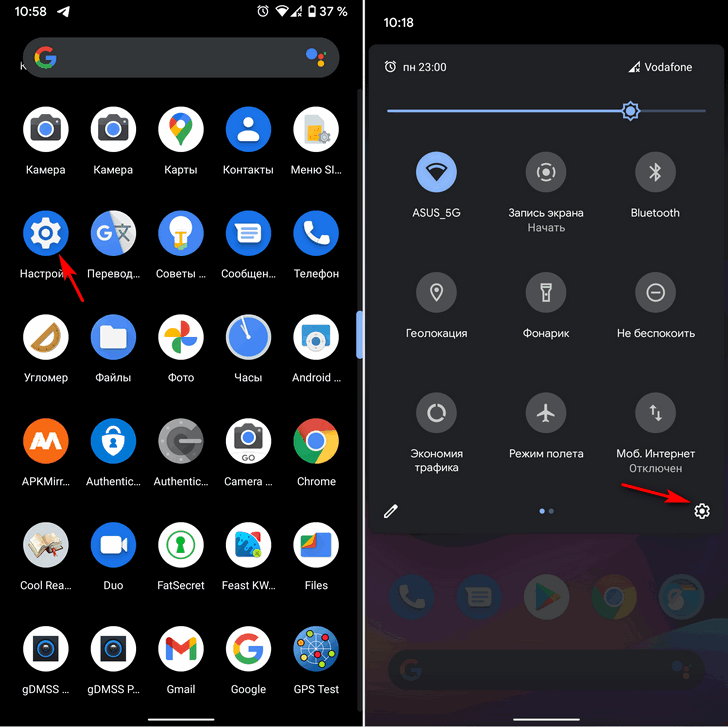
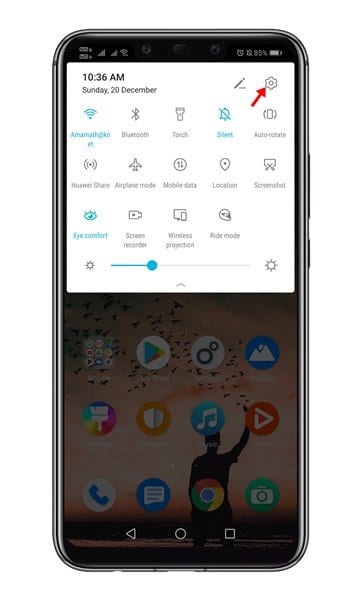
1. Войдите в меню настроек системы, нажав на значок в виде шестеренки в панели приложений или в шторке быстрых настроек, которая открывается, когда вы проводите пальцем вниз от верхнего края экрана.
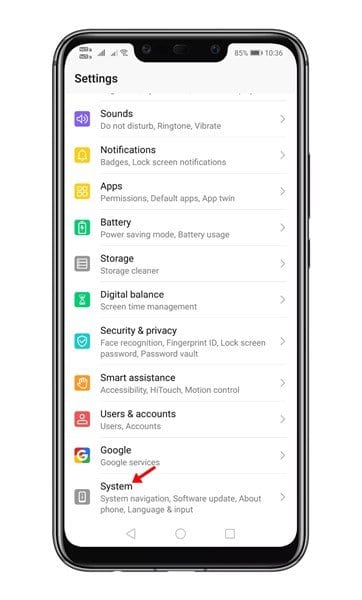
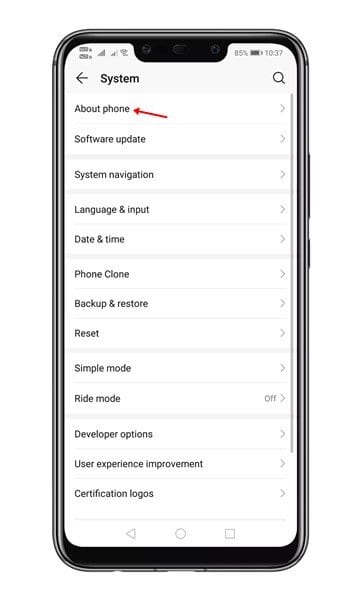
2. В меню настроек найдите пункт «О телефоне». В зависимости от вашего устройства вам может потребоваться перейти в раздел «Система», прежде чем вы увидите пункт «О телефоне». Вы также можете воспользоваться панелью поиска в верхней части экрана (если она у вас есть).
3. Откройте подраздел «О телефоне». Здесь вы увидите параметр «Название устройства». просто коснитесь его.
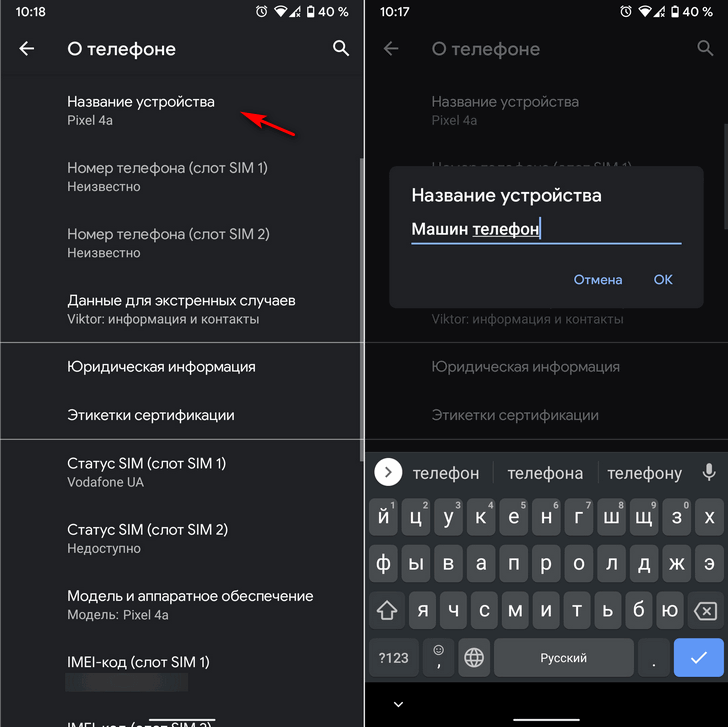
4. Коснитесь имени своего устройства или кнопки редактирования рядом с ним (в виде карандаша).
5. В открывшейся панели редактирования введите новое имя своего Android телефона или планшета и нажмите «ОК» или «Сохранить».
Достаточно просто, не правда ли?
Однако, вам может потребоваться сменить название телефона еще в одном месте.
Зайдите в настройки Bluetooth путем длинного нажатия на соответствующий значок в шторке быстрых настроек, а затем в «Настройки подключения» -> «Bluetooth» (и включите переключатель для активации соединения, если он ранее не был включен). Здесь вы также найдете параметр «Имя устройства», который вам нужно будет сменить.
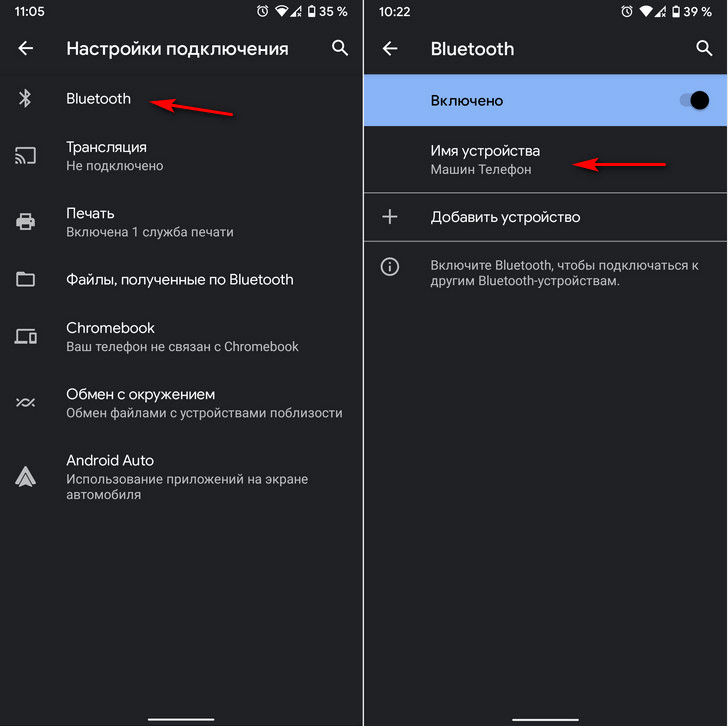
Всё. Теперь ваш телефон или планшет будет отображаться на устройствах друзей и близких под тем именем, которое вы задали.
Похожие материалы:
- Ассистент Google. В меню настроек голосового помощника появилось поле для поиска опций
- Как добавить новые кнопки в меню питания Android 11 с помощью Power Menu Controls
- Запускать любые из приложений, установленных на Android TV без смены стокового лаунчера можно с помощью App launcher for TV
- Лайфхаки. 5 маленьких хитростей, которые упростят набор текста на Android устройствах (и бонус для владельцев телевизионных приставок)
- Google Ассистент теперь читает вслух сообщения, напоминания и прочие уведомление в любых подключенных к вашему телефону или планшету проводных наушниках (Как настроить)
- инструкция
- название
- советы и подсказки
Как легко изменить мобильное имя для Android
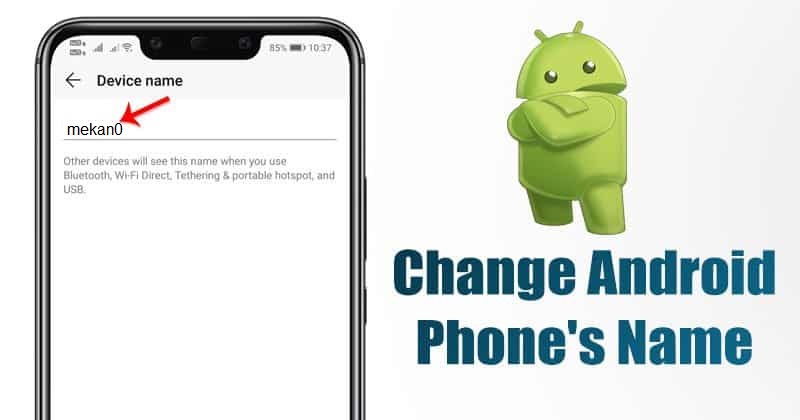
Так же, как настольные компьютеры и ноутбуки, когда вы покупаете любой новый Android-смартфон, на нем уже есть определенное имя. Android-смартфон имеет очень общее имя, которое отражает само устройство. Имя телефона помогает идентифицировать ваше устройство при подключении к другим устройствам.
Иногда использование общего имени устройства может сбивать с толку. Допустим, несколько человек в вашем доме владеют одним и тем же смартфоном Galaxy S10. Когда вы подключаете свой телефон к компьютеру и сканируете ближайшие устройства, вы найдете там несколько устройств Galaxy S10.
То же самое происходит и при подключении по Bluetooth. Чтобы справиться с такими проблемами, нужно изменить имя своего телефона в меню настроек. Android дает вам возможность быстро и легко изменить имя вашего устройства.
Шаги, чтобы легко изменить имя телефона Android
В этой статье мы поделимся пошаговым руководством о том, как изменить имя вашего телефона Android. Давай проверим.
Читайте также Как включить плавающую панель поиска в Windows 10
Шаг 1. Прежде всего, опустите шторку уведомлений и коснитесь значка шестеренки. «Настройки» .
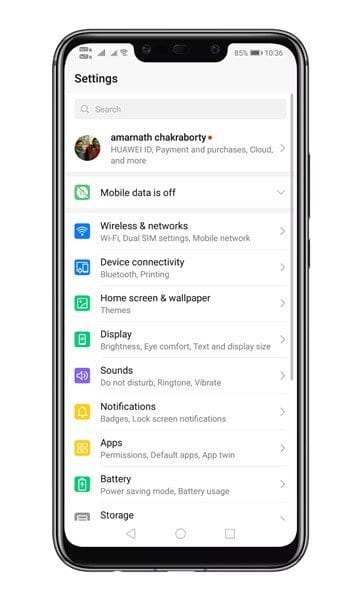
Шаг 2. Откроются настройки на вашем Android-устройстве.
Шаг 3. Теперь прокрутите вниз и нажмите на «система» .
Шаг 4. На следующей странице нажмите О телефоне .
Шаг 5. Затем в разделе «О телефоне» коснитесь параметра «имя устройства»

Шаг 6. Теперь вам нужно Введите туда имя вашего нового устройства .
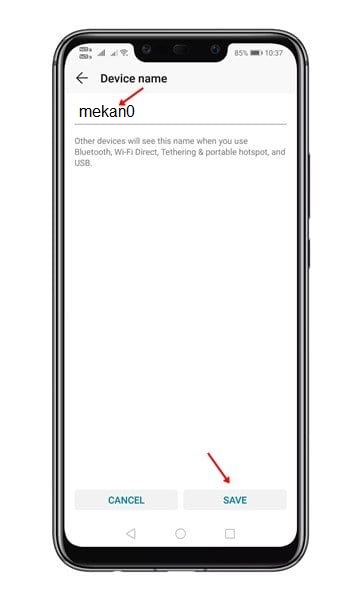
Шаг 7. Сделав это, нажмите кнопку «спасти» Установите новое имя для вашего устройства.
Итак, это все о том, как изменить имя вашего телефона Android в 2022 году. Надеюсь, эта статья вам поможет! Пожалуйста, поделитесь с друзьями тоже. Если у вас есть какие-либо сомнения по этому поводу, сообщите нам об этом в поле для комментариев ниже.
Операции с именем Android
В этой статье поговорим про имя устройства Android, разберемся, где можно его увидеть, сколько их есть, для чего они вообще нужны и как имя можно поменять на желаемое, если возникла такая необходимость.
Для чего нужно имя

Имя нужно для того, чтобы устройство можно было идентифицировать, например, найти планшет среди ему подобных. Его можно увидеть при подключении к ПК через USB в режиме накопителя, также его видят другие девайсы, сопряженные с вашим через Bluetooth.
Существует и другое название Wi-Fi. Если вы создали беспроводную Wi-Fi сеть, то есть гаджет служит точкой доступа, то по этому имени можно идентифицировать созданную сеть.
Давайте разберемся, как можно изменять эти имена.
Как его заменить
Это можно сделать несколькими путями, конечный результат будет один и тот же, но вы можете выбрать способ, который ближе вам.
Способ первый
Для этого вам потребуется компьютер, подключенный к интернету и с установленным браузером.
- Запустите на ПК браузер и введите google.com/android/devicemanager.
- Зайдите под своими аккаунтами, введя пароль и логин.

Примечание: убедитесь, что аккаунт на Android совпадает с тем, что отображается в браузере.
- Напротив имени устройства клацните по стрелке вниз.
- Напротив устройства нажмите на значок «карандаш», чтобы открыть редактирование названия.

- Напишите новое имя Android.

Примечание: изменения могут вступить в силу не сразу, а через некоторое время.
Способ второй
В этом случае настройка будет производиться на самом планшете/телефоне.
- Откройте настройки на вашем аппарате.

- Выберите строчку меню «О телефоне».

- Тапните по «Имя_устройства», чтобы открыть окно редактирования.

- Измените его на любое другое и нажмите ОК.

Как заменить имя точки доступа
Также расскажем, как изменить Wi-Fi имя на Android. Для этого выполните следующие действия.
- Перейдите в настройки Android.
- Откройте пункт «Общий модем & сети».

- Тапните по «Точка доступа Wi-Fi».

- Выберите «Создать точку доступа Wi-Fi».

- В открывшемся окне в поле «Название Wi-Fi (SSID)» вместо того, что там есть, напишите любое другое желаемое название, чтобы изменить имя Wi-Fi на Android.

Как переименовать Android
Сетевое название устройства отображается в административном меню маршрутизатора и идентифицирует ваше устройство.
Если есть необходимость поменять сетевое имя Android, выполните следующее.
Сделать это можно двумя способами, оба они требуют наличия ROOT прав.
Способ первый
- Включить Wі-Fi на Android.


- Прописать в терминале su.

- Следующей строчкой прописать: setprop net.hostname new_name.
Чтобы проверить вступили ли в силу изменения, нужно написать getprop net.hostname.
Способ второй
- Скачать приложение Change Hostname.

- В поле Host name ввести желаемое слово.

- Нажать на Generate.

- Применить изменения, нажав на Change.

Примечание: данное изменение может сбиваться при перезагрузке аппарата.
Руководство по изменению имени устройства Android для WiFi и Bluetooth
Вы новый пользователь смартфона? Вы хотите изменить имя устройства Android или wat, чтобы изменить имя Wi-Fi и Bluetooth, но вы не знаете, как это сделать. Вы можете легко изменить имя устройства Android без Root. Wi-Fi и Bluetooth – наиболее часто используемые функции подключения на Android smartphones, Если вы обмениваетесь интернет-данными через модем Wi-Fi или переносите файлы со своего устройства на другое устройство через Bluetooth, оно всегда отображается как общее или настраиваемое имя обнаруженных устройств. Так что если вы хотите изменить имя устройства Android для WiFi и Bluetooth.
Изменить имя устройства на Android
Это очень простой способ изменить имя устройства Android, не нужно никакого root-доступа или необходимости устанавливать какие-либо сторонние приложения. Чтобы настроить это, вы должны изменить имя для подключения Wi-Fi и Bluetooth из настроек. Это руководство для начинающих для Android smartphones пользователи. Все параметры уже существуют в настройках телефона, мы просто проведем вас. Итак, давайте перейдем к Изменить имя устройства Android для WiFi и Bluetooth,
Способ Изменить имя устройства Android из настроек
Если вы используете устройство Android 4.2 или более поздней версии, вы можете изменить имя вашего устройства.
Это самый простой способ изменить имя вашего устройства на Android smartphones, Это лучший способ изменить имя Wi-Fi и Bluetooth в большинстве новых устройств, Давайте следовать за шагами.

- Первый открытый «настройки»На вашем устройстве Android.
- Затем прокрутите вниз и нажмите «Около«.
- Теперь перейдите кИмя устройстваИ нажмите на него.
- После этого введите любое имя (все, что вы хотите изменить) и нажмите Хорошо,
Если у вас есть устройство Huawei или Honor, выполните следующие действия.

- Первый открытый «настройки»На вашем устройстве Android.
- Затем прокрутите вниз и нажмите «система >О телефоне >Имя устройства,
Способ изменить имя Wi-Fi
к изменить название вашего WIFIВо-первых, нужно включить WIFI из панели уведомлений. Затем нажмите и удерживайте значок WiFi в течение нескольких секунд, он сразу перейдет к настройке WiFi.

- На экране конфигурации WiFi нажмите на «WiFi direct».
- Теперь нажмите на «имя устройстваВариант переименуйте имя WiFi.
- затем введите любое имя (все, что вы хотите изменить) и нажмите Хорошо, Готово!
Изменить имя WiFi-точки доступа и модема
Если вы хотите поделиться своим интернетом с друзьями, то вам нужно включить Wifi Hotspot и Tethering. Вы увидите имя вашего устройства в обнаруженном устройстве. Если вы хотите изменить это имя, следуйте инструкциям ниже.

- Первый открытый «настройки»На вашем устройстве Android.
- Затем прокрутите вниз и нажмите «Точка доступа и модем«.
- Теперь перейдите кНастройка WiFi HotspotИ нажмите на него.
- После этого изменить имя сети с любое имя (все, что вы хотите изменить) и нажмите Хорошо,