
Как изменить имя Wi-Fi iPhone, когда раздаёшь интернет
Проверяйте интернет-трафик, интернет на телефоне не бесплатный.
Похожие новости
- Завис iPhone – Как перезагрузить

- Как изменить громкость будильника iPhone

- Как сменить имя пользователя Instagram на iPhone

- Как поделится интернетом Wi-Fi на iPhone – с телефона на телефон

Просмотр и изменение имени точки доступа (APN) на iPhone и iPad
Узнайте, как просмотреть или изменить имя точки доступа (APN) для передачи данных по сотовой сети на устройствах iPhone и iPad. Имя точки доступа (APN) определяет сетевой путь для всех подключений при передаче данных по сотовой сети. Некоторые операторы сотовой связи требуют ввода настроек APN при настройке обслуживания.
На iPhone и iPad также можно изменять или просматривать APN, если это разрешено оператором сотовой связи. Если изменить настройки APN не удается, обратитесь к своему оператору сотовой связи.
Автоматический ввод настроек APN
- Вставьте SIM-карту или используйте eSIM.
- На устройстве iPhone или iPad выберите «Настройки» > «Сотовая связь» > «Сотовая сеть передачи данных».
- Нажмите «Сотовая сеть передачи данных».
Если вы не видите варианта использования настройки оператора, выполните следующие действия, чтобы ввести настройки APN.
Просмотр и изменение настроек APN
Ввод неправильных настроек APN может привести к потере связи с сотовой сетью передачи данных и повлечь взимание дополнительной платы. Не изменяйте APN без прямого указания оператора связи или администратора мобильного устройства. Свяжитесь со своим оператором, чтобы уточнить правильные настройки APN.
Если это разрешено оператором, настройки APN можно просмотреть в одном из следующих расположений:
- «Настройки» > «Сотовая связь» > «Сотовая сеть передачи данных»
- «Настройки» > Mobile Data (Мобильные данные) > Mobile Data Options (Параметры мобильных данных) > Mobile Data Network (Мобильная сеть передачи данных)
Если на вашем устройстве нет ни одного из этих вариантов, обратитесь к своему оператору сотовой связи.
Чтобы изменить настройки, нажмите в каждом из полей и введите данные, предоставленные оператором. Настройки сохранятся автоматически. Возможность изменения настроек сотовых данных зависит от оператора. Если оператору нужна другая настройка APN, можно воспользоваться профилем конфигурации с правильной настройкой.
Если вы не используете профиль конфигурации, при обновлении iOS все внесенные в настройки APN изменения сбрасываются. Если вы изменили настройки APN до обновления iOS, для них будут восстановлены значения по умолчанию. После обновления iOS может потребоваться повторный ввод нужных настроек.
Сброс настроек APN
Чтобы восстановить стандартные данные APN оператора, перейдите в меню «Настройки» > «Сотовая связь» > «Сотовая сеть передачи данных» > «Сбросить настройки». Если установлен профиль конфигурации, будет использоваться информация по умолчанию для этого профиля.
При использовании iPhone или iPad в корпоративной среде может потребоваться обращение к администратору мобильного устройства для изменения APN. Если вы изменили настройки APN, заданные администратором мобильного устройства из профиля конфигурации, выполните следующие действия, чтобы отменить внесенные изменения:
- На iPhone: выберите «Настройки» > «Сотовая связь» > «Сотовая сеть передачи данных» и нажмите «Сбросить настройки».
- На iPad: удалите профиль конфигурации, а затем снова добавьте его.
Если вы являетесь администратором мобильного устройства, вы можете использовать Apple Configurator или другое решение по управлению мобильными устройствами для изменения APN и других дополнительных настроек.
Как изменить имя iPhone в режиме модема
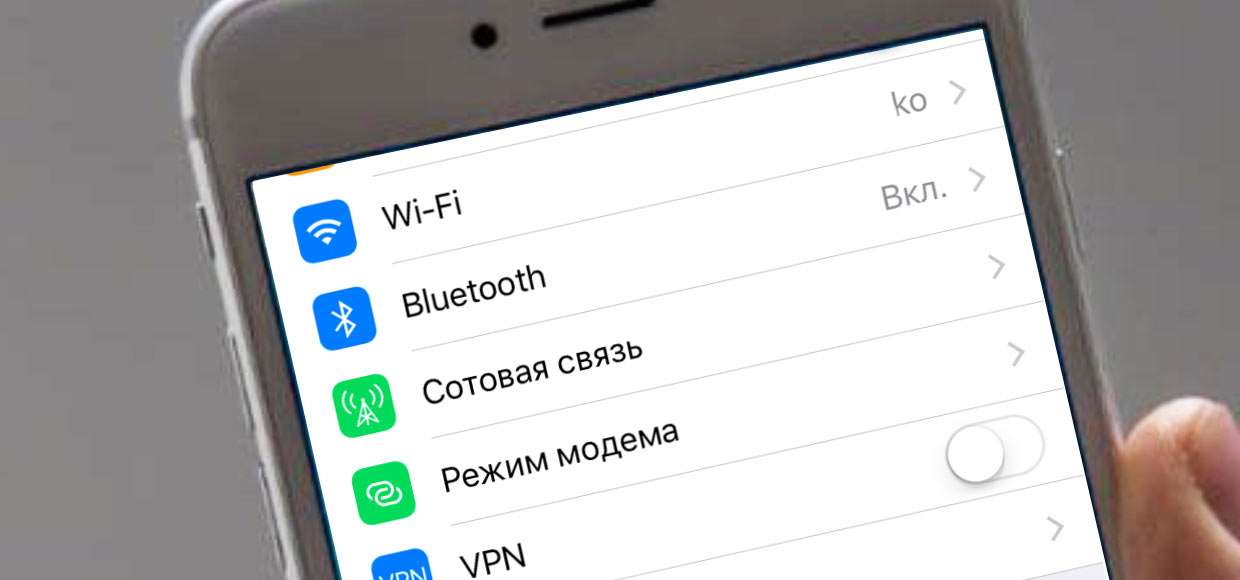
Сейчас постоянный доступ в интернет нам дарит не только офис или квартира. У всех нас есть смартфоны, которые умеют его раздавать. Теперь даже на даче можно работать за компьютером, просто включаешь режим модема и всё.
Но в базовой настройке имя вашей сети такое же, как и у нескольких человек вокруг вас. И становится неясно, к какой именно сети с названием «iPhone» подключаться. В настройках модема можно включить его и изменить пароль, но не имя. Так как же изменить название своей сети для удобства? Об этом ниже.

- В приложении «Настройки» ищем строчку «Основные». Нажимаем.
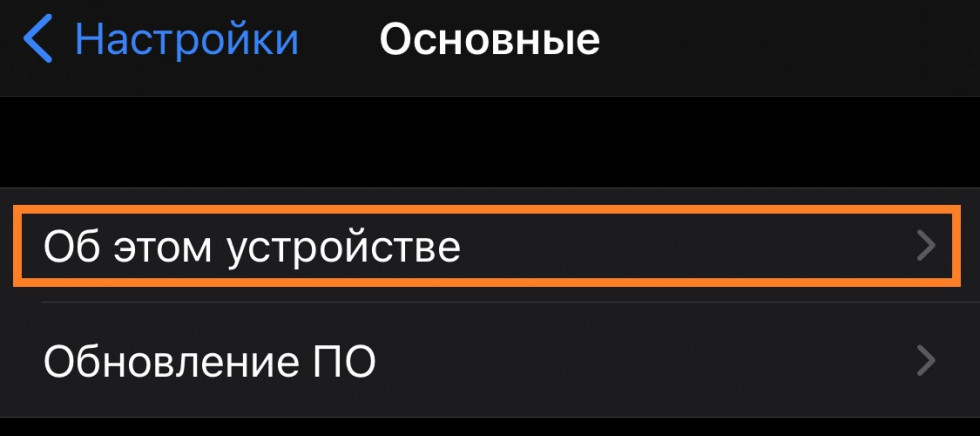
2. Первая строчка сверху «Об этом устройстве». Прижимаем палец к ней.
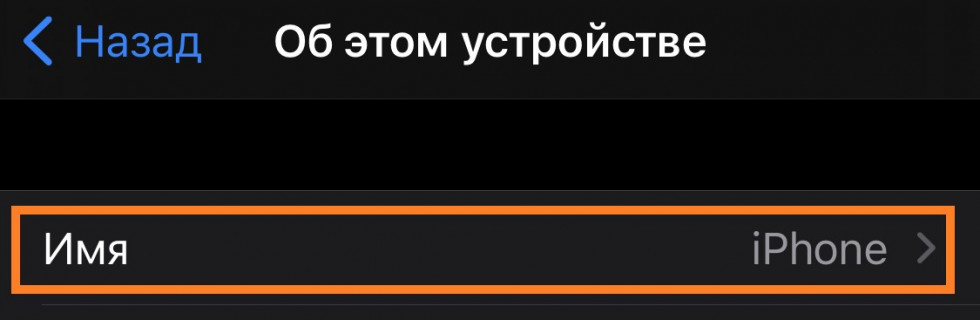
3. Видим «Имя». Там конечно же написано «iPhone». Кликаем по этой строчке.
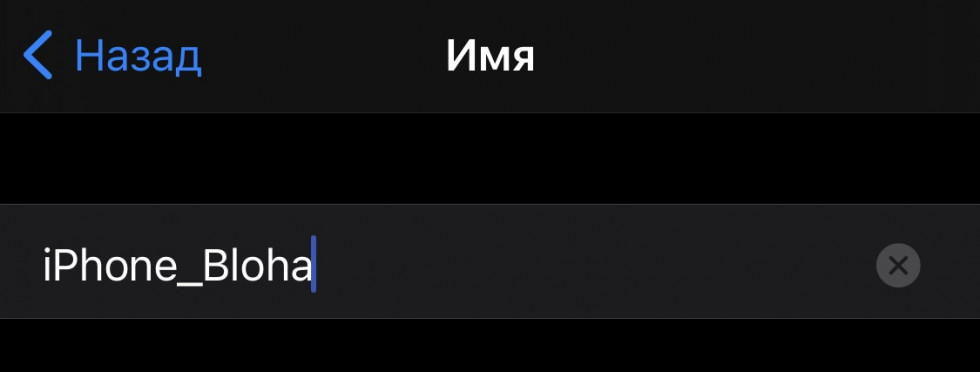
4. Здесь мы меняем название устройства. Выберите что-то своё, чтобы не путаться. К «iPhone» можно добавить слово или вообще его удалить, это ведь ваш телефон. Имя устройства и будет названием вашей сети Wi-Fi.
5. Нажимаем «Назад». Готово. Теперь вам будет немного проще подключаться к своей сети. Или объяснять товарищу, как подключиться именно к вам.
Теги: Инструкции для iPhone и iPad Новости изменить имя сети режим модема
Как изменить имя точки доступа на iPhone и Android

Чтобы ваша мобильная точка доступа отображалась под другим именем на других устройствах, вы можете переименовать свою точку доступа как на iPhone, так и на телефоне Android. Мы покажем вам, как это сделать.
Когда вы переименовываете свою точку доступа, вы можете выбрать любое имя. Однако имейте в виду, что всем устройствам, которые сохранили пароль вашей сети, придется вводить пароль повторно. Это потому, что эти устройства рассматривают вашу переименованную точку доступа как новую беспроводную сеть.
СВЯЗАННЫЕ С: Лучшие забавные имена Wi-Fi для вашего нового маршрутизатора
Изменить имя точки доступа на iPhone
Чтобы изменить имя точки доступа вашего iPhone, вам нужно переименовать свой телефон. Это связано с тем, что Apple не позволяет использовать специальное имя для вашей мобильной точки доступа. Он использует имя вашего телефона в качестве имени точки доступа.
Чтобы внести это изменение, сначала запустите «Настройки» на своем iPhone. В меню «Настройки» выберите «Основные» > «О программе».

В разделе «О программе» выберите параметр «Имя».

На странице «Имя» коснитесь и удалите существующее имя. Затем введите свое новое имя.
Когда вы закончите, нажмите «О программе» в верхнем левом углу, чтобы вернуться к предыдущему экрану.

Вот и все. Вы успешно переименовали свой iPhone, что также изменило название вашей точки доступа. Наслаждаясь!
СВЯЗАННЫЕ С: Как изменить свое имя AirDrop на iPhone и iPad
Переименуйте SSID точки доступа на телефоне Android
В отличие от iPhone, вы можете присвоить точке доступа на Android-телефоне специальное имя. Точные шаги для этого немного различаются в зависимости от модели вашего телефона, но обычно используются следующие шаги.
На телефоне Android запустите «Настройки» и выберите «Wi-Fi и сеть» > «Точка доступа и модем» > «Точка доступа Wi-Fi».

Нажмите «Имя точки доступа».

В ответ на приглашение «Имя точки доступа» удалите существующее имя и введите новое имя. Затем нажмите «ОК».

Вернувшись на страницу «Точка доступа Wi-Fi», в разделе «Имя точки доступа» вы увидите свое новое имя.

Если вы используете телефон Samsung Android, вы можете изменить имя точки доступа, выбрав «Настройки» > «Подключения» > «Мобильная точка доступа и модем» > «Мобильная точка доступа» > «Настроить», коснитесь «Имя сети», введите новое имя и «Сохранить».

И вот как вы можете удивить своих друзей странными именами сетей WiFi!
СВЯЗАННЫЕ С: Измените имя и пароль сети Wi-Fi