
Download Filza free
Download Filza iOS 13 iOS Without Jailbreak
Download the latest version of Filza.ipa file from the download link given below
Just another version of Filza has been released for iOS – iPhone & iPad for non jailbroken devices, that run any iOS version, starting from iOS 12 and 13. This includes iPhone5s, iPhone6, iPhone 6s, iPhone X and every iPhone.
FilzaEscaped for iOS is a great file manager with high performance and user interface. It makes the process of modifying, moving and creating files so easy. Once you’ve installed FilzaEscaped on your iOS11.0-12.2 iDevice, you will be able to add .ipa file, install apps,hack games,upload ringtones to your iPhone and even more delete the existing files without jailbreak.
Supported Devices
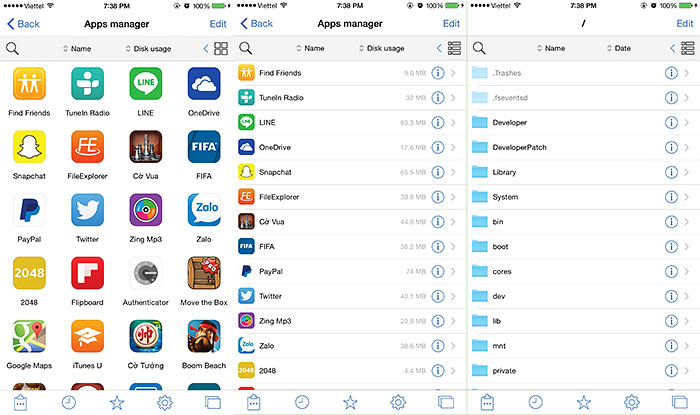
Phone 5s; iPhone 6; iPhone 6s; iPhone 6s Plus; iPhone SE; iPhone 7; iPhone 7 Plus; iPhone 8; iPhone 8 Plus; iPhone X; iPhone Xr; iPhone Xs; iPhone Xs Max; iPad Air 2; iPad Pro; iPad.
FilzaEscaped iOS 13 Features:
- FilzaEscaped is very useful, as you can remove any unwanted file from your device, no matter what format it is in.
- You can open dot files, extract files, modify them and change the file type.
- System files can be read and modified directly using this app.
- Any app files can be opened and edited. This way, you can download any app on iOS without causing damage to the system.
- Some of the obsolete files, ad files, junks, and caches will remain in the device which can be easily removed using FilzaEscaped.
Changelog
Version 3.7.2
- Supported dark mode on iOS 13;
- Better animations and file viewers;
- Bug fixes and UI enhancements;
- With syntax highlighting for text editor.
Version 3.7.1
- Fixed issue “Crash at launch” on iPhone/iPad OS 12.3;
- Fixed issue: Drag & Drop within Filza, now disabled it;
- Updated: Open in with multiple files;
- Supported dark mode;
- Bug fixes for plist editor;
- Minor update for Sqlite3 editor;
- Compatible with iOS 7 – iOS 13.
How to install Filza on iOS 13?
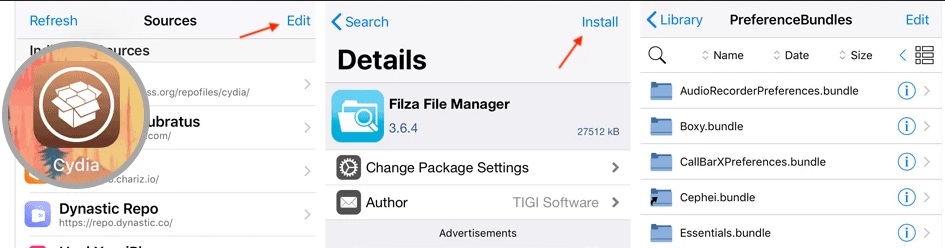
- Select Install Filza.
- Click on “Download App”.
- Click on “Install on your device”.
- Launch the App from your HomeScreen.
- Scroll down until you see “iOS 13 Jailbreak Essentials”.
- Select “Filza++” from the list of Apps.
- Click on it and click “Install”.
- Now, you can find it on your homescreen.
- if it says: untrusted developer: go into Settings-General-Profiles and Device management – select this app and click trust! Enjoy!
You can now get full access to your filesystem. Let us know if there are any errors during installation. Enjoy!
Tap the install button given below to download & install Filza file manager on your iPhone/iPad without Jailbreak. The latest version is V 3.2.6. Please use Safari browser to install Filza app. Other browsers won’t support installation process on iPhone, iPad, and iPod touch devices.
For iOS 12 to iOS 12.1.2
For iOS 11.3 – iOS 11.3.4
For iOS 11.0 – iOS 11.2.1
Download the latest version of Filza.ipa V 3.2 file from the download link given below. It is 15 MB in size. You just need a single tap to download the IPA file. You can install this IPA to get Filza on latest iOS versions like iOS 11.2 and iOS 11.3.
Filza finally updated for RootlessJB with Terminal and .deb package installer. You can get the IPA from the download link given below.
Filza – приложение файлового менеджера
Filza – это одно из самых скачиваемых файловых менеджеров для iPhone и iPad.
Файловый менеджер Filza можно скачать по ссылкам ниже.
- 1 Как скачать Filza:
- 2 Как установить Filza с помощью AltStore:
- 3 Как пользоваться Filza:
- 3.1 Как передать файлы на iPhone с помощью PC или MAC
- 3.2 Как скачать и получить доступ к файлам на iPhone:
Как скачать Filza:
- Перейдите по ссылке скачать TutuApp
- Нажмите на значок приложения TutuApp на Главной странице, чтобы открыть его
- Найдите Filza и скачайте его.
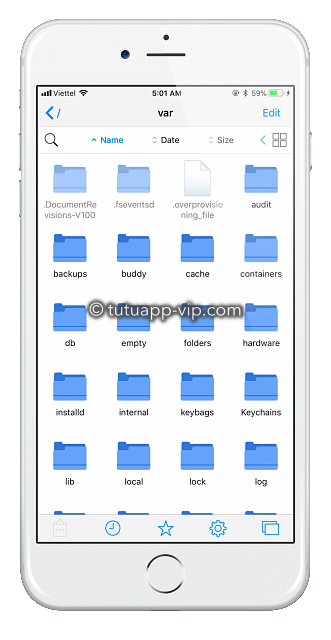
Как установить Filza с помощью AltStore:
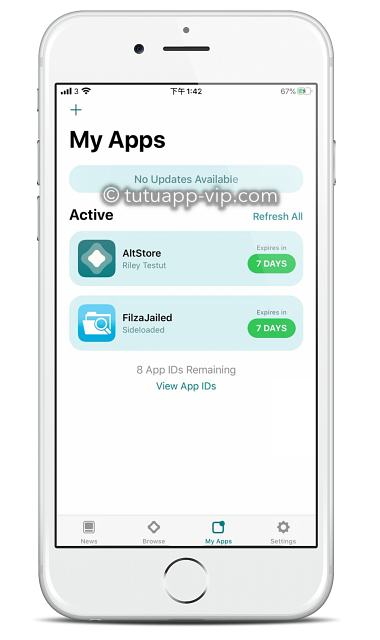
- Скачайте Filza IPA файл на iPhone.
- Oткройте AltStore и нажмите Мои приложения на вашем устройстве.
- Найдите и нажмите на экране значок (+), затем нажмите на IPA файл Filza, который вы скачали.
- Вас могут попросить войти в AltStore (если вы используете его впервые) – сделайте это, и начнется процесс установки.
- Подождите, пока он закончится, и значок Filza появится на Главном экране и в разделе Мои приложения магазина AltStore.
Как пользоваться Filza:
Здесь указаны распространенные варианты использования Filza.
Как передать файлы на iPhone с помощью PC или MAC
Вы можете сделать это тремя различными способами:
Способ 1: Облачный сервис
С помощью Dropbox, Google Drive и любого другого аналогичного сервиса, который вы используете.
- Запустите Настройки iOS и перейдите в Аккаунты.
- Нажмите на опцию Добавить аккаунт и выберите свой облачный сервис.
- Введите данные для входа в облачный сервис.
- Перейдите в Настройки>Aккаунт и откройте облачный сервис.
- Либо, если вы переключаете экран Windows или используете iPad, перейдите на левую панель и выберите там свой сервис.
Способ 2: Общий доступ к файлам Windows с помощью SMB
- Во-первых, общий доступ к файлам должен быть включен на вашем компьютере.
- Далее, сделайте то же самое на MacBook.
- Следуя руководству по облачной службе, выберите SMB вместо облачной службы и войдите в систему, указав данные для входа.
- После этого, ваш аккаунт SMB должен быть добавлен в Filza.
Способ 3: Filza WebDAV Сервер
- Включите сервер WebDAV, нажав на эту опцию.
- Подключите устройство iOS к компьютеру. Вы должны использовать клиент WebDAV, либо Finder (Mac), либо веб-браузер (Windows).
- Используйте сервер WebDAV для подключения к Проводнику или к Finder.
Как скачать и получить доступ к файлам на iPhone:
Вы можете легко загружать файлы на свое устройство из Интернета, не нуждаясь в каких-либо твиках или специальном программном обеспечении:
- Откройте браузер Safari и найдите файл, который хотите установить.
- Выделите и скопируйте URL.
- Запустите Filza и на Главном экране нажмите Pasteboard.
- Вставьте URL-адрес и загрузите файл.
Преимущества приложения Filza:
Filza – это файловый менеджер с доступом к гораздо большему количеству функций, чем Apple когда-либо сможет вам предоставить. Вы знали, что существует так много способов управления файловой системой iOS?
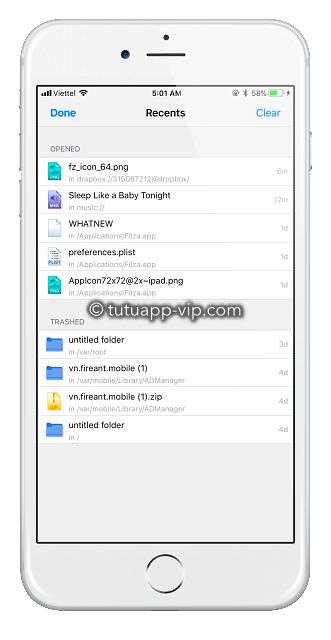
Вы можете использовать его для просмотра следующих типов файлов:
- HTML
- Apple iWork
- Microsoft Works
- Фото
- Видео
- Звук
- Веб-архивы
- Текст
Вы можете управлять своими файлами и программным обеспечением так, как вы и не мечтали:
- Перемещение, удаление, переименование, копирование и вставка файлов
- Простая установка пакетов .deb
- Редактирование списков свойств и текстовых файлов, таких как файлы конфигурации
- Легкое сжатие и распаковка файлов
- Легкая установка .DMG фалов
- Импорт медиафайлов на iPod
Filza позволяет перемещать файлы на / c устройства несколькими способами:
- Использование Bluetooth – получатель также должен иметь Filza
- Dropbox и FTP
- Toshiba FlashAir карты
- Как вложения электронной почты
- С помощью веб-сервера, встроенного в Filza
Пользовательский рейтинг:
Download Filza
The Filza app lets you access your iPhone’s file system and copy or delete files on your device.
Undoubtedly Filza is one of the greatest applications that have ever separated from Cydia. This means that you no longer need Cydia to install this file manager
How to install the Filza app:
- Download the Filza IPA file to your device from the link higher
- Install and run the AltStore app on your iPhone
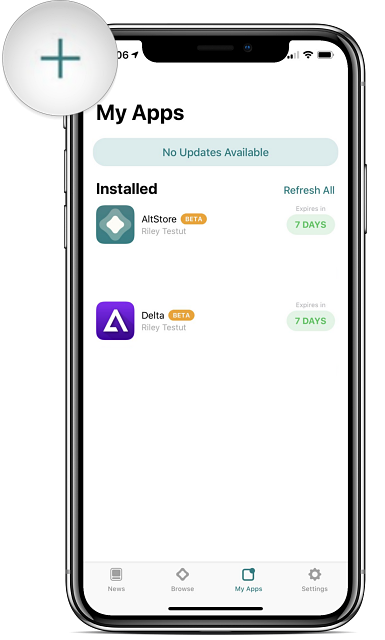
- In the upper-left corner of the screen, tap “+” as shown below.
- Select Filza IPA file from the list of files on the next screen
- To start the installation, you may need to enter your phone’s password
- Once the installation is complete, the Filza icon will appear in two places – on the Home screen and in the tabApps on the AltStore.

How to use the Filza file Manager:
The following are numerous ways to use the Filza file Manager on your iOS device.
How to transfer files to iPhone using a PC or Mac:
Method 1: Using cloud services
Including Google Drive, Dropbox, and other similar cloud services:
- Open Settings and select Accounts
- Click Add an account and select the cloud service you need
- Enter your registration details to add the selected service
- Open the newly installed service via Settings > Accounts
- Also, select the desired service in the left pane if you are using an iPad or switch the Windows screen
Method 2: Mac SMB or Windows file Sharing
- For this method, you need to enable file sharing on your Mac or Windows computer
- Next, enable file sharing on your MacBook
- As in the instructions for the cloud service, select SMB (file sharing) and enter your credentials
- Add your SMB account to Filza
How to download files from the Internet and access them on your iPhone:
You don’t need to install any tweaks to download files from the Internet to your device:
- Open Safari and find the file you want to download
- Copy the file URL and open Filza
- Tap on The pasteboard icon (home screen)
- Paste the file URL and upload it
Advantages of the Filza app:
With the Filza app, you can easily view all file types on your iPhone or iPad, such as:
- Films
- Sound
- Photo
- Microsoft Files
- Text
- HTML
- Apple iWork
- Web Archive
- Archives
You can also perform the following operations on files::
- Move and rename
- Copy and paste
- Edit text and list of properties in configuration files
- Pack and unpack compressed files
- Download .deb packages to your device
- Add files to the iPod library
Filza
Вы можете напрямую скачать файловый менеджер Filza на iPhone по ссылкам, размещенным ниже.
- 1 Как установить файловый менеджер Filza:
- 2 Как установить приложение Filza с помощью AltStore:
- 3 Как пользоваться файловым менеджером Filza:
- 4 Преимущества приложения Filza:
Как установить файловый менеджер Filza:
- Во-первых, скачайте приложение TweakBox или TweakDoor с помощью ссылок в этом руководстве.
- После установки, запустите приложение и в его поиске найдите Filza
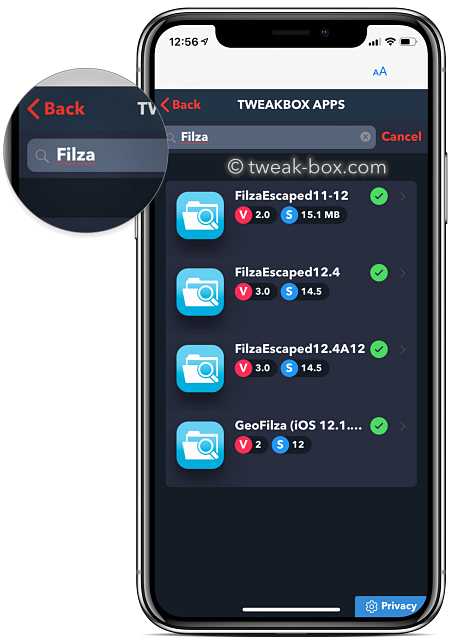
- Затем нажмите Установить
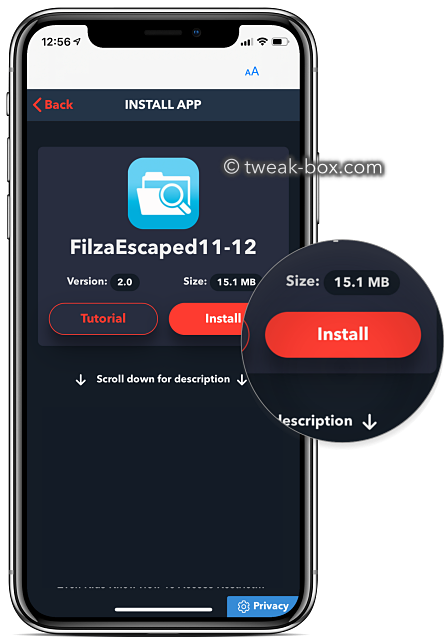
- После завершения установки можете начать пользоваться файловым менеджером.
Как установить приложение Filza с помощью AltStore:
- Скачайте IPA файл Filza на ваше устройство по ссылке, размещенной выше
- Установите и запустите приложение AltStore на iPhone
- В левом верхнем углу экрана нажмите на “+”, как показано ниже.
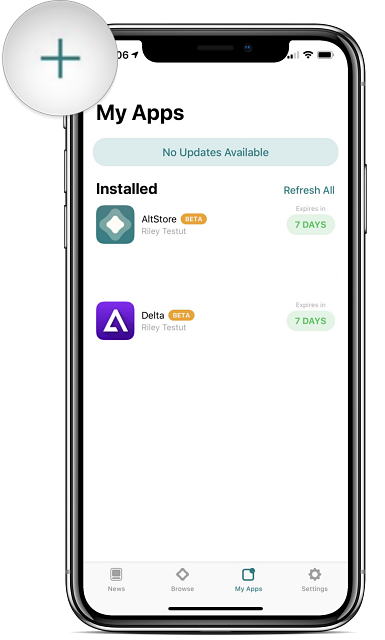
- Выберите Filza IPA файл из списка файлов на следующем экране
- Для начала установки, возможно, потребуется ввести пароль от вашего телефона
- Как только установка будет закончена, значок Filza появится в двух местах – на Домашнем экране и во вкладке Приложения на AltStore.
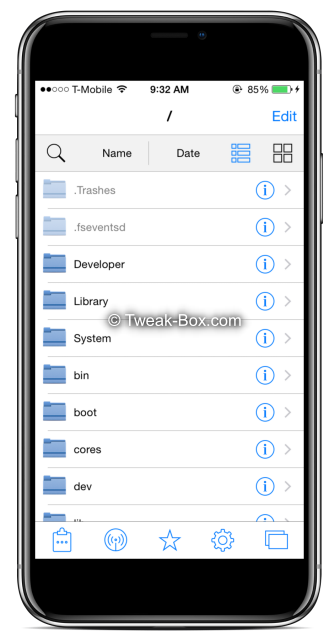
Как пользоваться файловым менеджером Filza:
Ниже приведены многочисленные способы использования файлового менеджера Filza на устройстве iOS.
Как перенести файлы на iPhone, используя ПК или Mac:
Способ 1: Используя облачные сервисы
Включая Google Drive, Dropbox, и другие аналогичные облачные сервисы:
- Откройте Настройки и выберите Учетные записи
- Нажмите Добавить учетную запись и выберите облачный сервис, который вам нужен
- Введите свои регистрационные данные, чтобы добавить выбранную услугу
- Откройте вновь установленный сервис через Настройки > Учетные записи
- Также, выберите нужную службу на левой панели, если вы используете iPad или переключите экран Windows
Способ 2: Общий доступ к файлам Mac SMB или Windows
- Для этого способа нужно включить общий доступ к файлам на компьютере Mac или Windows
- Далее включите общий доступ к файлам на MacBook
- Как и в инструкциях к облачному сервису, выберите SMB (совместное использование файлов) и введите свои учетные данные
- Добавьте свою учетную запись SMB в Filza
Как скачать файлы из Интернета и получить к ним доступ на iPhone:
Вам не нужно устанавливать никакие твики, чтобы скачать файлы из Интернета на свое устройство:
- Запустив Safari, найдите файл, который хотите скачать
- Скопируйте URL-адрес файла и откройте Filza
- Нажмите на значок Pasteboard (главный экран)
- Вставьте URL-адрес файла и загрузите его
Преимущества приложения Filza:
С приложением Filza, вы сможете легко просматривать все типы файлов на iPhone или iPad, такие как:
- Фильмы
- Звук
- Фото
- Файлы Microsoft
- Teкст
- HTML
- Apple iWork
- Web Archive
- Архивы
Вы также можете выполнять следующие операции с файлами:
- Перемещать и переименовывать
- Копировать и вставлять
- Редактировать текст и список свойств в конфигурационных файлах
- Упаковать и распаковать сжатые файлы
- Скачивать .deb пакеты на свое устройство
- Добавлять файлы в библиотеку iPod
Пользовательский рейтинг: