
Как запретить обновление конкретного приложения на Android устройстве (Обновлено: или всех приложений сразу)
Разработчики приложений для мобильных устройств постоянно совершенствуют свои детища, но иногда слишком рьяные попытки улучшить их приводят к прямо противоположному результату.
Поэтому нам зачастую приходится пользоваться старыми версиями программ, которые нас, в отличие от обновленных, устраивают целиком и полностью. Однако, операционная система Android постоянно норовит обновить устаревшие по её мнению приложения, регулярно предлагая нам скачать новые версии из Play Маркет или делая это самостоятельно. Как этого избежать?
С некоторых пор в Android появилась возможность отключать автоматическое обновление конкретного приложения, установленного на вашем устройстве.
Для этого вам нужно открыть приложение Play Маркет, перейти в раздел «Мои приложения», выбрать нужную вам программу и открыть её страницу. В открывшемся окне нажмите на кнопку меню в виде вертикального троеточия и уберите отметку напротив пункта «Автообновление»:
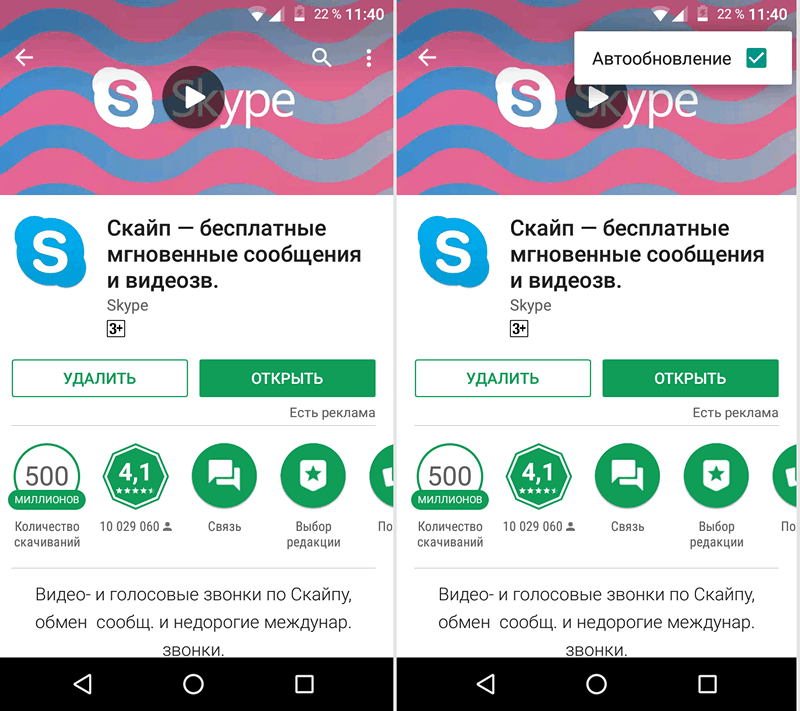
Всё. Теперь приложение не должно будет автоматически обновляться на вашем устройстве. Тем не менее всегда существует риск того, что вы случайно обновите его вместе с другими приложениями, установленными на вашем устройстве. Как избежать этого?
Как запретить обновления для конкретного приложения, установленного на Android устройстве
Для того, чтобы Play Маркет не предлагал больше устанавливать обновления для конкретного приложения и автоматически не обновлял его вам нужно будет удалить подпись разработчика из его APK файла, подписать APK файл новым ключом и установить его.
Для неопытного пользователя всё это звучит непонятно, но делается оно очень просто:
1. Найдите APK файл нужной вам версии приложения. Скачать APK файл нужной вам версии можно либо на этом ресурсе, либо на различных тематических форумах.
По сути APK файл представляет собой обычный zip-архив, в котором размещен код приложения, изображения, которые вы видите на экране во время его работы, тексты переводов на различные языки, и цифровую подпись его издателя. Первое, что нам нужно сделать — это удалить цифровую подпись.
2. Для этого откройте APK файл в приложении 7zip или любом другом архиваторе или приложении, умеющем работать с Zip-архивами, и удалите имеющуюся внутри него папку с наименованием META-INF, в которой, собственно, и расположена эта подпись:
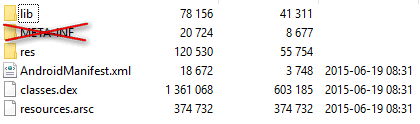
Возможно, что предварительно вам придется сменить у файла расширение c apk на zip, а затем, после удаления подписи, вернуть его обратно.
3. Если вы скачивали APK файл и удаляли их него подпись на своем ПК или ноутбуке, то теперь вам нужно будет скопировать его на свое Android устройство.
4. Установите на свое Android устройство бесплатное приложение ZipSigner, установочный APK файл которого доступен для скачивания по этому адресу.
5. Запустите ZipSigner и откройте в нем APK файл, который нам нужно подписать новой подписью.
Для этого нажмите на кнопку «Выбрать файл» и в открывшемся окне проводника перейдите к местоположению APK файла, который мы будем подписывать и выберите его.
С помощью кнопки «Конечный» вы можете задать имя, которое получит подписанный файл.
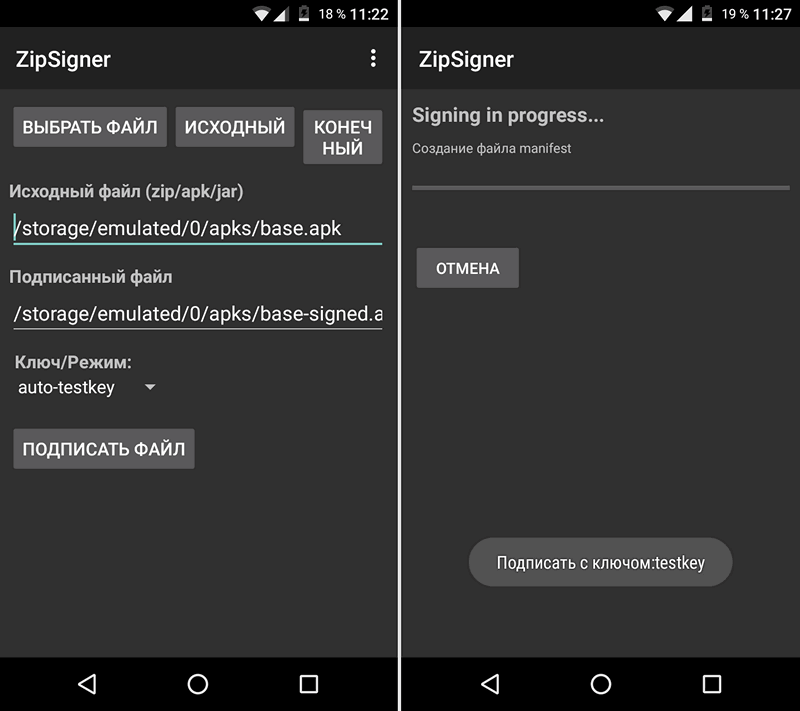
5. Нажмите на кнопку «Подписать файл» и дождитесь окончания процедуры подписи.
6. Выйдите из приложения ZipSigner и откройте любой менеджер файлов, в котором вам нужно будет просто запустить свежеподписанный APK файл чтобы установить его на ваш смартфон или планшет.
По окончанию установки вы сможете пользоваться приложением как обычно, и Google Play Маркет не будет больше предлагать вам обновить его или установить из онлайн-магазина Google более свежую версию.
Напомню также, что вы можете получить переподписанное Android приложение и с помощью еще одной бесплатной программы: App Cloner, которая умеет делать копии приложений. Полученную с помощью него копию вам нужно будет оставить на смартфоне, а оригинал, при желании, удалить. При этом копия с помощью Google Play Маркет обновляться не будет.
Добавлено:
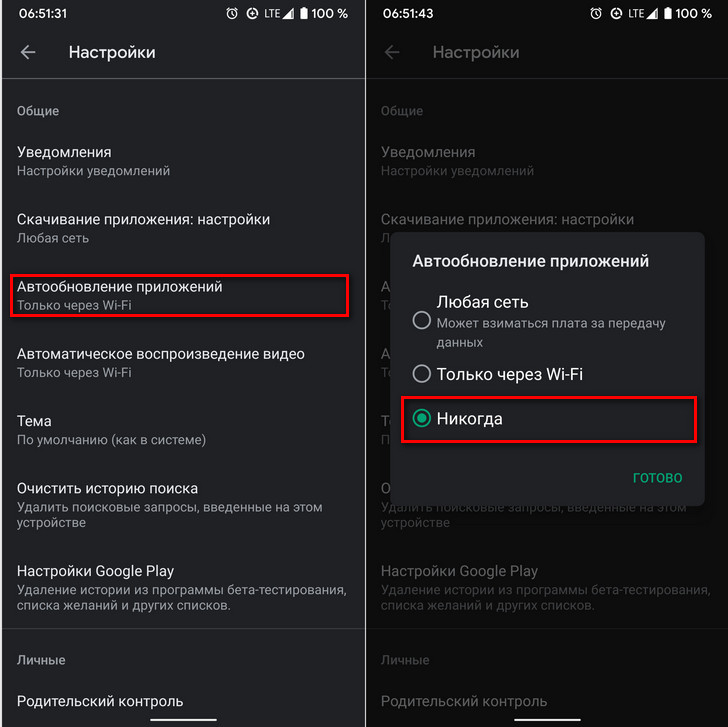
Если вы решили не обновлять приложения на своем устройстве вообще, то вы можете запретить обновления сразу для всех приложений. Для этого:
1. Запустите Play Маркет
2. Коснитесь значка профиля в верхнем правом углу приложения и в открывшемся меню выберите «Настройки»
3. Выберите «Настройки подключения» -> «Автообновление приложений»
4. В открывшемся меню поставьте отметку напротив пункта «Отключить» или «Никогда»
Похожие материалы:
- Как сменить телефонный номер в Viber и не потерять все данные
- Как включить возможность делать скриншоты в Telegram для Android
- Как включить Android смартфон или планшет с неисправной кнопкой включения
- Как включить режим плавающего окна в приложении Телефон Google на любом Android устройстве
- Как задать приложение, которое ассистент Google использует для будильников и таймеров по умолчанию на Android устройствах
- Советы Android. Скачать Full HD видео с Youtube, Facebook, Vimeo и еще около 20 различных сервисов можно с помощью KeepVid
Удаление обновлений Google Play Маркета на Android
Удаление обновлений Google Play Маркета – предельно простая процедура, которая осуществляется в параметрах мобильной ОС Android.
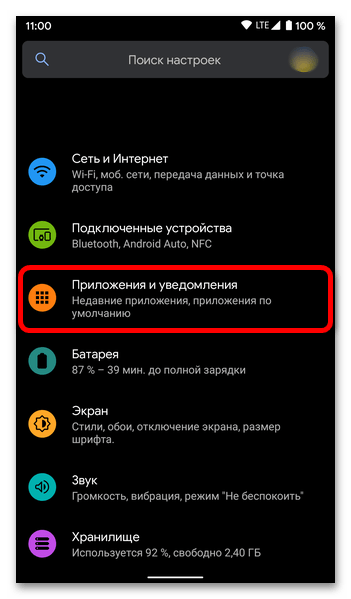
- Откройте «Настройки» и прейдите к разделу «Приложения и уведомления» (может также называться просто «Приложения»).
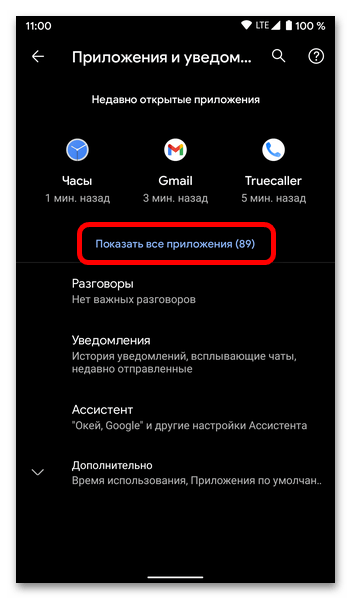
- Далее нажмите по надписи «Показать все приложения» (или аналогичной ей опции).
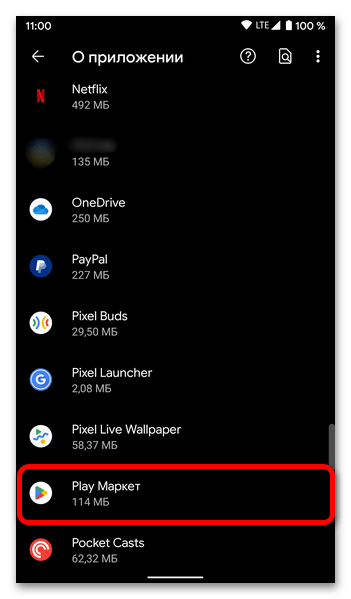
- Найдите Google Play Маркет в списке установок и тапните по данному наименованию.
Примечание: Вместо выполнения трех вышеуказанных шагов инструкции можно просто зажать иконку Гугл Плей Маркета на рабочем столе до появления всплывающего меню и воспользоваться кнопкой «О приложении» (указанная подпись может отсутствовать, но обычно необходимый значок представлен в виде латинской буквы «i» в круге).
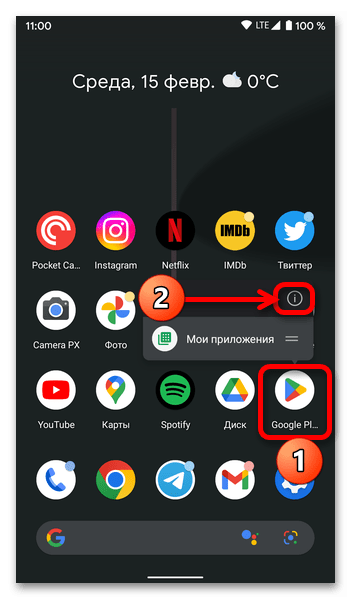
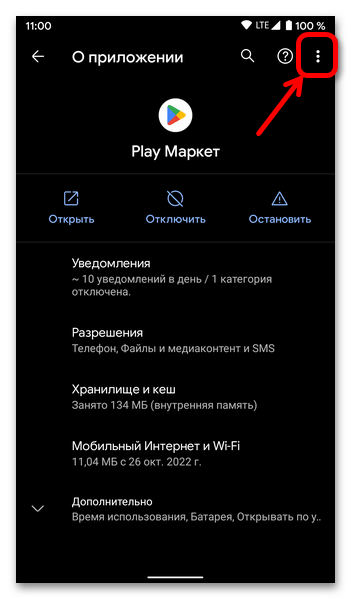 и выберите в нем единственный доступный пункт – «Удалить обновления».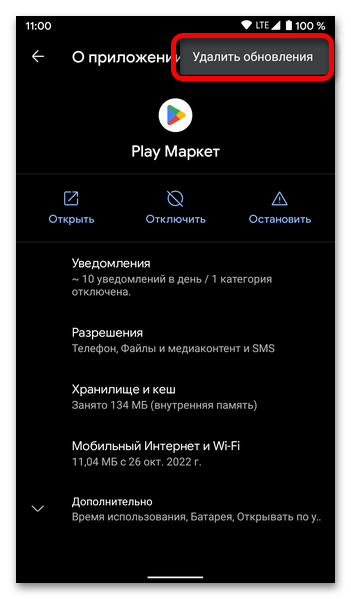
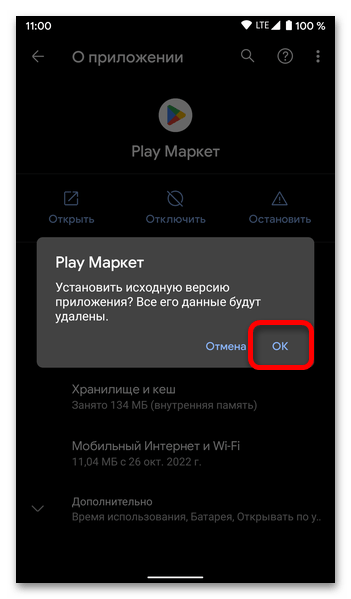
На этом поставленная перед нами задача считается решенной.
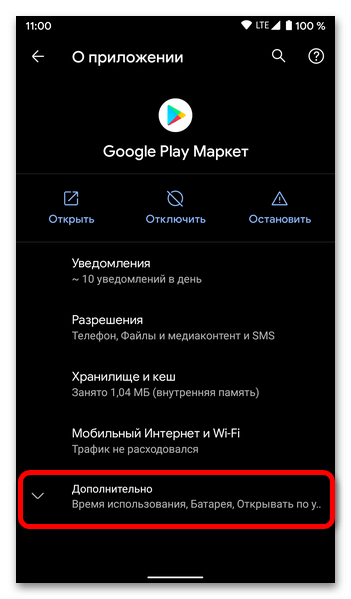
При необходимости на странице Google Play Маркета в «Настройках» вы можете развернуть подраздел «Дополнительно» и пролистать список доступных опций в самый конец, чтобы узнать, какая версия установлена в настоящий момент.
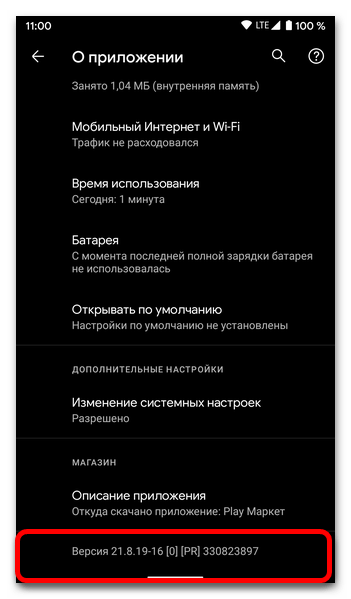
Обратите внимание! Аналогичным образом выполняется удаление апдейтов большинства других стандартных для ОС приложений, что может требоваться при решении некоторых распространенных проблем в их работе. Также имеется возможность запрета на автоматическую установку обновлений для программ от сторонних разработчиков. Более детально об этом рассказывается в отдельных статьях на нашем сайте.
Подробнее:
Как удалить обновление приложения на Андроид
Как запретить автоматическое обновление приложений на Андроид
Как отключить обновление приложений в Google Play на Android
Не редко обновления приложений в Google Play, несут не только новые «фитчи» и улучшения, но и баги, повлиять на работу некоторых приложений, что может привести к сбоям работы вашего Android телефона. Подробнее читайте в нашей статье почему стоит запретить обновления приложений. Поэтому в этой публикации вы узнаете как отключить обновления приложений на Android телефоне или планшете.

Как отключить автообновление для всех приложений в Google Play
- Откройте приложение Google Play на своем Android устройстве.
- Далее нажмите на меню (это три полоски вверх слева).
- В появившемся меню необходимо выбрать пункт «Настройки».
- Затем найти пункт «Автообновление приложений» и нажать на него.
- В появившемся окне будут опции: «Только через Wi-Fi», «Всегда», «Никогда» именно его вам нужно выбрать, чтобы отключить автоматическое обновление приложений.
Фото пошаговой инструкции как отменить автоматическое обновление приложений


Теперь вы можете самостоятельно контролировать обновления всех приложений на своем Android смартфоне или планшете. Ниже вы узнаете как обновлять приложения самостоятельно.
Как обновить приложение на Android самостоятельно
Отключив автоматическое обновление приложений вам самому прийдется обновлять приложения. Сделать обновление приложений совсем не сложно:
- Откройте приложение Google Play.
- Перейдите в меню.
- Затем в «Мои приложения и игры».
- Вкладка «Обновления».
- Выберите то приложение которое хотите обновить, и напротив иконки приложения, нажмите на кнопку «Обновить».

Как отключить или включить автообновление на избранных приложениях
Если вам необходимо ограничить автоматическое обновление только на некоторых приложениях на вашем Android устройстве, это можно сделать выполнив следующие шаги:
- Откройте Google Play Маркет.
- Перейдите в раздел «Мои приложения и игры».
- Откройте вкладку «Установленные».
- Далее выберите нужное вам приложение для отключения автообновления (или наоборот если у вас уже отключены для всех приложений автоматическое обновление). Важно! Нажать нужно по пункту приложения, но не по кнопке «Открыть».
- В разделе выбранного вами приложения нужно нажать на 3 точки (вверху справа) и нажмите галочку «Автообновление» (или наоборот уберите).


Теперь вне зависимости от глобальных настроек по автоматическому обновлению, будут работать именно те параметры настроек которые вы выставили.
Как удалить обновления в приложении на Android
Важный нюанс, удалять обновления вы можете только на предустановленных, то-есть приложениях Google. Например, часто происходят ошибки в Google Play приложении, поэтому будет полезно удалить обновления чтобы откатится к первоначальной версии.

- Откройте приложение «Настройки» на Android устройстве.
- Перейдите в раздел настроек «Приложения».
- Выберите нужное вам приложение и войдите нажав на него.
- На странице настроек выбранного приложения нажмите кнопку «Остановить».
- В появившимся сообщении будет указано: «Установить исходную версию приложения» нажмите «Ок».
Теперь вы знаете как управлять самостоятельно обновлениями и задавать индивидуально для каждого приложения обновлять его автоматически или делать это в ручную самостоятельно.
Как запретить автообновление Google Play
Запретить автообновление Google Play можно двумя способами, оба требуют наличие root прав.
Первый способ заключается в удалении файла MarketUpdater.apk или его заморозки при помощи приложения Titanium Backup.
Для второго способа потребуется Root Explorer. Для начала удаляем все обновления Google Play через Управления приложениями. Далее через Root Explorer заходим вhttp://otido2010.narod.ru/faqinfo/system/apk/marketUpdater, зажимаем для появления меню, выбираем Разрешения и оставляем только права на чтения (одна галочка в верхнем правом углу). Жмем ОК
Если после использования первого или второго способа появится ошибка «Старая версия su», то зайдите в Управление приложениями и найдите Суперпользователя (англ. Superuser). Далее надо остановить работу Google Play, очистить кэш, затем данные и только после этого удалить обновления.
Как запретить обновления приложений, загруженных через Google Play
Зайдите в настройки Google Play и в меню Автоматическое обновление приложений выберите подходящий вам пункт (для Android 4.0) — Никогда, Всегда (может взиматься плата за передачу данных) и Только через Wi-Fi.
В более ранних версиях действия аналогичные. В настройках уберите галочку рядом с пунктом Автоматически обновлять приложения. Также можете поставить галочку Обновлять только при наличии Wi-Fi, тогда телефон не будет тратить трафик мобильного интернета. Если вообще не хотите автоматических обновлений, то при наличии Wi-Fi просто обновляйте все разом, нажав Обновить все в разделе Мои приложения.
Полезные советы
- Как ускорить работу
- Как уменьшить энергопотребление
- Как поменять приложение по умолчанию
- Как пользоваться голосовым набором
- Как раздавать интернет по Wi-Fi
Полный сброс (Hard Reset)
- Полный сброс Samsung
- Полный сброс HTC
- Полный сброс LG
- Полный сброс Sony
- Полный сброс Acer