
⚙️ Как подключить робот-пылесос Xiaomi Mi Robot Vacuum Mop P к смартфону
Современные робот-пылесосы обладают большой функциональностью, которая предоставляется через фирменное приложение. Сегодня мы расскажем, как подключить моющие пылесосы Xiaomi Mi Robot Vacuum Mop и Mi Robot Vacuum Mop P к вашему гаджету.
Для подключения вам потребуется фирменное приложение Mi Home, его можно скачать как в «Play Маркете», так и в AppStore.
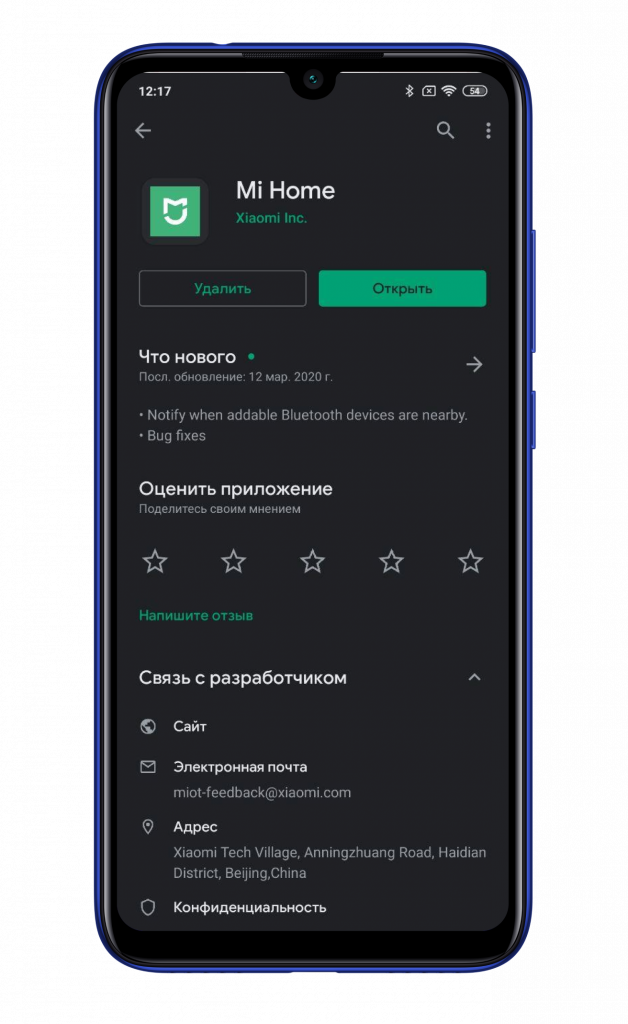
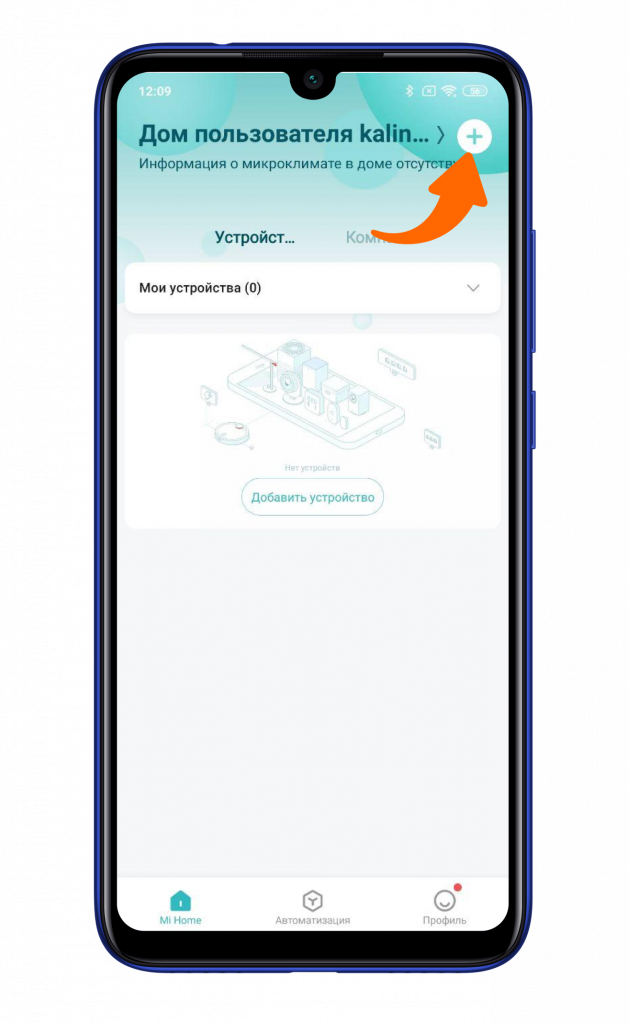
Скачайте приложение, запустите его и авторизуйтесь на европейском регионе. Оказавшись в главном меню приложения, нажмите иконку «+» в правом верхнем углу для добавления нового устройства.
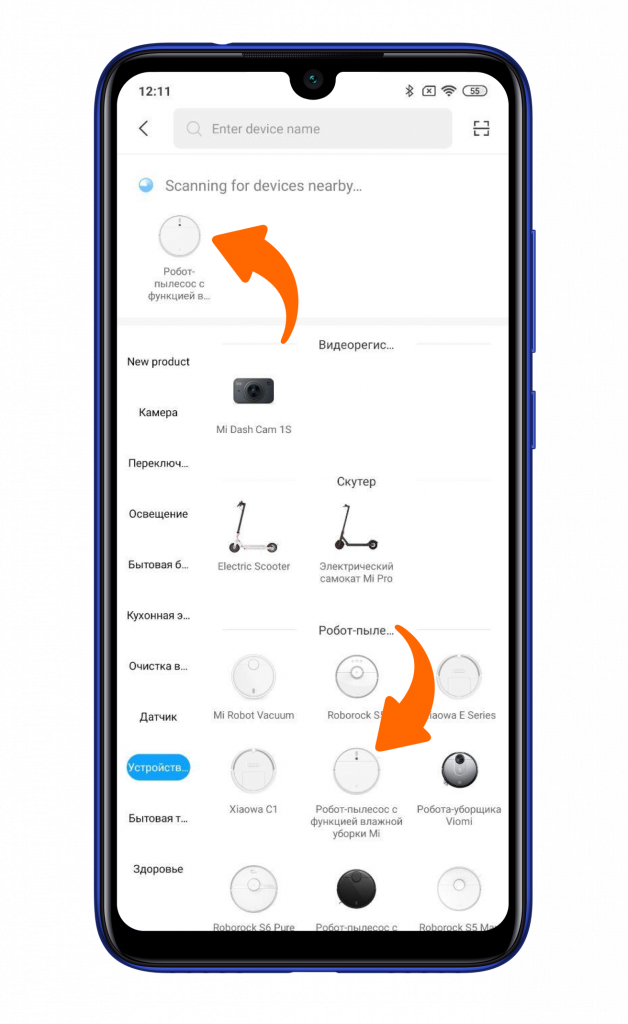
Теперь необходимо сбросить настройки Wi-Fi на пылесосе, для этого зажмите клавиши включения и домой в течение 3 секунд, до звуковой индикации. После сброса настроек Wi-Fi пылесос автоматически определится в списке доступных устройств для подключения, также можно выбрать его вручную.
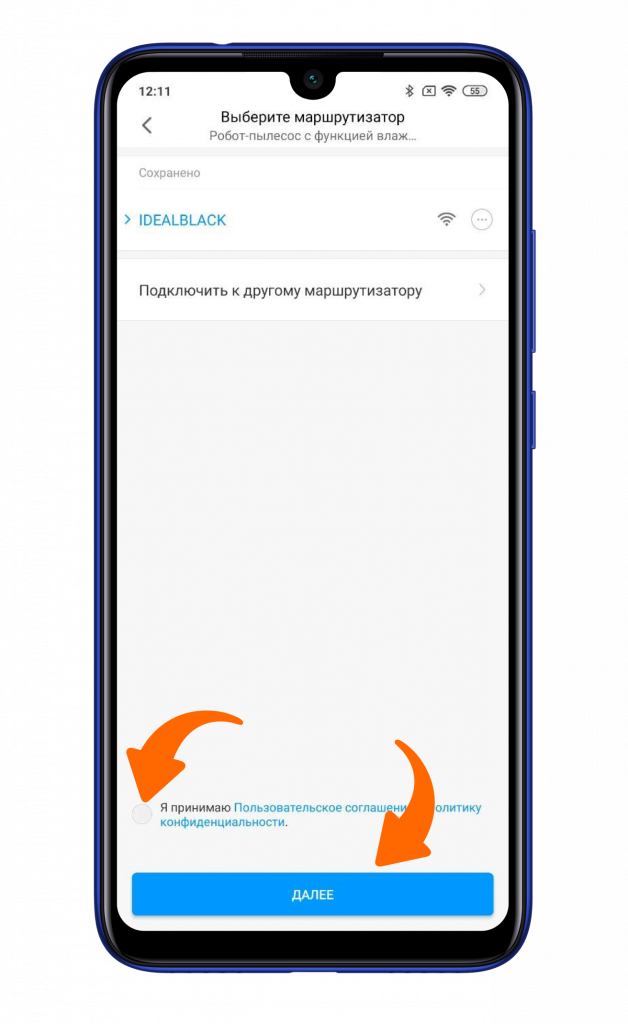
Далее введите данные точки доступа Wi-Fi, к которой хотите подключить пылесос Сяоми. Поддерживается только 2,4 ГГц.
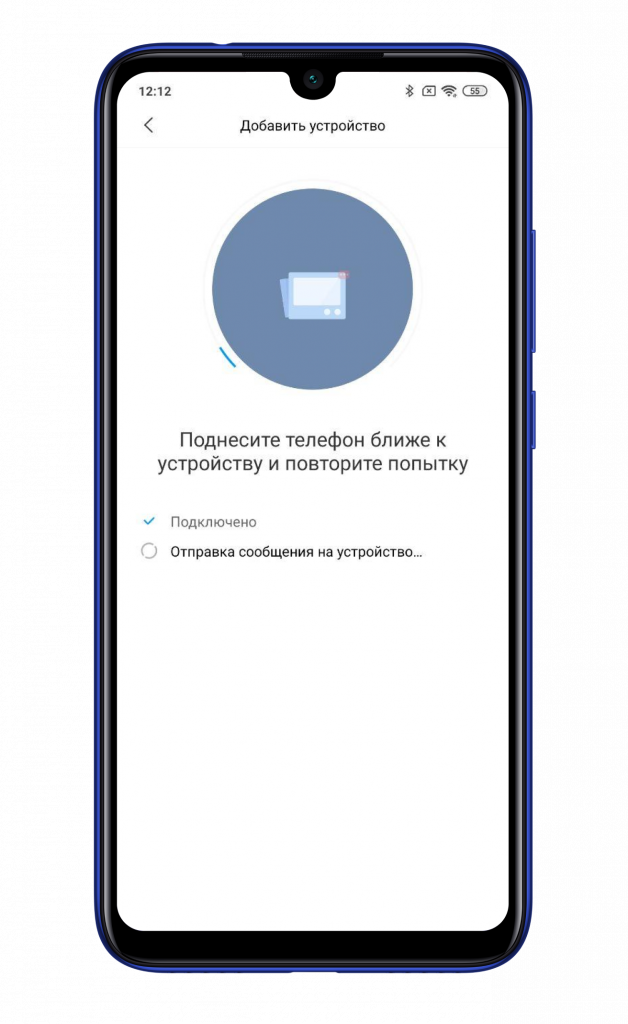
Теперь необходимо подождать пару секунд для подключения.
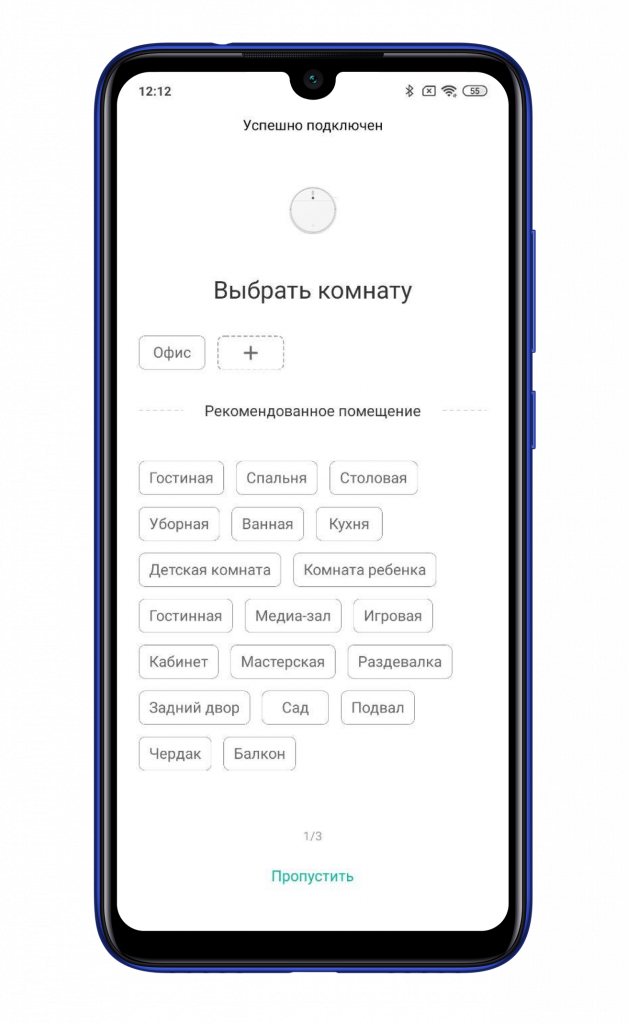
Затем подключенный пылесос предложит указать месторасположение.
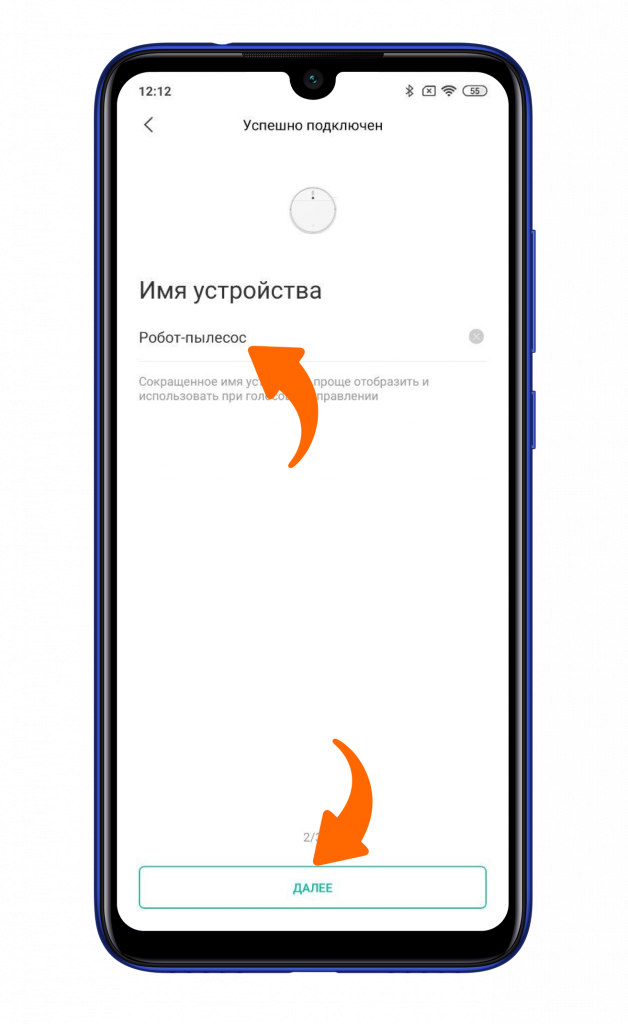
Задайте ему имя.
Также можете поделиться доступом с другим пользователям Mi Home.
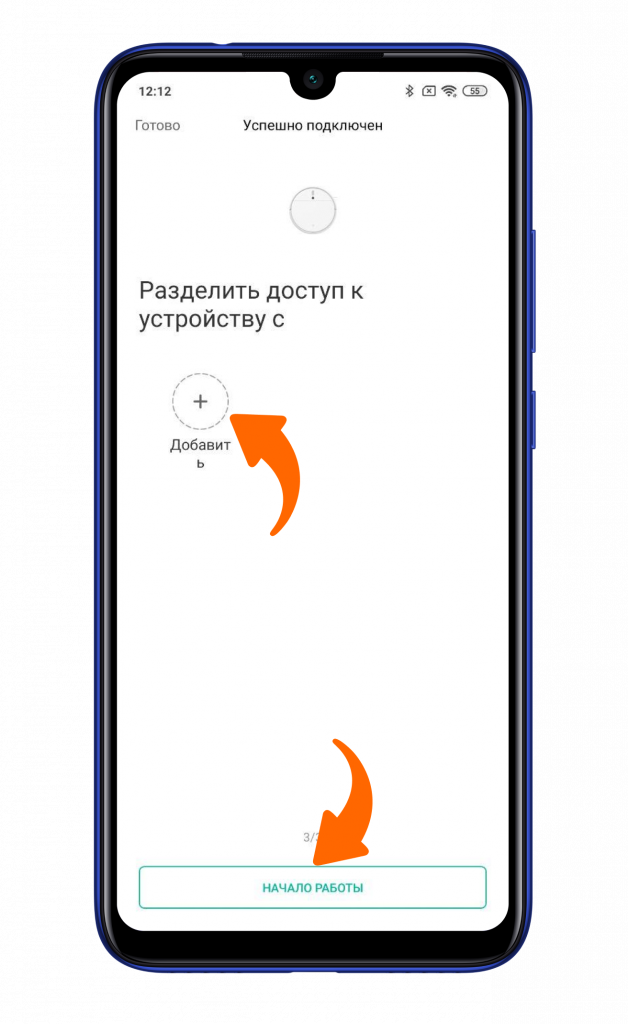
Робот-пылесос Сяоми Ми Робот Вакуум Моп П подключен к вашему смартфону и готов к дальнейшим манипуляциям, для чего достаточно нажать на иконку пылесоса, появившуюся в главном меню Mi Home.
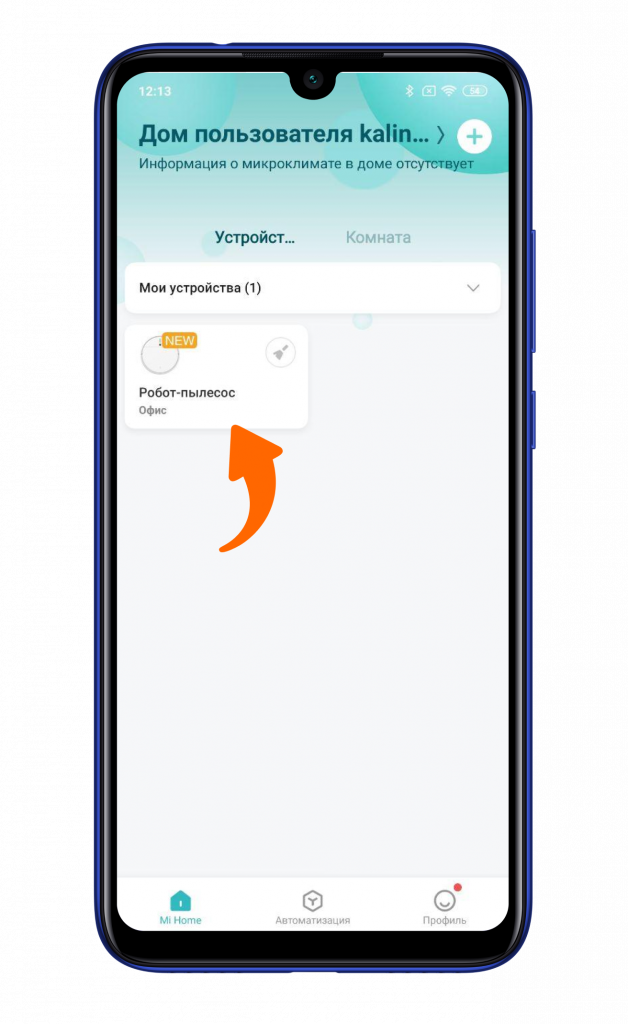
Также можете воспользоваться инструкцией для установки русского языка озвучки вашего нового друга.
Автор: Андрей Калиновский
Как пользоваться роботом-пылесосом Xiaomi: простая и понятная инструкция
Роботы-пылесосы Xiaomi продаются с достаточно объемными руководствами в комплекте. Но, купив это чудо техники, многие торопятся его включить и посмотреть, как робот примется за уборку квартиры. Чтобы оградить вас от долгого и нудного чтива инструкций, мы подготовили облегченное руководство пользователя. Сейчас расскажем, как подготовить к первому запуску пылесос, как за ним ухаживать и что еще нужно знать об этих умных устройствах.
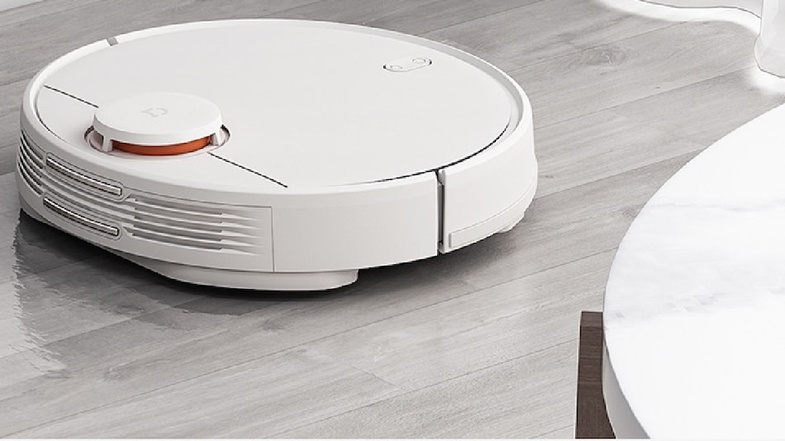
Фото: gadgets.ndtv.com
Первая зарядка пылесоса
Все предельно просто, и мы опустим такие элементарные действия, как распаковка устройства и разматывание проводов.
- Подключите к розетке станцию зарядки и спрячьте излишки кабеля в соответствующем кармане.
- Разместите базу так, чтобы по бокам от нее было по 50 см и перед ней 100 см свободного места.
- Поставьте на станцию пылесос. Если все сделали правильно, сверху на нем замигают индикаторы.
- Если индикатор на корпусе устройства горит, не моргая, батарея заряжена и готова к работе. Нажмите кнопку включения.
Уровень заряда ниже 20% показывается красным индикатором, менее 50% — желтым, а при достаточном заряде горит белый светодиод.
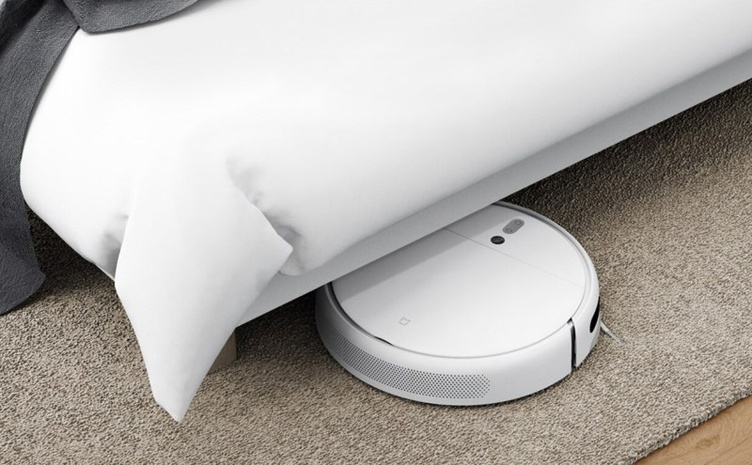
Размеры Mi Robot позволяют ему заезжать под кровать. Фото: innrechmarket.com
Как настроить приложение для робота-пылесоса
Как управлять роботом-пылесосом Xiaomi через телефон — вопрос, интересующий почти каждого владельца Mi Robot. Существует специальное приложение Xiaomi, через которое можно задавать график уборки и другие параметры работы домашнего помощника.
- Скачайте приложение Mi Home для Android или iOS.
- После запуска программы выберите сервер. Лучше указать Европу, США или Сингапур, так как на китайских серверах некоторые опции заблокированы.
- Войдите в учетную запись или зарегистрируйтесь.
- В пункте добавления устройства выберите из списка Mi Robot.
- На пылесосе нажмите кнопку с иконкой домика и подержите ее не менее 5 секунд до звукового сигнала. Он говорит об успешном подключении устройства к приложению.
- Снова выберите Mi Robot и укажите домашнюю сеть Wi-Fi.
- Задайте основное местоположение робота, например «Гостиная», и завершите настройку.
Проделав эти манипуляции, вы сможете управлять пылесосом через приложение, даже находясь не дома.
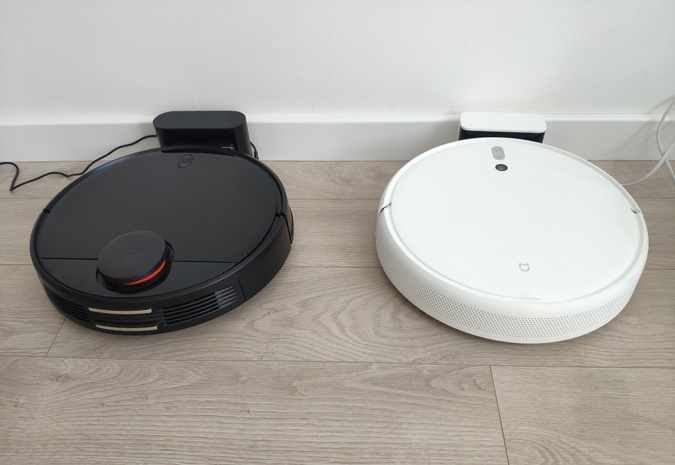
MiJia 1C (белый) тоньше, чем Mi Robot Vacuum Mop P (черный), и заезжает почти под любую мебель. Фото: smartrobotreviews.com
Небольшая, но важная подготовка квартиры
Чтобы в процессе уборки не возникло проблем, лучше потратить несколько минут на небольшую подготовку комнат:
- Все провода, в которых может запутаться Mi Robot, уберите с пола.
- Мелкие вещи пылесос может всосать, поэтому их тоже нужно убрать.
- Зоны, в которые пылесосу нельзя заезжать, нужно ограничить магнитными лентами (приобретаются отдельно). Конечно, можно расставить какие-либо физические барьеры, но это нерационально.
- Обязательно ограничьте пылесосу доступ к ступенькам, с которых он может упасть и сломаться.
Выбираем подходящий режим уборки
В модельном ряду Xiaomi есть роботы-пылесосы с функцией влажной уборки и без нее, но все устройства без исключения имеют два основных рабочих режима: полная и частичная уборка.
Полная уборка
После сканирования рабочей зоны Mi Robot делит большие помещения на зоны и убирает их поочередно, перемещаясь по зигзагообразной траектории от стены к стене. По каждой области пылесос проходит по два раза. После уборки он возвращается на базу и заряжается. Если станцию убрали, робот вернется к точке, с которой началась уборка. Если нужно остановить ее, нажмите кнопку «Домой», после чего Mi Robot вернется на базу.
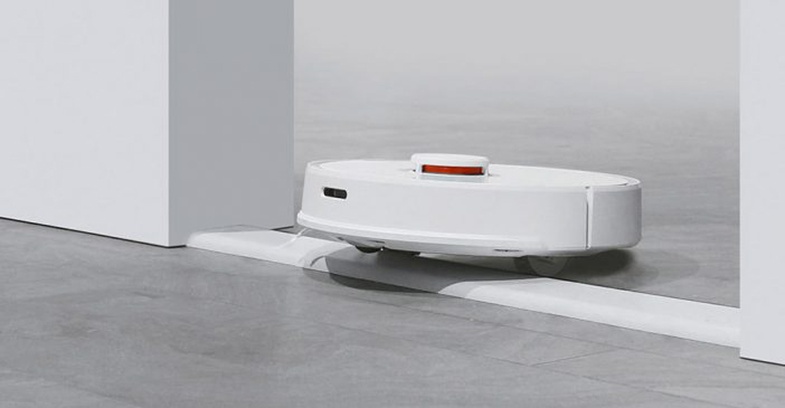
Робот-пылесос Xiaomi способен переезжать небольшие пороги. Фото: diyprojects.io
Частичная уборка
Режим пригодится, когда пылесосить везде не нужно. Например, необходимо убрать только под столом и небольшую зону вокруг него. При активации этого режима пылесос очищает площадку 1,5 на 1,5 метра. Чтобы начать такую уборку, поставьте робота в нужное место, затем нажмите кнопку «Домой» и подержите ее 5–6 секунд. После уборки пылесос возвратится на базу.
Как пользоваться приложением для робота-пылесоса
Чтобы не переносить вручную робот-пылесос с места на место или нажимать на кнопки на корпусе при каждой уборке, используйте приложение. С его помощью вы сможете вызвать Mi Robot из соседней комнаты или вообще запустить его, пока находитесь на работе, чтобы он навел чистоту к вашему приходу.
- Через приложение задается время уборки: например, можно настроить пылесос так, что он будет включаться каждый вторник и пятницу ровно в 15:00.
- В приложении можно выбирать отдельные комнаты или зоны для проведения уборки.
- Если в определенном месте остался мусор, можно переключиться на режим ручного управления. В этом случае Mi Robot превратится в радиоуправляемую машинку, которая будет двигаться в нужном вам направлении.
- В Mi Home приходят уведомления о старте и завершении уборки.
- В приложении собирается статистика по уборкам, их периодичности и продолжительности. Она помогает своевременно менять щетки и прочие расходники.
Уход за роботом-пылесосом, который продлит его срок службы
Постепенно пылесос засоряется волосами, шерстью и грязью, поэтому ему нужна регулярная чистка.
- Контейнер и фильтр рекомендовано чистить каждый раз после уборки.
- Мыть в воде фильтр не следует: его нужно вытряхивать или продувать.
- Центральная щетка нуждается в еженедельной чистке. Боковые щетки, колеса и датчики достаточно очищать один раз в месяц.
Разумеется, все эти рекомендации условны, поэтому просто постарайтесь не запускать состояние робота-пылесоса, периодически уделяя внимание его чистке.
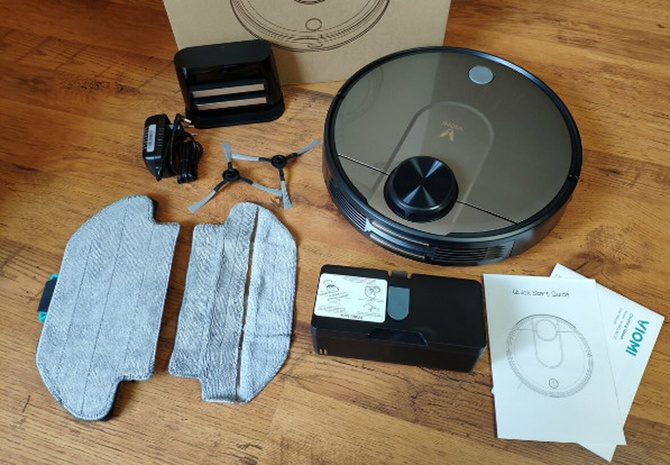
Фильтры и щетки легко снимаются для чистки и мойки. Фото: gearbest.com
Частые вопросы владельцев роботов-пылесосов
С Mi Robot могут возникать разные вещи, которые иногда вводят в ступор. На самом деле большинство подобных ситуаций имеют простейшие решения, если знать, как действовать.
Что делать, если робот-пылесос перестал отображаться в приложении?
Такое происходит, когда теряется связь между смартфоном и роботом, а происходит это по разным причинам: изменилась домашняя сеть, обновилась конфигурация маршрутизатора и так далее. Вам нужно в таком случае одновременно нажать кнопку питания и «Домой» и держать их до голосового оповещения о перезагрузке Wi-Fi. Если индикатор начнет медленно моргать, сброс связи прошел успешно и можно заново добавить Mi Robot в приложение.
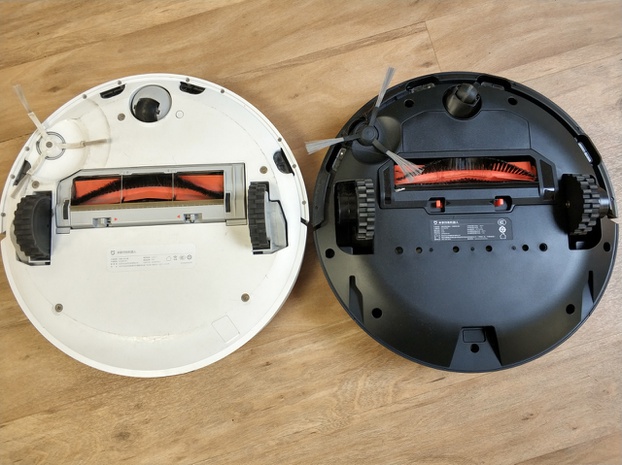
Прорезиненные колеса обеспечивают хорошее сцепление даже со скользкими полами. Фото china-gadgets.com
Нужно ли обновлять прошивку и как?
Обновление прошивки рекомендовано, так как с ним производитель вносит определенные коррективы в работу устройства и исправляет выявленные ошибки. Обновлять версию ПО можно через приложение. Главное — подключить пылесос к станции и убедиться, что уровень заряда выше 20%.
Что делать, если робот перестал реагировать на кнопки и не выключается?
Если Mi Robot завис и перестал реагировать на управление, попробуйте перезагрузить устройство нажатием на клавишу сброса Reset. Система будет автоматически перезагружена. При этом сбросятся все ранее установленные настройки.
Как вернуть заводские параметры, если не получается сделать сброс?
Одновременно зажмите кнопки «Домой» и Reset и держите до голосового оповещения о запуске восстановления настроек. Дождитесь завершения операции и после этого можете приступить к выставлению новых параметров.
Почему Mi Robot перестал включаться?
Основных причин может быть три:
- Батарея не заряжена.
- Окружающая температура ниже 0°C или выше 50°C.
- Пылесос сломался.
Что делать, если робот перестал заряжаться?
Помимо банальной причины, когда док-станция не подключена к розетке, есть еще одна. Коннекторы базы могли настолько сильно загрязниться (например, забиться шерстью домашнего питомца), что пропал контакт. Очистите их, и все заработает.
Как быть, если пылесос стал очень плохо убирать?
Причины того, что после уборки остаются крошки и другие загрязнения, сводятся к недостаточному уходу за роботом. Очистите контейнер для мусора, фильтры и центральную щетку. Если все в порядке, а пылесос все равно плохо работает, обратитесь в сервисный центр.
Даже научившись пользоваться роботом пылесосом Xiaomi, некоторые люди остаются не удовлетворены результатом. Чтобы не разочароваться при покупке этой умной техники, помните, что она не предназначена для капитальной уборки, а лишь помогает поддерживать чистоту. Робот оградит вас от необходимости постоянно пылесосить пол, убирая крошки, шерсть домашних питомцев и другой несущественный мусор.
Как настроить робот пылесос xiaomi через приложение mi home
Приложение Mi Home пользуется широкой популярностью среди пользователей благодаря предоставлению возможности дистанционного управления всевозможными устройствами «умного дома». И роботы-пылесосы не исключение. Установив такой плагин на смартфон, можно не только контролировать уборку из любой точки мира, но и получить доступ к данным своего пылесоса — будь то уровень заряда аккумуляторной батареи, либо техническое состояние всех узлов и деталей.
Синхронизация с телефоном
Процесс подключения пылесоса « Xiaomi » к мобильному телефону не составляет больших сложностей и состоит из нескольких этапов:
- С помощью Play market или AppStore (в зависимости от ОС телефона), скачивают и устанавливают специальную программу Mi Home.
- Перед синхронизацией у робота-пылесоса заряжают аккумуляторную батарею и включают его. На смартфоне также должны быть включены Wi-Fi, GPS, Bluetooth.
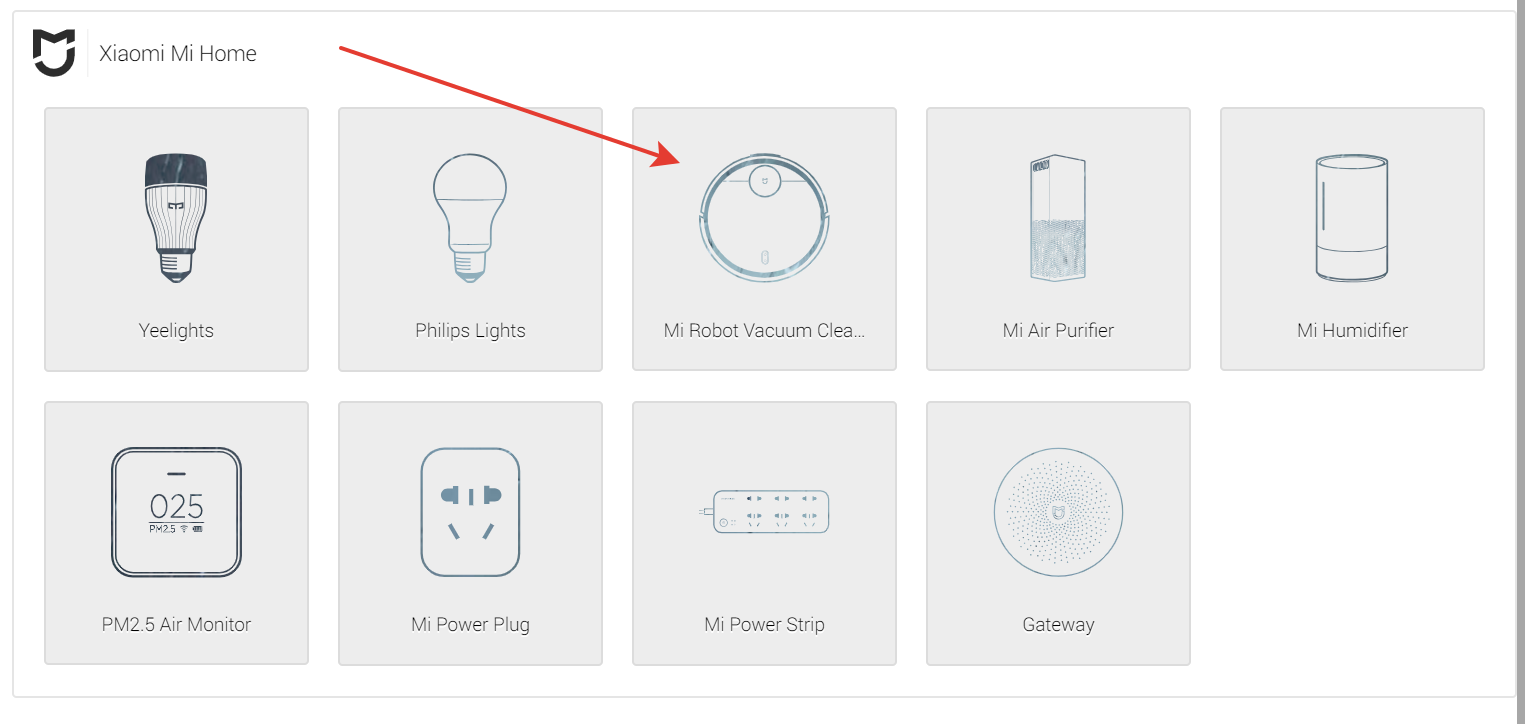
- В разделах приложения «Добавить устройство» — «Бытовая техника» находят иконку пылесоса и кликают по ней для начала процесса синхронизации. В случае возникновения сложностей подключения, пылесос перезагружают с помощью зажима и удерживания двух фронтальных кнопок на корпусе устройства.
- Если нужная модель не появилась в списке после перезагрузки пылесоса, её следует добавить вручную.
- После успешного соединения, появляется поле, в котором следует указать наименование Wi-Fi и пароль сети.
- На успешное окончание синхронизации укажет появившийся на главной странице приложения значок с наименованием модели пылесоса.
Управление уборкой
Существует несколько основных функций, доступ к которым открывает приложение Mi Home:
- Режим «Clean» — позволяет задать нужный порядок уборки.
- Режим «Doc» — отправляет робот-пылесос на док-станцию в случае, если уборка была закончена раньше срока.
- Режим «Timer» — управляет временем уборки помещения, а также периодичностью, с которой совершается чистка.
- Режим «Cleanup mode» — позволяет выставить необходимый способ уборки из представленных вариантов (в количестве 4 шт.). В зависимости от выбранной интенсивности, будет изменяться эффективность уборки, а также уровень шума работы пылесоса.
- Режим «Remte Control» — даёт возможность управления пылесосом в ручном режиме прямо с телефона.
Также имеется возможность получения всей информации о степени износа основных узлов роботизированного пылесоса «Xiaomi». Доступ к ней открывается в разделе «Care».
Возможные проблемы
В процессе подключения пылесоса к приложению на смартфоне пользователь может столкнуться со следующими трудностями:
| Невозможность подключения к точке доступа Wi-Fi | Решение данной проблемы заключается в смене адреса DNS. Для этого входят в настройки вай-фай, открывают активное подключение и переходят на пункт «Свойства сети», удерживая на нём палец 2-3 сек. Затем проходят путь «Изменить сеть» — «Дополнительно» — «Пользовательские», где меняют текущее значение DNS на 114.114.114.114. |
| Телефон iPhone | При наличии системного обеспечения iOS, процедура скачивания и установки приложения ничем не отличается от Android. Однако, пользователи могут столкнуться с проблемой отсутствия распознавания пылесоса «Xiaomi». В этом случае потребуется изменить регион (зайдя в «Profile» — «Setting» — «Regions», выбрать Китай или Индию). |
| Отсутствие возможности входа в учётную запись | Причиной может стать работа серверов, не воспринимающих трафик устройства. Для его маскировки устанавливают программу VPN, запускают её и выбирают другую страну (рекомендуется выбирать Германию или Сингапур). После этого, проводят повторную авторизацию в Mi Home. |
Настройка «Xiaomi» Mi Robot без приложения
Заводская комплектация роботизированного пылесоса «Xiaomi» не предусматривает специального приложения. Поэтому, чтобы максимально раскрыть функционал устройства, проводят следующие действия:
- Подключают док-станцию к сети и убирают лишнюю часть провода в предусмотренное для этих целей гнездо.
- Располагают базу таким образом, чтобы вокруг неё было достаточное количество свободного пространства — минимум 1 м впереди и 0,5 м по бокам.
- Выставляют робот-пылесос на базу. При этом, о правильности установления задних контактов будет сигнализировать лампочка на корпусе (начнёт мигать).
- Беспрерывное свечение лампочки указывает на полный заряд аккумуляторной батареи, и, при необходимости, возможность пылесоса приступать к работе.
- Цвет свечения светодиода указывает на уровень зарядки аккумулятора. Белый — полная зарядка, жёлтый — не менее половины, красный — не более 20%.
Мнение эксперта
Николай Петрович
Подстраничник для эксперта
Задать вопрос эксперту
Перед началом работы пылесоса, рекомендуется подготовить поверхность — убрать мелкие предметы и провода, а также перекрыть доступ устройства к ступеням, что предотвратит возможное падение и поломку.
Настроить «Xiaomi» Mi Robot через приложение
Для дистанционного управления пылесосом, достаточно подключить его к приложению для смартфонов Mi Home. Делают это в несколько шагов:
- Загружают и устанавливают приложение.
- После запуска Mi Home выбирают регион. Рекомендуемый — Америка, Европа или Сингапур, поскольку для серверов Китая установлена блокировка многих опций (например, Amazone).
- Создают аккаунт и входят в него.
- Добавляют в приложении свою модель робота-пылесоса.
- Включают Mi Robot и, удерживая клавишу на корпусе в течение нескольких секунд, дожидаются звукового сигнала. Именно он будет указывать на успешное подключение устройства к приложению.
- Выбирают на дисплее свой пылесос и точку доступа вай-фай.
- Назначают основное местонахождение пылесоса. (к примеру, «Кухня»).
После данных манипуляций, роботом-пылесосом можно управлять дистанционно, а также вносить необходимые настройки.
Добавляем пылесос в Homey
Чтобы провести интеграцию робота-пылесоса «Xiaomi» с Homey выполняют следующую процедуру:
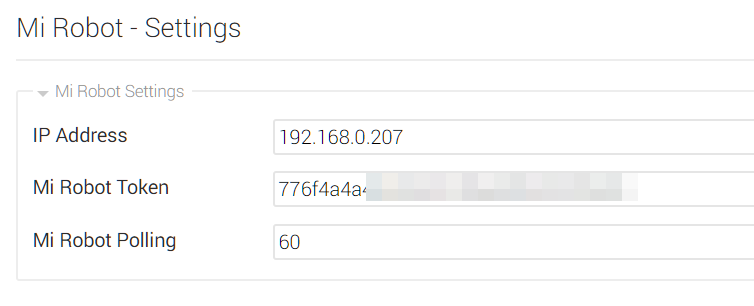
- В Homey проводят установку плагина Xiaomi Mi Home. Для этого из данных потребуются ip-адрес и tоken пылесоса.
- В Homey вставляют новое устройство и в открывшемся поле вносят его данные.
Определяем координаты
Процедура определения координат выполняется в несколько шагов:
- Открывают приложение Mi Home и кликают на значок пылесоса — таким образом на экране высвечивается схема помещения.
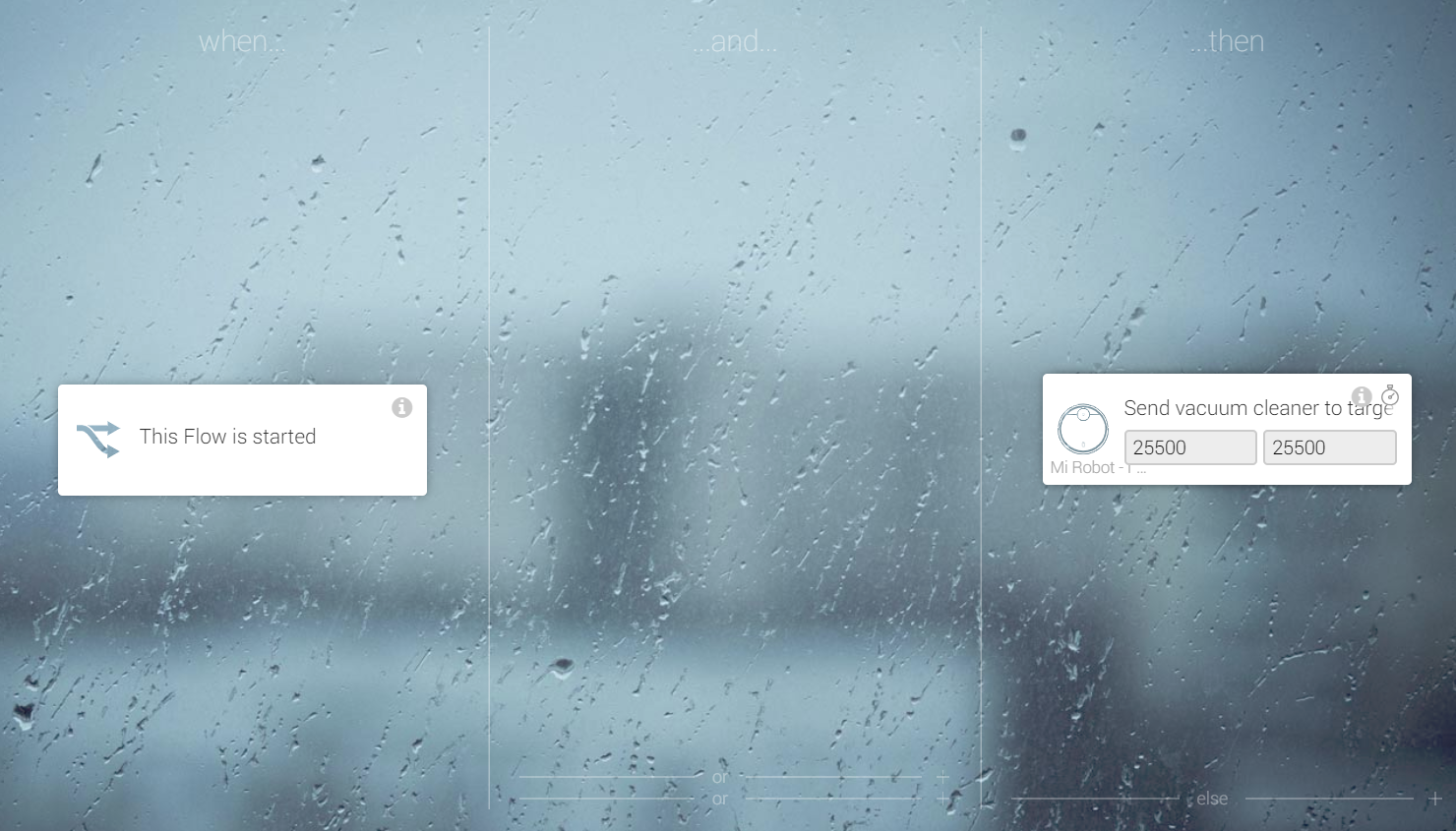
- Прежде, чем вводить координаты, следует знать, что точкой отсчёта принято считать 25500Х25500. Это значение условно является начальным и соответствует расположению базы.
- Создают тестовую версию Flow. В столбец «When» размещают окно «This Flow is started». В столбец «Then» — значок «Mi Robot» и затем листают до действия «Send vacuum cleaner to target».
- Далее задают значение координат от точки отсчёта. Например, в тестовой версии можно добавить 500 и просмотреть результат движения — это позволит в дальнейшем хорошо ориентироваться в пространстве и легко попадать в нужную зону.
Обозначаем границы зон
Для выполнения этого действия проводят следующие манипуляции:
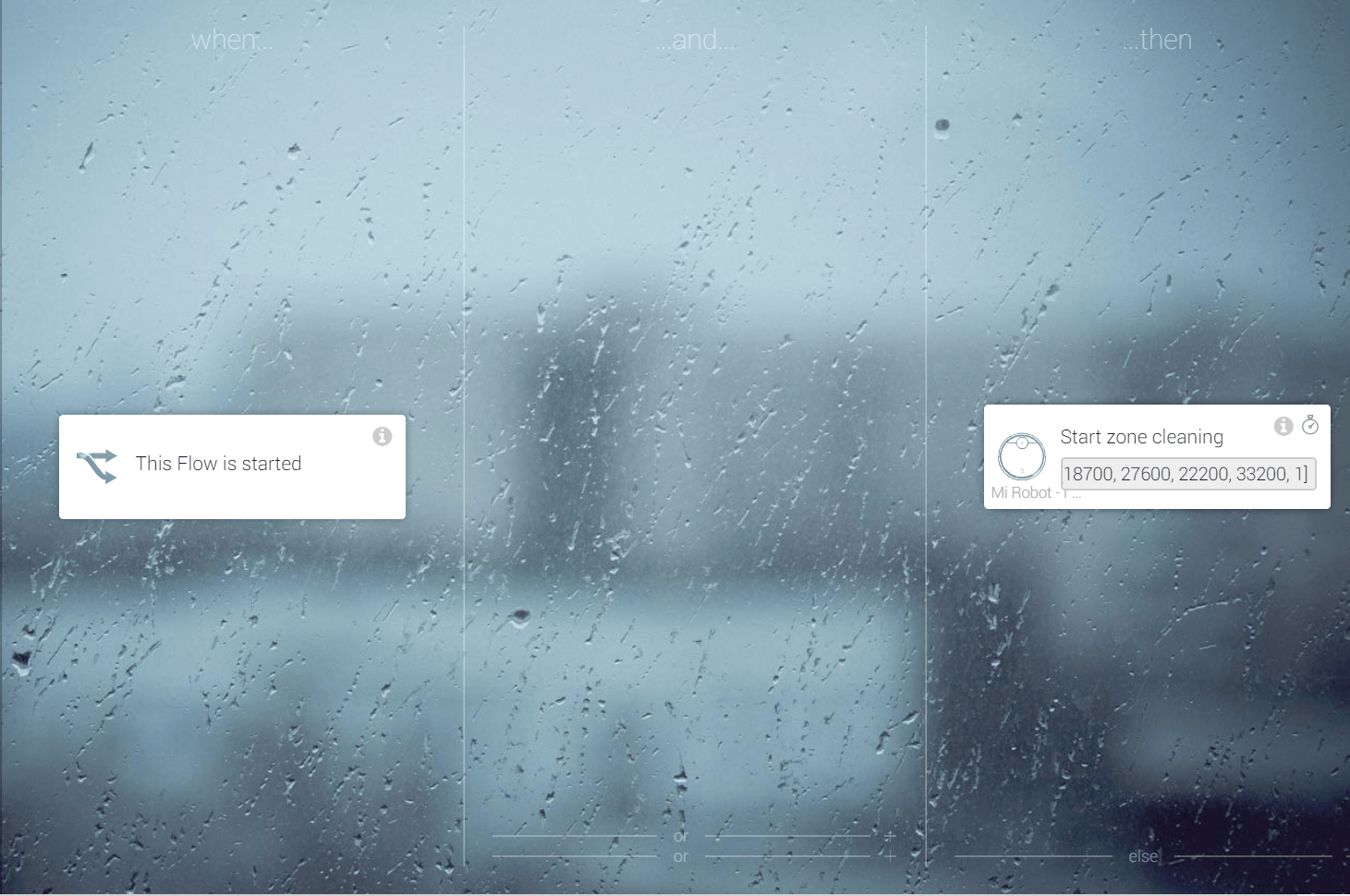
- В тестовой версии Flow заменяют действие «Send vacuum cleaner to target» на «Start zone cleaning».
- Значение координат выбирают экспериментальным путём. При этом, следует учитывать, что вторая координата в шаблоне должна иметь большее значение, чем первая. Иначе, верное функционирование пылесоса будет недоступным.
- Последнее значение в окне «Start zone cleaning» указывает на количество уборок и может составлять от одного до трёх повторов.
Добавляем в Homekit
Для установки и запуска данной функции посредством Siri, требуется провести следующие действия:
- В Homey добавляют виртуальную кнопку. Сделать это можно с помощью «Virtual devices».
- Затем создают Flow. Столбец «When» будет отвечать за информацию процесса активации виртуальной кнопки. Столбец «Then» будет выполнять роль карточки пылесоса, в которой указано действие «Start zone cleaning».
- Дополнительно должна присутствовать карточка, которая будет выключать виртуальную кнопку. Её отсутствие не даст возможности повторного запуска через помощник Siri, поскольку HomeKit будет воспринимать устройство как включённое и передача команды на Homey будет отсутствовать.
Роботизированные пылесосы бренда «Xiaomi» получили широкую популярность среди пользователей. И это неудивительно. Объёмный функционал, а также возможность дистанционного управления пылесосами с помощью специального приложения, дали возможность существенно экономить время и оптимизировать процесс уборки помещения. Также, дополнительным преимуществом служит возможность доступа к информации об износе всех узлов устройства.
Какое приложение скачать для робота пылесоса Xiaomi

Благодаря существующему приложению для умных пылесосов Сяоми у каждого пользователя открываются широкие возможности, позволяющие превратить стандартную уборку в комфортное пользование девайсом. В статье разберемся, какое приложение лучше скачать для управления роботом-пылесосом Xiaomi, как его установить и настроить.
Какая программа нужна для робота-пылесоса Xiaomi
Для дистанционного управления умными пылесосами Сяоми используется универсальная утилита MiHome.

Программа позволяет строить схемы движения по дому, убирать по отдельным зонам, устанавливать виртуальные стены, выбирать определенный график уборки и многое другое. Приложение доступно для скачивания на устройства с Android и iOS. На Андроиде утилита работает с четвертой версии, на iOS – с девятой посредством беспроводного Wi-Fi роутера на частоте 2,4 ГГц.
Подключение робота-пылесоса Сяоми к приложению MiHome
Для подключения умного пылесоса к мобильному, скачиваем MiHome с Play Market или App Store и выполняем такие действия:
- Запускаем программу, выбираем страну и регион «Россия».
- Жмем «Войти» и заполняем нужные данные либо создаем новый аккаунт.
- Добавляем устройство, для чего разрешаем доступ к местоположению.
- Запускаем робот и ждем, пока утилита его увидит.
- Коннектимся и выбираем маршрутизатор, установленный в доме. Вводим пароль Wi-Fi, после чего робот должен будет подключиться к сети.
- Устанавливаем местоположение.
- Подключение завершено.
Внимание! Независимо от модели роботизированного пылесоса, подключение происходит аналогично.
Функции приложения для робота-пылесоса Сяоми
С утилитой доступны следующие функции:
- Remte Control. Позволяет установить управление вручную.
- Cleanup mode. Можно выбрать нужный тип уборки для контроля уровня шума, мощности.
- Timer. Установка периода и времени уборки.
- Doc. Возврат девайса на место.
- Clean. Выбор порядка уборки.
Как подключить робот Xiaomi к русскому приложению
Ели вы испытываете неудобства в управлении умным пылесосом через приложение без русского языка, нужно просто установить переведенную версию.
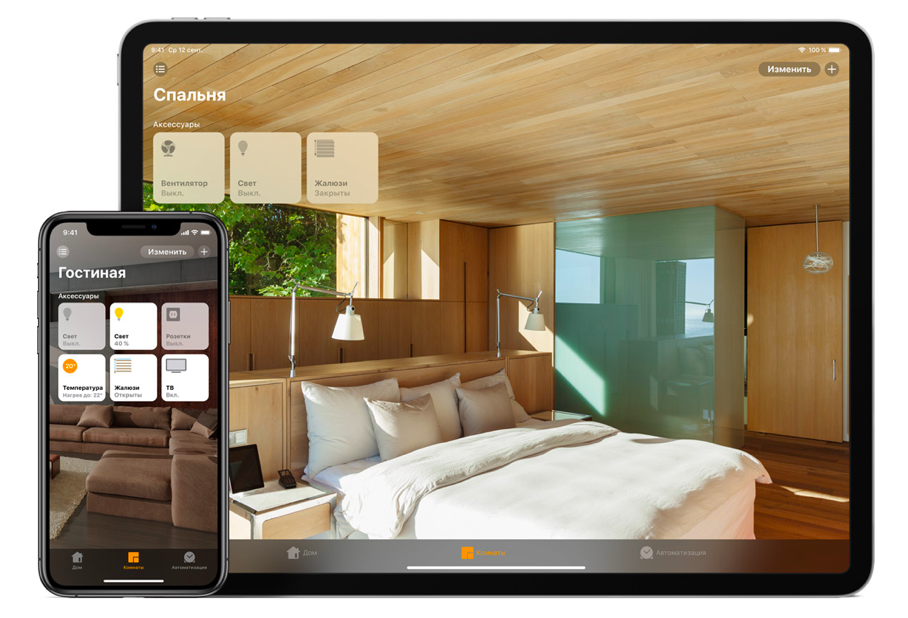
Основой управления является MiHome. Все умные приборы Xiaomi в доме объединяются в одну единую сеть, а управление происходит из общего центра. Утилита для робота Сяоми адаптирована для работы в блоке. Чтобы воспользоваться тем или иным прибором, нужно нажать соответствующую иконку.
Для роботов-пылесосов Xiaomi выбирать приложения не приходится: используется универсальная утилита MiHome. Несмотря на это, у пользователя появляется гораздо больше возможностей для управления электронным помощником, чем без рассмотренной программы.
1 24 025 просмотров
От автора
Николай Семенов
Приветствую! Меня зовут Николай Семенов. Более 5 лет работал продавцом консультантом в известной торговой сети. На данный момент занимаюсь ремонтом бытовой техники и пишу статьи для сайта robotratings.ru на основе своего опыта. Каждая статья написана мной лично и основана на собственном опыте работы с роботами-пылесосами.