
Office Remote для ПК
Примечание: Эта статья выполнила свою задачу, и в скором времени ее использование будет прекращено. Чтобы избежать появления ошибок «Страница не найдена», мы удаляем известные нам ссылки. Если вы создали ссылки на эту страницу, удалите их, и вместе мы обеспечим согласованность данных в Интернете.
Показывать презентации стало еще проще. С помощью Office Remote ваш телефон с Windows Phone 8 или Android превращается в пульт дистанционного управления файлами на компьютере. Достаточно просто соединить устройства по Bluetooth, и вы можете забыть о перемещениях и сосредоточиться на аудитории.
Возможности
Здесь описывается, как управлять документами на рабочем столе компьютера с помощью телефона.
- Переход к первому или последнему слайду презентации
- Просматривать эскизы слайдов и переходить между слайдами
- Использовать заметки докладчика
- Просматривать таймер презентации и количество слайдов
- Использование лазерной указки для привлечения внимания к основным частям презентации
- Переход между листами
- Работать с данными в сводных таблицах, фильтрах и срезах
- Увеличивать и уменьшать масштаб
- Прокрутка вверх и вниз
- Переход к заголовкам в документе
- Просматривать примечания
- Прокручивать документ вверх и вниз постранично
- Прокручивать документ вверх и вниз построчно
Требования
Для использования Office Remote необходим компьютер с поддержкой Bluetooth, соединенный с телефоном. Кроме того, необходимы:
- Office 2013 с установленной надстройкой Office Remote
- Windows Phone OS 8 или более новой версии или Android 4,0 или более новой версии.
- Приложение Office Remote для телефона с Windows Phone или Android.
Примечание: Если на компьютере нет Bluetooth, к его USB-порту необходимо подключить адаптер Bluetooth.
Создание связи между компьютером и телефоном
- Выберите Параметры Bluetooth > Bluetooth > Вкл.
- На телефоне выберите Параметры > Bluetooth > Вкл.
- Когда имя компьютера появится на экране телефона, коснитесь его, чтобы создать связь.
- На компьютере выберите Готово к созданию связи > Связать.
- Во время связывания на обоих устройствах появляется один и тот же ПИН-код. После его подтверждения устройства показывают, что связь установлена.
Совет: Если позднее состояние изменится на «нет подключения», не волнуйтесь. После того как между двумя устройствами создана связь, ее не нужно создавать повторно.
Чтобы включить Bluetooth на компьютере с Windows 7, выберите Параметры Bluetooth > Параметры и установите флажок Разрешить устройствам Bluetooth обнаруживать этот компьютер. Если вы не можете найти диалоговое окно «Параметры Bluetooth», вероятно, ваш компьютер не оборудован Bluetooth. Чтобы узнать больше о том, как подключить телефон к компьютеру с Windows 7, просмотрите этот видеоролик.
Использование Office Remote для презентации
После создания связи между телефоном и компьютером сделайте следующее:
- На компьютере откройте файл, который хотите показать, а затем на вкладке Office Remote выберите Office Remote >Включить.
- На телефоне откройте приложение Office Remote. В нем должен появиться файл, который вы открыли в действии 1, а также другие файлы, открытые на компьютере.
- Коснитесь файла, чтобы открыть его и начать презентацию.
О файлах только для чтения и защищенных файлах
Некоторые функции могут не работать должным образом, если вы предоставляете файлы только для чтения или файлы, хранящиеся на сервере, и открыта в режиме защищенного просмотра — примеры включают режим лазерной указки и эскизов в PowerPoint. Если вы доверяете источнику документа, рекомендуется включить редактирование перед началом презентации.
Устранение неполадок при подключении и установке
Не удается выполнить установку, потому что не распознается Office 2013
Если установка прервана с сообщением «Office 2013 не обнаружен на вашем компьютере», несмотря на то, что у вас есть Office 2013, установите Последнее обновление, которое устраняет эту проблему.
Проблемы с подключением
Если у вас возникают проблемы при подключении к компьютеру, попробуйте сделать следующее:
- На компьютере откройте файл, который хотите показать, и проверьте, включена ли надстройка Office Remote (Office Remote > Office Remote > Включить).
- Убедитесь, что между компьютером и телефоном установлена связь по Bluetooth.
Если раньше вы подключались, а теперь получаете сообщение об ошибке, попробуйте сделать следующее:
- Закройте и перезапустите приложение на телефоне, а также закройте и снова откройте файлы на компьютере. При повторном открытии файлов загляните на вкладку Office Remote на ленте и убедитесь, что надстройка Office Remote все еще включена (Office Remote > Office Remote > Включить).
- Попробуйте сбросить все параметры. Удалите телефон из параметров Bluetooth компьютера и имя компьютера с телефона. Выключите и снова включите Bluetooth, затем попробуйте снова создать связь.
Совет: Чтобы удалить имя компьютера с телефона, перейдите в Параметры телефона, коснитесь элемента Bluetooth, коснитесь и удерживайте имя компьютера и выберите команду удалить.
Если подключения по-прежнему нет, попробуйте перезагрузить телефон и компьютер.
Обновления программного обеспечения
Чтобы получить последнюю версию Office Remote на компьютере, скачайте ее здесь.
Примечание: Эта страница переведена автоматически, поэтому ее текст может содержать неточности и грамматические ошибки. Для нас важно, чтобы эта статья была вам полезна. Была ли информация полезной? Для удобства также приводим ссылку на оригинал (на английском языке).
Использование Keynote Remote для управления презентацией
Приложение Keynote Remote позволяет управлять презентациями Keynote с устройств iPhone, iPad и iPod touch с помощью Keynote Remote.

- Подготовка
- Установка соединения Keynote Remote с компьютером Mac
- Установка соединения Keynote Remote с другим iPhone или iPad
- Использование Keynote Remote
Подготовка
Приложение Keynote Remote входит в состав Keynote для iPhone и iPad. Чтобы использовать Keynote Remote для управления презентацией, необходимо следующее:
- Устройства iPhone, iPad и iPod touch с Keynote 2.1 или более поздней версии для iPhone или iPad
- Компьютер Mac с установленным ПО Keynote для Mac 6.1 или более поздней версии
- Удаленное устройство, соединенное с компьютером Mac или другим устройством iPhone, iPad либо iPod touch
Установка соединения Keynote Remote с компьютером Mac
Вы можете использовать для воспроизведения презентации компьютер Mac, а для удаленного управления — iPhone, iPad или iPod touch.
- Подключите iPhone или iPad и компьютер Mac к сети Wi-Fi.
- На компьютере Mac откройте приложение Keynote.
- В строке меню выберите Keynote > «Настройки», нажмите «Пульты», затем установите флажок «Включить».
- На устройстве iPhone или iPad откройте приложение Keynote, затем нажмите кнопку Keynote Remote
 на панели инструментов. Если кнопка Keynote Remote не отображается, нажмите кнопку «Назад»
  , а затем — кнопку Keynote Remote.
 - На устройствах iPhone и iPad нажмите «Продолжить».
- На компьютере Mac щелкните «Связать» рядом с именем нужного iPhone или iPad.
- Убедитесь, что отображаемый четырехзначный код-пароль совпадает на обоих устройствах, затем нажмите кнопку «Подтвердить» на компьютере Mac.
После установки соединения между устройствами узнайте, как пользоваться Keynote Remote.
Установка соединения Keynote Remote с другим iPhone или iPad
Вы можете использовать для воспроизведения презентации одно устройство iPhone или iPad, а для удаленного управления — другое.
- Подключите оба устройства к сети Wi-Fi.
- На устройстве с презентацией откройте нужную презентацию Keynote.
- Нажмите кнопку «Еще»
 на панели инструментов, затем выберите «Разрешить пульт» и включите параметр «Вкл. пульты».
 - Откройте приложение Keynote на устройстве, настраиваемом в качестве пульта ДУ.
- Нажмите кнопку Keynote Remote на панели инструментов. Если кнопка Keynote Remote не отображается, нажмите кнопку «Назад» , а затем — кнопку Keynote Remote.
- На устройствах iPhone и iPad нажмите «Продолжить».
- На устройстве воспроизведения нажмите «Связать» рядом с нужным устройством удаленного управления.
- Убедитесь, что отображаемый четырехзначный код-пароль совпадает на обоих устройствах, затем нажмите кнопку «Подтвердить».
После установки соединения между устройствами узнайте, как пользоваться Keynote Remote.
Использование Keynote Remote
- После установки соединения Keynote Remote с компьютером Mac либо устройствами iPhone или iPad следуйте приведенным ниже инструкциям для управления слайд-шоу.
- Подключите iPhone или iPad и компьютер Mac к сети Wi-Fi.
- На устройстве с презентацией откройте нужную презентацию Keynote.
- На устройстве с Keynote Remote откройте приложение Keynote, затем нажмите кнопку Keynote Remote . Если кнопка Keynote Remote не отображается, нажмите кнопку «Назад» , а затем — кнопку Keynote Remote.
- Нажмите «Пуск», затем выберите нужное действие:
- Чтобы использовать другой макет, нажмите кнопку «Макет»
 и выберите нужный вариант.
 - Чтобы перейти на следующий или предыдущий слайд, смахните в нужном направлении.
- Чтобы выделить или подчеркнуть части слайда в ходе презентации, нажмите кнопку «Маркер»
 и выберите нужный вариант. Чтобы перестать использовать маркер, нажмите кнопку «Закрыть»
  .
.
- Чтобы использовать другой макет, нажмите кнопку «Макет»
- Чтобы завершить презентацию, нажмите кнопку «Закрыть» или смахните вниз двумя пальцами.
Если соединение между устройствами неустойчиво, подключите оба устройства к одной и той же сети Wi-Fi: компьютер Mac и iPhone или iPad.
Дистанционное управление презентацией со смартфона
Делал я недавно доклад (на Percona Live). И как-то ночью (jet-lag все-таки) подумал, что неплохо бы как-нибудь видеть свои комментарии к слайдам — подсказки — и переключать слайды не подходя к ноутбуку. Чудо-устройства, чтоб и слайды переключало и комментарии показывало, у меня не было. Но был смартфон с Андроидом. Гугл-маркет разочаровал. Большинство подобных приложений работало только с PowerPoint, для LibreOffice я нашел только одно, платное, и выглядело оно как-то не так.
Но есть простое решение — браузер. Можно поднять http-сервер на ноутбуке, зайти с телефона, и по ссылкам переключать слайды. И будет работать не только с Андроидом, а и с яблочными, и с виндофонами. Да вообще смартфон не нужен, можно хоть через WAP заходить, или с другого ноутбука.
Получилось довольно просто. Около 70 строк на питоне, никаких внешних зависимостей (почти).
Комментарии читаются из файла (заморачиваться с вытаскиванием их из презентации я не стал). Поднимаем BaseHTTPServer на каком-то порту, я пробую все от 8000 до 9000 в случайном порядке, пока не получится. По инструкции со StackOverflow определяем свой IP. И вдобавок генерируем большое случайное число — оно будет частью URL-а, чтобы никто из аудитории не переключал нам слайды. Как мелкое удобство открываю браузер, чтобы показал QR-код для доступа к серверу. Если доступа в Интернет во время конференции не будет — не беда, придется ввести URL руками, и все. А для работы достаточно внутреннего вайфая.
По инструкции к BaseHTTPServer, чтобы обрабатывать GET запросы надо создать do_GET метод. Создаем. Первым делом надо проверить, чтоб было наше случайное число. Если есть, и URL заканчивается на next или prev, то имитируем нажатие пробела или, соответственно, backspace, и возвращаем страничку с комментариями для следующей или предыдущей страницы.
У меня стоит fvwm, так что с имитацией нажатий проблем не возникло. Для других менеджеров окон можно использовать отдельную программку или даже специальный модуль для питона, такие есть — я проверял.
Ну, собственно, и все. Только шрифт в настройках мобильного браузера нужно делать покрупнее. И комментарии писать покороче, иначе их долго читать — получаются неприятные паузы во время доклада. Да, и таймаут на отключение экрана убрать на смартфоне и в ноутбуке.
Испытание в боевых условиях прошло успешно.
#!/usr/bin/python import sys import os import random import socket import BaseHTTPServer import re handler_class=BaseHTTPServer.BaseHTTPRequestHandler token="/" + str(random.randint(0, sys.maxint)) + "/" page = 1 validate = re.compile(token + "(prev|next)$") def send_key(key): os.system("FvwmCommand 'All (VCLSalFrame) FakeKeypress press <>'".format(key)) class Handler(BaseHTTPServer.BaseHTTPRequestHandler): def link(self,s,n): if n < 0 or n >= len(data): return " " return '<>"><>'.format(token,s,s) def do_GET(self): cmd = validate.match(self.path) if cmd is None: self.send_response(404) self.send_header("Content-type", 'text/html') self.end_headers() self.wfile.write('OK
') return global page if cmd.group(1) == 'prev' and page > 0: page = page - 1 send_key('BackSpace') elif cmd.group(1) == 'next' and page < len(data)-1: page = page + 1 send_key('space') self.send_response(200) self.send_header("Content-type", 'text/html; charset=utf-8') self.end_headers() self.wfile.write(""" -
- """.format(prev = self.link('prev', page - 1), pagenum = page + 1, next = self.link('next', page + 1), data = data[page])) def read_file(s): with open(s) as f: return re.split('--- *\n?', f.read()) def ip(): s = socket.socket(socket.AF_INET, socket.SOCK_DGRAM) s.connect(('192.168.1.1', 0)) # fake, but nobody cares return s.getsockname()[0] def make_url(port): url="http://<>:<><>prev".format(ip(), port, token) print url os.system("firefox 'http://chart.apis.google.com/chart?cht=qr&chs=200x200&chl=<>' &".format(url)) def run(): for port in random.sample(xrange(8000, 9000),1000): try: httpd = BaseHTTPServer.HTTPServer(('',port), Handler) httpd.server_activate() make_url(port) httpd.serve_forever() except socket.error, e: if e.errno not in (98,): print e exit() except KeyboardInterrupt: print "\nExiting" exit() data = read_file('notes.txt') print "Got <> slides".format(len(data)) run() Приведение презентации с телефона Android
Вы можете взять на собрание только свой смартфон и продемонстрировать презентацию на большом экране.

Видео: Исса по беспроводной сети отправляет (или «прививает») слайд-шоу со своего телефона на экран Surface Hub
Щелкните заголовок раздела ниже, чтобы его открыть и просмотреть.
Что нужно, чтобы провести презентацию со смартфона
- Презентация PowerPoint, сохраненная на телефоне или в облачной службе, например в OneDrive.
- Телефон с Android с поддержкой Miracast. Например:
Торговая марка Телефон Alcatel A7 и A7 XL HTC U11 Plus и U11 Life LG V30 и V30 Plus Samsung Galaxy S8 и Galaxy Note8 Sony Xperia XA2 и XA2 Ultra Xiaomi Mi 5X Сведения о поддержке Miracast на телефоне можно найти в руководстве пользователя или получить у изготовителя.
- PowerPoint для Android, установленное на телефоне.
- Большой экран с поддержкой Miracast. Некоторые большие мониторы настенного типа (и большие телевизоры) имеют встроенную поддержку Miracast. Если у монитора или проектора нет встроенной поддержки Miracast, можно использовать адаптер. Например:
- Беспроводной видеоадаптер Майкрософт
- Продукты Actiontec ScreenBeam
- Другие адаптеры
Демонстрация презентации с телефона Samsung на внешнем экране или проекторе по беспроводной связи
Конкретные действия зависят от торговой марки телефона. Эта процедура, как и в видео выше, описывает процесс на Samsung Galaxy S8 или Note8.
- На телефоне проведите пальцем вниз от верхнего края экрана, чтобы открыть экспресс-настройки.
- Коснитесь значка Smart View, чтобы открыть это приложение.
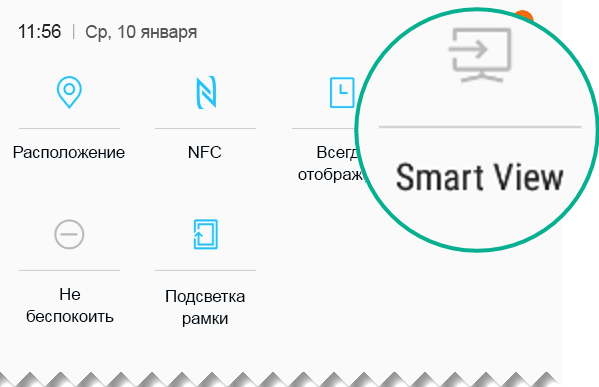 Приложение Smart View выполнит поиск ближайшего монитора с поддержкой Miracast. При обнаружении телефон будет подключен к монитору. Если доступно несколько экранов, они будут показаны на экране телефона. Коснитесь имени монитора, чтобы к нему подключиться. Когда подключение между телефоном и монитором будет установлено, на мониторе отобразится содержимое экрана телефона.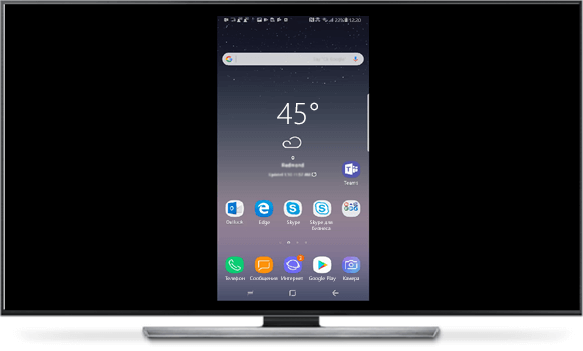
- На телефоне запустите PowerPoint и откройте презентацию. Нажмите слайд-шоу
 , чтобы начать презентацию.
 - Для перехода между слайдами используйте привычные кнопки со стрелками вперед и назад, расположенные с левой и с правой стороны экрана.
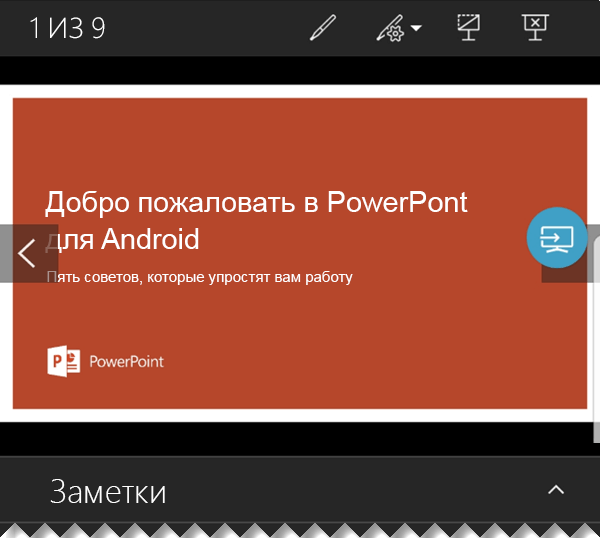 Чтобы включить лазерную указку, нажмите и удерживайте слайд. Когда указка появится, перемещайте ее путем перетаскивания.
 - Чтобы остановить приведение телефона к экрану, коснитесь значка подключения
 , чтобы открыть элементы управления Smart View, а затем выберите Отключить.