
[Графическая карта] Как обновить драйвер видеокарты ASUS?
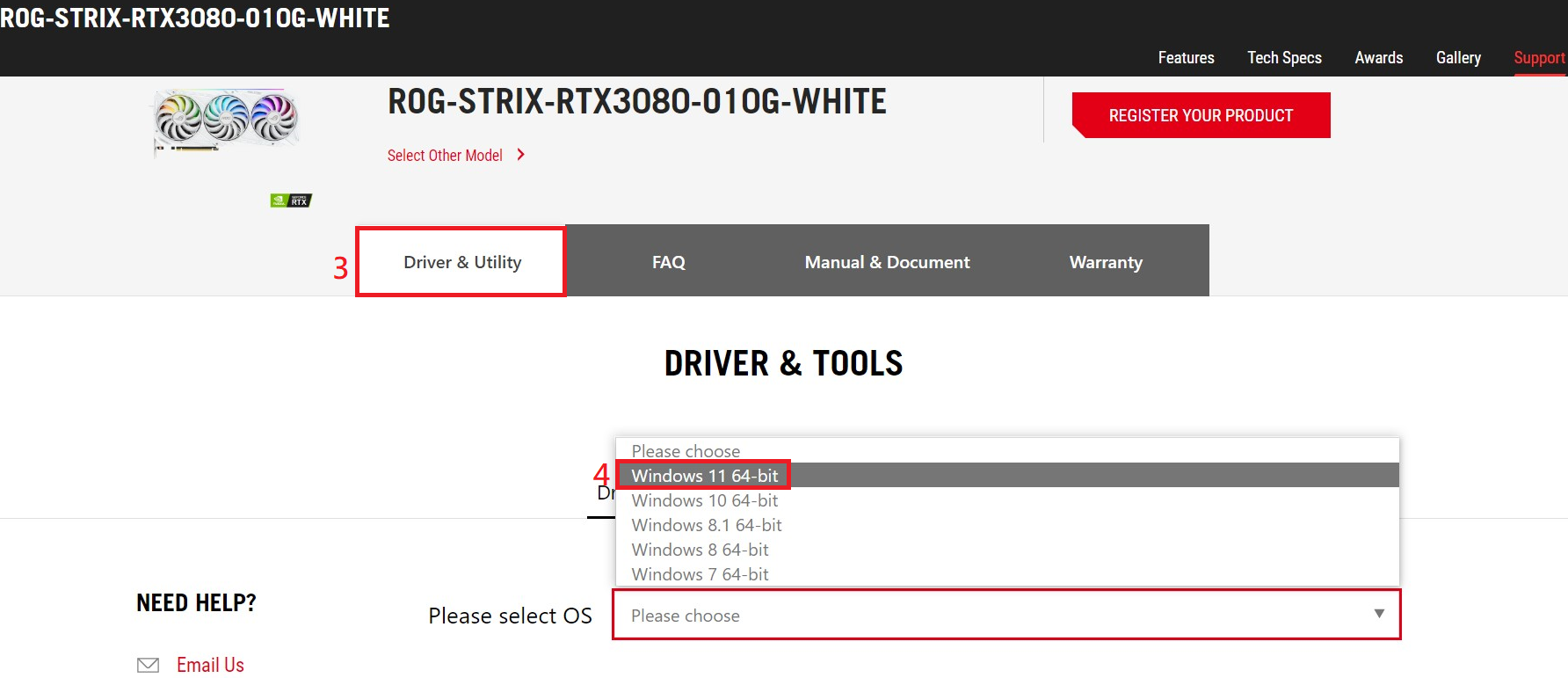
[Графическая карта] Как обновить драйвер видеокарты ASUS? Перейдите на канал ASUS Youtube ниже, чтобы узнать больше о том, как обновить драйвер видеокарты ASUS — ttps://www.youtube.com/watch?v=Ut_22fCuiuI Описание: Чтобы оптимизировать производительность игры на существующем оборудовании, необходимо установить последнюю версию драйвера видеокарты. В этом видео мы покажем как обновить драйвер видеокарты. A. Скачайте последний драйвер с официального сайта ASUS: Вы всегда можете скачать последние драйверы из Центра загрузки ASUS.。 * Как определить модель продукта: https://www.asus.com/ru/support/Article/565/ Порядок действий: 1. Скачайте последний драйвер из Центра загрузок ASUS. (1) Введите модель видеокарты -> (2) Найдите соответствующую модель в списке. (Например, модель ROG-STRIX-RTX3080-O10G-WHITE) (3) Нажмите на ссылку Драйверы и Утилиты. 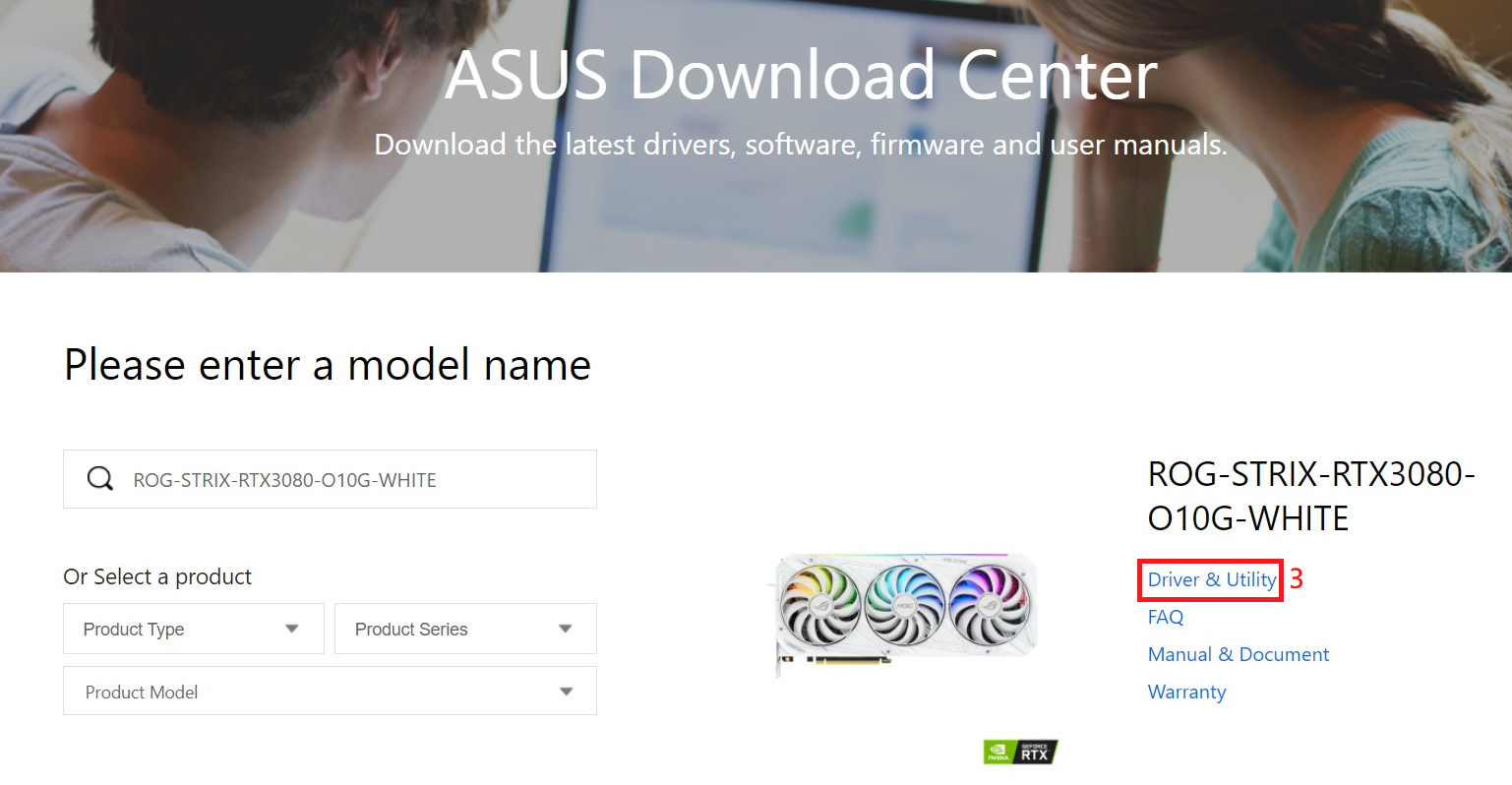 2. После открытия страницы загрузки, выберите вкладку Драйверы и Утилиты (3) -> Выберите операционную систему из списка (4).
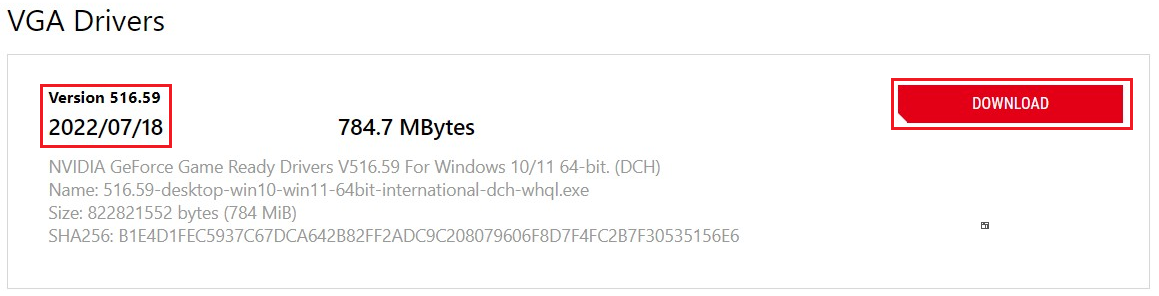
  3. Пролистайте страницу вниз, чтобы найти драйвер видеокарты. Проверьте версию и дату драйвера, нажмите кнопку Скачать.
  4. После завершения загрузки, запустите исполняемый файл, потом нажмите Далее и руководствуясь подсказками, выполните установку драйвера. B. Обновление драйвера видеокарты nVidia через приложение Geforce Experience. 1. Запустите приложение Geforce Experience
  2. Откройте страницу приложения: (1) Перейдите на вкладку Drivers (Драйверы) (2) Нажмите на Check for updates (Проверка обновлений) (3) Если будет обнаружен обновленный драйвер, нажмите Download (Скачать).
 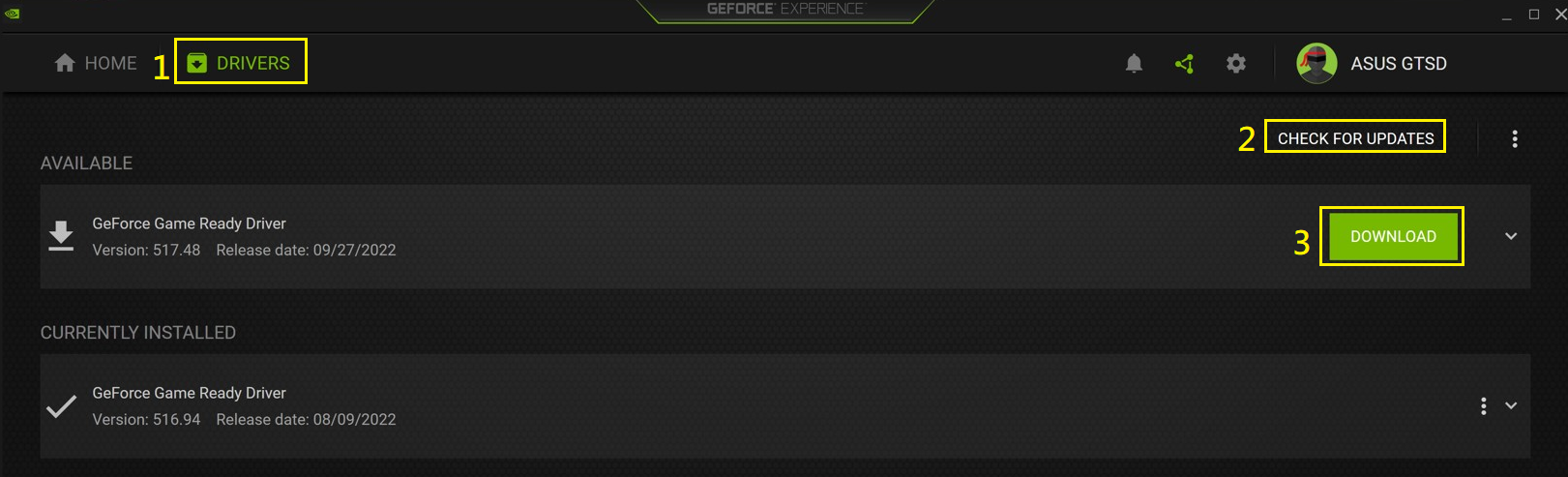 3. После завершения загрузки, следуйте инструкциям Geforce Experience, чтобы начать Quick Install (Быструю установку) и завершить обновление драйвера. C. Обновление драйвера видеокарты AMD с помощью приложения AMD Software: Adrenalin Edition 1. Откройте приложение AMD Software: Adrenalin Edition
 2. В окне приложения нажмите на значок шестеренки (1), чтобы открыть окно Настроек, нажмите Check for Updates (Проверка обновлений) (2), проверьте наличие обновленного драйвера, нажмите Download (Скачать) (3), если обновленный драйвер будет найден. 3. После завершения загрузки, нажмите Install (Установить) и руководствуясь подсказками, выполните обновление драйвера.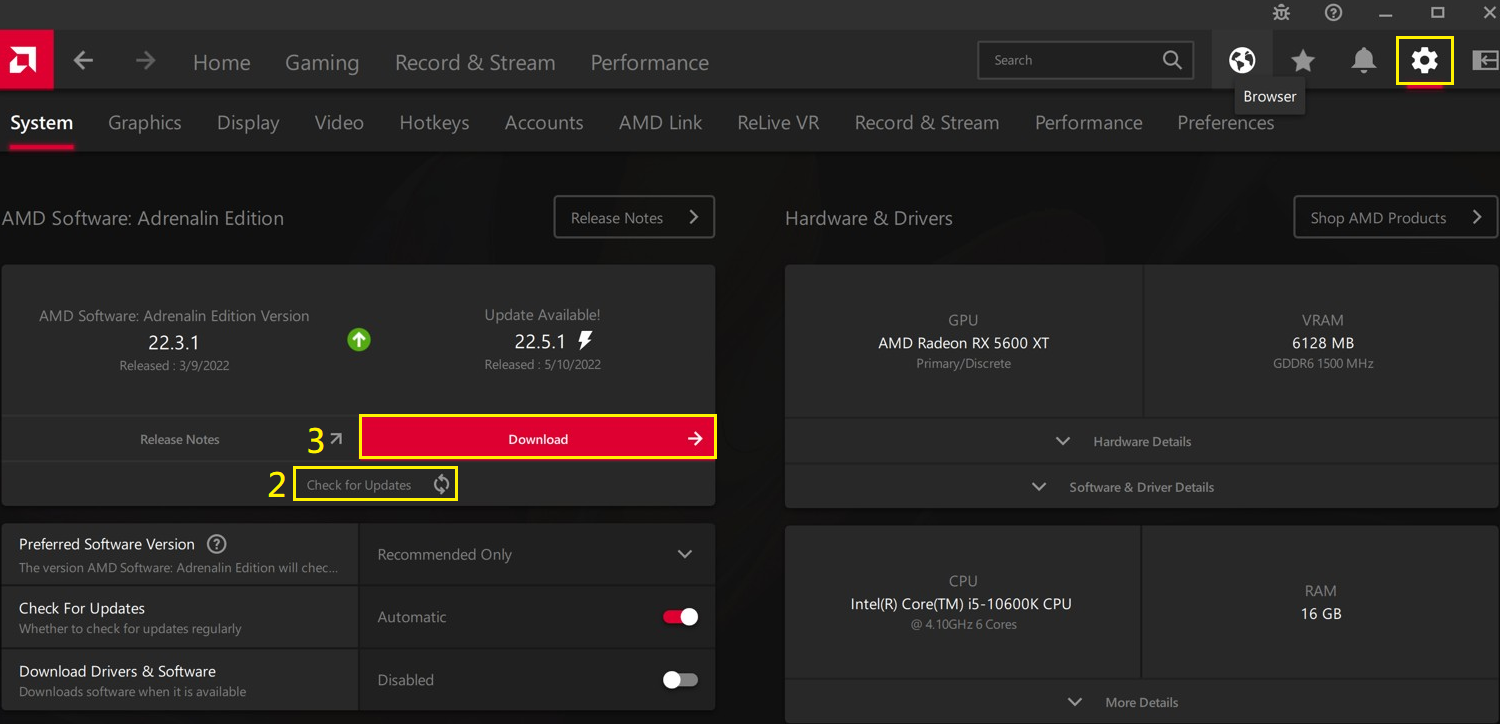
Эта информация была полезной?
Что мы можем сделать, чтобы улучшить эту статью? Отправить Пропустить
Связаться со службой поддержки
Пожалуйста, свяжитесь со службой поддержки, если информация выше не помогла решить Ваш вопрос.
Получить поддержку
- Приведенная выше информация может быть частично или полностью процитирована с внешних веб-сайтов или источников. Пожалуйста, обратитесь к информации на основе источника, который мы отметили. Пожалуйста, свяжитесь напрямую или спросите у источников, если есть какие-либо дополнительные вопросы, и обратите внимание, что ASUS не имеет отношения к данному контенту / услуге и не несет ответственности за него.
- Эта информация может не подходить для всех продуктов из той же категории / серии. Некоторые снимки экрана и операции могут отличаться от версий программного обеспечения.
- ASUS предоставляет вышеуказанную информацию только для справки. Если у вас есть какие-либо вопросы о содержании, пожалуйста, свяжитесь напрямую с поставщиком вышеуказанного продукта. Обратите внимание, что ASUS не несет ответственности за контент или услуги, предоставляемые вышеуказанным поставщиком продукта.
Продукты и информация
- Ноутбуки
- Сетевое оборудование
- Материнские платы
- Видеокарты
- Смартфоны
- Мониторы
- Показать все продукты
-
Item_other —>
- Моноблоки (All-in-One)
- Планшеты
- Коммерческое сетевое оборудование
- Серия ROG
- AIoT и промышленные решения
- Блоки питания
- Проекторы
- VivoWatch
- Настольные ПК
- Компактные ПК
- Внешние накопители и оптические приводы
- Звуковые карты
- Игровое сетевое оборудование
- Одноплатный компьютер
- Корпуса
- Компьютер-брелок
- Наушники и гарнитуры
- Охлаждение
- Chrome-устройства
- Коммерческие
-
Commercial_list.Item —>
- Моноблоки (All-in-One)
- Информационные панели
- Ноутбуки
- Настольные ПК
- Мониторы
- Серверы и рабочие станции
- Проекторы
- Компактные ПК
- Сетевое оборудование
- Материнские платы
- Игровые станции
- Data Storage
Зачем и как обновлять драйвера видеокарты
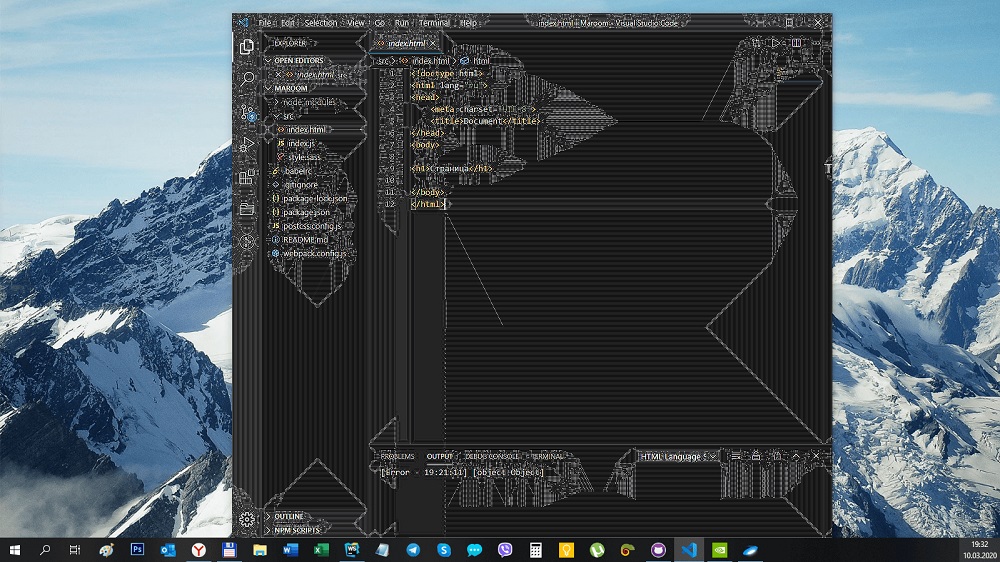
Снижение производительности компьютера чаще всего связывают с нехваткой дискового пространства, появлением мусора в файловой и операционной системе. При этом остаются без внимания проблемы, касающиеся производительности графической подсистемы. Неадекватная прорисовка графики, появление странных артефактов на мониторе, подтормаживания и зависания в играх или при воспроизводстве видео, невозможность захвата экрана – все описанные случаи могут быть следствием устаревших или испорченных графических драйверов. Мы расскажем, как и с какой регулярностью производить обновление драйверов видеокарты.
Для чего необходимо периодически обновлять драйвера видеокарты
Решение возложить обязанности прорисовки графики на отдельный чип, не в составе центрального процессора, было продиктовано заметным снижением нагрузки на последний, ведь большинство операций – это цифровая обработка больших массивов данных.
Взаимодействие графического акселератора и остального железа, в первую очередь – синхронизация обмена огромными потоками данных, является прерогативой драйвера видеокарты. Он также отвечает за обеспечение оптимальных характеристик питания интегрированного или дискретного видеочипа.
В принципе базовые драйвера в состоянии справляться с большинством подобных задач, но создание подобного программного обеспечения – процесс сложный и многоступенчатый. Его отладка может продолжаться бесконечно, особенно если учесть, что постоянно появляются новые программы (преимущественно игры), требующие оптимизации взаимодействия видеокарты с операционной системой и железом.
Это и есть основной причиной, для чего требуется обновление драйвера видеокарты. Другими словами, периодически обновляя драйвера графики, вы тем самым обеспечиваете беспроблемную работу компьютера, чем бы он ни занимался. Особенно актуальной проблема является для владельцев ПК с дискретной (внешней) видеокартой, а также для поклонников серьёзных компьютерных игр, требовательных к аппаратной части.
Именно геймеры чаще всего сталкиваются с различными проблемами при использовании неактуальных версий драйверов, поскольку в играх обычно используется мощнейший арсенал алгоритмов по обработке графики.
Если вопрос, зачем нужно обновлять видеодрайвера, более-менее прояснился, то с периодичностью выполнения таких операций неясности ещё остаются.
Мало кто знает, что один из ведущих производителей видеочипов, компания nVidia, выпускает обновлённые драйвера к своим видеокартам практически ежемесячно. Означает ли это, что переустановкой ПО нужно заниматься так часто? Отнюдь. Даже эксперты единодушны во мнении, что эту операцию необходимо выполнять по мере необходимости, а владельцам ноутбуков и десктопных ПК с интегрированной видеокартой – и того реже.
Рассмотрим, в каких ситуациях обновление драйверов является необходимостью:
- если при отображении картинки на мониторе возникают проблемы (зависания, артефакты, отставание/опережение звукового сопровождения);
- появление сообщений об ошибках, в которых упоминается как сама видеокарта, так и драйвера к ней. Обычно такая проблема приводит к невозможности отображения графики;
- если вы намереваетесь запустить игру или видеофайл, у которых требования к железу повышенные (что обычно для игровой индустрии).
Во всех перечисленных случаях переустановка драйверов видеокарты даёт возможность решить проблему.
Как узнать модель видеокарты на вашем ПК
Если вы никогда ранее не выполняли обновление драйверов видеокарты, вам нужно для начала узнать, какая конкретно модель присутствует в вашем компьютере. В настоящее время большинство видеочипов принадлежат к одному из двух семейств видеоакселераторов, Nvidia Geforce или серии AMD Radeon. Но если в сфере производства графических процессоров борьба идёт между двумя брендами, то изготовителей видеокарт намного больше – стоит упомянуть компании Gigabyte, ASUS, Palit, основной сферой деятельности которых является разработка материнских плат.
Определить модель видеокарты можно следующим образом:
- через меню «Пуск» в консоли «Выполнить» набираем команду dxdiag;
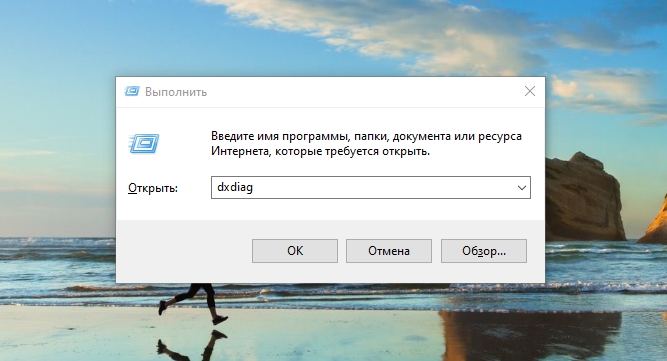
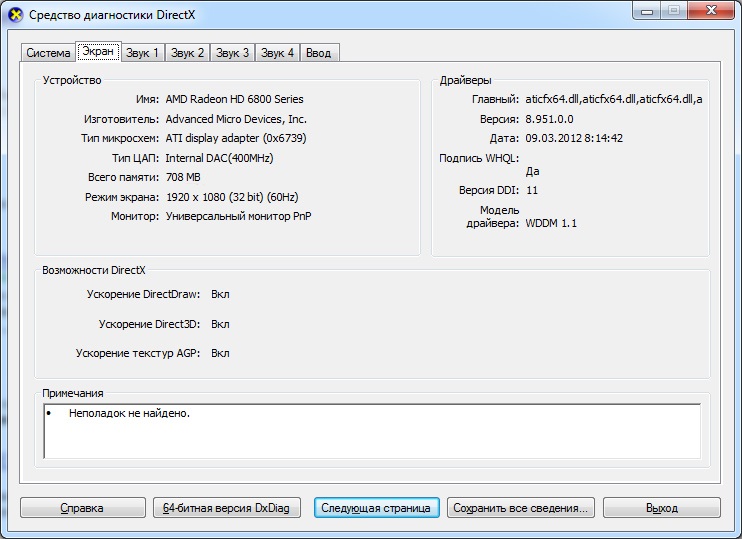
- запустится утилита, которая отобразит сведения об используемой видеокарте (во вкладке «Экран»);
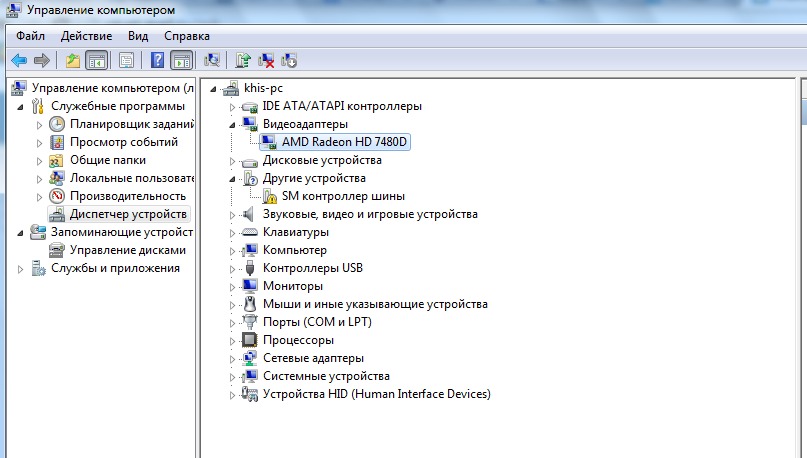
- если интересующие вас данные таким способом получить не удалось, запускаем «Диспетчер устройств» (например, кликнув ПКМ на пиктограмме «Мой компьютер» ив появившемся меню выбрав «Свойства»);
- в диспетчере ищем ветку «Видеоадаптеры», где и отображается наименование вашей видеоподсистемы.
Обновление драйверов видеокарты штатными средствами ОС
Рассмотрим, как обновить драйвера видеокарты с использованием штатных средств Windows 7/8/10 (вне зависимости от производителя и модели):
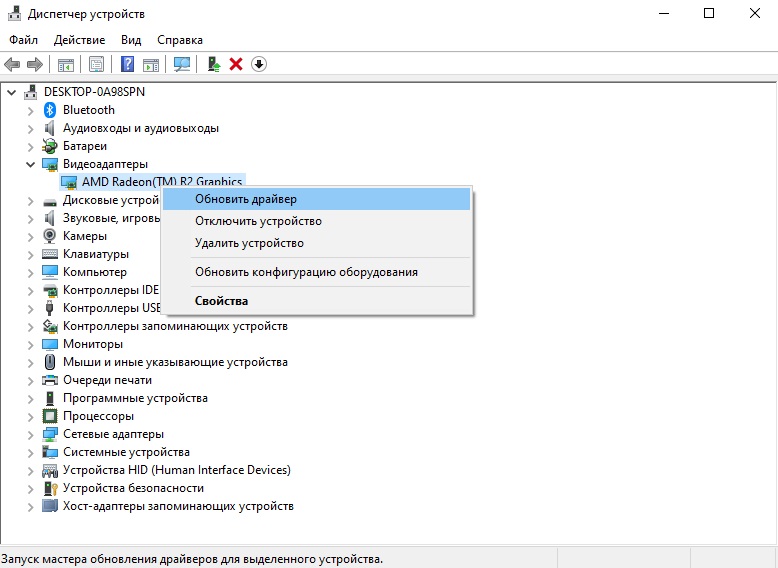
- запускаем «Диспетчер устройств»;
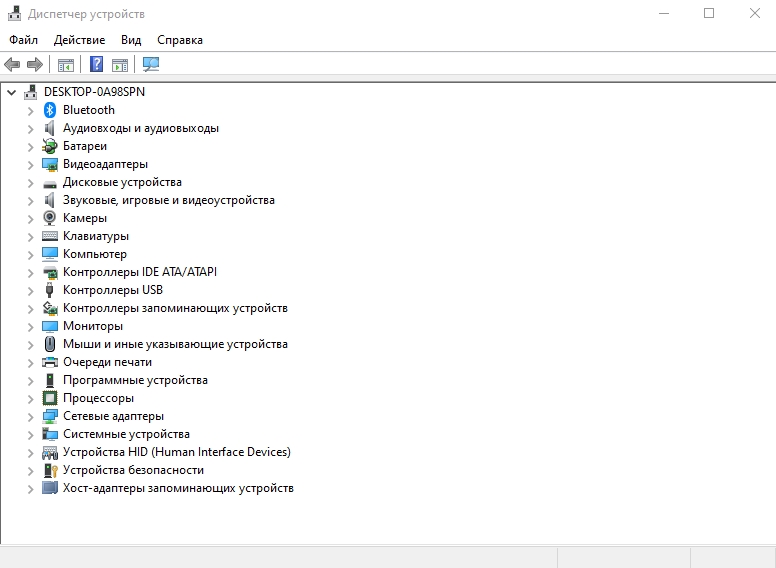
- ищем ветку «Видеоадаптеры»;
- щёлкаем на наименовании графического акселератора правой кнопкой мыши, выбираем в появившемся контекстном меню пункт «Обновить драйвер»;
- в новом окне кликаем на кнопке «Автоматический поиск драйверов».
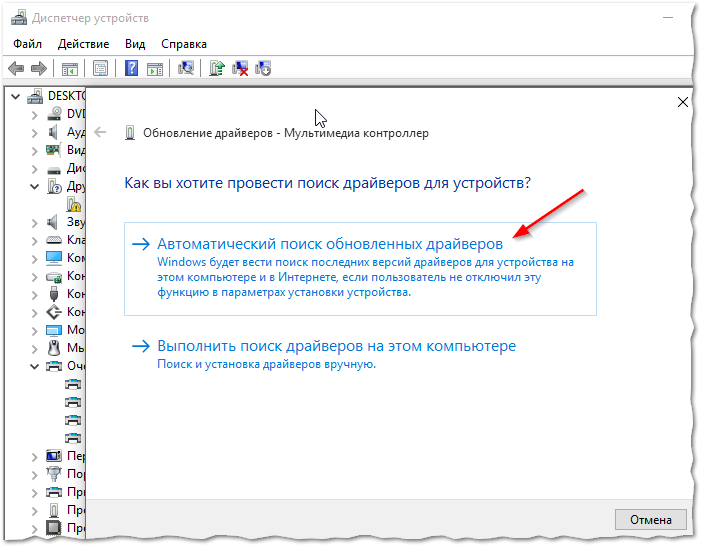
ВНИМАНИЕ. К сожалению, этот способ срабатывает далеко не всегда, поэтому приходится заниматься обновлением видеодрайверов с использованием других средств, о которых речь пойдёт ниже.
Если автоматический поиск драйверов не сработал
В таких случаях обновление придётся делать вручную. И здесь уже на стандартный подход рассчитывать не приходится, поскольку для софта от AMD и Nvidia предусмотрены разные алгоритмы.
Обновление видеокарты через официальный сайт компании Nvidia
Это самый надёжный способ установить на свой компьютер действительно актуальную версию драйвера. При условии, что вы точно определили наименование вашего графического акселератора. Процедура проста: заходим на сайт компании, в разделе загрузки драйверов указывает тип видеокарты, семейство и серию, а также тип установленной на вашем компьютере операционной системы и её разрядность.
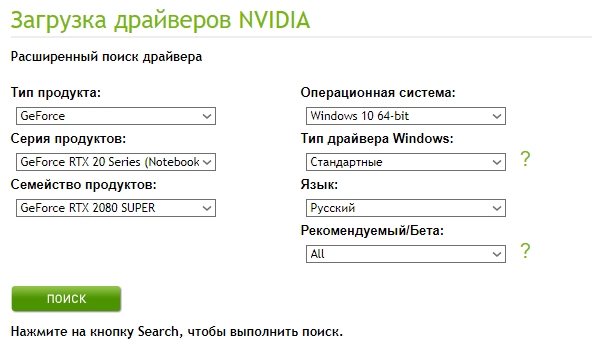
Подтвердив выбор нажатием кнопки «Поиск», нужно выбрать самый свежий драйвер, скачать его и инсталлировать экзешник.
С использованием утилиты Nvidia Experience
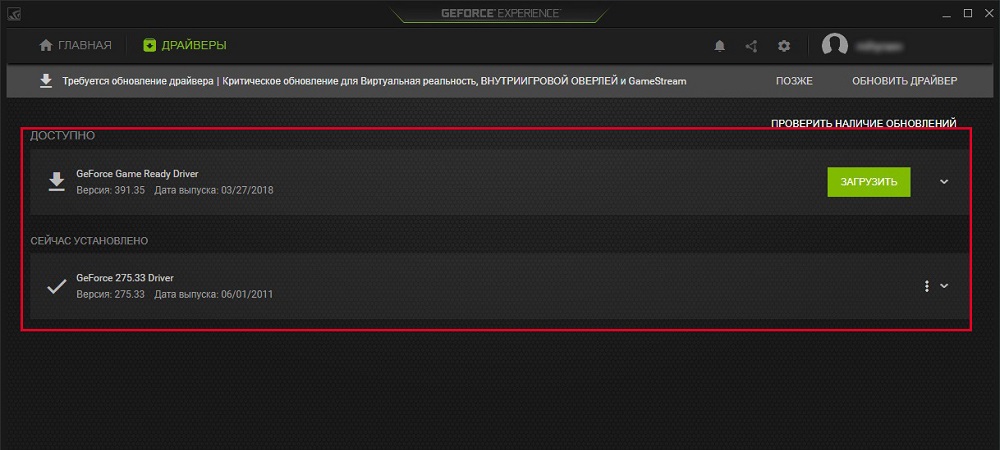
У Nvidia есть программа для обновления драйвера видеокарты Geforce. Скачать утилиту Experience можно на официальном сайте производителя графических процессоров. Особенно она полезна будет геймерам, позволяя оптимизировать работу видеочипа с целью достижения максимального показателя FPS в ресурсоёмких играх.
Она же предлагает автоматическое обновление драйверов, для чего в главном меню программы необходимо выбрать пункт «Проверить наличие обновлений». Если утилита обнаружит, что на сайте Nvidia есть ПО новой версии, она самостоятельно его загрузит и инсталлирует. В настройках утилиты можно выставить опцию автообновления – в этом случае программа уведомит вас о наличии свежих драйверов по мере их появления.
Обновление через официальный сайт AMD
Практически аналогичные способы обновления графических драйверов предлагает компания AMD – на её официальном сайте в разделе Download таким же образом указываем характеристики видеокарты и используемой операционной системы, скачиваем драйвер и самостоятельно его устанавливаем.
Использование специализированных программ
У AMD для автоматического обновления драйвера видеокарты имеется утилита CPU-Z, у Intel – Driver&Support Assistant (речь идёт об интегрированном видеоадаптере, в то время как CPU-Z может быть использована и для встроенной, и для дискретной карты).
Перед тем, как перейти к рассмотрению практических вопросов, предлагаем немного теории. Встроенные видеоадаптеры производят две постоянно конкурирующие компании, Intel и AMD. При этом интеловские процессоры могут иметь видеочип от AMD, который устанавливается в одном боксе с центральным процессором (пример –i7-8809G с видеопроцессором Radeon RX VegaM GH).
Итак, рассмотрим процедуру для встроенной карты (обычно именно такие видеодрайвера устанавливаются на ноутбуках):
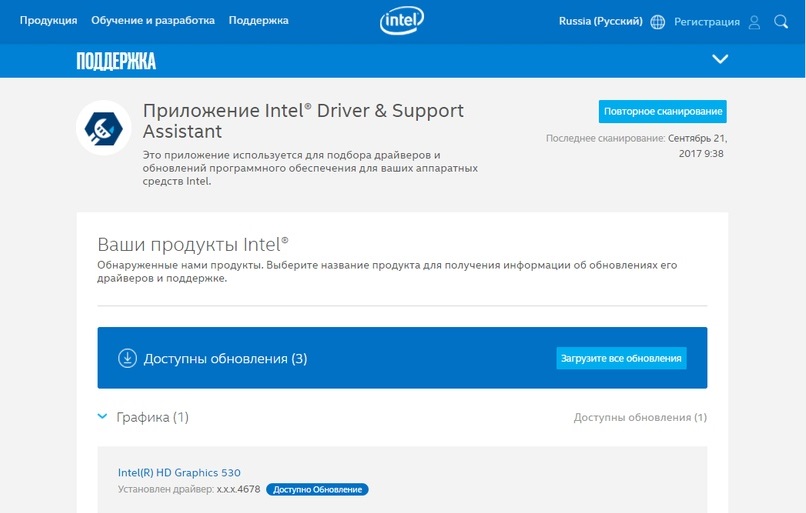
- Если чип интеловский, используем фирменную утилиту Driver&Support Assistant. Запускаем её, она произведёт сканирование компьютера и, проанализировав версию драйвера, при необходимости предложит скачать и инсталлировать более свежее ПО, и не только для графического чипсета. Сама процедура несложная, нужно просто следовать инструкциям.
- Если у вас аэмдешный процессор, используем утилиту CPU-Z (желательно портабельную версию, её не нужно устанавливать, а функционал на 100% идентичен, причём обязательно с учётом разрядности вашей операционной системы). После запуска программы переходим во вкладку Mainboard, где будет указана модель вашей MotherBoard. Именно по ней и следует искать драйвера для графического чипсета на официальном сайте AMD. Скачиваем их и устанавливаем самостоятельно. Точно такую же операцию производим в отношении центрального процессора. Отметим, что утилита не переустанавливает драйвера, она только помогает правильно определить тип процессоров, в том числе графического.
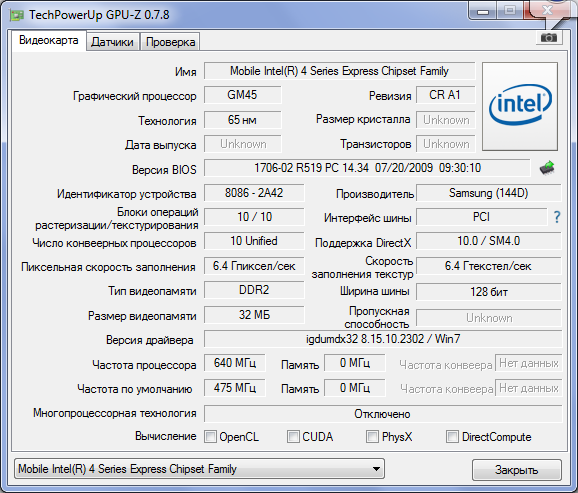
А теперь рассмотрим, как правильно обновить драйвера для дискретной видеокарты. Используем уже упоминавшуюся утилиту CPU-Z. Запускаем её, смотрим на вкладке Graphics, какая видеокарта используется на вашем компьютере, обычно в списке она идёт второй.
У нас возможны два варианта:
- графика от NVIDIA – в этом случае запускаем GeForce Experience и используем утилиту для переустановки драйверов;
- если чип от AMD – идем на сайт разработчика в раздел Support и скачиваем свежий набор ПО, а затем устанавливаем его самостоятельно.
К слову, существует немало программ от сторонних разработчиков, которые умеют выполнять аналогичную работу. Правда, большинство из них представлено платными версиями. Если вы не хотите тратить деньги на ПО, которое будет использоваться максимум 1-2 раза в год, ищите программы с бесплатным периодом, которые после инсталляции можно удалить стандартным способом.
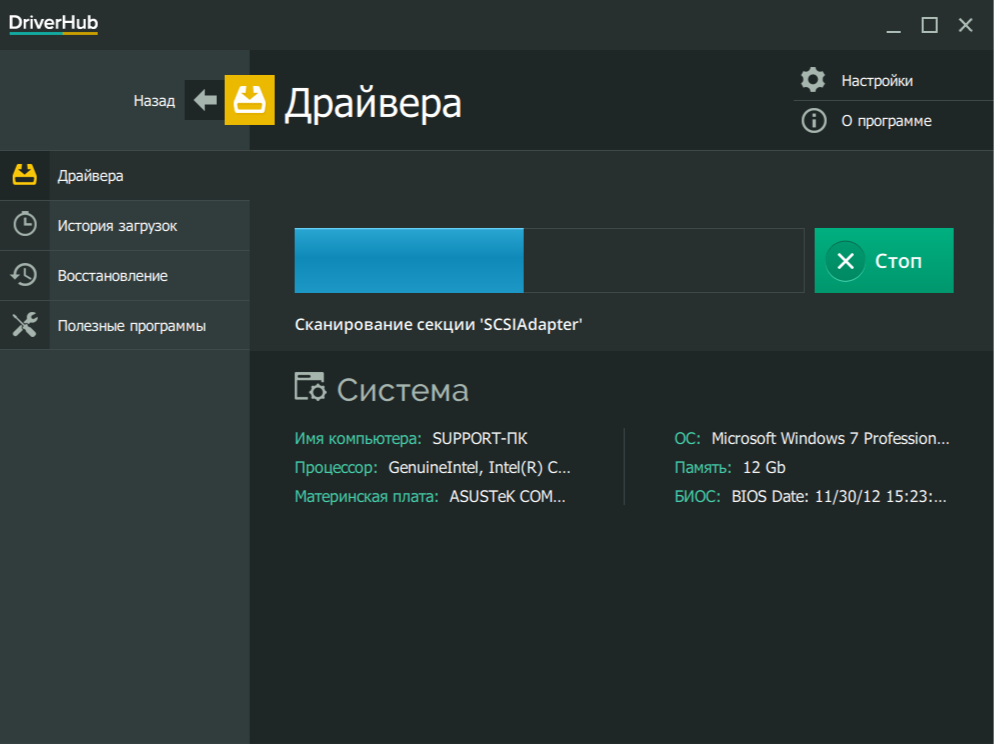
Мы же рекомендуем полностью бесплатную утилиту DriverHub, которая в состоянии определять все установленные в ОС Windows драйвера, искать их свежие версии и самостоятельно обновлять.
Как узнать, что видеодрайвер неактуален и требует обновления
Вы уже знаете, что программное обеспечение для видеокарт постоянно совершенствуется, разработчики ищут узкие места и улучшают производительность видеоподсистемы.
Правда, конечный продукт предлагается всегда в стабильной версии. Это означает, что тот драйвер, который был установлен на компьютер при инсталляции операционной системы, не будет вызывать проблем при работе с графикой, если характеристики используемых приложений соответствуют параметрам вашего железа. А это справедливо практически для всех программ, за исключением компьютерных игр и ПО, предназначенного для обработки видео. Так что обычные пользователи вряд ли будут нуждаться в частом обновлении видеодрайверов, несмотря на то, что на сайте разработчика выложены гораздо более свежие версии.
И всё же иногда о необходимости замены драйверов будут напоминать уже упоминавшиеся выше проблемы в работе графической подсистемы типа неожиданного изменения цветности, зависаний картинки, дёрганий при просмотре видеоряда. Особенно актуально это для игроманов, но подобные глюки далеко не всегда лечатся установкой свежих драйверов – гораздо более вероятно, что это просто графический процессор не справляется с возросшей нагрузкой, поскольку его параметры не соответствует рекомендованным характеристикам для запуска конкретной программы.
Как всегда, ждём ваших комментариев по данной тематике.
Бесплатная загрузка и обновление драйверов видеокарты

Автоматический поиск и обновление драйверов видеокарты для вашего ПК с помощью базы данных Driver Booster содержащей более 8,000,000 драйверов. Driver Booster поможет поддерживать качественную и стабильную производительность ПК.
Система: Windows 10 / 8.1 / 8/7 / Vista / XP
Подкатегория: Драйверы видеокарты
Загрузок: 0 | Рейтинг:

Должен ли я обновить драйверы видеокарты для моего ПК?
Пока нет очевидных проблем с устройством или сбоев в работе ПК, многие пользователи не спешат обновлять драйверы практически с момента покупки ПК. Фактически, чтобы полностью раскрыть потенциал производительности ПК, необходимо обновить драйверы, особенно драйвер видеокарта / графический драйвер.
Производители видеокарт, такие как NVIDIA, AMD, Intel и т.д., постоянно обновляют драйверы графических карт, чтобы исправить имеющиеся ошибки работы старых драйверов видеокарт с графическими дисплеями, появляющиеся проблемы из-за обновлений системы, а также дополнительно повышают производительность оборудования графической карты. Кроме того, многие новые онлайн-игры также предъявляют повышенные требования к драйверам видеокарт. Постоянное обновление драйверов видеокарт, таких как драйверы видеокарт Nvidia GeForce и драйверы видеокарт AMD Radeon, не только поможет еще больше повысить производительность графической составляющей ПК, но также значительно улучшит производительность компьютера, что позволит пользователям наслаждаться высокой производительностью в играх.
Как обновить драйверы видеокарты для моего ПК?
Способ 1: Pучное обновление
Вы можете вручную обновить драйверы следующими способами:
1.1 Производители компьютеров
В соответствии с моделью устройства видеокарты и версией системы найдите и скачайте соответствующий драйвер видеокарты на официальном веб-сайте производителей ПК (например, ASUS, MSI, GIGABYTE и т.д.) для установки.
ПЛЮСЫ: Драйвер видеокарты , предоставляемый производителем компьютеров, обычно является наиболее стабильным драйвером, и он доступен пользователям для установки и обновления только после тщательного тестирования.
МИНУСЫ: Обновление драйвера видеокарты , которое предоставил производитель компьютера на официальном веб-сайте, не будет особенно частым, так как такие обновления драйвера предназначены главным образом для исправления известных ошибок или уязвимостей старого драйвера. Обновление драйвера видеокарты , предоставляемое производителем компьютеров, может быть остановлено в будущем, и предоставленный драйвер не может быть адаптирован к последним играм или работе.
* Драйверы нишевых устройств или некоторых производителей могут быть не найдены из-за отсутствия у некоторых производителей веб-сайта для загрузки драйверов.
1.2 Производители чипов / производители оборудования
Основные производители микросхем или устройства (такие как Realtek, Broadcom, NVIDIA, AMD, Intel и т.д.) предоставляют последние версии драйверов на официальном веб-сайте. Мы можем искать / загружать / устанавливать соответствующие драйверы на официальном веб-сайте в соответствии с моделью устройства видеокарты .
ПЛЮСЫ: Обновления драйверов, предоставляемые официальным веб-сайтом производителя устройства, происходят чаще, особенно таких производителей чипов, как NVIDIA, AMD, Intel. Помимо исправления известных ошибок / уязвимостей, новый драйвер также обеспечит оптимизированную поддержку новейших игр или приложений для повышения производительности оборудования.
МИНУСЫ: Новый драйвер, предоставленный производителем устройства, возможно не был тщательно протестирован различными способами, и могут возникнуть проблемы с их стабильностью, совместимостью. (Конечно, ради стабильности производители устройств также стараются обеспечивать относительно стабильную работу драйверов.)
* Драйверы нишевых устройств или некоторых производителей могут быть не найдены из-за отсутствия у некоторых производителей веб-сайта для загрузки драйверов.
1.3 Центр обновления Windows
Чтобы исправить ошибки / уязвимости и оптимизировать производительность системы, Microsoft предоставляет обновления некоторых драйверов видеокарты через Windows Update/ диспетчер устройств.
ПЛЮСЫ: Обновленная версия драйвера, предоставляемая Windows, является стабильной и этот драйвер был тщательно протестирован и вполне стабилен.
МИНУСЫ: Windows предоставляет меньше обновлений драйверов. В угоду стабильности операционной системы и чаще всего предоставляемый драйвер не является последним, поэтому отсутствует оптимизация производительности нового драйвера. Кроме того, из-за множества устройств, с которыми сталкивается Microsoft, обновление драйверов, предоставляемое обновлением Windows, может быть по-прежнему подвержено проблемам.
* Microsoft предоставляет драйверы только для крупных производителей (таких как NVIDIA, Intel и т.д.), которые тесно сотрудничают при обновлении Windows, поэтому она может не найти требуемый драйвер устройства для обновления.
рекомендуется
Способ 2: Автоматическое обновление
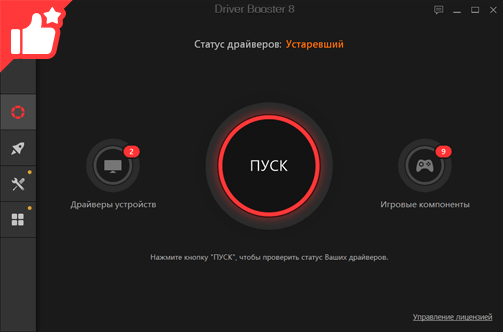
Мы рекомендуем использовать надежную и профессиальную программу Driver Booster для автоматического поиска / загрузки / установки / обновления устаревших драйверов видеокарты в один клик.
Большая база данных драйверов
Стабильное обновление драйверов
Удобное обновление драйверов
Высокая производительности в играх
Большая база данных драйверов
Driver Booster предоставляет только подлинные драйверы (более 8 000 000), все драйверы получены по официальным каналам, таким как производители устройств / производители микросхем / производители OEM, включая Nvidia, AMD, Intel и другие известные производители видеокарты., драйверы соответствуют правилам WHQL и прошли через строгий скрининг и процесс тестирования IObit.
Популярные драйверы видеокарты +
Стабильное обновление драйверов
Мощный и продвинутый механизм обновления драйверов Driver Booster точно подберет наиболее подходящий драйвер для вашего устройства компьютера на ОС Windows. Мы строго следим за процессом обновления драйверов и своевременно решаем проблемы с ними для того, чтобы обеспечить пользователям безопасный процесс обновления драйверов.
Популярные драйверы видеокарты +
Удобное обновление драйверов
Функция обновления в один клик позволяет избежать утомительного и затратного по времени ручного обновления, а автоматическое обнаружение обновлений позволяет вашим устройстам компьютера, всегда оснащаться новейшими драйверами и поддерживать оптимальную производительность.
Популярные драйверы видеокарты +
Высокая производительности в играх
Driver Booster помогает своевременно обновлять и устанавливать новейшие драйверы на игровые видеокарты, включая Nvidia GeForce RTX / GTX серии, AMD Radeon RX серии, и необходимые игровые компоненты, чтобы раскрыть потенциал вашего компьютерного оборудования и значительно улучшить производительность компьютера и наслаждаться производительностью в играх.
Популярные драйверы видеокарты +
Последние официальные драйверы
Все драйверы видеокарты , предоставляемые Driver Booster, поступают по официальным каналам, таким как бренды устройств / производители микросхем / производители OEM. Driver Booster продолжает расширять базу данных и предоставляет последние подлинные обновления драйверов для своих пользователей.
Популярные драйверы видеокарты +
Стабильное обновление драйверов
Все драйверы видеокарты соответствуют правилам WHQL и прошли через строгий скрининг и процесс тестирования IObit. Мощный и продвинутый механизм обновления обеспечивает точное соответствие обновлений драйвера видеокарты и гарантирует стабильный процесс обновления драйвера видеокарты .
Популярные драйверы видеокарты +
Безопасное обновление драйверов
Резервное копирование драйверов и функция создания точки восстановления системы, а также различные инструменты восстановления устройств, позволят Вам избежать утомительного ручного обновления, проблем с синим экраном / звуком и сетевыми устройствами, вызванными обновлением драйверов.
Популярные драйверы видеокарты +
Повышение производительности в играх
Благодаря мощной базе данных, содержащей более 4 500 000 драйверов и обновлению в режиме реального времени, включая игровые компоненты и драйверы Game Ready, а также функцию Game Boost набор данных функций позволит повысить производительность компьютерных игр настолько, что вы и ваши партнеры по командным играм сможете получить удовольствие от игр с максимальной производительностью!
Популярные драйверы видеокарты +
- NVIDIA GeForce 10 Series графический драйвер
- NVIDIA GeForce GTX 1080 графический драйвер
- NVIDIA GeForce GTX 1070 графический драйвер
- NVIDIA GeForce GTX 1050 графический драйвер
- NVIDIA GeForce GTX 1030 графический драйвер
- NVIDIA GeForce RTX 20 Series графический драйвер
- NVIDIA GeForce RTX 2080 графический драйвер
- NVIDIA GeForce RTX 2070 графический драйвер
- NVIDIA GeForce RTX 2060 графический драйвер
- NVIDIA TITAN Series графический драйвер
- NVIDIA TITAN RTX графический драйвер
- NVIDIA TITAN V графический драйвер
- NVIDIA TITAN Xp графический драйвер
- NVIDIA GeForce GTX TITAN графический драйвер
- NVIDIA Quadro RTX Series графический драйвер
- AMD Radeon R9 Series графический драйвер
- AMD Radeon R7 Series графический драйвер
- AMD Radeon R5 Series графический драйвер
- AMD RX Vega Series графический драйвер
- AMD 600 Series графический драйвер
- AMD 500 Series графический драйвер
- AMD Radeon 5700 Series графический драйвер
- AMD Radeon 5600 Series графический драйвер
- AMD Radeon 5500 Series графический драйвер
- AMD Radeon HD графический драйвер
- AMD Radeon 2nd Generation Vega графический драйвер
- Intel HD Graphics 500 графический драйвер
- Intel HD Graphics 505 графический драйвер
- Intel HD Graphics 510 графический драйвер
- Intel HD Graphics 515 графический драйвер
- Intel HD Graphics 520 графический драйвер
- Intel HD Graphics 610 графический драйвер
- Intel HD Graphics 615 графический драйвер
- Intel HD Graphics 620 графический драйвер
- Intel HD Graphics 630 графический драйвер
- Intel Iris Graphics 540 графический драйвер
- Intel Iris Graphics 550 графический драйвер
- Intel Iris Plus Graphics 645 графический драйвер
*В рамках обеспечения безопасности обновления мы предоставляем только подлинные драйверы устройств от официальных производителей и дополнительно отбираем, и тестируем их на совместимость с различным оборудованием.
Не рекомендуется обновлять: Сторонние веб-сайты для скачивания программ
С брендом и моделью видеокарты поиск и загрузка драйверов на сторонних веб-сайтах нецелесообразен, если только вы не уверены, что предоставленный веб-сайтом драйвер видеокарты является официальным. Конечно, вы также должны убедиться, что сайт является авторитетным и что загруженное программное обеспечение не имеет другого программного обеспечения в комплекте (вируса или программы-рекламщика).
Как другие оценивают Driver Booster
Публикации и награды в авторитетных СМИ и отзывы от 250 млн пользователей по всему миру







Wayne Bowler
Это одна из лучших программ для обновления драйверов. Центр обновлений Microsoft даже сбил меня с толку, предложив обновления, которые не будут работать с моим устройством. Эта программа знала, какие обновления мне подходят. Она отлично работает: простая в использовании, информативная и интуитивно понятная. Я всегда буду ей пользоваться. Прекрасная работа!
Только официальные и проверенные драйверы видеокарты доступны для обновления
За счет большой проверенной базы драйверов Driver Booster предоставляет решение по обновлению устаревших драйверов видеокарты в один клик для любого бренда настольного компьютера или ноутбука, включая Dell, HP, Lenovo и т.д.
Самый простой способ поиска, установки и обновления драйверов для всех устройств комьютера Windows 10/8/7
Driver Booster предлагает бесплатный, автоматический способ обновления драйверов, что позволит легко найти, скачать и установить нужные обновления драйверов для всех устройст компьютера, таких как устройства ввода/вывода, видеокарты, сетевые карты и т.д. Это позволяет повысить общую производительность ПК, улучшить производительность в играх и онлайн-сёрфинге.

Подписаться на IObit
Подпишитесь, чтобы узнавать последние новости об обновлениях продуктов и специальных предложениях по электронной почте. Вы можете отказаться от рассылки в любое время.
United States (English)
Продукты
- Advanced SystemCare
- Advanced SystemCare Ultimate
- Driver Booster
- IObit Malware Fighter
- Smart Defrag
- IObit Uninstaller
- IObit Software Updater
- Бесплатно Скачать Другие Продукты
Как обновить драйвера видеокарты на Windows
Видеокарта весомо влияет на разрешение, цвета и количество кадров в секунду (FPS) в играх. Если с компьютера убрать графический адаптер, то в большинстве случаев ПК даже не запуститься.
Корректная и функциональная работа современной видеокарты обеспечивается при помощи драйвера. Это специальное программное обеспечение, которое поставляется производителем графического адаптера и загружается в процессе запуска операционной системы. Драйвера графических адаптеров для популярных операционных систем поставляются с устройством и доступны для бесплатного скачивания с сайта разработчика.
Как понять, что драйвера видеокарты устарели
Есть ряд признаков, которые свидетельствуют о том, что, возможно, ваши драйвера на видеокарту устарели. Один их них – зависание компьютерных игр, если раньше с этим не было проблем. Также о потребности выполнить обновление драйвера видеокарты свидетельствует и необоснованный перегрев графического процессора GPU. Однако один из самых очевидных признаков – треугольник со знаком восклицания в центре строки «Видеоадаптеры».
Для чего стоит обновить драйвера видеокарты
NVidia и AMD – наиболее известные и популярные создатели видеоадаптеров — время от времени выпускают обновления драйверов для своих продуктов. Оптимизированные версии способны повысить общую производительность ПК, также обновление будет очень заметно, когда вы включите игры. В отдельных случаях без обновления драйверов игра может даже не запуститься. Кроме того, если вам при работе на компьютере требуется высокопроизводительная графика, тоже стоит регулярно обновлять драйвера графического адаптера.
Где можно узнать модель своего видеоадаптера
Узнать, какая видеокарта установлена на вашем ноутбуке или компьютере, можно с использованием диспетчера устройств операционной системы Windows. Если у вас Windows 7 или Windows 10, то посмотреть модель видеокарты можно следующим образом:
- нажмите правой кнопкой мыши на «Мой компьютер»;
- после этого выберите «Свойства»;
- затем нажмите на «Диспетчер устройств»;
- откройте «Видеоадаптеры» – там будет указан производитель и модель вашего графического адаптера.
Если у вас Windows 8, придерживайтесь следующей инструкции:
- нажмите «Пуск»;
- кликните на «Параметры компьютера»;
- выберите «Панель управления»;
- затем «Оборудование и звук»;
- в следующем окне в блоке «Устройства и принтеры» выберите строку «Диспетчер устройств»;
- затем нажмите на «Видеоадаптеры», где будет название графического ускорителя.
Как выполнить обновления драйверов видеокарты AMD и Nvidia
Один из самых надежных и легких способов обновить драйверы видеокарты – скачать их с сайта производителя.
Если у вас видеокарта AMD, то:
- Перейдите на сайт разработчика и выберите раздел драйверов.
- Укажите параметры поиска нужного адаптера, обозначив тип, серию и подсерию графического адаптера, обозначив разрядность и версию Windows OS.
- После этого скачайте обнаруженные драйвера и выполните их установку.
- Выполните перезагрузку ПК.
В случае, если у вас видеокарта Nvidia, то:
- Перейдите на официальный сайт для загрузки драйверов.
- Введите тип продукта и серию, а также версию и разрядность операционной системы.
- Загрузите драйвера и установите их.
- Перезагрузите компьютер.
Случается, что после обновления до Windows 10 перестают работать драйвера видеоадаптера. И обычное скачивание с официального сайта не решает проблему. Тогда вам нужно сначала удалить драйвера видеокарты. Если даже это не получается, снимите все процессы AMD и Nvidia в Диспетчере задач.