
Добавление команд в презентацию с помощью управляющих кнопок
PowerPoint для Microsoft 365 PowerPoint для Microsoft 365 для Mac PowerPoint 2021 PowerPoint 2021 для Mac PowerPoint 2019 PowerPoint 2019 для Mac PowerPoint 2016 PowerPoint 2016 для Mac PowerPoint 2013 PowerPoint 2010 PowerPoint 2007 Еще. Меньше
Используйте кнопку действия в презентации, например для запуска следующего или определенного слайда, запуска приложения или воспроизведения видеоклипа. Настройка action button имеет два основных этапа:
- Сначала выберите action button в коллекции «Фигуры»
- Затем назначьте действие, которое происходит при щелчке фигуры (во время слайд-шоу) или наводя на нее указатель мыши.
Суть в том, что во время презентации вы можете нажать или наказать action button, чтобы:
- Перейти к следующему, предыдущему, первому, последнему, последнему просмотренному слайду, определенному номеру слайда, другому PowerPoint презентации или веб-странице.
- запустить программу;
- запустить макрос;
- воспроизвести аудиоклип.
На слайде есть action button (Кнопка действия)
Некоторые примеры встроенных фигур action button в коллекции «Фигуры» включают стрелки вправо и влево (часто понятные символы для выбора следующего, предыдущего, первого и последнего слайдов), для воспроизведения видео или звуковых зажатий и многого других.
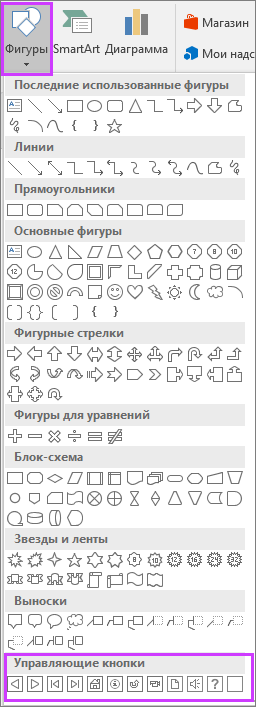
- На вкладке «Вставка» нажмите кнопку «Фигуры», а затем в меню «Action Buttons» в нижней части меню выберите фигуру кнопки, которую вы хотите добавить.
- Щелкните место на слайде и перетащите на него фигуру для кнопки.
- Не открывайте диалоговое окно и перейдите к следующей процедуре.
Назначение действия
Если вы хотите, чтобы действие запускалось при нажатии action button,сделайте следующее на вкладке «Щелчок мышью» диалогного окна.
Если вы хотите, чтобы действие запускались при нажатии кнопки,сделайте следующее на вкладке «Нажатие мыши» диалогного окна.
-
Чтобы выбрать действие, которое будет происходить при нажатии или нажатии указателя мыши на кнопку, сделайте следующее:
Выберите пункт «Гиперссылка», а затем выберите нужный пункт (например, следующий, предыдущий, последний слайд или другую презентацию PowerPoint ), на который будет перенаправлена гиперссылка.
Примечание: Чтобы создать ссылку на файл, созданный другой программой, например с Word или Excel, в списке «Гиперссылка на файл» выберите «Другой файл».
Добавление изображения и назначение действия
- На вкладке Вставка в группе Иллюстрации нажмите кнопку Рисунок. Если нужно добавить фрагмент элемента SmartArt, нажмите кнопку SmartArt.
- В диалоговом окне Вставка рисунка найдите изображение, которое нужно добавить, и нажмите кнопку Вставить.
Примечание: Что касается графических элементов SmartArt, действие можно назначить только тексту внутри фигуры, но не отдельным фигурам.
- Чтобы выбрать поведение изображения при щелчке мышью в режиме слайд-шоу, перейдите на вкладку Щелчок мышью.
- Чтобы выбрать поведение изображения при наведении указателя мыши в режиме слайд-шоу, перейдите на вкладку Наведение мыши.
Примечание: Параметры команды Действие доступны только в том случае, если презентация содержит объект OLE.
Демонстрация презентации
Примечание: Эта статья выполнила свою задачу, и в скором времени ее использование будет прекращено. Чтобы избежать появления ошибок «Страница не найдена», мы удаляем известные нам ссылки. Если вы создали ссылки на эту страницу, удалите их, и вместе мы обеспечим согласованность данных в Интернете.
Чтобы показать презентацию, вы можете просмотреть слайд-шоу в полноэкранный режим или использовать режим докладчика. При показе слайд-шоу с двумя подключенными дисплеями зрители по умолчанию видят на одном из них полноэкранный режим. Если вы хотите, чтобы слайд-шоу отображалось в полноэкранном режиме на обоих экранах, необходимо изменить этот параметр перед началом слайд-шоу, чтобы слайд-шоу было зеркальным.
Примечание: В этом представлении можно управлять слайдами во время презентации, отслеживая, сколько времени прошло, какой слайд находится на следующем этапе, а также отображая заметки, которые только вы можете видеть (при этом вы также можете делать заметки к собранию во время презентации). Дополнительные сведения об использовании в этом представлении см. в документе Запуск презентации и просмотр заметок в этом представлении.
Показ слайдов
Примечание: Если произвольные слайд-шоу отсутствуют, выберите пункт Изменить произвольные показы, чтобы создать произвольное слайд-шоу.
Примечание: Кроме того, запустить слайд-шоу можно с помощью тех же элементов на вкладке Показ слайдов.
Перемещение по слайд-шоу
-
Чтобы перейти в Действие Следующий слайд Щелкните стрелку вправо, щелкните слайд или нажмите клавишу N. Предыдущий слайд Щелкните стрелку влево или нажмите клавишу P. - Чтобы увидеть список сочетания клавиш, которые можно использовать для перемещения по слайдам и управления слайд-шоу, удерживайте клавишу Управления щелкнув мышью и нажав кнопку Справка.
- Чтобы завершить слайд-шоу по окончании презентации, нажмите клавишу ESC.
Настройка прогноза слайд-шоу на двух дисплеях
При показе слайд-шоу с двумя подключенными дисплеями зрители по умолчанию видят на одном из них полноэкранный режим. Если вы хотите, чтобы слайд-шоу отображалось в полноэкранном режиме на обоих экранах, необходимо изменить этот параметр перед началом слайд-шоу, чтобы слайд-шоу было зеркальным.
Примечание: В этом представлении вы можете изменить, на котором будет отображаться этот вид, — просто нажмите кнопку Поменять дисплеи.
Показ слайдов
Примечание: Если произвольные слайд-шоу отсутствуют, выберите пункт Изменить произвольные показы, чтобы создать произвольное слайд-шоу.
Примечание: Кроме того, запустить слайд-шоу можно с помощью тех же элементов на вкладке Показ слайдов.
Перемещение по слайд-шоу
-
Чтобы перейти в Действие Следующий слайд Щелкните стрелку вправо, щелкните слайд или нажмите клавишу N. Предыдущий слайд Щелкните стрелку влево или нажмите клавишу P. - Чтобы увидеть список сочетания клавиш, которые можно использовать для перемещения по слайдам и управления слайд-шоу, удерживайте клавишу Управления щелкнув мышью и нажав кнопку Справка.
- Чтобы завершить слайд-шоу по окончании презентации, нажмите клавишу ESC.
Настройка прогноза слайд-шоу на двух дисплеях
При показе слайд-шоу с двумя подключенными дисплеями зрители по умолчанию видят на одном из них полноэкранный режим. Если вы хотите, чтобы слайд-шоу отображалось в полноэкранном режиме на обоих экранах, необходимо изменить этот параметр перед началом слайд-шоу, чтобы слайд-шоу было зеркальным.
Примечание: В этом представлении вы можете изменить, на котором будет отображаться этот вид, — просто нажмите кнопку Поменять дисплеи.
Представление презентации PowerPoint
При представлении презентации группе выступающему необходимо управлять содержимым, скоростью его изменения и отображаемым содержимым. Представление презентации Microsoft PowerPoint является профессиональным способом демонстрации презентации в сети. Слушатели не могут изменять представленное содержимое, но могут оставлять свои пометки для выделения определенных аспектов.
Требуемое действие
- Передача файла PowerPoint перед запланированным собранием
- Управление списком пользователей, которым разрешена загрузка презентации
- Показ презентации PowerPoint
- Представление файла PowerPoint, уже загруженного в собрание
- Представление файла PowerPoint, который еще не загружен
- Подготовка к участию нескольких выступающих
- Изменение выступающих
Передача файла PowerPoint перед запланированным собранием
Если собрание назначено, то перед его началом следует загрузить в него презентацию.
- Откройте собрание из Microsoft Outlook, щелкнув в приглашении ссылкуПрисоединиться по сети или Присоединиться к собранию по сети.
- В окне встречи нажмите кнопку Совместный доступ, а затем щелкните элемент Презентация PowerPoint.
- Дважды щелкните добавляемый файл PowerPoint, а затем нажмите кнопку Открыть. После загрузки и преобразования файла для презентации слайды будут отображены в области сцены собрания справа от окна собрания.
Управление списком пользователей, которым разрешена загрузка презентации
Чтобы сконцентрироваться на теме презентации и предотвратить отвлечение внимания, можно ограничить круг пользователей, которым разрешено загружать презентацию или раздаточные материалы.
- После передачи презентации перейдите в область сцены собрания и щелкните стрелку рядом с элементом Содержимое собранияили имя файла, затем щелкните стрелку рядом с файлом, наведите указатель мыши на команду Сделать доступным для, а затем выберите один из следующих вариантов:
- Организатор собрания Позволяет загружать файл только пользователю, запланировавшему собрание. Выберите этот вариант, если вы представляете презентацию и не хотите, чтобы участники видели ее содержимое заранее.
- Выступающие Позволяет загружать файл только выступающим.
- Все Позволяет загружать файл организатору, выступающим и участникам.
Показ презентации PowerPoint
Пользователь может представлять презентацию PowerPoint, которая уже загружена в собрание, или перейти к файлу PowerPoint и начать презентацию.
Представление файла PowerPoint, уже загруженного в собрание
- В окне собрания нажмите кнопку Совместный доступ, щелкните элемент Недавнее содержимое, а затем щелкните имя файла.
Представление файла PowerPoint, который еще не загружен
- В окне встречи нажмите кнопку Совместный доступ, а затем щелкните элемент Презентация PowerPoint.
- В диалоговом окне Совместное использование PowerPoint перейдите к требуемой презентации PowerPoint и дважды щелкните ее. Для загрузки и преобразования файла может потребоваться некоторое время.
Примечание: В ходе презентации после вашего имени в списке участников на левой панели окна собрания отображается пометка Выступающий.
Видеодемонстрацию, посвященную совместному доступу к презентации PowerPoint, см. в разделе Видео. Совместный доступ к презентации PowerPoint.
Остановка презентации
Чтобы остановить показ презентации, выполните следующие действия:
- Щелкните команду Остановить презентацию в верхнем углу сцены собрания.
Управление тем, что видят другие в ходе вашей презентации
Если необходимо запретить участникам переходить вперед по презентации, то их представление можно заблокировать. При этом другие выступающие смогут просматривать дальнейшие слайды презентации.
1. В окне беседы нажмите кнопку Параметры для участников беседы, а затем щелкните элемент Параметры собрания.
2. В диалоговом окне Параметры собрания по сети перейдите к области Полномочия и в разделе Отдельные полномочия на просмотр щелкните элемент Только выступающий.
Предоставление всем участникам прав выступающего
Чтобы предоставить всем участникам права выступающих, выполните следующие действия:
- В окне беседы нажмите кнопку Параметры для участников беседы, а затем щелкните элемент Параметры собрания.
- В диалоговом окне Параметры собрания по сети перейдите к разделу Выступающие и щелкните элемент Все, включая людей извне организации (без ограничений).
Смена ведущих во время презентации
В ходе собрания слайды PowerPoint могут демонстрироваться различными выступающими. Пока один из пользователей выступает, другой может перейти вперед к определенному месту презентации или даже открыть отдельный файл и начать презентацию.
Подготовка к участию нескольких выступающих
1. В окне беседы нажмите кнопку Параметры для участников беседы, а затем щелкните элемент Параметры собрания.
2. В диалоговом окне Параметры собрания по сети перейдите к области Полномочия, и в разделе Отдельные полномочия на просмотр убедитесь в том, что выбран параметр Только выступающийили параметр Все.
Изменение выступающих
- В представляемом файле PowerPoint нажмите кнопку Показать эскизы, щелкните отображаемый слайд и выберите команду Представить мое представление.
- В окне встречи нажмите кнопку Совместный доступ, щелкните элемент Презентация PowerPoint, а затем в диалоговом окне Совместное использование PowerPoint перейдите к представляемому файлу PowerPoint и дважды щелкните его.
Добавление примечаний для презентаций
При создании комментариев они записываются только на верхнем уровне или в общей версии презентации, а исходный файл не изменяется.
- Чтобы начать писать или рисовать в презентации PowerPoint, используйте средства создания комментариев в нижней части сцены собрания.
Предоставление другим участникам возможности создания комментариев
Чтобы разрешить участника собрания писать или рисовать на слайдах PowerPoint, выполните следующие действия:
1. В окне беседы нажмите кнопку Параметры для участников беседы, а затем щелкните элемент Параметры собрания.
2. В диалоговом окне Параметры собрания по сети перейдите к области Полномочия и в разделе Отдельные полномочия на просмотр щелкните элемент Все или Только выступающие.
Вставка изображения в презентацию PowerPoint
В ходе презентации можно вставить изображение в файл PowerPoint, выполнив следующие действия:
- Откройте окно собрания, перейдите к средствам создания комментариев в нижней части сцены собрания, щелкните значок Вставить изображение, а затем перейдите к вставляемому изображению и дважды щелкните его.
Сохранение копии файла с примечаниями
- Откройте окно собрания, перейдите к средствам создания комментариев в нижней части сцены собрания, щелкните значок Сохранить, а затем перейдите в выбранное расположение и щелкните команду Сохранить. В начало страницы
Удалённое управление презентацией с мобильного устройства
Для того чтобы презентации PowerPoint были доступны для просмотра и на компьютере, и на мобильных устройствах, их необходимо сохранить в веб-формате. Это можно сделать с помощью программных продуктов iSpring.
Если вам понравилась статья, дайте нам знать — нажмите кнопку Поделиться .
А если у вас есть идеи для полезных статей на тему электронного обучения — напишите нам в комментариях, и мы будем рады поработать над новым материалом.
Разрабатывайте профессиональные электронные курсы прямо в PowerPoint. Интерактивные курсы, видеолекции, тренажеры, скринкасты, тесты, опросы – все в одной программе.

Подробнее о редакторе курсов → 14-дневная пробная версия
Поставит на автопилот развитие сотрудников.
Быстрый старт онлайн‑обучения за 1 день.